Claude in Chromeはどんなタスクで使える?非エンジニアPMの試行錯誤レビュー



こんにちは!Rimo合同会社で海外展開/PLGを中心に担当している吉澤です。
最近、xなどでじわじわと「Claude in Chrome」がいいらしい...という評判を目にしている方も多いのではないでしょうか。
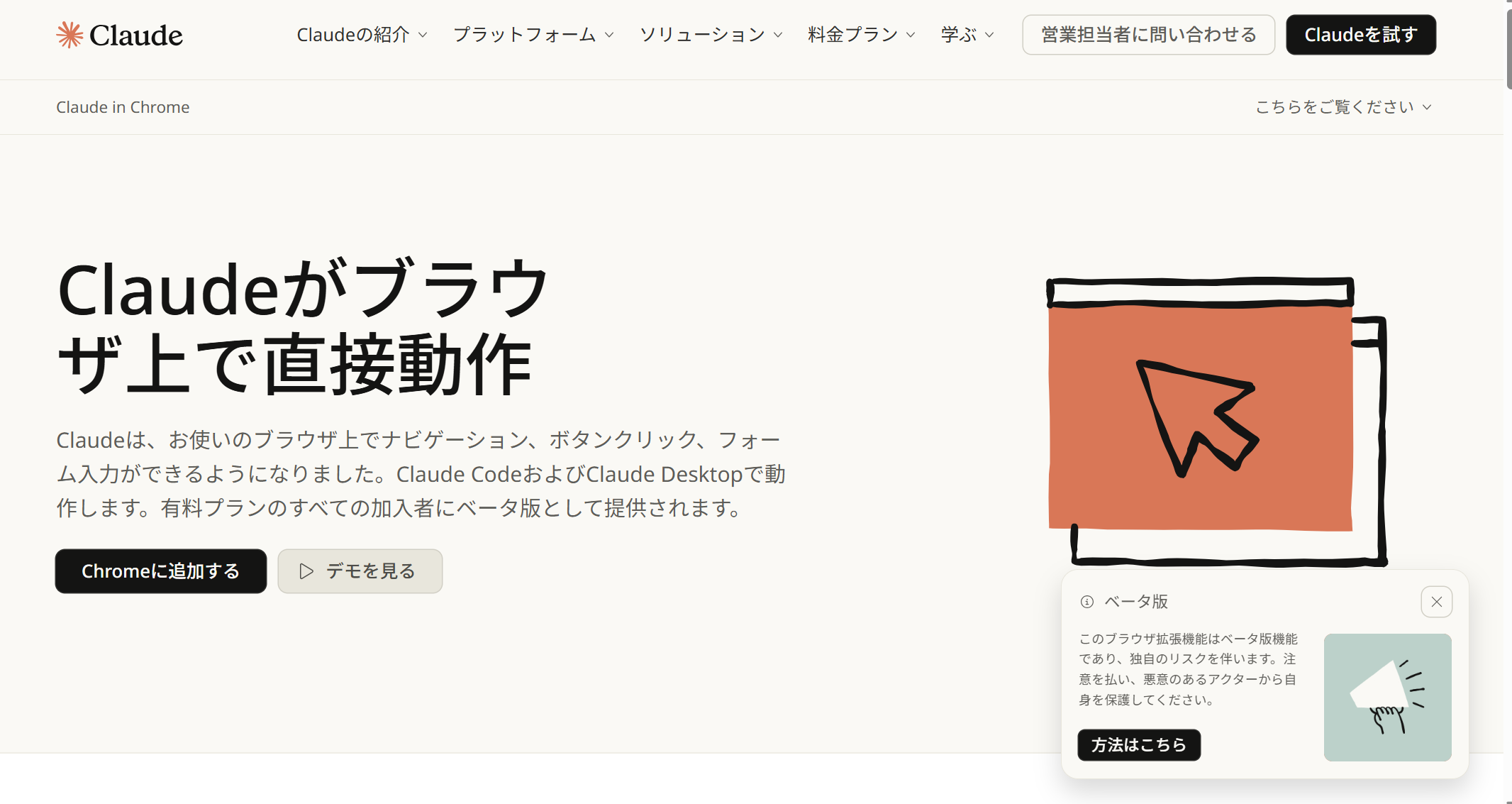
Rimoでは、四半期評価の項目の一つに「自分の業務をどれだけAIに置き換えられたか」があります。
Claude in Chromeのことを知った私は、「これを使えば今期の成果を上積みできるかもしれない..!」という淡い期待とともに2週間ほどがっつり試してみました。
皆さんにおすすめできる点、微妙な点がだいぶクリアになってきたので、本記事では実際の成果物や使った所感をまとめたいと思います。
はじめに:他のツールと何が違うの?
一番の違いは、「複雑な設定をしなくても、ログインが必要なツールにClaudeが直接アクセスして操作してくれる」ことです。
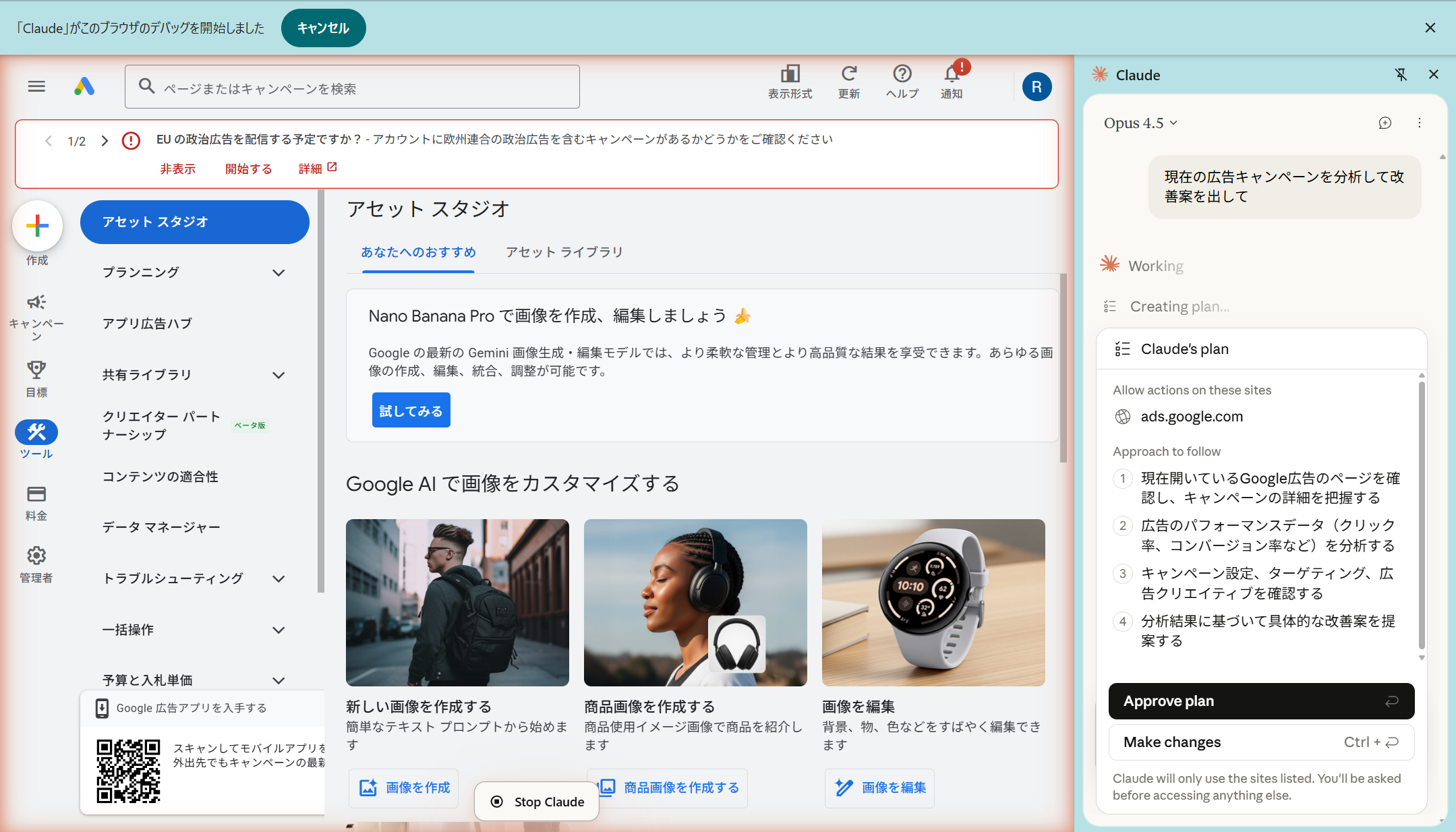
もしかしたら複雑な設定をすれば(orセキュリティ懸念を無視すれば)他にもそういうことができるツールはあるのかもしれませんが、以下画像のように、「現在の広告キャンペーンを分析して改善案を出して」というだけで、勝手に自社のGoogle広告のアカウントにアクセスして調査をしてくれたり、Google広告の画面を直接操作して広告キャンペーンの設定をしてくれたりするのは「Claude in Chrome」ならではの強みかと思います。
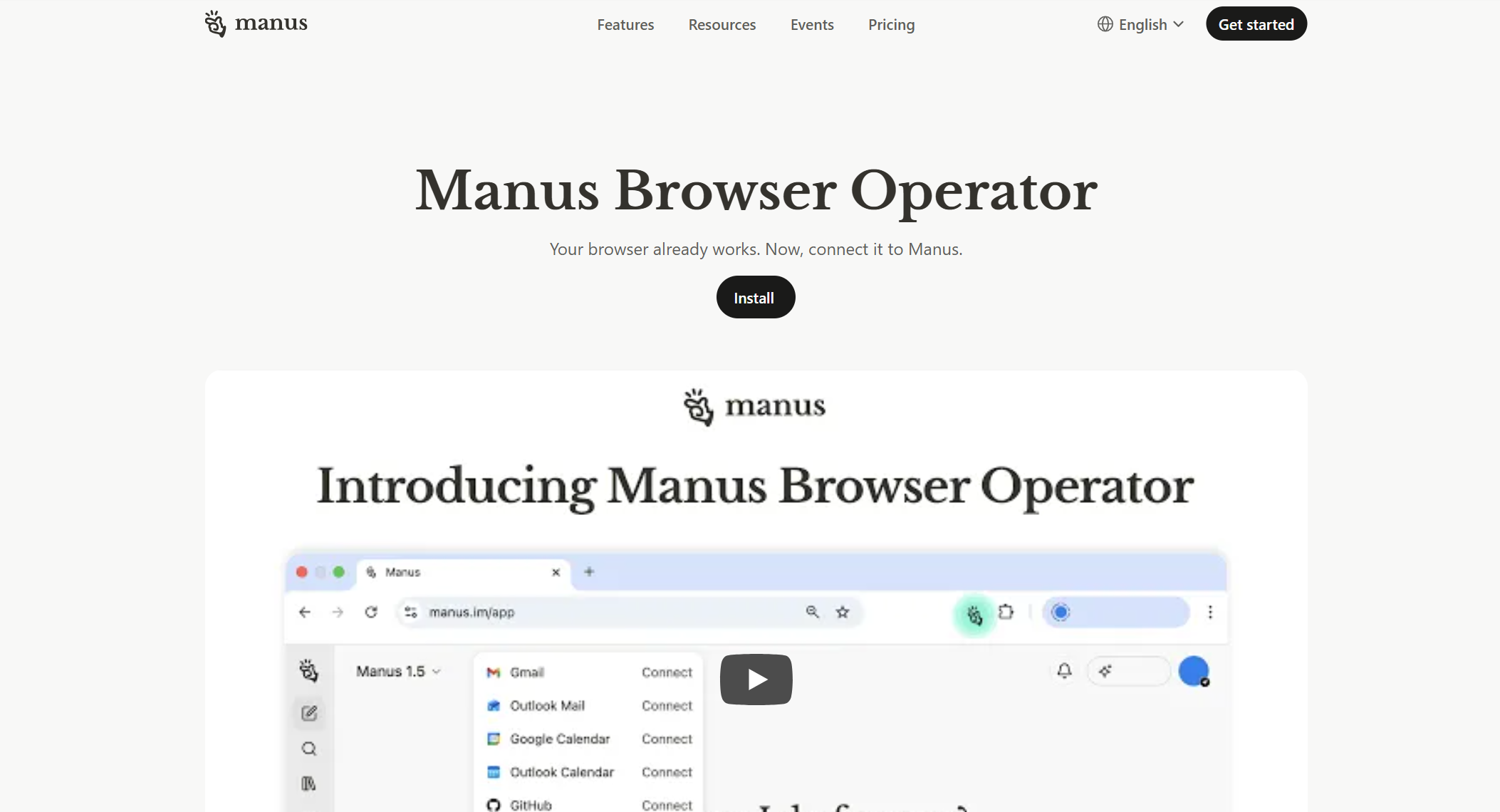
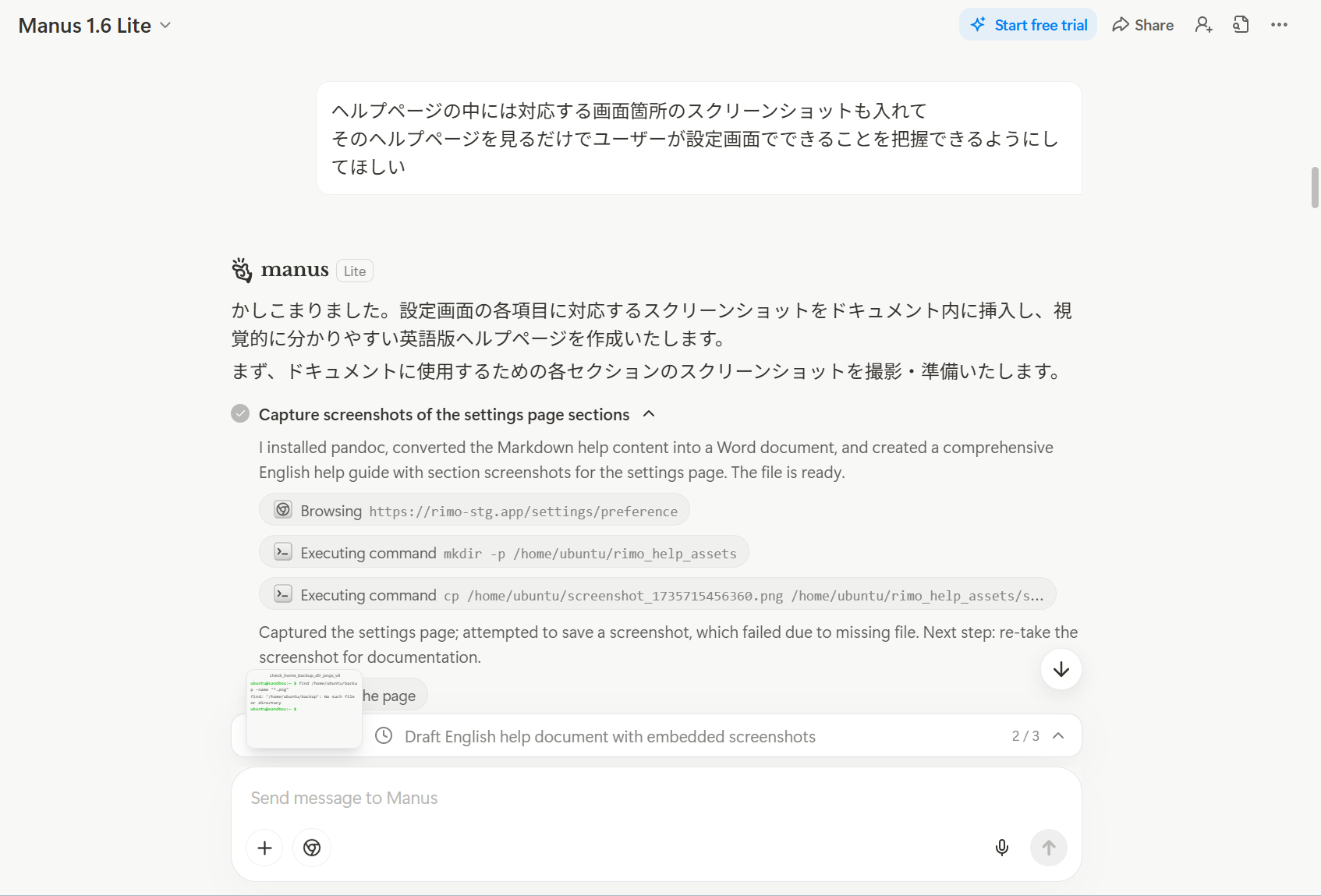
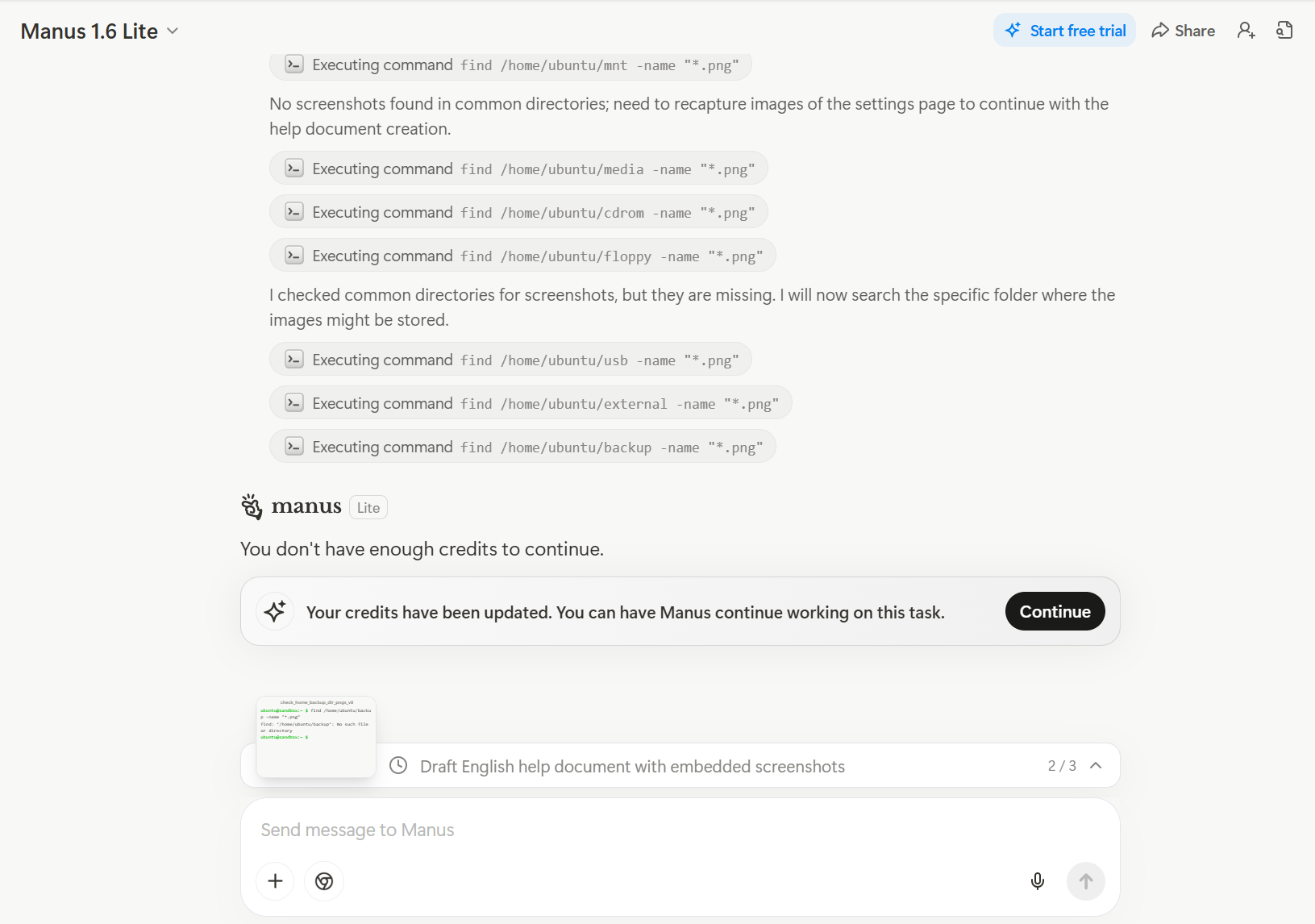
Manus Browser Operatorも似たようなことができそうなのですが、無料で試した範囲だといまいちなアウトプットのままクレジットが切れてしまったので、よりセキュリティ観点でも安心そうなClaudeを中心に試しました。
タスク1. ヘルプページ作成 → 評価 △
まず最初に試したのは、Rimo Voiceのヘルプページ作成です。
シンプルなタスクですが、
プロダクトの仕様をユーザーにとってわかりやすい説明にまとめる
適切なスクリーンショットをとって、ドキュメント内に配置する
intercom(Rimo内でヘルプページ更新に使っているツールです)を更新する
といういくつかのステップがあって地味に工数がかかり、またスクリーンショット撮影が自動化しづらく困っていました。
ログイン環境にアクセスできる「Claude in Chrome」なら解決してくれるはず!とかなり期待をしていたのですが、結果はかなり微妙でした。
それぞれ、各モデルでの結果です。
※本当はintercomを直接更新してほしかったのですが、claudeはintercomのエディタをうまく触れなかったようで、Google Docsに出力してもらっています。
※今回は海外向けのヘルプページを作りたかったので英語ですが、日本語でも作れるはずです
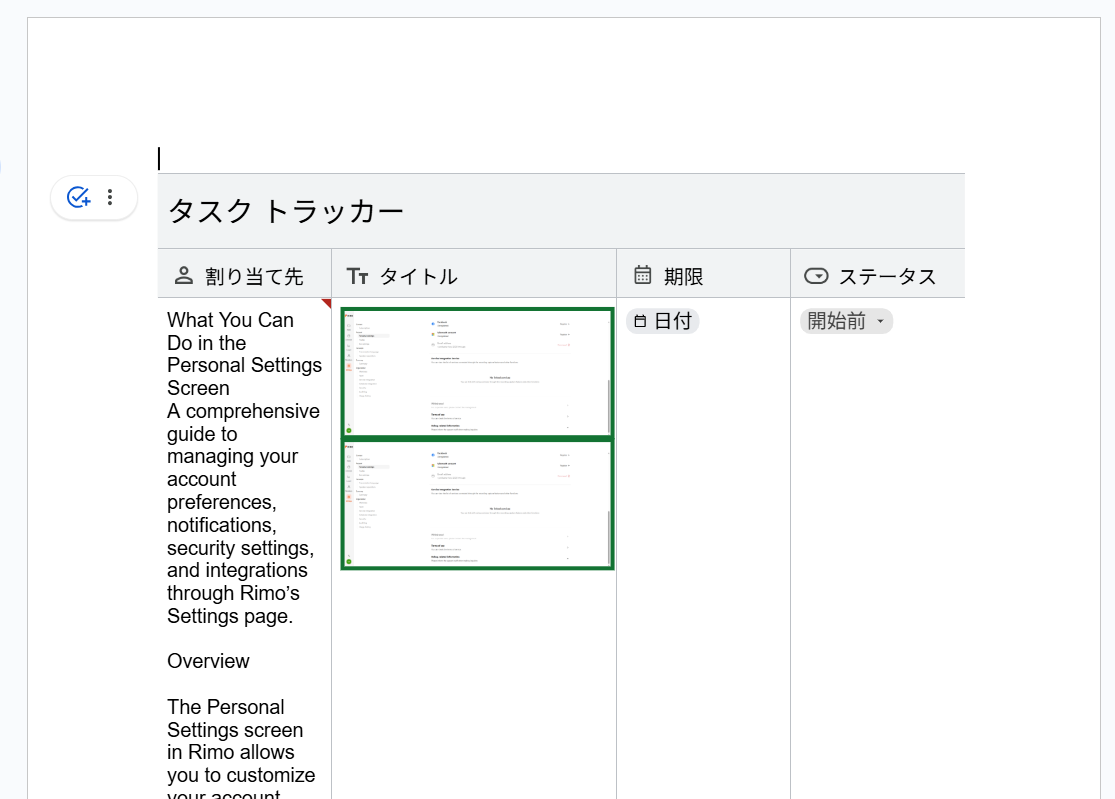
Haiku 4.5:画像は貼っているが、なぜか表形式の更新になっており大変見づらい
Sonnet 4.5:正しい更新になったが、スクリーンショットの挿入位置が微妙
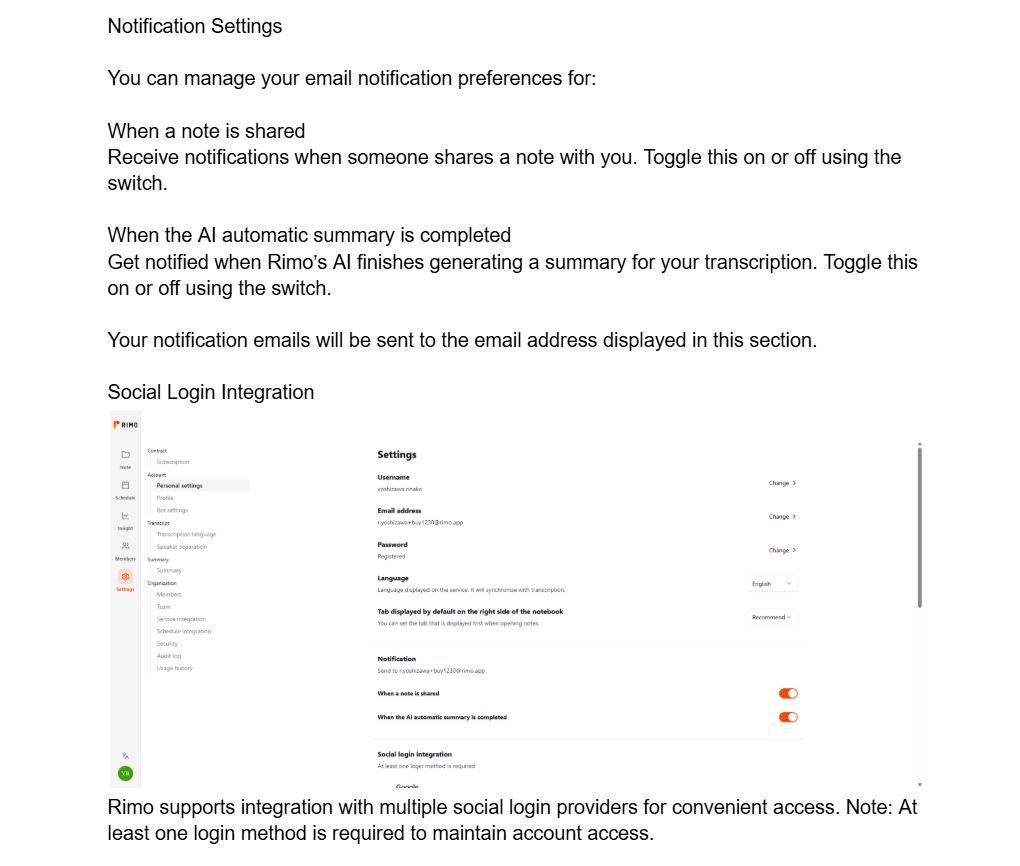
Opus 4.5:だいぶまし!ただ、時間がかかりすぎる(たしか2時間くらいかかりました)
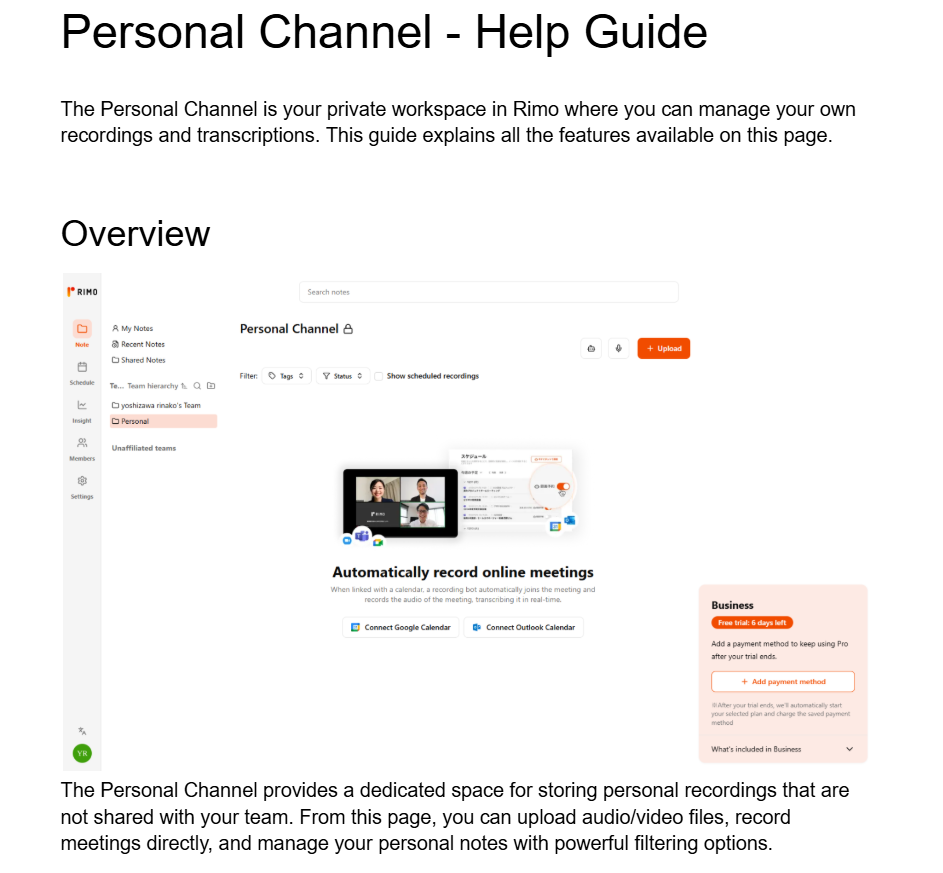
今回は指示も、「実際の機能を触りながら」というのを追加したので公平な比較ではないですが、だいぶ文脈に沿ってまとめてくれました。
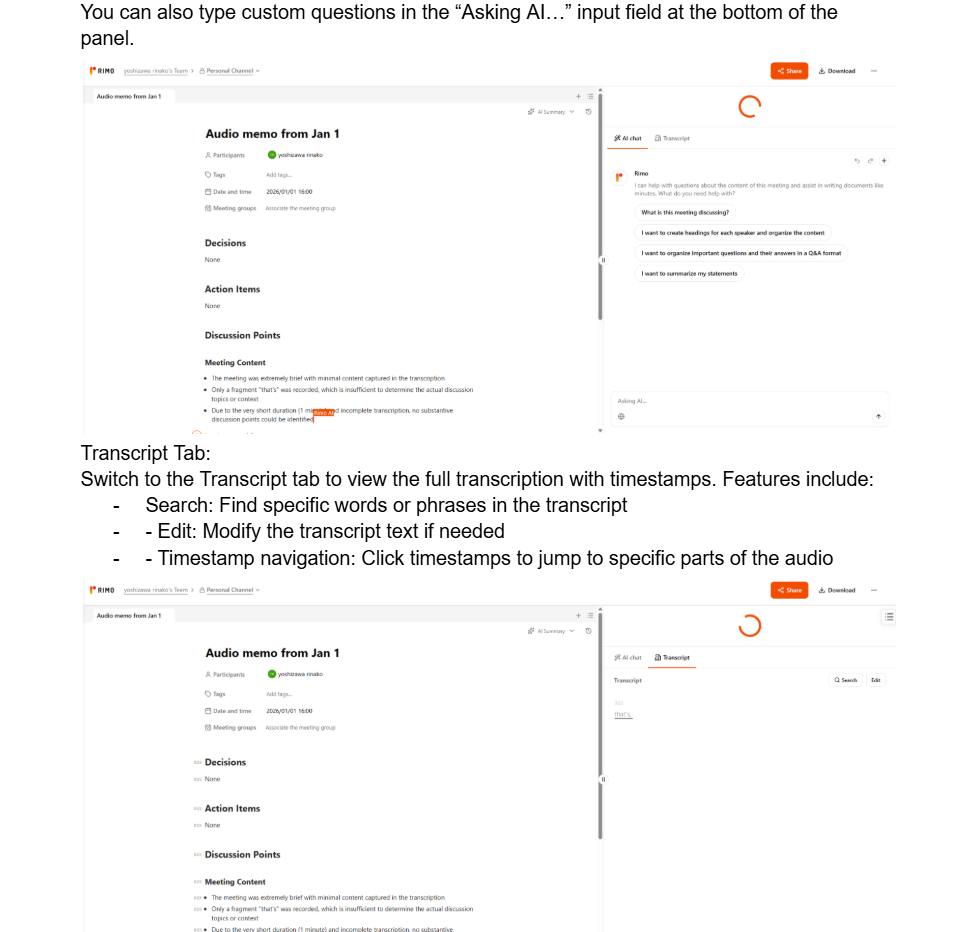
工夫をすればより理想のヘルプページになるかもしれませんが、
結局intercomに人が移行しないといけない
人がやるなら10分くらいのページをClaudeは2時間くらいかけて作る(しかも粗がある)
ということで、ヘルプページ業務をClaudeに任せるのは諦めました。
タスク2. Google広告のキャンペーン設定 → 評価 ○
次に、Google広告のキャンペーン設定を依頼してみました。
【前提の状況】
今回はアメリカ市場向けの英語広告を出したいが、私は英語ネイティブではないので、英語表現は基本AI頼み
semrushで競合のキャッチコピーや出稿状況は調査できる状況
私自身Google広告を何度か操作したことはあるが、頻繁にキャンペーン設定をするわけではないので設定に時間がかかる&着手するのが気が重い
【Claudeに依頼したこと】
事前に私の方でsemrushでまとめた出稿KWの候補群を元に、Google広告のキャンペーン設計と予算案を立ててもらう
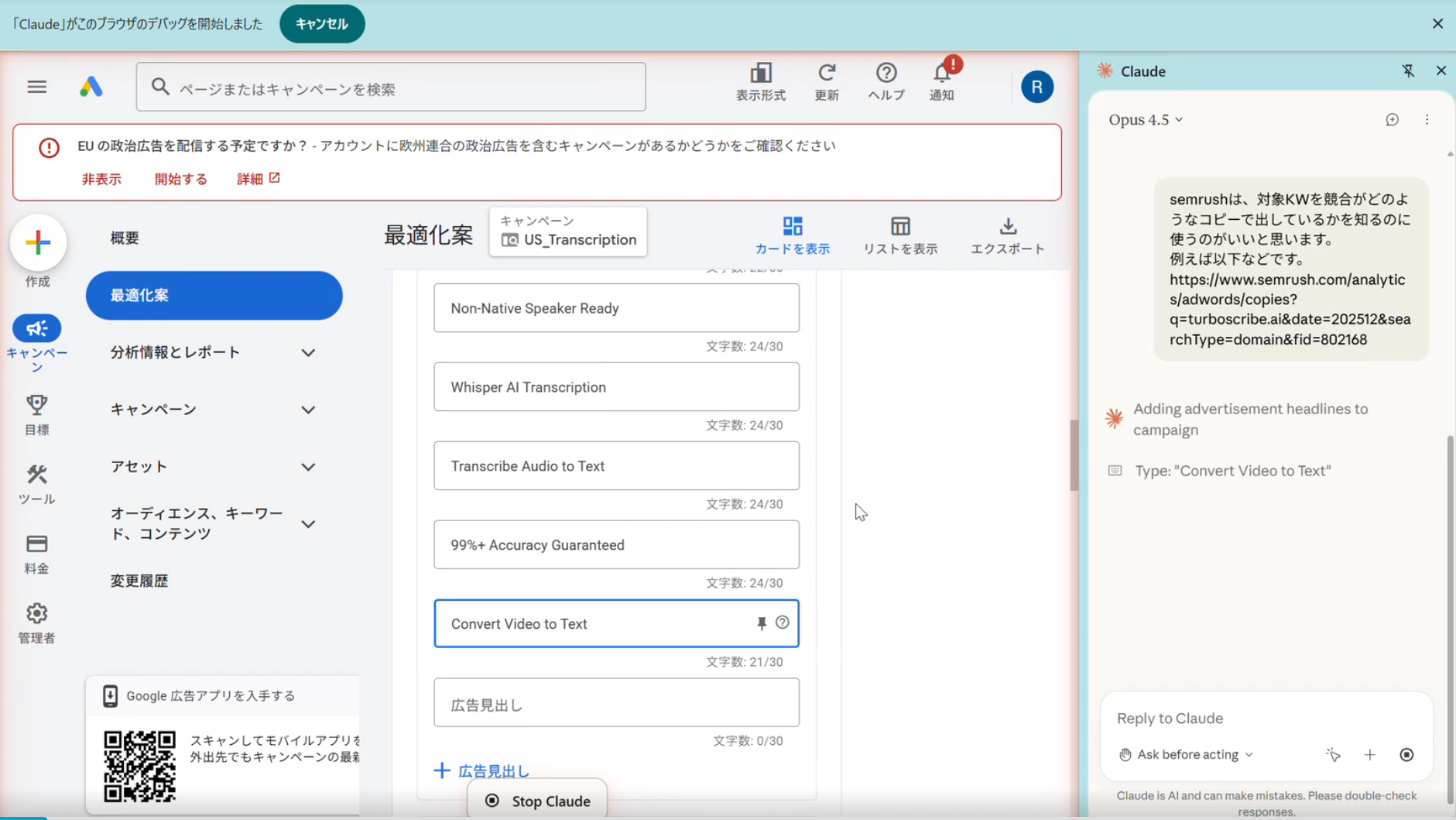
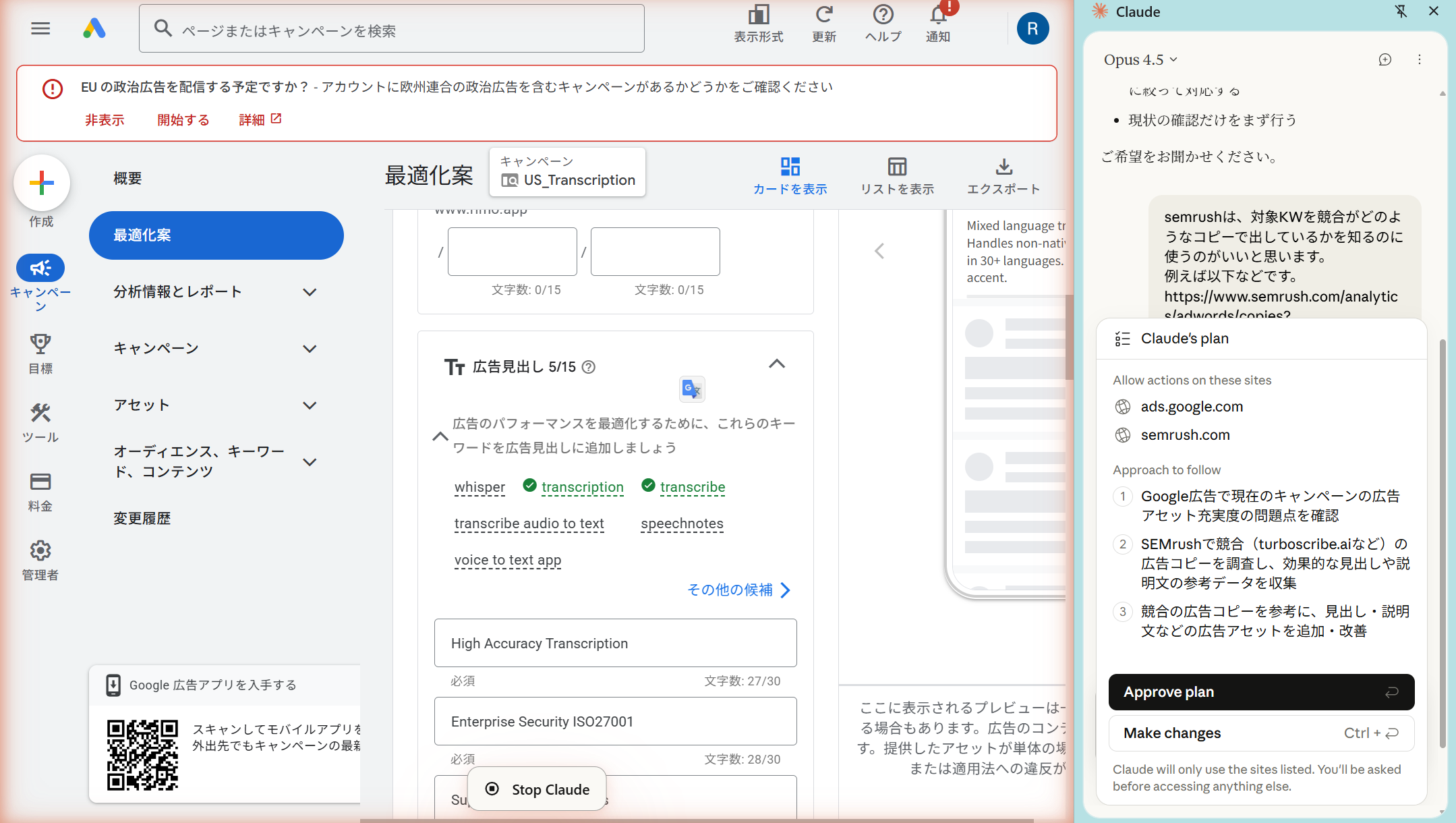
semrushの競合キャッチコピーや出稿KWを参考にしながら、実際にGoogle広告上でキャンペーン設定をしてもらう(見出し文言など細かい条件の指定は無し)
結果
Google広告は問題なく操作し、当初Claude自身で立案した通りの4つのキャンペーンを、自身で見出し文言やコピー文言も考えながら設定を完了してくれました。
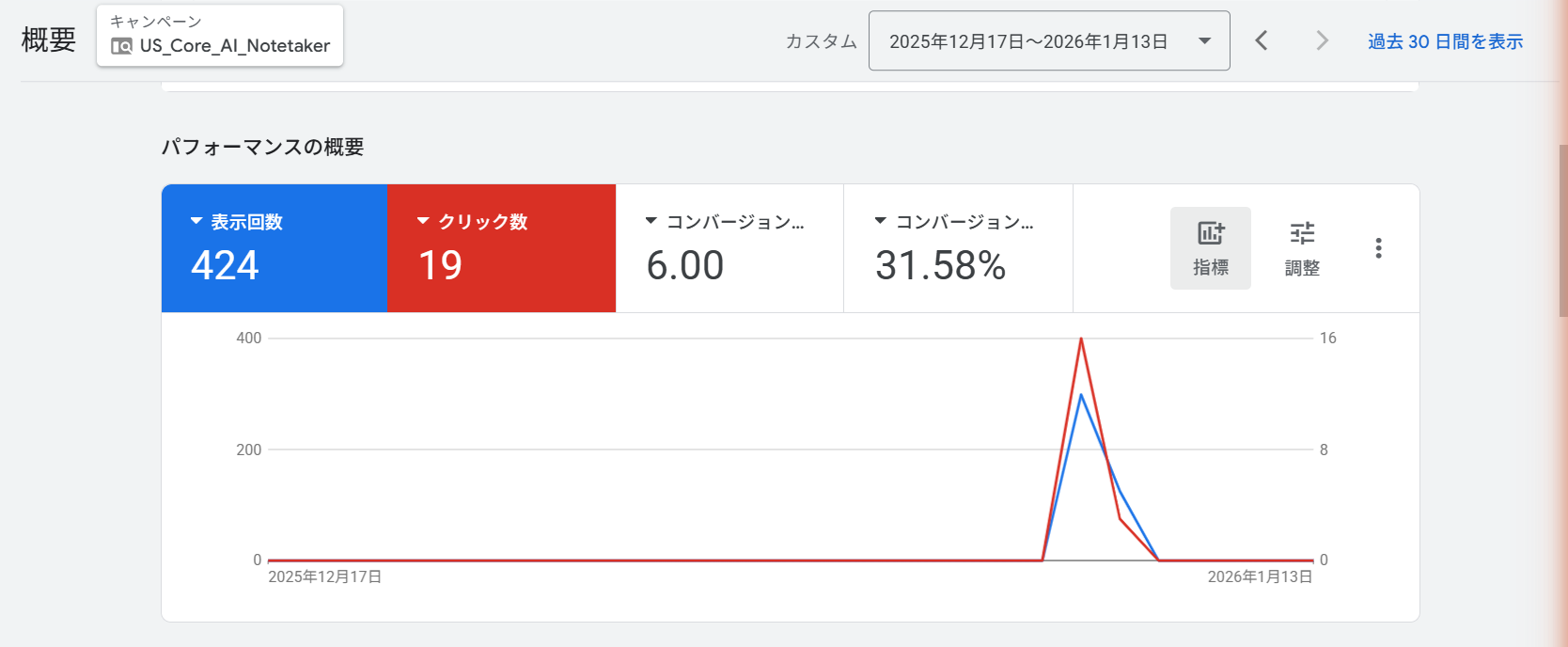
ためしに1キャンペーンでClaudeの設定のまま数時間配信をしてみたところ、なかなか良いコンバージョン率をたたき出していました。(初期の上振れというのはあると思いますが)
最終的には広告出稿する前に手動で修正をしましたが、2時間くらい放置して別業務をやっている間に6-7割くらいまで完成させてくれたのは、個人的には満足度の高い体験でした!
今回は英語ということもあり、見出しやキャッチコピーもClaude作のものを7-8割は活かす形で進めることができました。
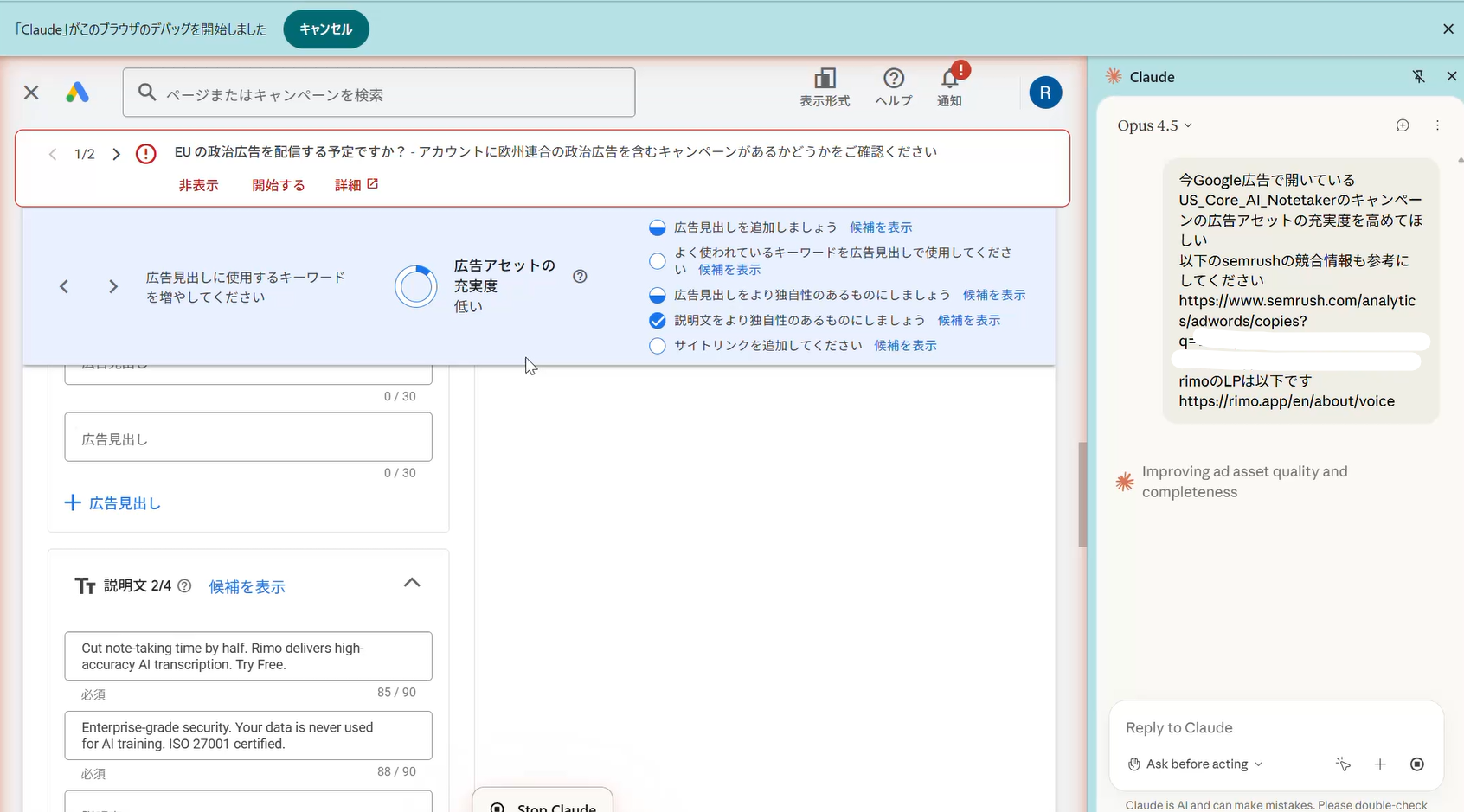
ちなみに、当初の「キャンペーンを設定して」と伝えた指示だと、見出しの設定数が少なくアセット充実度も低かったため、「semrush上のデータも参考にしながらアセット充実度高めて」などの追加指示を出すことで、キーワードを増やし、より充実した設定にすることができました。
タスク3:lookerダッシュボード作成 → 評価◎
最後に、bigquery上にある(はず)のデータからlookerダッシュボードを作ってもらうという依頼をしました。
完成したダッシュボードは以下です。(別ツールで数値が正確なことをダブルチェック済み)
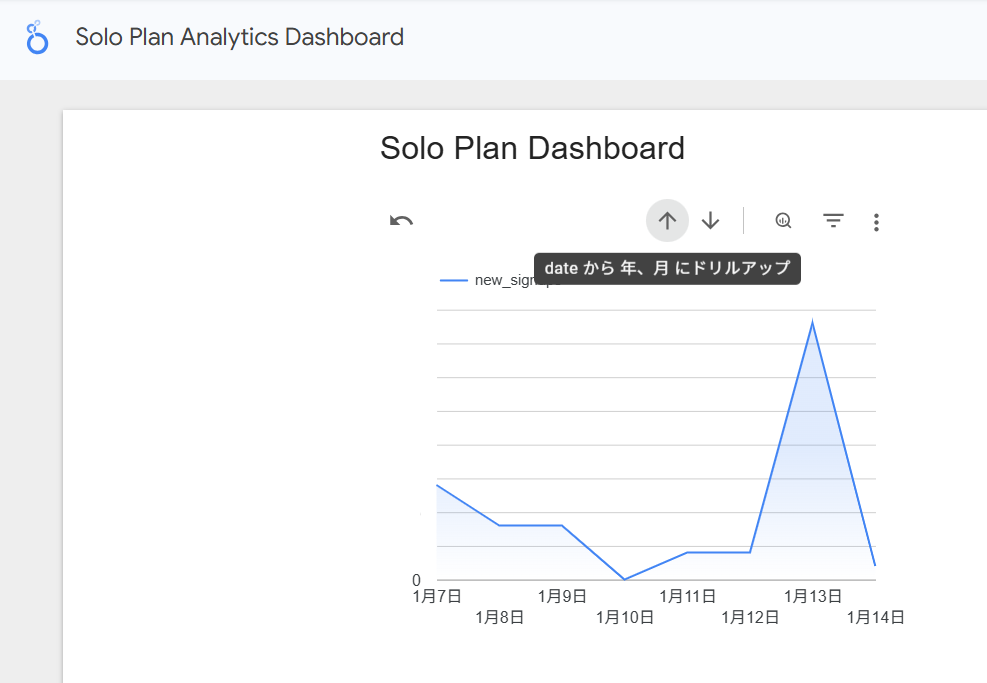
シンプルなダッシュボードではありますが、
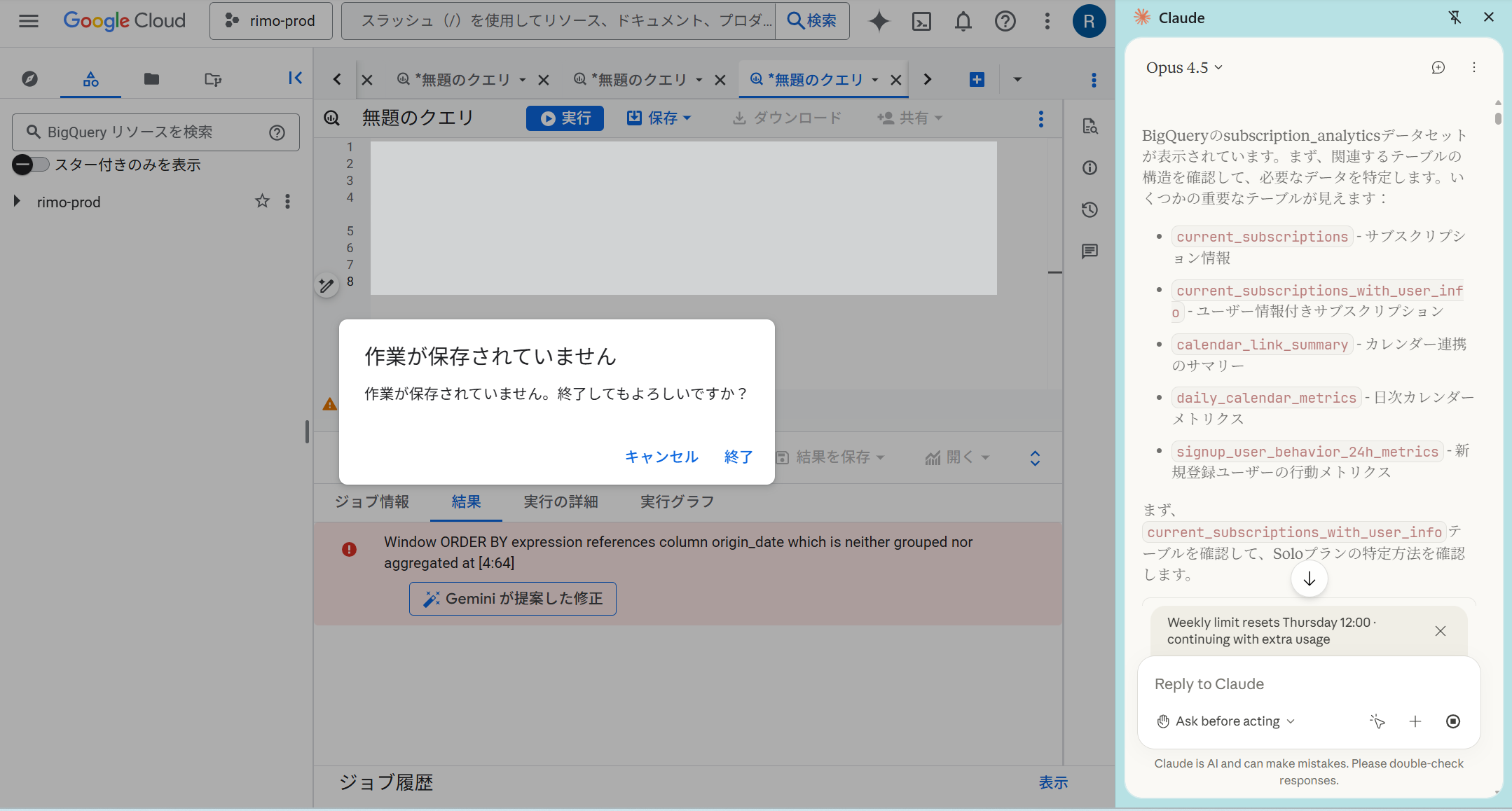
bigquery上のどのテーブルでどのようにSQLを書けば欲しいデータが取れるか
どうやったらbigqueryからlookerに接続してビジュアライズできるか
を全く私が知らない状態で「soloプランユーザーの新規登録数推移(日時)データをbigqueryから出力してlookerのダッシュボードを作ってほしい」と依頼するだけで完成させてくれたのは、とても良い体験でした!
とはいえ、bigqueryのテーブル構造をclaudeが把握するのに30分~1時間くらいはかかっていた印象なので、元々把握している場合は指示の際に伝えた方がスムーズかと思います。
まとめ:自分も慣れてないタスクや、時間が取れればやりたい分析などを「とりあえず任せてみる」のがおすすめ!
今回は3つのタスクを取り上げて評価をしましたが、これはあくまで私視点での評価です。
lookerやGoogle広告に精通している方からしたらClaudeの評価は△レベルかもしれませんし、逆にヘルプページやマニュアル作成に慣れていない方からしたら、Claudeの作ったものが十分素晴らしいと思う可能性もあります。
とにかく、「実行に時間がかかる(30分~2時間)」のが現在のClaude in Chromeの特徴で、タスクによって成果の品質にもばらつきがあるので、自分が熟練しているタスクよりも、マニュアルを見ながらやらないといけないような時間がかかるタスクを任せてみると、満足度が高いかと思います。
引き続き色々実験をしていく予定なので、続報もお待ちいただけたら嬉しいです!