非エンジニアでもRimo(会議データ)×Coworkで「これやっといて」を成果物にする


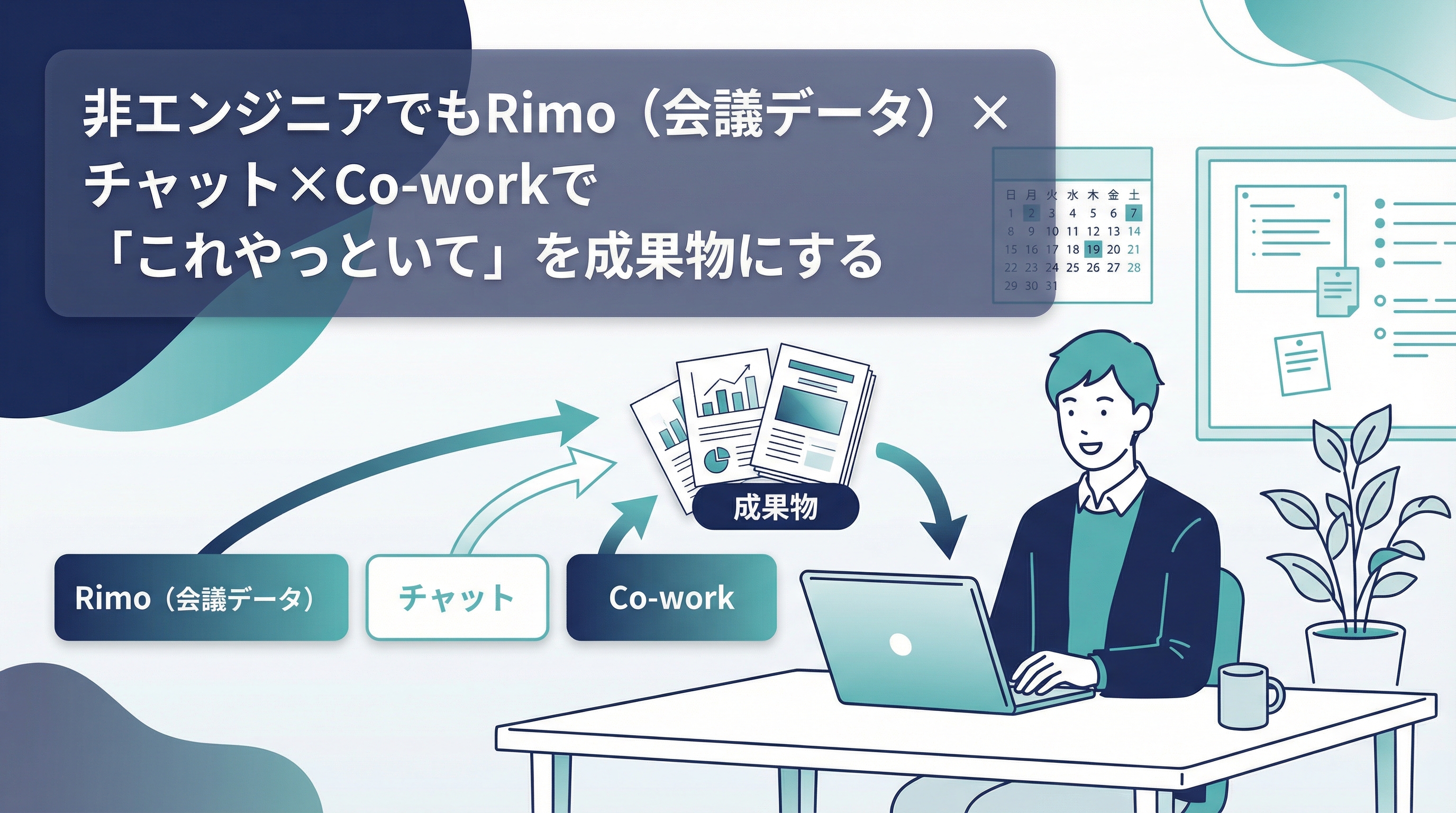
この記事のポイント
Co-workは「文章を返すAI」ではなく、(許可された範囲で)PC作業を進めて成果物を作るAIエージェント
ただしCoworkは 指示(プロンプト)の質で結果が大きく変わる
そこで Rimo(会議データ)上で、Rimoのチャット機能にCo-work用プロンプトを書かせた
海外でバズっている投稿をリサーチ→レポート化→ZapierでXの投稿内容を作成させてSlackで共有
結果、非エンジニアでも「会議→指示→成果物」までの初動が速くなった
最後に、この一連を Rimoチャットでブログ化して社内共有までつなげた
そもそもCoworkって何?
(ChatGPT/Claudeの“普通のチャット”との違い)
Coworkを触っていない人も多いと思うので、超ざっくり整理します。
普通のチャットAI(ChatGPT/Claude)
得意:要約、文章作成、構成案、アイデア出し
基本:文章を返す(その後の作業=保存、整理、収集は人間がやることが多い)
Co-work(Computer Use系)
得意:ブラウザで調べる/情報を整理する/ファイルを作る/フォルダに保存する…など
“作業を進めて成果物を残す” ところまで持っていけるつまり「会議で出た依頼(これやっといて)を、成果物まで持っていく」用途で強い
成果物の実行までは別途ツールを使わないとできない
注意点(重要)
ログイン・課金・削除などは誤操作リスクがあるので、基本は避けるまたは指示しておく
参照したURLや根拠は必ず残す(後で検証できるようにする)
機密/個人情報の扱いは慎重に(会議データを使うため)
背景:会議中の「これやっといて」を、会議後に“仕事として完了”させたい
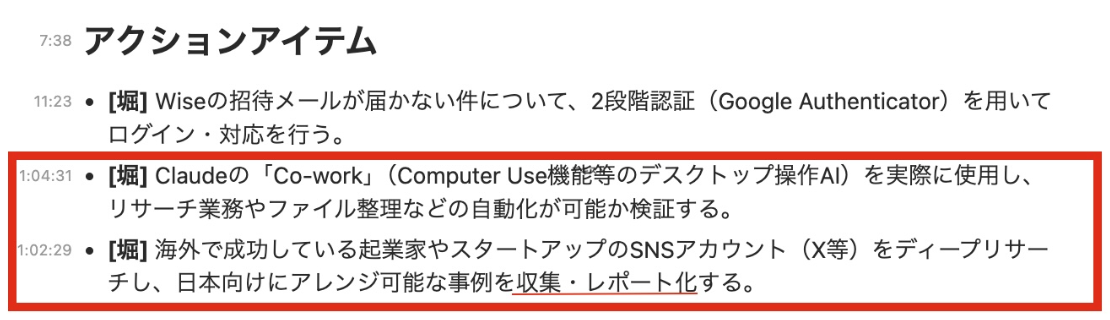
Rimoの議事録はとっても優秀なので、
会議中に決まったアクションが指名されて記載されます。笑
ただ、こういうアクションは会話の中では理解できても、会議が終わると
調べ始めるまでの初動に時間がかかる
途中で“意図”がズレる
結果として「議事録はあるのに、仕事が進まない」
ということが起きがちです。
今回の成果:Rimo(会議データ)→RimoAIチャットでCowork用プロンプト作成→Coworkでリサーチ/レポート化→ZapierでX投稿自動作成→Slack通知
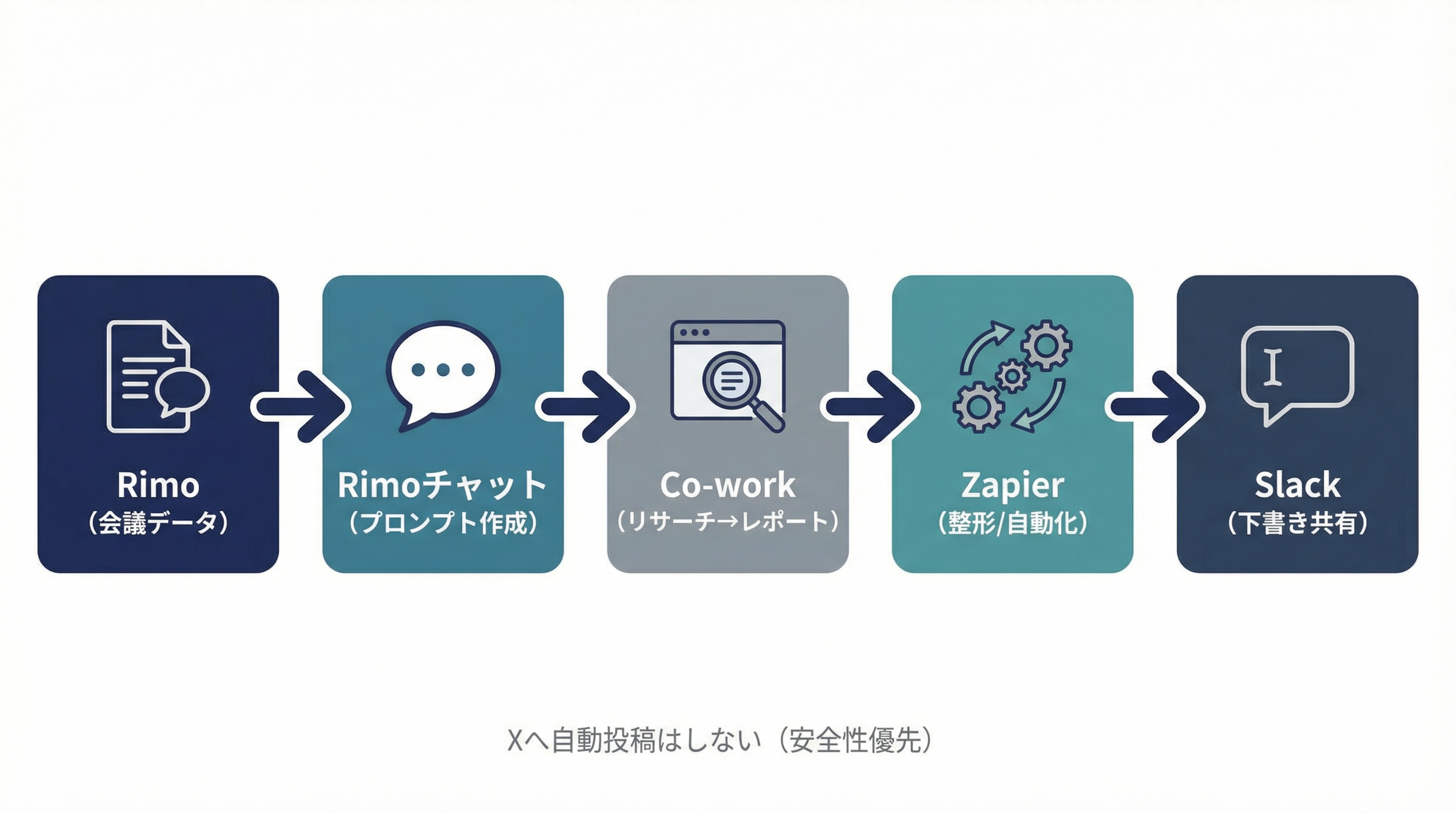
結論から言うと、私は Rimoの会議データを起点に、RimoのAIチャット機能でCoworkへの指示(プロンプト)を書かせました。
ここが良かったこと
自分で1からプロンプト(指示文)を考えるのは大変
文字起こしを別のLLMに入れて要約して、さらに整形して…とやっていると
時間がかかる
意図しているプロンプトが出にくい(ズレる)
その点、Rimoのチャットは
会議の文脈を見ながら
“この会話の流れだと、何をしてほしいのか”を踏まえて
必要な粒度でプロンプトを作れる
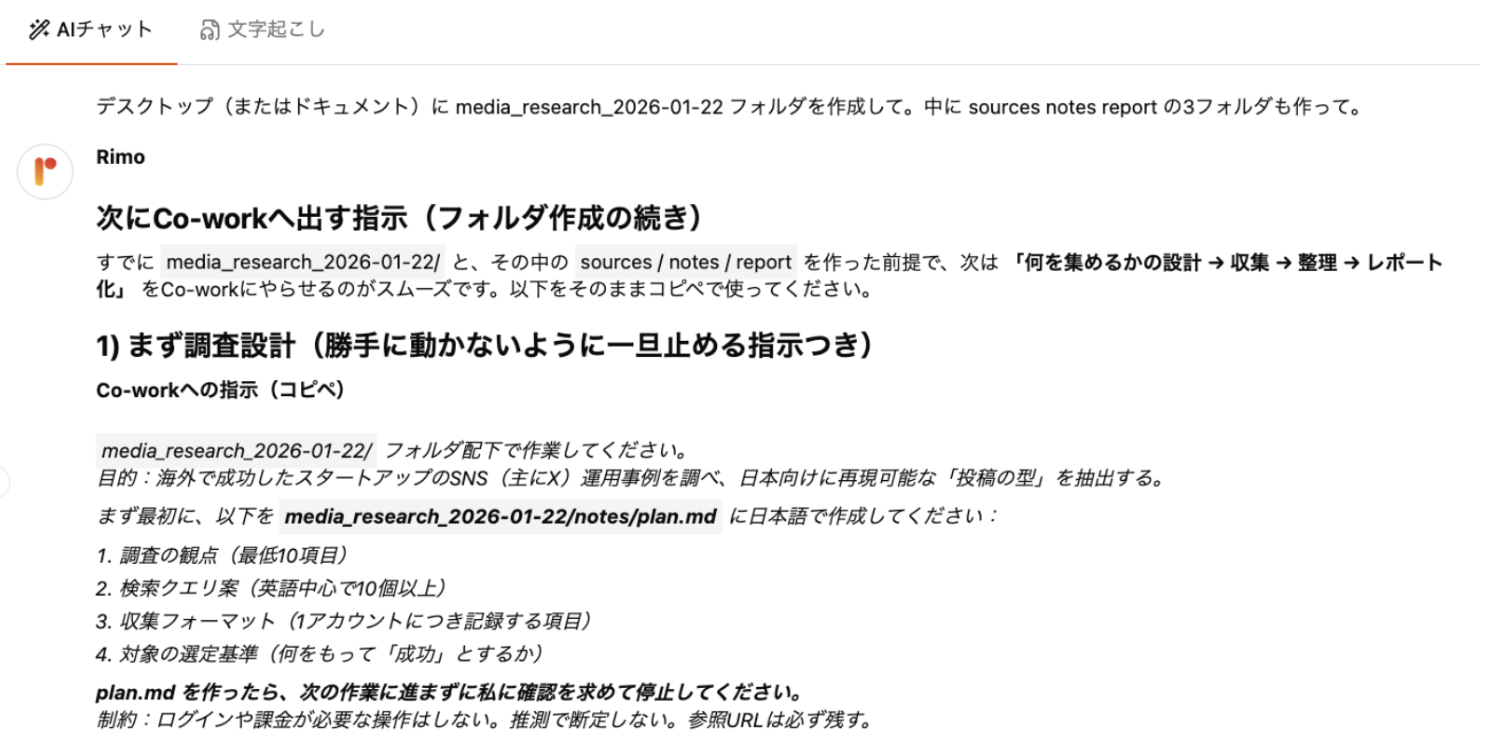
つまり、会議の内容を「そのまま実行できる指示」に変換できたのがよかったです。
Step 1:Co-workでリサーチフォルダを作る
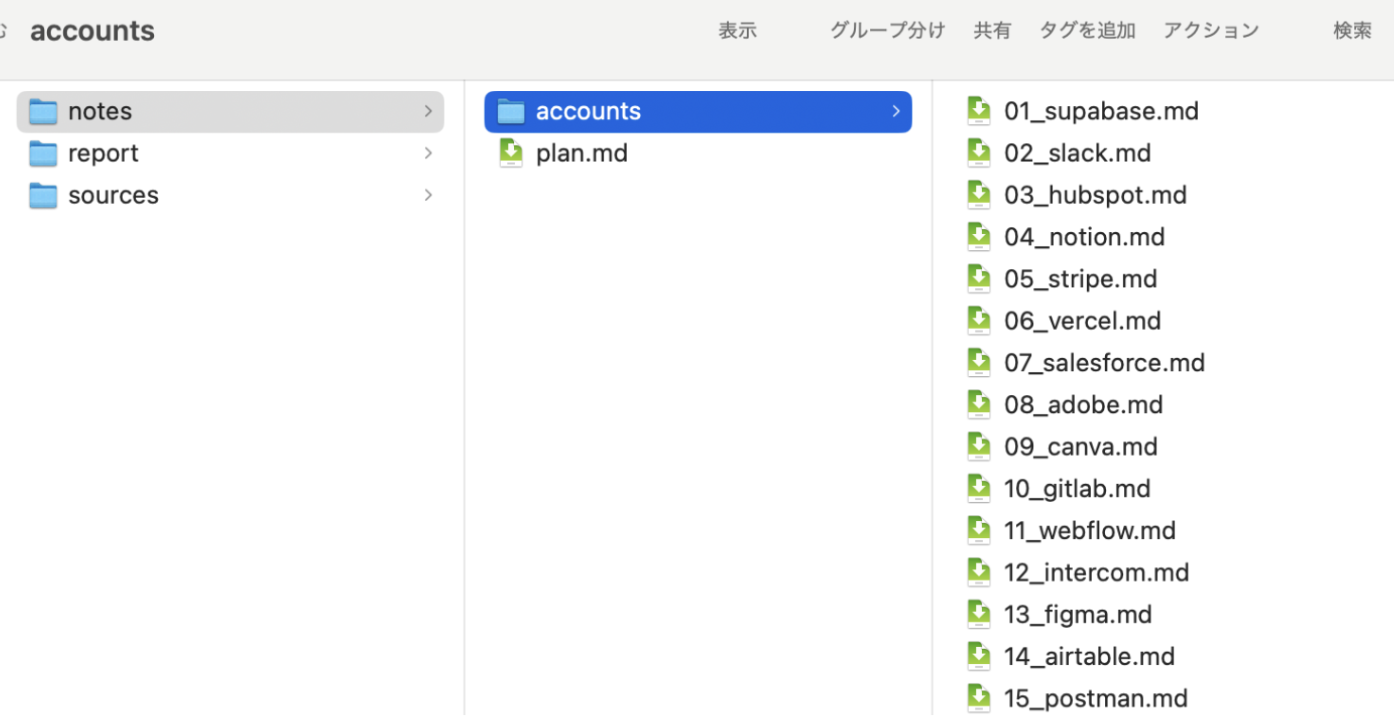
まずは成果物が散らからないように、作業用フォルダを固定しました。
フォルダ構成
media_research_2026-01-22/
sources/(参照URLなど)
notes/(アカウント別メモ、計画書)
report/(統合サマリー)
Co-workに投げた最初の指示(例)
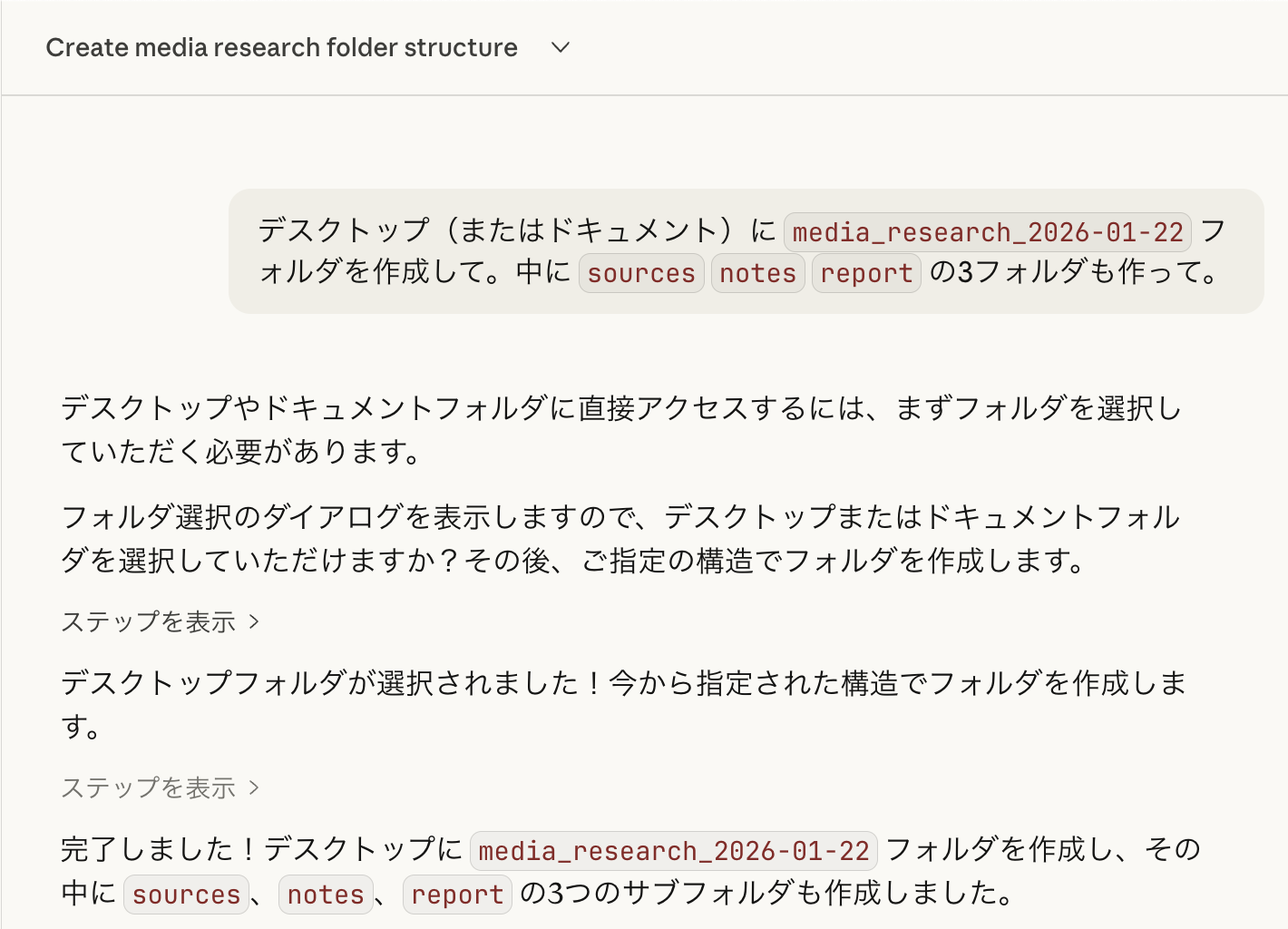
デスクトップに media_research_2026-01-22 フォルダを作成して中に sources notes report の3フォルダを作成して
Step 2:Co-workで「調査→構造化→レポート化」まで一気に作る
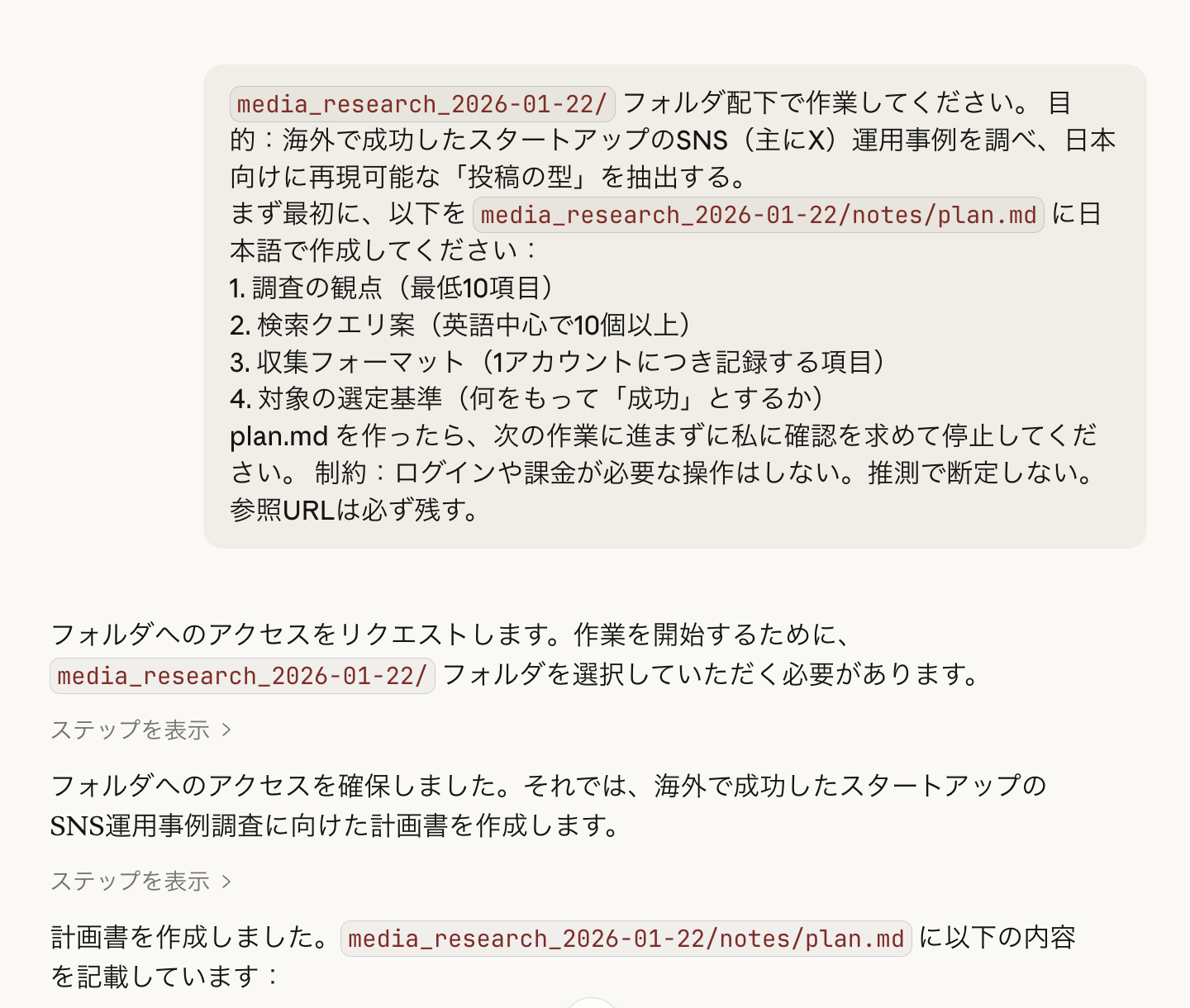
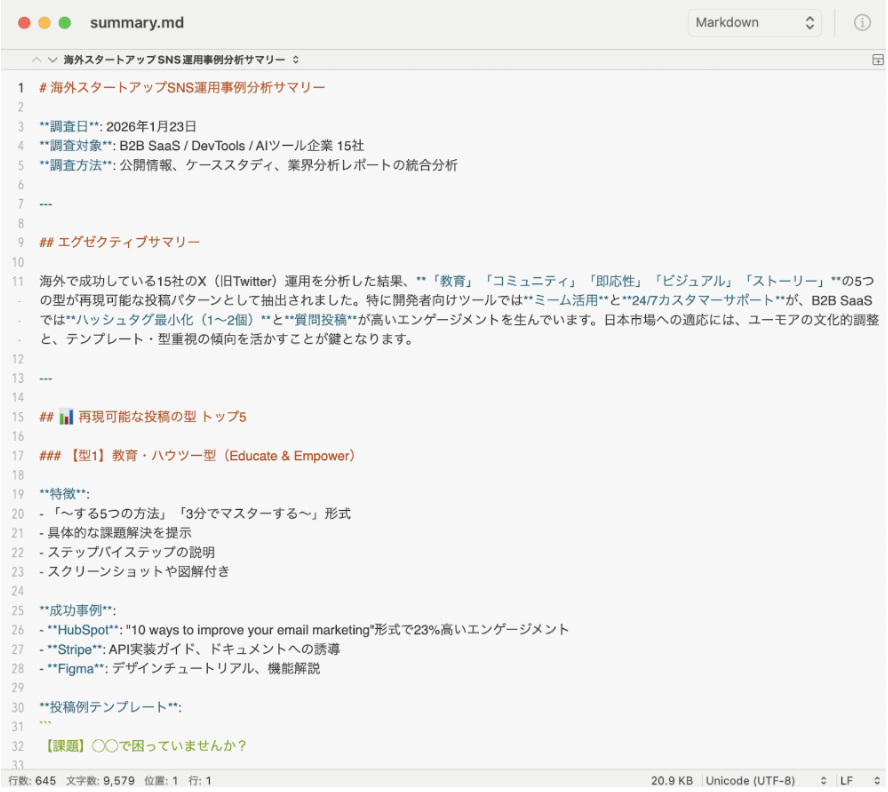
今回のリサーチ成果は、以下のような形でまとまりました。
成果物
notes/plan.md:調査観点、検索クエリ、収集フォーマット、対象選定基準
notes/accounts/:企業アカウント15社の分析
sources/urls.md:参考URL(40件以上)
report/summary.md:統合レポート(投稿の型Top5、共通パターン、日本向け調整など)
この段階で「投稿の型(テンプレ)」が揃うので、運用の下地ができます。
Step3:Zapierで「今日の投稿案」をSlackに届ける(自動投稿しない)
ここから運用の自動化に入ります。
3-1. まず「投稿カレンダー」を持つ場所を決める
ZapierはローカルPCのファイルを直接読むのが苦手なので、現実的には次のどちらかです。
A:Zapier Tables に「30日分の投稿カレンダー」を入れる(おすすめ)
B:Google Drive / Google Sheets に置く
この記事では Zapier Tables で説明します。
Step 4:Zapier Tablesで「今日の投稿テーマ」を管理する
4-1. Zapier Tables の作り方(超ざっくり)
Zapierにログイン
左メニューから Tables
Create table → テーブル名 x_calendar
列を作成:
date(YYYY-MM-DD)
type
title
outline
cta
1行=1日分としてデータを埋める
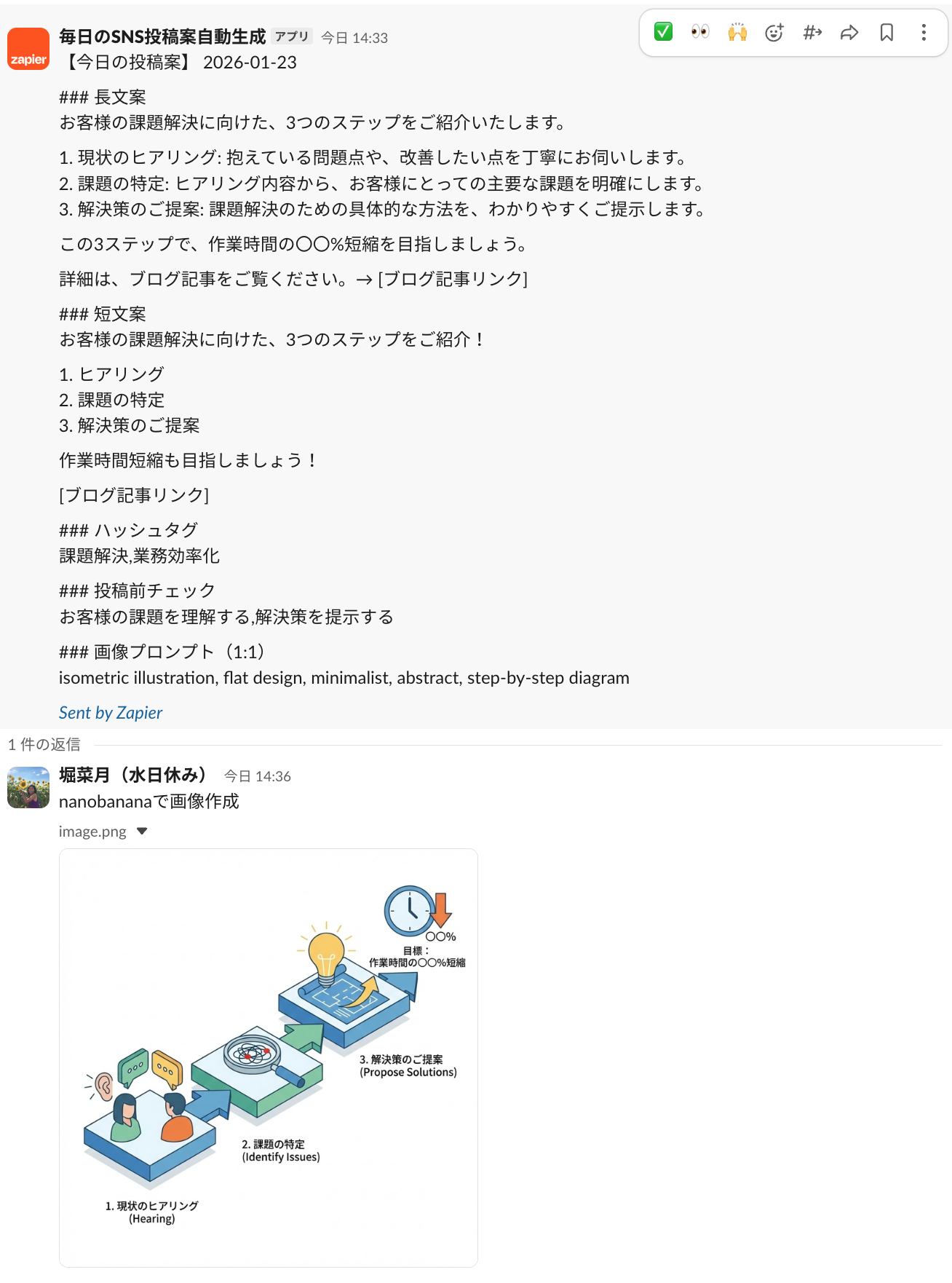
Step 5:Zapierで毎朝「投稿案+画像」を生成してSlackへ通知
5-1. Zapの構成(おすすめ)
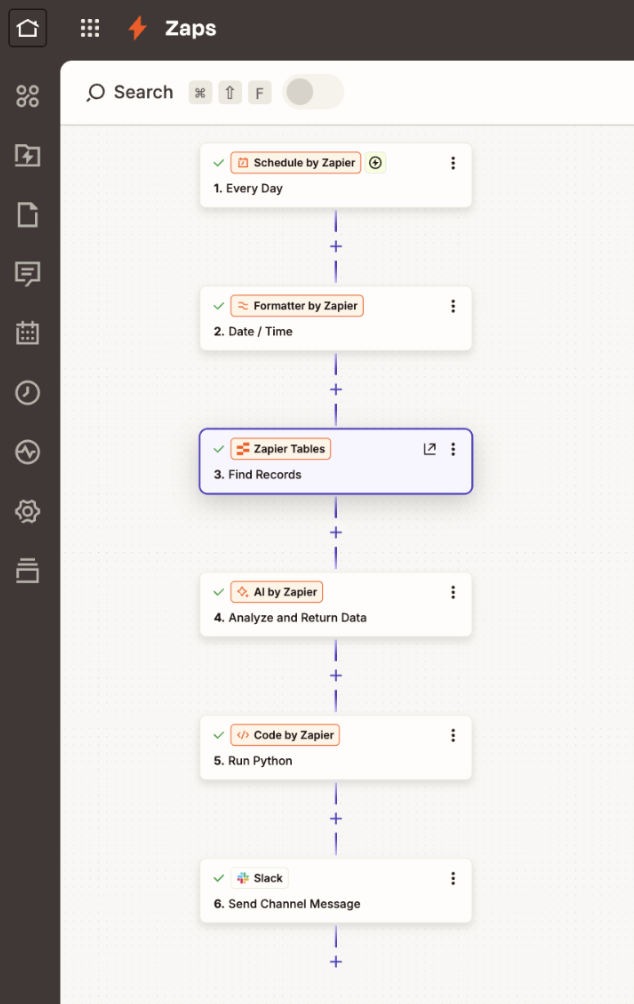
Schedule by Zapier(毎日9:00)
Formatter(今日の日付をYYYY-MM-DDで作る)
Zapier Tables: Find Record(今日の行を取得)
AI by Zapier(投稿文+画像プロンプトをJSONで生成)
任意)画像生成(Gemini / nanobanana API)
Slack(投稿案+画像を通知)
重要:今回はXへの自動投稿はしません。
Slackに下書きが届く → 人間が確認して投稿の運用にしています(安全性優先)。
つまずきと学び
課題1:Coworkは大枠は速いが、オリジナルを作るのに時間がかかる
一般化やテンプレ作りは強い
でも価値が出るのは「自社の一次情報」
今後やりたいこと:会議データ(Rimo)から “目的/詰まり/判断/学び” を抜くテンプレを固定し、材料供給を楽にする
課題2:Nanobanana APIがうまくいかない
画像生成APIはハマりやすい(モデル指定、レスポンス形式、Zapierでのファイル扱いなど)
対策:まずはZapier外(curl/Postman)で成功→成功リクエストをZapierに移植する
そして最後に:このチャット機能で「やったこと」をブログ化して、社内公開までつなげた

今回一番良かったのは、作業そのものだけでなく、
Rimoの機能で「これまでのやり取りの内容からブログ記事にまとめてください」と指示を出し、作業ログや学びの共有まで同じ導線でできたことです。
具体的には、Rimoのチャット機能を使って
何をやったか
どこで詰まったか(例:プロンプト作成の手間、nanobanana API)
どう切り分けたか
次にどう改善できそうか
をそのまま文章にして、ブログ記事として整形し、社内で公開まで行いました。
「会議→実行(Co-work)→共有(ブログ)」が一本につながることで、
個人の頑張りが“再現できる資産”になった感覚があります。
まとめ:非エンジニアでも回すコツ
会議直後に、RimoのチャットでCowork用プロンプトを作る
最初に成果物の保存先(フォルダ構成)を固定する
参照URLや根拠を残す(検証できる形にする)
最後に、やったことをブログ化して社内共有までつなげる