Claude in Chromeレビュー第2弾!リアルな音声会話データをClaudeに作らせてみた


こんにちは!Rimo合同会社で海外展開/PLGを中心に担当している吉澤です。
前回の記事では、Claude in Chromeが実際の業務タスクでどのように機能するかをお伝えしました。
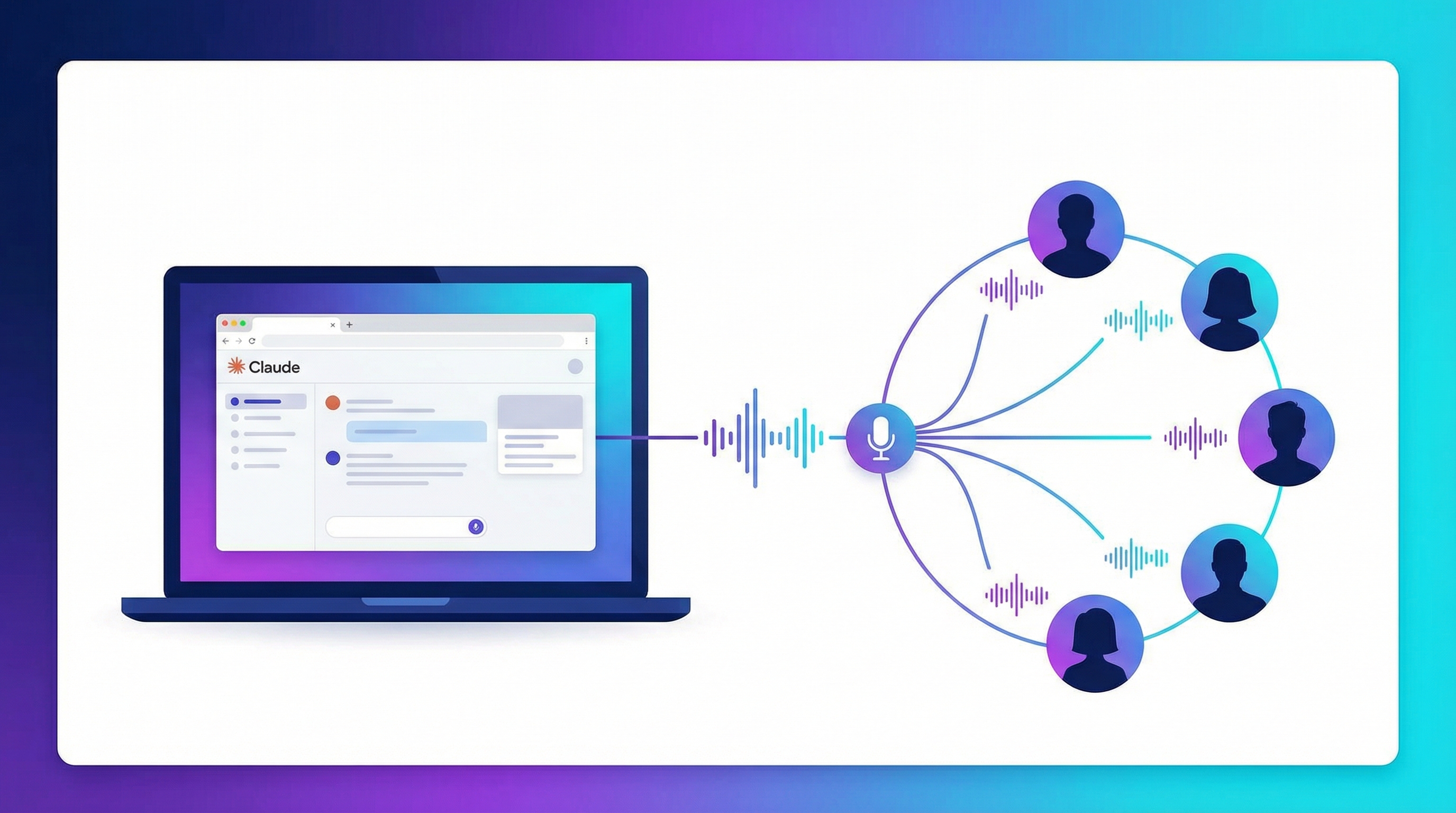
今回は、「複数名の架空の人物が会話をしている音声データ(mp3ファイル)」をclaudeに作ってもらってみたので、その実験結果を共有します。
課題:サービスの良さを知ってもらうため、リアルなデモコンテンツを作りたい!
現在英語LP(https://rimo.app/en/about/voice)を公開し、海外展開を進めているRimoですが、無料トライアルユーザーは集まるものの、サービスを体験せずに離脱してしまうユーザーが多いという課題を抱えていました。
ですが、英語でデモコンテンツを作るためには、英語でのリアルな会議データが必要です。
残念ながら私は英語のスピーキングに自信が無かったため、AIに作ってもらうことにしました。
しかし、ChatGPTによりリアルな会議の台本は作れましたが、その台本から簡単に複数名の会話データに変換する方法が無さそうという事実に直面します。
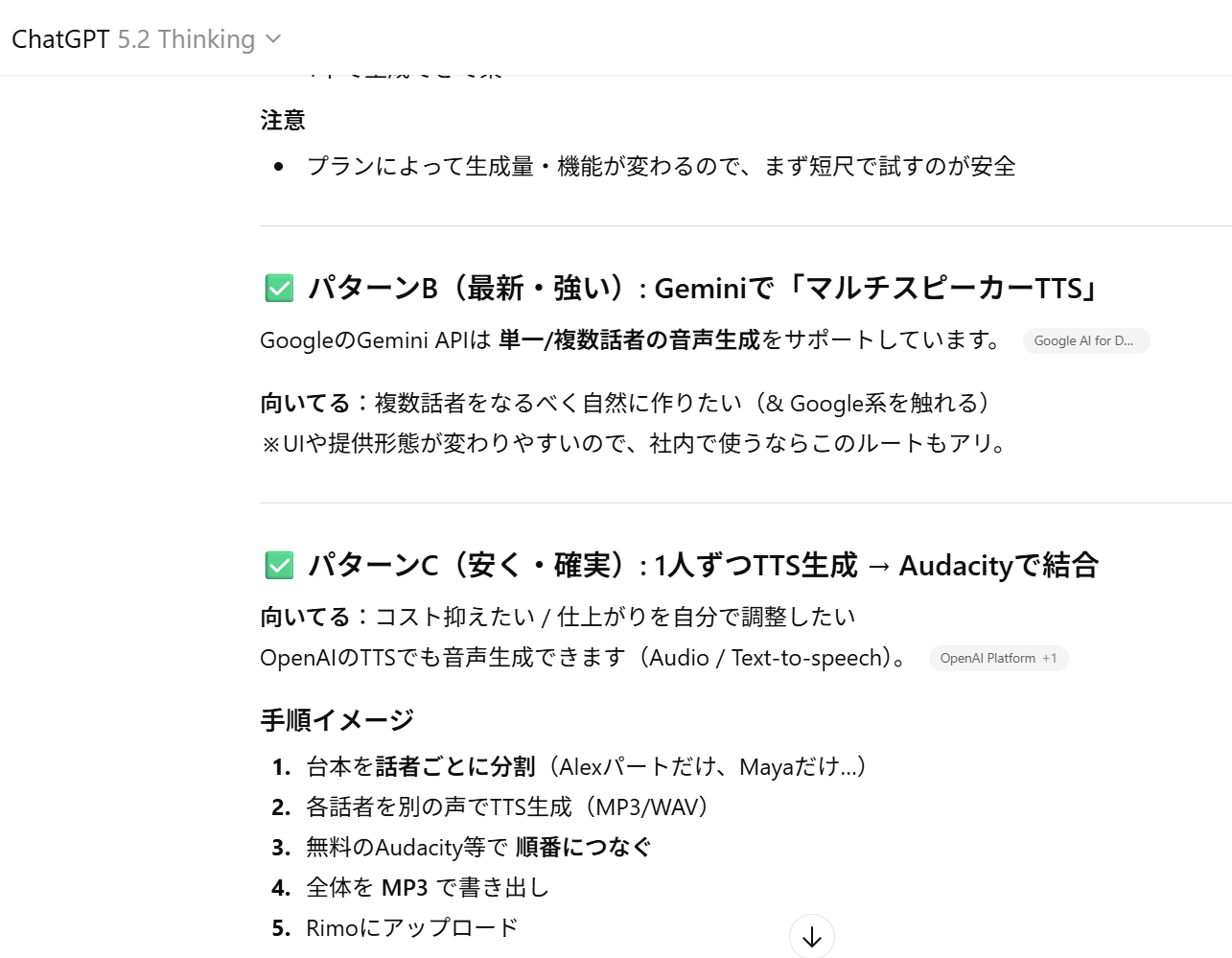
デモノート上でどのようなプロダクトツアーを作るか、各機能をどうやって訴求するかを考えることに時間を使いたいのに、音源を用意するだけのことに新しいツールを学びたくない...!
ElevenLabsならText to DialigueのAPIを実行するだけっぽかったので、エンジニアメンバーに泣きつこうかとも考えましたが、そこでClaude in Chromeの存在を思い出し、試してみることにしました。
実験:Claudeにchatgptの台本から音声ファイルを作らせる
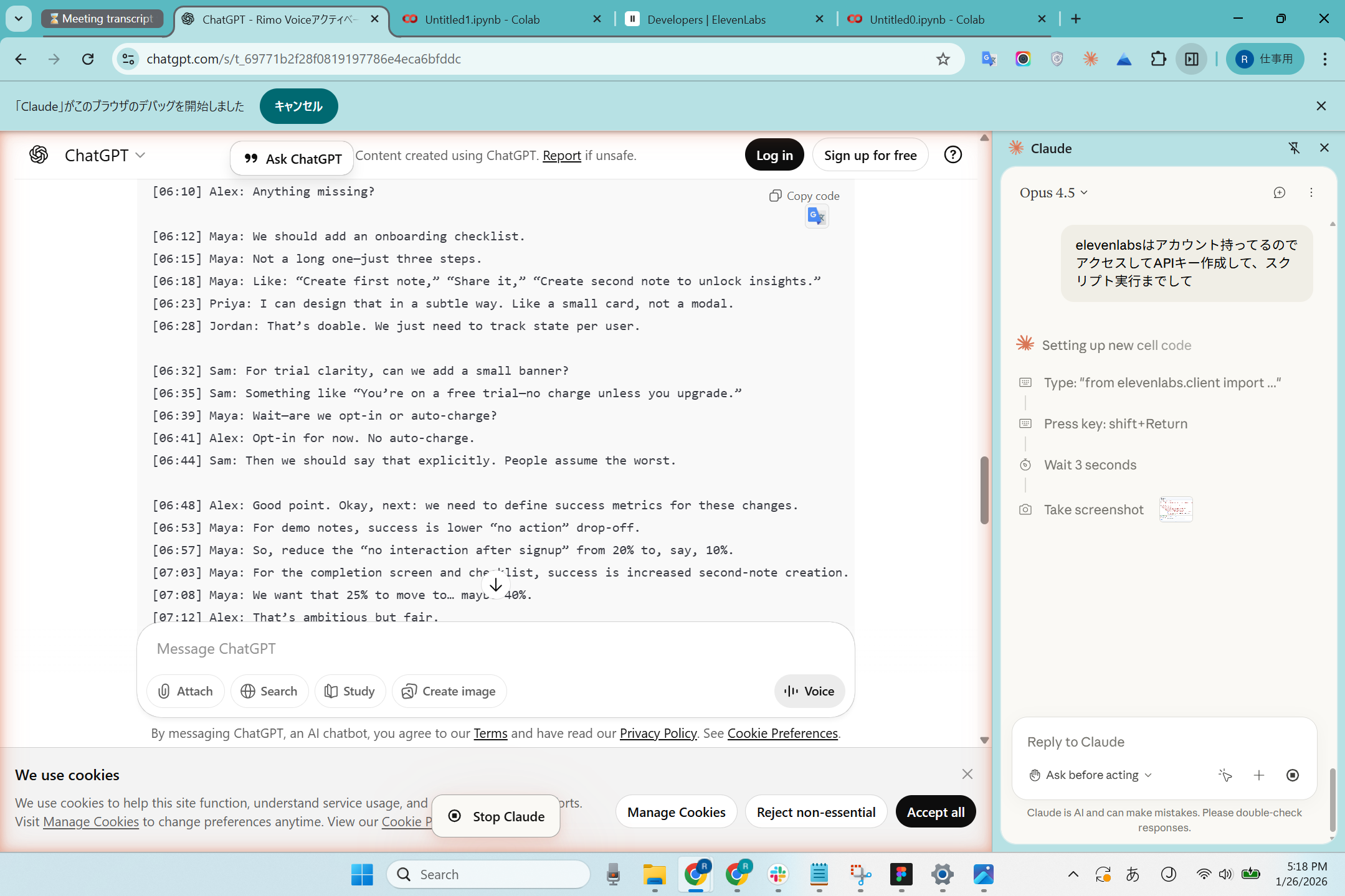
Claudeに依頼したのは以下です。
ChatGPTで生成したWeekly Team Syncのデモ会議スクリプトを読み込み
ElevenLabs APIドキュメントにアクセスして、複数話者の音声を作成する方法を理解
ドキュメントの通りに、5種類のAI音声で音声を生成するコードを書いて実行
ステップ1:会議スクリプトの生成
まず、「Weekly Team Sync」の会議スクリプトのアイデアをブレインストーミングしたChatGPTの会話から始めました。Claudeはそのコンテキストを取得し、以下を含む完全なトランスクリプトに仕上げてくれました。
5人の話者:Alex(PM)、Maya(Growth)、Jordan(Engineering)、Priya(Design)、Sam(Support)
成長指標、エンジニアリングアップデート、デザイン作業、サポートテーマをカバーする86行の対話
カジュアルなチェックイン、活発な議論、明確なアクションアイテムを含む自然な会話の流れ
ステップ2:ElevenLabs APIのナビゲーション
ClaudeはElevenLabs Text-to-Dialogue APIドキュメントにアクセスし、以下を確認しました。
ElevenLabsダッシュボードでAPIキーを作成
複数話者対話のAPI構造を理解
リクエストごとのテキスト長制限があることを把握
ステップ3:音声の生成
ここからが面白いところです(by Claude)。全トランスクリプトは1回のAPI呼び出しには長すぎた(8,000文字以上 vs. 5,000文字の制限)ため、Claudeは以下を自分で判断して実行しました。
トランスクリプトを15行ずつ6つのチャンクに自動的に分割
各話者に異なる音声を割り当て:
Alex → Adam(男性)
Maya → Rachel(女性)
Jordan → Domi(男性)
Priya → Bella(女性)
Sam → Antoni(男性)
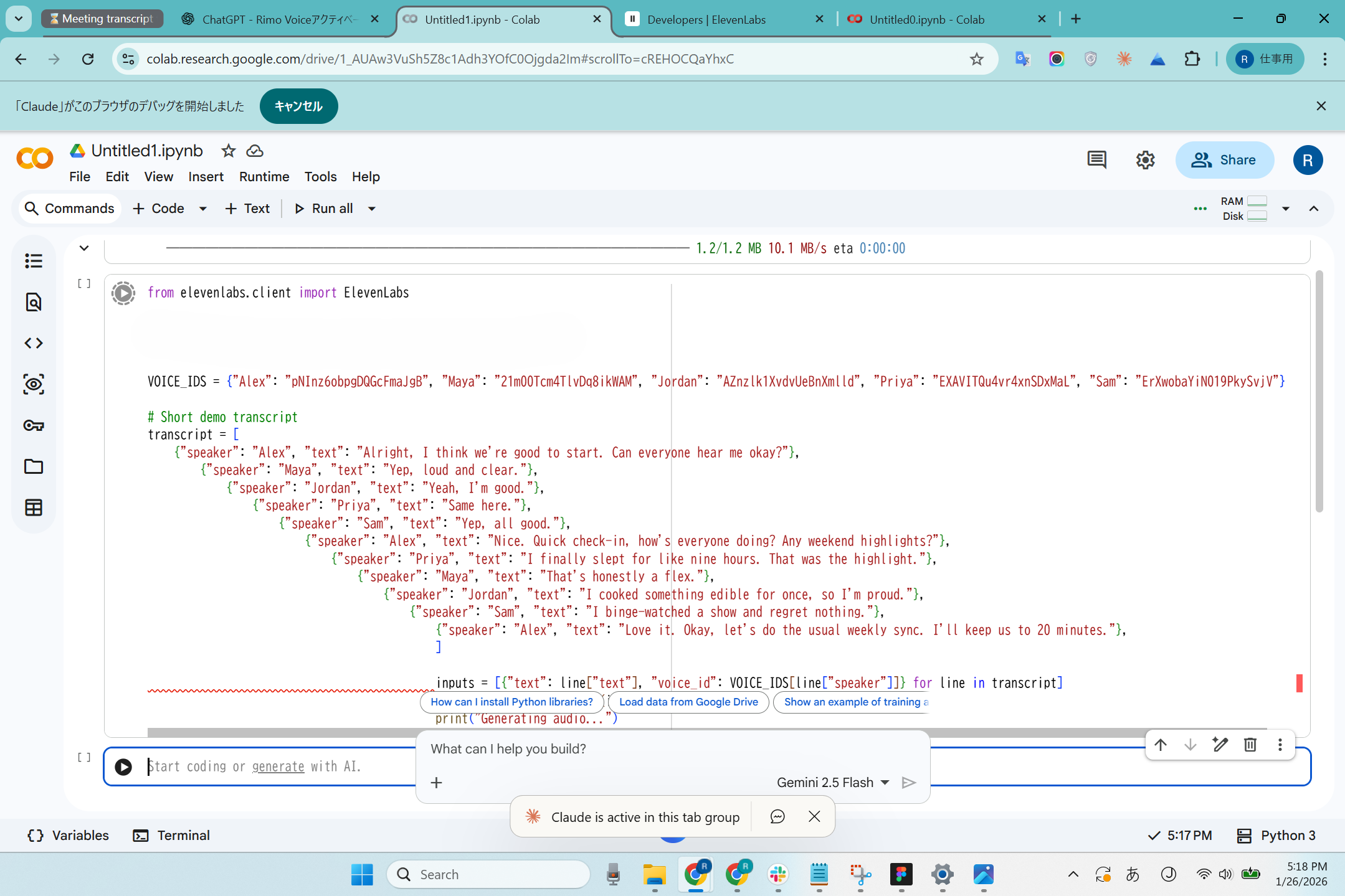
Google ColabのターミナルでPythonスクリプトを実行
音声ファイルを1つの約5MB MP3に結合
結果
Claudeは作成した音声ファイルを自動ダウンロードしてくれました!再生して確認しましたが、きちんと台本通りに会話がなされていました。
※1回目はテキスト長制限のせいか1分くらいと短かったため、ファイルが2つあります
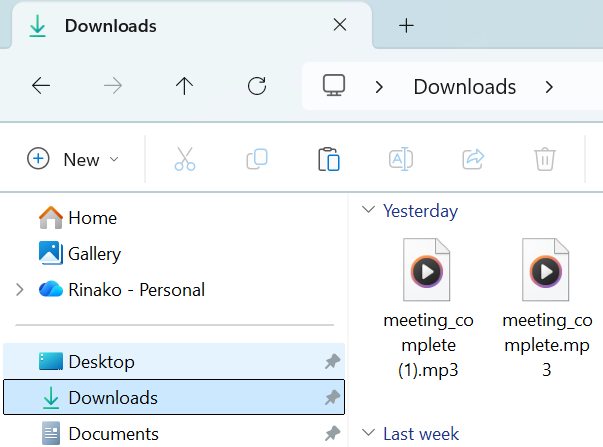
この音声ファイルを元に作成した海外ユーザー向けデモノートはこちらでご覧いただけます!:Weekly Team Sync
うまくいったこと → 評価:★★★★★(素晴らしい)
ツール間の連携がシームレスでした。 Claudeは以下を行き来しました。
ChatGPT(会議のコンテキストを取得)
ElevenLabsのドキュメントとダッシュボード
Google Colab(Pythonコードを実行)
特に、Google Colabの利用は全く指定しておらず、恥ずかしながら私は見たことも聞いたこともないツールだったのですが、勝手にClaudeの方で判断をしてGoogle Colabにアクセスし、以下のようにpythonコードを実行していたことには感動しました。
結論:Claude in Chromeはクリエイティブな自動化で真価を発揮する
この実験で、前回の学びを再確認することができました。Claude in Chromeは、複数のログイン済みツールをナビゲートし、その場で適応する必要があるタスクに最適です。
デモコンテンツの作成はまさにこの種のタスクです。ドキュメントにアクセスし、クリエイティブなコンテンツを生成し、APIを使用し、エラーを適切に処理する必要があります。Claudeがこれらすべてを処理している間、私は他の仕事に集中できました。
また、前回に比べて実行時間が短かった(体感30分~1時間)ことも高評価です。UI操作で完結するタスクより、コードの記述/実行が必要なタスクをやってもらうのが、私のような非エンジニアユーザーにとっては有難みを感じやすいかもしれません。
それでは、次の実験でお会いしましょう!