
仕事のスケジュール管理の方法4ステップ!続けるコツとおすすめツールも紹介


「予定を立てても、会議や急な依頼で毎回崩れてしまう」
「タスクが多すぎて、何から手をつければいいかわからない」
こうした悩みを抱えている方は多いのではないでしょうか。
スケジュール管理は、仕事の効率だけでなく、ミスの防止やチームとの連携にも直結する重要なスキルです。
本記事では、仕事のスケジュール管理がうまくいかない原因と、タスクの洗い出しから優先順位付けまでの基本4ステップを解説します。
チームでの管理方法や会議が多い人向けの管理術、目的別のおすすめツールも紹介します。この記事を読めば、会議の多い日でも予定通りに仕事を終える具体的な方法がわかるようになるでしょう。
仕事のスケジュール管理がうまくいかない3つの原因
スケジュールが思うように進まないときは、大きく3つの原因のどれかに当てはまっていることがほとんどです。まずは自分がどれに近いかを確認してみましょう。
予定を詰め込みすぎている(バッファがない)
1日の予定を隙間なく詰め込むと、少しの遅れや割り込みでスケジュール全体が崩れてしまいます。
急な問い合わせや相談は、忙しい職場ではほぼ毎日発生するものです。
余白のない予定表は、トラブルに弱い予定表でもあります。
会議の合間に別の会議を隙間なく詰め込むケースも、詰め込みすぎの典型例です。
移動やちょっとした休憩の時間まで予定に組み込んでしまうと、1つの遅れが1日全体に波及しやすくなります。
その結果、当日中に終わらなかった作業が翌日以降にずれ込み、予定表全体がじわじわと後ろ倒しになっていくケースも少なくありません。
1日の予定を組む際は、就業時間の全てを埋めようとせず、あらかじめ一定の余白を残しておく前提で予定表を作ることをおすすめします。
タスクの所要時間を把握できていない
「資料作成は1時間」のように、感覚だけで所要時間を見積もっていないでしょうか。
実際にかかる時間との差が大きいほど、後続の予定にも遅れが連鎖していきます。
特に、初めて担当する業務や複雑なタスクほど、所要時間を過小評価しやすい傾向があります。
見積もりの精度は、実績を記録して初めて上がっていくものです。
一度でも大きくズレた経験があるタスクは、次回の見積もりに反映させる習慣をつけましょう。
所要時間を把握できていないと、1つのタスクの遅れが次のタスクの開始時刻を押し出し、1日の終わりには当初の予定と大きくずれてしまいます。
会議とその後の作業が見積もりから抜けている
見落とされがちなのが、会議そのものよりも「会議のあとの作業」にかかる時間です。
Rimoの導入企業からは、1時間の会議に対して議事録作成に30分〜1時間かかるという申告が寄せられています。中には1.5〜2時間、多いケースでは最大3時間かかるという声もあります(Rimo導入企業への申告ベースの実例)。
会議が多い日ほど、予定表には表れない「見えない作業時間」が積み重なっていきます。
会議の予定だけをカレンダーに入れて満足していると、この見えない作業時間が定時後にしわ寄せとなって表れます。
会議と会議の間に作業時間を確保できないと、議事録作成やタスク整理が後回しになり、結果として持ち帰り仕事が増えてしまう構造です。
仕事のスケジュール管理の基本4ステップ
原因がわかったところで、実際にどう手を打てばよいか、基本の4ステップで解説します。
1. タスクを洗い出して分解する
予定を立てる前に、まずやるべきことをすべて書き出しましょう。
「資料作成」のような大きな単位のままでは、着手のハードルが下がりません。
「構成を考える」「過去資料を確認する」「スライドに落とし込む」のように作業単位まで分解すると、何から手をつけるか迷う時間が減ります。
分解したタスクを完了するたびにチェックを入れていくと、達成感が生まれ、モチベーションの維持にもつながるでしょう。
洗い出しの段階では、締め切りが遠いタスクも小さく含めておくと、直前になって慌てるのを防げます。
例えば「企画書を提出する」というタスクも、「情報収集」「構成案の作成」「上長への相談」「修正」のように分解できます。分解すれば、着手のタイミングを1つずつ予定に落とし込みやすくなります。
タスクをチームで共有したい場合は、以下の記事も参考にしてみてください。
関連記事:ToDoリスト共有おすすめ11選!無料・仕事で使えるアプリを厳選
2. 各タスクの所要時間を見積もる
分解したタスクごとに、かかる時間を見積もります。
見積もりと実績の差は、必ず記録しておきましょう。
差を積み重ねていくと、次第に自分の作業ペースに合った見積もり精度が身についていきます。
予期しないトラブル対応が発生する可能性も考えて、余裕を持った時間設定を意識してください。
見積もりと実績を記録する際は、専用のツールを使わなくても、カレンダーの予定にメモを1行残すだけで十分です。継続しやすい方法を選びましょう。
見積もりの精度が上がってくると、1日に詰め込めるタスクの量も現実的に把握できるようになり、予定倒れそのものが減っていきます。
3. 緊急度・重要度で優先順位を決める
▼緊急度・重要度でタスクを仕分けるマトリクス
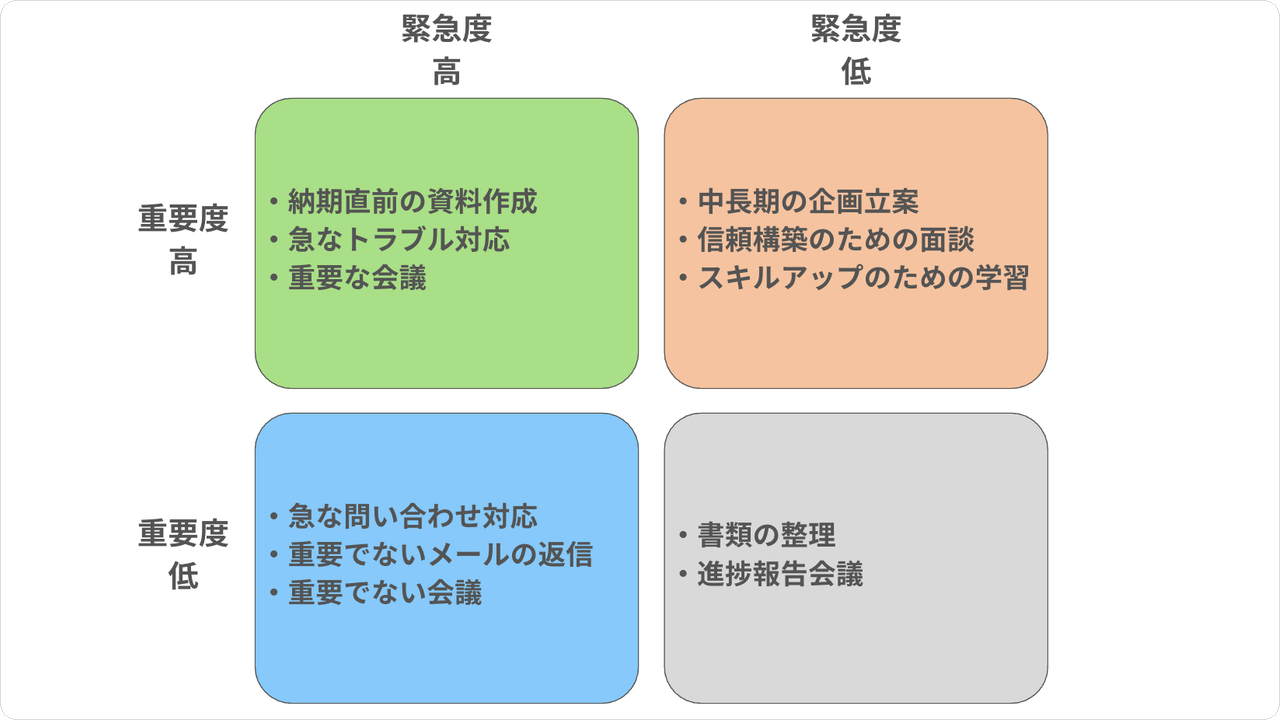
タスクが多いときほど、緊急度と重要度で優先順位を仕分ける視点が欠かせません。
「緊急度×重要度」で仕分けて考える方法は「アイゼンハワーマトリクス」とも呼ばれ、優先順位付けの代表的な考え方です。
「緊急かつ重要」なタスクから着手し、「緊急ではないが重要」なタスクにも計画的に時間を確保するのがポイントです。
「緊急でも重要でもない」タスクは、思い切って見直しの対象にしましょう。
日々の業務を客観的に分類・整理する習慣をつけると、優先順位付けの精度そのものも徐々に上がっていきます。
時間管理そのものの考え方をさらに深めたい方は、以下の記事もあわせてご覧ください。
関連記事:時間管理・タイムマネジメント能力を高める方法やコツを解説!【生産性を高めたい方必見!】
4. バッファを入れて予定に配置する
見積もった所要時間をそのまま並べるのではなく、タスクとタスクの間に余白を確保します。
移動時間や連絡の待ち時間など、見落としがちな「デッドタイム」もあらかじめ計算に入れておきましょう。
バッファがあれば、突発的な依頼や相談にも落ち着いて対応できます。
慣れないうちは、見積もった時間に一律で1〜2割ほど余白を足しておくと、無理のない予定表に近づきます。
この4ステップは1日単位だけでなく、週単位・月単位の予定を組む際にも同じ考え方で応用できます。
チームのスケジュール管理のポイント
個人の管理だけでなく、チームでの共有・報告の仕組みも整えると、連携のロスを減らせます。
予定を共有して見える化する
各メンバーの予定やタスクの進行状況を共有すると、業務の重複や連携ミスを防げます。チームで共有しておきたい情報は、主に次の3つです。
各メンバーの当日・週内の予定(会議・外出・作業ブロック)
担当タスクの進行状況(未着手・対応中・完了)
不在・休暇の予定
「相手が会議中なら連絡を控える」といった配慮もしやすくなり、連絡の行き違いが減るでしょう。
週次や月次のミーティングを定例化しておくと、認識のズレも早い段階で解消できます。
ツールによっては変更点をリアルタイムで共有できるものもあり、業務の重複や漏れの予防にも役立ちます。
進捗報告と依頼のルールを決める
進捗報告のタイミングがバラつくと、遅れや詰まりに気づくのが遅れてしまいます。
「週1回の定例報告」「タスク完了時に即時報告」のように、共有のルールをあらかじめ決めておきましょう。
例えば、進行中のタスクに遅れが出そうな場合は「期限の前日までに一報を入れる」といったルールを設けておくと、期限当日に発覚して慌てる事態を防げます。
タスクを依頼するときは、納期に余裕を持たせることも忘れないでください。
急な優先業務の割り込みやメンバーの体調不良があっても、バッファがあれば柔軟に対応できます。
予定と実績のズレをすぐに把握できる状態にしておくと、進捗管理とスケジュール調整が連動し、チーム全体の時間管理力も上がっていくでしょう。
スケジュール管理に役立つツール・アプリ
スケジュール管理の方法が定まっても、それを支えるツールが合っていなければ長続きしません。自分やチームの業務スタイルに合わせて、ツールを選ぶことも大切です。代表的な手段を、コスト・手軽さ・自由度・共有のしやすさで比較しました。
コスト | 手軽さ | 自由度 | 共有 | |
|---|---|---|---|---|
手帳 | △ | ◯ | ◎ | × |
スケジュール管理アプリ | ◯ | ◎ | ◯ | ◯ |
エクセル・Googleスプレッドシート | ◎ | ◯ | ◎ | ◎ |
Outlook・Googleカレンダー | ◎ | ◎ | △ | ◎ |
各ツールを詳しく見ていきましょう。
手帳
手書きで予定を記入する手帳は、記憶に残りやすく、予定の全体像を直感的に把握しやすいのが特徴です。
イラストやメモ、タスク管理など自分流にカスタマイズできる自由度の高さも魅力です。
ただし、共有やリマインドの機能はなく、常に持ち歩く必要がある点には注意しましょう。
項目 | 内容 |
|---|---|
メリット | 記憶に残りやすく頭の整理がしやすい/デジタル疲れを防げる |
デメリット | 他人と予定を共有しにくい/リマインド機能がない |
おすすめな人 | 紙に書いて考えるのが好きな人/自分だけでスケジュール管理する人 |
デジタルに不慣れな方や、視覚的に1週間・1ヶ月の流れを把握したい方に向いています。手帳を選ぶ場合は、月間・週間・ToDo欄など、自分に必要な機能がそろったフォーマットかを確認してから選びましょう。
エクセル・Googleスプレッドシート
エクセルやGoogleスプレッドシートは、自分好みにレイアウトをカスタマイズできるのが特徴です。
週単位・月単位の管理表やガントチャートなど、業務の進捗管理にも柔軟に対応できます。
複数人との共有・同時編集もできるため、チームでの運用にも便利です。
関数や書式にある程度の知識が必要な点は、使いこなすまでのハードルになる場合があります。
項目 | 内容 |
|---|---|
メリット | カスタマイズ性が高く自由にレイアウトできる/ガントチャートや進捗管理にも対応できる |
デメリット | 関数や書式の知識が必要な場合がある/モバイルからの操作はやや煩雑 |
おすすめな人 | 自由度の高いスケジュール管理をしたい人/チームで進捗を共有・管理したい人 |
ガントチャートで工程を管理したいプロジェクト単位の業務や、複数人で同じ表を編集する場面で特に力を発揮します。
Outlook・Googleカレンダー
▼Googleカレンダーで1週間の予定を色分けして管理する画面例
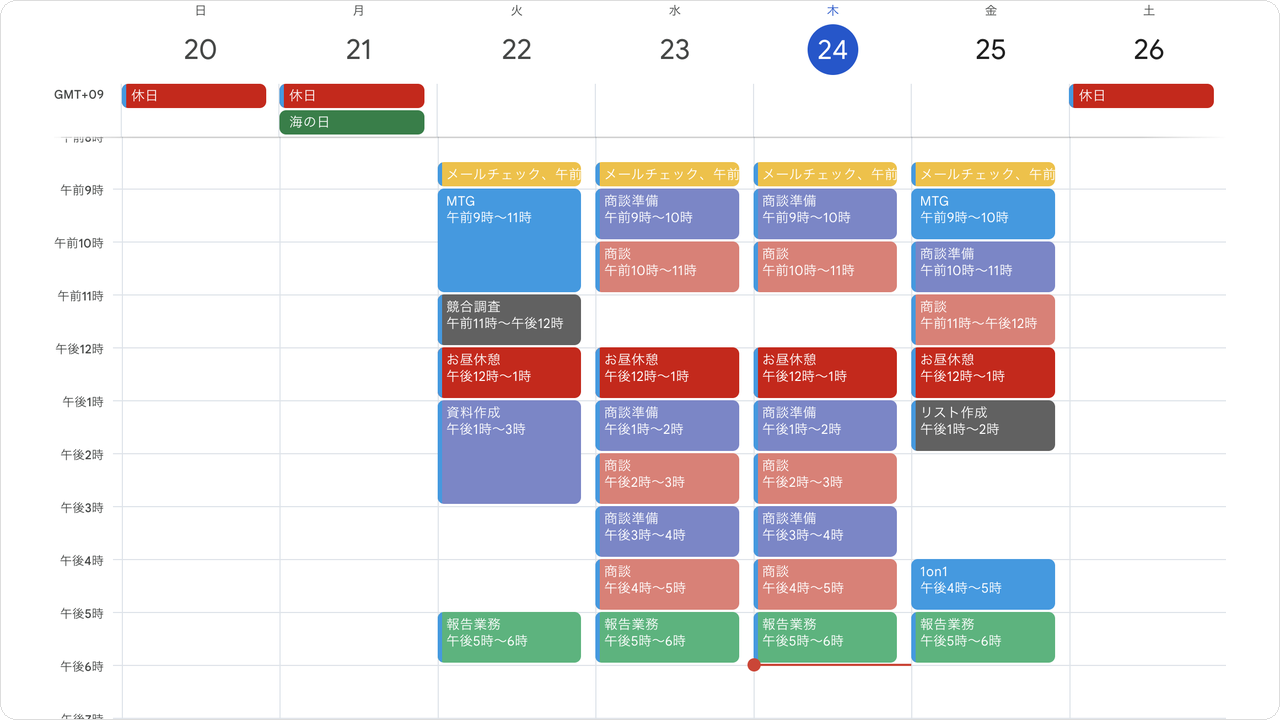
予定の登録・通知・共有が簡単にできる定番ツールが、Outlook・Googleカレンダーです。
繰り返し設定やアラート機能を活用すれば、予定の忘れを防げます。
他人の予定を確認しながら会議を調整できるため、チームでのスケジュール共有にも向いています。
スマホ・PCどちらからも操作できる一方、細かなタスク管理にはあまり向いていません。タスクの進行状況まで管理したい場合は、別のタスク管理ツールと組み合わせて使う方法もあります。
項目 | 内容 |
|---|---|
メリット | スマホ・PCで同期され、どこでも確認・編集できる/チームでのスケジュール共有や会議調整が簡単 |
デメリット | タスクの進捗管理には不向き/日ごとの予定は見やすいが月単位では確認しにくい |
おすすめな人 | 会議や予定の管理が中心のビジネスパーソン/チームで予定を共有したい人 |
AI議事録ツールのカレンダー連携
会議の予定が多い方には、カレンダー連携機能を持つAI議事録ツールも選択肢になります。
AI議事録サービス『Rimo』は、Google・Outlookカレンダーと連携し、会議の録音・文字起こしを自動化できます。
カレンダーに予定を入れておくだけで会議の記録が残るため、「議事録作成」というタスクそのものをスケジュールから減らせるのが特徴です。
自分が不在の会議でも記録が残るため、複数の会議が同時進行しやすいビジネスパーソンほど、スケジュールへの効果を感じやすいでしょう。
オンライン会議はもちろん、Zoom・Microsoft Teams・Google Meet・Webexなど主要な会議ツールとの連携にも対応しているため、社内外で使う会議ツールが混在している方でも導入しやすい点も特徴です。
普段使っているカレンダーの予定を起点に記録が始まるため、新しいツールの操作を覚える負担が少ないのもポイントです。
会議が多い人のスケジュール管理術
会議や商談が多い方ほど、通常のスケジュール管理術だけでは予定が崩れやすくなります。会議そのものだけでなく、会議の前後にも目を向ける必要があるためです。ここでは、会議まわりに特化した3つの工夫を紹介します。
会議後の作業時間まで予定に組み込む
会議そのものの時間だけをスケジュールに入れると、会議後の議事録作成やタスク整理の時間が予定から抜け落ちてしまいます。
原因のパートでも触れた通り、Rimoの導入企業では会議後の議事録作成に30分〜1時間、長いケースでは最大3時間ほどかかるという申告も寄せられています(Rimo導入企業への申告ベースの実例)。
会議を予定に入れる際は、会議後の作業時間もあわせて確保しておくと、予定倒れを防ぎやすくなります。
目安として、1時間の会議には30分〜1時間程度の作業時間を後ろに確保しておくと、当日中に片付けきれずに残業へずれ込む事態を減らせるでしょう。
会議が連続する日は、会議と会議の間に意図的に短い作業ブロックを挟んでおくと、後ろの会議に持ち越すタスクを減らせます。
会議の詰め込みすぎを避け、1日の会議件数そのものに上限の目安を設けておくのも、有効な対策の1つです。
会議まわりのツール活用をさらに広げたい方は、以下の記事もあわせてご覧ください。
関連記事:会議の生産性・効率を上げるのに役立つツール8選!「無駄な会議」をゼロにする方法を紹介
会議で決まったタスクをその場で予定に落とす
会議で決まったことが実行に移されないのは、記録が無いからではなく、記録から先の転記やタスク化が手作業のまま残っているからだといわれています。
会議の最後に「誰が・いつまでに・何をするか」を口頭ではっきり確認する習慣をつけると、その場でタスクを予定に落とし込みやすくなります。
この一手間は、会議そのものを短く終わらせることにもつながります。決めるべきことを決め切ってから会議を終える意識が、参加者全体に共有されるためです。
反対に、担当者や期限を曖昧にしたまま会議を終えると、決まったはずのタスクが誰の予定にも入らず、結局立ち消えになってしまうこともあります。
会議時間を可視化してムダを見直す
どの会議にどれだけ時間を使っているかを把握できていないと、予定の見直しもできません。
AI会議分析サービス『Rimo Insight』は、カレンダー連携だけでメンバー別の会議時間を自動集計し、会議のムダを可視化できます。長時間化や参加者の多すぎといった会議の問題点も、自動で特定されます。
▼組織全体の会議時間・回数・1人あたり平均時間を一覧できる画面
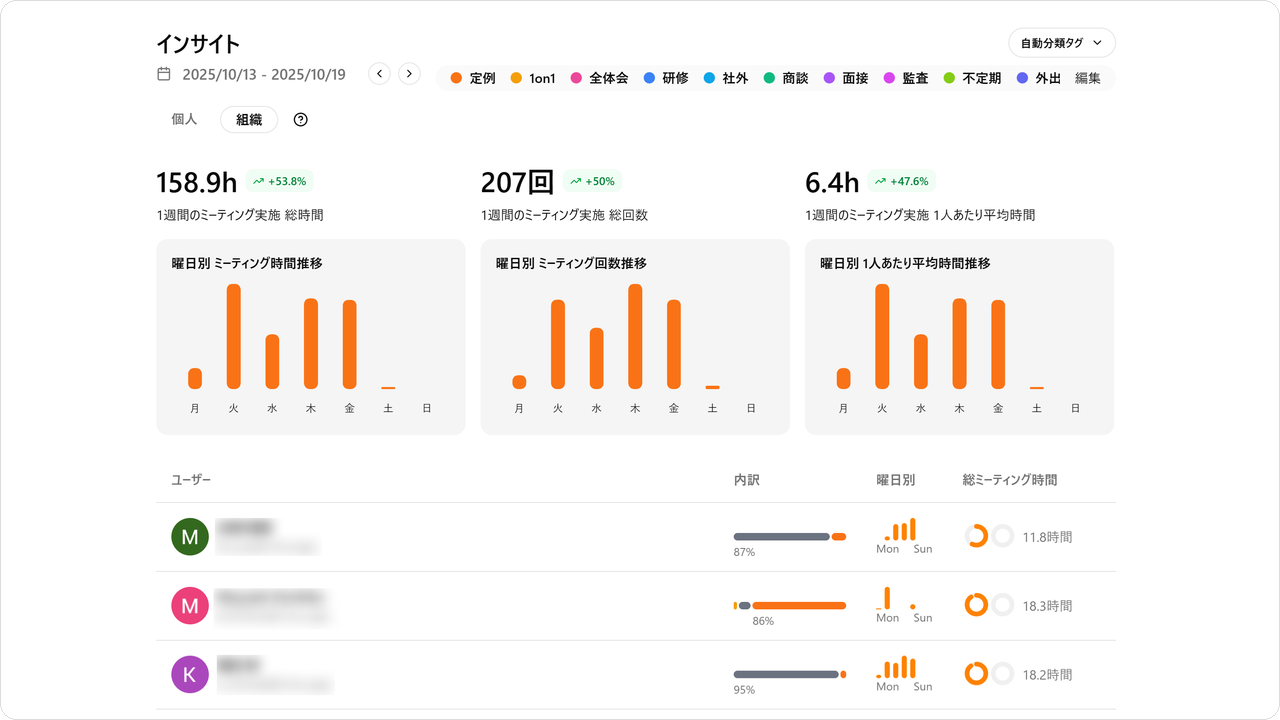
会議にかかっている時間が見えるようになれば、削減すべき会議とそうでない会議を、根拠を持って判断しやすくなるでしょう。
「なんとなく会議が多い」という感覚を数字に置き換えられると、スケジュールの見直しも会社全体で進めやすくなります。
チームのマネジメントを担う立場であれば、メンバー別の会議時間を把握しておくことで、特定の人に会議が偏っていないかの確認にも役立つでしょう。
定例会議や1on1など、会議のタイプごとに時間配分の目標を設定して達成状況を追いかけることもできます。可視化を1回限りで終わらせず定期的に振り返る仕組みにしておくと、スケジュールの改善が続けやすくなります。
仕事のスケジュール管理に関するよくある質問
Q. タスク管理とスケジュール管理は何が違いますか?
タスク管理は「何をやるか」を管理する取り組みで、スケジュール管理は「いつやるか」まで含めて管理する取り組みです。
タスクを洗い出すだけでは、実行するタイミングまでは決まりません。「何が終わっていないか」は把握できても、「今日この時間に何をするか」までは決められないためです。
タスク管理ツールとカレンダーを併用し、タスクを完了させたい日にカレンダーの予定として配置しておくと、両者の役割の違いを実務でも意識しやすくなります。
洗い出したタスクを優先順位とあわせて予定に配置して、初めてスケジュール管理が機能します。両方をセットで運用することが、予定を守るための基本です。
タスク管理だけが得意で予定への配置が苦手な方は、まずは重要度の高いタスクから1つずつカレンダーに落とし込む練習をしてみましょう。
Q. スケジュール管理は手帳とアプリのどちらがおすすめですか?
どちらが優れているかは一概には言えず、大切なのは自分が使いやすく、継続しやすいかどうかです。
視覚的に予定の全体像を把握したい方や、手書きで頭を整理したい方には手帳が向いています。
通知やリマインド機能を活用したい方、チームでの共有を重視する方にはアプリが向いているでしょう。無理に片方に絞らず、個人の予定は手帳、チームの予定はアプリで管理するといった使い分けも選択肢の1つです。
Q. 予定が崩れたときはどう立て直せばいいですか?
まずは、その日のタスクを緊急度・重要度で仕分け直しましょう。
後回しにできるタスクは翌日以降に移動し、今日中に対応すべきタスクだけに絞り込みます。関係者への影響が大きいタスクから優先的に対応すると、周囲への迷惑も最小限に抑えられます。
崩れた原因が「見積もりの甘さ」なのか「バッファ不足」なのかを振り返ると、次回以降の予定の立て方に活かせます。1日の終わりに翌日の予定を軽く見直す習慣をつけておくと、崩れを早い段階で察知しやすくなるでしょう。
まとめ|自分に合う方法で会議の多い日でも予定通りに仕事を終えよう
スケジュール管理がうまくいかない背景には、予定の詰め込みすぎや所要時間の見積もりミスに加え、会議後の作業時間が予定から抜け落ちているケースが少なくありません。
タスクの洗い出しから優先順位付け、バッファの確保までを基本の4ステップとして押さえ、チームでは予定の共有と報告ルールを整えることで、予定倒れを減らせます。1つずつ着実に取り入れれば、無理なく実践できるはずです。
会議や商談が多い方は、会議後の作業時間まで含めてスケジュールを組み、会議時間そのものの可視化にも目を向けると、より崩れにくい予定を立てられるようになるでしょう。
紙の手帳やアプリ、カレンダー連携のAIツールなど、選択肢はさまざまです。大切なのは、正解を1つに決めつけず、自分やチームの業務スタイルに合った方法を試しながら調整していくことです。
ぜひ本記事を参考に、自分に合ったスケジュール管理の方法を見つけてみてください。

関連記事


一覧に戻る
