Rimoで簡単に、Claudeに議事録を読ませる方法


Claudeのチャット欄から、Rimoにある議事録を読ませて、決定事項の表やメールの下書きを作れます。「昨日の定例の決定事項と宿題を、担当者ごとに表にして」と入力すると、Claudeが議事録を読んで表にまとめます。議事録をコピーして貼り付ける作業は不要です。
週報のたたき台も、議事録を自分で探して開かずに、Claudeに頼めます。
RimoとClaudeをつなぐ手順
つなぐ作業は最初の1回だけです。
Rimoのアカウントを作ってログインする
ClaudeにRimoのコネクタを追加する
Rimoでアクセスを許可する
Claudeに議事録を読ませて頼む
1. Rimoのアカウントを作ってログインする
Rimoの登録ページからアカウントを作ります。Rimo側のアカウントが先に必要です。メールアドレスのほか、GoogleアカウントやMicrosoftアカウントでも登録できます。アカウントがある人は、そのままログインします。
▼Rimoの登録画面
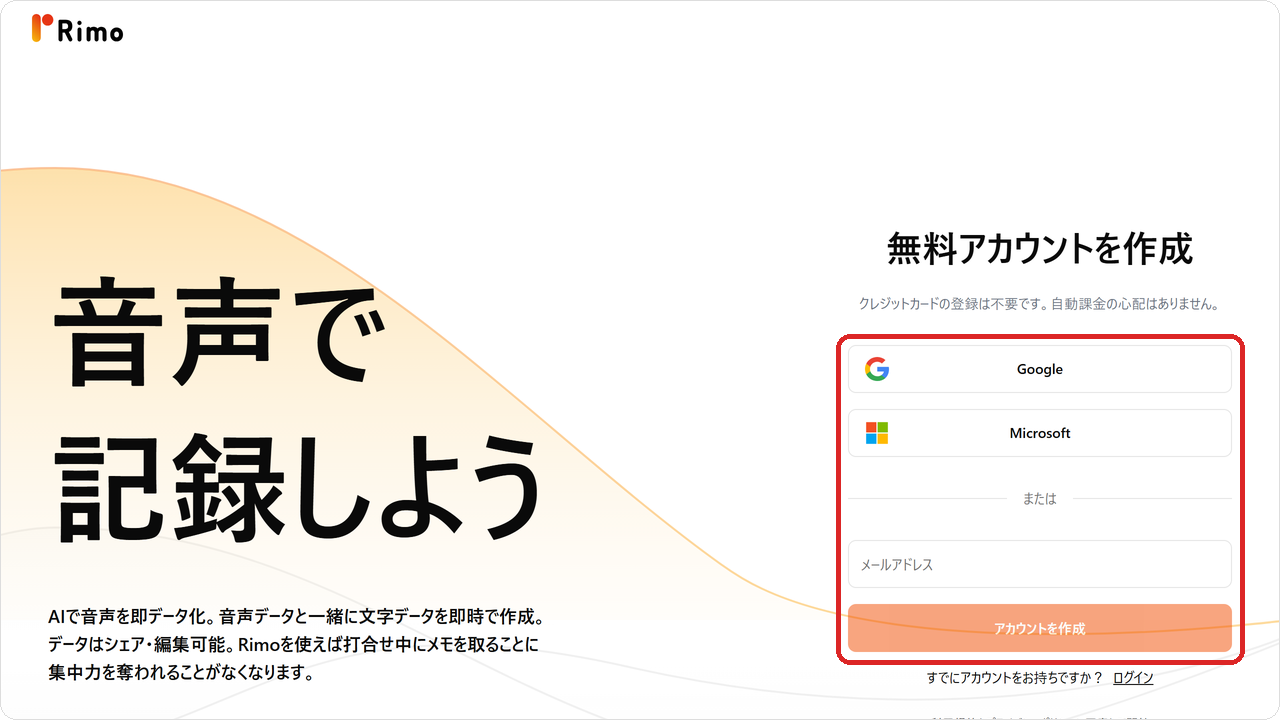
1週間の無料トライアルから始められます。クレジットカードの登録は不要で、登録しないまま1週間が過ぎれば料金はかかりません。このとき、トライアル中に作ったノートの保管は、作成から30日までです。
2. ClaudeにRimoのコネクタを追加する
RimoのコネクタのページをClaudeで開き、「連携させる」を押します。
ページを使わず設定から追加するときは、Claudeで「カスタマイズ」の「コネクタ」を選び、「コネクタを参照」を開きます。検索欄に入れる名前は「Rimo Voice」で、ディレクトリのページでの表記は「Rimo」です。出てきた項目の「+」と「連携させる」を押します。
▼Claudeのディレクトリの画面
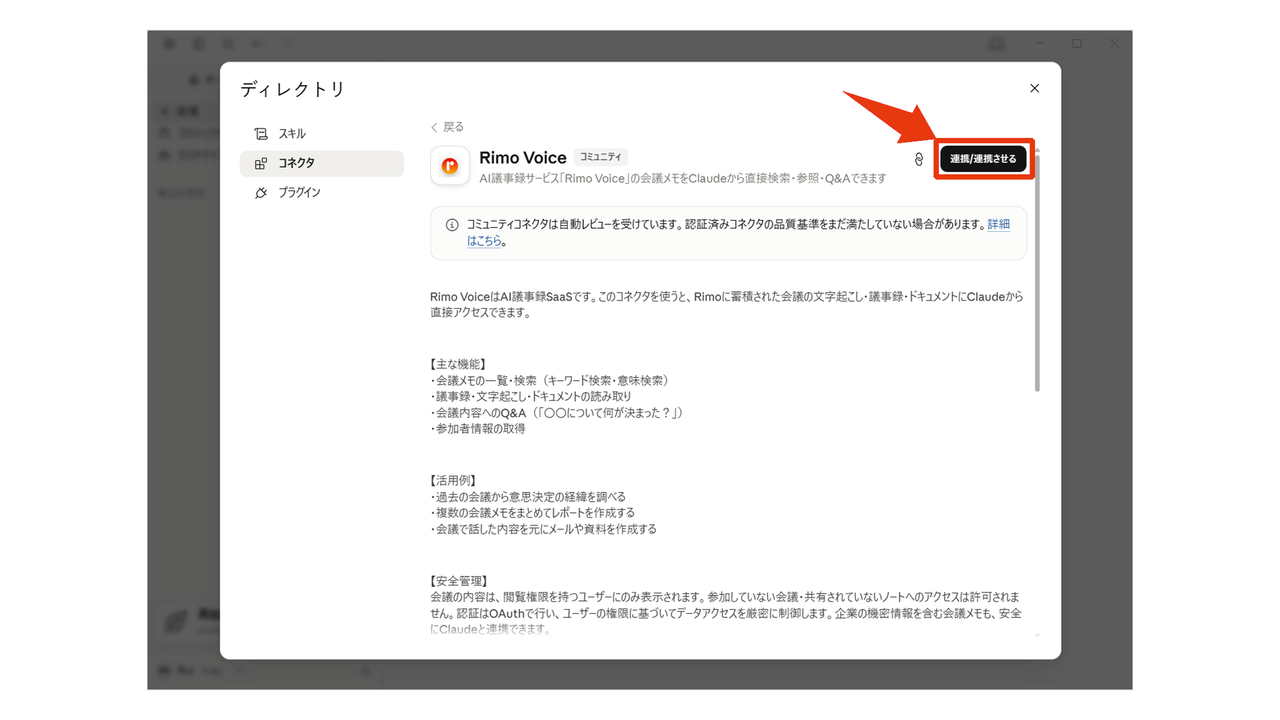
出典:Claude公式サイト
Rimoのコネクタは、ClaudeのFreeプランを含め、どのプランでも使えます。FreeプランとProプラン、Maxプランの人は、上の手順のとおり自分で追加するだけです。Claudeのチームプランとエンタープライズプランでは、先にClaudeの管理者がRimoを有効にします。有効にする場所は、Claudeの「管理者設定」の「コネクタ」です。チームプランでは、「リクエスト」を押すと、Claudeの管理者にRimoを有効にするよう頼めます。エンタープライズプランで頼めるのは、管理者がリクエストを受け付けているときだけです。
3. Rimoでアクセスを許可する
「連携させる」を押すと、ブラウザの新しいタブでRimoのサインインページが開きます。サインインは、ふだん使っているRimoのアカウントで行います。
同意の画面の見出しは、「Claude にアクセスを許可しますか?」です。「アクセスを許可するアカウント」の欄でつなぎたい組織のアカウントを選び、「アクセスを許可する」を押します。
▼Rimoの「アクセスを許可する」の画面
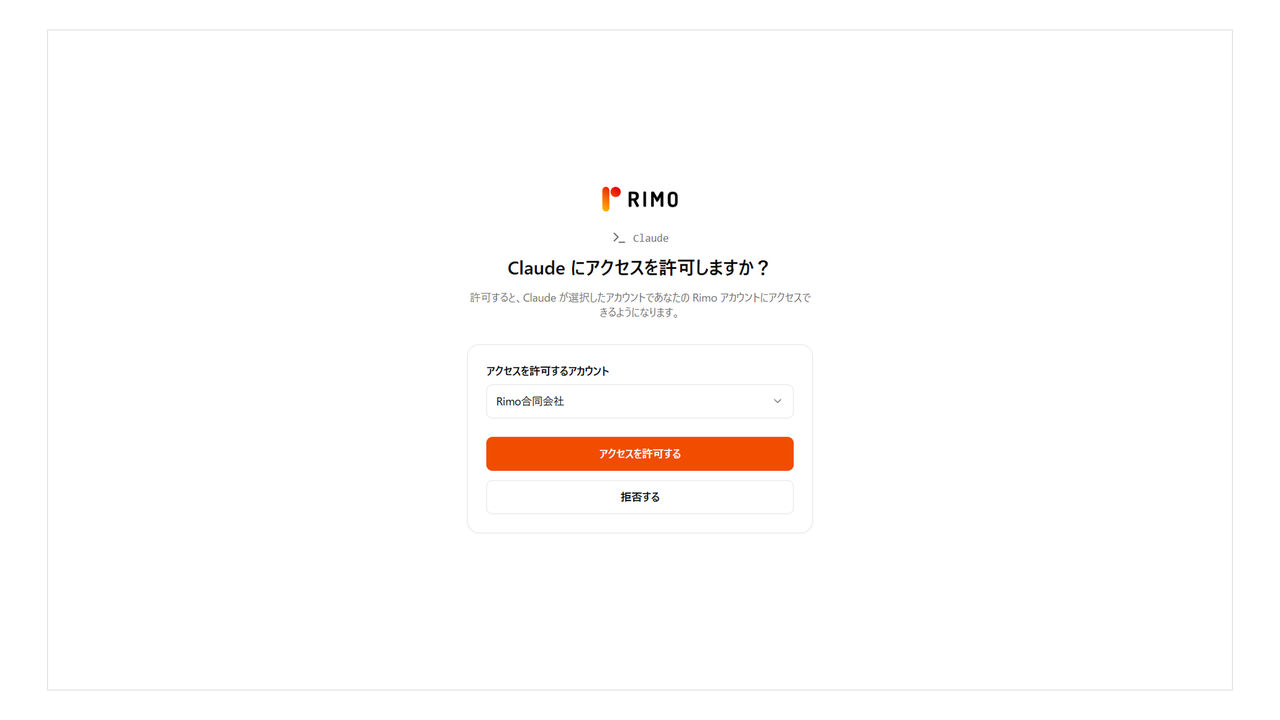
サインインはRimoのページで行うので、RimoのパスワードをClaudeに入力することはありません。つなぐ組織は、1回の許可で1つです。別の組織に切り替えるときは、コネクタを削除して、もう一度つなぎます。同意の画面では、「アクセスを許可するアカウント」を選び直します。
4. Claudeに議事録を読ませて頼む
Claudeのチャット欄の左下にある「+」から「コネクタ」を開き、Rimoが有効になっていることを確かめます。あとは、次のような文をチャット欄に入力します。
▼Claudeのチャット欄のコネクタの画面
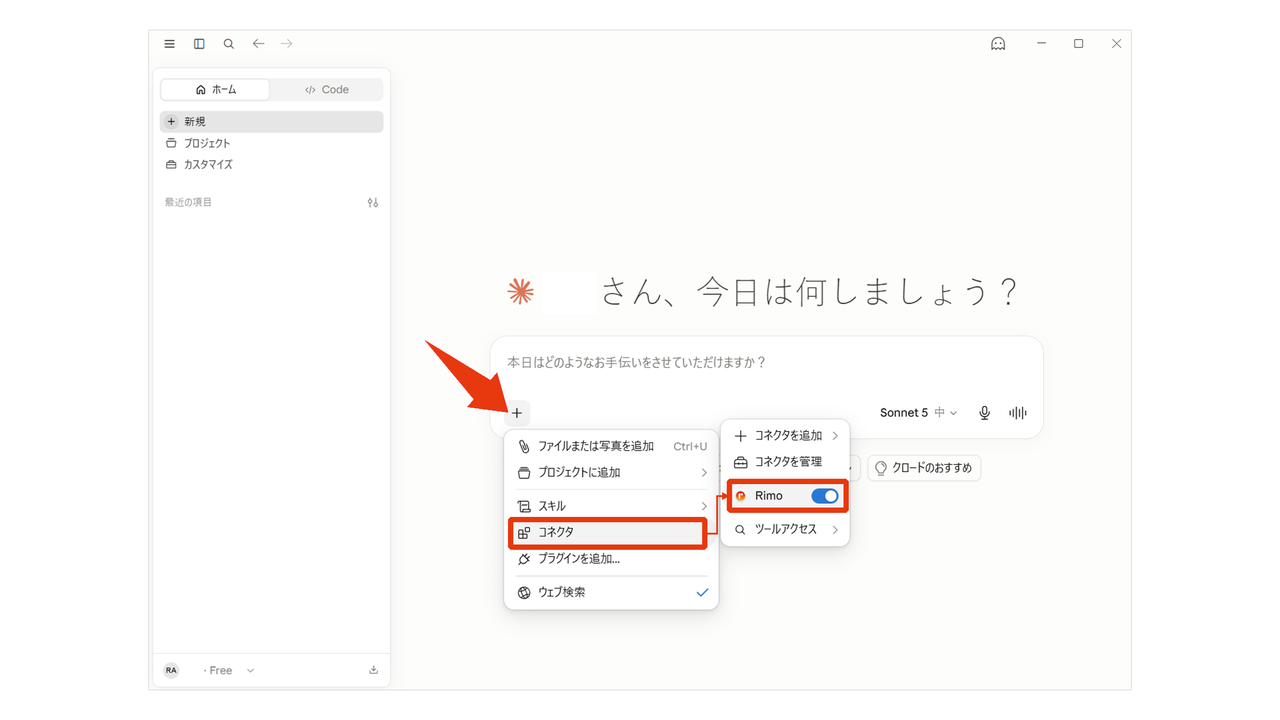
出典:Claude公式サイト
今週のRimoのノートを見せて。
昨日の定例の決定事項と宿題を、担当者ごとに表にして。
価格戦略について話したRimoのノートを探して。
ClaudeがRimoのツールを初めて使うときは、ツールごとに確認の表示が出るので、「許可」を押します。
Claudeでほかにできること
会議をまたいで探す・まとめる
複数の会議のノートをまとめて読ませることもできます。例えば「直近3回の顧客との打ち合わせを踏まえて、提案書のたたき台を作って」と頼むと、Claudeは3回分のノートから要望や宿題を拾い、たたき台にまとめます。
ほかのコネクタと組み合わせる
Notionなどのコネクタもつないでいれば、「会議の決定事項をまとめてNotionに書き出して」と頼めます。書き込むのはNotionのコネクタで、Rimoのノートは変わりません。
毎回の確認を省く
「カスタマイズ」の「コネクタ」でRimoを開きます。「ツールの権限」の「読み取り専用ツール」を「常に許可」にすれば、使うたびの許可は不要です。
Claudeアプリそのものの始め方は、公開中の記事「Claudeアプリの日本語での使い方」で詳しく解説しています。
Claudeに議事録を読ませるときの注意点
会議のノートには、社内外の人の発言や、外に出せない話が入ります。つなぐ前と、Claudeが作った文書を外に出す前に、次のことを確かめてください。
1. Claudeが読めるのは、自分がRimoで見られるノートだけ
Claudeを通して聞いたときも、Rimoの管理者が設定した閲覧の権限がそのまま当てはまります。経営会議を見られない社員がClaudeに聞いても、その中身は返ってきません。
2. 会社の決まりと、Claudeの利用規約を確かめる
Claudeに頼むと、Rimoのノートの文字起こしや要約がClaudeとのやりとりに読み込まれます。会議の記録を外部のAIサービスに渡してよいかを、つなぐ前に社内の決まりで確かめてください。Claudeの利用規約で、入力したデータの扱いもあわせて確かめてください。
3. Claudeが作った文書は、元のノートで確かめてから外に出す
Claudeが作った表や下書きを使う前に、数字と期限と担当者をRimoのノートの文字起こしと見比べてください。Claudeは、ノートを読み違えたり、ノートにない補足を足したりすることがあるためです。報告書やメールには参加者の発言がそのまま入ることもあるので、社外に送る前に、名前や発言を出してよいかも確かめてください。
AI議事録ツール「Rimo」とは

Rimoは、会議のノートをAIで作るサービスです。ノートの閲覧の権限はRimoの管理者が設定でき、Claudeを通して聞いたときも、その権限が効きます。
料金は、プロプランが月4,950円(税込、月払い)です。AI要約などを使うと、1つのノートにつき10クレジットを使います。プロプランには1,000クレジットが付きます。

関連記事

一覧に戻る