スライド作成AIおすすめ比較!【無料あり】自動生成・編集しやすいツールを紹介



企画書や提案資料などの作成に多くの時間を取られていませんか?
内容はある程度固まっていても構成やデザインを整えるのに時間がかかってしまい、多くのビジネスパーソンがこの非生産的な時間に悩んでいます。
この課題を解決する手段として、今話題を呼んでいるのがスライド生成AIです。
テーマや要点を入力するだけでスライドを自動生成してくれるため、作成の工程を大幅に効率化できます。
本記事ではスライド作成AIのおすすめツールを比較し解説します。資料作成の時間を減らし、仕事の効率化を図りたい方はぜひ最後までお読みください。
スライド作成AIの基本概要
テキストなどの情報をもとにスライドの構成やデザインを自動生成してくれるツールがスライド作成AIです。
レイアウト設計・配色・フォント選定といったデザイン面までAIが補助するため、資料作成にかかる時間を大幅に削減できます。
最近では業務効率化ニーズの高まりを背景に、スライド作成AIが次々と登場しています。
一方でツール選びや活用方法がわからず、まだ多くのビジネスパーソンが十分に使いこなせていないのが現状です。
スライド作成AIのおすすめ11選
資料作成の時間を大幅に削減できるスライド作成AIですが、ツールによって特徴が異なります。
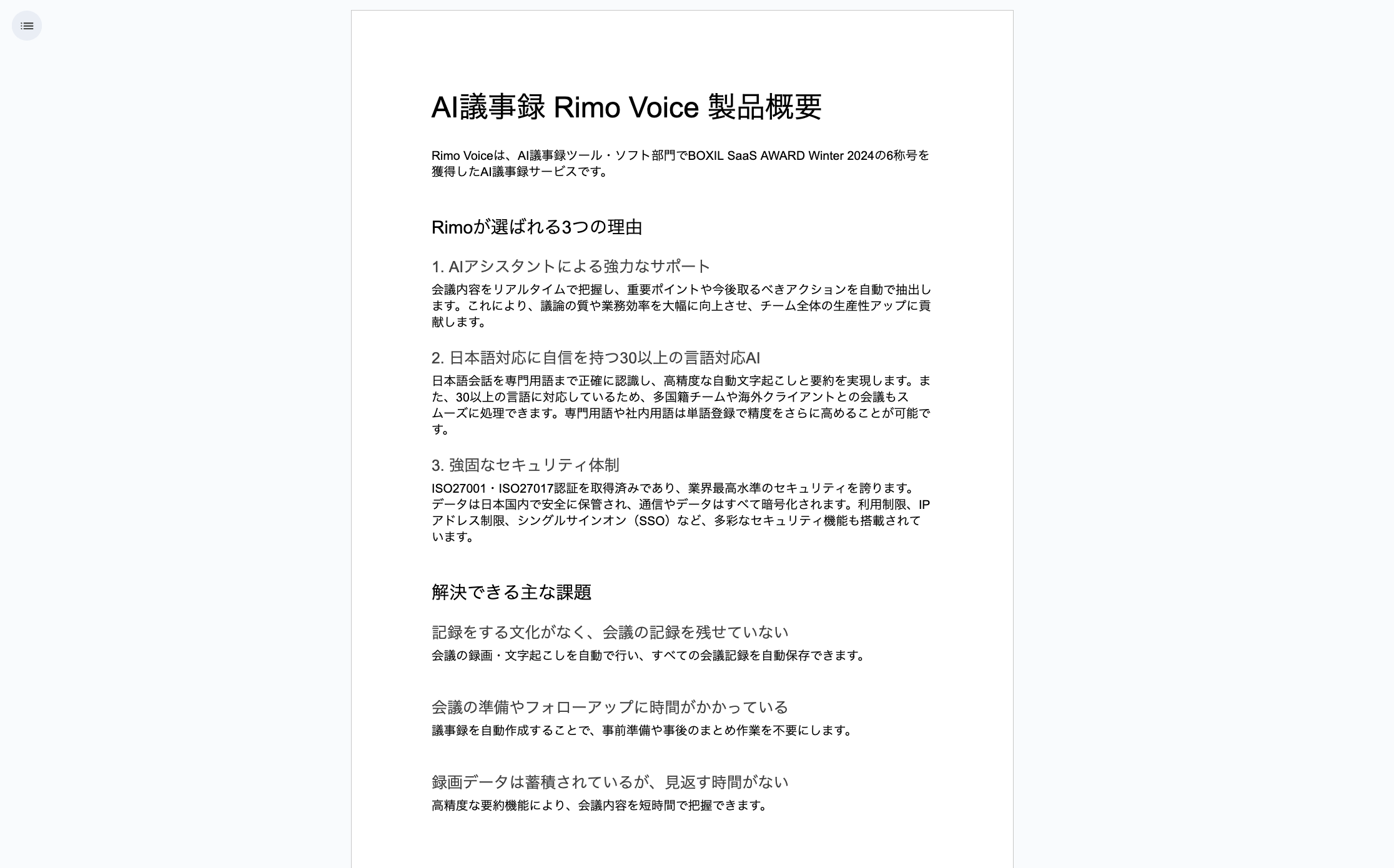
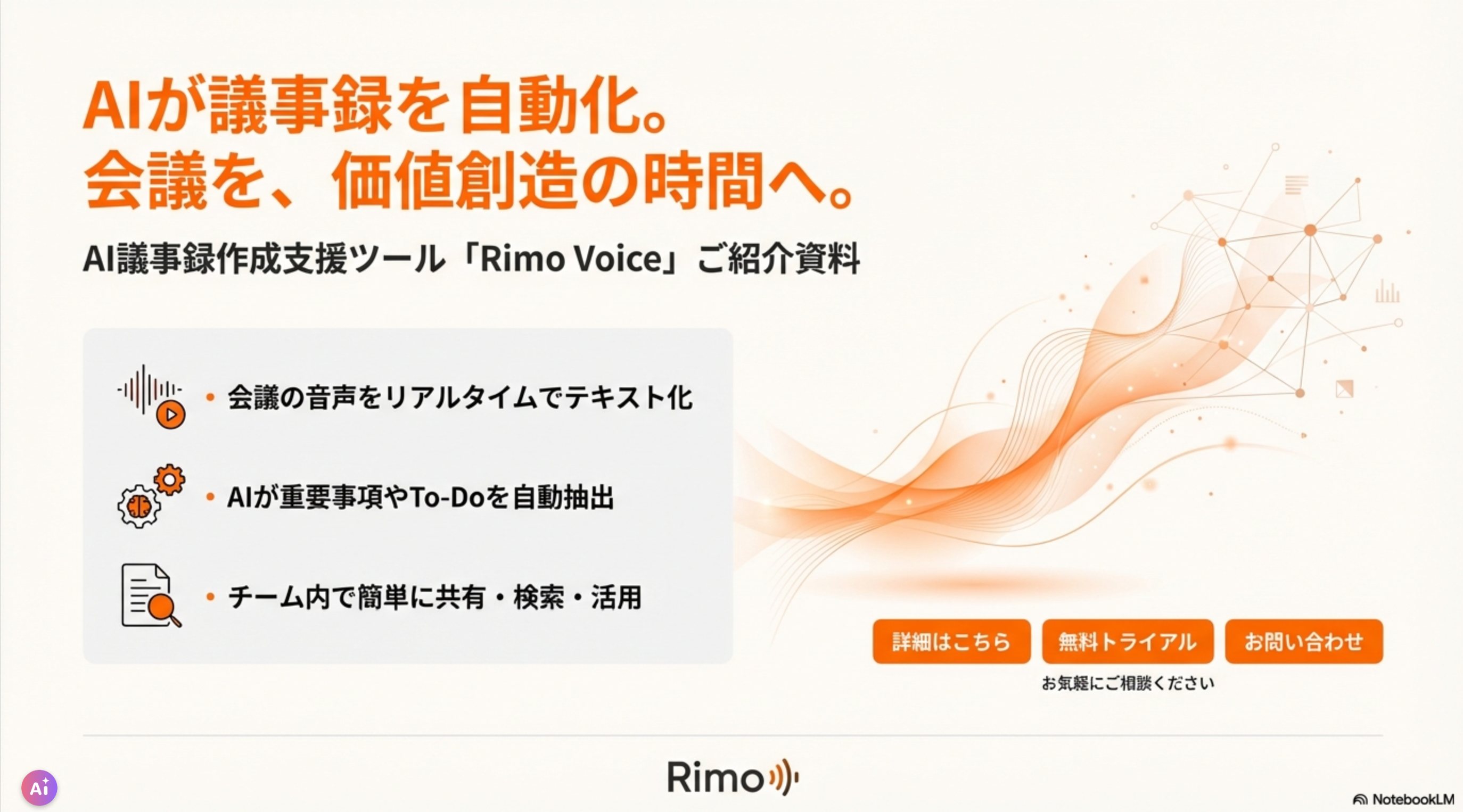
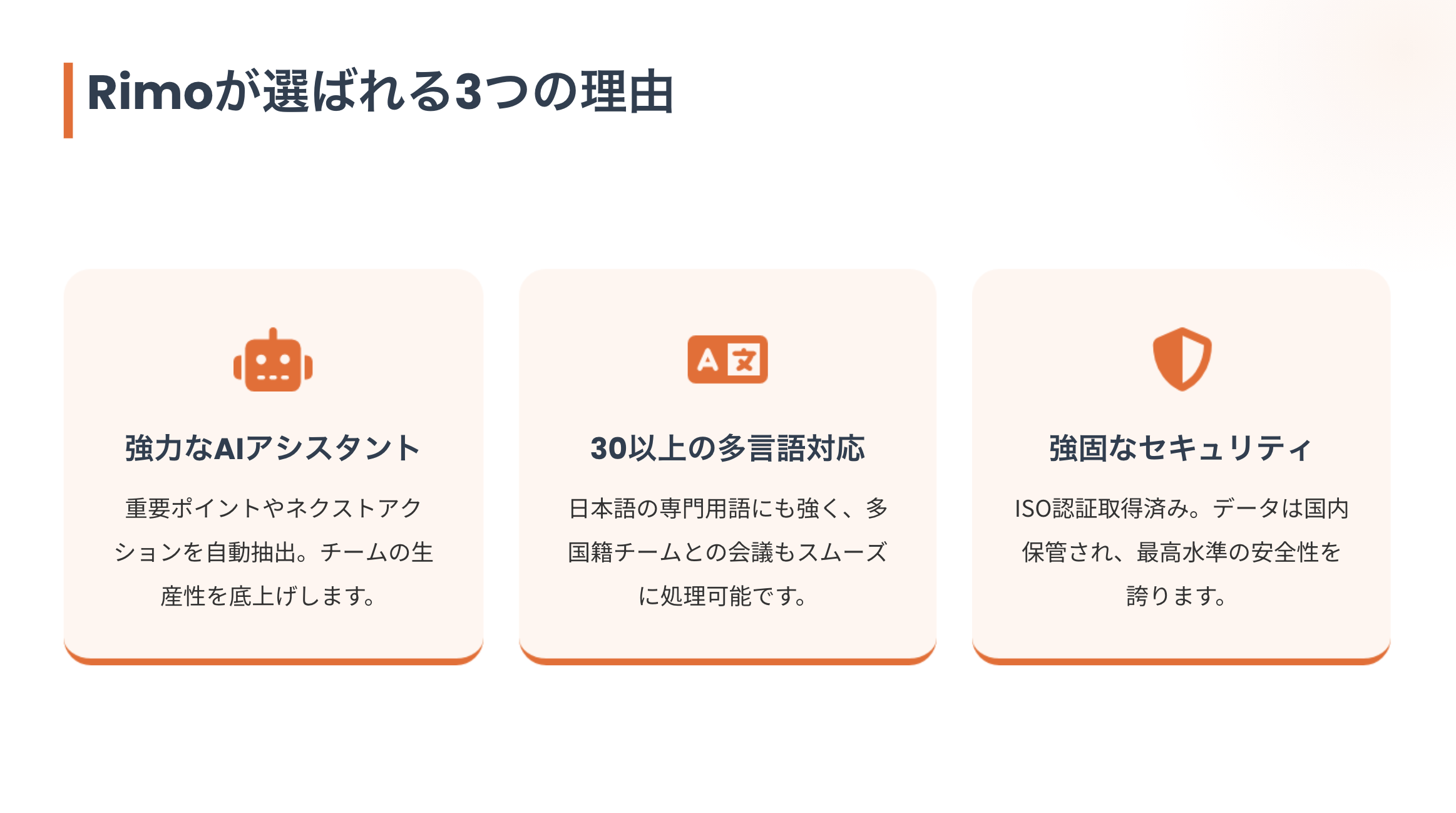
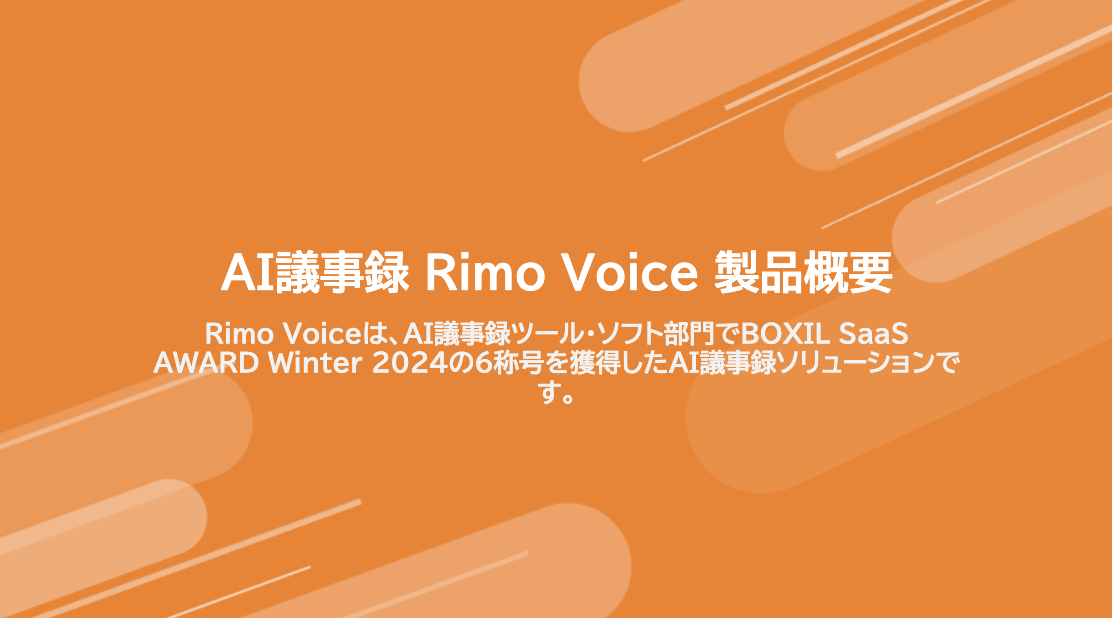
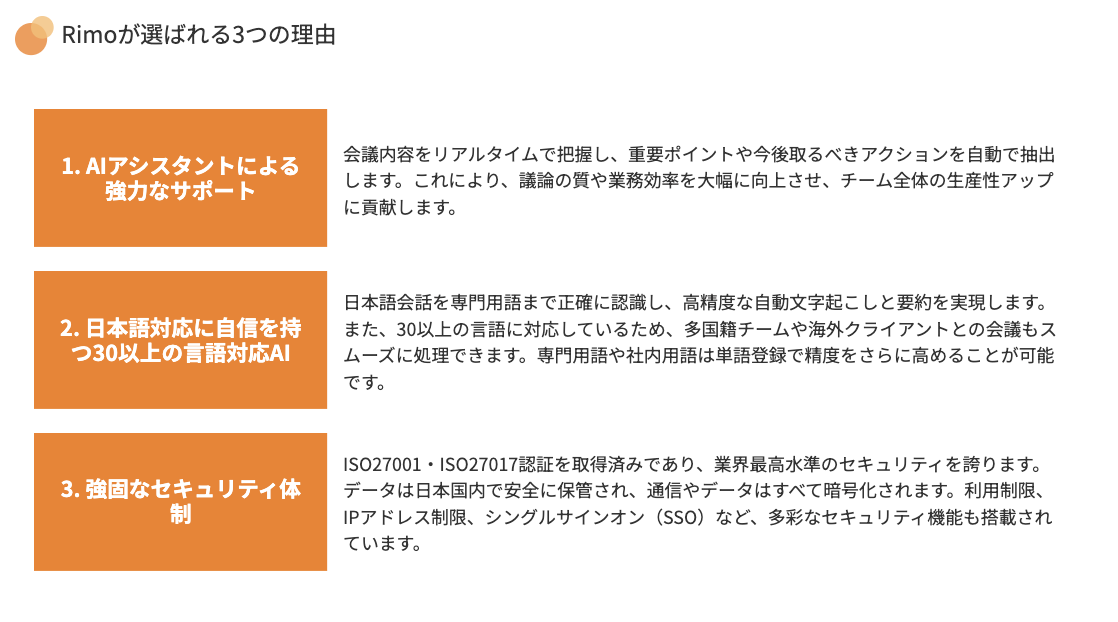
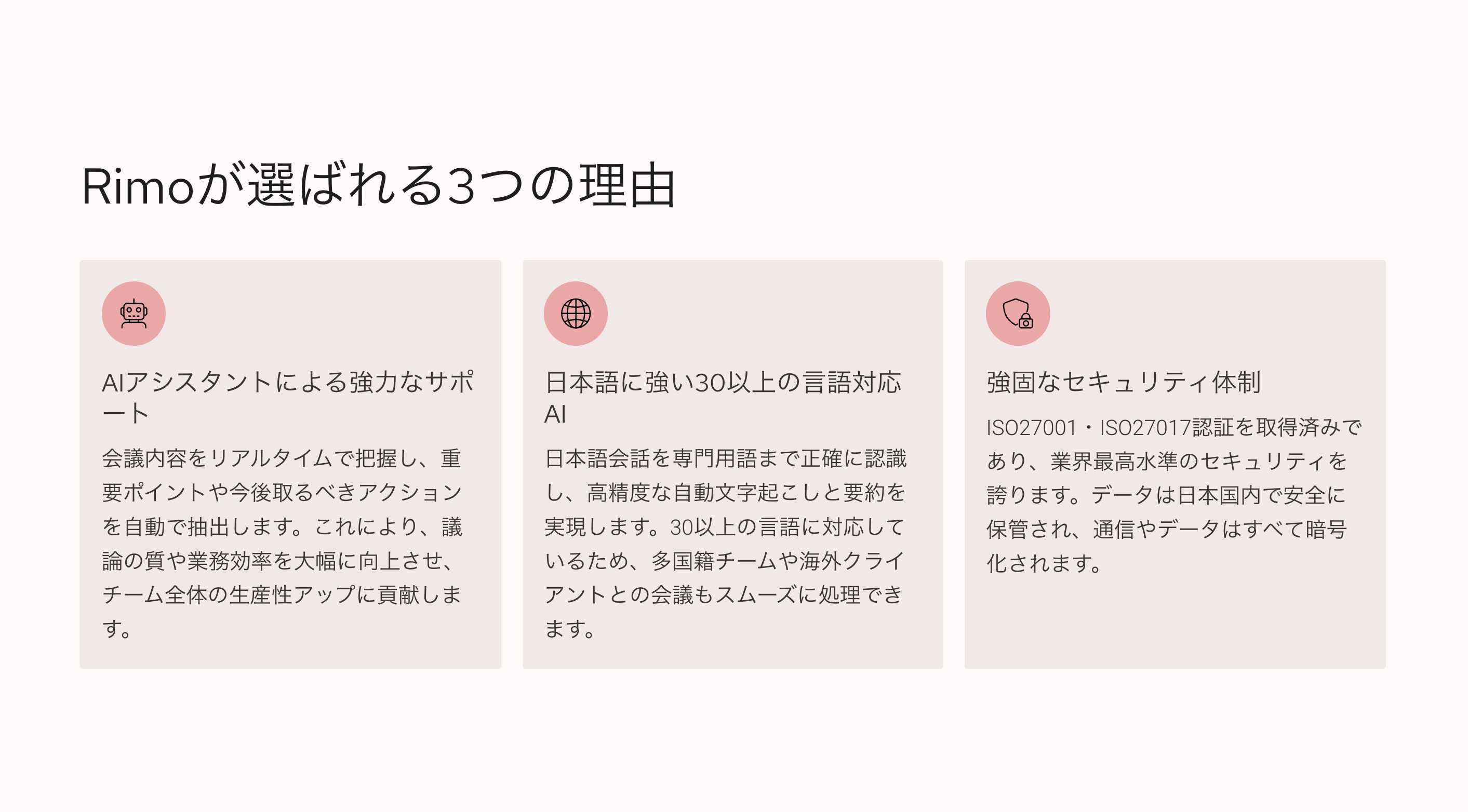
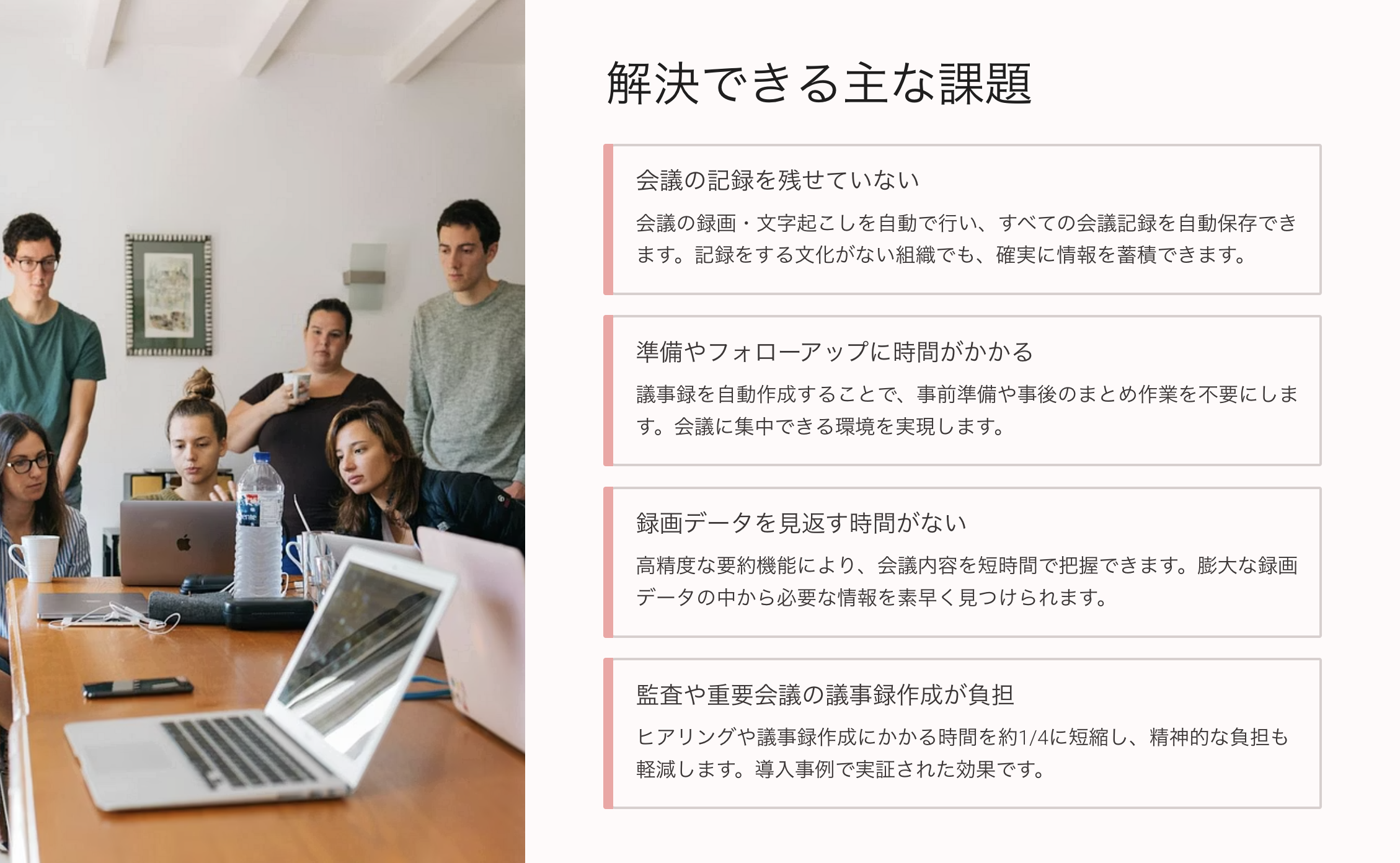
そこで、実際に各スライド作成AIツールを使用し、弊社サービス『Rimo』の営業資料を作成して検証しました。検証結果の画像は、各ツールの章のはじめに掲載しています。
【検証プロンプト】
添付のドキュメント内容を参考にオレンジを基調としたデザインで営業資料を作成して
【添付ドキュメント】
ここからは、おすすめのスライド作成AIを以下のテーマにわけて紹介します。
無料で使いたい方向けのスライド作成AI
デザイン重視のスライド作成AI
構成作成を重視したスライド作成AI
その他のスライド作成AI
順に紹介します。
無料で使いたい方向けのスライド作成AI
アウトプットの質を求めるのであれば有料ツールの利用をおすすめしますが、なかには「とにかく無料で使いたい」という方もいるでしょう。
本章では、無料で普段使いできるツールとして以下の2つを紹介します。
ツール名 | 特徴 | Googleスライド出力 | PowerPoint出力 | データのAI学習 | 商用利用 |
NotebookLM | 複数の情報源から資料化が可能 | × | 〇 | なし(Google規約に準拠) | 〇 |
SlidesGPT | スライド作成が無制限 | ◯ | ◯ | 利用される可能性あり | 要確認 |
実際の使用感も含めて詳しく見ていきましょう。
NotebookLM
NotebookLM:https://notebooklm.google.com/
Webサイト・PDF・YouTubeなど多様な情報源をもとにスライド作成できるのがNotebookLMです。一部制限はあるものの、無料プランでも利用できる機能や回数の幅が広い点がメリットといえます。
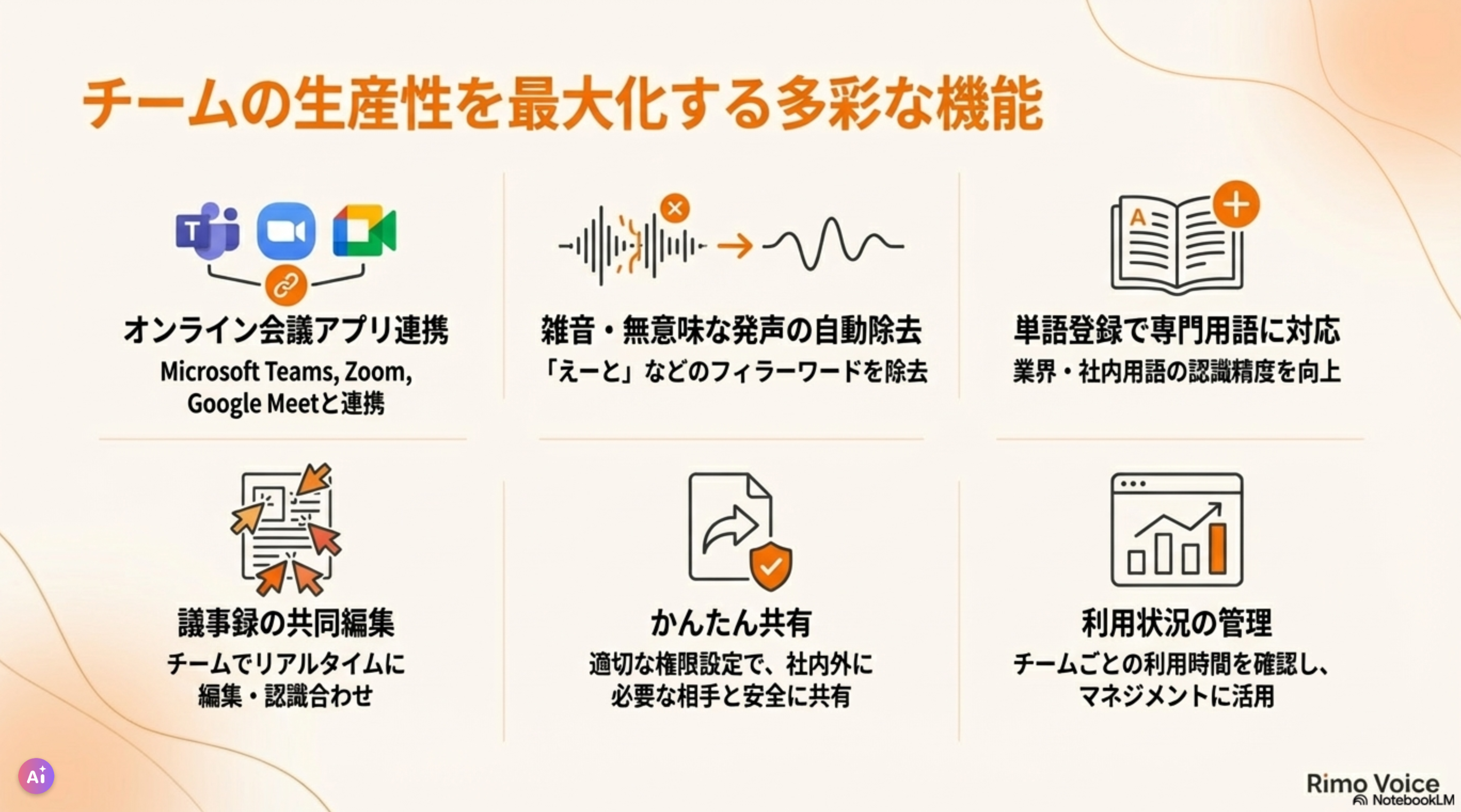
スライド作成に複雑な指示は不要ですが、生成後の調整には対応していません。あくまで事前に読み込んだ情報にもとづいて資料を作成する仕組みのため、ソースの準備が前提となります。
スライドはPDF形式でのみダウンロードできます。スライドショーとして投影したい場合は、NotebookLMのツール内のみで可能となります。
項目 | 内容 |
|---|---|
特徴 | Web・PDF・YouTubeなど複数の情報源からスライド生成が可能 |
料金プラン(月額) | ・無料プラン ・Google AI Plus:725円 ・Google AI Pro:2,900円 ・Google AI Ultra:14,500円〜 |
おすすめな人 | 情報収集から一気に資料化したい人 |
関連記事:NotebookLMは何ができる?4つの機能と使い方・活用例を紹介
SlidesGPT

SlidesGPT:https://slidesgpt.com/
SlidesGPTは、無料プランでもスライドの作成やオンラインでの共有が無制限に行えます。スライドを生成するだけでなく、発表時に役立つスピーカーノートも作成してくれる点が特徴です。
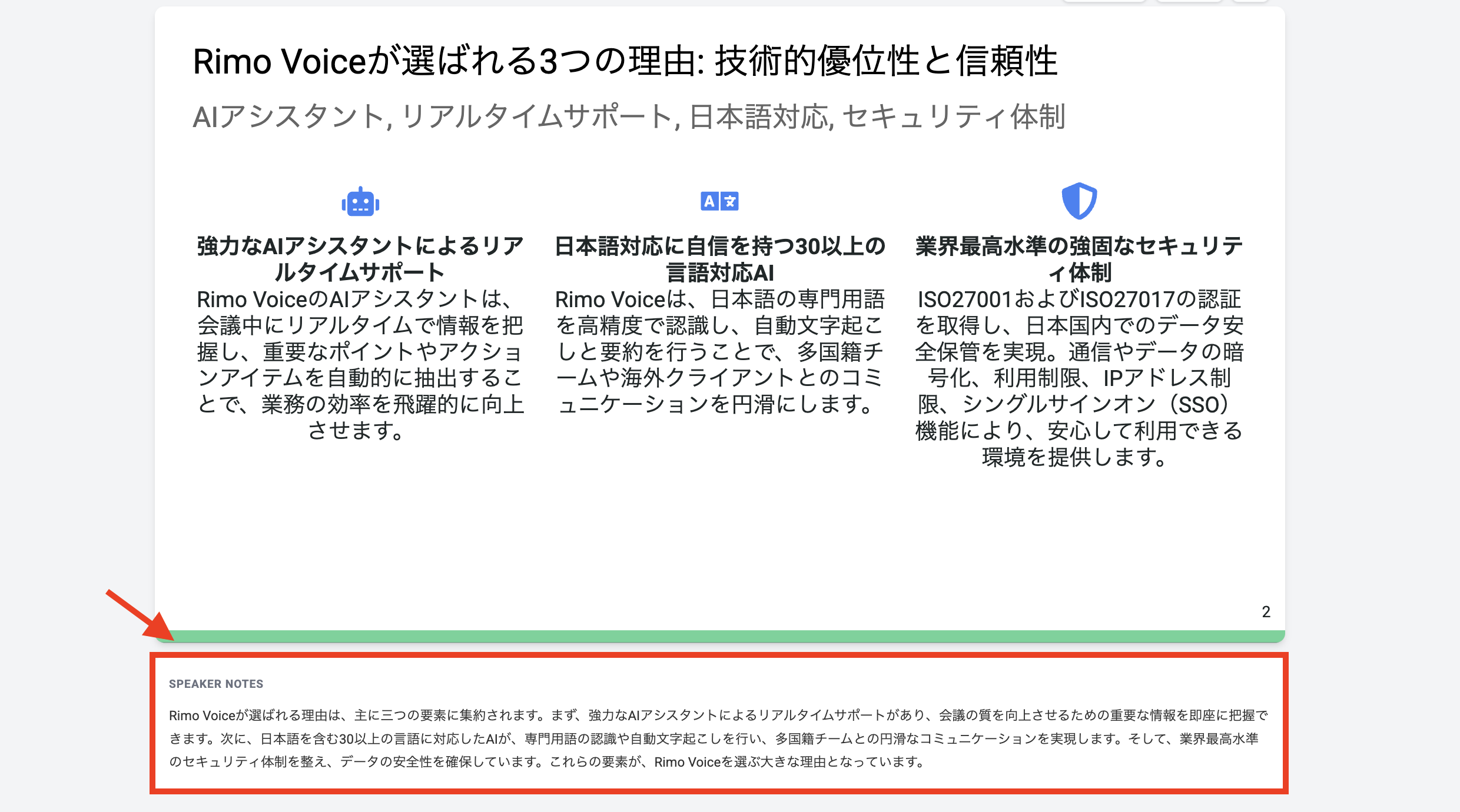
ただし、生成したスライドをダウンロードするには、基本的に有料プランへの登録が必要となります。オンライン共有を前提とした利用であれば、無料プランの範囲でも十分に活用できるでしょう。
なお、PowerPoint・PDF・Googleスライドいずれの形式での出力も、無料プランには含まれず、Pro以上の有料プランの機能となっています。
項目 | 内容 |
|---|---|
特徴 | ・スピーカーノートの自動生成 ・構成済み内容の資料化向き |
料金プラン(月額) | ・無料プラン ・Pro:9.99ドル ・Pro XL:29.99ドル |
おすすめな人 | ・構成が決まっている内容をスライド化したい人 ・オンライン共有を前提として利用したい人 |
編集重視のスライド作成AI
自動作成されたスライドを自由に編集したり、自社テンプレートを活用して見た目の完成度を高めたい場合に適したツールは以下のとおりです。
各ツールとも、GoogleスライドやPowerPointへ出力できるほか、ツール内の編集機能で編集をしてからPDF化することも可能です。
ツール名 | 特徴 | Googleスライド出力 | PowerPoint出力 | データのAI学習 | 商用利用 |
Genspark | 既存素材を反映して生成可能 | ◯ | ◯ | 特定の情報が自動的に収集される場合あり | ◯ |
Canva AI | 素材が豊富で自由にアレンジ | △(PPTX経由) | ◯ | 学習されない設定に変更可能 | ◯(有料プラン推奨) |
Manus | プロンプト1つで手軽に生成可能 | ◯ | ◯ | なし | ◯ |
デザイン重視のスライド作成について詳しく見ていきましょう。
Genspark
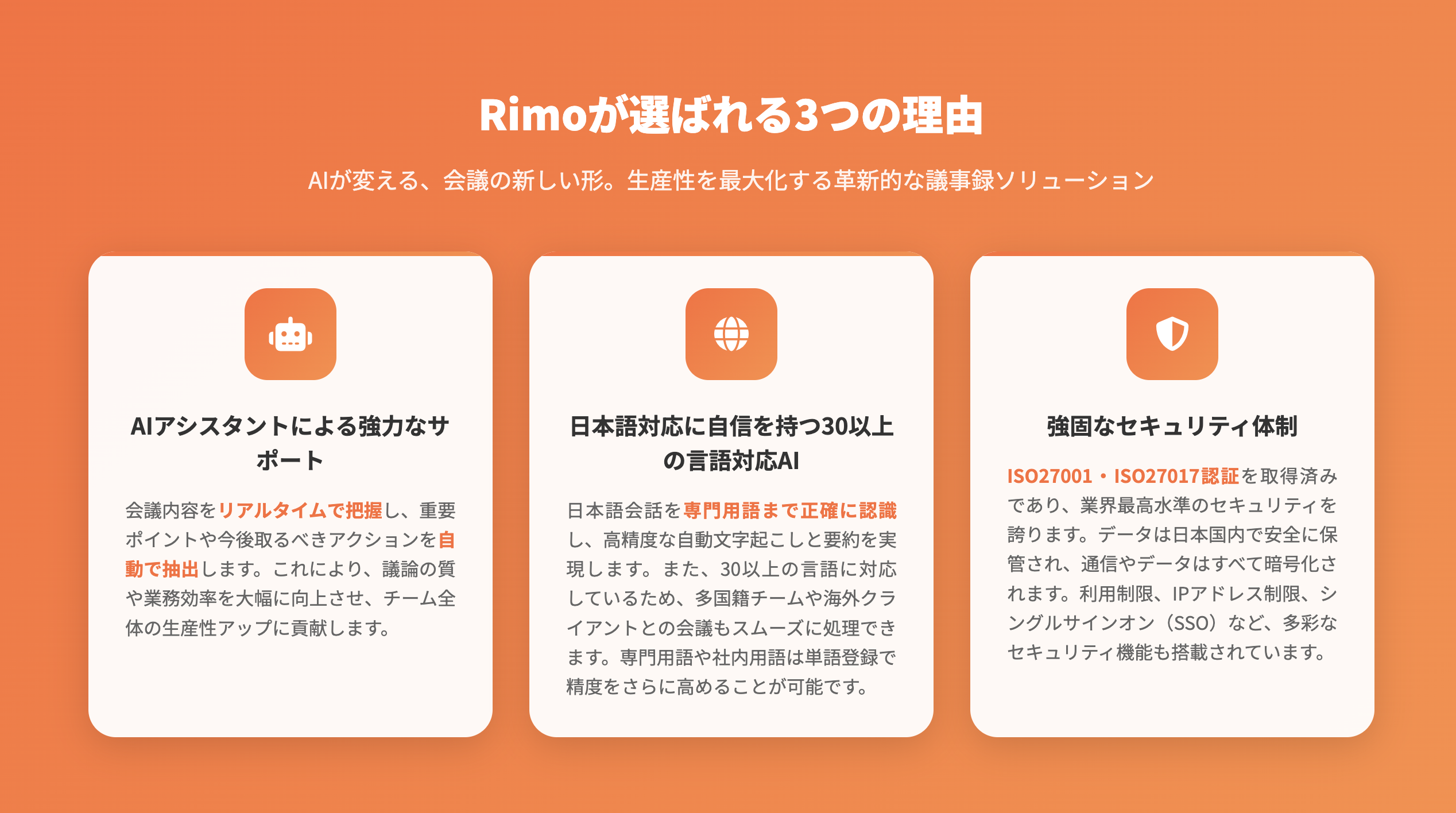
Genspark:https://www.genspark.ai/
自分好みにカスタマイズしやすいスライド作成AIがGensparkです。自社のスライドテンプレートや載せたい画像をアップロードすれば、それらを反映した形でスライドを作成します。
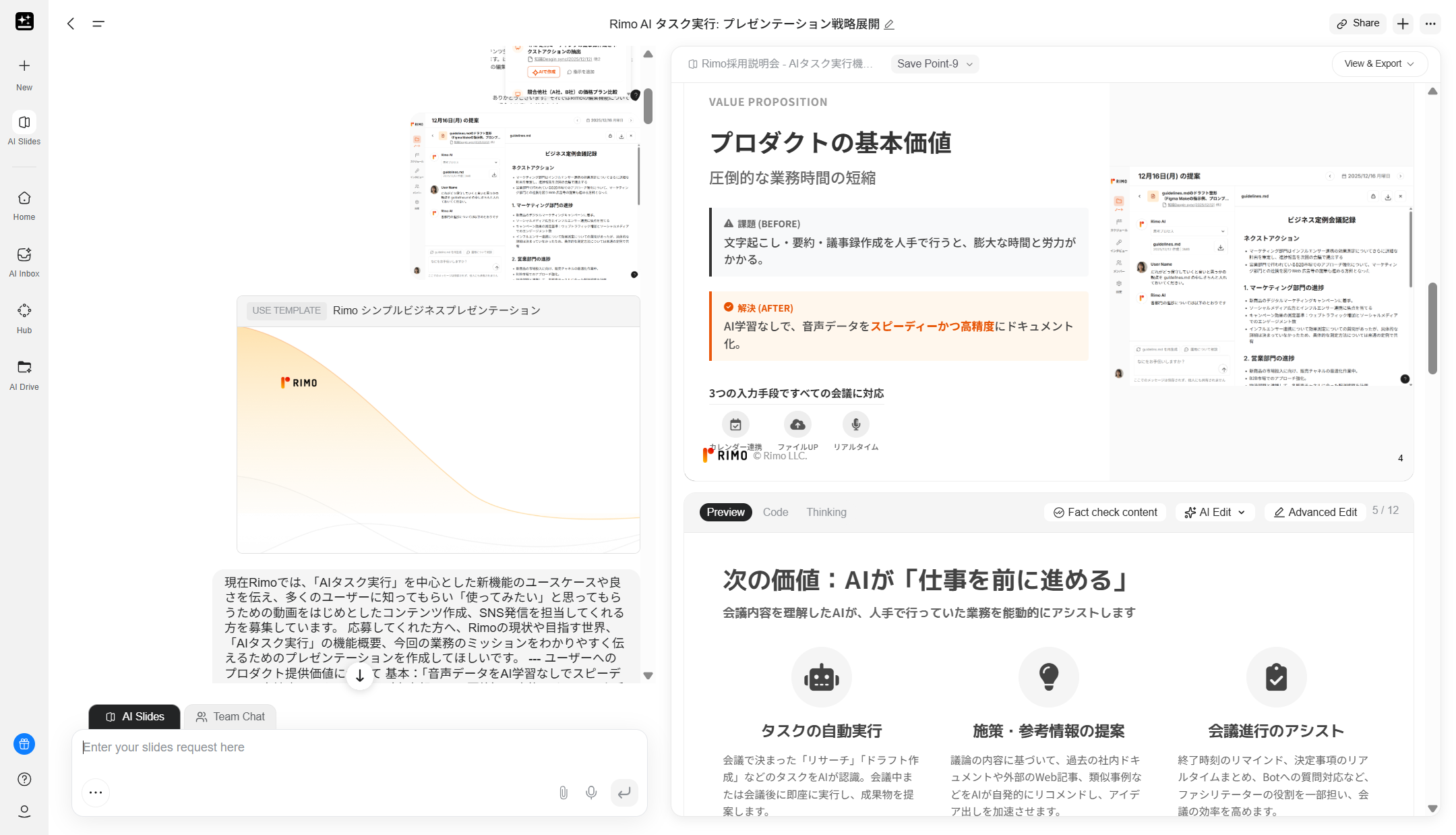
元のプロンプトではオレンジ色が強すぎたので、「#f14c00 をアクセントカラーにしたスタイリッシュなデザインで営業資料を作成して」というプロンプトに変更したところ、以下のように出力されました。
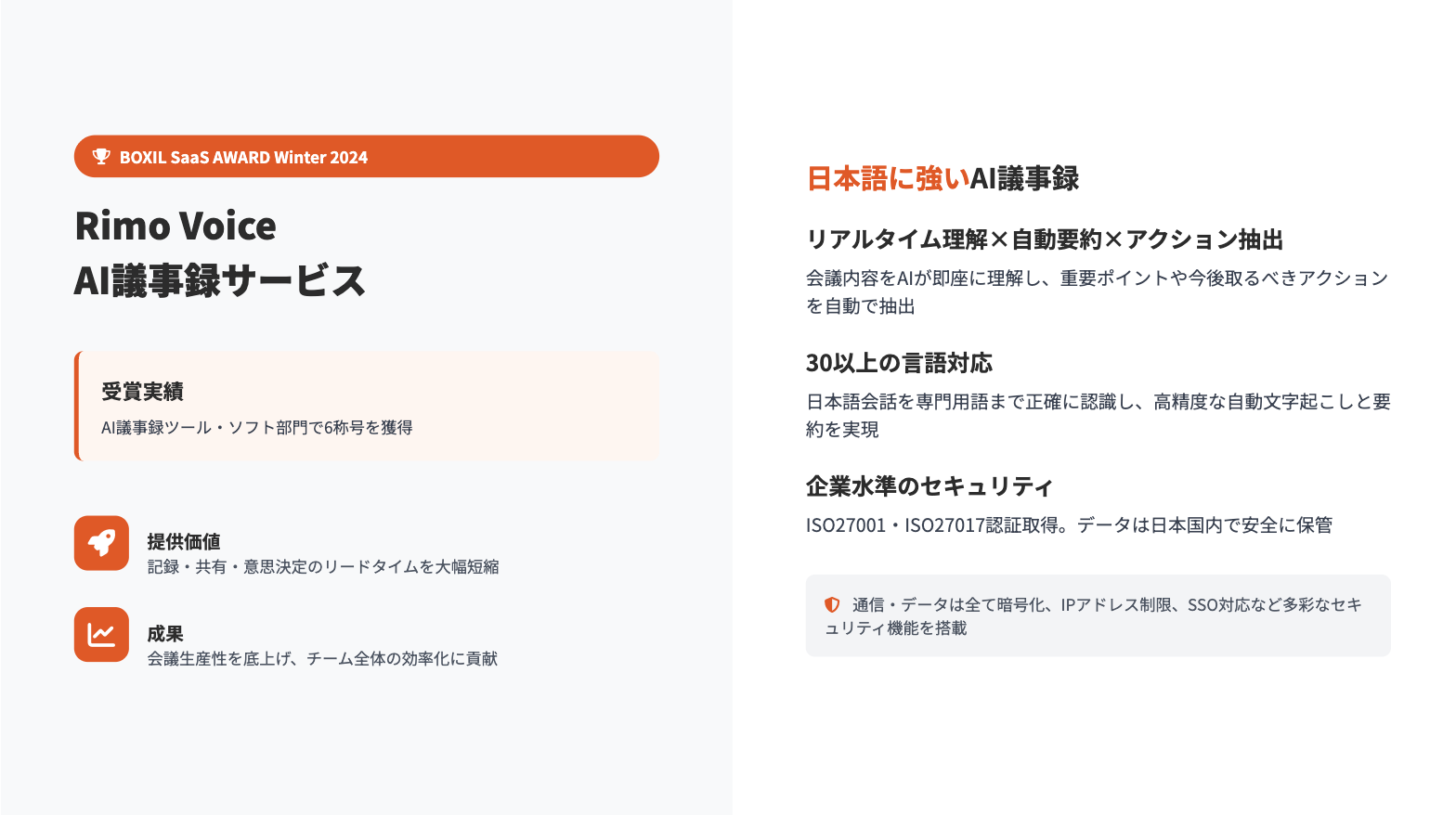
このように、簡単なプロンプト・複雑な指示の両方に対応できる点も魅力の1つです。データ抽出から資料作成までを自動で行えるため、実務面で柔軟に使えるスライド作成AIといえるでしょう。
項目 | 内容 |
|---|---|
特徴 | ・既存素材を反映した生成が可能 ・ツール内で微調整が可能 |
料金プラン(月額) | ・無料プラン ・24.99ドル(10,000 credits/month) ・49.99ドル(21,000 credits / month) ・24.99ドル(10,000 credits/month) ・49.99ドル(21,000 credits / month) ・249.99ドル(125,000 credits/month) ・Enterprise:要問い合わせ |
おすすめな人 | ・自分好みの資料を短時間で作りたい人 ・データ抽出など資料作成に必要な工程をすべてツール内で完結したい人 |
関連記事:Gensparkとは?実際に試して検証!多機能AIの使い方・料金・活用例を紹介
Canva AI

Canva:https://www.canva.com/
グラフィックデザインツール「Canva」内にあるAI機能がCanva AIです。
無料版でも試せますが、実際に利用したところスライド内のテキストが英語表記になるケースがあり、日本語で使う場合は修正が必要でした。
一方で有料版にアップグレードすれば、簡単なプロンプトでも実務で使える資料が作成できます。
Canvaはテンプレートや画像などの素材が豊富で、生成後のアレンジの自由度はほかのツールと比べても突出しています。なお、Googleスライド形式への直接出力には対応しておらず、PPTX(PowerPoint形式)でダウンロードした後、Googleドライブにアップロードして開く形になります。
項目 | 内容 |
|---|---|
特徴 | Canva内の素材を活用した、アレンジの自由度の高さ |
料金プラン(月額) | ・無料プラン ・Canvaプロ:1,180円 ・Canvaビジネス:1,800円 ・Canvaエンタープライズ:要問い合わせ |
おすすめな人 | ・Canvaを普段から使用している人 ・Canva内の豊富な素材を活用したい人 |
Manus
Manus:https://manus.im/app
プロンプト1つでスライドを生成できるツールがManusです。テーマを与えるだけで関連データを細かく調査し、その内容をもとにスライドを作成してくれる点が大きな特徴です。
ManusもGenspark同様、シンプルなプロンプト・複雑な指示の両方に対応しています。
「#f14c00 をアクセントカラーにしたスタイリッシュなデザインで営業資料を作成して」という指示で作成されたのが以下の資料です。
有料プランでは話題のnano bananaにも対応しています。nano bananaとはデザインの幅を広げるための生成モデルで、図表を用いたスライド作成において高い完成度が期待できます。
生成されるスライドのクオリティは高い一方、Googleスライドへ出力すると、レイアウトや書式の調整が必要になる場合があります。エクスポート後の修正は前提として利用するとよいでしょう。
項目 | 内容 |
|---|---|
特徴 | ・プロンプト1つで生成可能 ・nano banana対応(有料) |
料金プラン(月額) | ・無料プラン ・有料プラン①:20ドル ・有料プラン②:40ドル ・有料プラン③:200ドル |
おすすめな人 | 手軽に素早くたたき台を作りたい人 |
関連記事:Manus AIとは?完全自律型AIエージェントの活用方法と注意点を解説
構成作成を重視したスライド作成AI
情報整理を効率化したい場合に適したツールは以下のとおりです。
ツール名 | 特徴 | Googleスライド出力 | PowerPoint出力 | データのAI学習 | 商用利用 |
Gemini | 高速でのスライド生成 | ◯ | × | 設定で無効化可能 | ◯ |
Microsoft 365 Copilot | PowerPoint上で直接操作 | - | - | 既定で学習に使用されない | ◯ |
イルシル | 構成重視の国産PPT向けAI | × | ◯ | なし | ◯ |
各ツールを順に見ていきましょう。
Gemini
Gemini:https://gemini.google.com/app
生成完了までのスピードが早いスライド作成AIがGeminiです。大まかな指示だけでも構成からスライド化まで一気に進められます。
エクスポート時に画像が正しく表示されなかったり、デザインが崩れたりするケースも見られますが、スライド上での微調整が可能です。
完成までの速さを重視し、まずは全体像を素早く作りたい場合に適しています。
項目 | 内容 |
|---|---|
特徴 | プロンプト1つで高速にスライド生成 |
料金プラン(月額) | ・無料プラン ・・Google AI Plus:725円 ・Google AI Pro:2,900円 ・Google AI Ultra:14,500円〜 |
おすすめな人 | 構成と流れをスピーディに作りたい人 |
関連記事:Gemini(ジェミニ)の使い方を基礎から徹底解説!ChatGPTとの比較や便利な活用例も紹介
Microsoft 365 Copilot
PowerPoint上で直接操作できるスライド作成AIがMicrosoft 365 Copilotで、既存の業務フローを大きく変えずに導入できます。
テーマを入力するだけでも資料全体を構成してくれます。さらに実用的な資料に仕上げたい場合は、資料の目的や構成もあわせて指定すると意図に近いアウトプットが得られるでしょう。
無料では利用できないため、まずは月額プランでお試ししてから継続利用の判断を行うのがおすすめです。
日常的にPowerPointを利用しているユーザーにとっては、非常に使いやすく便利なツールといえるでしょう。
項目 | 内容 |
|---|---|
特徴 | PowerPoint上で直接スライド作成 |
料金プラン(月額) | ・Microsoft 365 Personal:2,130円 ・Microsoft 365 Copilot Business(一般法人向け):5,179円〜/人 ・Microsoft 365 Copilot(大企業向け):4,722円/人 ※主要プランを抜粋 |
おすすめな人 | ・PowerPointを普段使いしている人 ・業務フローを変えずにAIを導入したい人 |
関連記事:Microsoft Copilot(旧:BingAI)の使い方は?始め方やChatGPTとの違いを比較
イルシル
イルシル:https://irusiru.jp/
構成作成を重視した国産のスライド作成AIがイルシルです。
テーマを伝えるだけで構成を自動生成します。スライド生成前に構成案を提示してくれるため、意図と異なるスライドが生成されるといったミスマッチが起こりにくくなります。
Googleスライドへの出力には対応しておらず、PowerPoint向けのツールです。生成後に好みのデザインテンプレートを選択できるため、内容と見た目をバランスよく整えたい場合に向いています。
項目 | 内容 |
|---|---|
特徴 | 生成後にデザインテンプレートを選択可能 |
料金プラン(月額) | ・無料プラン ・パーソナルプラン:1,848円/人 ・法人プラン:要問い合わせ |
おすすめな人 | PowerPointを使って構成重視で資料を作りたい人 |
その他のスライド作成AI
ほかにも実務に活かせるスライド作成AIが複数存在します。
本章では実際にツールを試した使用感をもとに、以下の3つのスライド作成AIを紹介します。
ツール名 | 特徴 | Googleスライド出力 | PowerPoint出力 | データのAI学習 | 商用利用 |
Gamma | PowerPointユーザー向けスライド | ◯ | ◯ | 初期設定は学習利用、設定でオプトアウト可能 | 要確認 |
Felo | 構成案を比較して調整可能 | × | ◯ | 要確認 | ◯ |
SlidesAI | 拡張機能で素早く土台作成 | 拡張機能のため不要 | 拡張機能のため不要 | 要確認 | ◯(有料プラン) |
それぞれ詳しく見ていきましょう。
Gamma
Gamma:https://gamma.app/ja
生成前にデザインテンプレートを選択でき、完成イメージを保ったまま資料を作成できるツールがGammaです。
画像はAI生成だけでなく写真素材も選べるため、AI感のない自然なスライドに仕上げやすい点が特徴です。
テーマを入力するだけで資料全体のアウトラインを自動生成してくれます。具体的な内容が固まっていなくてもAIが構成づくりをサポートしてくれるため、資料作成の初期工程を効率化できるでしょう。
実際に試したところ8枚のスライドが生成されましたが、Googleスライドでは容量上限(100MB)を超えてしまったためエクスポートできませんでした。PowerPoint形式では問題なく出力できるため、PowerPointを普段使いしている方におすすめです。
項目 | 内容 |
|---|---|
特徴 | ・生成前にテンプレートの選択が可能 ・写真素材対応で自然なデザイン |
料金プラン(月額) | ・無料プラン ・Plus:1,800円 ・Pro:3,500円 ・Team:2,950円/人 ・Business:5,900円/人 |
おすすめな人 | PowerPoint中心で資料作成を行う人 |
Felo
Felo:https://felo.ai/ja/search
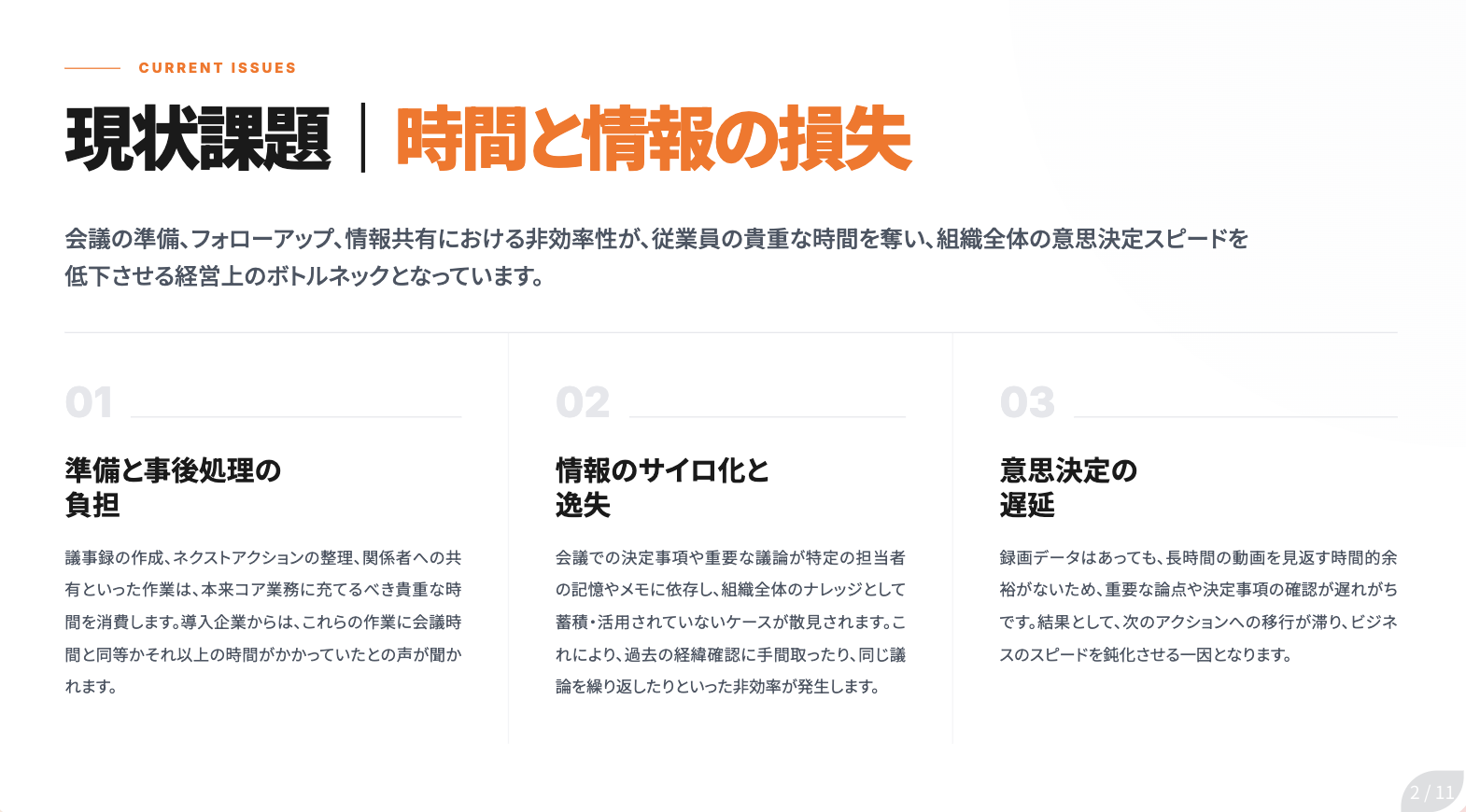
Feloは、スライド生成前に複数の構成案を提示してくれる点が特徴のスライド作成AIです。
あらかじめ構成を微調整してからスライド化できるため、生成後の修正をできるだけ削減したい方に向いています。
Feloはテーマを指定するだけでも構成を作成でき、さらにファイルやURLを添付することで内容を反映した資料作成ができます。
PDFやPowerPoint形式での出力には対応していますが、Googleスライドには非対応な点は注意が必要です。(PowerPointをGoogleドライブにアップロードすればGoogleスライドとして開けます)。
構成を重視し、PowerPointで資料作成を行うユーザーに適したツールです。
項目 | 内容 |
|---|---|
特徴 | ・複数の構成案を提示 ・生成前に構成の調整が可能 |
料金プラン(月額) | ・無料プラン ・月額プラン:2,099円(年払いなら月あたり1,750円) |
おすすめな人 | ・構成から丁寧に作りたい人 ・PowerPoint中心の人 |
▼関連記事:Feloとは?全機能を使って分かった強みと注意点を解説【2026年最新】
SlidesAI

SlidesAI:https://www.slidesai.io/ja
GoogleスライドやPowerPointに追加して使える拡張機能がSlidesAIです。生成前に構成や見出しを細かく指定できるため、内容を重視した資料作成に向いています。
トピック入力・メモ・ドラフト・ソース資料など、用途に応じた入力方法を選んでスライドを作成できる点も特徴です。デザインの完成度は高いとは言い難いものの、資料のたたき台を素早く用意したい場合には十分に活用できます。
また、企業のロゴ画像をアップロードすれば自動でスライドに反映されるため、最低限の体裁を整えた資料を効率よく作成したい場合に便利なツールといえるでしょう。
項目 | 内容 |
|---|---|
特徴 | ・拡張機能型のツール ・構成を細かく指定可能 ・ロゴの自動反映 |
料金プラン(月額) | ・無料プラン ・Pro:1,936円 ・Premium:4,034円 |
おすすめな人 | ・既存のスライドツール上で資料を作りたい人 ・たたき台を素早く作りたい人 |
スライド作成AIのメリット
手作業でのスライド作成と比べて、AIツールの導入で得られるメリットは以下のとおりです。
時間を大幅に削減できる
デザインの質が向上する
初心者でも簡単に作成できる
AI活用の主なメリットを詳しく見ていきましょう。
時間を大幅に削減できる
スライドを1から人の手で作成する場合、構成の検討やデザインの調整に多くの時間と労力がかかります。
一方で、スライド作成AIを活用すれば数分で資料の土台を生成でき、ゼロから作る工程が不要になります。
調整作業を含めても早ければ30分〜1時間程度で資料が完成するため、残りの時間をプレゼンの練習や企画の検討に回せるようになります。
デザインの質が向上する
配色やレイアウトに自信がない方でも、スライド作成AIを活用すれば一定水準以上の見栄えの良い資料を作成できます。
AIが配色やレイアウトを自動で整えてくれるため、見やすく伝わりやすいスライドに仕上がります。
ツールによってはレイアウト崩れが生じる場合もありますが、多くは生成後に微調整が可能です。
デザイン経験がない方でも、説得力のある資料を作成できる点は大きなメリットといえるでしょう。
初心者でも簡単に作成できる
スライド作成AIは、簡単な操作で専門的な知識がなくても利用できる点が魅力です。
プロンプトの入力や、既存の資料を読み込ませるだけでスライドを自動生成できるため、AIに不慣れな初心者でも迷わず使えるでしょう。
コード入力など複雑な工程を挟むことなく最低限の操作で資料を完成させられるため、初めてスライド作成AIを使う方でも安心して導入できます。
スライド作成をAIで行う際の手順
AIでスライド作成を行う際の手順は以下のとおりです。
スライドの目的を明確にする
AIに渡す情報を準備する
生成されたスライドを調整する
基本的な作成の流れを順に見ていきましょう。
1.スライドの目的を明確にする
まずはじめに、「何を伝えたいのか」「誰に向けた資料なのか」を明確にするのが重要です。
提案資料なのか、社内共有用なのかによって構成や表現の適切さは変わります。目的が曖昧なままAIに生成を任せてしまうと、要点がぼやけたスライドになってしまうでしょう。
AIを使う前にゴールを明確化しておくと、より精度の高いスライドを作成できます。
スライドを含む会議資料の基本的な構成や、目的に合わせた資料の設計方法についてさらに詳しく知りたい方は、こちらの記事も参考にしてください。
▼関連記事: 会議資料の作り方ガイド!種類別の構成サンプルやAIで時短する方法も解説
2.AIに渡す情報を準備する
情報の質は、生成されるスライドの完成度に大きく影響します。
箇条書きや簡単な文章で構わないので、あらかじめドキュメントなどに盛り込みたい内容を整理しておくのがポイントです。
情報が整理されていない状態で依頼するとAIも適切な構成を組み立てられず、要点を掴みにくいスライドになってしまいます。
事前に要点をまとめてからAIに渡すと、目的に合ったスライドを作成しやすくなります。
ただし、スライドを作るたびに自社のサービス情報や、チームで利用している過去の提案内容を準備し、プロンプトに貼り付けるのは手間がかかります。同じ前提情報を何度も入力し直しているという方も多いのではないでしょうか。
この手間を減らす方法として、社内資料をあらかじめ読み込ませておき、自社の文脈を理解した状態のAIを使うやり方があります。
例えばRimoの「ナレッジAIエージェント」なら、サービス資料・過去の提案書・業務ルールをアップロードしておくだけで、AIが社内のルールや過去の資料内容を踏まえたスライドを生成します。
毎回ゼロから情報を渡す手間が省けるので、スライド作成を効率化できるでしょう。
3.生成されたスライドを調整する
AIが生成したスライドは、あくまで下書きとして捉えることが重要です。
生成結果をそのまま使用するのではなく、表現の言い回しや情報の過不足がないかをチェックしましょう。
チェック項目 | 具体的な対応 |
文章表現 | AIが使いがちな硬い言い回しを、普段使いのわかりやすい言葉に置き換える |
情報の正確性 | 数値・固有名詞・引用元が正しいかを確認する(ハルシネーション対策) |
画像・素材 | AI生成画像は可能な範囲で写真素材に差し替えると、自然なスライドに仕上がる |
構成の過不足 | 伝えたいポイントが正しく伝わるか、不要な情報が含まれていないかを確認する |
特に、伝えたいポイントが正しく伝わるか、不要な情報が含まれていないかを確認するのがポイントです。
必要に応じて修正を加えると、実務で使える完成度の高いスライドに仕上げられます。
AIが作成したスライドをさらに見やすく、相手に伝わりやすいデザインに調整するコツについてはこちらの記事が役立ちます。
▼関連記事: 見やすいスライドの作り方| 作成のコツや効率化する方法を解説
スライド作成AIの選び方
スライド作成AIはツールごとに強みや使いどころが異なるため、機能の多さだけで選ぶのはおすすめできません。
ツール選びのポイントとして、以下の3つが挙げられます。
どの工程をAIに任せたいかで選ぶ
既存ツールとの相性を見る
業務やチームで利用できるか確認する
本章では、押さえておきたいツール選びのポイントについて解説します。
どの工程をAIに任せたいかで選ぶ
スライド作成AIは、業務に合わないツールを選ぶと使われなくなる場合もあります。
そのため構成作成・文章生成・デザイン調整など、スライド作成のどの工程を効率化したいのかを事前に明確にしておくのが重要です。
まずは無料プランで操作感や出力内容を試し、自分の業務フローに合うかを確認したうえで導入を検討しましょう。
既存ツールとの相性を見る
PowerPointやGoogleスライドなど、普段使用しているツールに問題なく出力できるかを確認することも重要です。
出力形式に対応していても、レイアウトや書式が大きく崩れるケースもあるため、実際の表示が許容範囲内かどうかを試しておきましょう。
自身の利用環境でテストしておくと、導入後の修正作業を減らせます。
業務やチームで利用できるか確認する
個人では問題なくツールを利用できても、チームで運用すると管理や共有が難しくなる場合があります。
複数人での利用を想定する場合は、アカウント管理のしやすさや権限設定、資料の共有機能が備わっているかを事前に確認しましょう。
あわせて確認しておきたいのが、セキュリティ面の安全性です。チームで社内資料を読み込ませて使う場合、入力したデータがAIの学習に使われないか、企業のセキュリティ基準を満たしているかが重要な判断材料になります。
具体的には、以下の点をチェックしましょう。
確認項目 | チェックポイント |
AI学習への利用 | 入力データがAIモデルの学習に使われないか |
セキュリティ認証 | ISO27001・SOC 2 Type II等の第三者認証を取得しているか |
データの保管場所 | 国内サーバーでの保管に対応しているか |
アクセス管理 | SSO(SAML/OIDC)やIPアドレス制限に対応しているか |
提案書や顧客情報といった機密性の高い資料を扱うほど、この点は重要になります。
例えば、スライド作成も可能なRimoの「ナレッジAIエージェント」は、ISO27001・ISO27017を取得し、入力データがAIの学習に使われない設計になっています。
AIで作成したとバレないスライド作成AIの活用ポイント
AIでの作成が悪いわけではないものの、内容まで雑に見られてしまうのではないかと不安に感じる方も多いのではないでしょうか。
以下のポイントに気をつけると、AI感を抑えたスライド作成ができます。
生成後に必ず人の手で調整する
不自然な言い回しを普段使いの言葉に置き換える
AI生成画像はできるだけ写真素材に差し替える
AI生成のスライドはあくまで下書きとして捉えましょう。
特に文章表現では、日常では使わない難しい言葉が含まれるケースがあります。普段使用しているわかりやすい言葉に置き換えると、自然なスライドに仕上がります。
また、生成画像を多用するとAI感が強く出やすいため、可能な範囲で写真素材に差し替えるのがおすすめです。
会議の内容からそのまま資料を作るなら『Rimo』
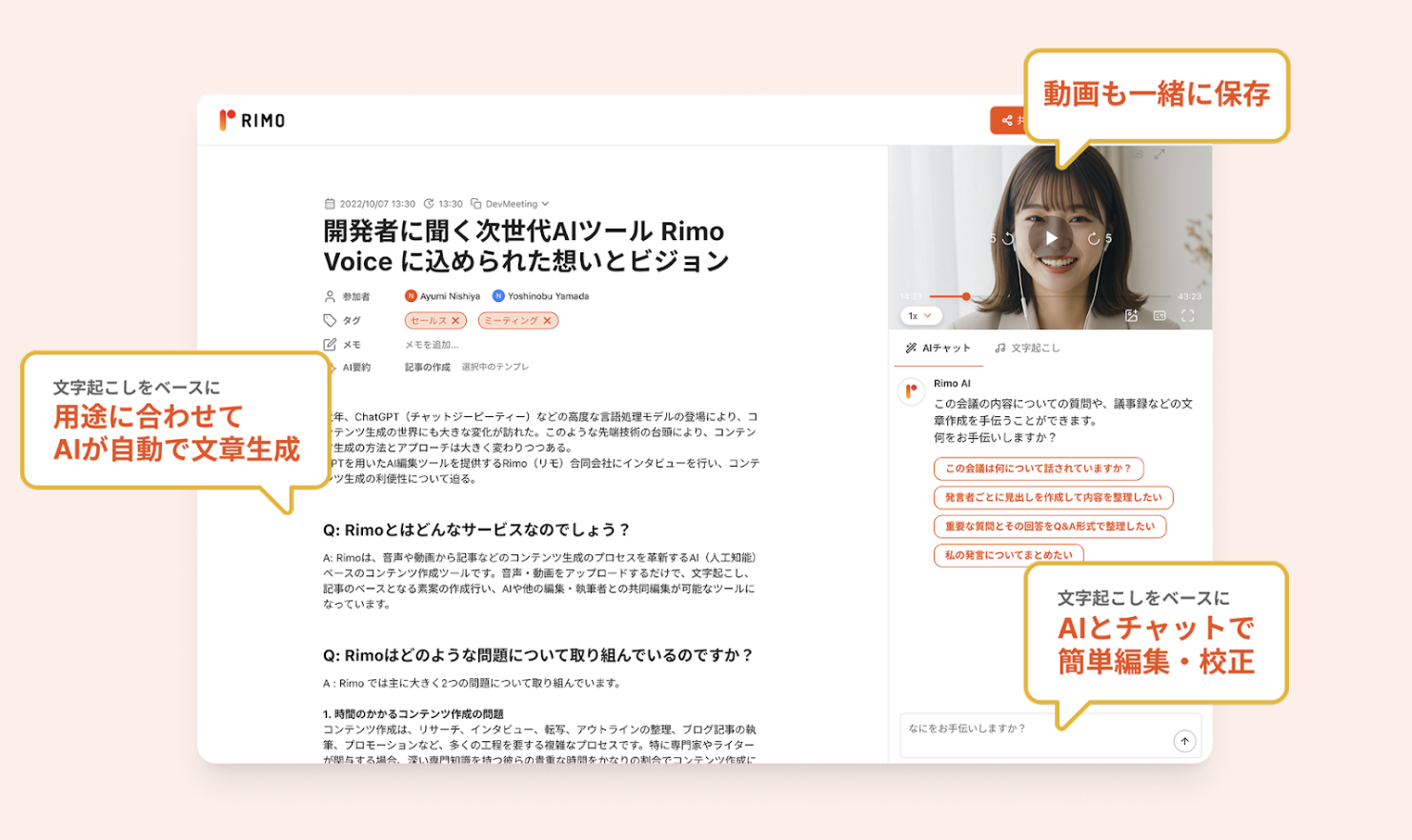
スライドなどの資料作成には時間や労力がかかりますが、資料のソースとなるのは、多くの場合、社内会議や打ち合わせで決まった内容です。会議で方向性が固まっても、それを議事録に起こし、さらに資料化するまでには手間がかかります。
この「会議→資料化」の流れを効率化できるのが『Rimo』です。会議を自動で文字起こし・議事録化し、AIチャットに「今の議論の要点をスライド構成としてまとめて」と指示すれば、決定事項や論点を整理したたたき台を返します。
加えて、新機能の「Rimo Actions」を使えば、議事録をもとにAIがスライドまで自動生成可能です。
会議で決まった内容を、議事録の作成からスライド生成まで一気通貫で行えるため、「会議で決めたのに、資料化する時間が取れない」という状態を防げます。
なお、Rimoでは7日間の無料トライアルも実施しています。資料作成の前工程から効率化したい方は、ぜひ一度お試しください。
過去の提案資料や社内ルールをもとにスライドを作成したいなら「ナレッジAIエージェント」

会議で決まった内容だけでなく、「過去の提案資料や社内のルールを踏まえた"自社仕様"の資料に仕上げたい」という場面も多いでしょう。そうしたときに有効なのが、社内資料を読み込ませて使えるRimoの「ナレッジAIエージェント」です。
ここまで紹介したスライド作成AIの多くは、スライドに載せる情報をプロンプトや添付資料でその都度渡す必要がありました。
一方でナレッジAIエージェントは、過去の提案書・サービス資料・社内ナレッジをアップロードしておくだけで、AIが自社の文脈を理解した状態になります。一度読み込ませれば、資料を作るたびに前提を説明し直す手間がかかりません。
そのため、「昨年度の導入実績の数値は?」「A社向けに使った訴求ポイントは?」と質問するだけで、スライドに盛り込みたい数値・事例・ノウハウを自社の資料から引き出せます。ゼ
また、ナレッジAIエージェントは、社内資料から情報を引き出すだけでなく、引き出した内容をもとにしたスライド作成まで対応しています。情報収集から資料化までを一つのツール内で完結できるため、ゼロから構成・スライド作成を行う手間を減らせます。
なお、社内資料には社外に出せない提案書や実績も含まれるため、AIに読み込ませられないという悩みを持つ方もいるでしょう。
ナレッジAIエージェントはISO27001・ISO27017を取得し、入力データがAIの学習に使われない設計です。機密性の高い資料も安心して取り込めます。
スライド作成AIを活用して業務効率化を進めよう!
資料作成にかかる時間を大幅に削減できると話題のツールが、スライド作成AIです。
構成や見た目をAIが補助してくれるため、誰でも一定水準の資料を作成できます。
一方で、ツールごとに得意分野や使い勝手は異なるため、自身の利用環境に合ったものを選ぶのが大切です。
ぜひ本記事を参考に、ナレッジAIエージェントなどのツールを取り入れながら業務効率化を進めてみてください。

関連記事


一覧に戻る