NotebookLM(現・Gemini Notebook)は何ができる?4つの機能と使い方・活用例を紹介


「NotebookLMってどう使えばいいの?」
「他のAIサービスと何が違うの?」
「無料でどこまで使えるのか知りたい」
このように気になる方も多いのではないでしょうか。
NotebookLM(2026年7月に「Gemini Notebook」へ名前が変わりました)は、Googleが提供するAI搭載の情報整理ツールです。
PDF・Webページ・動画などから読み込んだ資料をもとに、AIチャットの回答や音声解説などを作れます。
本記事では、NotebookLMの4つの機能と使い方、活用シーンを解説します。あわせて、使う際の注意点と料金プランも紹介します。
【本記事でわかること】
NotebookLMの4つの機能と、Geminiアプリとの違い
パソコン・スマホでの始め方と、4つの機能の使い方
活用例と、利用上限・料金プランの注意点
NotebookLMの4つの機能
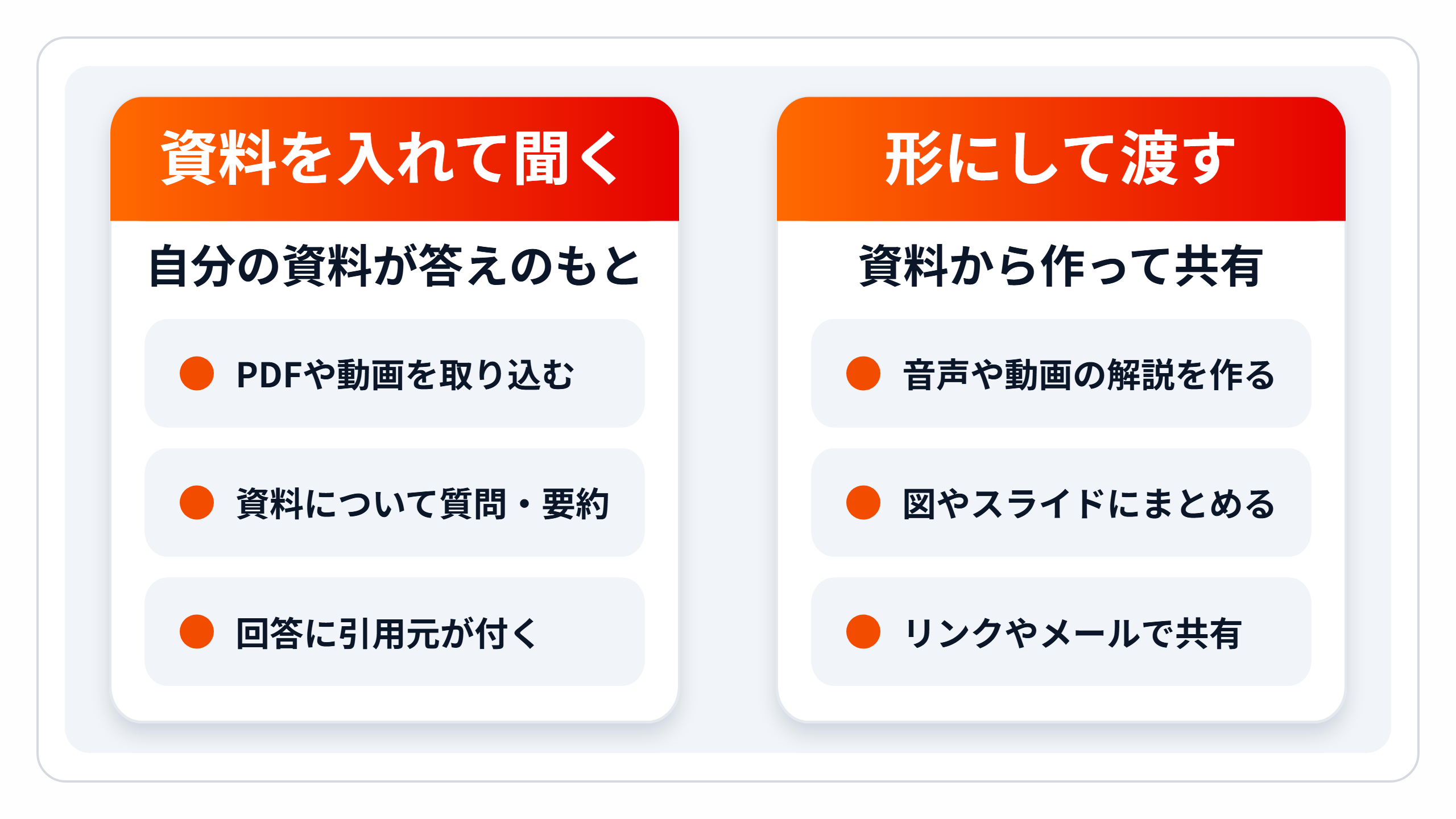
NotebookLMの主な機能は、以下の4つです。
情報の取り込み
AIチャット・要約
音声解説・動画解説・マインドマップの生成
ノートの共有・共同編集
①情報の取り込み|PDF・URL・YouTubeなど
NotebookLMに取り込んだ資料は、そのあとのチャットの回答や要約、音声解説を作るときのもとになります。
取り込めるデータは、以下のとおりです。
Googleドキュメント・Googleスライド・Googleスプレッドシート
ウェブサイト
YouTube
コピーしたテキスト
ファイル(PDF・Word・PowerPoint・.txt・Markdown・CSV・画像・音声など)
無料プランでは、1つのノートに最大50件の情報源を登録できます。1件あたりの上限は、ファイルの大きさが200MB、文章の長さが50万語です。
②AIチャット・要約
NotebookLMでは、取り込んだ資料をもとに、AIとチャット形式でやり取りができます。
NotebookLMの大きな特長は、取り込んだ資料だけを根拠に回答を生成してくれる点です。資料の外の情報が混ざりにくく、資料に沿った回答を得やすくなります。
回答には引用元のリンクが付与されるため、どの資料をもとに回答しているかがすぐに確認できます。
③音声解説・動画解説・マインドマップの生成
NotebookLMでは、取り込んだ資料をもとに、以下のようなコンテンツを生成できます。
音声解説(Audio Overview):AIが資料の要点を対話形式で読み上げる機能
マインドマップ:資料内の見出しや構造をもとに階層図を作成する機能
動画解説(Video Overview):資料の要点を、絵とナレーションで説明する動画にする機能
動画解説・音声解説とも、日本語で作れます。このほか、レポート・フラッシュカード・クイズ・インフォグラフィック・スライド資料も作れます。
参考:Gemini Notebook の詳細 - Gemini Notebook ヘルプ
④ノートの共有・共同編集
NotebookLMで作成したノートは、次の2つの方法で他のユーザーと共有できます。
リンクを共有する:ノートの閲覧のみ可能
メールアドレスで共有する:閲覧者・編集者などの権限を設定可能
メールアドレスで「編集者」として追加されたユーザーは、オーナー(ノートを作った人)と同じようにノートの編集もできます。
一方、「閲覧者」として追加されたユーザーは、AIチャットや作成済みコンテンツの閲覧のみ可能です。
社外の人に見せたくない資料は、リンクを「制限付き」(追加した人だけが開ける設定)のままにして、メールアドレスで相手を追加すると安心です。
NotebookLMとGeminiアプリの違い|答えの根拠を読み込ませた資料にしぼれる
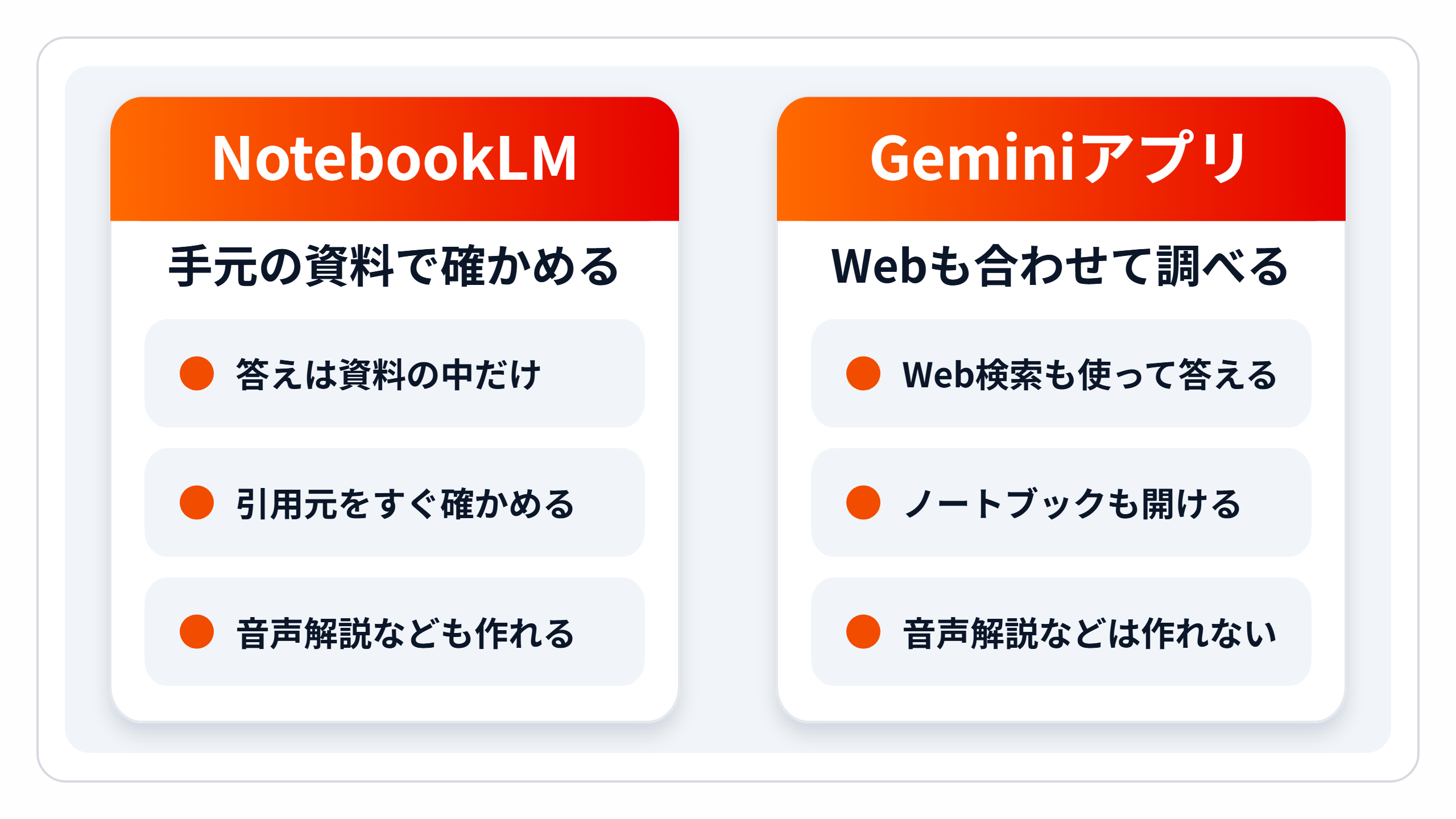
「他のAIサービスと何が違うの?」と迷ったときは、AIが何をもとに答えるかで比べると分かりやすくなります。ここでは、同じGoogleのGeminiアプリと比べます。
Geminiアプリは、AIが学んだ知識やWeb検索の結果も使って答えます。一方のNotebookLMは、自分が読み込ませた資料(ソース)だけをもとに答え、回答のどこがどの資料から来たのかを引用で示します。
項目 | NotebookLM(Gemini Notebook) | Geminiアプリ |
答えのもと | 読み込ませた資料だけ | 資料に加え、Web検索なども使うことがある |
音声解説・スライド資料などの生成 | できる | できない(NotebookLMだけの機能) |
NotebookLMで作ったノートは、Geminiアプリの画面から開いてチャットすることもできます。ただし、Geminiアプリから聞いたときは、答えにWeb検索の結果などが入ることがあります。
社内資料や論文など、手元の資料の中だけで答えを確かめたいときは、NotebookLMの画面で質問しましょう。
参考:Gemini アプリの Notebooks - Gemini Notebook ヘルプ
NotebookLMの4機能の使い方
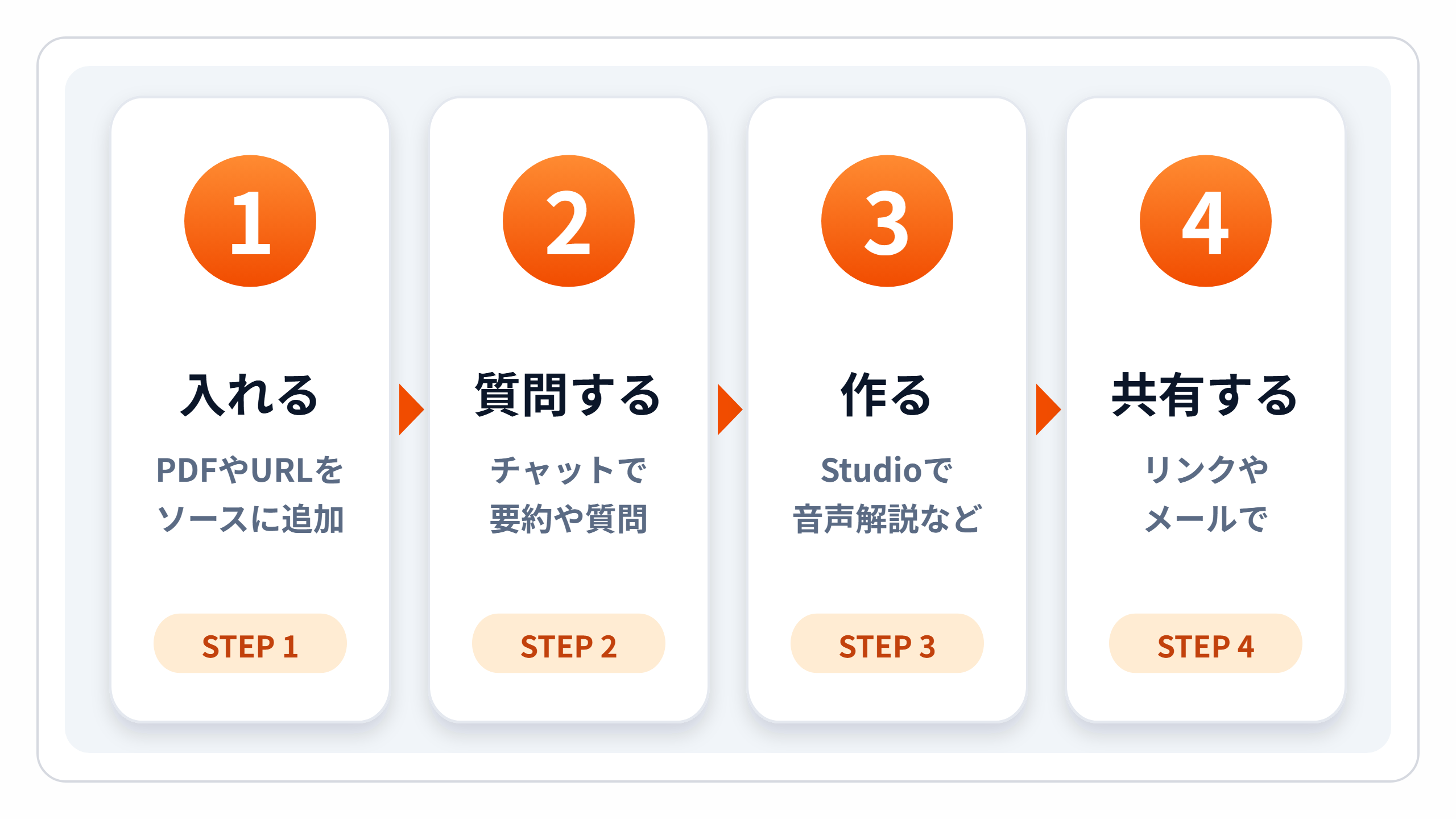
ここでは、NotebookLMの4つの機能の使い方を、実際の操作画面とともに順番に解説します。
情報源を取り込む
AIチャットで要約や質問をする
音声解説・動画解説・マインドマップを生成する
ノートを共有・共同編集する
手順に入る前に、今の名前と使える場所を確かめておきましょう。
始める前に|今の名前は「Gemini Notebook」、パソコンでもスマホでも使える
NotebookLMは、2026年7月16日に「Gemini Notebook」へ名前が変わりました。Googleの発表では、Geminiアプリとは別のツールのまま続くと説明されています。
画面の表示や色が記事の画像と違っていても、ノートを作る・資料を入れる・質問する・共有する、という流れは同じです。この記事では、検索でよく使われている「NotebookLM」の名前で書きます。
参考:NotebookLM is now Gemini Notebook
使える場所は、次の2つです。
パソコン:ブラウザでNotebookLMを開き、Googleアカウントでログインする
スマホ・タブレット:iPhone・iPad・Android(Android 10以降)に、公式アプリ「Gemini Notebook」を入れる
スマホのアプリでは、資料について質問する、音声解説を聞く(オフラインで聞くためのダウンロードも可)、フラッシュカードやクイズで復習する、といった使い方ができます。
一方で、アプリで追加できる資料はPDF・Webサイト・YouTube・音声・コピーしたテキストに限られ、マインドマップやレポートは作れません。
資料を読み込ませてノートを作るのはパソコン、移動中に聞く・見直すのはスマホと、使い分けると便利です。
会社や学校のGoogleアカウントで使う場合は、組織の管理者がNotebookLMを使える設定にしておく必要があります。ログインできないときは、管理者に確認しましょう。
参考:Gemini Notebook モバイルアプリ - Gemini Notebook ヘルプ/Gemini Notebook の詳細 - Gemini Notebook ヘルプ
①情報源を取り込む
まずはGoogleアカウントでNotebookLMにログインします。
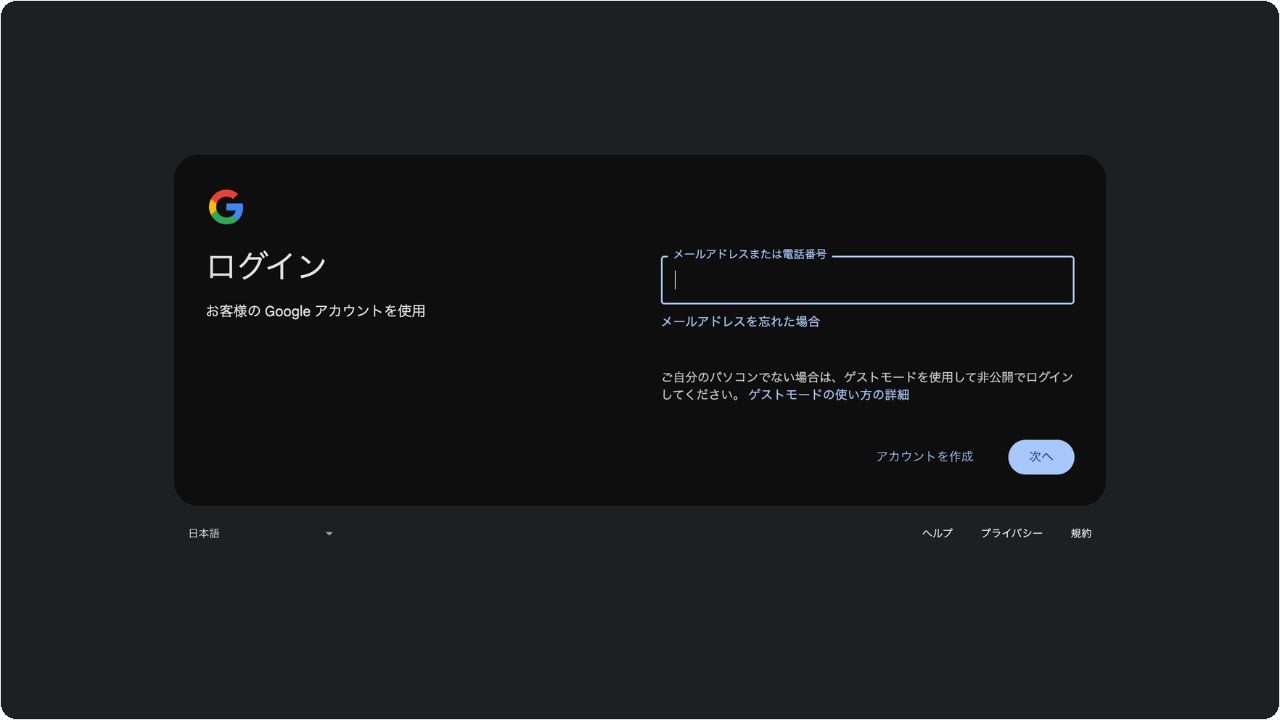
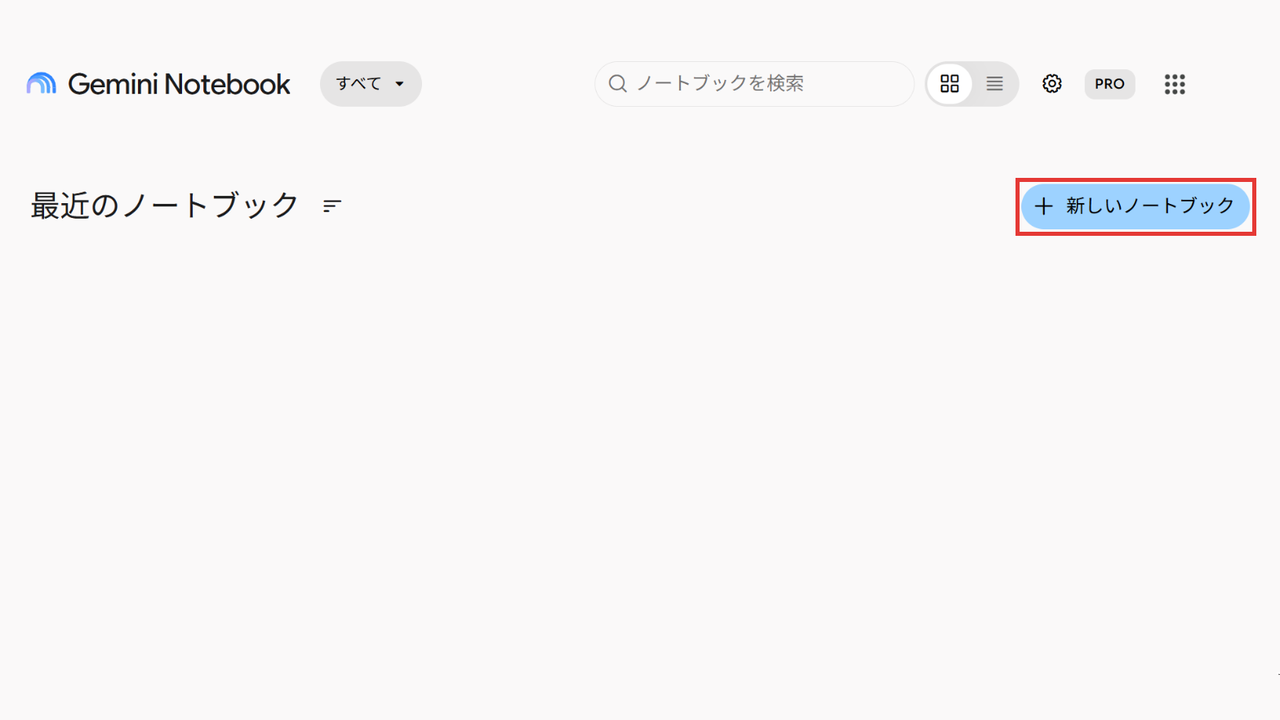
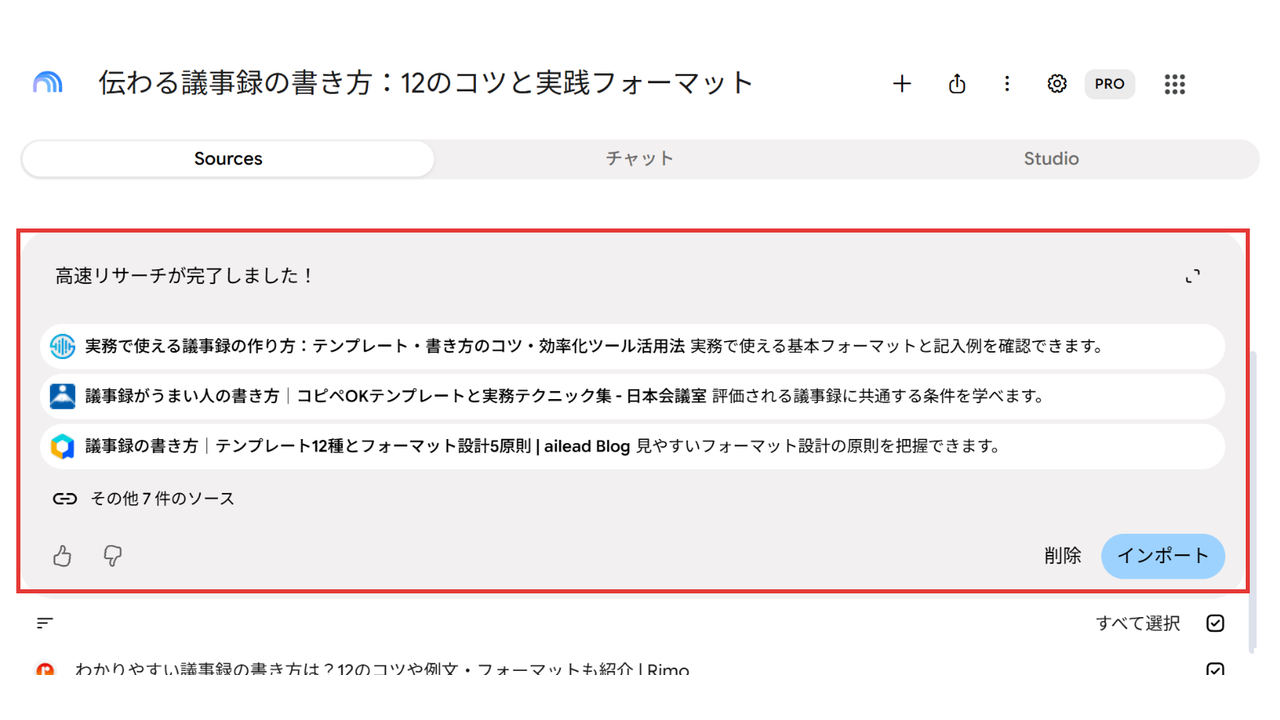
ログイン後、「新しいノートブック」をクリックし、ソース(情報源)を追加します。
追加できるソース(情報源)は、「①情報の取り込み」で紹介したとおりです。Googleドキュメントやウェブサイト、YouTube、PDFなどのファイルを追加できます。
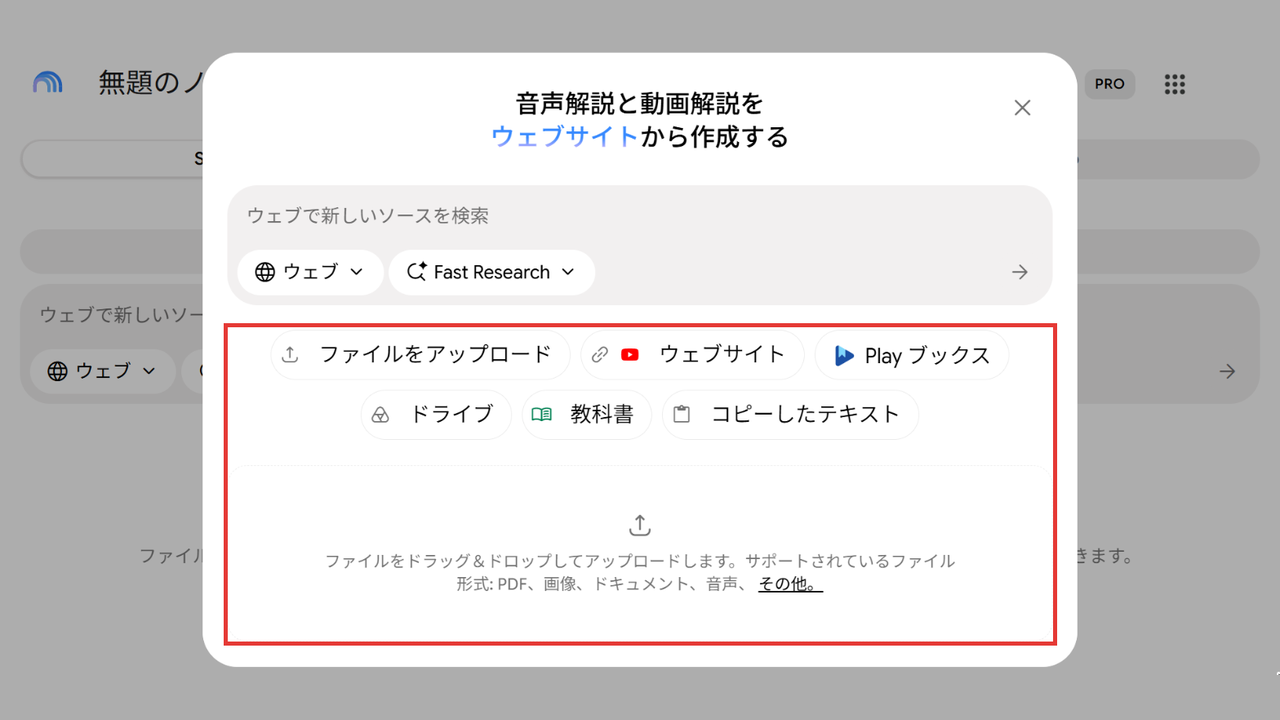
ソースの欄にある検索ボックスからWebやGoogleドライブを検索し、見つかった資料をそのまま情報源として登録することも可能です。
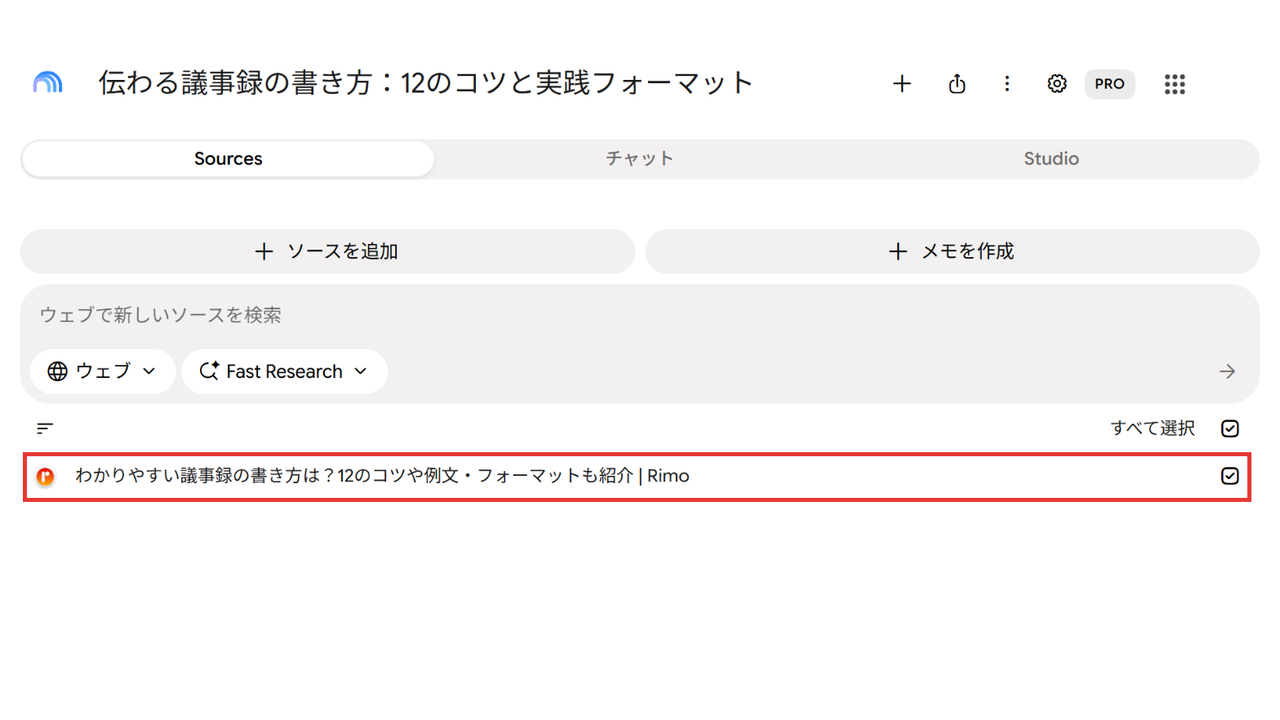
追加した情報源は画面左の「ソース」に一覧表示され、チェックマークをオン・オフすることで参照する情報源を切り替えられます。
②AIチャットで要約や質問をする
情報源を追加したら、画面中央のチャット欄からAIに質問できます。
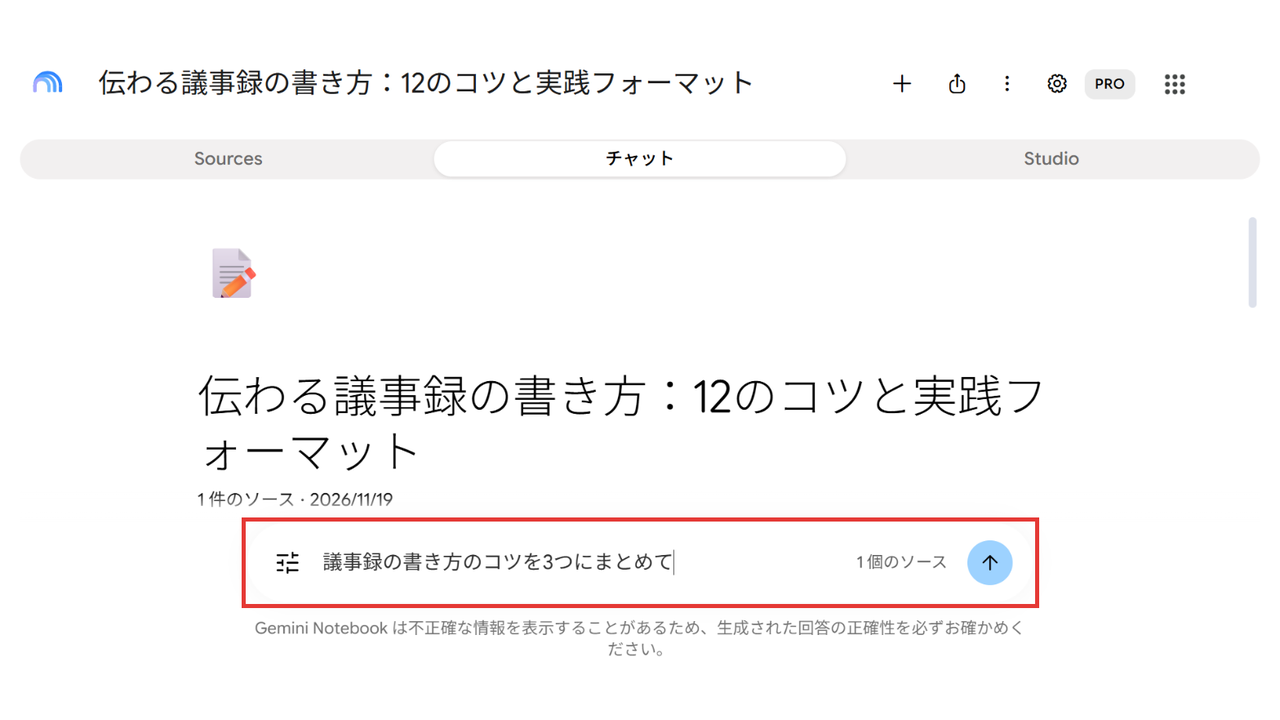
チャットの入力欄の下には質問の候補が表示されるため、初めて使うときはここから試してみるのもおすすめです。
③音声解説・動画解説・マインドマップを生成する
画面右側の「Studio」では、取り込んだ資料をもとに、以下のものを生成できます。
音声解説
動画解説
マインドマップ
レポート(概要説明資料・学習ガイドなど)
フラッシュカード・クイズ
インフォグラフィック
スライド資料
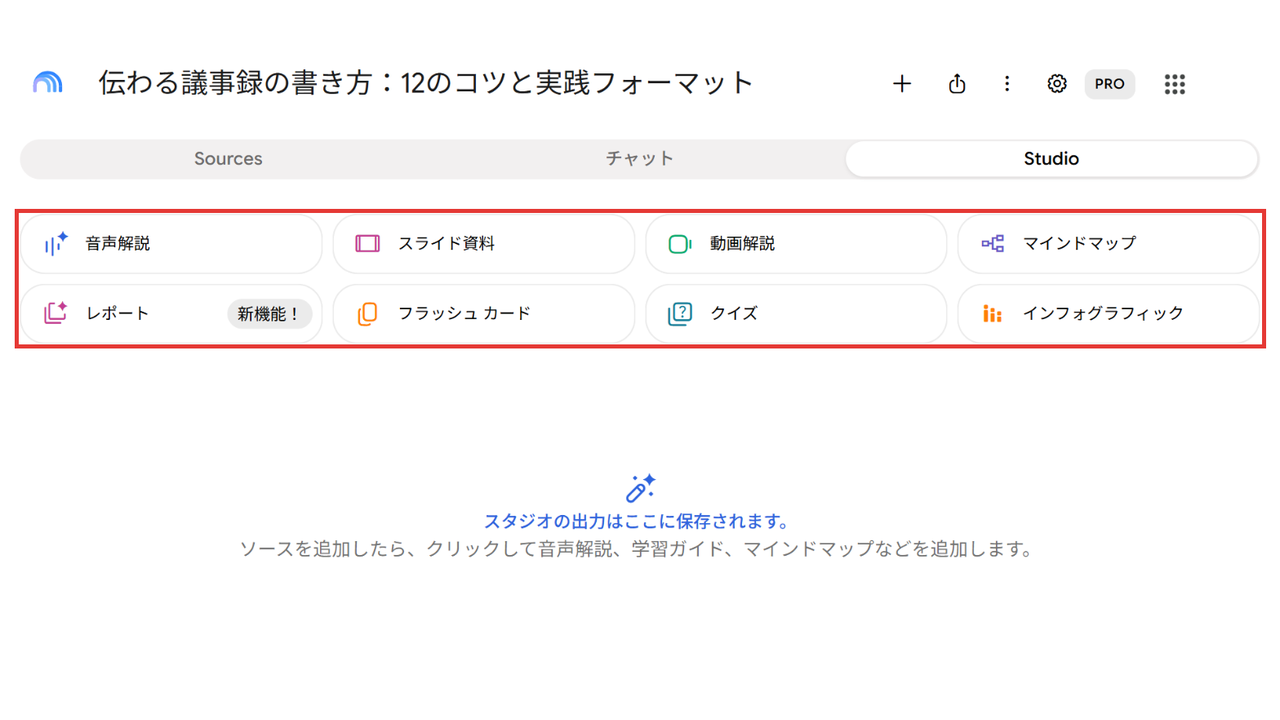
生成には数分かかることもあります。
例えばマインドマップでは、資料の構造をもとに以下のような階層図が自動作成され、要点を視覚的に整理できます。
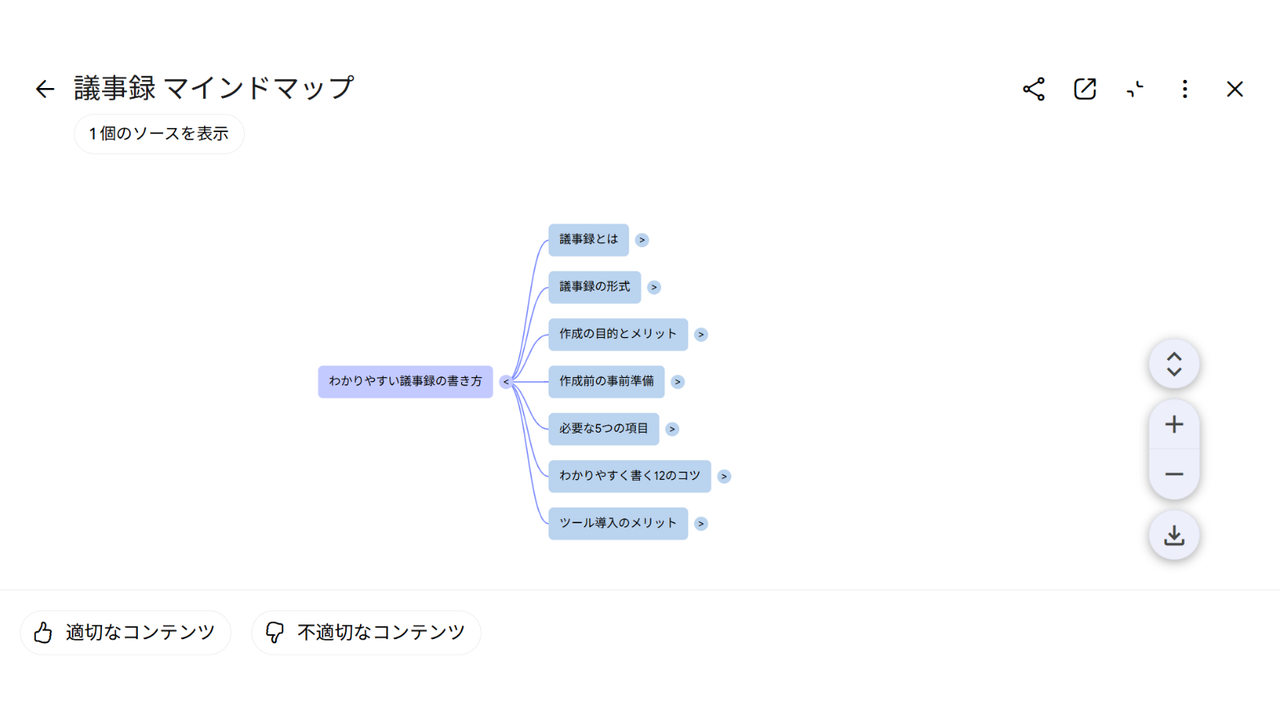
生成したマインドマップや音声はダウンロードして、画像や音声ファイルとして保存することも可能です。
④ノートを共有・共同編集する
ノートを共有する場合は、画面右上の「共有」をクリックし、「メールアドレス」または「リンク」で共有します。
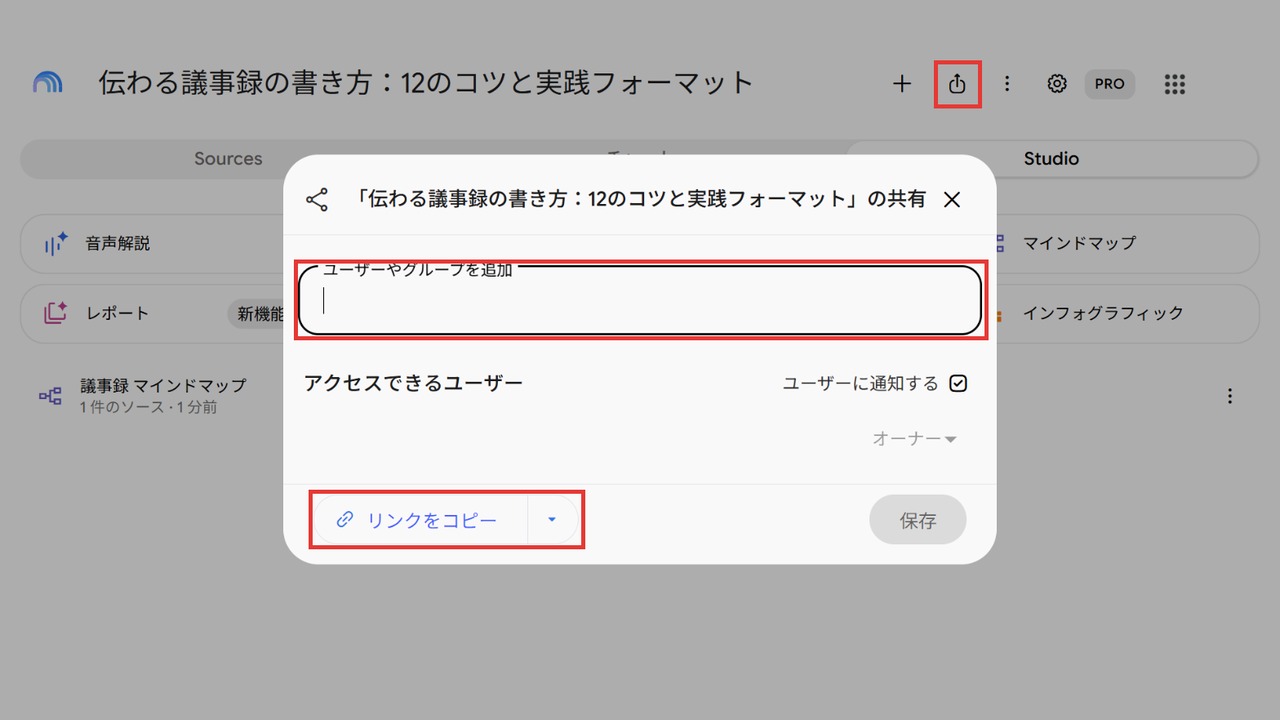
リンクで共有するときは、共有の画面の下にある「リンクをコピー」を押します。
コピーする前に、ノートへのアクセスを「制限付き」から「リンクを知っている全員」に切り替えてください。切り替えないと、リンクを受け取った相手がノートを開けないため、注意しましょう。この切り替えは、会社や学校のアカウントでは表示されないことがあります。
リンク共有ではノートの閲覧のみ可能ですが、メールアドレスで追加すれば「閲覧者」または「編集者」の権限を設定できます。
相手を追加するときは、共有の画面の上にある「ユーザーやグループを追加」にメールアドレスを入れ、「アクセスできるユーザー」の一覧で、名前の右にある権限の欄から選びます。
閲覧者:AIチャットや作成済みのコンテンツのみ利用可能
編集者:オーナーと同等にノートを編集可能
NotebookLMの活用例
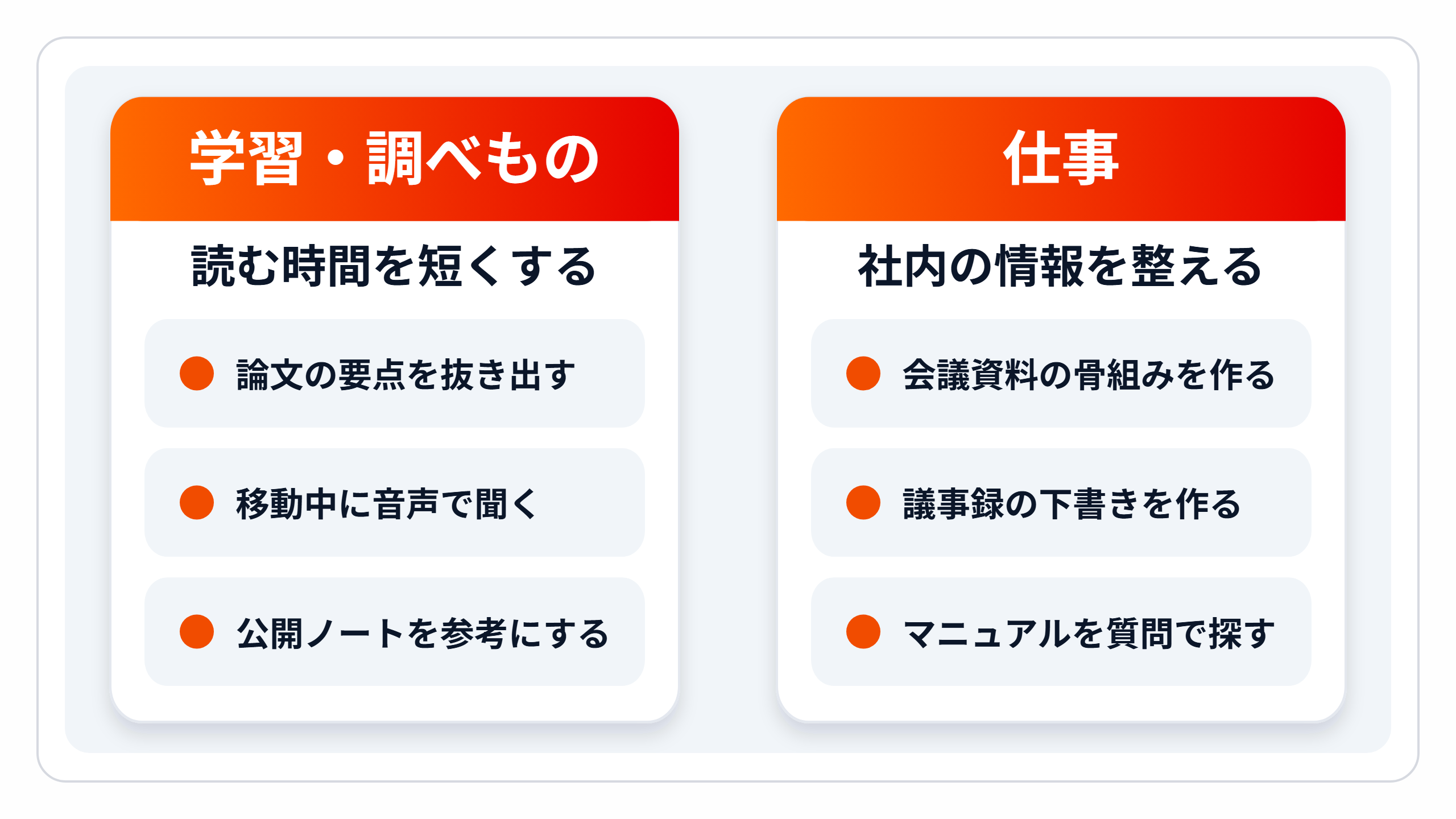
ここからは、NotebookLMの代表的な使い方を4つ紹介します。
論文や授業資料から必要な情報を抽出する
通勤中に音声解説で聞く
専門家や団体が公開しているノートを活用する
議事録や業務マニュアルを共有する
それぞれの活用事例を参考に、自分なりの活用方法も考えてみてください。
①論文や授業資料から必要な情報を抽出する
NotebookLMは、読むのが大変な長文の資料などから、知りたい情報を抜き出すのに役立ちます。
例えば、以下のようにAIチャットで質問してみましょう。
「この資料の結論と根拠だけ抜き出して」
「これらの資料の中に〇〇という情報は記載されている?」など
講義資料や論文など、読むだけで時間がかかる情報も、NotebookLMに読み込ませておけば、スキマ時間で要点や知識を整理できます。
期待した回答が得られない場合は、質問の書き方(プロンプト)を見直してみましょう。ChatGPT向けの記事ですが、以下で書き方のコツを紹介しています。
関連記事:プロンプトの書き方で差をつける!ChatGPTを効果的に使うコツを紹介
②通勤中に音声解説で聞く
NotebookLMで取り込んだ資料の「音声解説(Audio Overview)」を生成しておくと、通勤などの移動中でも耳から効率的に情報収集ができます。
音声解説を活用すれば、長い文章を読むのが苦手な人でも、耳で内容をつかみやすくなります。
③専門家や団体が公開しているノートを活用する
NotebookLMでは、他のユーザーが公開しているノートを閲覧・活用できます。
研究者や専門家、出版社や団体などが公開しているノートには、一次情報(実際の統計や公式情報)や専門的な視点がまとめられているものもあり、調べものの入口として活用できます。
初めてNotebookLMを使う方は、ログインしてすぐのトップページ(ノートブックの一覧)に「おすすめのノートブック」が並んでいれば、そこから開いてみると、使い心地を確かめられます。
この一覧は、個人のGoogleアカウントで使う場合に表示され、会社や学校のアカウントでは表示されないことがあります。
④議事録や業務マニュアルを共有する
NotebookLMは、会議や社内ドキュメントの整理・共有の際にも便利です。
例えば、録音した会議の音声をNotebookLMに取り込んで要約させれば、議事録の下書きを作れます。
議事録を作る手順とプロンプト例は、以下の記事で詳しく解説しています。
関連記事:【無料】NotebookLMで議事録を作る4ステップ!プロンプト例と注意点も解説
完成した議事録をノートとして共有すれば、会議の内容をチャット形式で調べたり、音声解説で会議の要点を聞き直したりすることも可能です。
また就業規則や業務マニュアルなどを取り込んでおけば、必要な情報をAIチャットで検索できるため、社内の問い合わせを減らす助けになります。
会議の資料づくりにも使えます。取り込んだ資料から「マインドマップ」を作って要点を図にすれば、プレゼンの話の順番を考えるときにも役立ちます。スライド資料そのものを作らせることもできます。
NotebookLMを使う際の注意点
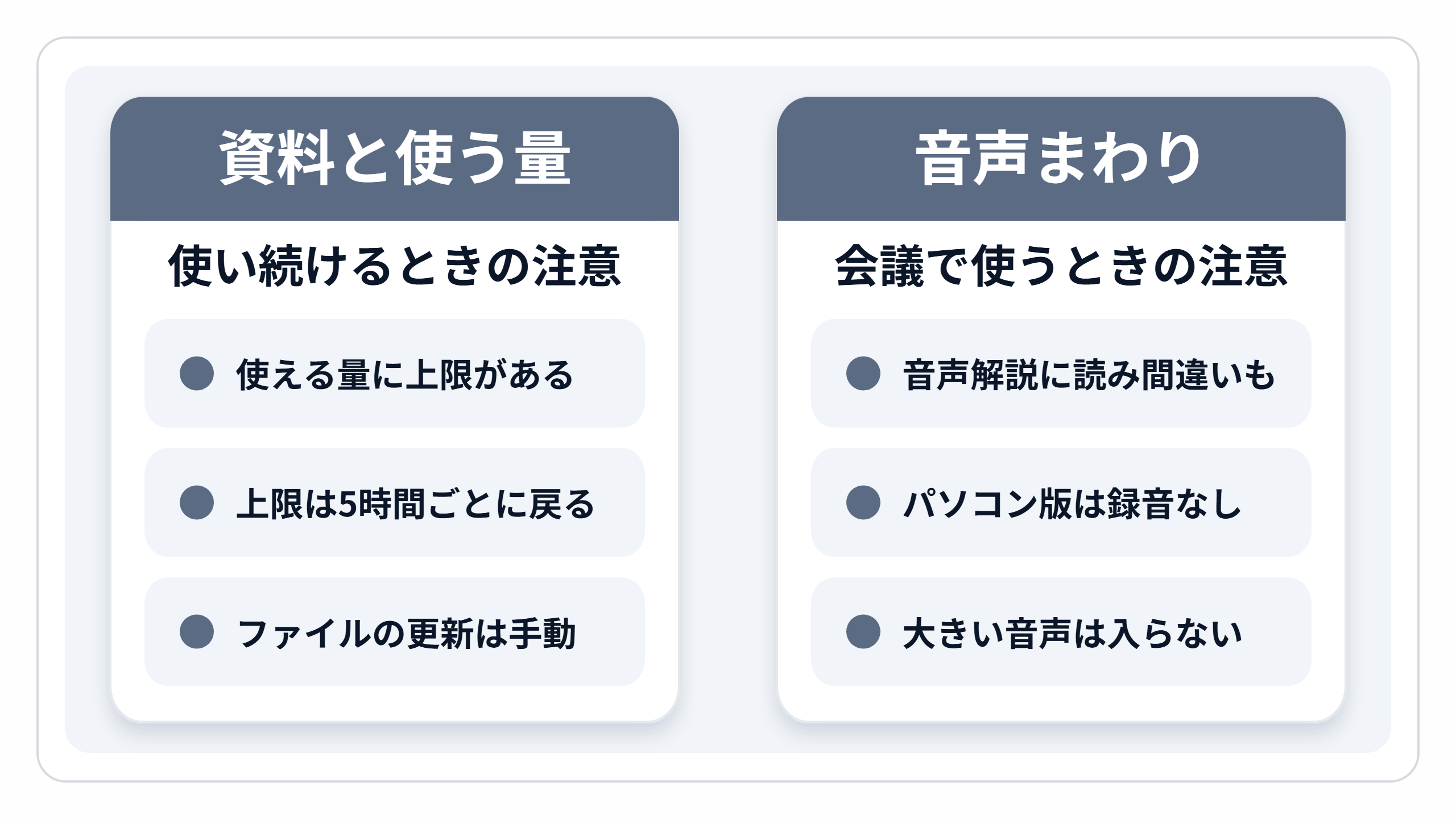
NotebookLMは手元の資料をもとにAIに質問できる便利なツールですが、いくつかの制限や注意点もあります。
利用上限がある
アップロードしたファイルの更新は手動で行う必要がある
音声解説は、日本語の読み間違いが起こることがある
パソコンでの録音や会議中の文字起こしには他のツールが要る
これらの注意点をあらかじめ把握しておき、思わぬトラブルや不便を防ぎましょう。
①利用上限がある
NotebookLMには無料プラン・有料プランどちらにも利用制限があります。
例えば、無料プランでは以下のような上限が設定されています。
各ノートに登録できる情報源(ソース)は最大50件
AIチャットや音声解説などを使える量には、処理の重さに応じた上限がある。使える量は5時間ごとに戻る(週ごとの上限もある)
学習や個人利用であれば十分なケースもありますが、ビジネス用途やチームでの利用ではすぐに上限に達してしまうこともあります。
残りの使える量は、設定メニューの「使用量」で確かめられます。上限に近づくと、チャット欄の下にもリセットの時刻が表示されます。上限に達したときは、次の3つの方法があります。
リセットを待つ:5時間ごとに使える量が戻る
「後で生成」を選ぶ:音声解説などの生成を予約し、使える量が戻ってから作らせる(Web版のみ。完成まで数時間かかることがある)
有料プランにする:Googleの有料プランに入ると、使える量が増える(月額725円から)
参考:Gemini Notebook の使用量上限を管理する - Gemini Notebook ヘルプ
②アップロードしたファイルの更新は手動で行う必要がある
NotebookLMはアップロードした時点のファイル内容を保存するため、元のファイルを後から編集しても、自動では反映されません。
情報源を更新したい際は、その都度ファイルを再アップロードする必要があります。
ただし、Googleドライブから取り込んだGoogleドキュメントなどは、数分ごとに自動で同期されます。すぐに反映したいときは、ソースを開いて「クリックして Google ドライブと同期」を選びましょう。
アップロードしたファイルを更新し忘れると、古い内容のまま答えや資料が作られてしまいます。
複数人でノートを共有する際は、あらかじめ「更新するタイミング」などを決めておくとスムーズに運用できます。
参考:ノートブックの新しいソースを追加または検索する - Gemini Notebook ヘルプ
③音声解説は、日本語の読み間違いが起こることがある
NotebookLMの音声解説(Audio Overview)は、日本語にも対応していますが、一部の発音が不自然だったり、言葉を読み間違えたりすることがあります。
公式ヘルプでも、音声解説はAIが生成するため、不正確な情報や音声の乱れが含まれる場合があると案内されています。
特に専門用語や固有名詞は読み間違いが起きやすいため、学術論文やビジネス資料などを扱う場合は注意が必要です。
気になる場合は、AIチャットを活用して、原文と照らし合わせながら利用すると安心です。
④パソコンでの録音や会議中の文字起こしには他のツールが要る
パソコン版のNotebookLMには録音機能がありません。スマホのアプリでは最長1時間まで録音して情報源に足せますが、残るのは録音を文字にした内容だけです。
また、リアルタイムでの文字起こしや要約には対応していないため、会議中に内容を確認したい場合にはやや不向きです。
1件200MBを超える音声や、対応していない形式の音声ファイルはアップロードできない点にも注意しましょう。
会議中に文字を確かめたい場合や、話した人ごとに分けて記録したい場合は、話者分離やリアルタイム文字起こしに対応した専用のAI議事録作成ツールを活用するのがおすすめです。
NotebookLMの無料プランと有料プランの違い
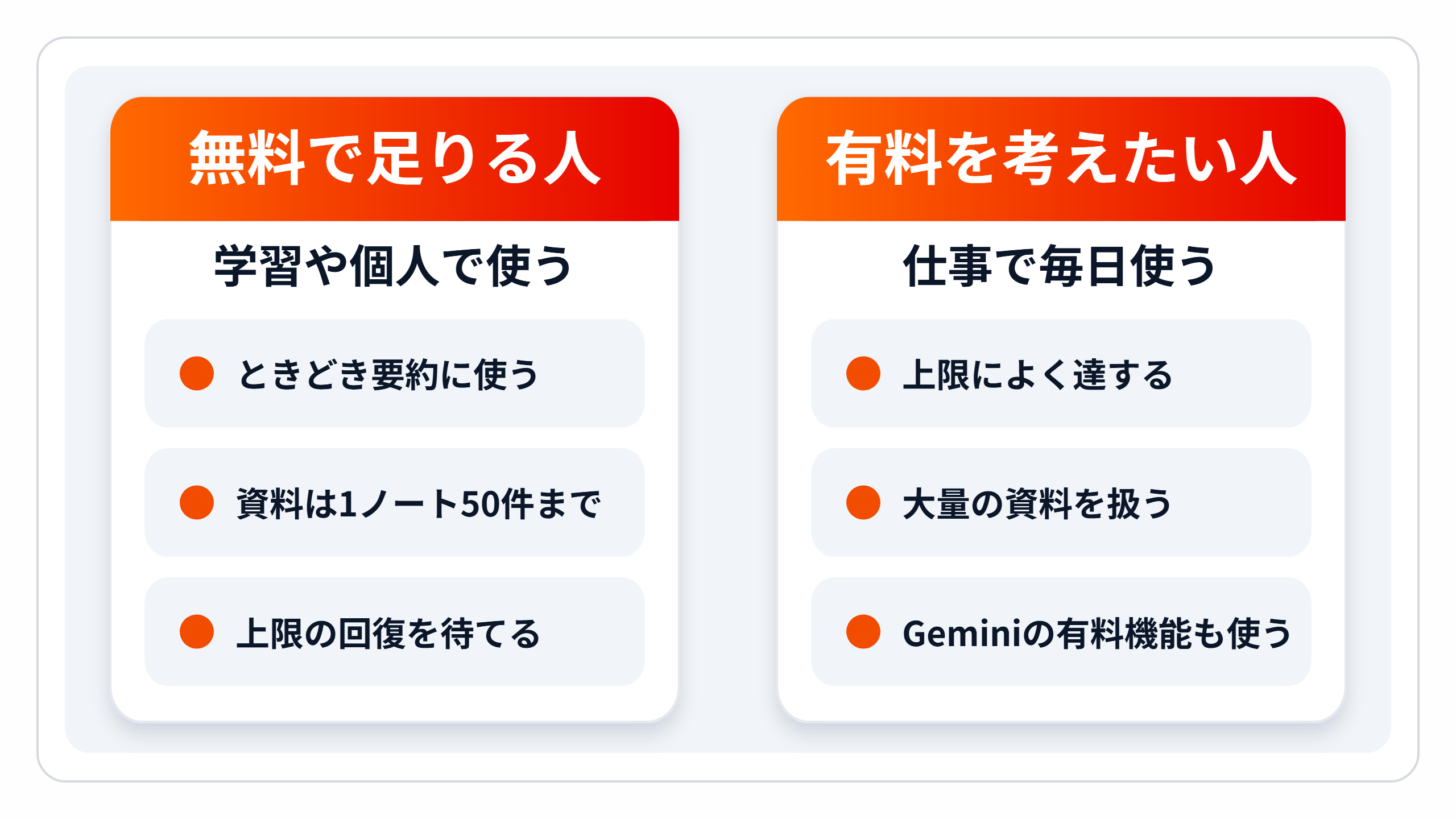
NotebookLMは無料で使えます。より多く使いたい場合は、Googleの有料プラン(Google AI Plus・Google AI Pro・Google AI Ultra)に入ると、使える量が増えます。主な違いは、以下のとおりです。
プラン | 料金(月額) | NotebookLMで使える量 |
|---|---|---|
無料 | 0円 | 標準の上限(1ノートの情報源は最大50件) |
Google AI Plus | 725円 | 標準の2倍 |
Google AI Pro | 2,900円 | 標準の4倍 |
Google AI Ultra | 14,500円〜 | Google AI Proの5倍(14,500円のプラン)または20倍(32,000円のプラン) |
使える量の倍率は、Gemini Notebook ヘルプの説明によります。
無料プランでも十分利用できますが、上限に達しやすい方は、有料プランも検討しましょう。
NotebookLMの有料プランは、Googleの「Google AI」プランに含まれるサービスです。Google AI Proなどを契約すると、NotebookLMだけでなく生成AIの「Gemini」の有料機能も併せて利用できます。
2つのAIの有料機能を月額725円から使える点は、情報整理や文章生成で日常的にAIを活用したい方にとって、検討しやすいポイントです。
参考:Google AI プラン/Gemini Notebook の使用量上限を管理する - Gemini Notebook ヘルプ
録音から議事録作成まで一括で行いたい人には『Rimo』がおすすめ
NotebookLMは議事録の要約にも便利ですが、パソコン版には録音機能がないため、会議の音声は別に録って用意する必要があります。
もし、録音から文字起こし・AI要約までを一括で行いたい場合や、より会議やインタビューに特化したツールを使いたい場合は、AI議事録サービスの『Rimo』がおすすめです。
プラン | 料金(月間契約) | 文字起こし時間 | AI要約 |
|---|---|---|---|
文字起こしプラン | 1,650円 | 月2,100分 | × |
プロプラン | 4,950円 | 無制限 | *1,000クレジット/月 |
法人プラン | お見積り | 無制限 | 無制限 |
*原則、1会議で10クレジット消費
AI議事録作成ツールの『Rimo』なら、以下のような機能も備わっています。
雑音や「えーと」などの不要な発声を自動で除去
話者分離機能(誰が話したかを識別)
リアルタイム文字起こし・AIチャットで、会議中の聞き逃しを減らせる
複数人で同時に議事録を編集可能
Googleアカウントなどで登録するだけで、プロプランの7日間の無料トライアルを利用できます。
クレジットカードを登録しなければ、トライアル終了後は自動で解約されるため、気軽にお試しください。
NotebookLMに関するよくある質問
Q. NotebookLMは無料で使えますか?
無料で使えます。無料プランでは、1つのノートに最大50件の情報源を登録でき、AIチャットや音声解説は使える量の上限の範囲で利用できます。
上限に達しやすい場合は、月額725円からのGoogleの有料プランで使える量を増やせます。
Q. NotebookLMとGeminiは何が違いますか?
NotebookLMは、読み込ませた資料だけをもとに答え、どの資料から答えたかを引用で示します。
Geminiアプリは、資料に加えてWeb検索なども使って答えることがあります。音声解説やスライド資料などの生成は、NotebookLMの機能です。
Q. NotebookLMの名前が「Gemini Notebook」に変わったのは本当ですか?
本当です。2026年7月16日に、NotebookLMは「Gemini Notebook」へ名前が変わりました。Geminiアプリとは別のツールのまま続き、使い方の流れも同じです。
NotebookLMを使って情報整理を効率化しよう
NotebookLMは、PDF・Webページ・YouTubeなどから取り込んだ資料をもとに、チャットでのやりとりや、音声解説を生成できるAIツールです。
基本の機能は、次の4つです。
情報の取り込み
AIチャット・要約
音声解説・動画解説・マインドマップの生成
ノートの共有・共同編集
NotebookLMは無料プランでも十分利用できますが、AIチャットや音声解説の生成上限に頻繁に達する場合は、月額725円からのGoogleの有料プランで使える量を増やせます。
NotebookLMでも会議やインタビューの議事録は作れますが、録音から議事録までを1つで済ませたい場合は、『Rimo』などのAI議事録作成ツールもおすすめです。
『Rimo』は7日間の無料トライアルがあり、実際に使ってみて自分の利用目的に合うか確かめられます。

関連記事
一覧に戻る