【実録】Grokを1ヶ月使ってわかった!ChatGPTにない3つの強み


「話題のGrokは、ChatGPTと何が違うの?」
「無料でどこまで使えて、有料プランでは何が変わるの?」
「仕事で使っても、会話が他の人に見られないか不安」
いま注目を集めているAI「Grok(グロック)」。X(旧Twitter)と連携し、最新トレンドやユーザーの声をリアルタイムで把握できるだけでなく、皮肉やユーモアを交えた「個性的な回答」も魅力です。
本記事では、ChatGPTとの違いや、X版・アプリ版それぞれの特徴と選び方、無料プランと有料プランの違い、プライバシーを守るための設定方法を解説します。あわせて、始め方と、仕事がはかどる活用術7選も紹介します。
【本記事でわかること】
GrokとChatGPTの違いと、Grokの4つの特徴
X版とアプリ版の選び方
無料プランと有料プランの違い
会話を守る設定と、回答を仕事で使うときの注意
Grokの始め方と、仕事がはかどる活用術7選
Grokとは?
Grokは名前をよく聞くけれど、何ができて、ほかのAIと何が違うのでしょうか。
ここでは、GrokがどんなAIなのか、その基本から分かりやすく解説します。
Grokの基礎知識
Grokは、テスラ社のCEOとして知られるイーロン・マスク氏が設立したAI企業「xAI」によって開発された、対話型のAIチャットサービスです。単に質問に答えるだけでなく、少し皮肉屋でユーモアのある受け答えをするように設計されています。
xAIは2026年2月にSpaceXに買収され、今はSpaceX Super Intelligence LLC(略称「SpaceXSI」)がGrokを提供しています。
Grokの個性は、名作SF小説『銀河ヒッチハイク・ガイド』から着想を得ています。提供元は、「宇宙を理解するAIをつくり、人類の科学的な発見を早めること」という壮大なビジョンを掲げています。
Grokという名前は、「心から深く、共感的に理解する」という意味の言葉に由来するといわれます。
Grokでできること
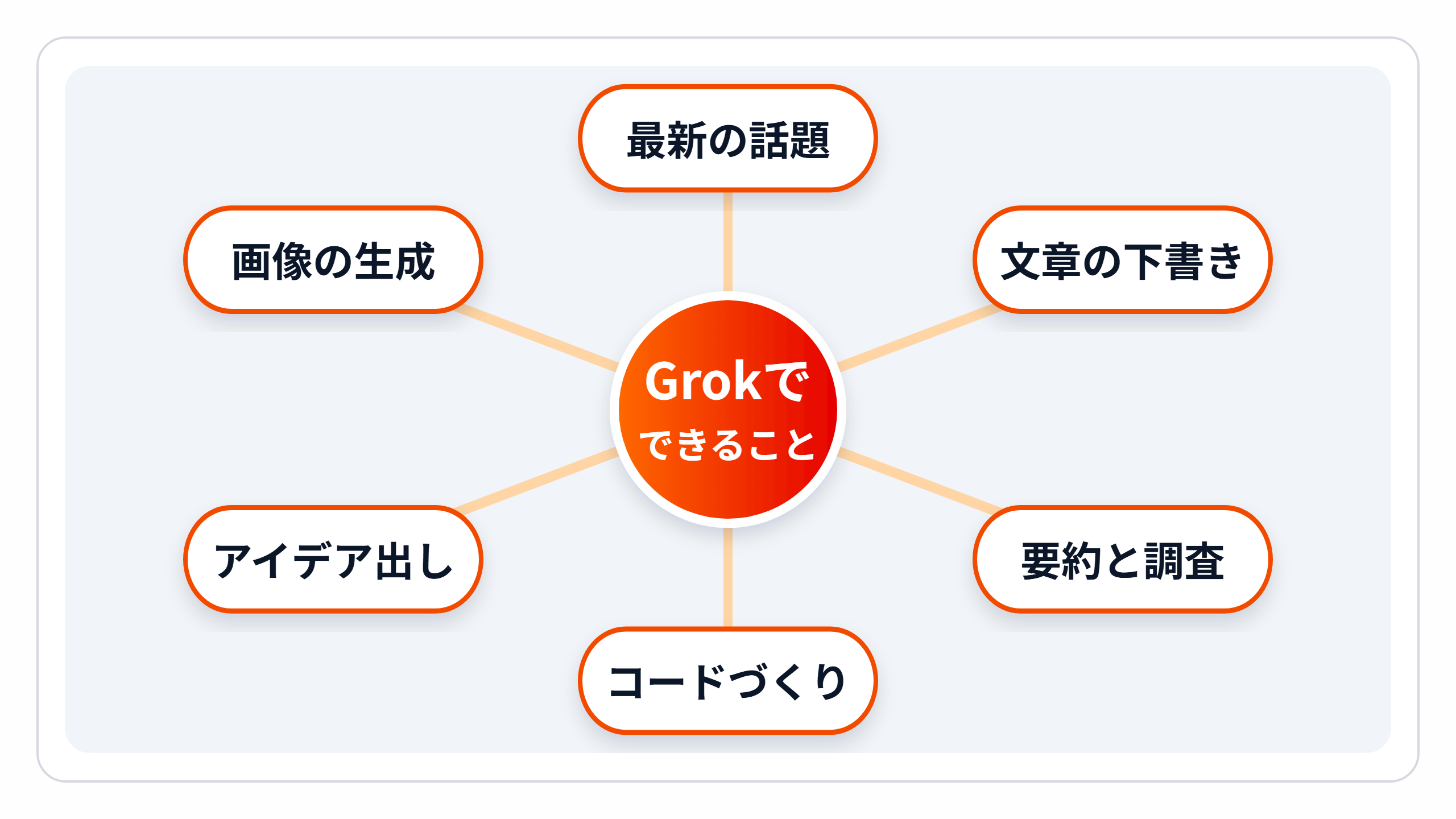
Grokでは、たとえば次のようなことができます。
最新の話題:ニュースやトレンドをいち早くキャッチ
文章の下書き:Xの投稿文、キャプション、ブログのアイデア、広告コピーを生成
要約と調査:記事の要約、概念の解説、情報のファクトチェック
コードづくり:Python、JavaScriptなどのプログラムを書く
アイデア出し:会社やサービスの名前、商品アイデア、クリエイティブなストーリー作成
画像の生成:文章の指示から、資料の表紙やSNSに使う画像を作成
GrokとChatGPTの違いは?
AIチャットといえば、多くの方がChatGPTを思い浮かべるかもしれません。GrokとChatGPTは似ているようで、実は得意なことが異なります。
ここでは、GrokとChatGPTの主な違いを解説します。
比較項目 | Grok | ChatGPT(無料版) |
|---|---|---|
リアルタイム性 | ◎(Xの投稿も含めた最新情報にアクセス可能) | △(Web検索はできるが、Xの投稿を直接さがす機能は公式に案内されていない) |
回答の個性 | ◯(ユーモアや皮肉を交えた回答が可能) | △(客観的・中立的な回答が基本) |
主な得意分野 | ・最新トレンドの調査 | ・レポートなどフォーマット化された成果物の作成 |
主なプラットフォーム | X(旧Twitter)、Webブラウザ、専用アプリ | Webブラウザ、専用アプリ |
最大の違いは、Xの投稿まで調べられるかどうかです。GrokはXと連携しているため、Xでの今の話題や反応に強い一方、ChatGPTはWeb上の情報や学習したデータをもとに回答します。
また、Grokは個性的な回答をしますが、ChatGPTはより客観的です。
どちらが良いとは一概には言えず、目的に応じて使い分けるとよいでしょう。
Grokが向いている人: 最新のトレンドや世の中の反応を素早く知りたい人、アイデアの壁打ち相手が欲しい人。
ChatGPTが向いている人: レポートやブログ記事など、まとまった長文を作りたい人、専門的な内容を調べたい人。
ChatGPTを議事録づくりに使う方法は、次の記事で紹介しています。 - 【無料】ChatGPTで議事録を自動作成!プロンプト付き|モデル比較と注意点も
Grokの4つの特徴
Grokの基本が分かったところで、次はGrokを使いこなすために知っておきたい特徴を見ていきましょう。
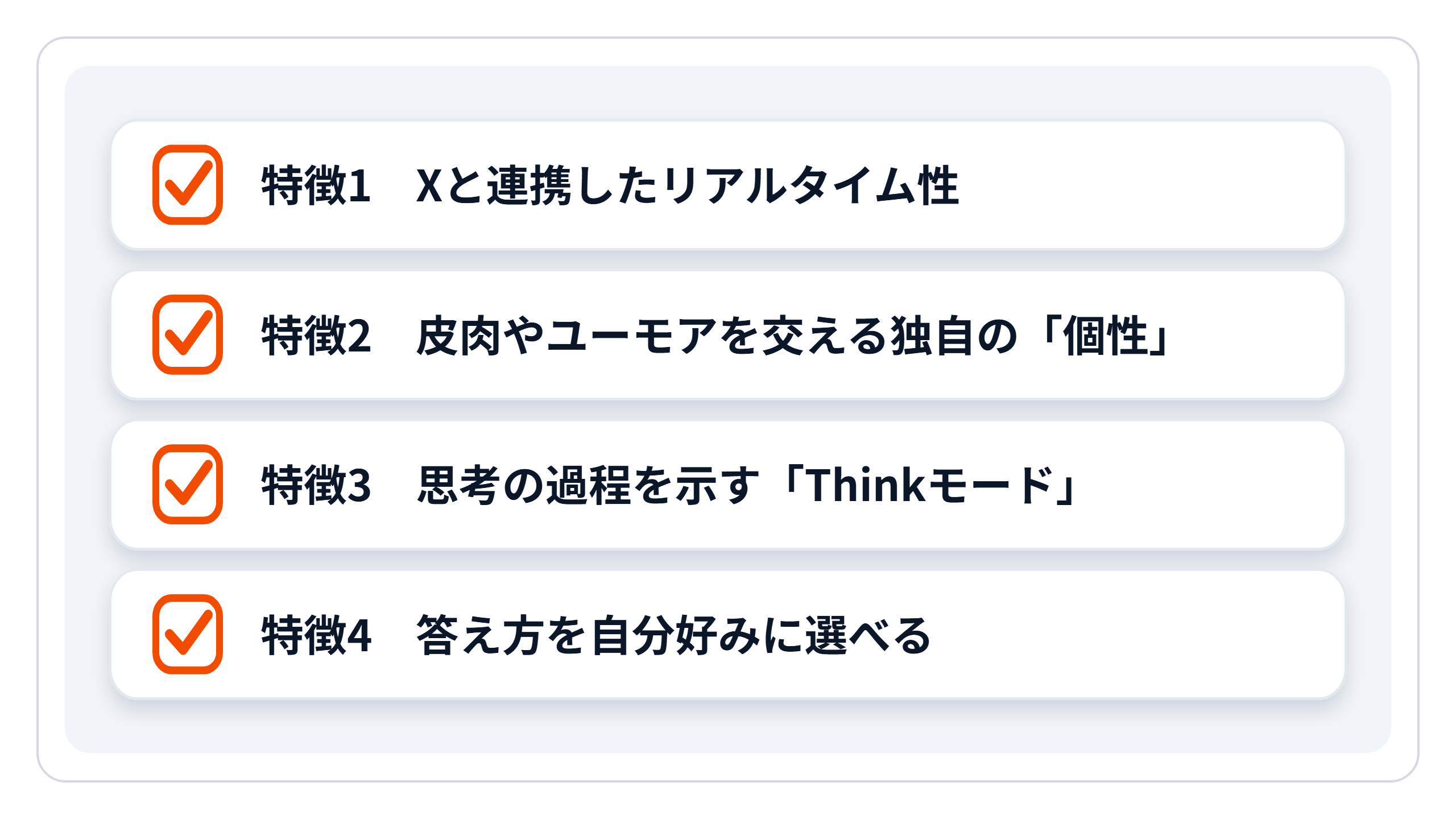
特徴1:Xと連携したリアルタイム性
特徴2:皮肉やユーモアを交える独自の「個性」
特徴3:思考の過程を示す「Thinkモード」
特徴4:答え方を自分好みに選べる
これらの特徴を知っておくと、目的に合わせてGrokを使い分けられます。
特徴1:Xと連携したリアルタイム性
Grokのいちばんの強みは、Xと連携したリアルタイム性です。
AIの多くは、学習した時点までの情報をもとに答えるため、「昨日のニュース」や「たった今話題になっていること」について尋ねても、答えにくいことがあります。
しかし、GrokはX上の膨大な最新情報に直接アクセスできるため、「昨日のプロ野球の試合結果は?」「〇〇(最新のドラマ)の感想を教えて」といった直近の出来事に関する質問にも答えやすいのが特徴です。
このリアルタイム性は、話題や世の中の反応を調べる時間を短くするのに役立ちます。
特徴2:皮肉やユーモアを交える独自の「個性」
Grokは、ただ事実を述べるだけの無機質なAIではありません。皮肉やユーモアを交えた、くだけた答え方もできます。
プロンプトに「ユーモラスに」「皮肉をこめて」などと指示することで、軽快な回答を得ることができます。
アイデア出しに行き詰まった時や、少し変わった視点が欲しい時に使うと、思わぬヒントが得られるかもしれません。この遊び心もGrokの魅力です。
特徴3:思考の過程を示す「Thinkモード」
「この答え、どうやって導き出したんだろう?」とAIの回答に疑問を持ったことはありませんか?
Grokは、その疑問に答えられるように、回答に至るまでの思考プロセスを段階的に表示できます。2025年2月のGrok 3の発表で「Think」として紹介された機能です。
例えば、「AIが社会に与える影響を多角的に分析して」といった複雑な質問や、「この数学の問題を解く順番を教えて」などといった質問にはこの機能がうってつけです。
どのような論理で答えを組み立てたのかが分かるため、回答の信頼性を確認したり、AIの思考方法から学んだりすることができるでしょう。
Grokには他にも、すばやく答える「高速」モードや、複数のAIが手分けして難しい質問に取り組むモードなどがあり、目的に応じて使い分けが可能です。モードは、チャット画面にある「高速」や「自動」と表示された切り替えから選べます。
出典:SpaceXSI「Grok 3 Beta — The Age of Reasoning Agents」
出典:SpaceXSI「Grok — Useful AI Chatbot with Voice & Image Generation」
特徴4:答え方を自分好みに選べる
Grokは、キャラクター(ペルソナ)を選んだり、プロンプトで口調や役割を指示したりして、答え方を変えられます。例えば「魔法使いになりきって」と頼むと、魔法使いらしい言葉で答えます。
「カスタム指示(Custom instructions)」の設定を使うと、自分の好みや目的に合わせた答え方にそろえられます。
出典:SpaceXSI「Grok — Useful AI Chatbot with Voice & Image Generation」
Grokを使うならX版とアプリ版どちらを使うべき?
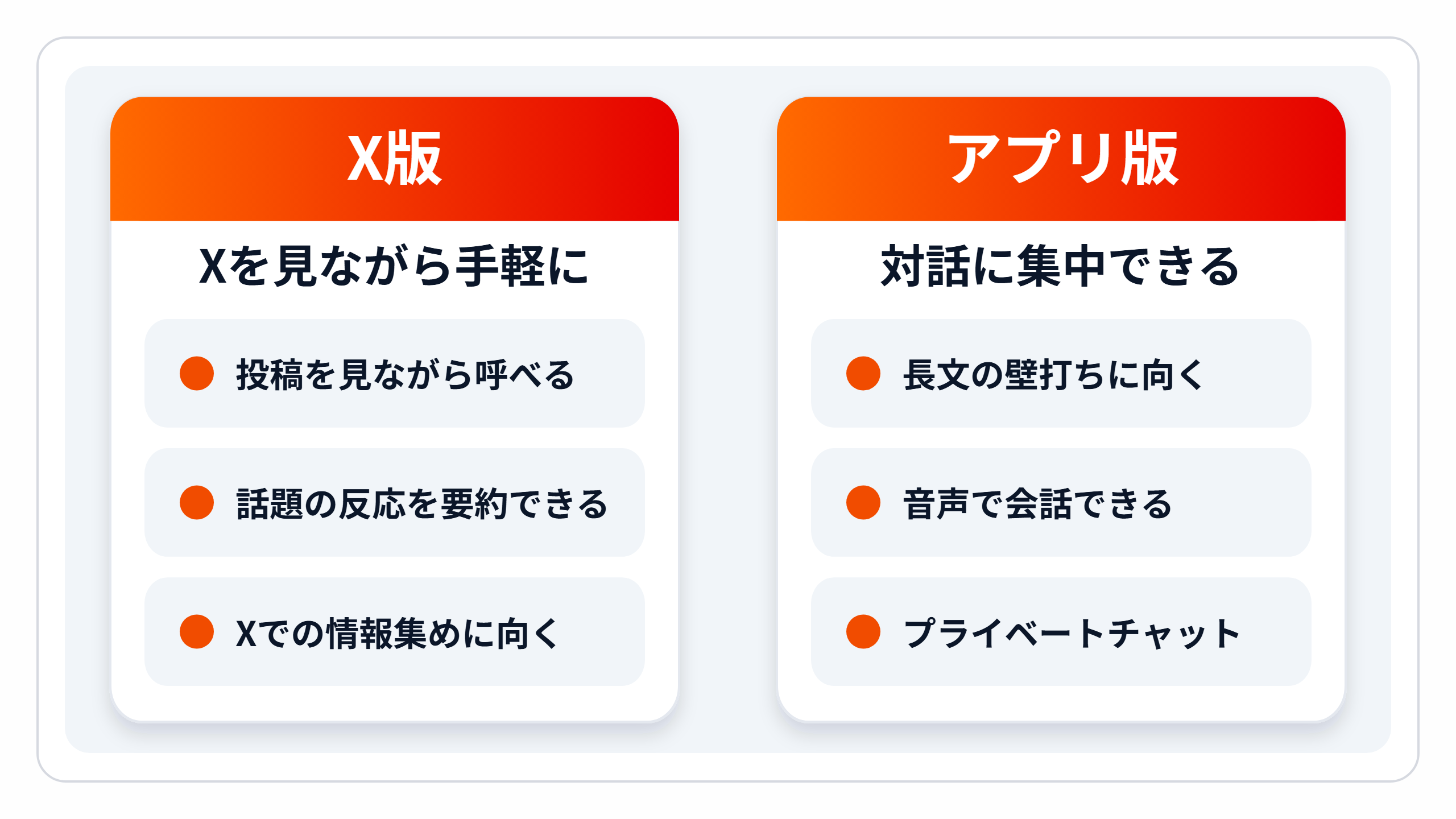
Grokには、Xのアプリ内から使う「X版」と、Grok専用のスマートフォンアプリやWebサイト(grok.com)で使う「アプリ版」の2種類があります。同じGrokでもX版とアプリ版では、使える機能や使い方の注意点が多少異なります。
どちらが向くかは、使い方によって変わります。Xで情報を集めながら使うならX版、じっくり対話や作業をしたいならアプリ版が向いています。それぞれのメリット・デメリットを解説します。
X版とアプリ版のメリット・デメリット早見表
まずは、両者の違いがひと目で分かる比較表をご覧ください。あなたの使い方に合うのはどちらか、チェックしてみましょう。
比較項目 | X版 | アプリ版 |
|---|---|---|
利用環境 | Xのアプリ・XのWebサイト | 専用のスマートフォンアプリ・Webサイト(grok.com) |
メリット | ・Xを見ながら手軽に使える | ・集中して作業できる |
デメリット | ・Xの他の情報に気を取られやすい | ・スマートフォンではアプリのインストールが必要(Webサイトなら不要) |
こんな人におすすめ | Xでの情報収集がメインの人 | 対話しながら文章やアイデアを練りたい人 |
こんな人には「X版Grok」がおすすめ
X版の最大のメリットは、Xの画面を切り替えずに、そのままGrokを使える手軽さです。
タイムラインで気になる話題を見つけた時に、すぐにGrokを呼び出して深掘りしたり、世間の反応を要約させたりすることができます。
ニュース速報やトレンドに対するリアルタイムの情報を重視するSNSマーケターや、常に最新情報を追いかけたい方にはX版が向いています。
こんな人には「アプリ版Grok」がおすすめ
一方、アプリ版はGrokとの対話に集中できる環境が魅力です。
Xのタイムラインなどの情報に気を取られることなく、じっくりと長文の壁打ちをしたり、コンテンツ作成に取り組んだりできます。
また、アプリ版には、声で話しかけられる音声モードや、履歴が残らない「プライベートチャット」といった便利な機能もあります。
プライバシーを重視したい方や、集中してクリエイティブな作業を行いたい方には、多機能なアプリ版がおすすめです。
アプリをインストールしたくない方は、まずはWebサイト(grok.com)で試してみましょう。
Grokの料金は?無料で使える範囲と有料プランの違い
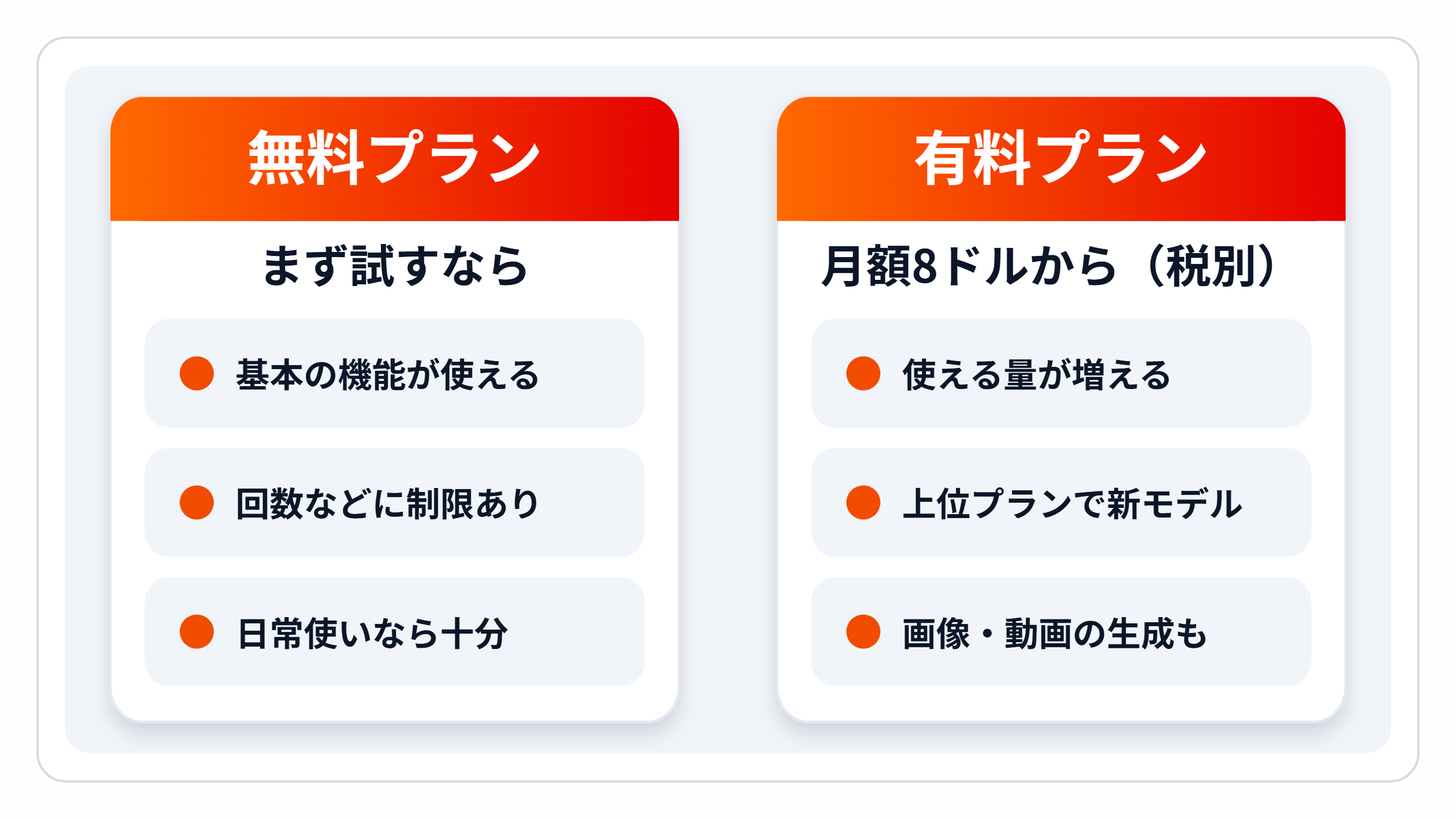
Grokは無料プランでも使えます。たくさん使いたい場合は、月額8ドルからの有料プランがあります(2026年10月時点・税別)。ここでは、Grokの料金体系について詳しく解説します。
無料プランでできること・利用回数の制限
2026年10月時点で、Grokは無料でも基本的な機能を利用できます。
初めてGrokに触れる方は、まず無料プランでその性能を試してみるのが良いでしょう。ただし、無料プランには質問できる回数などに制限が設けられています。
簡単な調べ物や数回の対話であれば無料プランで十分ですが、本格的に活用したい場合は、利用制限に達してしまう可能性があります。
Grokに課金するとできること
Grokの有料プランは、2026年10月にXの有料プランとひとつにまとめられ、「The X Subscription」として「Plus」「Premium」「Super」「Ultra」の4つが用意されています。
これまでのGrokの有料プラン「SuperGrok」や、Xの有料プラン「X Premium」を契約している人は、今のプランを続けることも、新しいプランに切り替えることもできます。
出典:SpaceXSI「Introducing The X Subscription」
有料プランにすると、使える量が増えます。プランによっては、より新しいモデルや速い応答も使えます。
料金プラン比較表
各プランで何が違うのか、以下の比較表で確認してみましょう。
プラン | 月額料金 | 使える量 | 主な内容 |
|---|---|---|---|
無料プラン | 無料 | 制限あり | チャットなどの基本の機能 |
Plus | 8ドル | 基本の量 | チャット・音声・画像生成など(Xの認証マークもつく) |
Premium | 30ドル | Plusの4倍 | 最新のGrokモデル・より速い応答・画像と動画の生成 |
Super | 100ドル | Plusの15倍 | 混み合う時間帯もモデルを優先して使える |
Ultra | 200ドル | Plusの50倍 | Superの内容に加えて、最も多い利用量 |
※2026年10月時点。料金は米ドル・税別の表示です
出典:SpaceXSI「Pricing: Compare Plans」
Grokのモデルはどんどん進化しています。2026年10月時点の主なモデルは次のとおりです。
Grok 4.5:2026年7月から、grok.com・X・Grokアプリで使われているモデル
Grok 4.6・Grok 4.7:プログラミング向けの「Grok Build」や、ほかのシステムからGrokを呼び出す仕組み(API)で使われている、より新しいモデル
出典:SpaceXSI「Bringing Grok 4.5 to iOS, Android, Web, and X」
日常使いであれば無料プランでも十分便利に活用できます。回数の制限で止まることが増えたら、Plusから検討するとよいでしょう。
Grokを安全に使うための設定と注意点
AIと対話するうえで、「自分のやり取りが他人に見られてしまうのではないか?」というプライバシーに関する不安はつきものです。
ここでは、Grokを安心して使うための知識と設定について解説します。
Grokとの会話は他のユーザーに公開される?
Grokと1対1で行った会話の内容は、あなたが共有しない限り、他のユーザーに公開されることは基本的にありません。
ただし、提供元の限られた担当者が、品質の改善や不正の調査のために会話を確かめることがあります。
また、自分の操作で、会話が人に見える状態になる場合があります。次の項目で確認しておきましょう。
「他人に見られる」ケースとは
Grokとの会話が他人に見られる可能性があるのは、主に以下の2つのケースです。
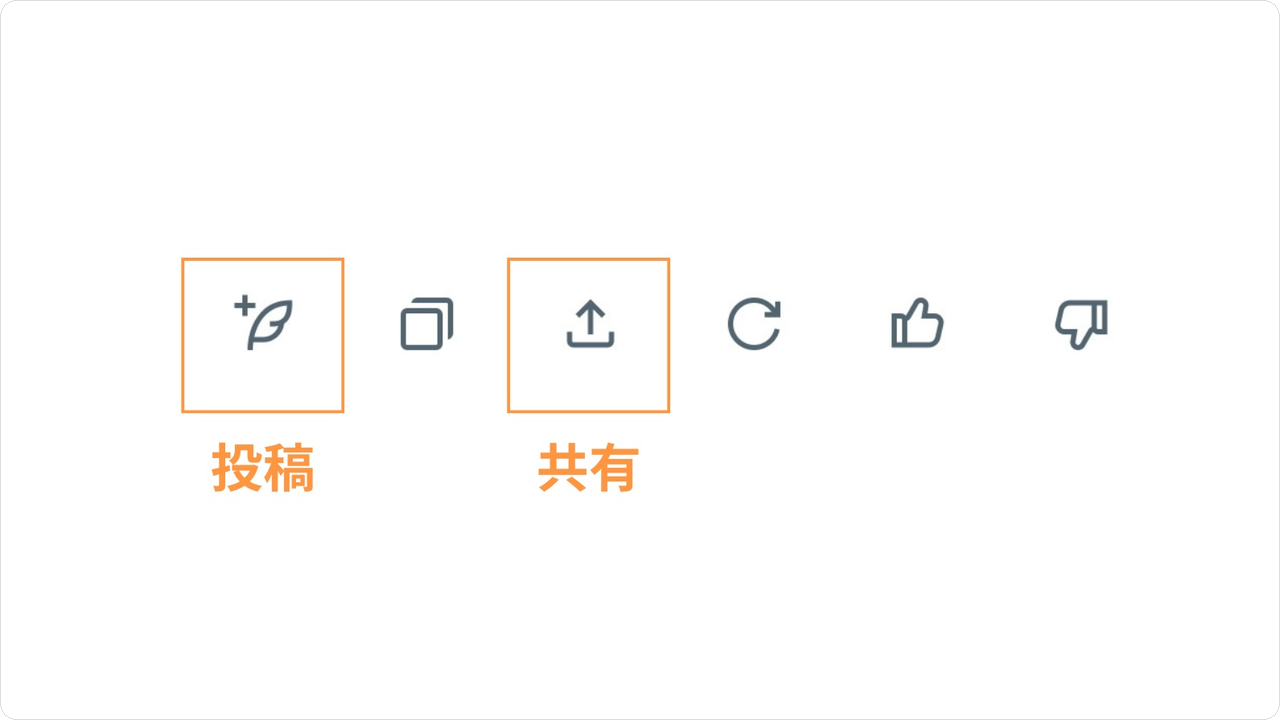
①ユーザー自身が共有した場合:チャット画面の「投稿」ボタンでXに投稿したり、「共有」ボタンでリンクを作ったり、内容をコピーして貼り付けたりした場合。
「共有」で作ったリンクは、リンクを知っている人なら誰でも開けます。
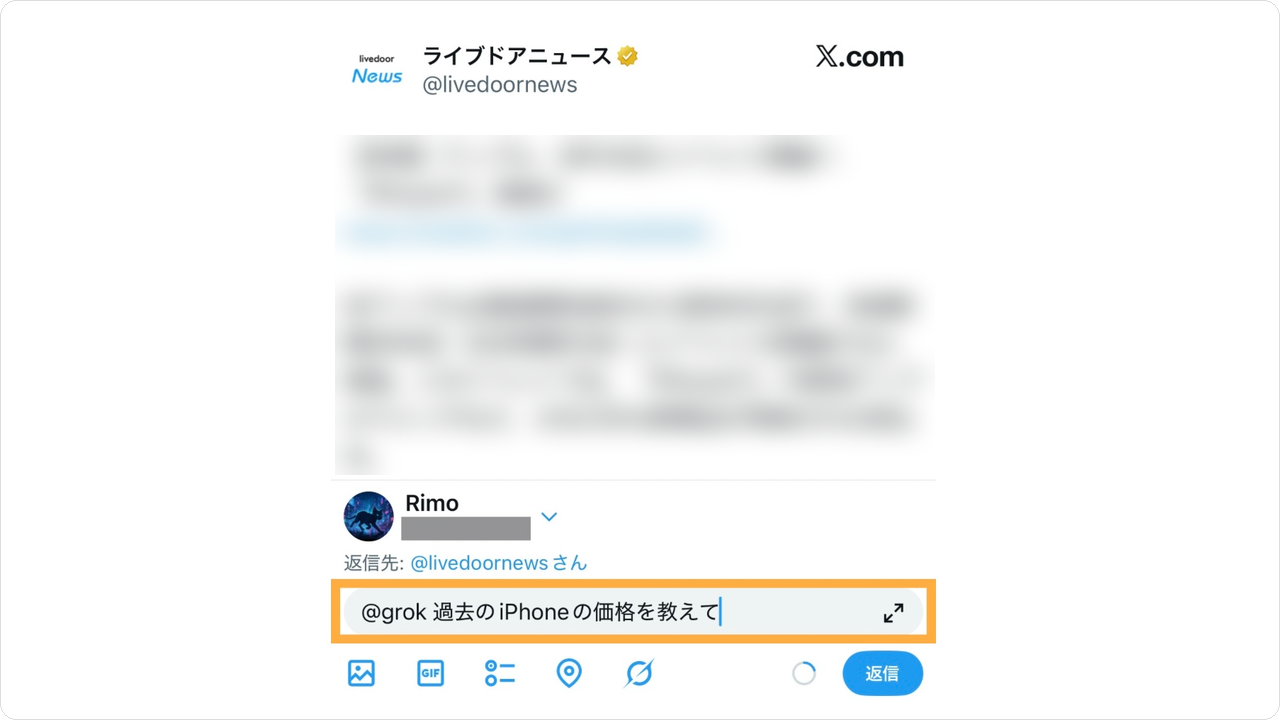
②X版でGrokをメンションした場合:Xの投稿画面で「@grok」とメンション(宛先指定)をつけて質問をすると、その投稿はほかの投稿と同じように、あなたのフォロワーや他のユーザーに見える状態になります。
これらの操作をしない限り、あなたの会話が勝手に公開される心配はありません。
会話データをAI学習に使われないようにする設定方法
Grokはサービスを改善するために、ユーザーとの会話データをAIの学習に利用することがあります。もし、ご自身のデータを学習に使われたくない場合は、設定で止められます(オプトアウト)。
学習データ利用に関する許可をオフにする手順は以下の通りです。
スマートフォンのアプリ:【設定】→【データ管理(Data Controls)】を選び、【モデルの改善(Improve the model)】をオフにする
Webサイト(grok.com):【設定】→【データ(Data)】を選び、【モデルの改善(Improve the model)】をオフにする
X版のGrokを使っている場合は、Xの【設定】→【プライバシーと安全】→【データの共有とパーソナライゼーション】→【Grokとサードパーティコラボレーター】を開き、【データ共有】の選択を外します。
仕事で使うときは、この設定を見直したうえで、会社のルールで決められた範囲の情報だけを入力しましょう。
履歴が残らない「プライベートチャット」が安心
より高度なプライバシー保護を求めるなら、「プライベートチャット」機能が便利です。
このモードをオンにして会話をすると、そのやり取りは会話の履歴に残らず、30日以内にGrokの提供元のシステムからも削除されます。プライベートチャットでのやり取りは、モデルの学習にも使われません。
履歴や学習に残したくない相談をするときは、このモードにしておくと安心です。
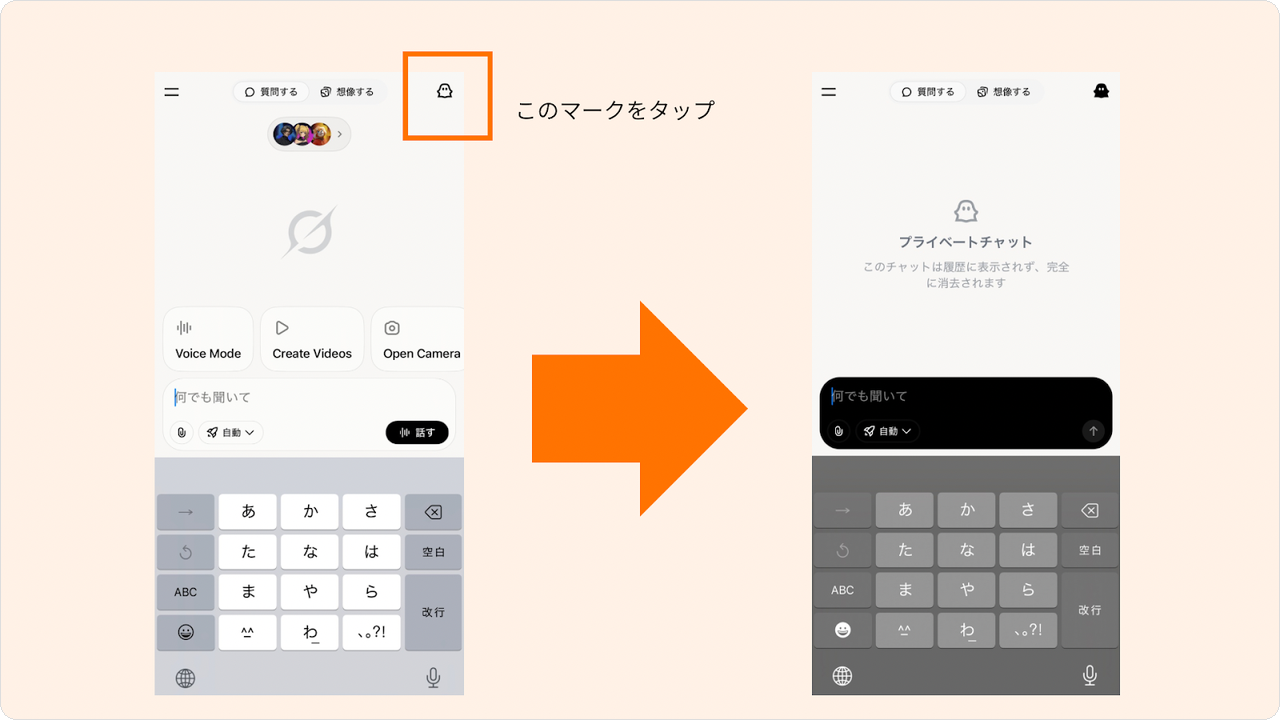
画面右上にあるおばけの形のアイコンをタップするだけで、プライベートチャットに切り替えることができます。
Grokの回答を仕事で使う前に確かめること
設定でプライバシーを守ったら、次は回答の受け取り方です。Grokの回答は、仕事を進めるための下書きとして受け取ると安心です。
AIの回答には、誤りが含まれることがあります。Xの投稿をもとにした回答も、元の投稿が正しいとは限りません。
Grokに任せてよいのは、要約やアイデア出し、投稿文や資料の下書きといった「書く」作業です。事実関係と数字の確認、最終的な判断は、人が担いましょう。
回答をそのまま使わず、最後に人が確かめる流れにしておけば、仕事にも安心して取り入れられるでしょう。
Grokの基本的な使い方|始め方や操作方法
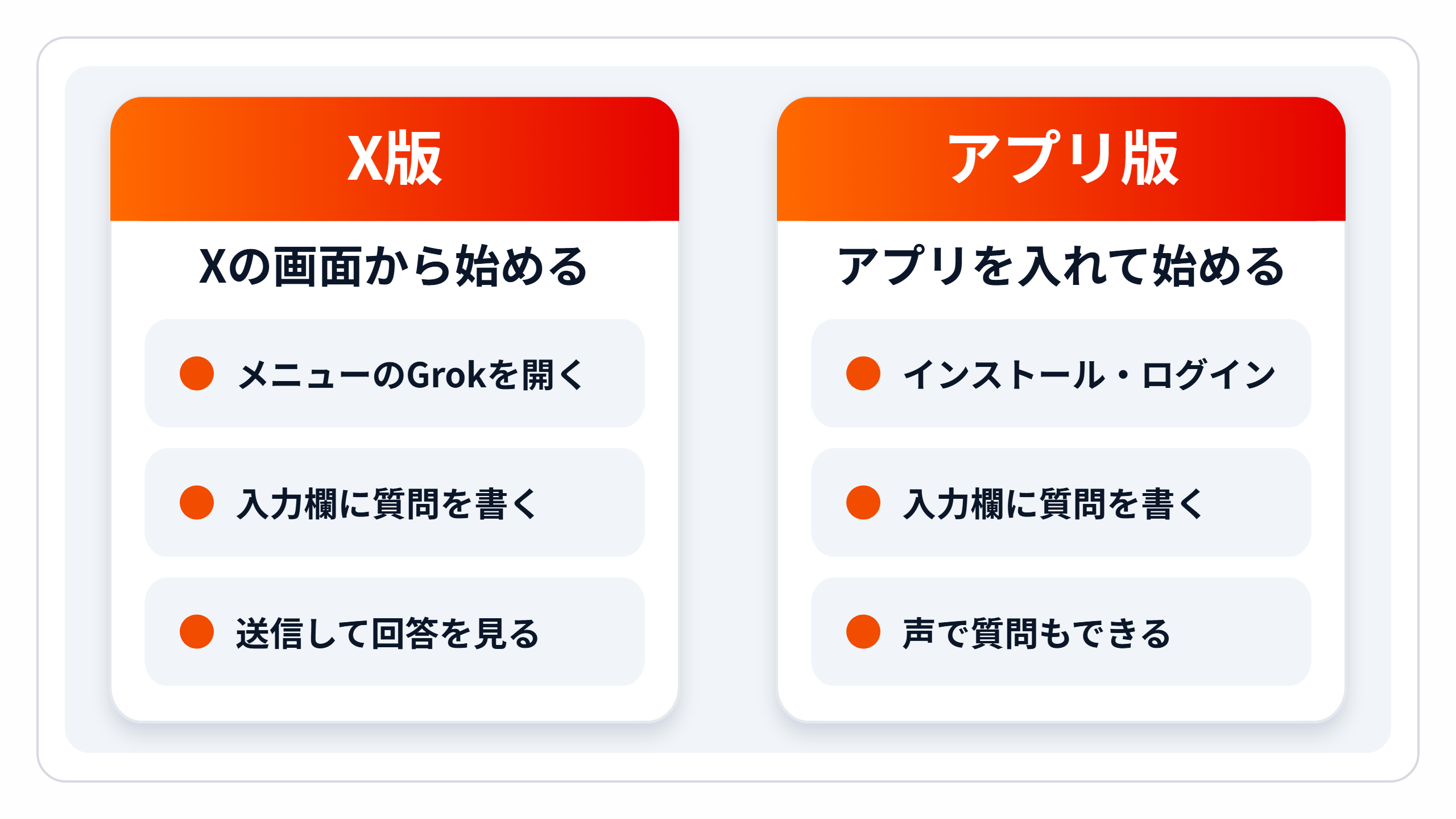
Grokの基本知識が身についたところで、いよいよ実際に使ってみましょう。
ここでは、X版とアプリ版、それぞれの始め方と基本的な操作方法を、手順に沿って分かりやすく解説します。
【X版】Grokの起動から基本的な質問方法までの3ステップ
X版Grokは、いつも使っているXの画面からすぐに起動できます。
Grokを開く: XのアプリまたはWebサイトを開き、メニューにあるGrokのアイコンをタップ(パソコンではクリック)します。
質問を入力する: チャット画面が表示されたら、下部にあるメッセージ入力欄に、聞きたいことやお願いしたいことをテキストで入力します。
送信する: 入力が完了したら、送信ボタンをタップします。すぐにGrokからの回答が表示されます。
たったこれだけのステップで、Grokとの対話を始めることができます。
【アプリ版】インストールから音声入力までの3ステップ
アプリ版は、最初に一度だけインストールの手間が必要ですが、その後はより快適に利用できます。
インストールとログイン: App StoreやGoogle Playで「Grok」と検索し、アプリをインストールします。アプリを開いたら、Xアカウントまたはメールアドレスでログインします。
質問を入力する: X版と同様に、画面下部の入力欄にテキストで質問を入力して送信します。
音声で質問する: 入力欄の右にある「話す」ボタンを押すと、声で話しかけて質問できます。文字を打たずに入力できるので、手が離せない時にも便利です。
出典:SpaceXSI「Grok — Useful AI Chatbot with Voice & Image Generation」
Grokの便利な使い方!仕事がはかどる実践活用術7選
Grokの基本操作を覚えたら、次は応用編です。
ここでは、仕事や情報収集に役立つ、Grokの具体的な活用術を7つご紹介します。
活用術1:最新トレンドや顧客の声をリアルタイムで調査する
活用術2:SNS投稿のキャッチーなアイデアを複数出してもらう
活用術3:炎上リスクを回避するための投稿文をチェックさせる
活用術4:複雑なニュース記事やPDF資料を要約させる
活用術5:会議のアイデア出しでユーモアのある切り口を提案させる
活用術6:Pythonの簡単なコードを書いてもらう
活用術7:テキスト指示だけでプレゼン用の画像を生成する
各活用術には、そのままコピーして使えるプロンプト(指示文)例と、それに対するGrokの回答例も掲載していますので、ぜひ今日から試してみてください。{{ }}の部分は、自分の製品名や文章、URLに置き換えます。
活用術1:最新トレンドや顧客の声をリアルタイムで調査する
Grokのリアルタイム性を活かせば、X上の「今」の声をまとめて知ることができます。市場調査や自社製品の評判(ソーシャルリスニング)にかかる時間を短縮しやすくなります。
プロンプト例 |
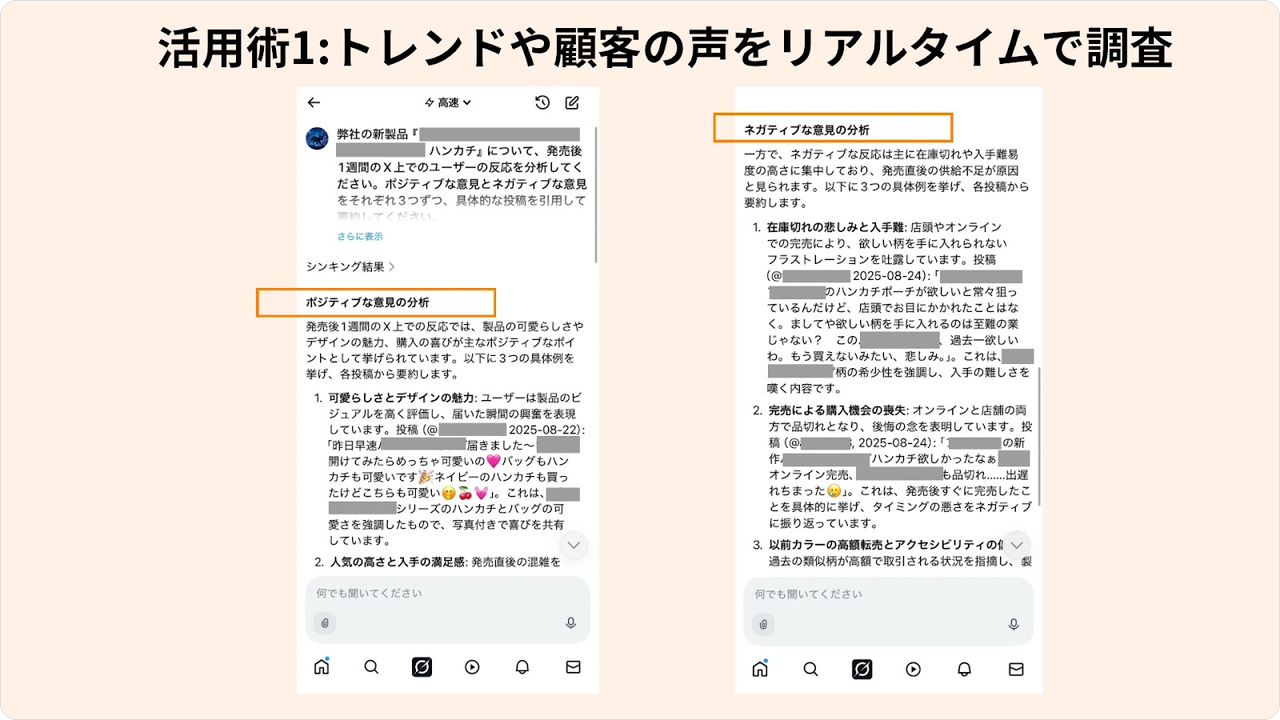
実在する新商品で試したところ、Grokは実際の投稿を引用しながら、よい意見とよくない意見を分けて要約しました。
Xで1件ずつ検索して読んでいた手間を減らせるでしょう。引用された投稿は、念のためXの元の投稿で確かめましょう。
活用術2:SNS投稿のキャッチーなアイデアを複数出してもらう
SNSの投稿内容に困ったときは、Grokにアイデア出しを手伝ってもらいましょう。ターゲット層を伝えるだけで、反応をもらいやすい投稿案を複数提案してくれます。
プロンプト例 |
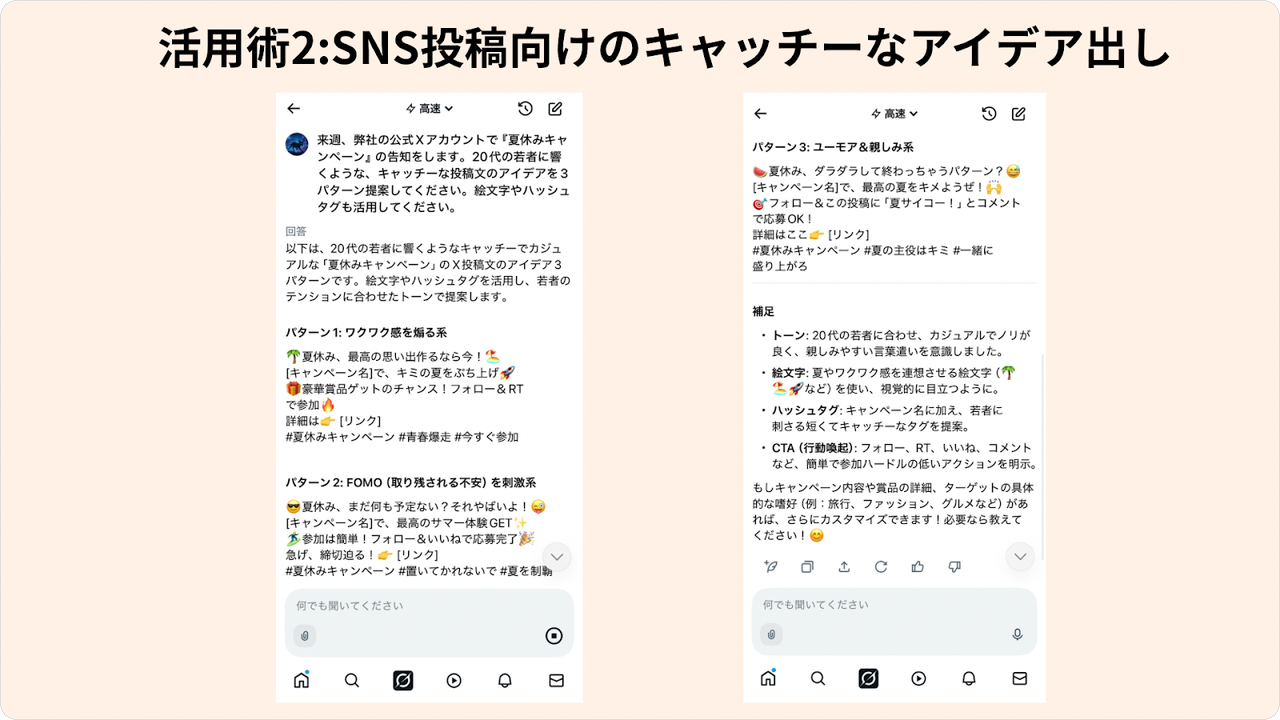
「ワクワク感を煽る系」「ユーモア&親しみ系」など3つの方向で、絵文字とハッシュタグつきの案が出ました。
活用術3:炎上リスクを回避するための投稿文をチェックさせる
企業の公式アカウントなどで投稿する前に、Grokに客観的な視点で文章をチェックしてもらうことで、意図しない誤解や批判を招くおそれを減らせます。
プロンプト例 |
今回は、「料理は女性がするもの」という思い込みを感じさせる投稿文をあえて作り、Grokが指摘できるかどうか試してみました。
使った投稿文は次のとおりです。
「新発売の全自動調理器『おまかせシェフ』が登場!これ一台あれば、忙しいママも毎日のお料理から解放されて、自分の時間をもっと楽しめますよ。もう献立に悩む日々とはサヨナラ! #時短家電 #主婦の味方」 |
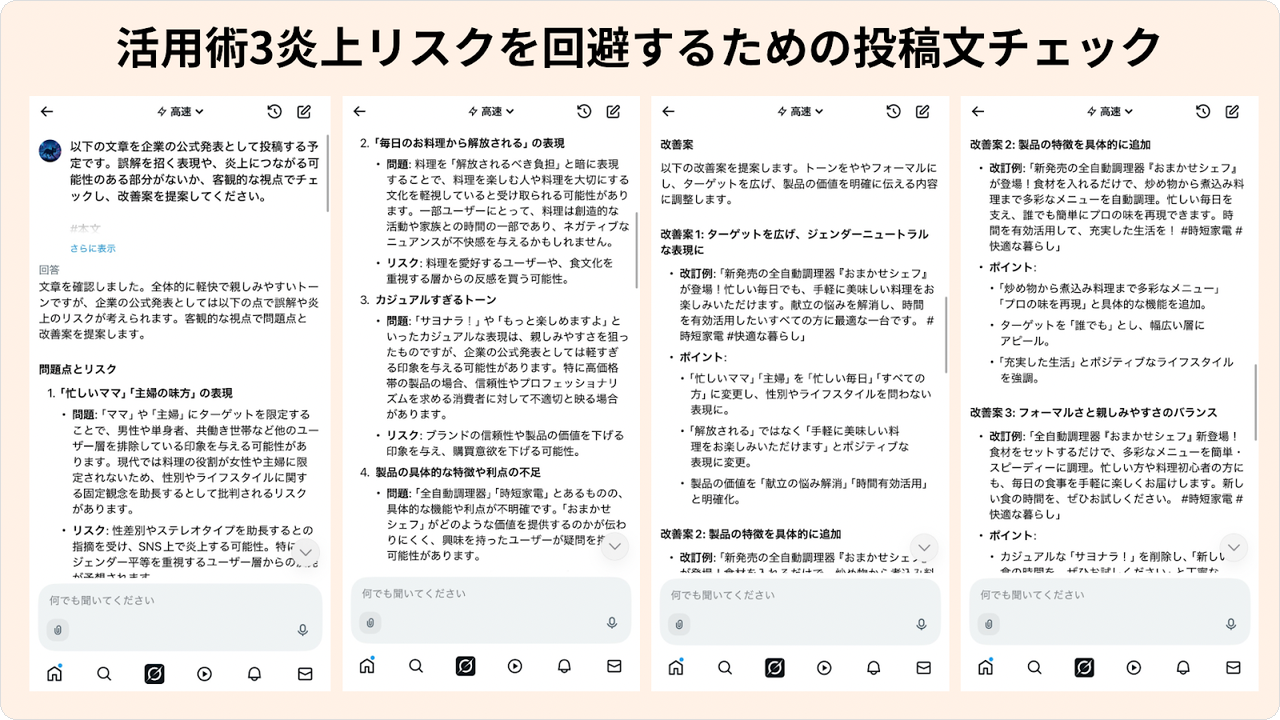
「忙しいママ」「主婦の味方」という言い方のほかにも、「お料理から解放される」という表現や、企業の発表としてはくだけすぎた言い方、製品の特徴が伝わりにくい点を指摘し、改善案を3つ出しています。
活用術4:複雑なニュース記事やPDF資料を要約させる
長くて読むのが大変な文章も、Grokに要約を頼めば、重要なポイントだけを短時間で把握できます。情報収集の効率を上げやすくなります。
PDFの資料なら、ファイルを添付して同じように要約を頼めます。
プロンプト例 |
ここでは、試しに厚生労働省の白書『令和6年版 労働経済の分析 -人手不足への対応-』のページを要約してみました。
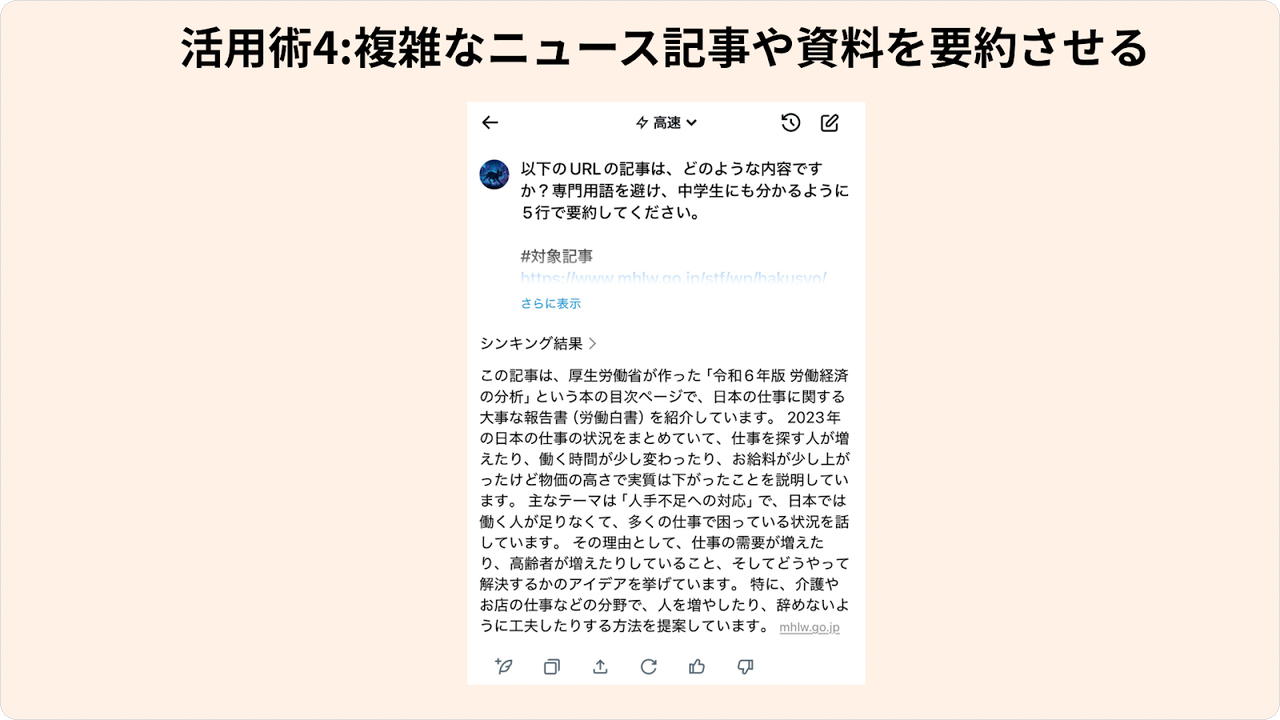
白書の主なテーマ「人手不足への対応」や、働く人の状況が、専門用語を使わずにまとめられています。
活用術5:会議のアイデア出しでユーモアのある切り口を提案させる
会議や企画で行き詰まったら、Grokを活用してみましょう。自分では思いつかないような、ユーモアのあるユニークな視点からアイデアを得ることができます。
プロンプト例 |
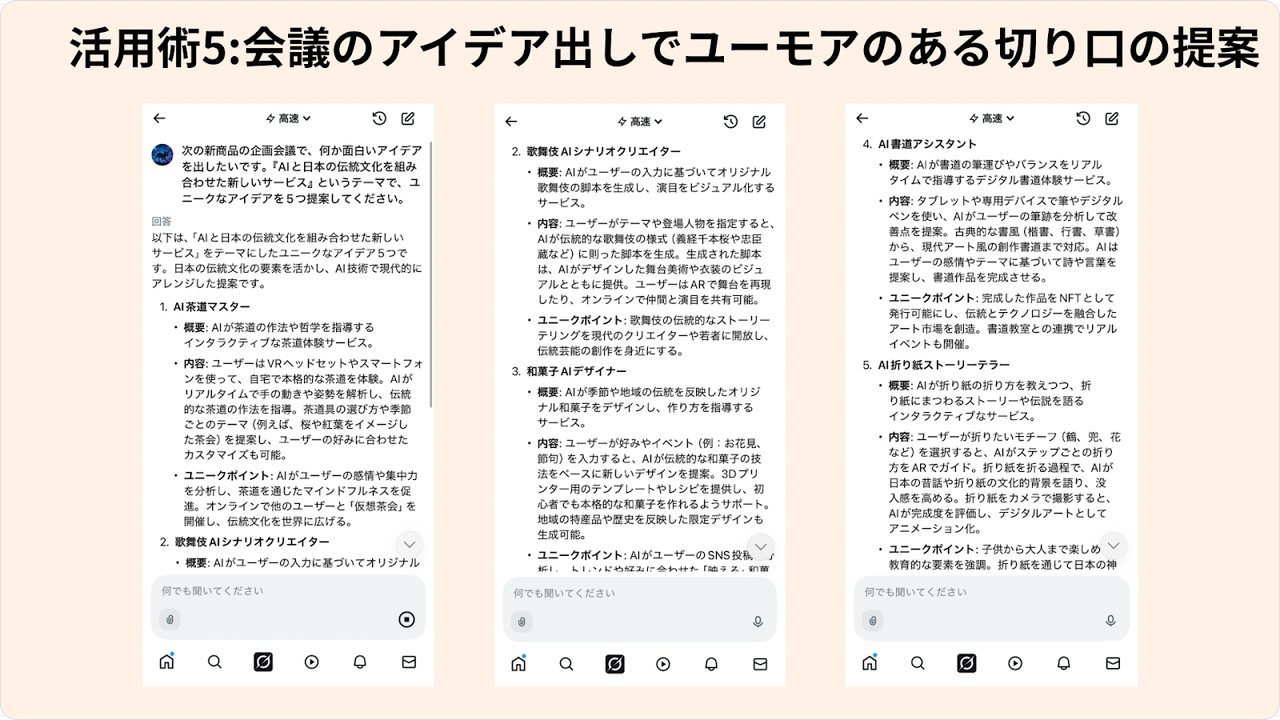
このように、Grokは会議の前のアイデア出しで頼りになります。
一方、会議が終わると、議事録の作成、決まったタスクの洗い出し、資料づくり、関係者への共有といった作業が残ります。
Grokはリアルタイムの情報収集やアイデア出しが得意なAIです。会議の音声を議事録にしてタスクまで進めるには、会議の記録のために作られた道具を組み合わせると進めやすくなります。
会議の記録とその後の作業に使えるサービスは、記事の後半で紹介します。
活用術6:Pythonの簡単なコードを書いてもらう
プログラミングに詳しくなくても、Grokに頼めば、日常の面倒な作業をまとめて片づける簡単なプログラム(スクリプト)のたたき台を作れます。
動かすには、パソコンにPythonを入れておく必要があります。下の画面の例のように追加の部品(ライブラリ)を使うコードは、その部品も入れておきます。
プロンプト例 |
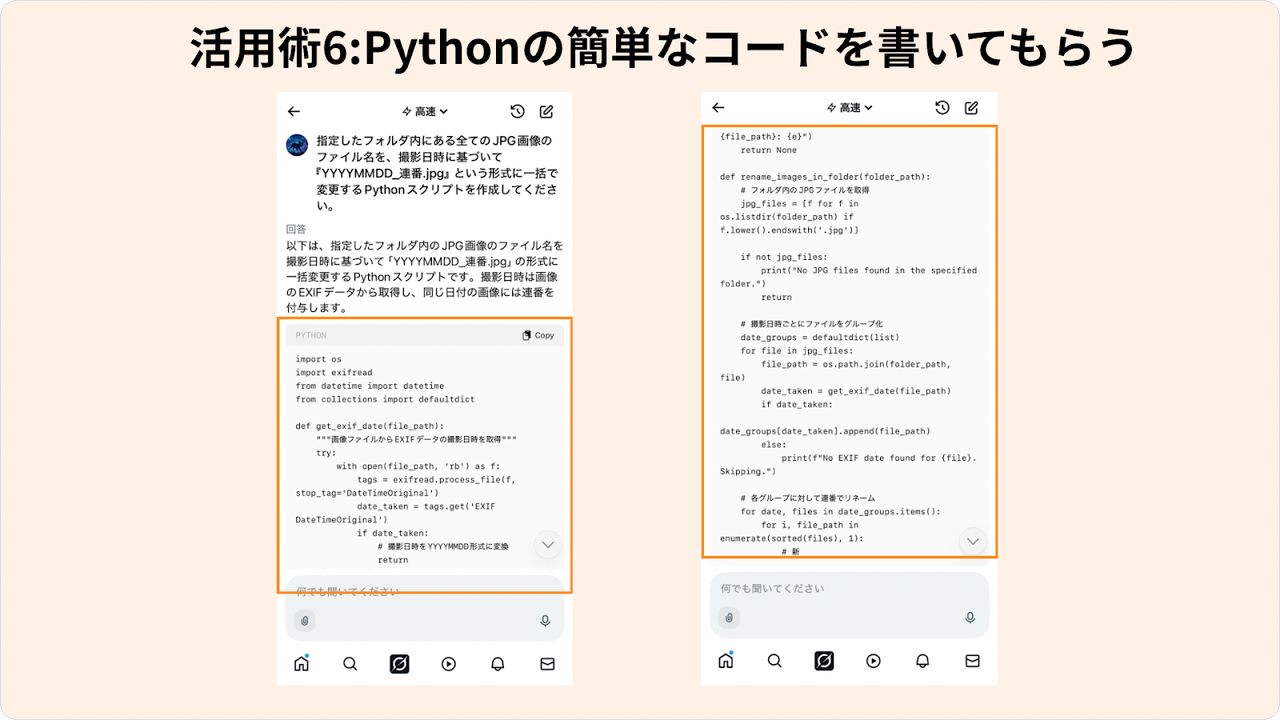
Grokが書いたコードは、一発で理想どおりにならないこともあります。枠組みはできているので、動かして確かめながら手直ししましょう。
活用術7:テキスト指示だけでプレゼン用の画像を生成する
Grokは文章だけでなく、テキストの指示から画像を生成することも可能です。プレゼンテーション資料の表紙やSNS投稿用の画像など、必要なビジュアルを手軽に作成できます。画像の生成は無料プランでも使えますが、回数に制限があります。
プロンプト例 |
上記のプロンプトを入力したところ、以下の2種類の画像が生成されました。
▼Grokが生成した画像1

▼Grokが生成した画像2

会議の記録・議事録づくりには、AI議事録サービス『Rimo』もおすすめ
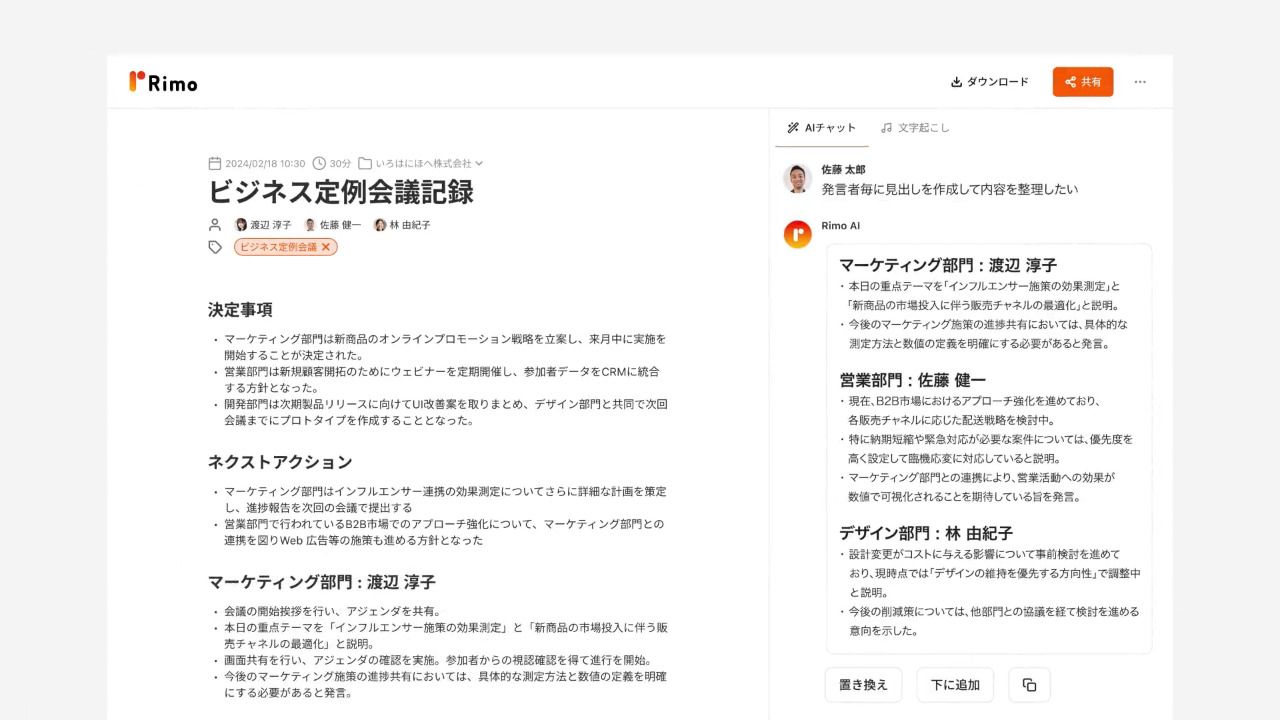
ここまで、Grokの使い方と、仕事がはかどる活用術を紹介してきました。Grokは会議の前のアイデア出しや情報集めで頼りになりますが、会議が終わったあとには、議事録の作成やタスクの洗い出し、関係者への共有が残ります。
会議の記録や議事録づくりにAIを使いたいなら、会議の記録・文字起こしに特化したAI議事録サービスの『Rimo』を使う方法もあります。
『Rimo』の主な特徴は以下の通りです。
Zoom・Microsoft Teams・Google Meet・Webexの会議にBotが参加して録画
会議終了後わずか5〜10分で文字起こしと要約が完了
会議の内容をもとに、AIとチャットで会話できる
お客様のデータをAIの学習に使わない
さらにRimo Actionsを使えば、議事録からタスクを抽出し、承認するとメールの下書きや資料の作成、Slackへの共有まで進められます。
会議へのBotの参加とAIによる要約は、Rimoのプロプランで使えます。プロプランは、1週間の無料トライアルで試せます。
Grokに関するよくある質問
ここでは、Grokについてよく寄せられる質問にお答えします。
Grokは無料で使えますか?
はい、Grokは無料プランでも基本的な機能を使えます。ただし、質問できる回数などに制限があります。
たくさん使いたい場合は、有料プラン(2026年10月時点で月額8ドルから・税別)を検討しましょう。
Grokとの会話は、ほかの人に見られますか?
あなたが共有しない限り、Grokとの1対1の会話がほかのユーザーに公開されることは基本的にありません。
ただし、「投稿」ボタンで会話をXに投稿したときや、「共有」ボタンで作ったリンクを人に渡したとき、Xの投稿で「@grok」とメンションして質問したときは、ほかの人に見える状態になります。
Grokに会話を学習させないようにするには?
スマートフォンのアプリは【設定】→【データ管理(Data Controls)】、Webサイト(grok.com)は【設定】→【データ(Data)】を開き、【モデルの改善(Improve the model)】をオフにします。
X版は、Xの【設定】→【プライバシーと安全】→【データの共有とパーソナライゼーション】→【Grokとサードパーティコラボレーター】を開き、【データ共有】の選択を外します。
履歴に残したくない会話は、「プライベートチャット」を使う方法もあります。
まとめ
本記事では、ChatGPTとの違い、X版とアプリ版の選び方、料金、プライバシーの設定、始め方と仕事で使える活用術まで、Grokを使いこなすために必要な情報を解説しました。
▶︎記事のポイント
Grokはリアルタイム情報と個性的な対話が強みのAI
最新トレンドを知りたいならGrok、長文作成ならChatGPTと使い分けるのがおすすめ
X版は手軽さ、アプリ版は対話に集中できることと機能の多さが魅力
無料プランでも使えるが、たくさん使うなら有料プランも検討できる
共有しない限り会話が公開されることは基本的にないが、共有機能やメンションには注意が必要
回答は下書きとして受け取り、事実と数字は人が確かめる
プロンプト次第で、情報収集からコンテンツ作成まで幅広く活用できる
Grokは、Xの最新の話題を調べたり、アイデアや文章の下書きを出したりする作業で役に立つAIです。
まずは無料プランから、この記事で紹介したプロンプト例を試してみてください。

関連記事

一覧に戻る