Rimoで簡単に採用の一次面接をAI面接にする方法


採用の一次面接は、5つの手順でRimo InterviewerのAIに任せられます。採用担当者がURLを送れば、候補者は面接官と日程を合わせずに、AIの音声の質問に答えられます。
Rimoで採用の一次面接をAI面接にする手順
Rimoのアカウントを作ってログインする
Rimo Interviewerに切り替えて、質問の構成を作る
自分で一度、面接を受けてみる
「シェア」でURLを作り、候補者に送る
面接の結果を確かめる
1. Rimoのアカウントを作ってログインする
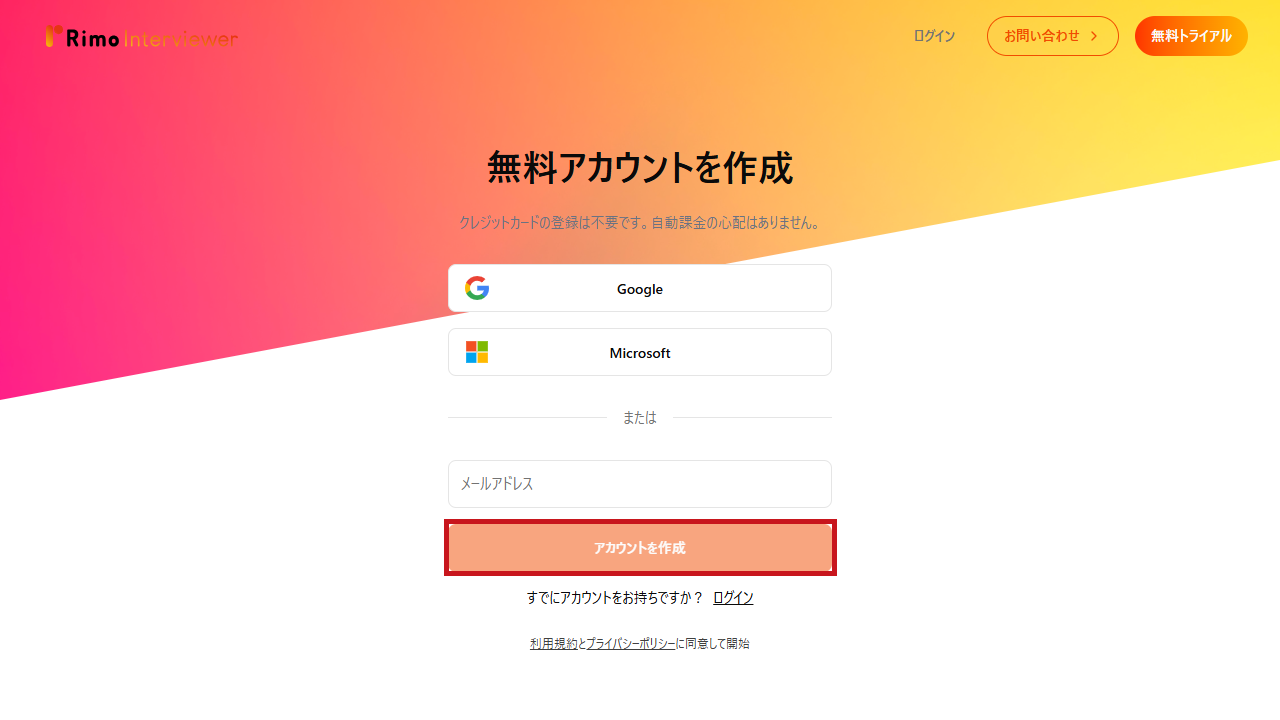
Rimo Interviewerの製品ページで「無料トライアル」を押し、アカウントを作ってください。Google、Microsoft、またはメールアドレスで作れます。クレジットカードの登録は不要です。ここで作ったアカウントは、Freeプランです。
Rimoの議事録のアカウントがあれば、Rimo Interviewerのログイン画面から同じアカウントで入れます。議事録の機能も、そのまま残ります。会社の組織のアカウントで使えないときは、組織の管理者にRimo Interviewerの利用を頼んでください。
▼アカウントを作る画面
2. Rimo Interviewerに切り替えて、質問の構成を作る
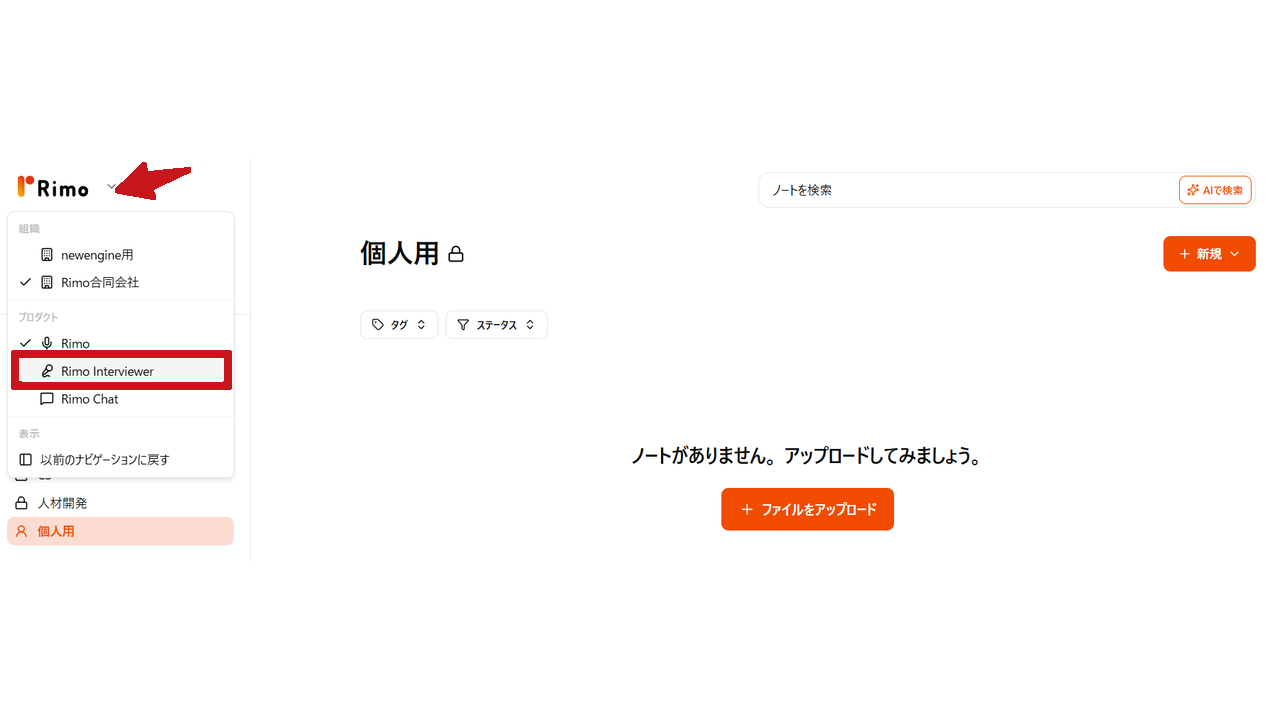
画面左上のRimoのロゴを押すと、プロダクトの切り替えメニューが開きます。「Rimo Interviewer」を選んでください。
▼プロダクトの切り替えメニュー
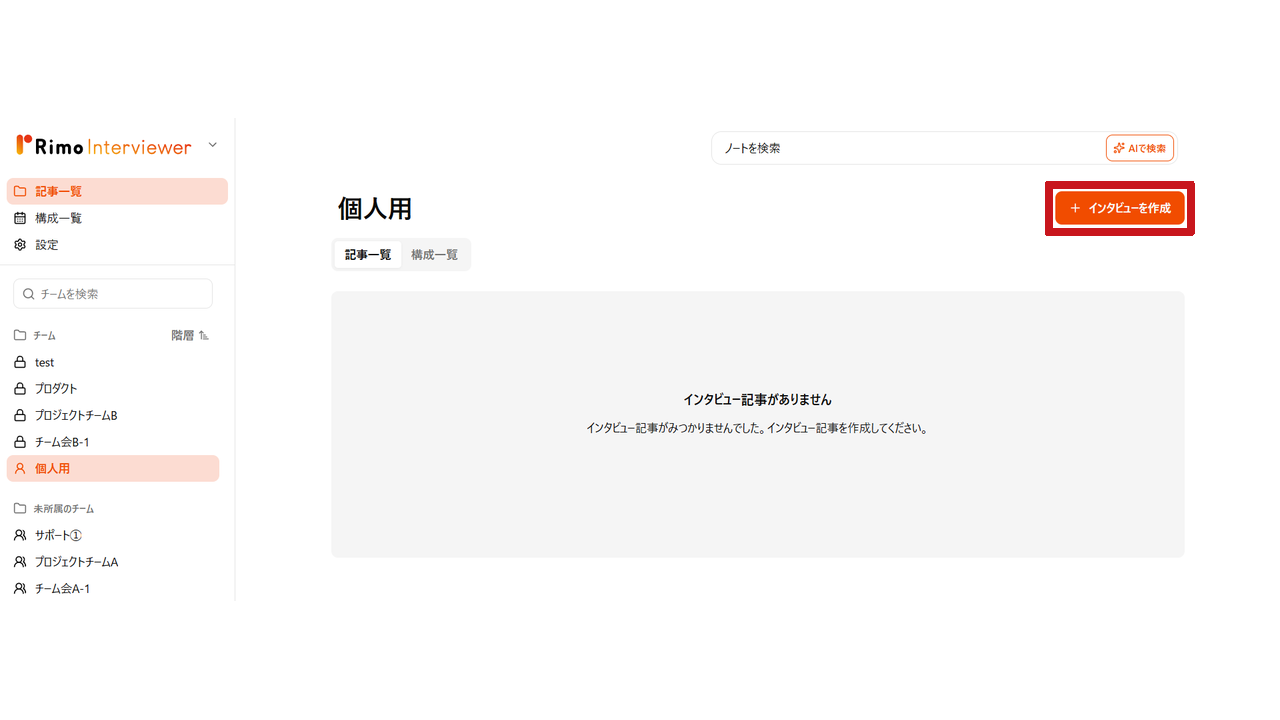
「インタビューを作成」を押すと、構成を作る画面が開きます。
▼インタビューを作成する画面
下の入力欄に、AIに面接させたい内容を書いて送ってください。Rimo Interviewerは、面接の回答を「記事」にまとめます。このとき提案される構成は、「目的」「対象者」「記事形式」「インタビュー形式」「質問構成」の5項目です。たとえば、次のように書けます。
目的:営業職に応募した人の経歴と志望理由を、一次面接で確かめる。
対象者:当社の営業職に応募した人。
記事形式:回答をQ&A形式でまとめ、「顧客への向き合い方」「目標への取り組み」を3段階で評価する。
インタビュー形式:丁寧な面接官として、1回の発言で質問を1つだけ聞く。回答に合わせて深掘りする。
質問構成:自己紹介、応募の理由、これまでの営業の経験、入社後にやりたいこと、当社への質問。
▼構成を相談する入力欄
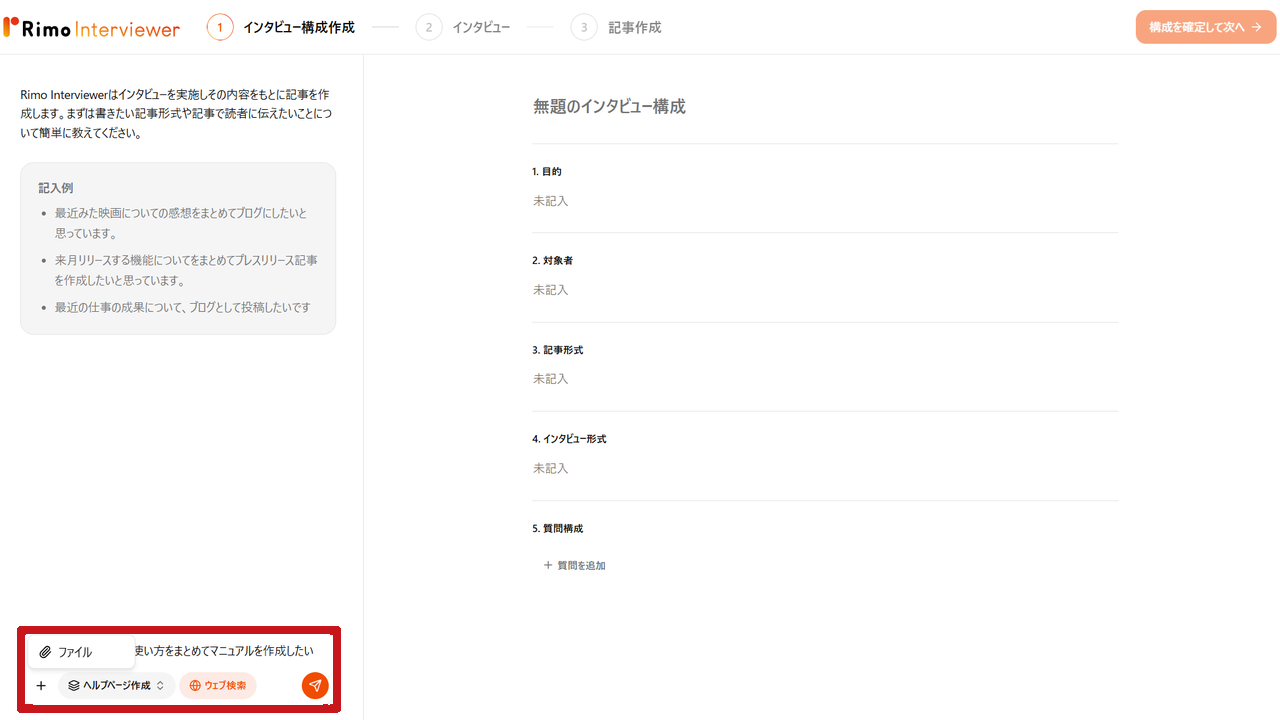
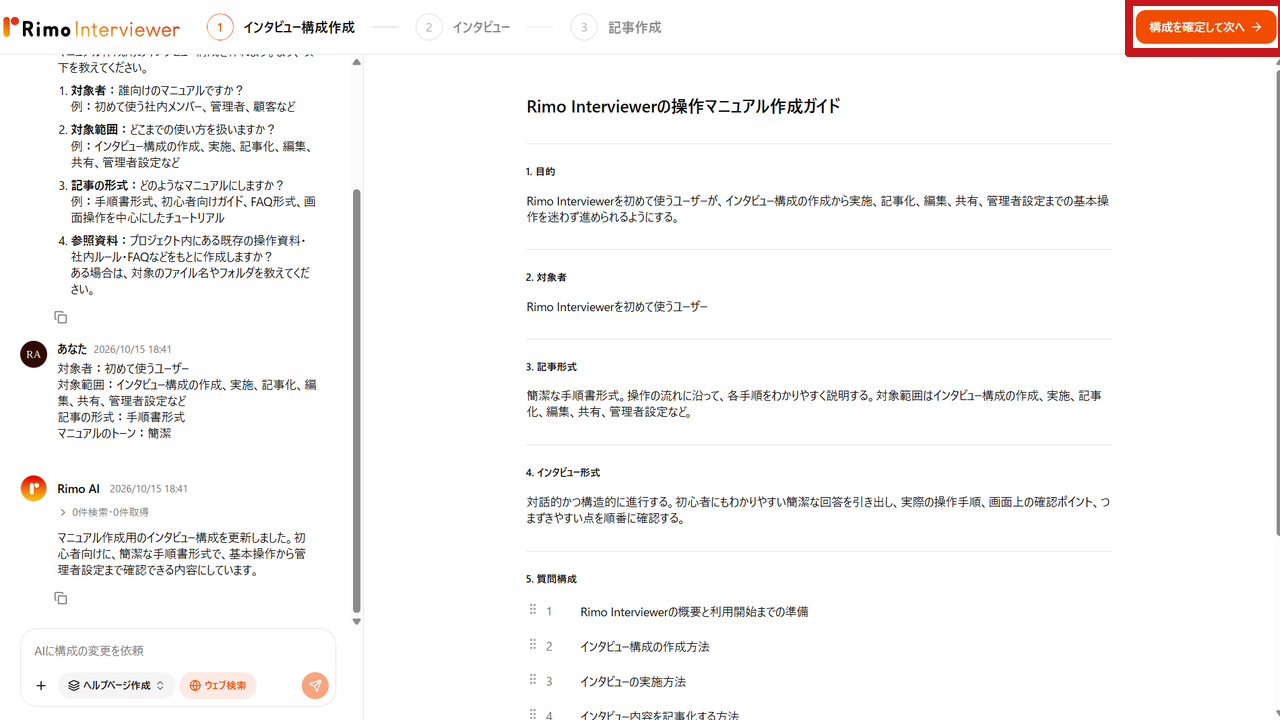
Rimo Interviewerが質問の構成を提案します。構成を直すときは、左下のチャットでRimo Interviewerに頼むか、右側の文を書き換えてください。5項目のうち「質問構成」は、ドラッグで順番を入れ替えたり、質問を足したり消したりできます。
候補者どうしを比べるなら、「記事形式」に見出し(H2)を書いておいてください。どの候補者の記事も同じ見出しで並びます。
構成ができたら、右上の「構成を確定して次へ」を押してください。
▼構成を確定する画面
3. 自分で一度、面接を受けてみる
候補者に送る前に、自分で面接を受けてください。「インタビューを開始する」を押し、ブラウザにマイクの許可を求められたら許可してください。
▼インタビューを開始する画面
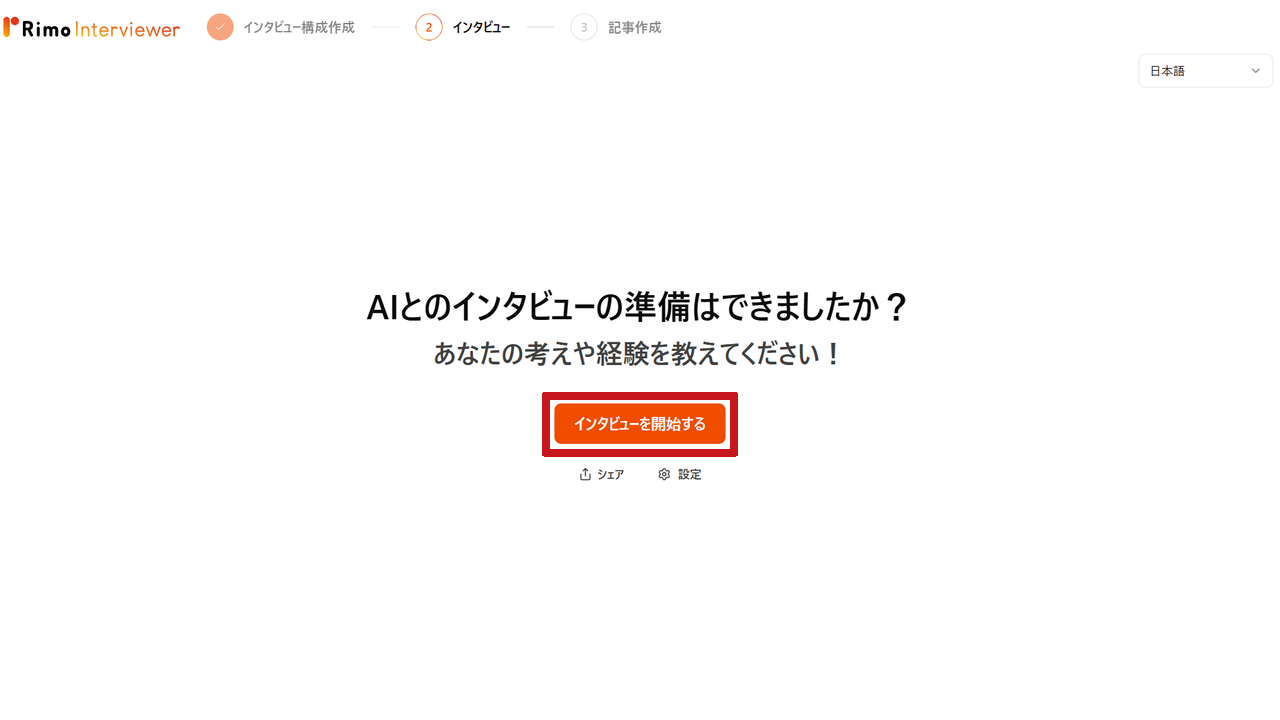
マイクのボタンの上に「話しかけてください」と出たら、声で答える番です。話し終わりが自動で認識されないときは、オレンジの「×」を押して、答え終わったことをAIに伝えてください。
質問の順番と深掘りのしかたが意図どおりかを確かめてください。Rimo Interviewerは、自分で受けた面接も1回に数えます。Freeプランなら、月3回のうち1回をこの確認に使います。
4. 「シェア」でURLを作り、候補者に送る
開始画面の「シェア」を押してスイッチをオンにすると、Rimoが面接用のURLを作ります。このURLを、面接の案内のメールなどで候補者に送ってください。
▼シェアの画面
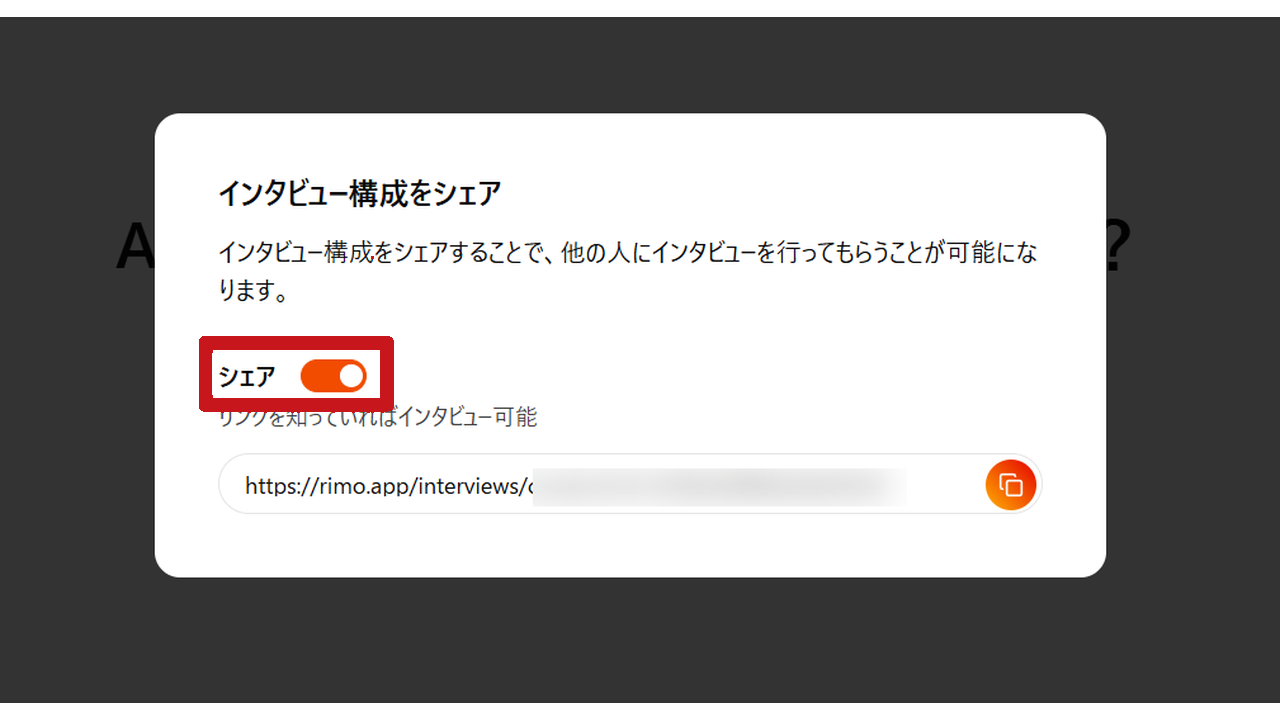
Rimoにログインしていない候補者がURLを開くと、名前とメールアドレスを入れる画面が出ます。候補者は入力したあと、「インタビューを開始する」を押します。
▼候補者が見る画面
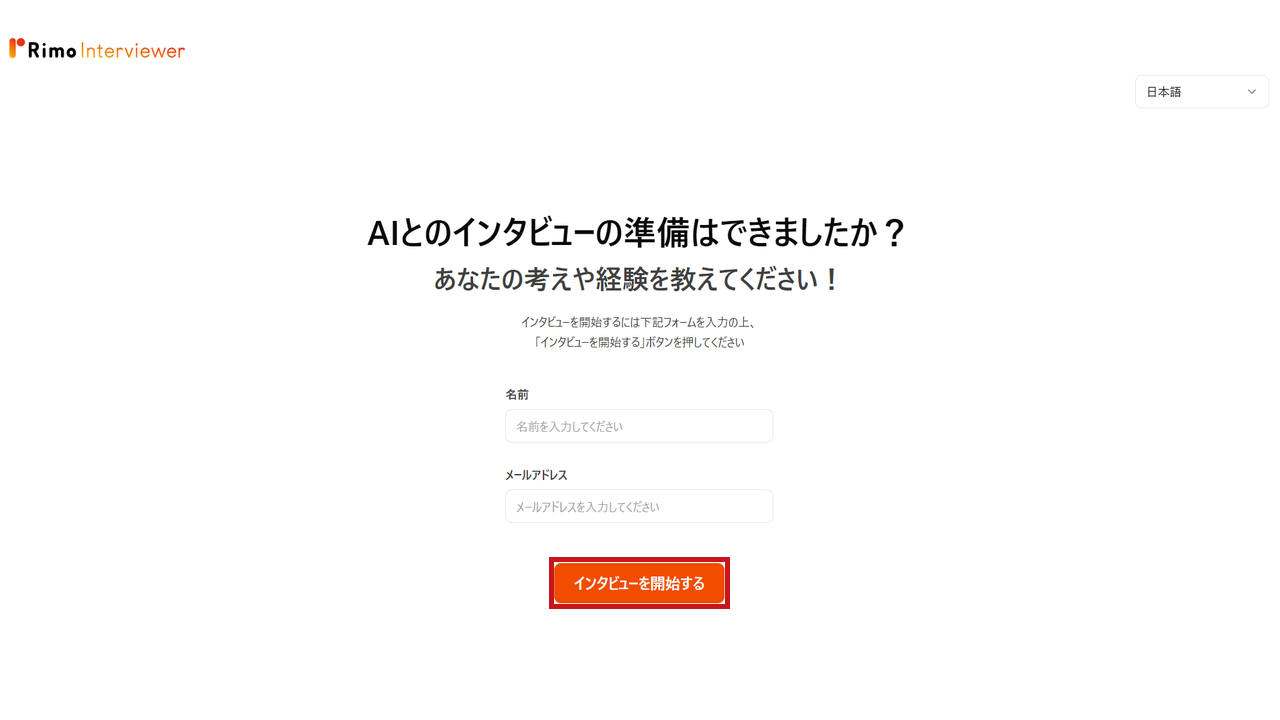
面接の言語は、構成の設定の「インタビュー可能言語」と「デフォルト言語」で選んでください。言語の候補は、日本語と英語と中国語(簡体字)とベトナム語の4つです。候補者は、開始画面の右上で、選んだ言語の中から切り替えられます。
面接の長さの上限も、構成の設定で決めてください。個人のアカウントなら40分まで、法人の組織なら120分までです。候補者に入力してもらう項目も、構成の設定で選んでください。
5. 面接の結果を確かめる
面接が終わると、Rimo Interviewerが回答を「記事」にまとめます。左のメニューの「記事一覧」から候補者ごとの記事を開き、回答と評価を読んでください。記事の編集や共有、ダウンロードは、面接を作った人だけができます。
▼記事一覧の画面
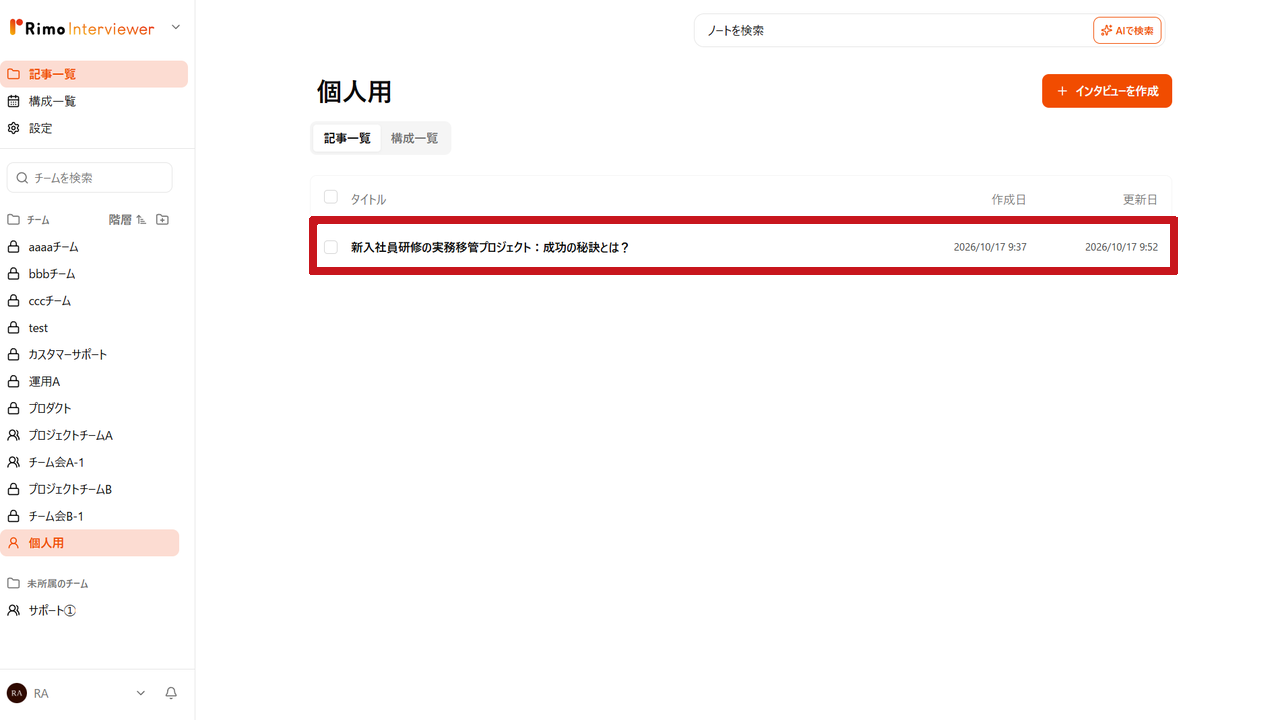
回答一覧を書き出すときは、「項目に分割する」を選んでください。書き出したファイルに、質問ごとの回答と評価の点数が並びます。
二次面接の記録と、採用以外の使い道
二次面接の議事録を作る
人が行う二次面接は、Rimo(議事録)で記録できます。採用担当者がオンライン面接の会議にRimoのBotを入れると、Rimoが文字起こしと要約を残します。Botを呼ぶには、プロプラン以上が必要です。Botで記録するときも、面接の前に候補者へ伝えてください。
カジュアル面談もAIに任せる
選考の前の面談も、同じ手順でAI面接にできます。使い方ガイド「プロンプト例:カジュアル面談(採用)」で、構成の例を確かめられます。
営業のロールプレイをAIと練習する
AIに答える側を任せると、お客様の役を演じてもらえます。設定のしかたは、使い方ガイド「AIを質問者ではなく回答者に変更する(営業ヒアリングのロールプレイングなど)」を見てください。
社員へのヒアリングに使う
人事担当者は、社内の面談やアンケートの代わりに、AIに社員の話を聞いてもらえます。Rimo Interviewerは、回答を候補者のときと同じく1人ずつの記事にまとめます。
採用の面接をAIに任せるときの注意点
1. 適性と能力に関係のないことを聞かない
厚生労働省は、採用選考を「応募者の適性・能力に基づいた基準」で行うよう求めています。面接で質問したり把握したりしないよう呼びかけている事項には、次のものがあります。
本籍や出生地
家族(職業、続柄、健康、学歴、収入など)
宗教
購読している新聞、雑誌、愛読書
厚生労働省は、面接でも質問項目と評価基準を先に決めておくよう勧めています。AIは回答に合わせて質問を足すので、構成にない質問を候補者にすることがあります。構成の「インタビュー形式」に聞かないことを書き、手順3で自分が受ける面接で確かめてください。
2. 候補者に、AIが面接することと情報の使い道を伝える
候補者は、面接の前に名前とメールアドレスを入力し、声で答えます。案内のメールには、AIが面接することと、回答を記録して選考に使うことを書いてください。
3. 合否は、人が記録を読んで決める
AIの評価は、構成で決めた項目に沿って回答をまとめたものです。評価の点数だけで合否を決めず、採用担当者が回答の中身を読んで判断してください。
4. 候補者に、面接の止め方とやり直し方を伝えておく
候補者は、面接の画面の一時停止のボタンで面接を止め、「インタビューを再開」で続きから答えられます。画面が止まったときは、ページを読み込み直して、最初から答えてもらいます。この手順は、案内のメールに書いておいてください。やり直した面接も、Rimo Interviewerは回数に1回と数えます。
AIインタビューツール「Rimo Interviewer」とは
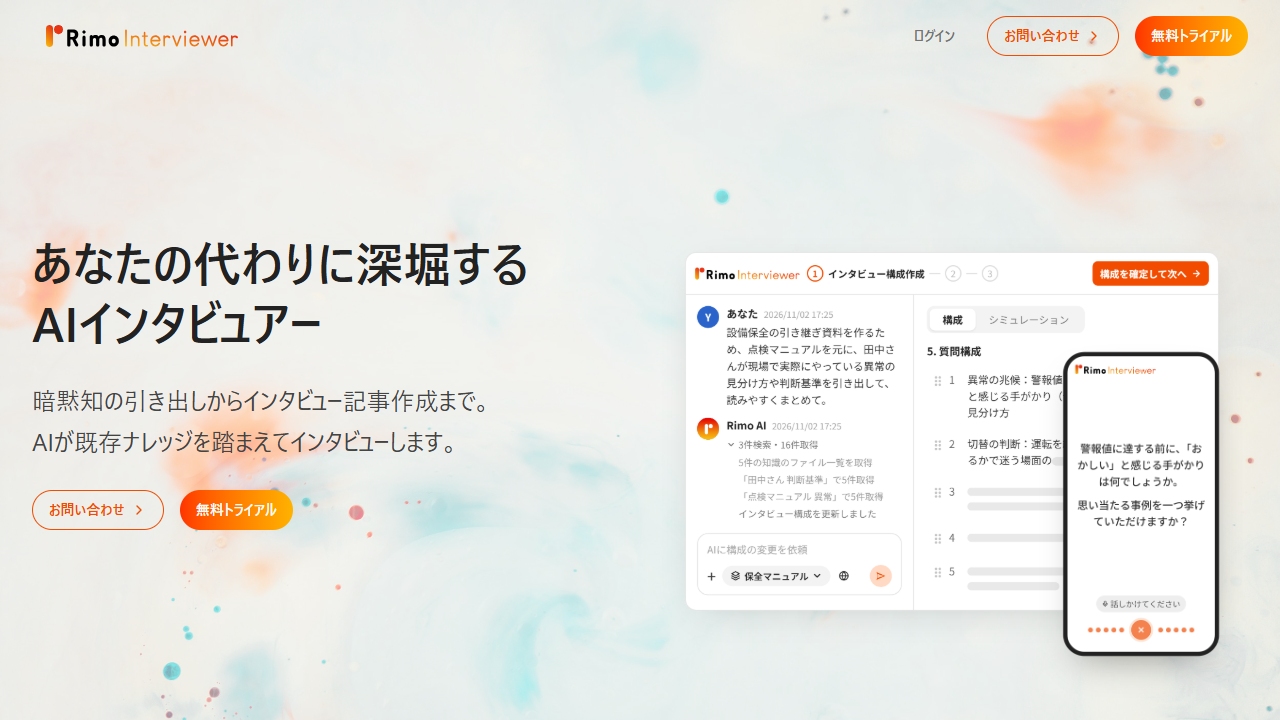
Rimo Interviewerは、AIが人に代わって音声でインタビューするサービスです。AIが相づちや深掘りの質問を自動で行い、内容を記録して、構成で決めた目的に合わせて記事にまとめます。
料金は、Freeプランが月0円で、AIインタビューは月3回までです。Basicプランは月3,300円で、AIインタビューを月20回まで使えます。Enterpriseプランはお見積りです。上の金額は月払いの場合です。年払いにすると33%安くなります。

関連記事
一覧に戻る