Rimoで簡単に録音した音声をAIで要約する方法


会議や面談を録った音声ファイルをアップロードしてテンプレートを選ぶと、RimoがAIで要約を作ります。録音を聞き直さずに、4つの手順で要約まで進めます。
録音した音声をRimoのAIで要約する手順
要約は、プロプラン以上のアカウントで作れます。無料プランでは、Rimoは文字起こしまでしか行わず、要約を作りません。無料プランで文字起こしできる時間も、アカウントごとに合計60分の一度きりです。
1. Rimoのアカウントを作ってログインする
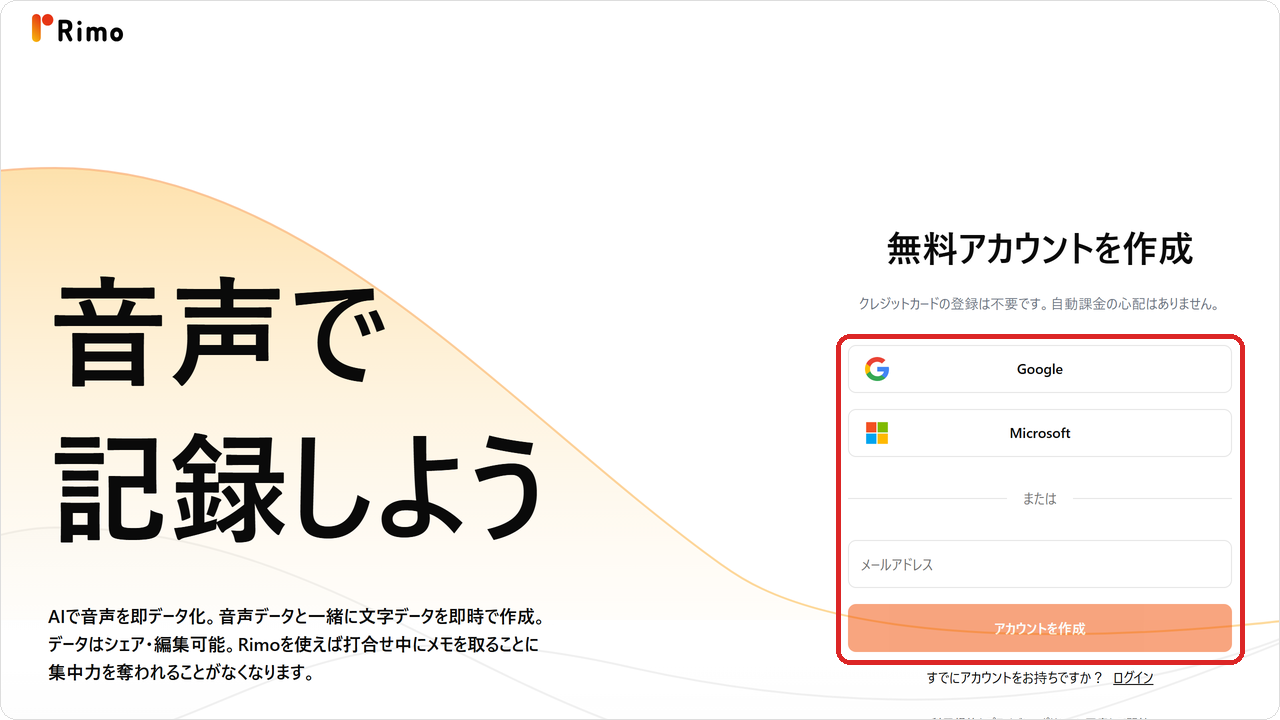
録音を送る先のアカウントを、Rimoの登録ページで作ってください。
アカウントを持っている人は、ログインして手順2へ進んでください。
登録すると1週間プロプランを試せるので、手元の録音で要約まで試せます。カードを登録しなければ、トライアルが終わっても料金は発生しない仕組みです。トライアル中に作った録音のノートと要約は、作成から30日で消えます。残したい要約は、トライアル中に書き出してください。
2. 録音ファイルをアップロードする
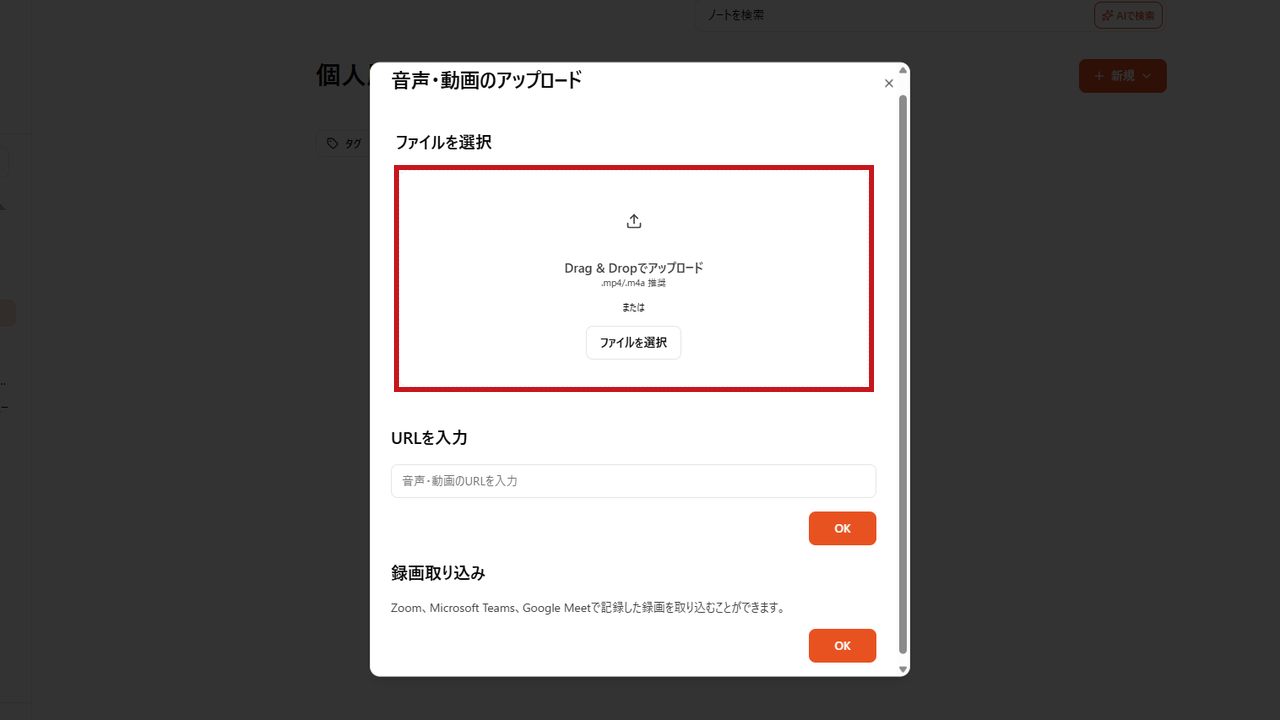
画面右上の「新規」を押して「アップロード」を選び、録音ファイルを枠にドラッグしてください。
出典:Rimo使い方ガイド「音声・動画をアップロードして文字起こし・要約を作成する(ブラウザ版)」
送れる音声の形式は、mp3やm4a、wavなど10種類です。5時間以上の録音ファイルは、Rimoにアップロードできません。半日の研修のような録音は、5時間未満に分けて1つずつ送ってください。
ファイルを選ぶと設定の画面が開くので、録音の中で話している言語を選んでください。設定を終えると、Rimoが文字起こしを始めます。Rimoは、1時間の録音を5分ほどで文字にします。
iPhoneのボイスメモからは、共有メニューの「Rimoで文字起こし」を選んで録音を送ってください。
3. AI要約のテンプレートを選ぶ
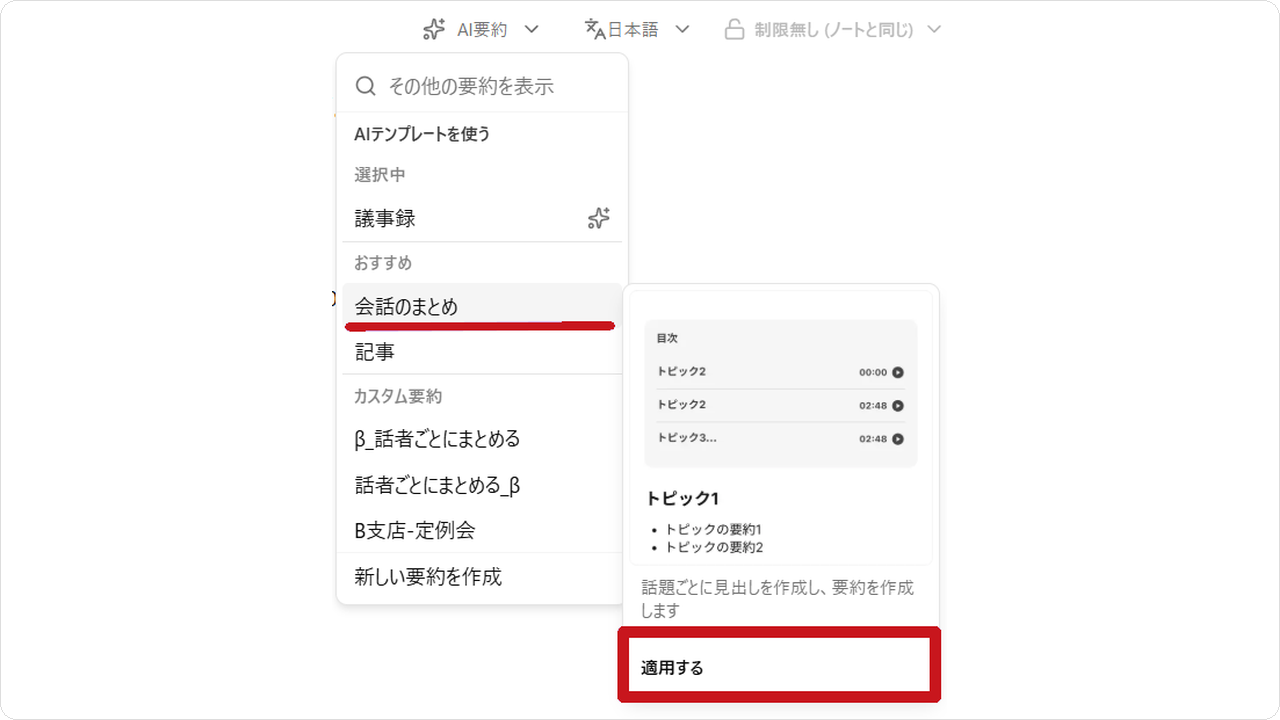
文字起こしが終わったらノートを開き、中央上部の「AI要約」でテンプレートを選んで「適用する」を押してください。Rimoが画面の左側に要約を作ります。
要約を作る時点は、左のメニューの「設定」から「要約」を開いて選んでください。「文字起こしと同時」にしておけば、文字起こしが終わるとRimoが要約まで作るので、テンプレートを選ぶ操作は要りません。
4. 要約を読み、気になる発言を文字起こしで確かめる
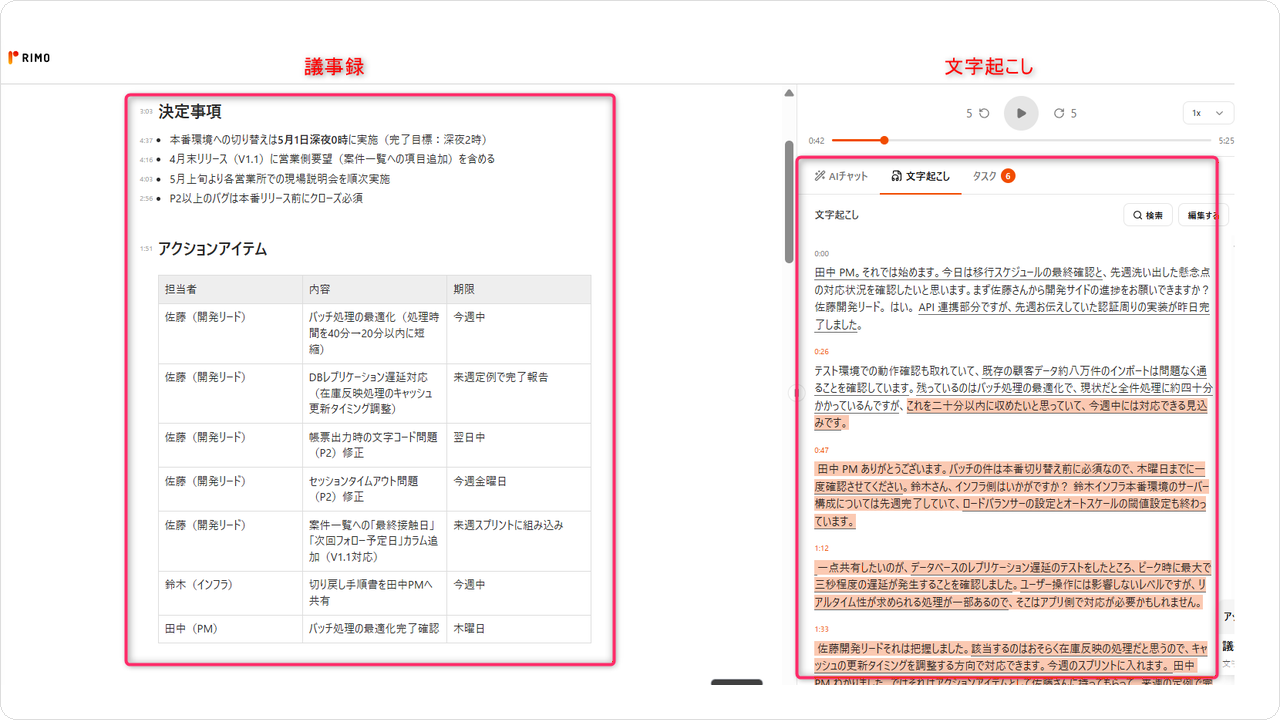
気になる箇所は、要約の左にある時刻を押して確かめてください。録音がその時刻から流れ、右の文字起こしも同じ場面を示します。
要約には、聞き違いや取りこぼしが混ざることがあります。金額と日付、人の名前は、録音を聞いて確かめてください。
要約の訳し方と書き出し方
要約を別の言語に訳す
要約の見出しの言語メニューで、訳したい言語を選んでください。Rimoは元の要約を残したまま、訳した要約を別に作ります。文字起こしの全文を訳す機能はありません。
要約をWordやPDFで書き出す
要約は、書き出して残せます。書き出せる形式は、テキストとWordとPDFです。パソコンではノートの画面の「ダウンロード」ボタンから、アプリではノートの画面の「⋮」のメニューから書き出せます。ただしPDFは、パソコンからしか書き出せません。
要約を作り直すときは「置き換え」か「下部に追記」を選ぶ
要約があるノートで別のテンプレートを適用すると、画面に「置き換え」と「下部に追記」が出ます。「置き換え」を選べば、前の要約は新しい要約に変わります。前の要約も残したいときは、「下部に追記」を選んでください。
要約に載らなかった話は「AIに依頼」で聞く
要約に出てこない話を探すときは、「AIに依頼」のタブに「金額の話が出た場面を教えて」と書いて送ってください。AIがその場面を探して答えます。
AI議事録ツール「Rimo」とは
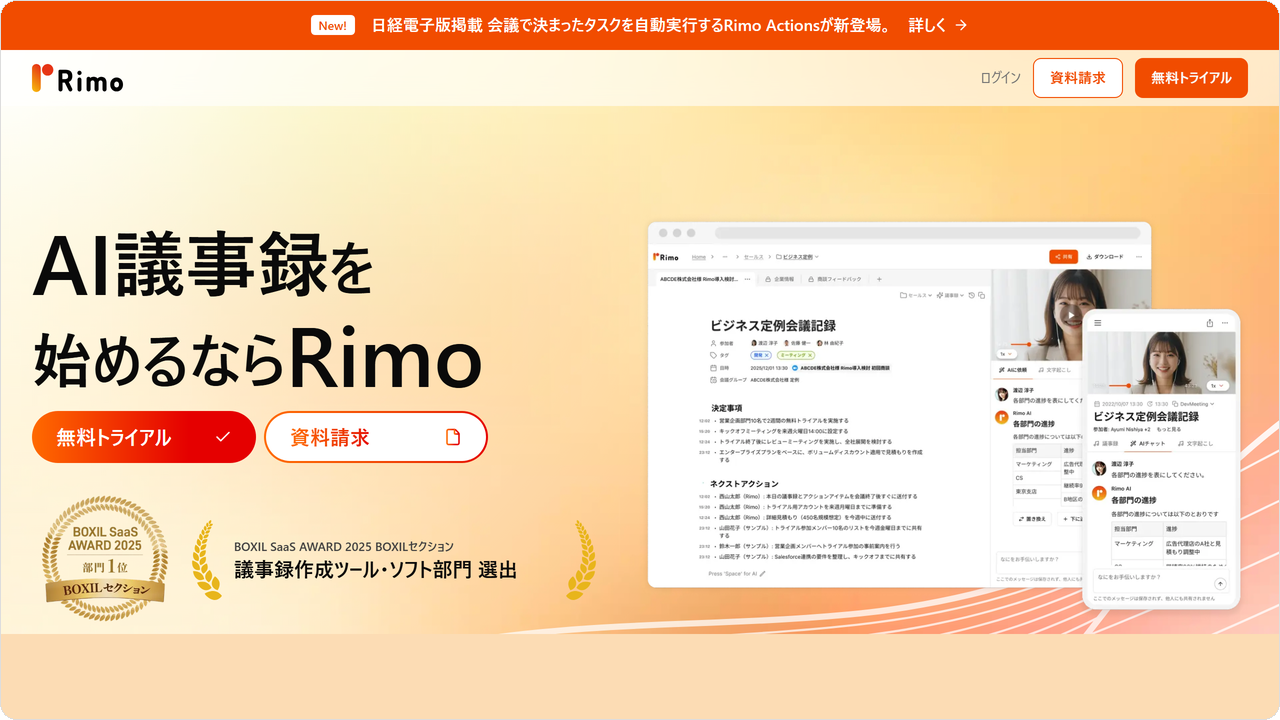
Rimoは、アップロードした録音を文字にして、要約にまとめるAI議事録ツールです。プロプランの料金は、月払いで4,950円(税込)です。
Rimoの文字起こしは、日本語に特化しています。ZoomやTeamsの会議にも、RimoのBotを入れて記録できます。

関連記事
一覧に戻る