Rimoで簡単に商談のお礼メールをAIで作る方法


商談のお礼メールは、Rimoで録った商談の記録から、AIが下書きを作れます。この記事では、商談をRimoで録ってからお礼メールを送るまでを、4つの手順で説明します。
Rimoで商談のお礼メールを作る手順
1. Rimoのアカウントを作ってログインする
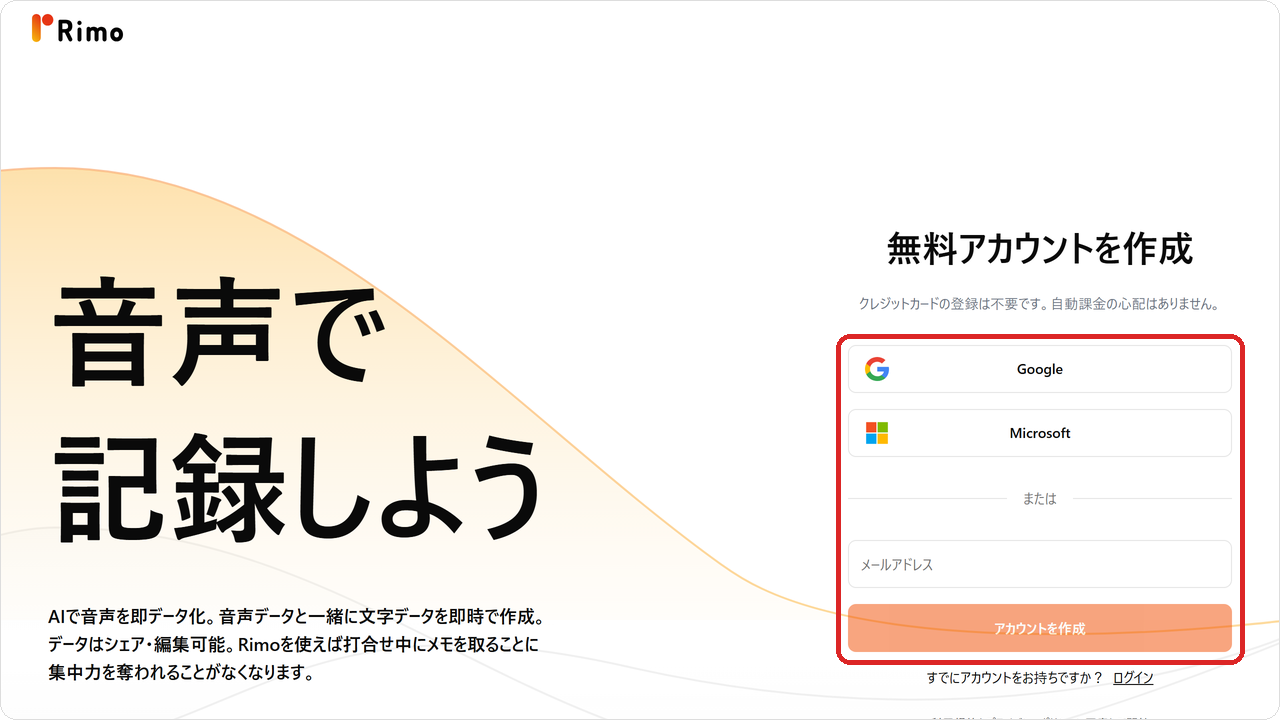
商談の記録に使うアカウントを、Rimoの登録ページで作り、ログインしてください。
お礼メールの下書きを頼む「AIに依頼」のタブは、プロプラン以上の機能です。登録すると1週間プロプランを試せるので、最初の商談の下書きまで作れます。カードを登録せずにトライアルを終えると料金はかかりませんが、トライアル中に作ったノートは作成から30日で消えます。
2. 商談をRimoで記録する
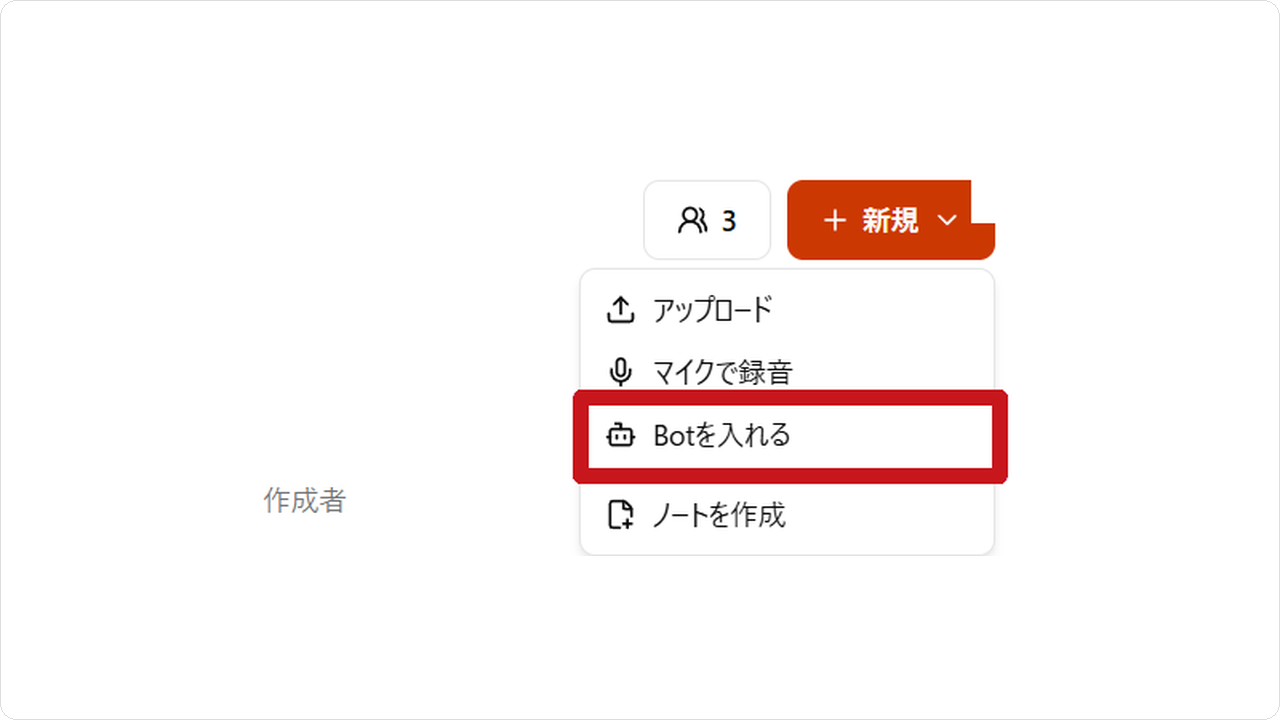
オンラインの商談なら、Rimoの「新規」から「ボットを入れる」を選び、会議のURLを貼ってください。「録画開始」を押すと、RimoのBotが商談への入室を求めます。会議の主催者が入室を承認すると、Botが商談に入り、発言を文字にします。
出典:Rimo使い方ガイド「Botを使って録画・リアルタイム文字起こしする」
対面の商談では、パソコンのブラウザでRimoの「新規」から「マイクで録音」を選び、「録音を開始」を押してください。
出典:Rimo使い方ガイド「マイクを使った録音でリアルタイム文字起こし・要約を作成する(ブラウザ版)」
録るときは、記録を取ってお礼メールや社内の報告に使うことを、商談の最初に相手へ伝えてください。マイク録音では、相手の画面に録音を知らせる表示が出ません。Botを入れる場合も、伝えてから「録画開始」を押してください。
スマホならRimoのアプリで録音でき、すでに録った商談の音声や動画は「アップロード」から選べます。
出典:Rimo使い方ガイド「音声・動画をアップロードして文字起こし・要約を作成する(ブラウザ版)」
3. ノートの「AIに依頼」でお礼メールの下書きを頼む
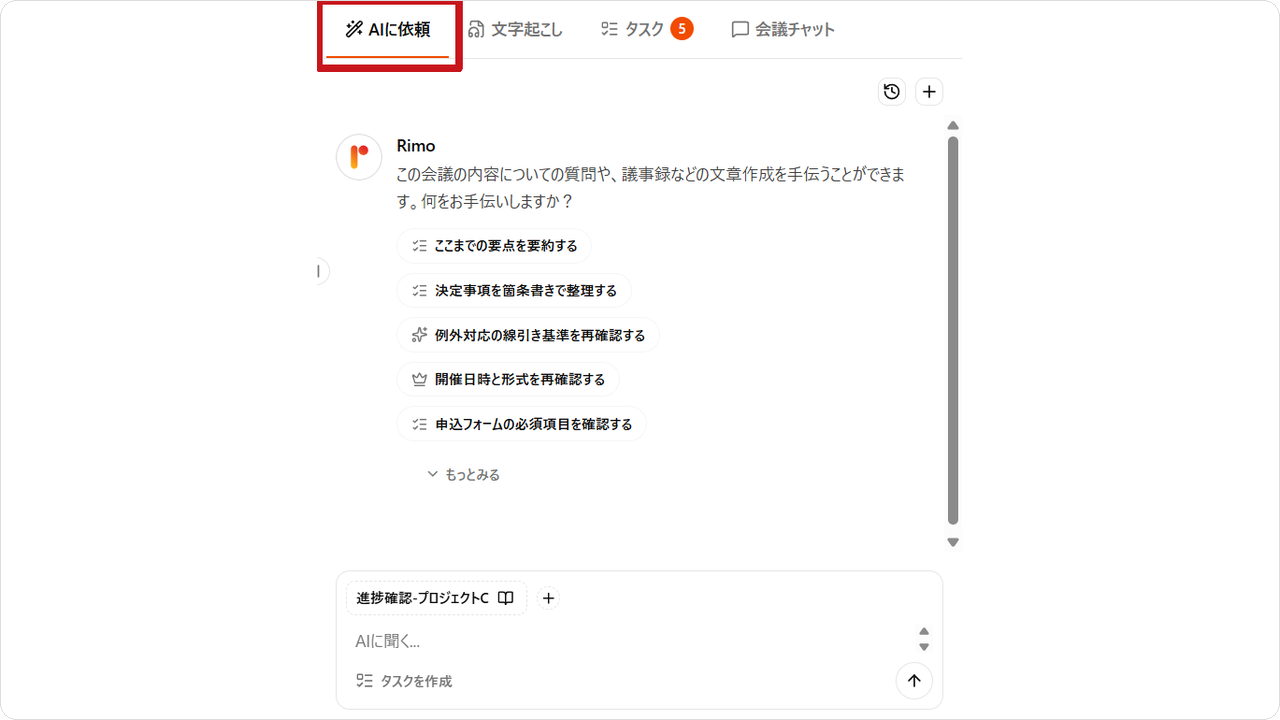
商談が終わったら、Rimoで商談のノートを開き、右の「AIに依頼」のタブを押してください。入力欄に「この商談のお礼メールを、先方の担当者あてに書いて」のように書いて送ると、AIが下書きを作ります。
頼む文には、次回の日程や送る資料のように必ず入れたい点も書いてください。
4. 下書きを確かめて、自分のメールから送る
答えの横にあるコピーのアイコンを押し、ふだん使うメールの作成画面へ貼り付けてください。
約束した期日と金額、数量は、元の発言と見比べてください。比べるときは、ノートの「文字起こし」のタブを使います。言い回しは、自分の言葉に直せます。
お礼メールを送る前に確かめること
固有名詞は、文字起こしの段階で別の字になることがあります。その字のまま下書きに入ると、相手に社名を間違えたお礼メールが届きます。社名と担当者の名前は、名刺や署名と見比べてから送ってください。約束の内容は、送る前に見直してください。
送ったあとに、同じノートでできること
社内の報告には、要約を書き出して添えてください。書き出しは、パソコンではノート画面上部の「ダウンロード」、アプリではノート画面の「⋮」のメニューから行えます。
次の商談のアジェンダも、ノートで作れます。対象は、Botを予約したノートと、商談の前に作ったノートです。商談の目標や参加者を入れると、AIがアジェンダを書きます。「議事録に適用」を押すと、Rimoがその内容をノートに入れます。
商談のあとの作業は、Rimo Actionsにも任せられます。AIが会議の内容からやるべき作業を取り出し、計画を承認すると、メールの下書きをGmailに作ります。
AI議事録ツール「Rimo」とは
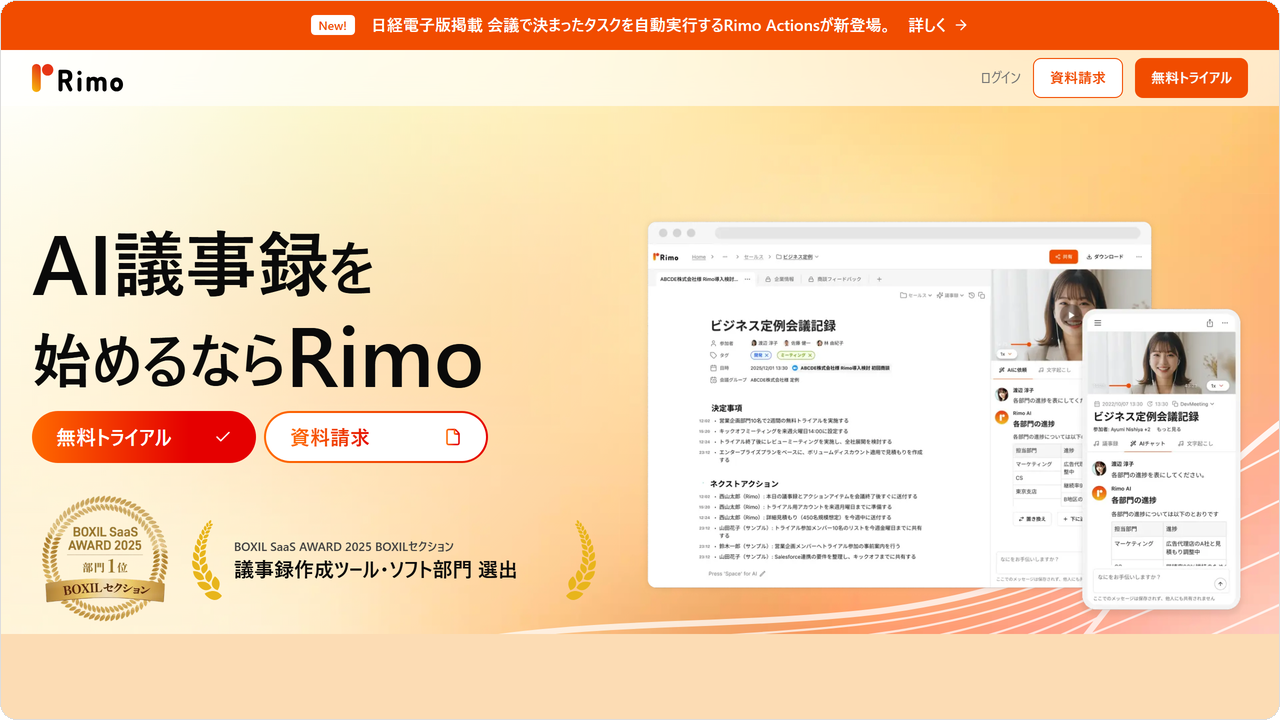
Rimoは、会議や商談の音声を文字にして、AIで要約まで作る議事録のサービスです。文字起こしと要約がノートに残ります。ノートの「AIに依頼」のタブでは、その内容をもとにAIへ質問できます。
商談にBotを呼べるのはプロプランからで、料金は月4,950円(税込、月払い)です。
Rimoの文字起こしは、日本語に特化しています。ZoomやTeamsの会議は、Botが記録します。

関連記事
一覧に戻る