Rimoで簡単にAIで社内文書を作る方法


周知文や手順書の下書きは、話した内容を録音するだけで用意できます。手順は4つで、録音から下書きの依頼まで、Rimoの1つのノートの中で進みます。
Rimoで社内文書を作る手順
1. Rimoのアカウントを作ってログインする
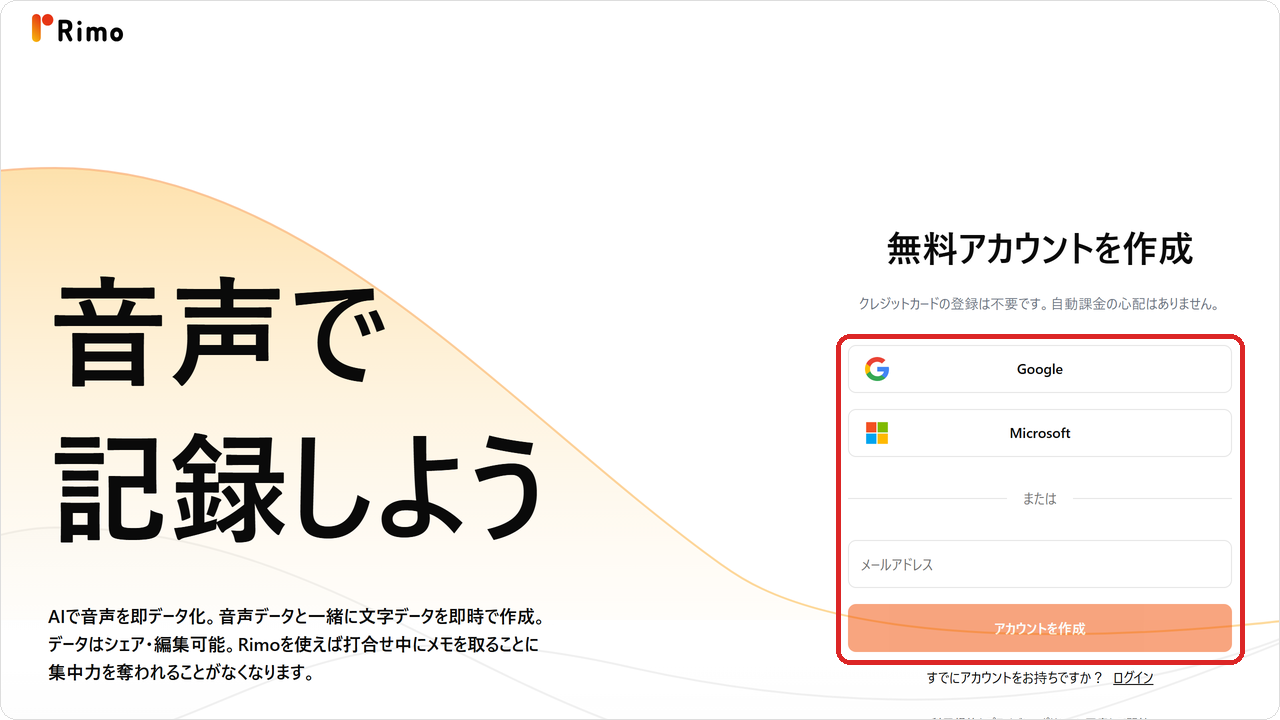
登録ページでアカウントを作り、そのままログインしてください。
「AIに依頼」はプロプラン以上の機能です。登録すると、1週間プロプランの「AIに依頼」を試せます。カードを登録しないままトライアルが終わると、トライアル中に作ったノートは作成から30日で消えます。
2. 文書にしたい中身を、自分の声で録音する
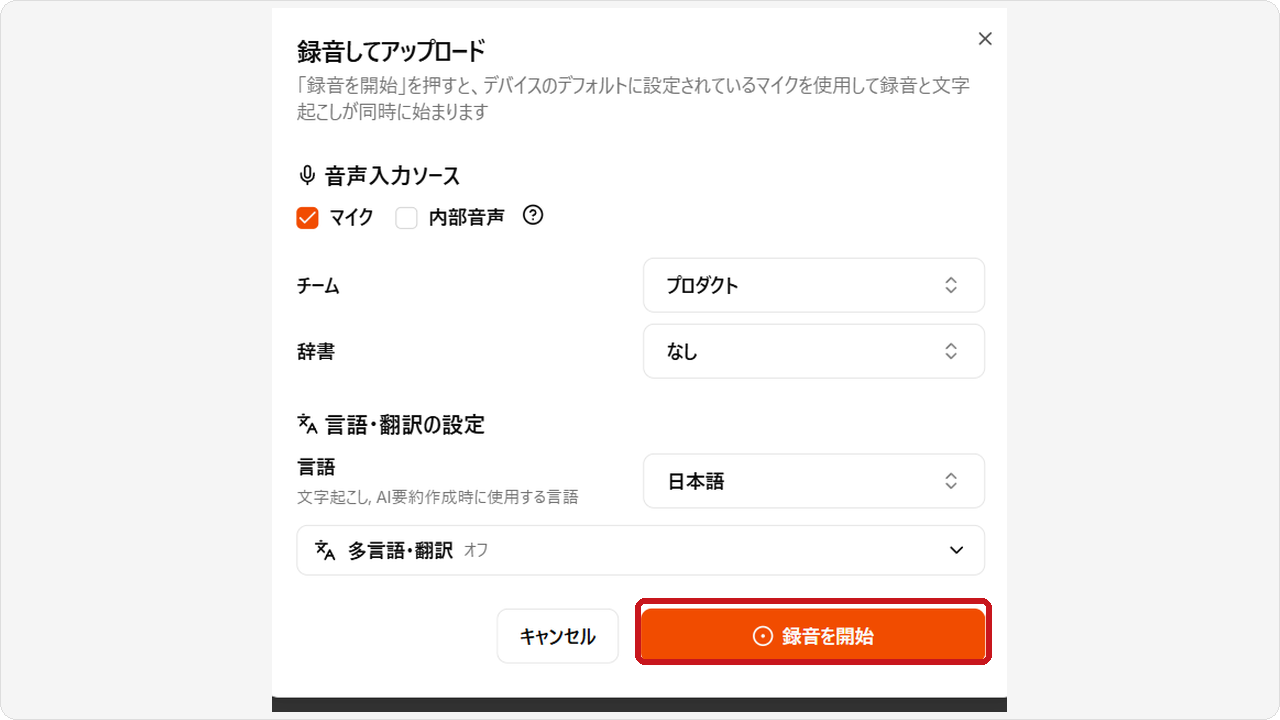
周知したいことや作業の順番を、メモを見ながら声に出して話し、Rimoで録音してください。パソコンなら「新規」の「マイクで録音」から「録音を開始」を押し、スマホのRimoアプリでも録音できます。
出典:Rimo使い方ガイド「マイクを使った録音でリアルタイム文字起こし・要約を作成する(ブラウザ版)」
話す順を文書に載せたい順に合わせておくと、AIに頼むときに材料を並べ直す手間が減ります。
3. 文書の種類と読み手を書いて、「AIに依頼」に下書きを頼む
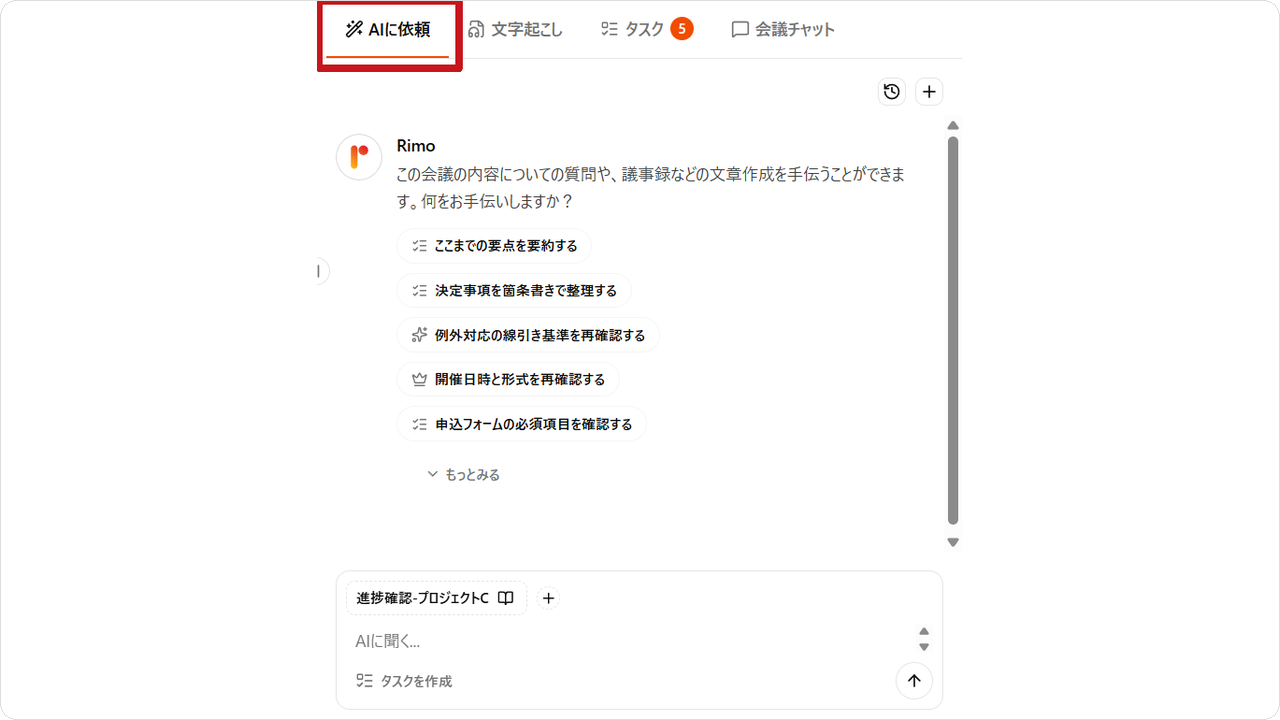
録音のノートを開き、右の「AIに依頼」で、文書の種類と読み手を書いて頼んでください。たとえば「この録音の内容を、全社員向けの周知文にして。件名、本文、問い合わせ先の順で」と書けばその順の下書きが返ります。
手順書なら「新しく入った人が読む手順書にして。番号つきの手順で」のように、形まで書いて頼めます。返ってきた文が硬すぎるときは、「もう少しやわらかい言い方に」と続けて頼んでください。
4. 下書きをWordに移し、社内の書式に合わせる
AIの答えの横にあるコピーのアイコンを押して、下書きをコピーし、Wordのひな形に貼ってください。見出しの付け方や日付の書き方は、手で直して社内の書式に合わせてください。
下書きを社内に出す前に確かめること
下書きに、話していない内容が足されていないかを見る
AIは形を整えるとき、録音に無い一文を足すことがあります。周知文の下書きにある期日と担当者の名前は、文字起こしと見比べて、録音で話したものかを確かめてください。録音に出てこない期日や名前は、社内に出す前に直します。
長い録音は、範囲を区切って頼む
長い録音から手順書を作るときは、「前半の準備の部分だけ」のように範囲を区切って頼んでください。一度に全部を頼むと、答えが途中で止まることがあります。
録音した話そのものも、ファイルで手元に残す
下書きのもとの録音を残したいときは、文字起こしをファイルに書き出してください。文字起こしは、どのプランでもファイルに書き出せます。
出典:Rimo使い方ガイド「音声・文字起こし結果をダウンロードする【文字起こしプラン・フリープラン】」
書き出しは、パソコンならノート画面の「ダウンロード」、スマホのアプリならノートの「⋮」のメニューから行います。直した文書をもとの話と見比べたいときに使えます。
同じ頼み方で作れる文書
会議で決まったことの周知文も、同じ頼み方で作る
会議をRimoで記録したノートでも、「AIに依頼」に周知文の形を書けば下書きが返ってきます。会議に出ていない人へ決まったことを伝える文を、会議のあとすぐに用意できます。
社内の資料をもとに文書を作るなら、Rimo ナレッジAIを使う
規程や過去の資料をもとに、自社の書式で文書を作りたいときは、Rimo ナレッジAIという別のサービスが向いています。ナレッジAIは、取り込んだ社内の資料から質問に答えて出典も示し、自社のフォーマットで資料も作れます。
AI議事録ツール「Rimo」とは
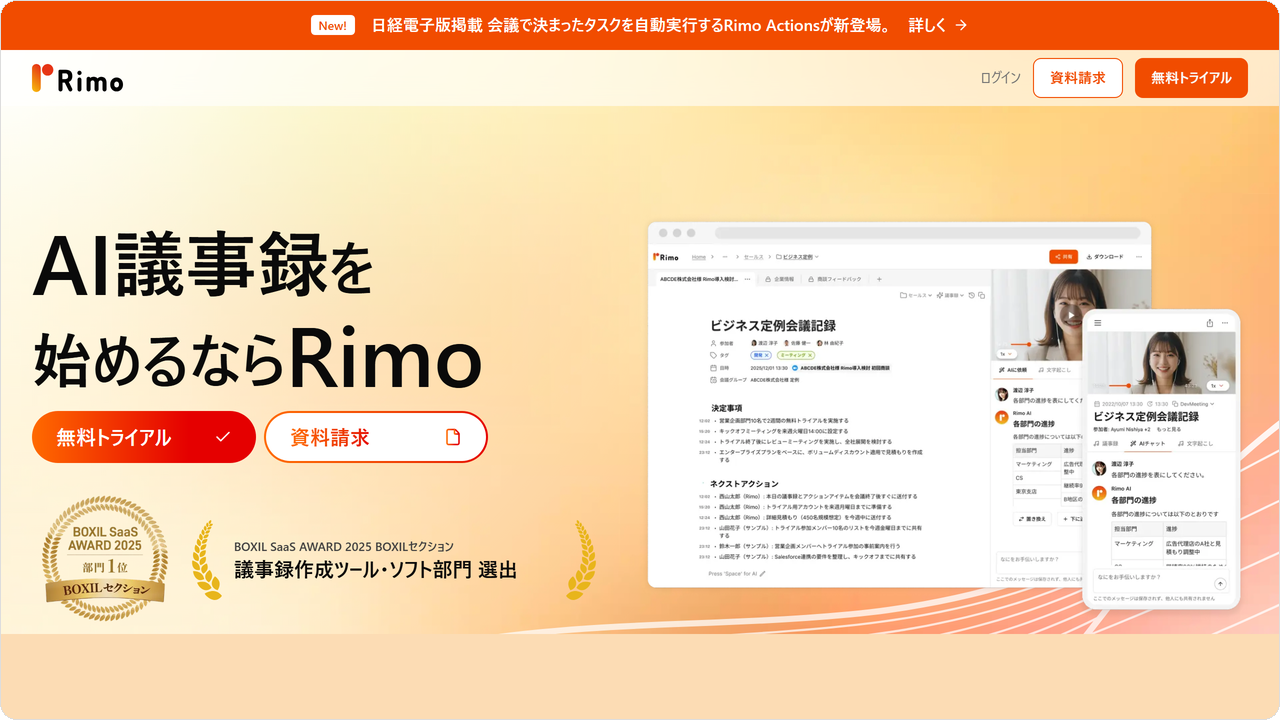
Rimoは、会議や面談の音声を文字にして、要約までまとめるAI議事録ツールです。料金は、月払いで4,950円(税込)のプロプランからです。
文字起こしは日本語に強く、会議はZoomやTeams、Google MeetやWebexでBotが記録できます。

関連記事
一覧に戻る