Rimoで簡単にTeams会議の議事録を作る方法


RimoのBotをTeams会議に入れると、Botが参加者の発言を文字にします。会議が終わると、Rimoがノートに要約を作る仕組みです。
Rimoは、Teamsのチャットグループで急に始まった打ち合わせにも使えます。会議の録画ファイルも要りません。
RimoでTeams会議の議事録を作る4ステップ
Rimoのアカウントを作ってログインする
Teams会議のリンクをコピーする
RimoでBotを会議に呼ぶ
ロビーで入室を許可し、議事録を確かめる
Botを会議に呼べるのはプロプラン以上です。
1. Rimoのアカウントを作ってログインする
Rimoの登録ページからアカウントを作ります。登録には、Teamsでも使うMicrosoftアカウントのほか、Googleアカウントやメールアドレスを使えます。すでにRimoのアカウントがある人は、ログインだけで十分です。
▼Rimoの登録画面
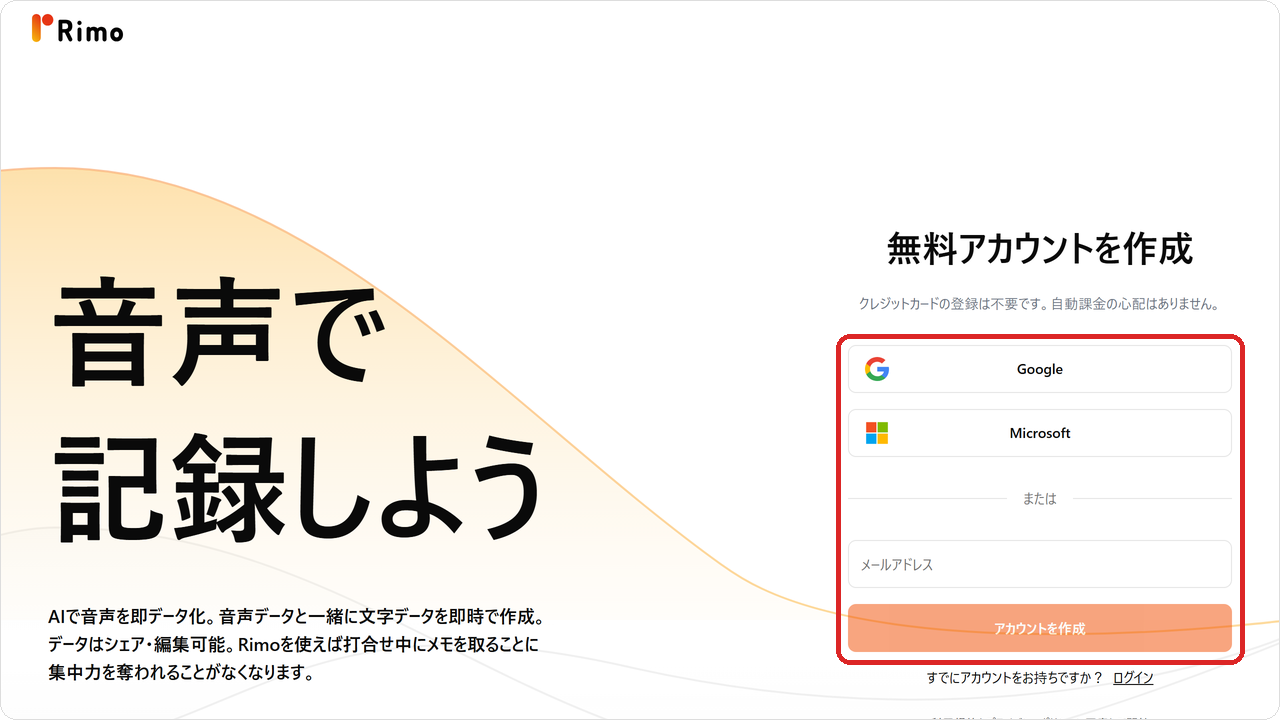
1週間の無料トライアルは、クレジットカードを登録しないまま始められ、そのまま1週間が過ぎれば料金はかかりません。ただ、トライアル中に作ったノートは、作成から30日で消えます。
2. Teams会議のリンクをコピーする
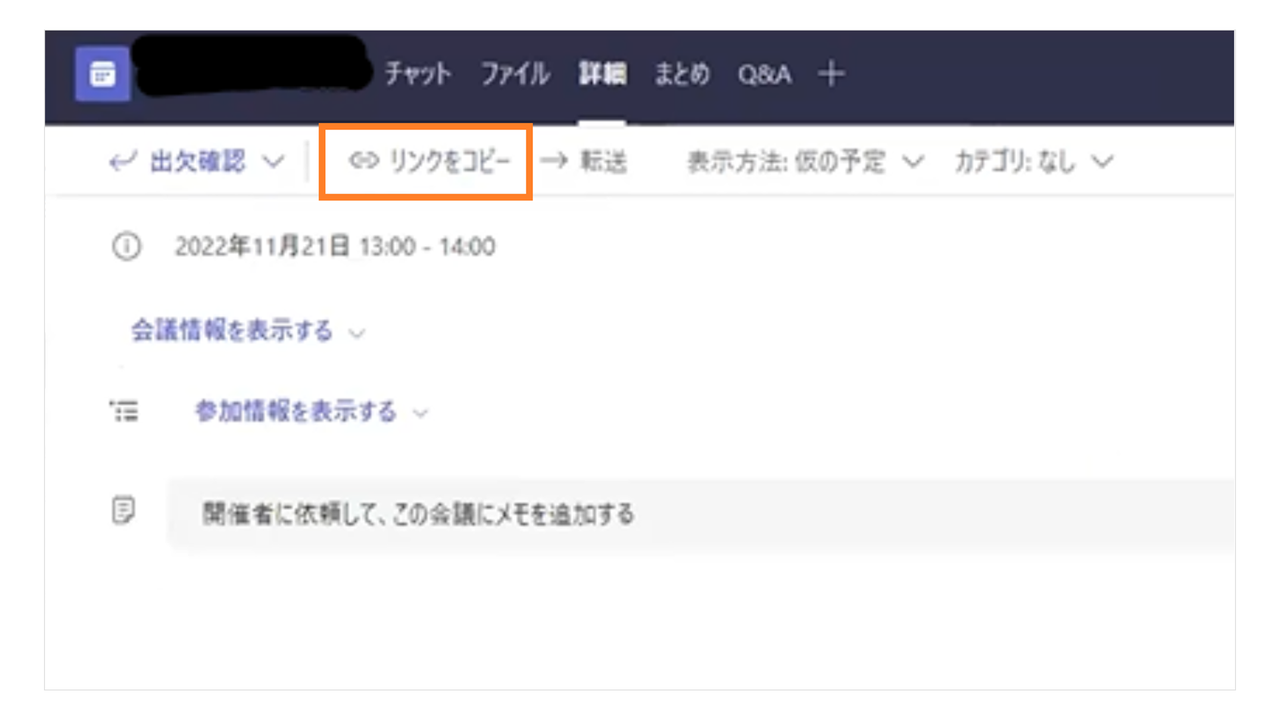
Teamsのチャットグループで開いている会議なら、画面の「人数確認・追加」のボタンから「リンクをコピー」を選びます。手順3で、このリンクをRimoに貼ります。
▼Teamsの会議の「リンクをコピー」
3. RimoでBotを会議に呼ぶ
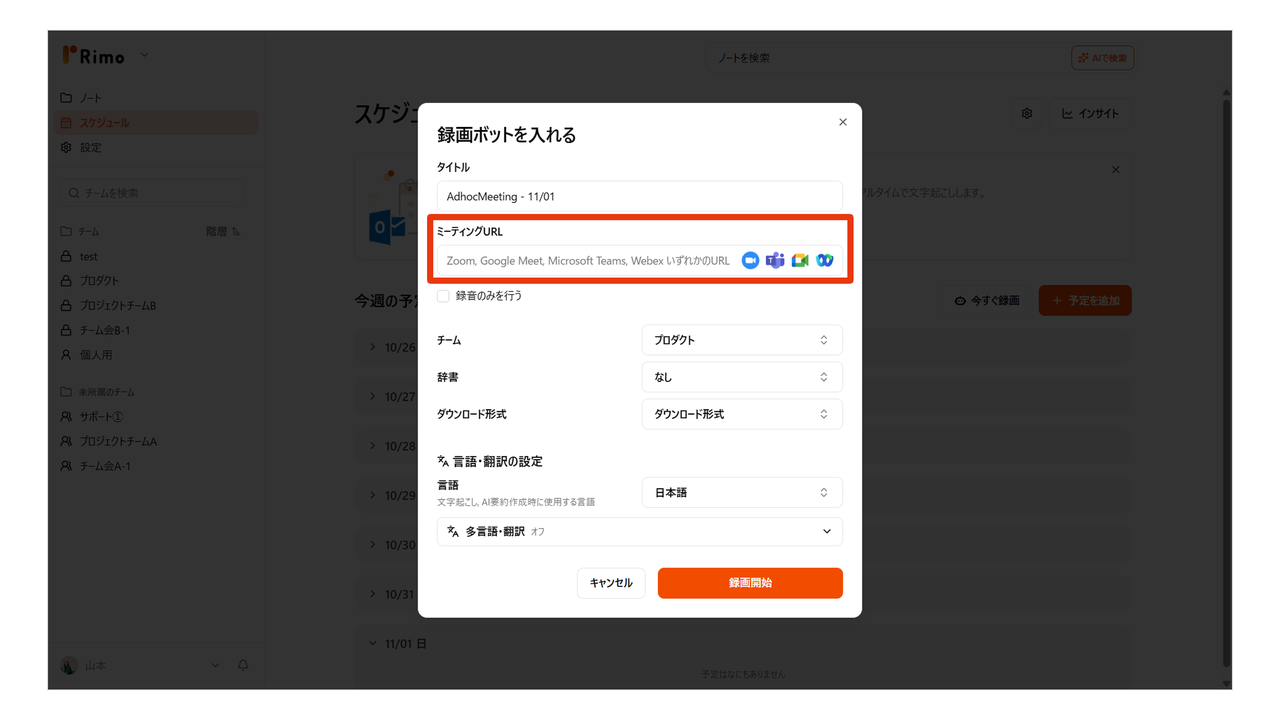
Rimoの画面右上の「新規」から「Botを入れる」を選び、ミーティングURLの欄に手順2のリンクを貼ります。
タイトルは必須で、初期値は「AdhocMeeting - 日付」です。言語とノートの保存先のチームも確かめます。映像を残したくない会議は「録音のみを行う」にチェックを入れ、最後に「録画開始」を押します。
▼Rimoの「録画ボットを入れる」の画面
4. ロビーで入室を許可し、議事録を確かめる
会議が始まると、「Rimo議事録Bot」が入室を求め、ロビーで待ちます。許可するのは、Teamsの画面にいる会議の開催者です。開催者本人なら、ロビーのBotをそのまま許可してかまいません。許可が済むと、Rimoはノートに文字起こしを出し始め、Teamsの参加者の情報をもとに発言を話者ごとに自動で分けます。
▼会議が終わったあとのノートの画面
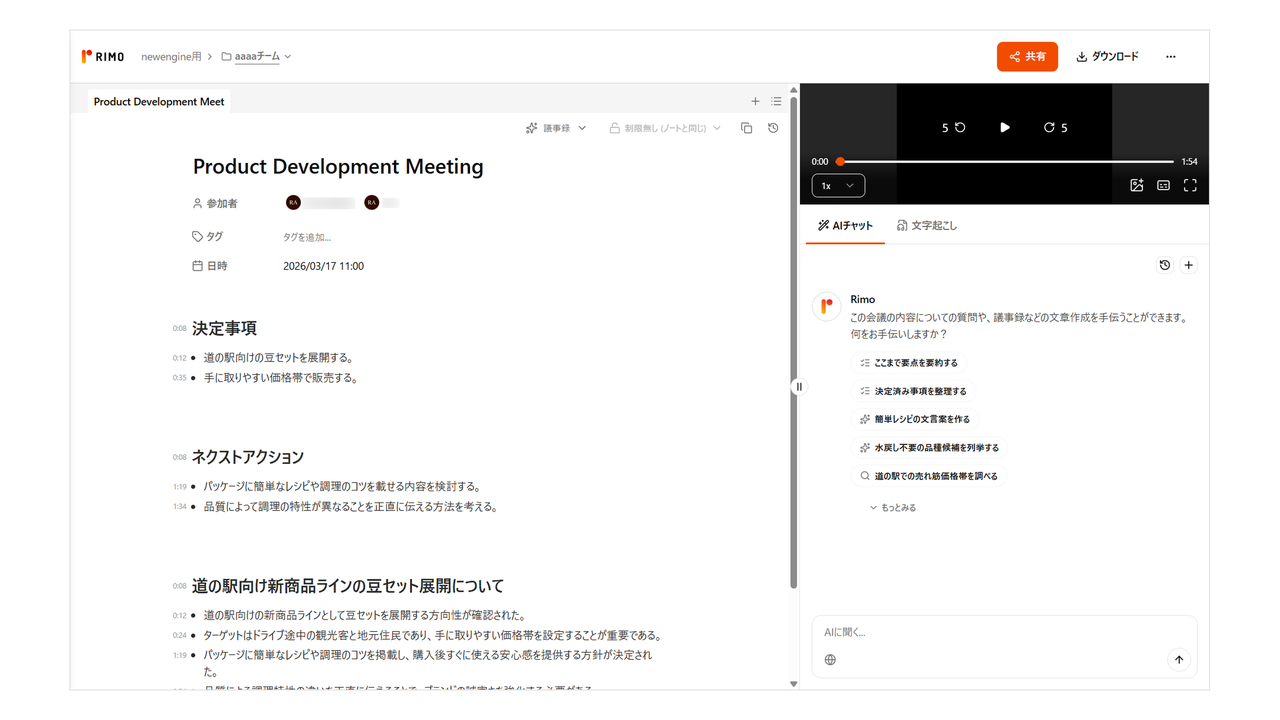
パソコンでは、ノートの左に要約が出ます。決まったことと宿題は、この要約で確かめます。右のタブは、「文字起こし」「AIに依頼」「会議チャット」などの切り替え用です。
Rimoは、会議が終わって5〜10分ほどでノートの要約を作ります。
Teams会議の議事録のあとにRimoでできること
次の会議から自動でBotを呼ぶ
左のメニューの「スケジュール」からOutlookカレンダーとつなぐと、カレンダーの会議にBotを自動で予約できます。会社のMicrosoftアカウントでは、最初に管理者の承認が要る場合があります。同意の手順はRimo使い方ガイド「Microsoftの管理者としてOutlook連携をする」のとおりです。
カレンダーから予約したBotは、初期の設定で会議の終わる5分前に、会議のチャットへ要約を送ります。送る時間は、組織の管理者が「5分前」「10分前」「15分前」から選べる設定です。この記事の手順のように「Botを入れる」ですぐ呼んだBotは、この要約を送りません。
出典:Rimo使い方ガイド「ミーティング要約の自動送信(Botがチャットでお知らせ)」
終わった会議の録画を取り込む
法人プランなら、Botを呼びそびれた会議でも、Teamsの録画を取り込んで文字にできます。プロプランでは、Teamsから保存した録画ファイルを「アップロード」から取り込めます。
法人プランの「録画取り込み」は、Microsoft Teamsとつないで過去の録画を一覧から選ぶ機能です。
録画を探す場所は、会議の作り方で次の2通りです。
Outlookで作った会議は、Rimoの録画取り込みの画面で「チャット」を選んで探す
Teamsのチャンネルで開いた会議は、Rimoの録画取り込みの画面でTeams側のチームとチャンネルを選んで探す
会議中のチャットも同じノートで読む
Botが入った会議では、全員に向けて投稿されたチャットが、ノートの「会議チャット」タブに残ります。会議中に貼られたリンクも、あとから探せます。Rimoが保存するのは、全員宛てのチャットだけです。
Teams会議を記録するときの注意点
1. 会社のTeamsの設定で、Botが入れないことがある
Microsoftは、文字起こしなどをする外部のBotにはリスクがあると説明しています。Botが開催者の知らないうちに会議に入ると、セキュリティやコンプライアンスの問題になるおそれがあるためです。外部のBotを会議に入れるかどうかは、Teamsの管理者が会議ポリシーで設定している項目です。初期設定のTeamsは、Botとして検出された参加者を、ロビーの設定にかかわらずロビーで待たせます。開催者(会議の設定によっては発表者も)が明示的に許可するまで、その参加者は会議に入れません。会社のTeamsでBotが入れないときは、Teamsの管理者に設定を確かめてください。Teamsで録画した会議なら、前の節の録画取り込みで文字にする方法もあります。
出典:Microsoft Learn「外部ボットと、organizationでホストされている会議へのアクセスを管理する」
2. 誰も許可しないまま20分たつと、Botは会議に入れない
Botがロビーで待てるのは20分までです。20分を過ぎるとBotは会議に入れず、Rimoの画面には「入室未許可」と表示されます。自分が開催者ではない会議では、開始の前に、開催者にBotを入れることを伝えておいてください。
3. 同じ会議にBotが何台も入ったら、1台だけ残す
参加者が何人もRimoでBotを呼ぶと、同じ会議に「Rimo議事録Bot」が重なって入ります。Teamsの会議のチャットに「/bot_info」と投稿すると、Botが返信します。返信に書かれているのは、そのBotを呼んだ人とノートのリンク、Botを退出させるためのメッセージです。残すBotは、会議の参加者が相談して決めます。残さないBotは、返信にある退出のメッセージを会議のチャットに投稿すると退出させられます。ノートを開いているなら、画面右上の「ボットを退出」のボタンでも同じです。
出典:Rimo使い方ガイド「会議内に複数Botが入った場合の対処法」
Teamsの文字起こしのやり方は、Rimoのブログ「Teams文字起こしのやり方を徹底解説」にまとまっています。
AI議事録ツール「Rimo」とは
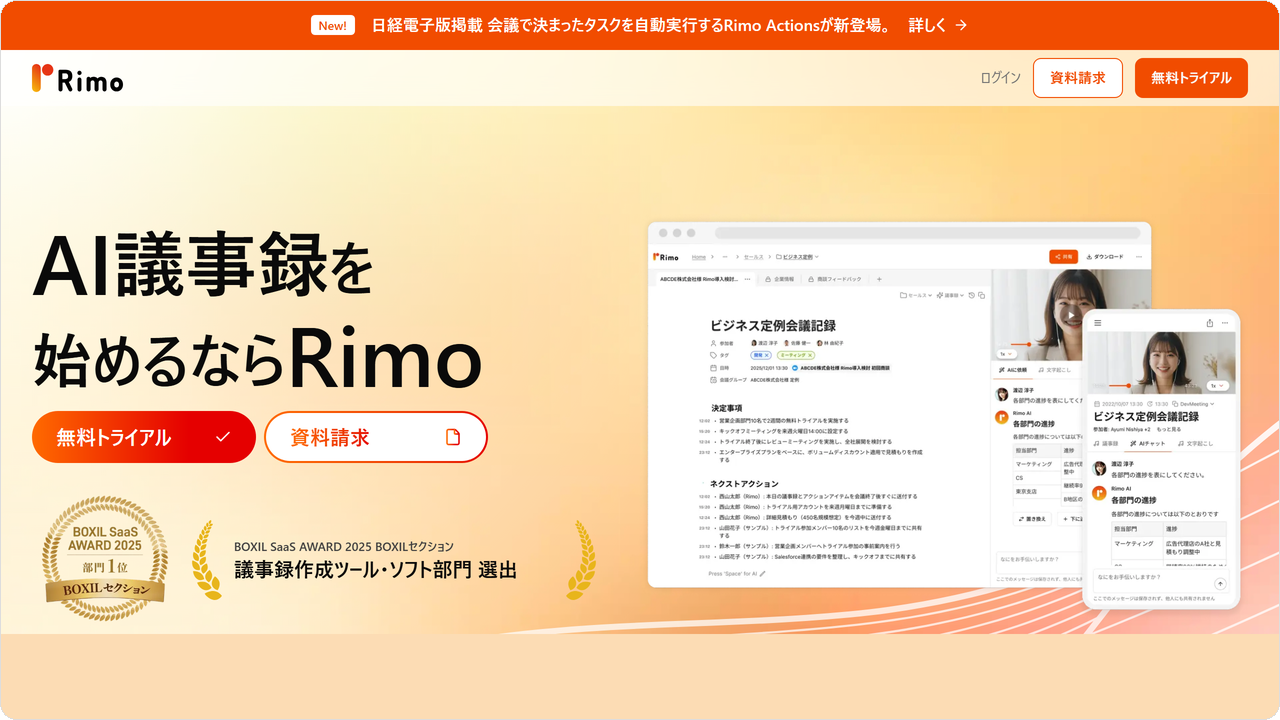
RimoはTeams会議へのBot参加にも、録音やファイルの取り込みにも使えるAIの文字起こし・要約サービスです。Outlookカレンダーとつなぐと、Teams会議にBotを自動で入れられます。会議のあとは、同じノートでAI要約やAIとのチャットを使えます。
料金は、プロプランが月4,950円(税込、月払い)です。AI要約などを使うと、1つのノートにつき10クレジットを使います。プロプランには1,000クレジットが付きます。

関連記事
一覧に戻る