Rimoで簡単にZoomの録画を文字起こしする方法


終わったZoom会議も、録画が残っていればRimoに取り込んで文字起こしできます。録画の保存先は、有料のZoomアカウントのクラウドレコーディングなら、Zoomのクラウドです。コンピュータレコーディングなら、初期設定ではDocumentsの中のZoomフォルダに入ります。
文字起こしにかかる時間は、1時間の音声で5分ほどが目安です。
RimoでZoomの録画を文字起こしする4ステップ
Rimoのアカウントを作ってログインする
Zoomで録画の保存先を確かめる
録画をRimoに取り込む
文字起こしを確かめる
1. Rimoのアカウントを作ってログインする
Rimoの登録ページで、アカウントを作ります。Rimoには、メールアドレスのほか、GoogleアカウントやMicrosoftアカウントで登録できます。Rimoのアカウントがすでにあれば、ログインだけで十分です。
▼Rimoの登録画面
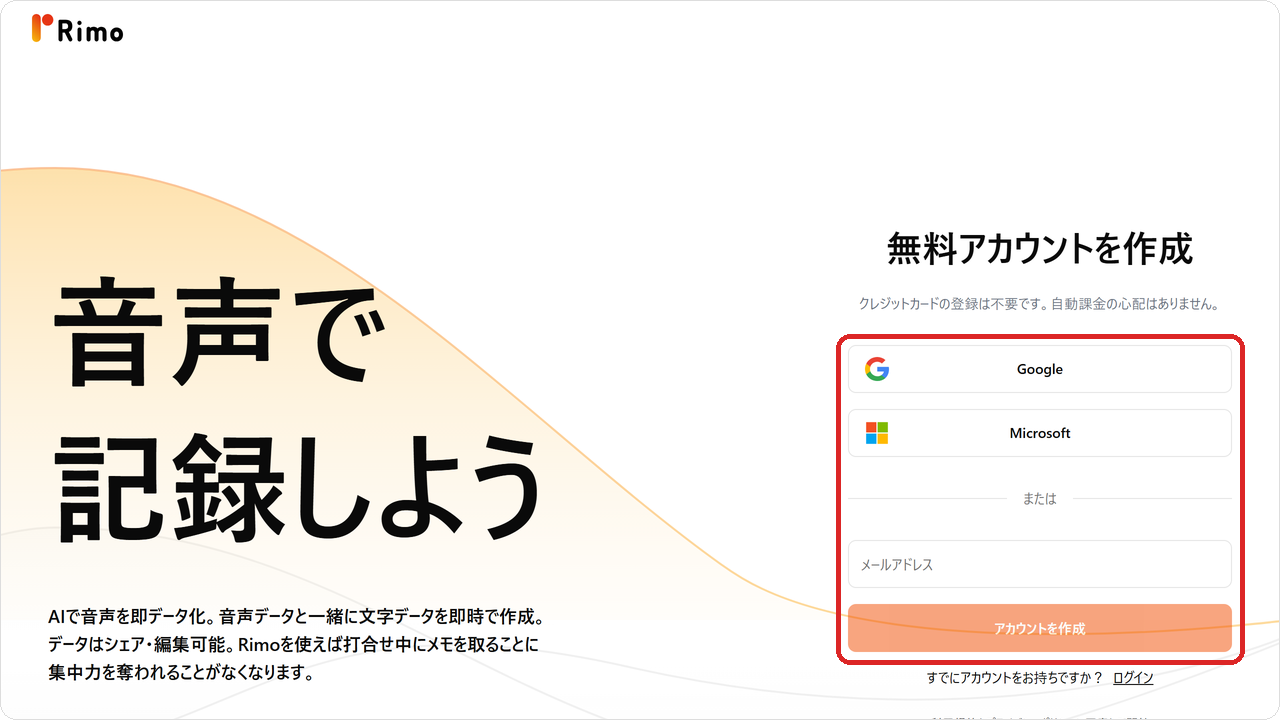
クレジットカードを登録しなくても、1週間の無料トライアルを始められます。トライアルが終わるまで登録しなければ、料金は発生しないままです。ただし、トライアル中に作ったノートは、作成から30日で消えます。
2. Zoomで録画の保存先を確かめる
Zoomの録画の保存先は、録画の方法によって2通りです。
クラウドレコーディングは有料のZoomアカウントで使え、録画はZoomのクラウドに保存されます。
コンピュータレコーディングは無料のアカウントでも使え、録画は録画したコンピュータに保存されます。
▼Zoomのクラウドレコーディングの一覧
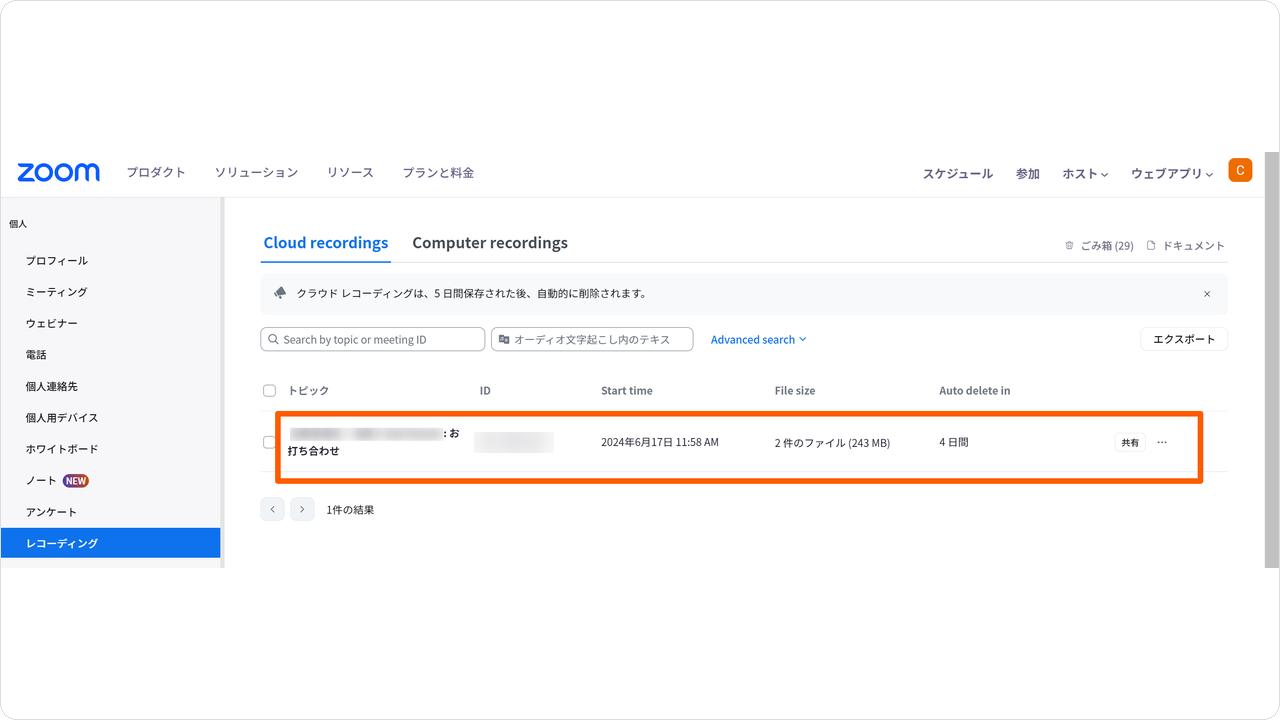
出典:Zoom公式サイト
クラウドの録画は、Zoomウェブポータルにサインインして探します。ナビゲーションメニューの「レコーディングと文字起こし」を開き、「クラウドレコーディング」のタブを選ぶと、一覧が出ます。
コンピュータレコーディングの保存先は、初期設定ではWindowsなら C:\Users\[ユーザー名]\Documents\Zoom、Macなら /Users/[ユーザー名]/Documents/Zoom です。
保存先は、Zoomのデスクトップアプリで確かめたり変えたりできます。確かめる場所は、右上のプロフィール画像から開く「設定」の「レコーディング」のタブです。
出典:Zoomサポート「自分のコンピュータとクラウドレコーディングの探し方」
どちらにも見当たらないときは、録画がごみ箱に移っていないかを確かめます。ごみ箱を確かめる場所は、録画の保存先で変わります。
クラウドの録画は、30日以内ならZoomウェブポータルのごみ箱から戻せる
コンピュータレコーディングの録画は、そのコンピュータのごみ箱を探す
3. 録画をRimoに取り込む
取り込み方は、録画の保存先に合わせた次の3つです。
クラウドの録画を、共有リンクのURLで取り込む
法人プランなら、クラウドの録画をZoomと連携して取り込む
コンピュータの録画ファイルを、そのままアップロードする
プロプランで使えるのは、トライアル中も含めて、共有リンクのURLとファイルのアップロードの2つです。
アップロード画面を開くには、Rimoの右上の「新規」から「アップロード」を選びます。
共有リンクのURLで取り込むときは、次の順に進めます。
Zoomで録画を開いて「共有」を押す
歯車のアイコンから「パスコード」のチェックを外し、保存する
「リンクをコピー」でURLをコピーする
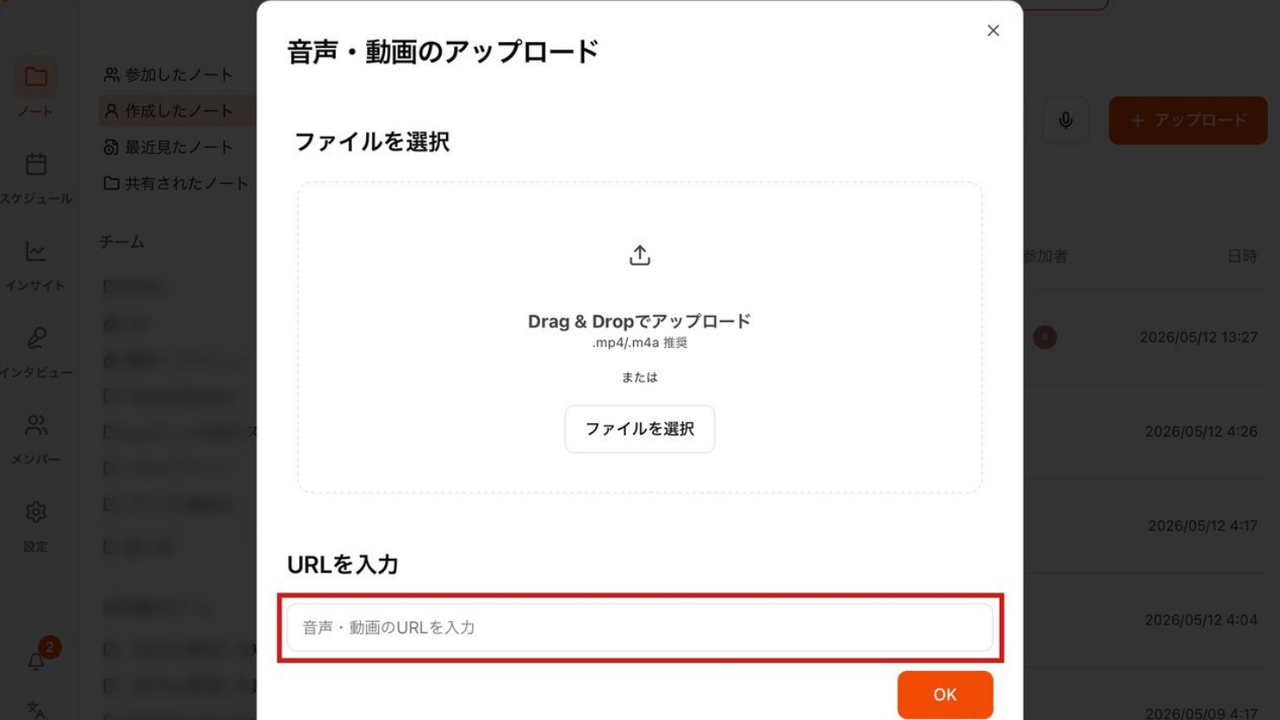
Rimoのアップロード画面の「URLを入力」の欄に貼り、「OK」を押す
▼アップロードの画面
Zoomとの連携で取り込めるのは、法人プランの組織のアカウントだけです。プロプランとチームプランでは、トライアル中も使えません。法人プランのアカウントでは、Rimoの設定に「録画取り込み」が出ます。設定の順番は次のとおりです。
左メニューの「設定」から「録画取り込み」を開き、「Zoomと連携」を押す
Zoomのサインインと許可を済ませる
「録画取り込み設定を作成」でZoomアカウントを選ぶ
取り込み先のチームなどを決め、「作成」を押す
コンピュータの録画ファイルは、同じアップロード画面で「ファイルを選択」を押し、mp4かm4aを選びます。大きなファイルの目安は、注意点3のとおりです。
どの方法でも、取り込む録画を選んだら、言語を選んで「この内容で文字起こし」を押します。組織のアカウントでは、チーム(ノートの保存先)と辞書も選べます。
4. 文字起こしを確かめる
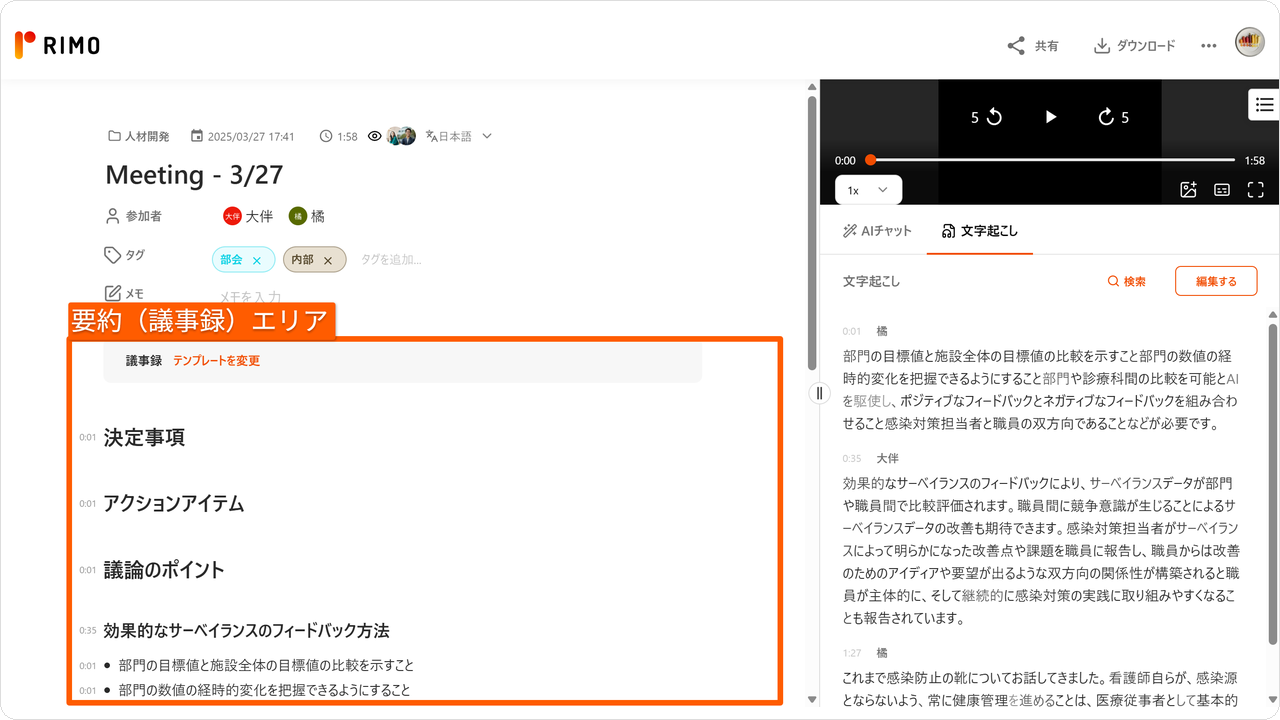
ノートの「音声解析中」の表示が消えたら、そのノートを開きます。画面の右側にある「文字起こし」タブで、文字の修正と話者の設定ができます。
▼Zoomの録画から作ったノートの画面
Zoomの録画のあとにRimoでできること
会議の要約を作る
要約のタイミングが「文字起こしと同時」の設定なら、解析が終わると、Rimoが要約を自動で作ります。「ノートごとに生成」の設定なら、画面中央上の「AI要約」を押してテンプレートを選び、「適用する」を押します。テンプレートは「議事録」「会話のまとめ」「記事」などです。録画を見返す時間がないときは、要約にある決定事項だけを先に読めば、中身をつかめます。
次の会議から自動で取り込む
自動の取り込みも、法人プランのアカウントの機能です。必要なのは、録画取り込み設定と支払い情報の登録です。会議名は完全一致や前方一致、部分一致などで指定でき、Rimoはその会議の録画だけを取り込みます。たとえば部分一致で「月例」と指定すれば、会議名に「月例」が入った録画が、決めたチームのフォルダに自動で入ります。
TeamsやGoogle Meetの録画も取り込む
法人プランなら、ZoomのほかにMicrosoft TeamsとGoogle Meetの録画も取り込めます。
Zoomの録画を文字起こしするときの注意点
1. URLで取り込めるのは、パスコードを外した共有リンクだけ
パスコードが付いた共有リンクでは、録画をRimoに取り込めません。取り込みが終わったら、共有リンクのパスコードを外したままでよいか、Zoomで見直してください。
出典:Rimo使い方ガイド「音声・動画をアップロードして文字起こし・要約を作成する(ブラウザ版)」
2. 会社のZoomでは、管理者の承認が要ることがある
連携時に「it needs pre-approval…」と出たら、Zoomの管理者の承認が必要です。リクエストボタンを押して、Zoomの管理者アカウントを持つ人に承認を頼んでください。
出典:Rimo使い方ガイド「Web会議ツールと連携して録画取り込みを設定する」
3. 長い会議は、ファイルの大きさの目安と上限を確かめる
Rimoの使い方ガイドが案内している1ファイルの大きさの目安は、音声が1GB以下、動画が3GB以下です。
大きさが目安を超えても、警告が出るだけで、「進める」を押せばアップロードできます。上限は5GBです。5時間以上のファイルは、アップロードの前にRimoが止めます。
Zoomの録画にはm4aの音声ファイルもあるので、動画が大きいときは、m4aを選べます。
出典:Rimo使い方ガイド「ファイルサイズと記録時間の上限」
保存先の確認と変更方法は、Rimoのブログ「Zoom録画データの保存先」でも解説しています。
AI議事録ツール「Rimo」とは
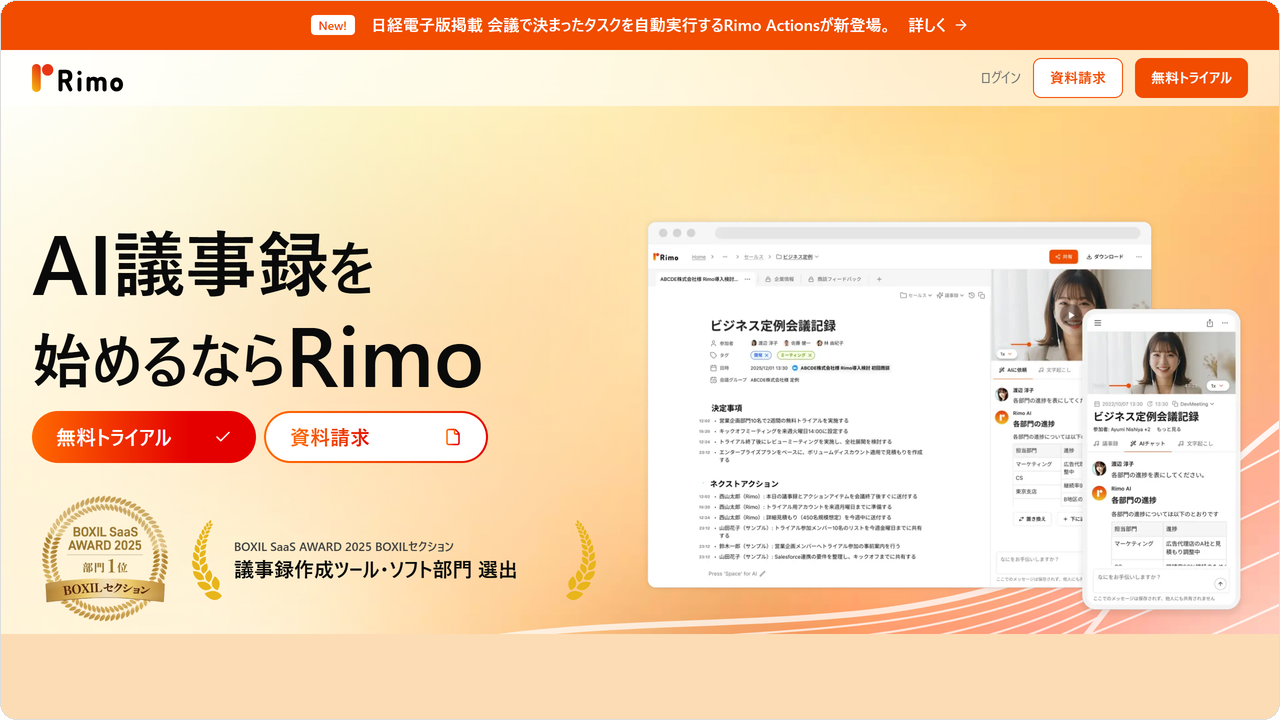
Rimoは録画の取り込みにもBotによる記録にも使えるAIの文字起こし・要約サービスです。会議にBotを入れなくても、終わったZoom会議の録画を取り込めば、Rimoが文字起こしと要約を作ります。
料金は、プロプランが月4,950円(税込、月払い)です。AI要約などを使うと、1つのノートにつき10クレジットを使います。プロプランには1,000クレジットが付きます。

関連記事
一覧に戻る