
Read AIの機能と使い方まとめ|設定方法や注意点も解説


「議事録作成に時間がかかる」
「会議中にメモを取るのが大変」
「AIを会議に参加させて、相手とトラブルにならないか不安」
オンラインでの業務が増える中で、こんなお悩みはありませんか?『Read AI』は、会議内容の文字起こしや要約、アクションアイテム(次にやるべきタスク)の抽出まで行えるAIミーティングアシスタントです。GoogleカレンダーやOutlookカレンダーと連携して、予定された会議にAIを自動で参加させることもできます。
本記事では、Read AIの主な機能や料金、使い方を、実際の画面を見ながら解説します。あわせて、使う際の注意点やよくあるトラブルへの対処、Read AI以外のAIミーティングアシスタントも紹介します。
【本記事でわかること】
Read AIの主な機能と料金プラン
アカウント登録から要約の確認までの使い方
使うメリット・注意点と、Read AI以外の選択肢
Read AIとは?主な機能と料金プラン
Read AIは、オンライン会議の内容を自動で記録・要約・分析する AIミーティングアシスタントです。
Zoom、Microsoft Teams、Google Meet などのWeb会議ツールと連携し、会議の発言を文字起こしします。会議が終わると、要点をまとめたサマリーや、次にやるべきことをAIが生成します。
また、GoogleカレンダーやOutlookと連携すると、スケジュールに登録された会議に Read AIが自動で参加する設定も可能です。Read AIは、オンライン会議に関わる作業全般を効率化しやすいツールです。
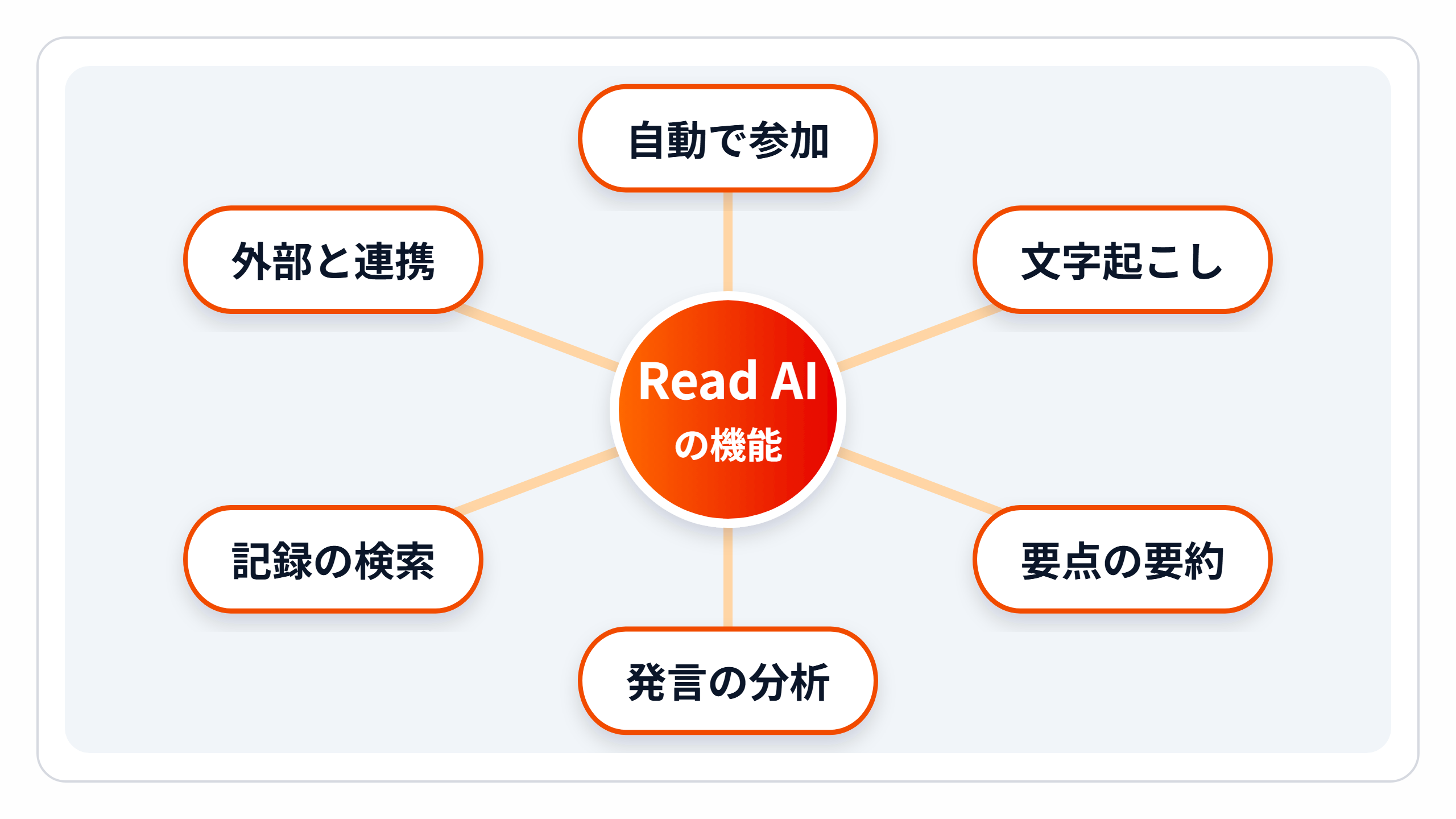
Read AIの主な機能
Read AIには、会議の準備から振り返りまでをサポートできる機能が揃っています。主な機能は以下のとおりです。
機能 | できること |
|---|---|
会議への自動参加と記録 | GoogleカレンダーやOutlookと連携することで、スケジュールに登録された会議に自動で参加し、会議内容を記録する |
議事録作成 | 会議の発言内容を文字起こしし、会議が終わると要点まとめや次に行うべきアクションを自動生成する |
会議の分析 | 参加者の発言量や会話の偏りなどを可視化し、会議の改善点を把握できる |
検索と情報アクセス | 過去の会議記録・議事録・メール・メッセージなどを検索できる |
外部ツールとの連携 | Slack、Microsoft Teams、Googleカレンダーなどと連携し、議事録共有や通知機能を活用できる(Zapier・Notionなどとの連携は有料プラン) |
これらの機能により、会議の記録から共有までの流れを効率化できます。
Read AIの料金プラン
Read AIの料金プランは次のとおりです。
プラン | 月額・1ユーザーあたり(年払い時の月額) | 主な特徴 |
Free | 無料 | 月5回分の会議記録に対応(1会議1時間まで) |
Pro | $19.75($15) | 会議の記録の回数に上限なし(1会議4時間まで)、外部ツールとの連携、ワークスペース機能など |
Enterprise | $29.75($22.50) | Pro機能+録画の再生・ハイライト機能 |
Enterprise+ | $39.75($29.75) | 追加セキュリティ(カスタムデータ保持ポリシー、ドメインキャプチャ、SAML・SCIM、HIPAA準拠) |
まずは無料で試し、自分が利用する規模感や用途に合わせて、有料プランへ切り替えるとよいでしょう。
Read AIの使い方
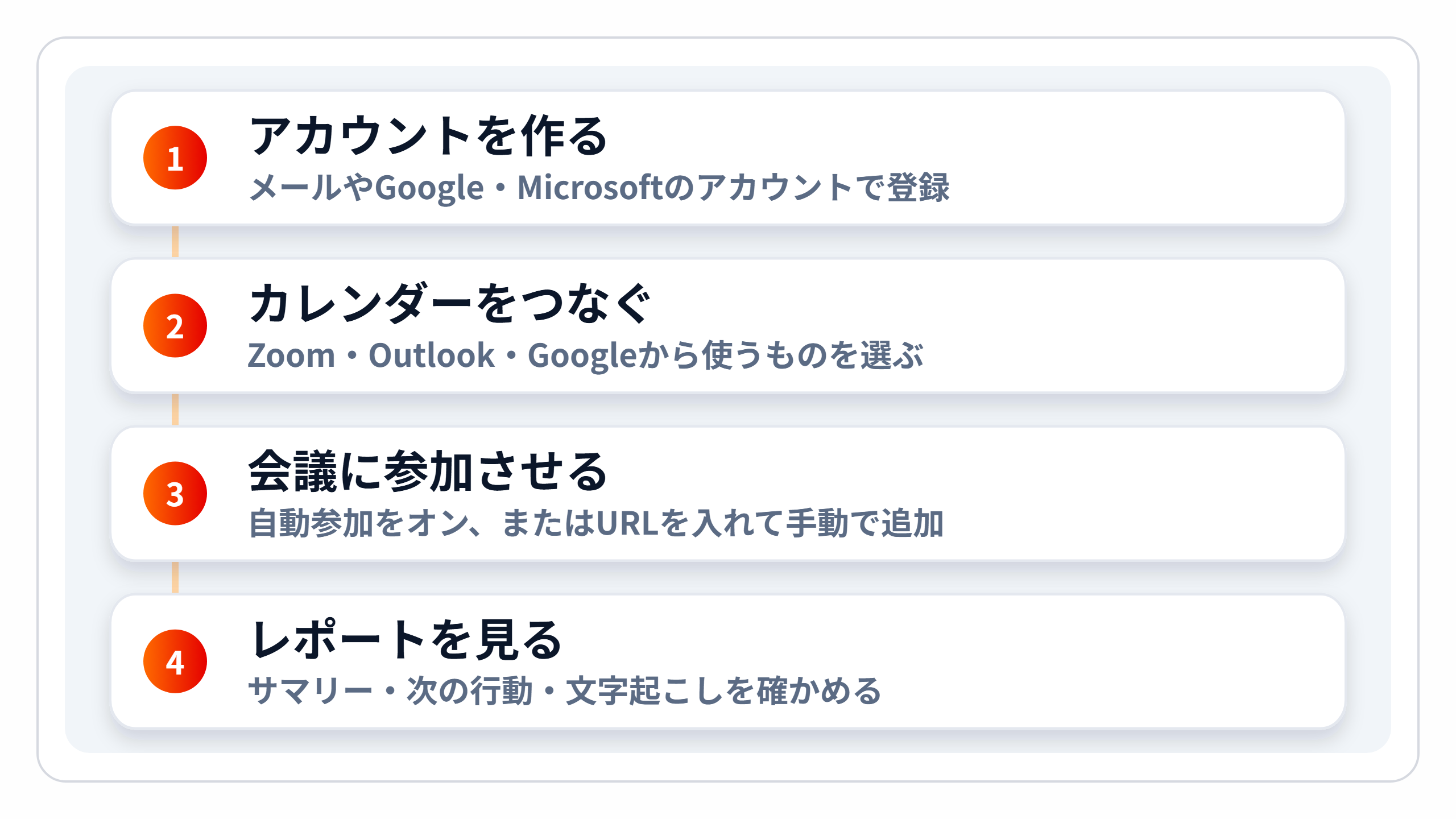
ここでは、Read AIの基本的な使い方を、次の4つの段階に分けて説明します。
アカウント登録をする
Zoom・Outlook・Googleそれぞれのカレンダーと連携する
Read AIを会議に参加させる
会議終了後に要約を確認する
初めての方でもわかりやすいように、スクリーンショット付きで解説していますので、ぜひ参考にしてください。
アカウント登録をする
まず、Read AIの公式サイトにアクセスし、アカウント作成画面を開きます。登録には、メールアドレスやGoogleアカウント、Microsoftアカウントなどが使えます。
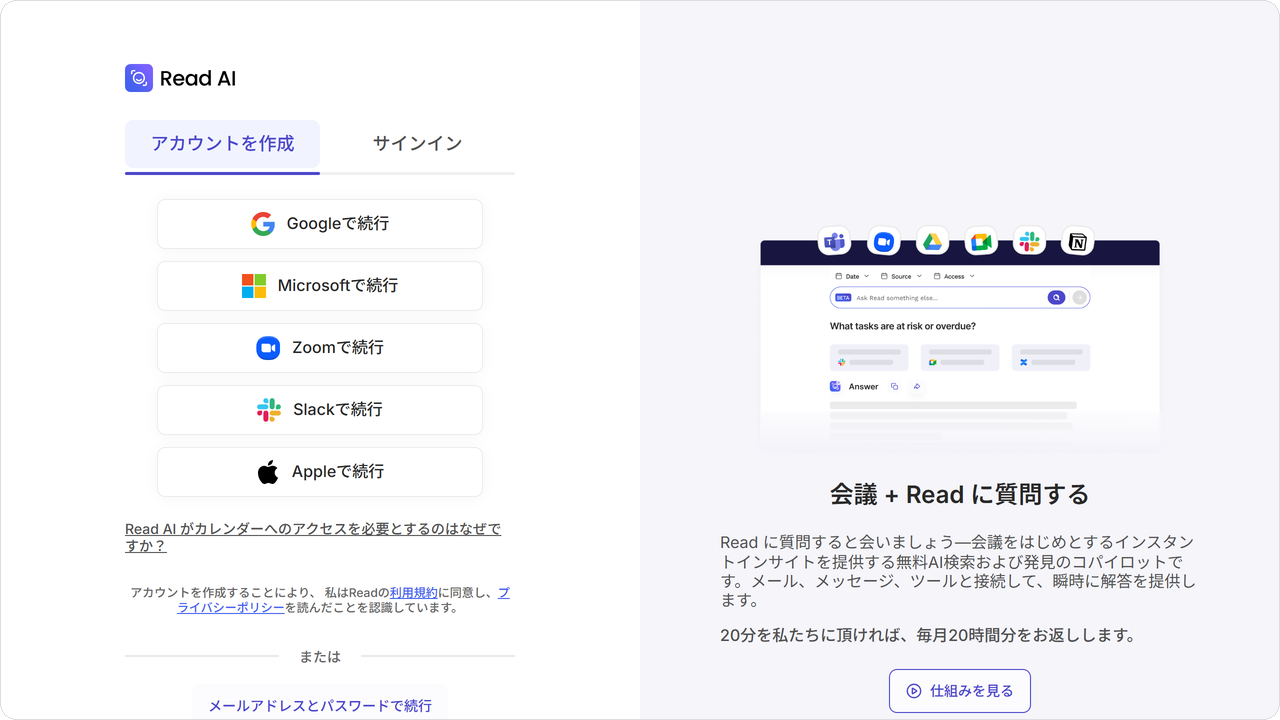
登録が完了すると、ダッシュボード(管理画面)にアクセスできるようになります。ダッシュボードから、会議の記録や要約の設定、カレンダー連携などを行うことが可能です。
Zoom・Outlook・Googleそれぞれのカレンダーと連携する
アカウントが作成できたら、はじめにカレンダー連携を行います。Read AIは、カレンダーと連携することで、スケジュールに登録された会議に自動で参加することが可能です。
利用しているツールに合わせて、Googleカレンダー・Outlookカレンダー・Zoomカレンダーのいずれかを設定しましょう。
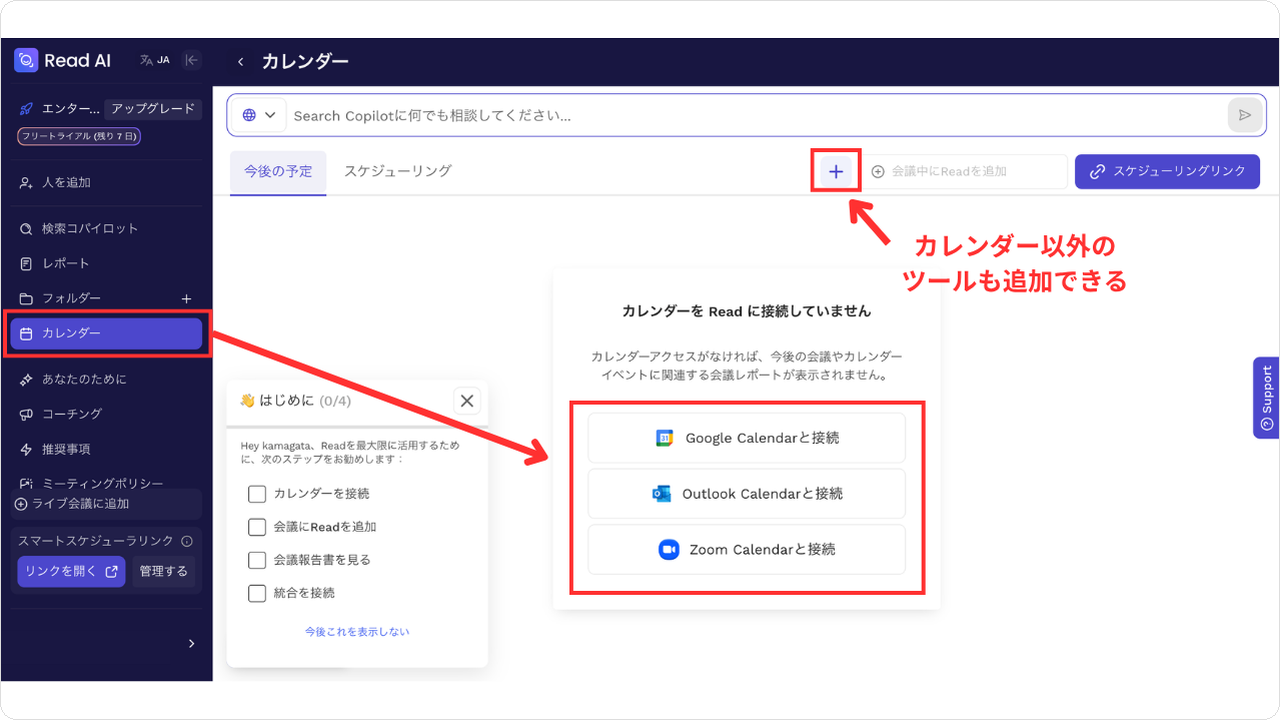
Zoomカレンダーと連携する方法
Read AIのダッシュボードで、左メニューの「カレンダー」を開き、「Zoom Calendarと接続」をクリックします。
Zoomのログイン画面が表示されるため、Zoomアカウントでサインインし、アクセスを許可します。承認が完了すると、Read AIとZoomカレンダーの連携が有効になります。
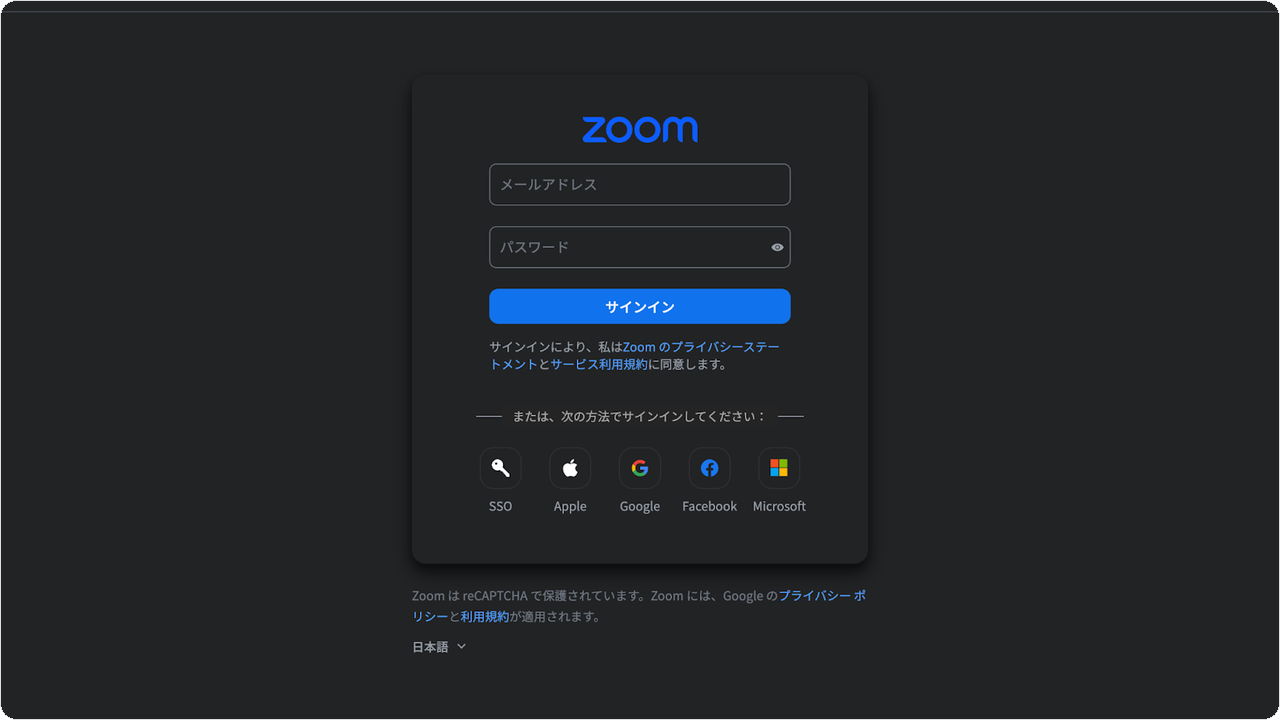
これで、Zoomに登録された会議予定がRead AIのダッシュボード上にも反映され、自動参加を設定できるようになります。
Outlookカレンダーと連携する方法
Read AIのダッシュボードで、左メニューの「カレンダー」を開き、「Outlook Calendarと接続」をクリックします。
Microsoftのサインイン画面が表示されるため、Microsoftアカウントでログインし、Read AIへのアクセスを許可します。
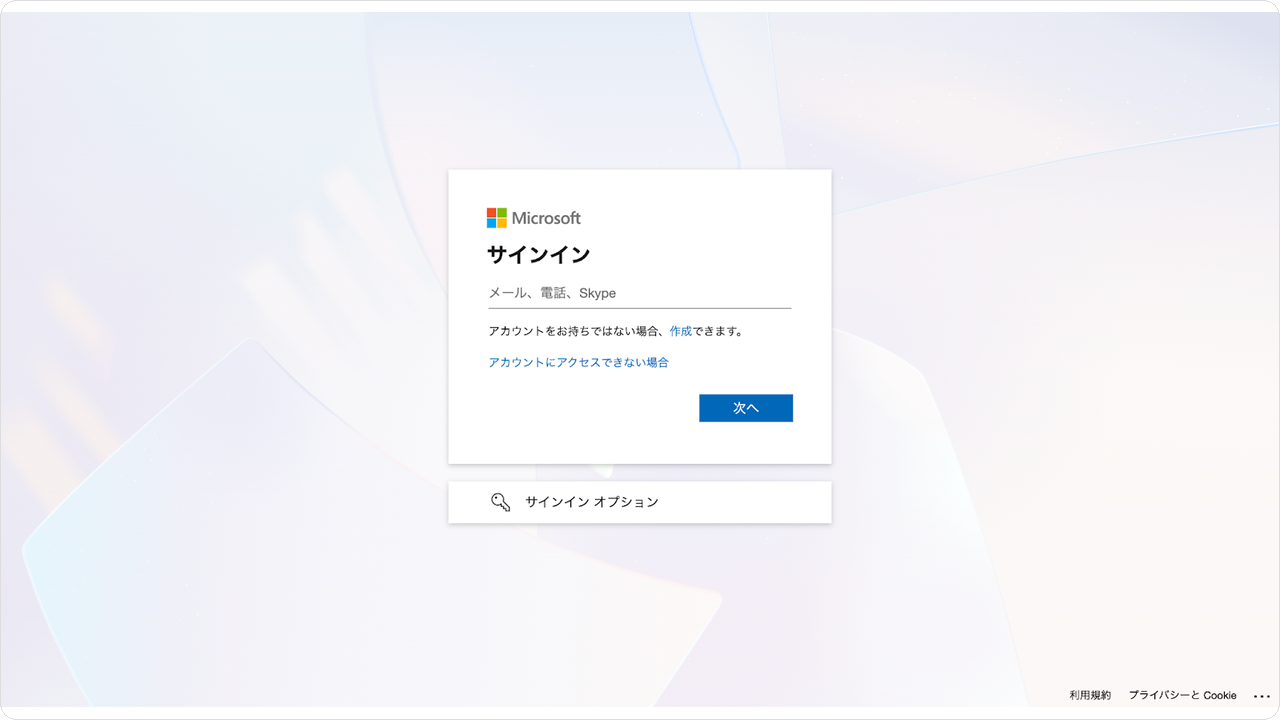
設定が完了すると、Outlookカレンダーに登録された会議情報がRead AIと同期され、自動参加を設定できるようになります。
Googleカレンダーと連携する方法
Read AIのダッシュボードで、左メニューの「カレンダー」を開き、「Google Calendarと接続」をクリックします。
Googleの認証画面が表示されるため、連携したいGoogleアカウントでログインし、アクセスを許可します。
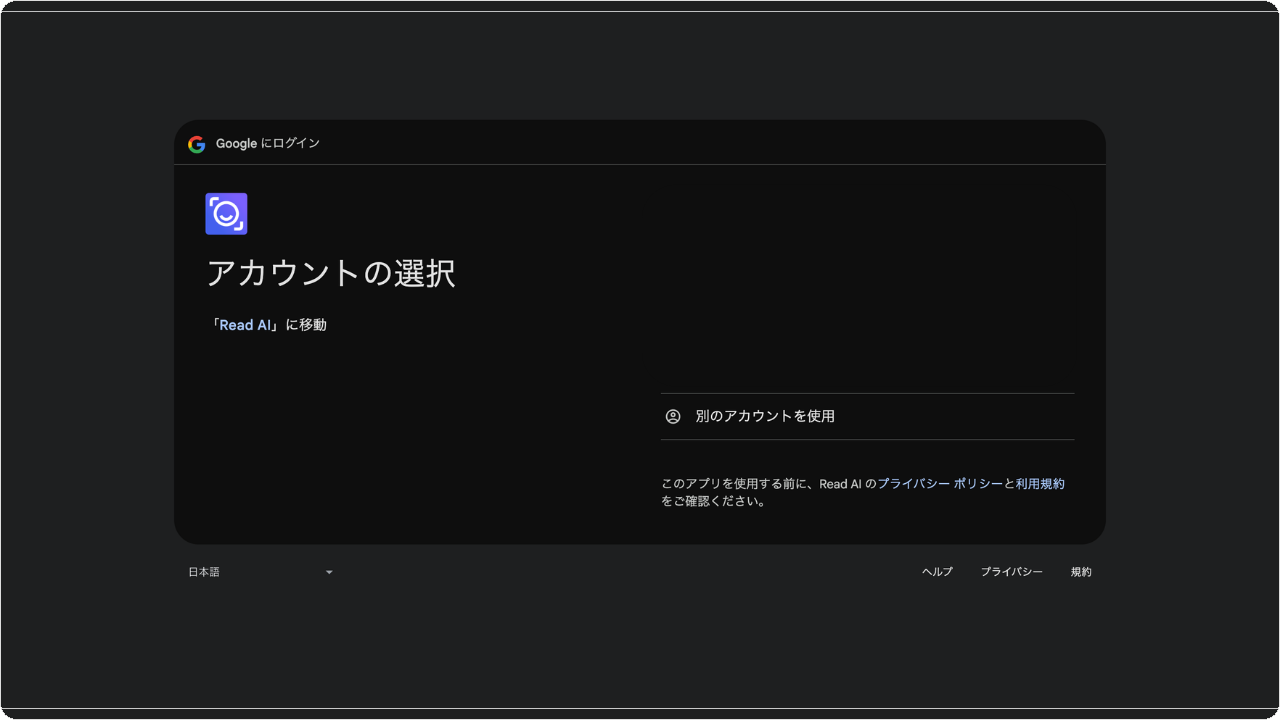
承認が完了すると、Googleカレンダーに登録された会議予定が自動的にRead AIへ反映されます。
Read AIを会議に参加させる
カレンダーとの連携が完了すると、Read AIはスケジュールに登録された会議に自動で参加できるようになります。自動参加させるには、左メニューの「カレンダー」を開き、会議ごとの「Readを追加しますか?」をオンにしておきましょう。
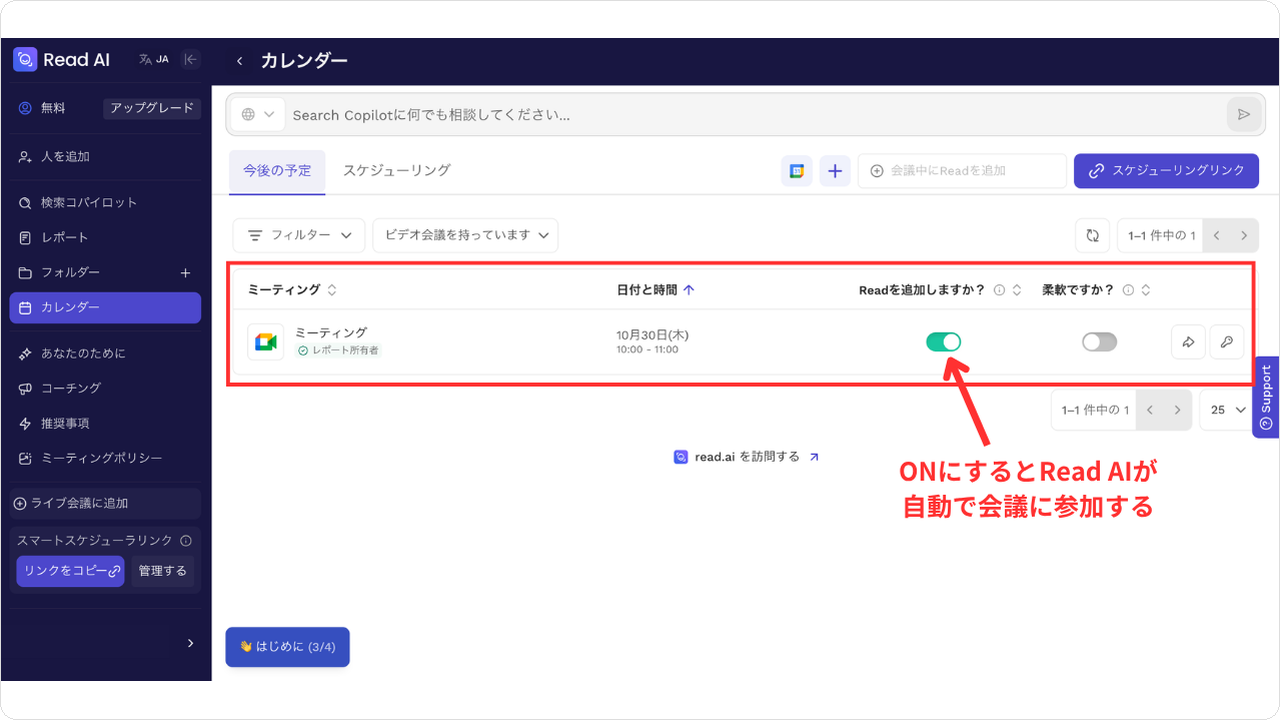
自動参加をやめたい場合は、このスイッチをオフに切り替えます。オフにした会議には、Read AIは自動で参加しません。社外会議やプライベートな打ち合わせなど、記録が不要な場面ではこの設定を活用すると安心です。
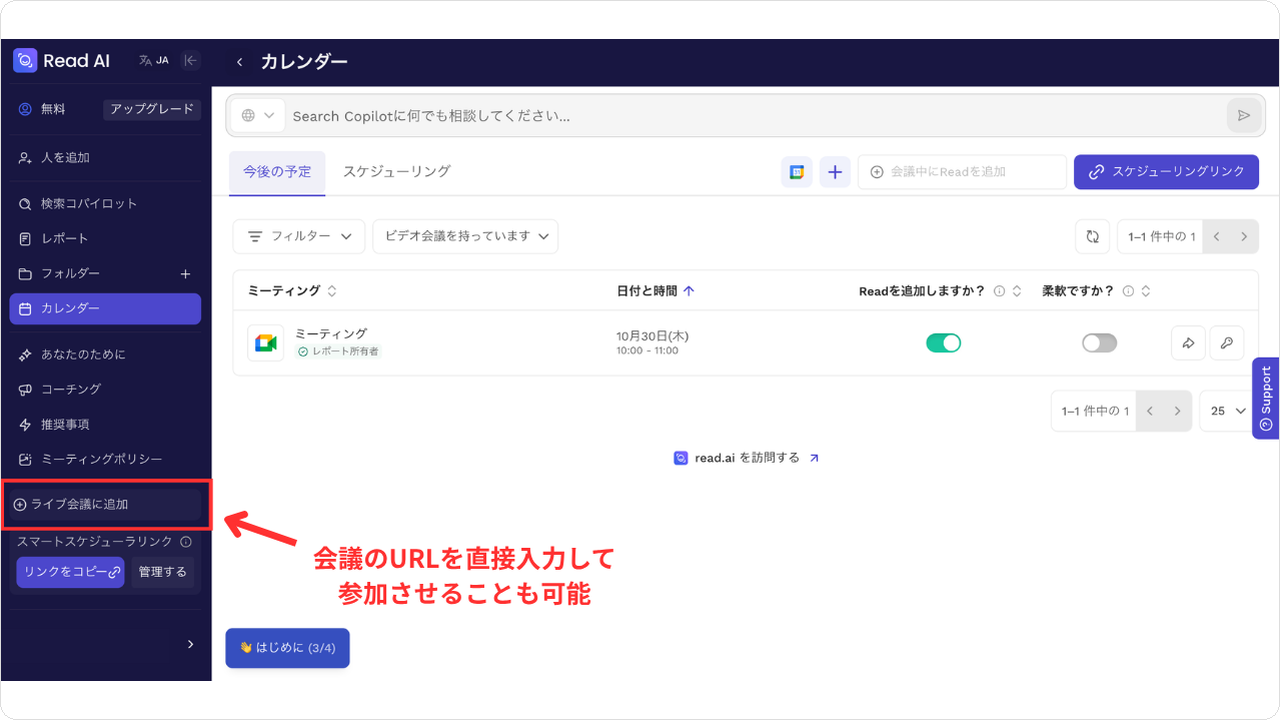
また、Read AIを手動で会議に参加させることも可能です。その場合は、ダッシュボードの「ライブ会議に追加」欄に会議URLを入力すると、AIが会議へ参加します。
会議終了後に要約を確認する
会議が終了すると、Read AIが自動で文字起こし・要約・アクションアイテムを作ります。内容を確認するには、ダッシュボード左側のメニューから「レポート」をクリックします。
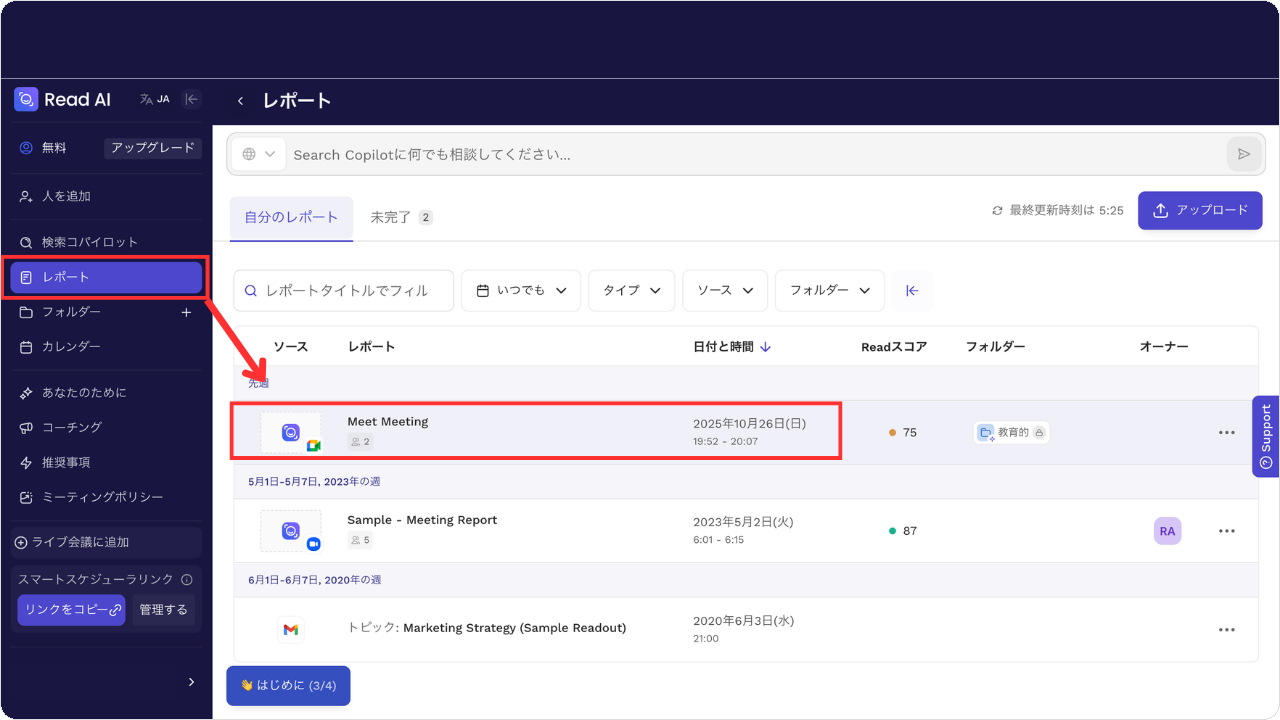
※レポートは、多くの場合、会議の終了から5〜15分ほどで作成されます。混み合う時間帯は、それより長くかかることがあります。
出典:Read Help Center「How long should it take for a report to finish processing?」
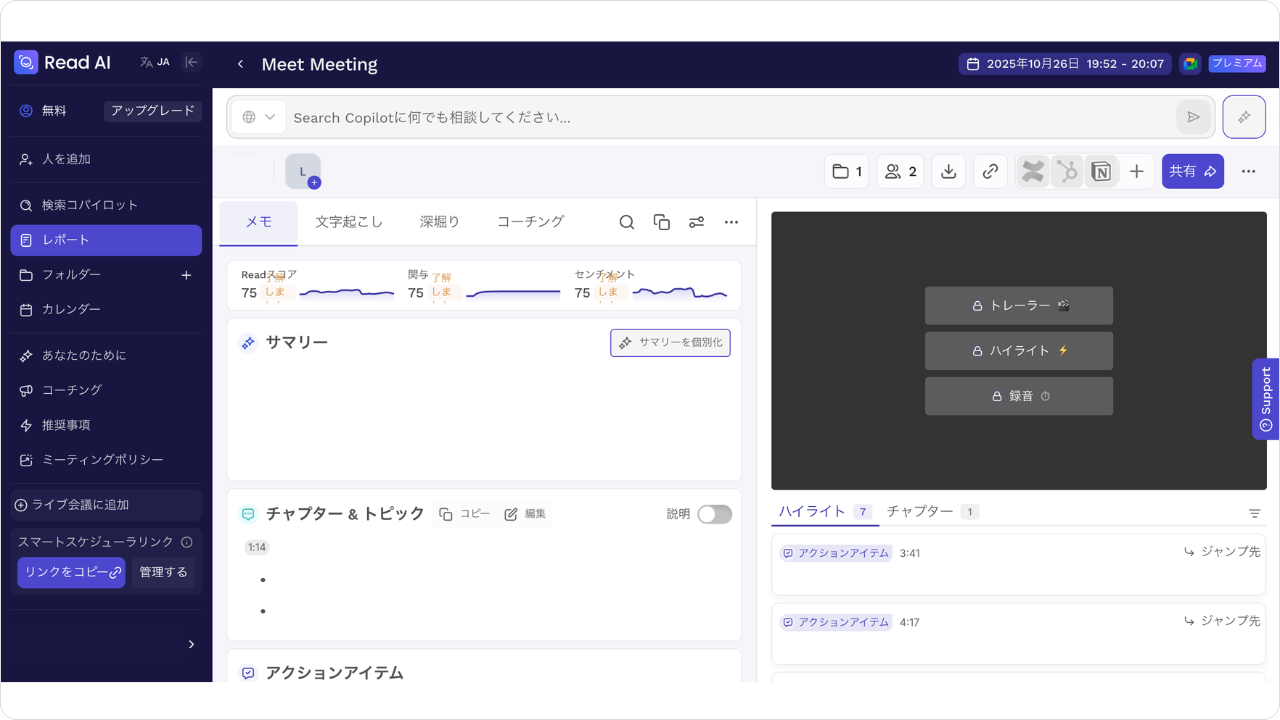
レポートでは、以下のような情報を確認できます。
会議のサマリー
アクションアイテム
文字起こし(参加者の発言記録)
作成されたレポートは、URLで共有したり、ファイルでダウンロードしたりできます。ただし、AIによる文字起こしは100%正確とは限らないため、重要な内容や文字起こしデータは人の目で最終チェックを行うようにしましょう。
Read AIを使う5つのメリット
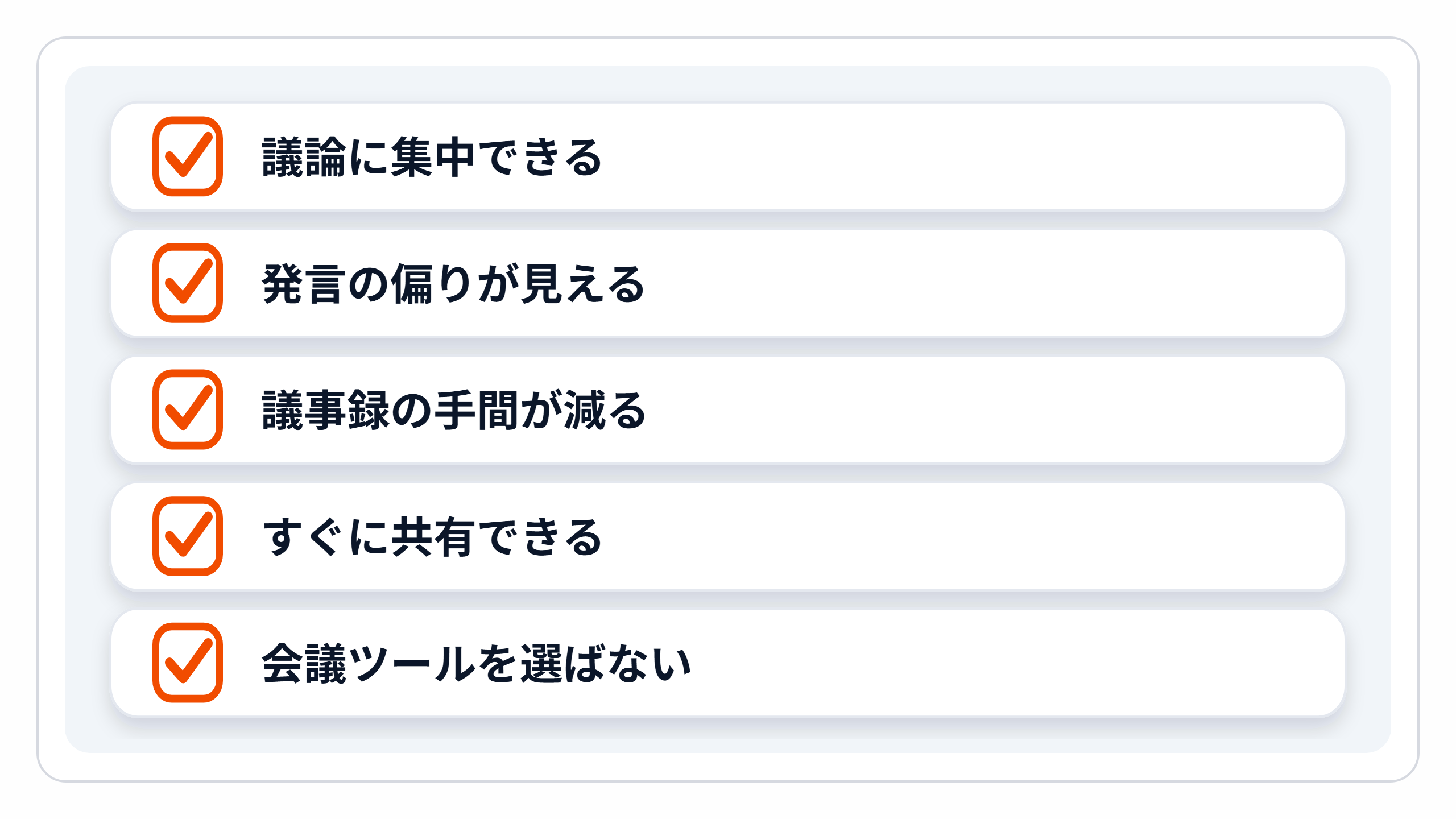
Read AIを活用するメリットは、主に次の5つです。
会議に集中しながら記録を残せる
会議の質を数値で可視化できる
議事録作成の手間を削減できる
関係者への情報共有がスムーズになる
複数のWeb会議ツールで使える
Read AIを活用することで、会議全体に関わる業務の効率化につながります。
1. 会議に集中しながら記録を残せる
Read AIは会議に自動で参加して内容を記録してくれるため、参加者がメモを取る手間を減らせます。会議後には文字起こしや要点をまとめたサマリーが自動で生成されるため、話し合いに集中しながら記録を残すことが可能です。
「議論に集中していて記録が追いつかない」「メモを取りながらだと発言しづらい」といった課題を減らしやすく、会議の質の向上にもつながります。
2. 会議の質を数値で可視化できる
Read AIは、参加者ごとの発言量や会話のバランス、議論の流れなどを自動で分析し、ダッシュボード上で数値やグラフとして表示します。
「誰がどれだけ発言したか」「特定の人に偏っていないか」などを客観的に把握できるため、会議の振り返りや参加者へのフィードバックに活かしやすく、次回以降の会議の改善につながります。
3. 議事録作成の手間を削減できる
会議が終わると、Read AIが発言内容をもとに文字起こしを行い、会議内容の要約と次にやることを自動で作成するため、議事録作成にかかる時間を短縮しやすくなります。
また、AIが会議をまるごと記録するので、議事録に書き漏らした発言も、あとから文字起こしで確かめられます。
4. 関係者への情報共有がスムーズになる
Read AIが作成したレポートは、URLで共有したり、ファイルとしてダウンロードしたりできます。Slack・Teamsなどのチャットツールと連携すれば、チーム内での情報共有がスムーズになります。
議事録の作成から共有までを素早く行えるため、会議後すぐに次のアクションへ移しやすいのがメリットです。
5. 複数のWeb会議ツールで使える
Read AIは、Zoom・Microsoft Teams・Google Meet など主要なWeb会議ツールと連携することが可能です。そのため、社内で利用するツールが異なっていたり、クライアントや取引先によって会議ツールが違ったりする場合でも、同じRead AIで記録できます。
また、Web会議ツール以外にも、Slack・Googleカレンダーなどと連携できるため、会議の記録から共有までをまとめて進めやすくなります。有料プランなら、Zapier・Notionなどともつなげられます。
Read AIを使う際の3つの注意点
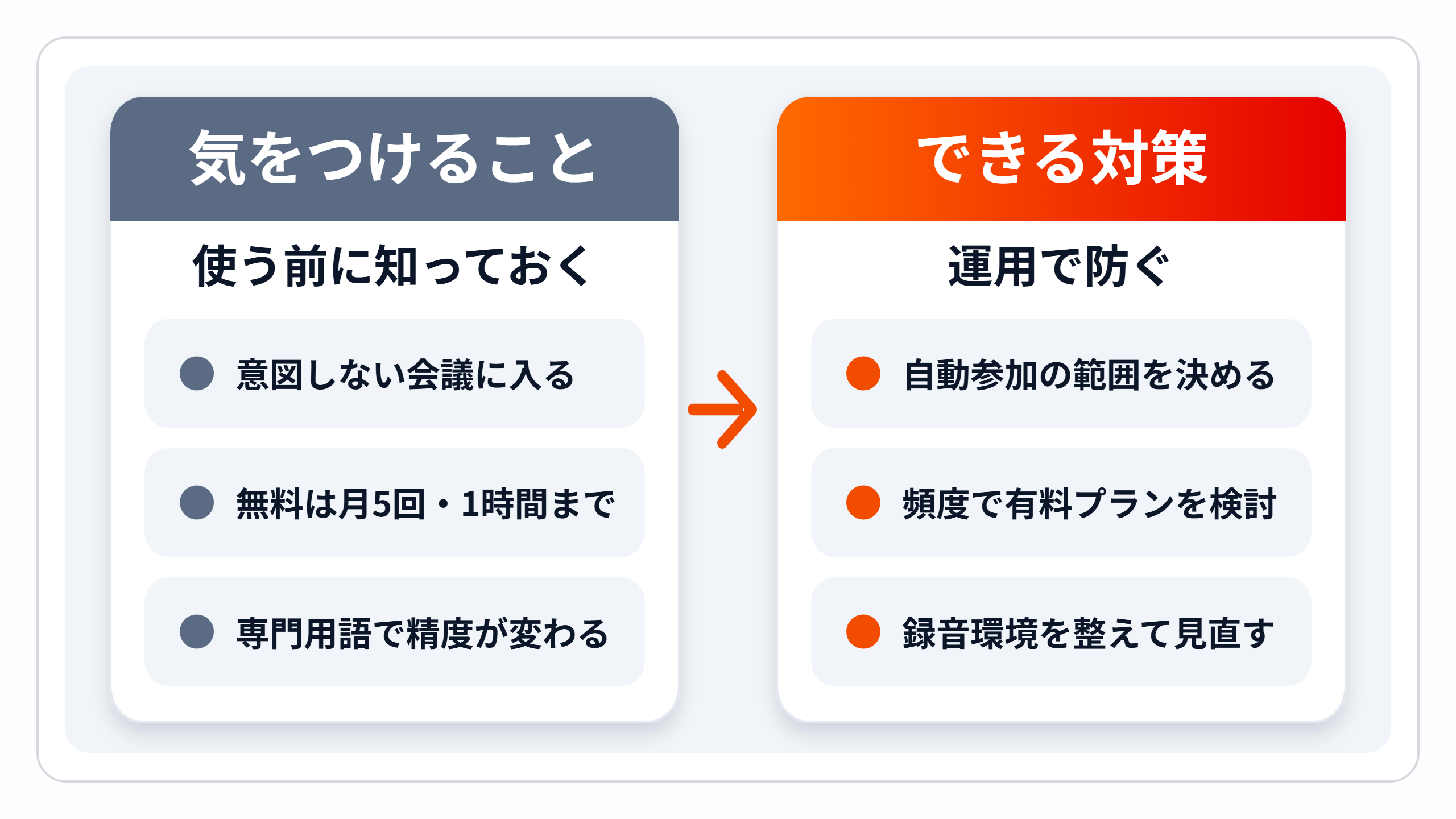
Read AIを使う際は、主に次の3つに注意しましょう。
自動参加をオンにしたままだと、意図しない会議にも参加する
無料プランは機能制限がある
専門用語や録音環境で、文字起こしの精度が変わる
1. 自動参加をオンにしたままだと、意図しない会議にも参加する
Read AIは、GoogleカレンダーやOutlookカレンダーと連携させると、予定されている会議に自動で参加する設定が可能です。ただし、この自動参加機能をオンにしたままにしていると、社外の商談やプライベートのオンラインミーティングなど、意図しない場面でもRead AIが入室してしまう場合があります。
AIが会議に参加するということは、会話内容が記録されるため、相手の同意がないまま記録を行うと、トラブルや信頼関係の問題につながる恐れがあります。自動参加は便利ですが、利用する範囲を決めておく、会議ごとに参加可否を確認するなど、運用ルールをチーム内で共有しておくことが重要です。
チームで決めておくと安心な運用ルールの例は、次の3つです。
会議の冒頭で目的を伝える:「議事録を作るため、AIに記録させます」とひと言添えてから始める
同意の返事も記録に残す:了承をもらったやり取りごと記録しておくと、あとで「聞いていない」と言われたときに確かめられる
断られたら外す:記録を望まない参加者がいれば、参加者一覧からRead AIを削除する
社外の方や個人のお客様が参加する会議では、記録したデータを誰が見るのかもあわせて伝えておくと、相手も安心できます。
2. 無料プランは機能制限がある
Read AIの無料プラン(Free)には、次の制限があります。
月に記録できる会議は5回まで
1つの会議で記録できるのは最大1時間まで
チーム共有用のワークスペース機能は利用できない
まずは無料プランで使用感を試し、実務に合うかどうかを見極めるとよいでしょう。
日常的に会議を行うチームや、議事録を続けて残したい場合は、無料プランでは足りなくなることがあります。そのときは、実際の利用頻度やチームでの使い方に合わせて、有料プランを検討してください。
3. 専門用語や録音環境で、文字起こしの精度が変わる
Read AIは日本語を含む25以上の言語に対応しています。ただし、Read AIのヘルプでも、人や会社・製品の名前、業界の専門用語、略語は聞き取りにくいとされています。
出典:Read AI「6 つの新しい言語がサポートされるようになりました」、Read Help Center「How to improve transcription accuracy with a custom vocabulary」
特に、専門用語が多い会議、早口の発言、複数人が同時に話す状況では、文字起こしの精度がやや不安定になることがあります。議事録として共有する前に、人が内容を確かめ、必要に応じて直しましょう。
よく間違える言葉は、アカウント設定の「カスタムボキャブラリー」に登録できます(最大100語・有料プランのみ)。
なお、文字起こしの精度は、AIの性能だけでなく、録音環境や話し方にも左右されます。結果が思わしくないときは、ツールを替える前に次の2点を見直してみてください。
マイクと部屋:広い会議室では、パソコン内蔵のマイクだと離れた席の声を拾いにくいため、外付けのマイクを机の中央に置く
発言の重なり:複数人が同時に話すと聞き取りにくくなるため、1人ずつ話すよう心がける
Read AI以外のAIミーティングアシスタント
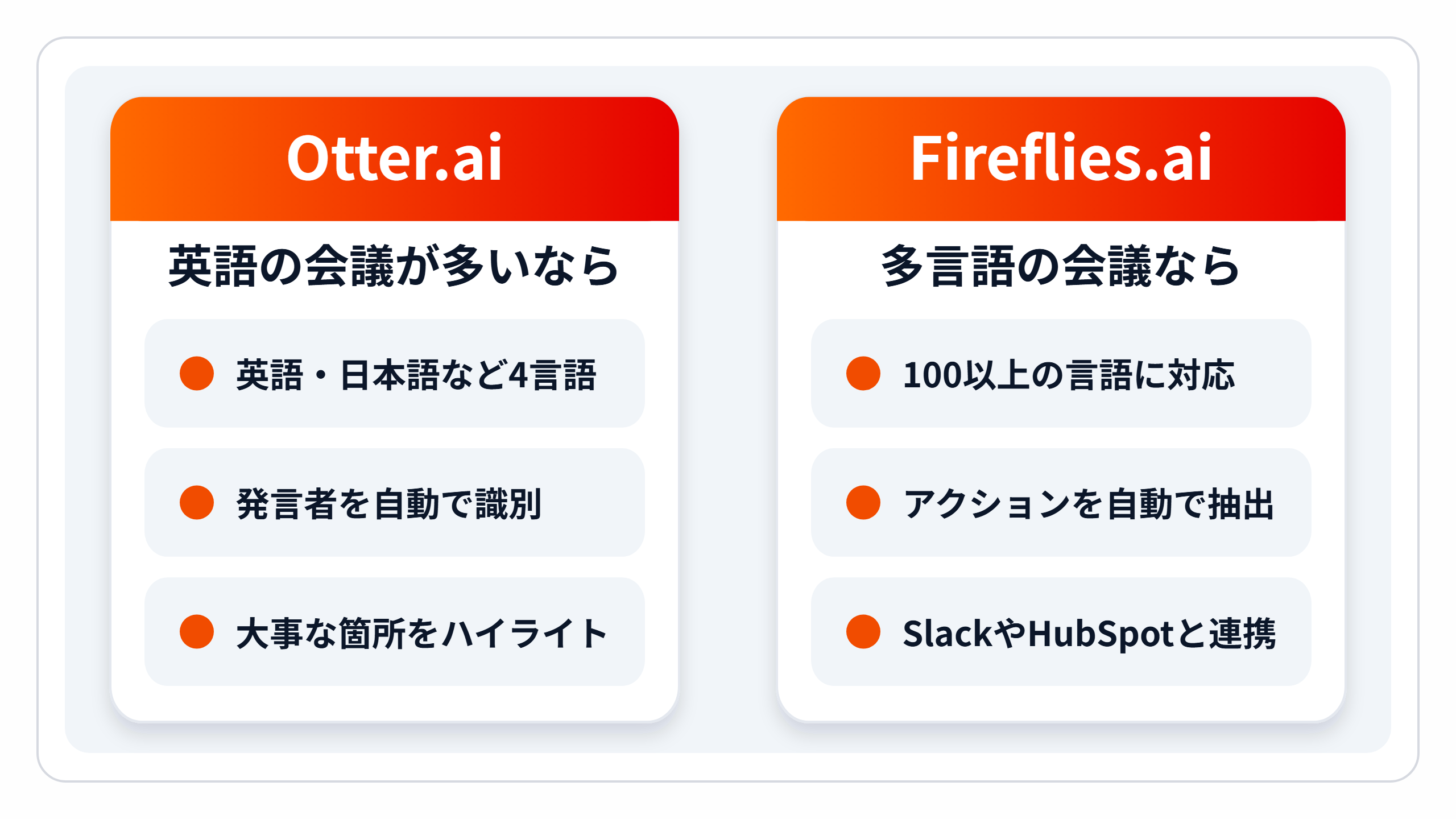
Read AI以外にも、オンライン会議の記録や議事録作成を支援するAIツールはいくつかあります。ここでは、Read AIと近い機能を持つ『Otter.ai』と『Fireflies.ai』の2つのAIミーティングアシスタントを紹介します。
Otter.ai
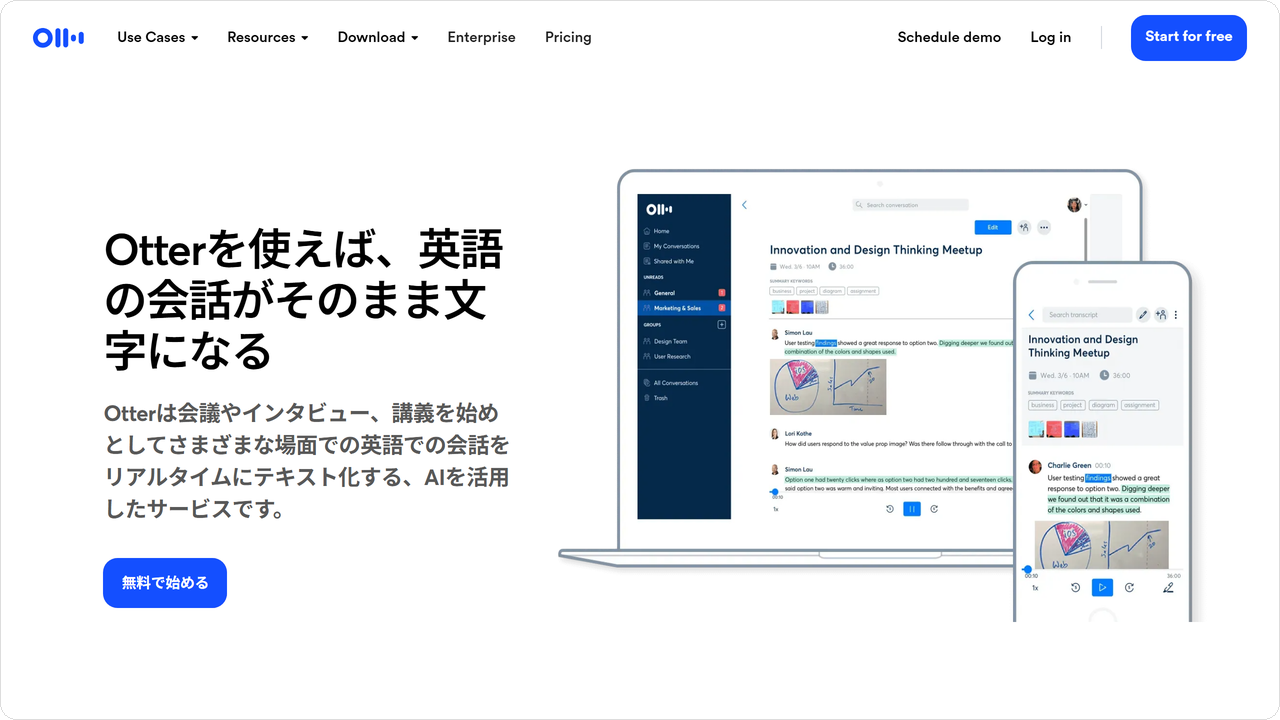
引用:Otter|Otterは英語音声の文字起こしアプリです
『Otter.ai』は、会議・セミナー・インタビューなどの音声をリアルタイムで文字起こしできるAIミーティングアシスタントです。録音から文字起こし、要点の抽出、共有までを一括で行えるため、議事録作成にかかる手間を減らしやすくなります。
『Otter.ai』は、特に以下の機能により、発言内容を後から振り返りやすい点が特徴です。
発言者の自動識別
キーワード検索
重要な箇所のハイライト
対応言語は英語・フランス語・スペイン語・日本語です。英語の会議が多いチームや、グローバルチームでの情報共有に向いています。
出典:共同通信PRワイヤー「こんにちは!Otter.aiのAIミーティングエージェントが日本語に対応し、日本市場へ進出」
関連記事:Otter.aiとは?料金・使い方・日本語対応の状況まで徹底解説!
Fireflies.ai
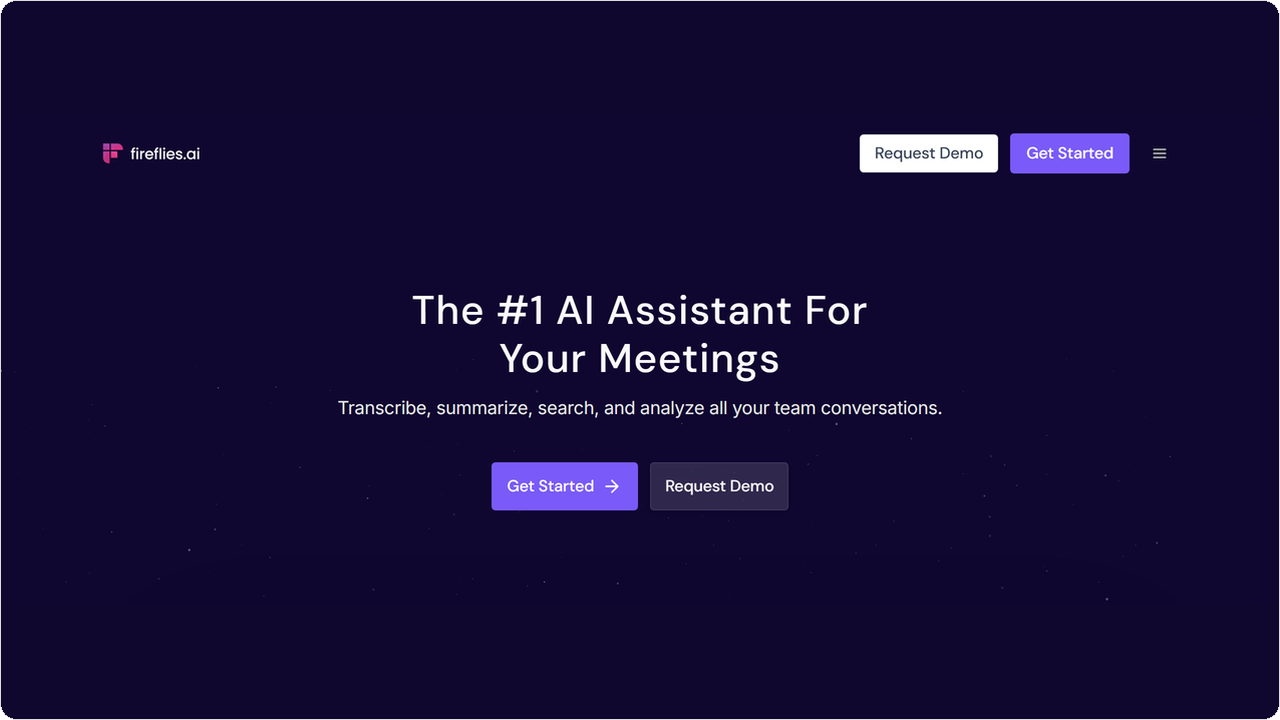
引用:Fireflies.ai | #1 AI Teammate for Meetings, Email, Chat & CRM
『Fireflies.ai』は、会議の録音から文字起こし、要約作成までを自動化できるAIミーティングアシスタントです。
Zoom、Google Meet、Microsoft Teams など主要なWeb会議ツールと連携でき、会議中の内容をそのまま記録・整理・共有できます。また、以下のような業務支援機能がある点も特徴です。
アクションアイテムの自動抽出
外部ツール(Slack / HubSpotなど)との連携
音声や議事録内のキーワード検索
英語をはじめ100以上の言語での文字起こしに対応しており、グローバルチームや海外クライアントとの会議にも使いやすいツールです。
関連記事:Fireflies.aiとは?主な機能・料金・メリットをわかりやすく解説
日本語の会議で使うなら確かめたいポイント
Read AIを含め、海外で生まれたツールを日本語の会議で使う場合は、「日本語に対応しているか」だけで決めないことが大切です。次の4点を具体的に確かめておくと、判断しやすくなります。
画面とヘルプの言語:設定画面や使い方の説明を日本語で読めるか
問い合わせの言語:困ったときに日本語でサポートに相談できるか
専門用語への対応:社内用語や製品名を登録して、変換を直せる仕組みがあるか
データの扱い:会議データの保管場所や、AIの学習に使われるかどうか
データの扱いについては、たとえばRead AIは公式ヘルプで、利用者が自分で許可しない限り、原則として会議の内容をAIの学習に使わないこと、文字起こしの保存を減らしたり止めたりできることを案内しています。
出典:Read Help Center「What Does Read AI Do With My Data」
ITに詳しくないメンバーも使う場合や、社外秘の話が多い会議で使う場合は、特に念入りに確かめておきましょう。無料プランや無料トライアルで、実際の会議を1本記録してみると、使い勝手をつかみやすくなります。
日本語の会議が中心なら、国内向けのAI議事録ツールも含めて比較しておくと選びやすくなります。
▶関連記事:【2025年最新】AI議事録自動作成ツール30選!タイプ別の選び方も紹介
文字起こしや議事録専用のアプリも合わせて検討したい方は以下の記事もご覧ください。
▶関連記事:【2026年版】議事録作成アプリおすすめ18選|PC・スマホ版(iPhone/Android)を徹底比較
実際の文字起こし・要約の精度を比較した記事もあるので、機能面で迷ったときの判断材料になります。
▶関連記事:【徹底比較】notta、tl;dv、tactiq... 話題のAI議事録作成ツールの出力結果を検証
Read AI以外で日本語の会議を記録するなら『Rimo』がおすすめ
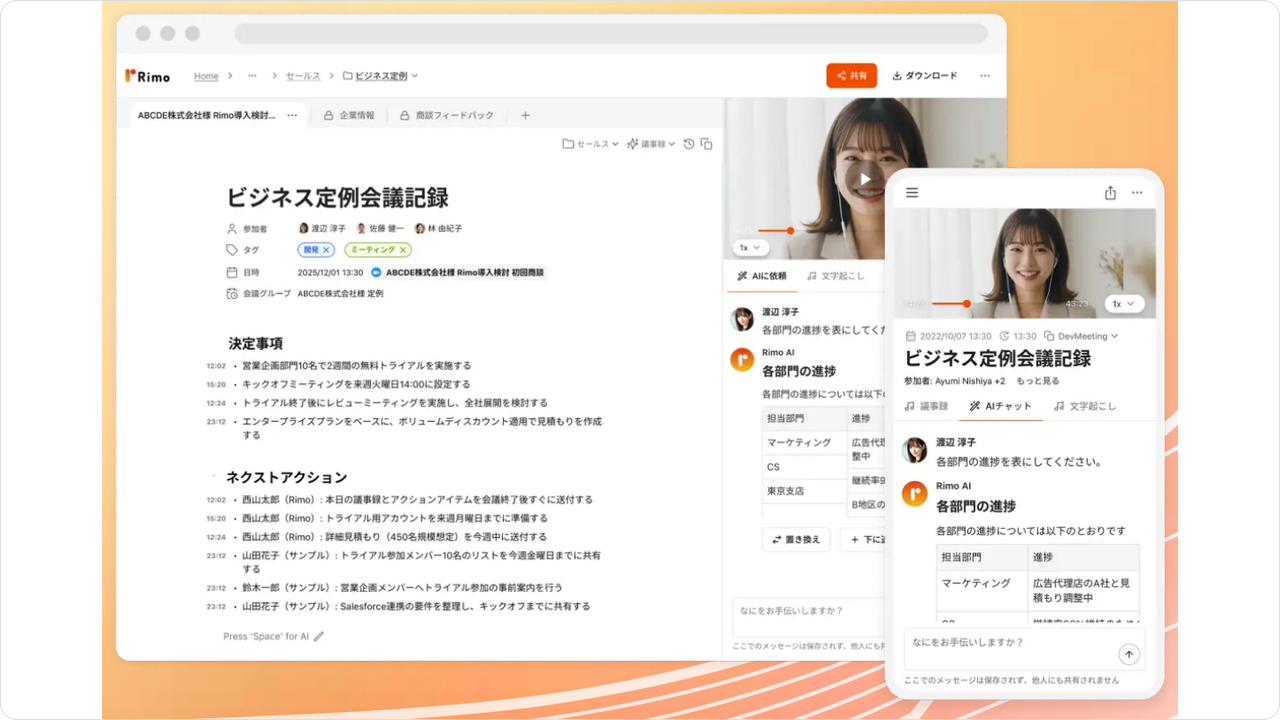
ここまで、Read AIの機能や使い方と、ほかのAIミーティングアシスタントを紹介してきました。オンライン会議の記録・要約ツールには、用途やチームの環境に応じて、多くの選択肢があります。
日本語での会議が中心のチームや、日本語の会話を正確に文字起こししたい場合は、AI議事録サービス『Rimo』も選択肢の1つです。
『Rimo』の主な特徴は以下のとおりです。
日本語に特化した文字起こし:専門用語や社内用語は辞書に登録して、精度を高められる
会議ツール・カレンダーとの連携:Zoom・Microsoft Teams・Google Meetに対応し、Googleカレンダー・Outlookカレンダーと連携して録音・文字起こしを自動化できる
会議後の要約:会議が終わってから5〜10分ほどで、文字起こしと要約ができあがる
セキュリティ:ISO27001・ISO27017認証を取得し、データは日本国内のデータセンターで保管する
プロプランには、1週間の無料トライアルがあります。クレジットカードを登録しなければ、トライアルの終了時に自動で終わり、料金はかかりません。本格的な導入の前に、実際の会議で使い勝手を確かめてみてください。
Read AIに関するよくある質問
ここではRead AIに関するよくある質問に回答していきます。
会議の参加者には、Read AIの参加が通知されますか?
Read AIは通常の参加者と同じように、1人の参加者として入室するため、参加者一覧などから参加が分かります。
Read AIは入室前に入室リクエスト(参加申請)を送ることがあり、その場合はホストが許可・拒否できます。ただし、会議ツールの設定によっては、リクエストを出さずに参加することもあります。社外の打ち合わせやクライアントとの会議で利用する際は、議事録作成のためにAIが参加する旨を事前に伝えておくと安心です。
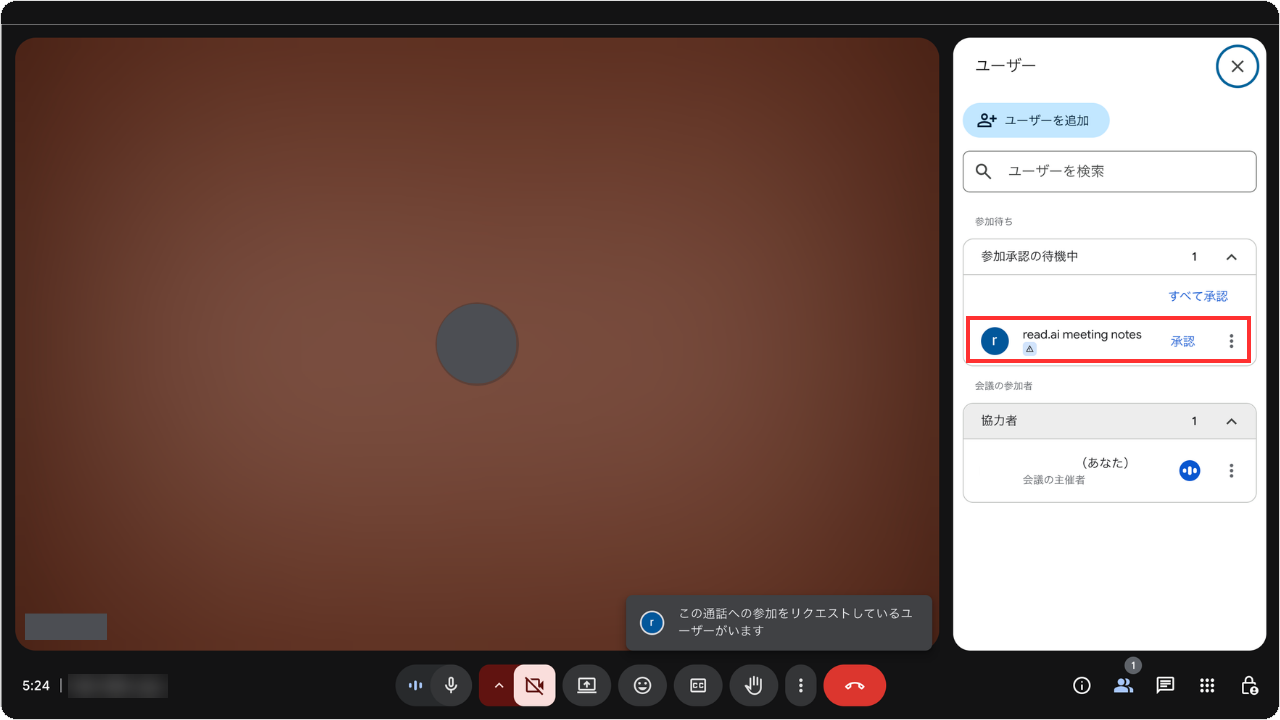
Read AIが会議に参加してしまった際の削除方法は?
Read AIは通常の参加者と同じ扱いのため、ほかの参加者を外すときと同じ操作で削除できます。
Google Meetの場合は、参加者一覧から「read.ai meeting notes」(Read AI)を選び、「通話から削除」をクリックします。これで、Read AIが会議から退室します。
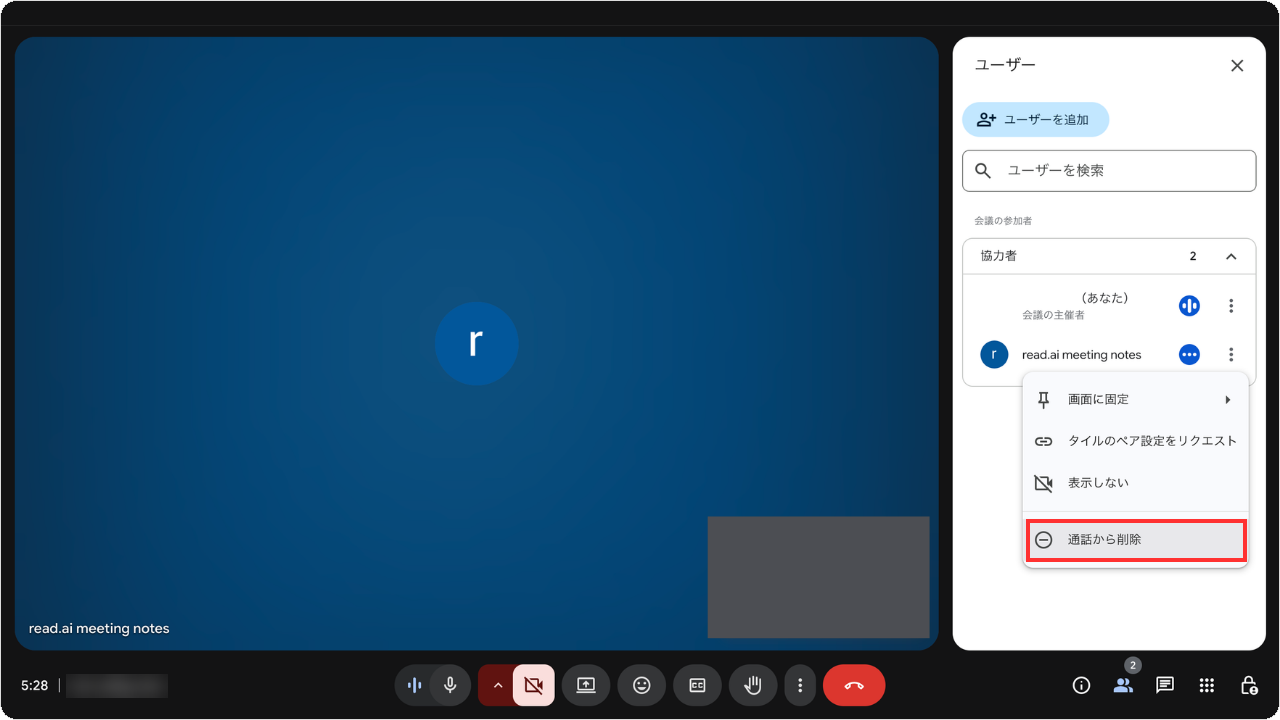
意図しない参加を避けるには、Read AIのカレンダー画面で、その会議の「Readを追加しますか?」をオフにしておきます。特に社外会議やプライベートな打ち合わせでは、Read AIの参加設定を会議ごとに確認しておくと安心です。
Read AIのアカウントはどこで削除できますか?
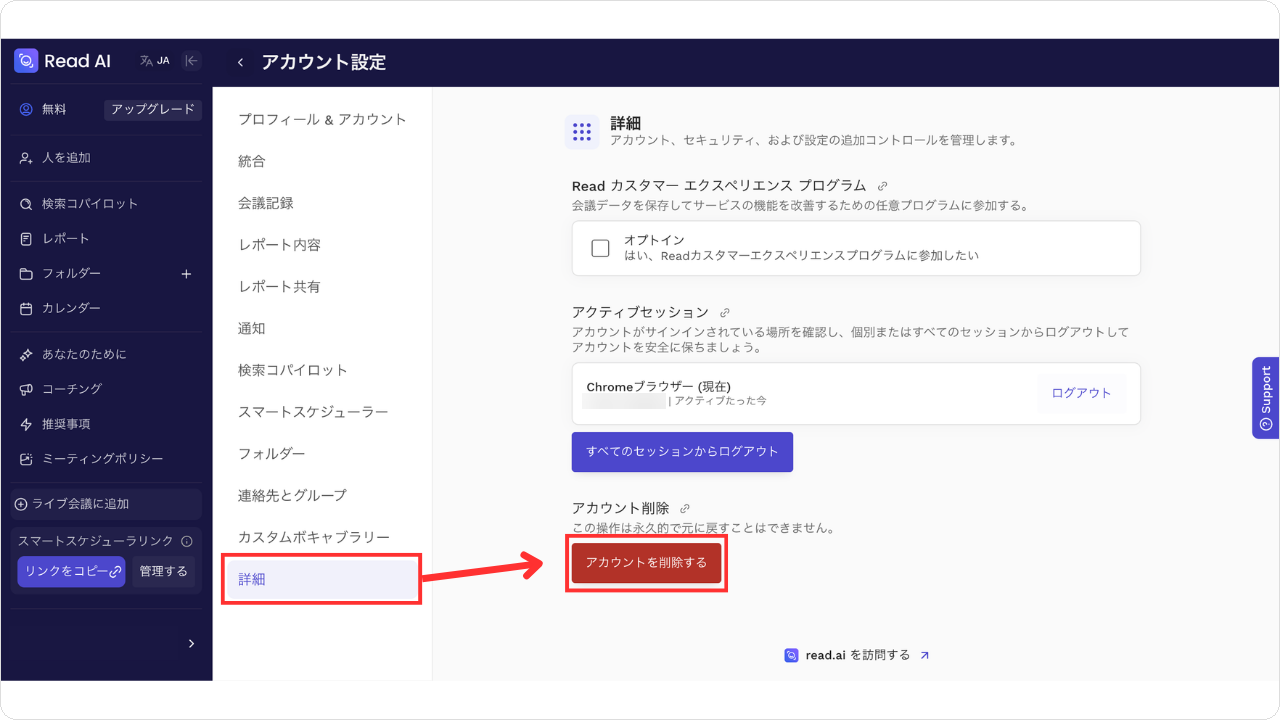
Read AIのアカウントは、設定画面から削除できます。アカウントを削除する際は、まずダッシュボード左側のメニューにある「自分のアカウント名」をクリックし、「アカウント設定」を開きます。
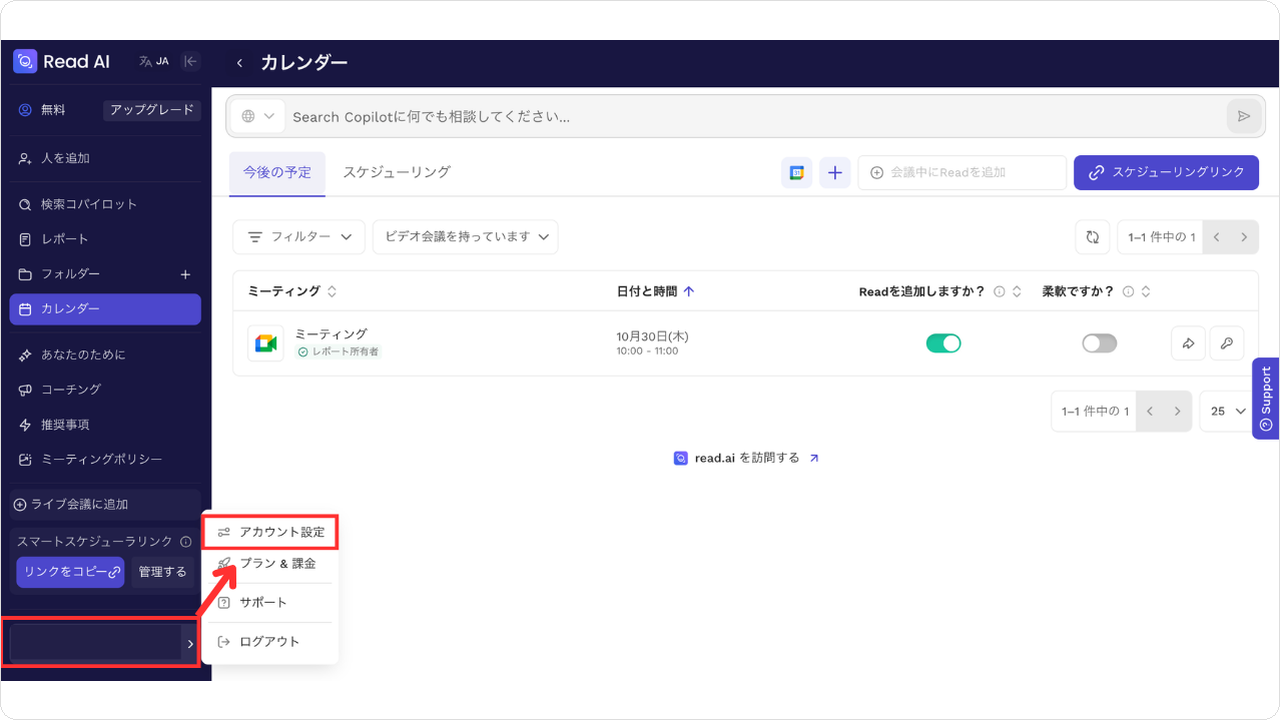
アカウント設定の画面が表示されたら、左下にある「詳細」をクリックします。すると、「アカウントを削除する(Delete Account)」ボタンが表示されるため、そこから削除手続きが行えます。
Read AIを活用して会議に関わる業務を効率化しよう
Read AIは、会議の記録から要約、アクションアイテムの抽出までを自動化できるツールです。導入することで、議事録作成や情報共有の手間を減らし、会議後の業務をスムーズに進めやすくなります。
また、会議の記録がまるごと残るため、チーム内で同じ内容を確かめやすくなる点もメリットです。
機能:会議への自動参加、文字起こしと要約、会議の分析、検索、外部ツールとの連携
料金:Free・Pro・Enterprise・Enterprise+の4プラン。まず無料プランで試せる
注意点:自動参加の範囲を決めておく。無料プランは月5回・1会議1時間まで。専門用語や録音環境で精度が変わる
まずは無料プランから試して、自社の会議スタイルに合うかどうか、実際の業務の流れの中で確かめてみてください。日本語の会議の文字起こしを重視する方は、『Rimo』の無料トライアルで使い勝手を比べるのも1つの方法です。

関連記事

一覧に戻る
