Rimoで簡単にZoomの議事録をAIで自動作成する方法


Zoom会議で決まったことと宿題は、会議が終わって5〜10分ほどでRimoのノートに並びます。
録画がすでにある会議なら、Zoomで文字起こしをする3つの方法の手順で文字にできます。
RimoでZoom会議の議事録を作る5ステップ
Rimoのアカウントを作ってログインする
Zoomで、ホストがBotの録画を承認できる設定にする
RimoでZoomのURLを貼ってBotを呼ぶ
Zoomの会議で、Botの入室と録画のリクエストを承認する
会議のあとにノートで議事録を確かめる
1. Rimoのアカウントを作ってログインする
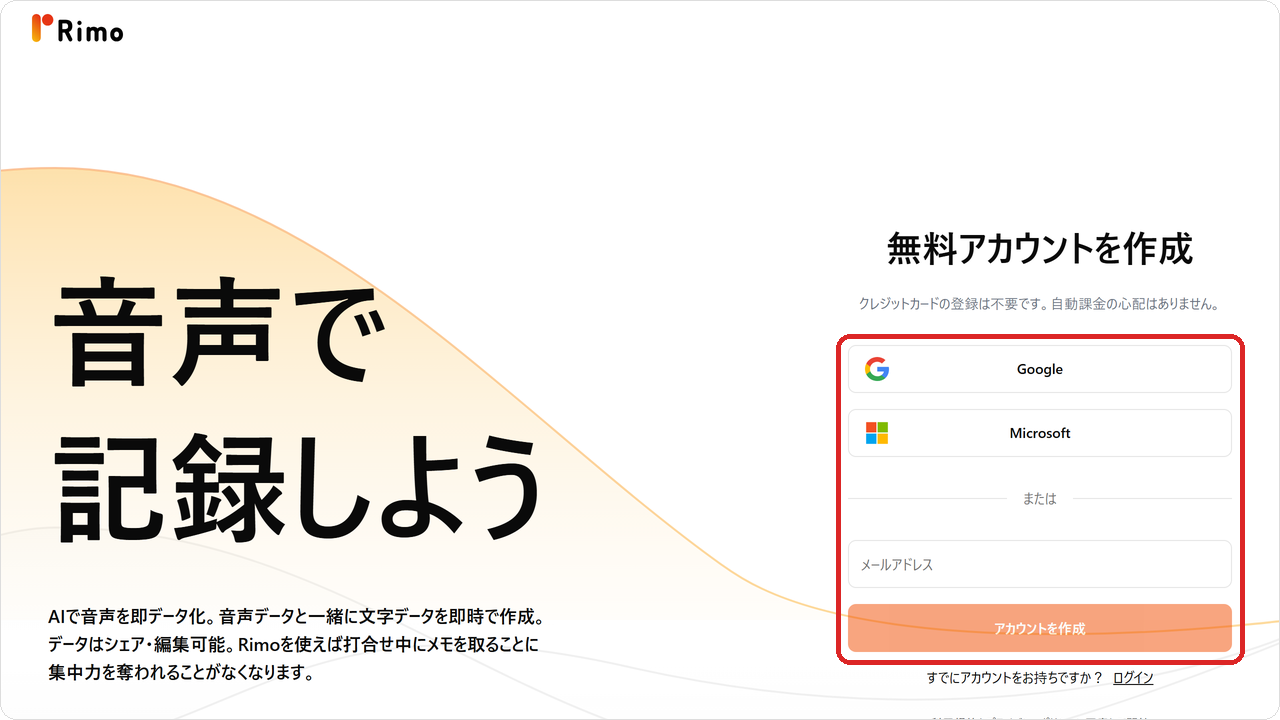
Rimoの登録ページからアカウントを作ってください。メールアドレスとGoogleアカウント、Microsoftアカウントのどれでも登録できます。すでにアカウントがあれば、ログインして手順2へ進んでください。
▼Rimoの登録画面
Botを会議に呼ぶには、プロプラン以上が必要です。1週間の無料トライアルの間も呼べます。ただし、クレジットカードを登録しないまま終わると、その間のノートは作成から30日で消えます。残したい議事録のダウンロードは、トライアルの間に済ませておくと確実です。
2. Zoomで、ホストがBotの録画を承認できる設定にする
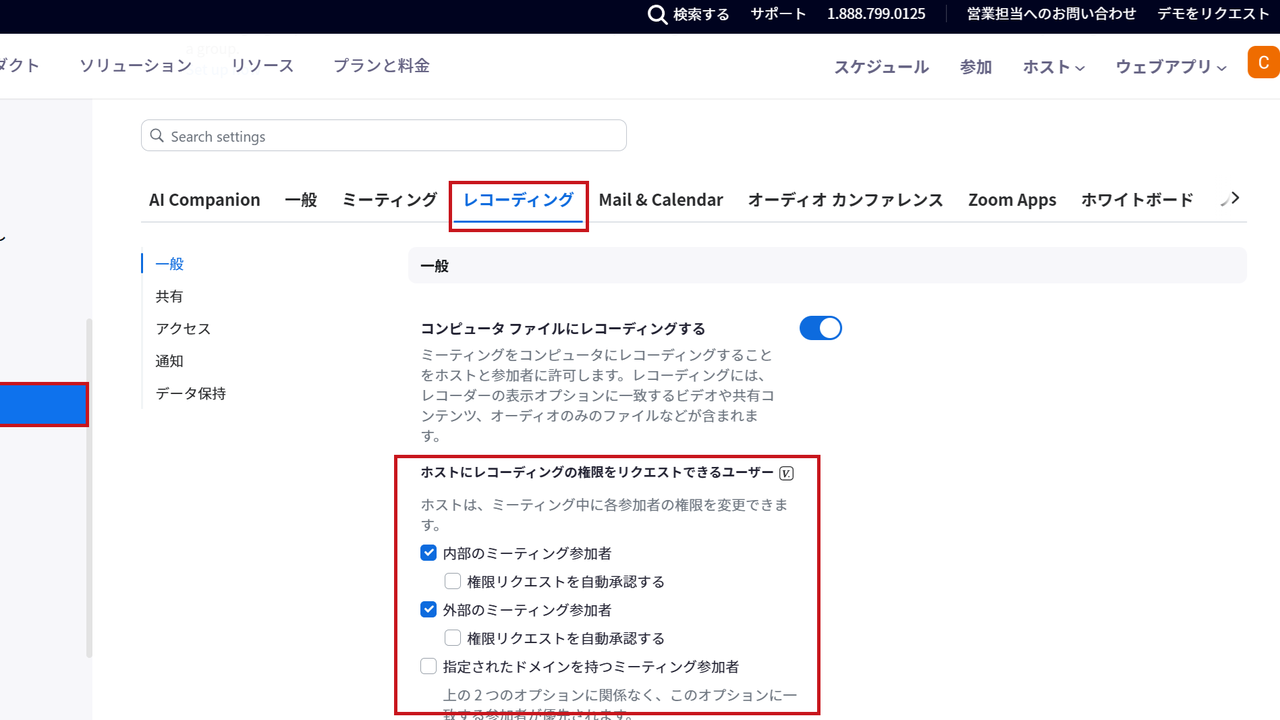
RimoのBotは、Zoomのホストから録画の権限を受け取って会議を記録します。そのため、Zoomのホストは会議の前に、自分のアカウントで次の2つをオンにしてください。自分がホストでないときは、ホストに頼んでください。一度オンにすれば、次の会議から設定し直す必要はありません。
設定を変える場所は、Zoomのウェブポータルの「設定」にある「レコーディング」タブです。
「コンピュータ ファイルにレコーディングする」をオンにしてください。
「ホストにレコーディングの権限をリクエストできるユーザー」にチェックを入れてください。
▼Zoomの「レコーディング」タブの設定
出典:Rimo使い方ガイド「スケジュール連携と録画予約機能‐Web会議がZoomの場合」
会社のZoomでこの設定を変えられないときは、Zoomの管理者に変更を頼んでください。
3. RimoでZoomのURLを貼ってBotを呼ぶ
Rimoの画面右上の「新規」から「Botを入れる」を選び、ミーティングURLの欄にZoomの招待リンクを貼ってください。
▼Rimoの「録画ボットを入れる」の画面
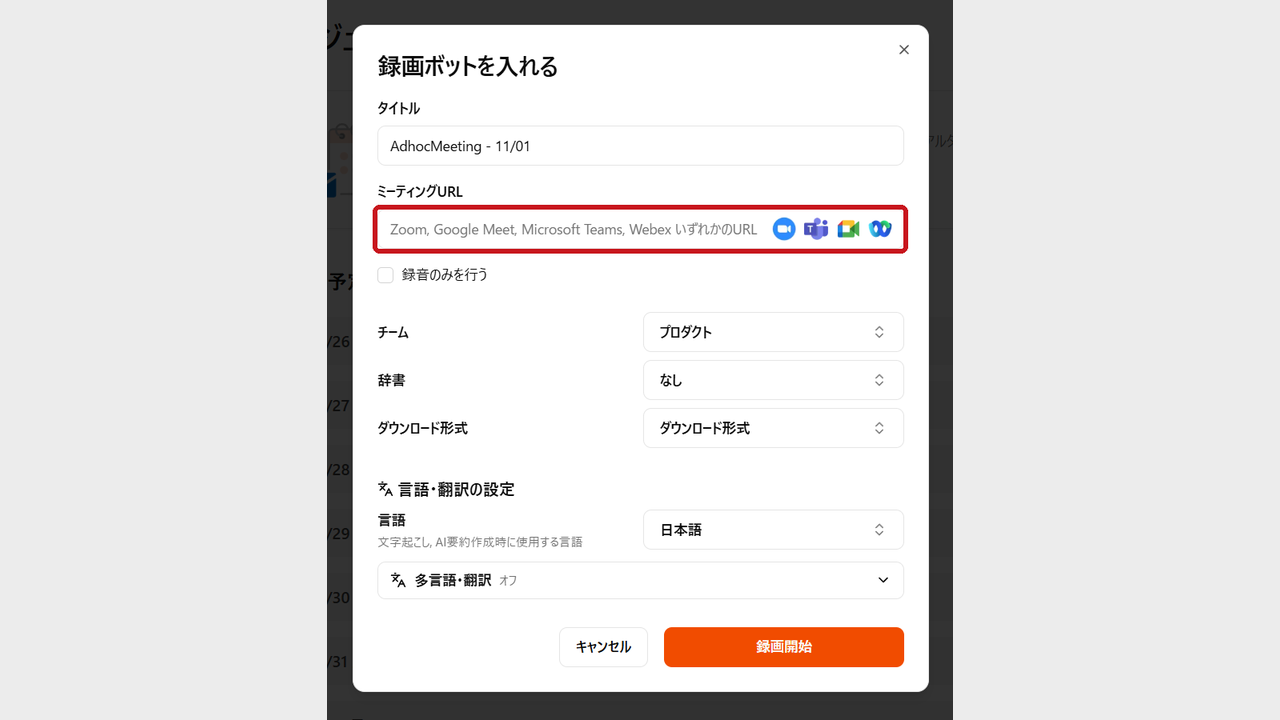
Zoomでは、「pwd=」のあとにパスワードが付いた招待リンクを使います。Botは自分でパスワードを入力できないため、パスワードのないリンクでは会議に入れません。
言語と、組織のアカウントならノートの保存先のチームを確かめて、「録画開始」を押してください。映像を残さない会議では、その前に「録音のみを行う」にチェックを入れてください。
出典:Rimo使い方ガイド「Botを使って録画・リアルタイム文字起こしする」
4. Zoomの会議で、Botの入室と録画のリクエストを承認する
会議が始まると、「Rimo議事録Bot」が待機室に入り、入室の許可を待ちます。ホストは、待機室のBotを会議に入れてください。
次に、ホストのZoomの画面に「Rimo議事録Bot がこのミーティングのレコーディングをリクエストしています」と出ます。ホストは「承認」を押してください。録画が始まり、Rimoのノートに会議の文字起こしが出始めます。
▼ホストのZoom画面に出る録画のリクエスト
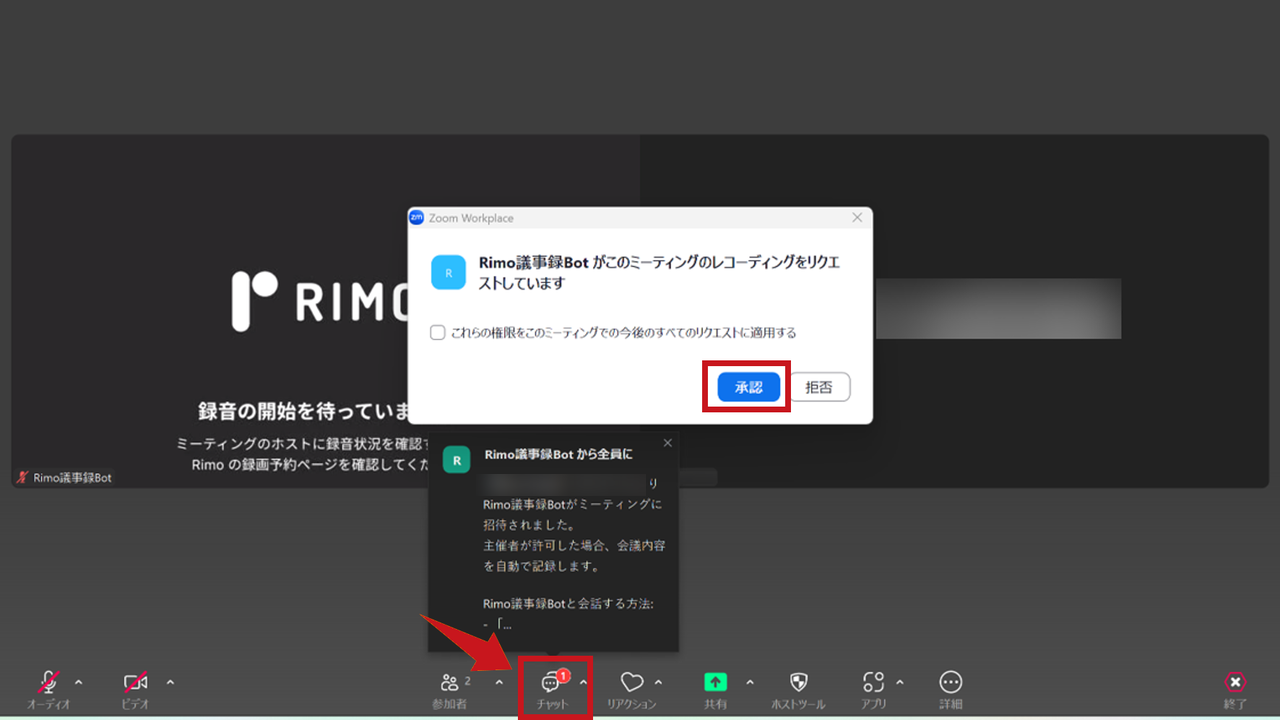
話者は、Zoomの参加者の情報をもとにRimoが自動で分けます。
5. 会議のあとにノートで議事録を確かめる
会議を終えたら、Rimoでノートを開いてください。組織のアカウントなら、ノートは手順3で選んだチームに入ります。
▼会議が終わったあとのノートの画面
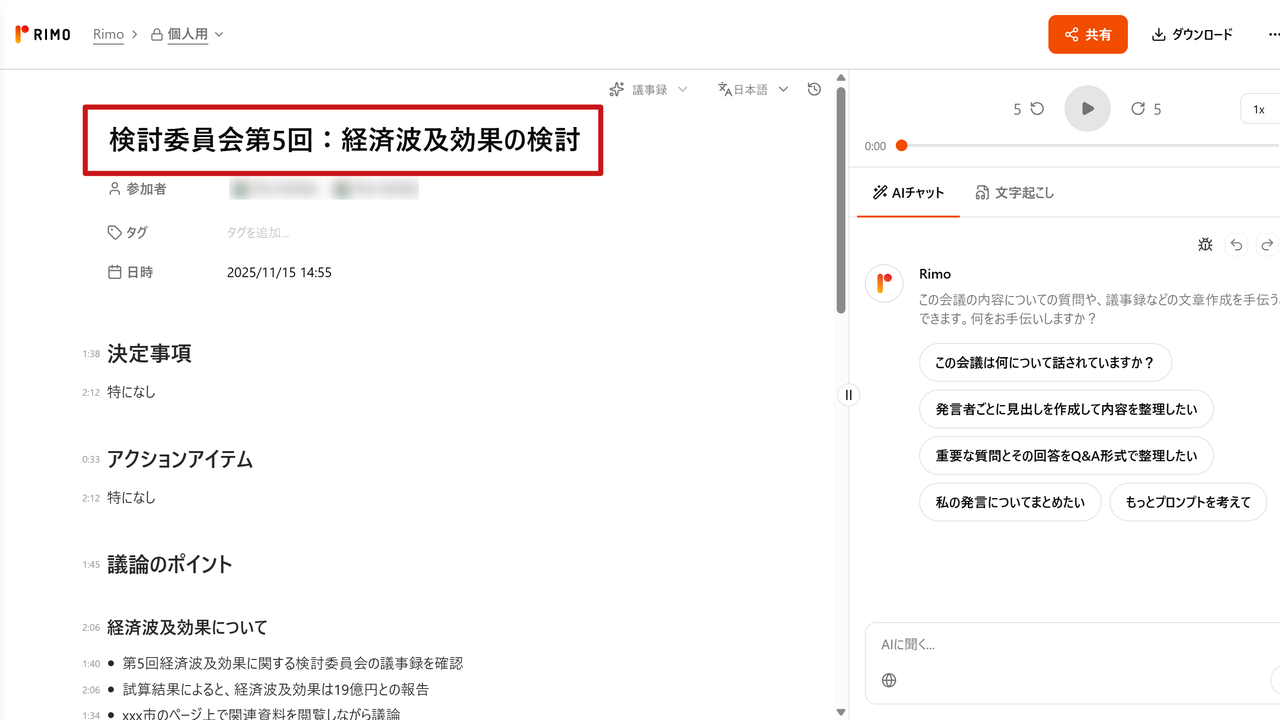
パソコンのノートでは、左の要約で決まったことと宿題を確かめてください。気になった箇所は、右の「文字起こし」のタブで元の発言と見比べられます。
Zoom会議の議事録のあとにRimoでできること
Zoomの予定にBotを自動で入れる
カレンダーの予定に入ったZoomの会議には、Botを前もって予約できます。カレンダーをつなぐ場所は、Rimoの左のメニューの「スケジュール」です。予約したBotは開始の時刻に会議へ入り、Zoomのチャットに、自動録画のために参加したと表示します。予定にZoomの招待リンクが入っているかを、予約の前に確かめてください。
出典:Rimo使い方ガイド「スケジュール連携と録画予約機能‐Web会議がZoomの場合」
会議中にチャットでBotに頼む
ホストがBotの参加を承認したあとは、参加者の誰でもZoomのチャットからBotに頼めます。「/rimo 会話のポイントをまとめて」のように、「/rimo」に続けて頼みたいことを送ってください。Botが答えをチャットに表示します。
全員宛てに送れば、Botの返信は参加者全員に届きます。返信を自分だけに届けたいときは、Bot宛てに直接送ってください。
出典:Rimo使い方ガイド「オンラインミーティング内のチャットでBotに要約指示を出す」
記録したくない間だけBotを止める
Botを呼んだ人は、ノートの右上にある「録音をミュート」を押して記録を止められます。参加者は、Zoomのチャットに「/bot_pause」と送っても止められます。再開するときは「/bot_resume」と送ってください。
止めている間は、録音も録画も残りません。ただし、Rimoは止めている間も会議の時間を利用時間に数えます。
Zoom会議を記録するときの注意点
1. Botが入れないときは、Zoomの設定を見直す
Zoom側の設定で、Botが入れなかったり録画できなかったりすることがあります。Rimoは、その理由をノート一覧とノート画面に表示します。主な原因と、ホストやZoomの管理者がすることは次のとおりです。
Botが入れない原因 | ホストやZoomの管理者がすること |
|---|---|
エンドツーエンドの暗号化がオン | ホストが「拡張された暗号化」に変える |
事前登録が必要な会議 | ホストが事前登録をオフにする |
Zoomの管理者が「rimo.app」ドメインの参加をブロックしている | ホストから管理者に許可を頼む |
ローカル記録(コンピュータへのレコーディング)が無効 | 管理者が有効にしたあと、ホストがBotを入れ直す |
2. ホストには、Botの入室と録画の承認を頼んでおく
ホストではない人がBotを呼ぶときは、「待機室のBotを入れて、録画のリクエストも承認してください」と、会議の前にホストへ伝えておいてください。
ホストが待機室のBotを20分許可しないと、Botは会議に入れず、Rimoが画面に「入室未許可」と表示します。ホストがその場で許可できるかを確かめてから、Botを呼び直してください。
3. 録音して議事録に使うことを、会議の冒頭で伝える
Botは会議に入ると、Zoomのチャットに案内を出します。案内の中身は、招待した人の名前と、ホストが許可すれば会議を自動で記録することです。ただし、Botの案内は社内での使い道までは伝えません。
個人情報保護委員会のガイドラインは、Botが録音する参加者の声も、個人に関する情報として扱っています。Botを呼んだ人は、会議の冒頭で、録音して議事録に使うことと社内での使い道を全員に伝えてください。
出典:個人情報保護委員会「個人情報の保護に関する法律についてのガイドライン(通則編)」
4. 全員がミュートの会議や会議室の会議は、マイクで録音する
BotはZoomに流れた音声を記録します。参加者の全員がマイクをミュートにしていると、Botには声が届きません。会議室に集まって話し、Zoomを画面共有だけに使う会議も同じです。
会議が始まって20分後から、音声のない状態が60分以上続くと、Botは退出します。Rimoは、ノートに「発言が確認できなかったため、録画されていません」と表示します。会議室に集まって話す会議は、Rimoの「新規」から「マイクで録音」を選んで記録してください。
AI議事録ツール「Rimo」とは
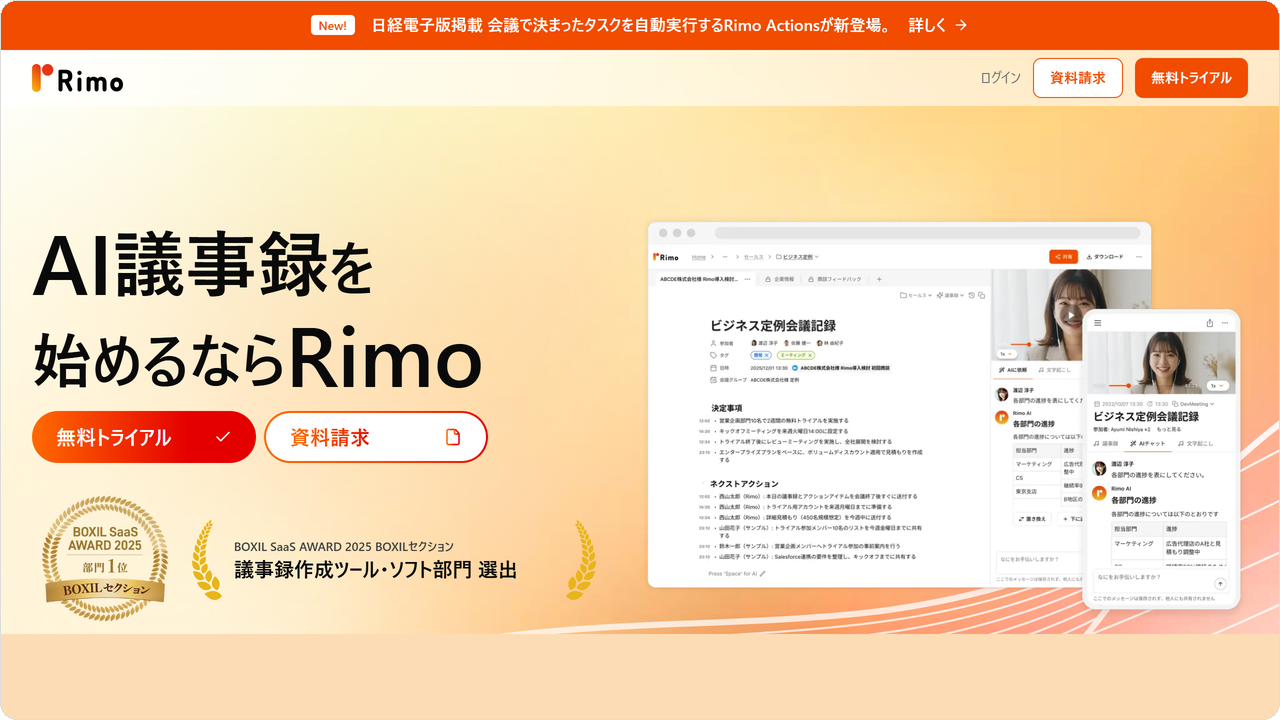
Rimoは、会議にBotを入れて文字起こしと要約を作るAIのサービスです。BotはZoomのほかに、Google Meet、Microsoft TeamsとWebexの会議にも入れます。会議のあとは、ノートの「AIに依頼」のタブからAIに質問できます。
料金は、プロプランが月4,950円(税込、月払い)です。AI要約などを使うと、1つのノートにつき10クレジットを使います。プロプランには1,000クレジットが付きます。

関連記事
一覧に戻る