【2026年版】会議効率化ツール8選を比較!会議の前・中・後で選ぶ6つの基準も解説


「会議が終わったあと、議事録を作る時間がなかなか取れない」
「録音はあるのに、聞き直す時間がなくて放置してしまう」
「決まったはずなのに、次の会議でまた同じ話をしている」
こうした悩みを抱えている方は多いのではないでしょうか。導入企業への聞き取りでは「1時間の会議に議事録作成で30分〜1時間かかる」という声や、「3時間の録音を聞き直すのに3時間かかった」という申告もありました(導入企業の申告値)。
本記事では、会議効率化ツールおすすめ8選を、会議の「前・中・後」という工程別に比較します。料金と機能の一覧表、失敗しない選び方6つの基準もあわせて解説するので、自社の会議のどこが詰まっているかを特定できるようになるでしょう。
なお、記録から次の作業への橋渡しまで任せたい場合は、Rimoのように工程をまたいで支援するツールが候補になります。
会議効率化ツールとは?会議の「前・中・後」をまたいで手間を減らす道具
会議効率化ツールとは、会議にかかる時間や手間を減らすために使う道具の総称です。日程調整や資料共有から、議事録作成、決まったことの実行まで、対応する範囲はツールによって大きく異なります。
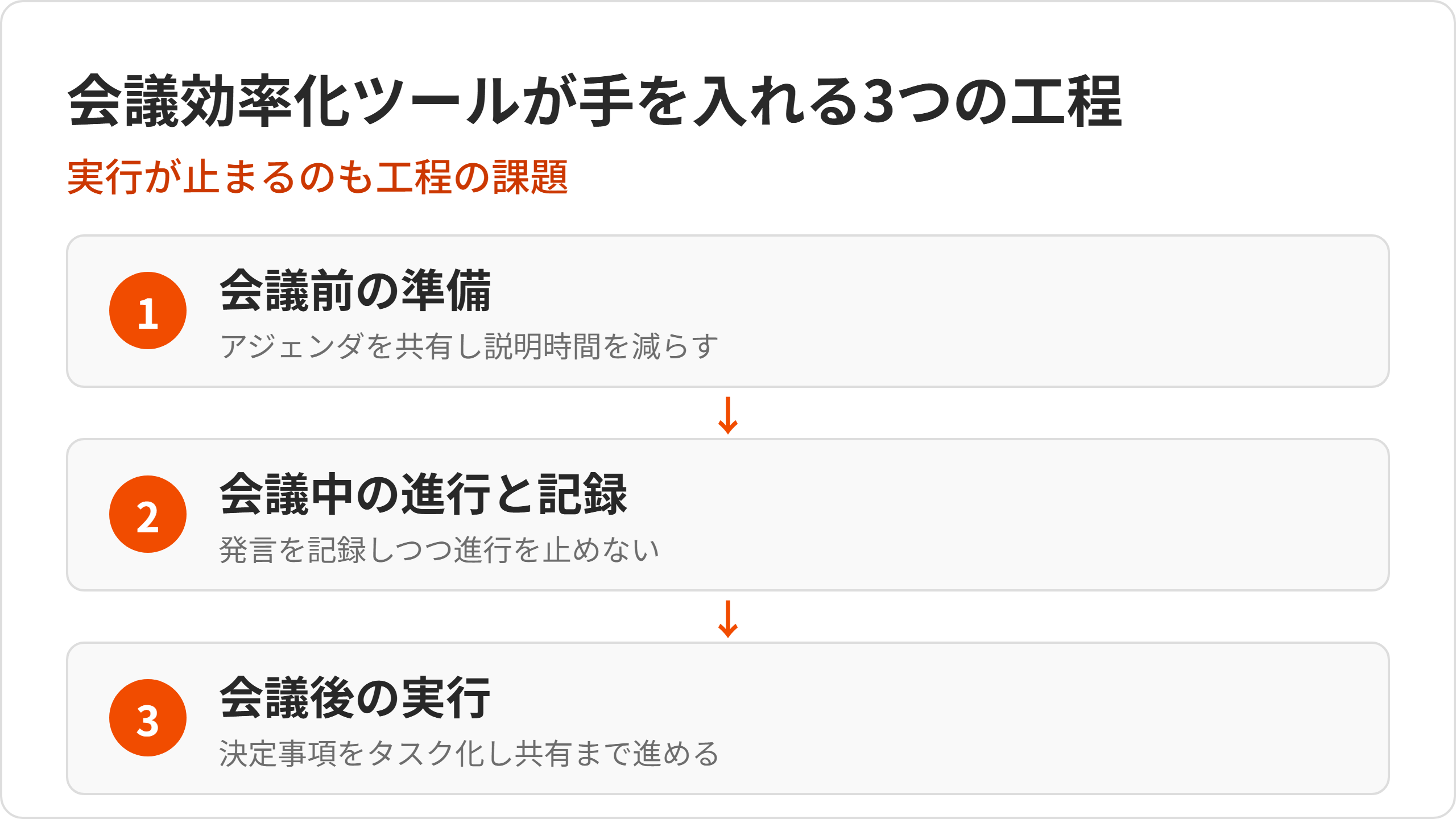
会議の困りごとは、大きく3つの工程に分かれます。事前の準備、進行中の記録、そして会議が終わったあとの実行です。ツールを選ぶときは、どの工程を任せたいかを先に決めておくと、機能の多さに惑わされずに選べます。
会議効率化ツールが手を入れる3つの工程
会議の非効率には、実は2つの層があります。ひとつは会議そのものに時間がかかりすぎていること。もうひとつは、決まったことが実行に移されないまま止まってしまうことです。
後者は記録が無いからではなく、記録から先の作業が手作業のままだから起きています。議事録は完成しても、タスクの洗い出し・資料化・共有のところで多くの時間を使ってしまうケースは少なくありません。
3つの工程で見ると、必要な対策が整理できます。
準備:目的とアジェンダを事前に共有し、当日の説明時間を減らす
進行と記録:発言を記録しながら、進行そのものも滞らせない
会議後の実行:決まったことをタスク化し、資料や共有まで進める
進行と記録は、本来は別の役割です。しかし多くの現場では進行役が記録も兼ねており、どちらも中途半端になりがちです。この兼任状態を解消できるかどうかが、ツール選びの分かれ目になります。
事前準備に使うツールの選び方は、以下の記事でも解説しています。
関連記事:アジェンダ作成におすすめのツール6選!議事録作成まで自動化できるツールも
議事録ツールとの違いは、カバーする範囲
議事録作成ツールは、この3工程のうち「進行と記録」に特化したツールです。文字起こしや要約の精度に強みがありますが、事前準備や会議後の実行までは対応範囲に含まれないことが多くなっています。
一方、会議効率化ツールは工程をまたいで対応します。記録だけでなく、準備や会議後の実行まで含めて自社の会議フローを見直したい場合は、議事録ツール単体よりも視野を広げて比較する必要があります。
議事録ツール自体を細かく比較したい方は、以下の記事もあわせてご確認ください。
関連記事:【2025年最新】AI議事録自動作成ツール30選!タイプ別の選び方も紹介
【比較表】会議効率化ツール8選を工程別に比べる
社内で新しいツールを導入するときに必要なのは、良さの説明ではなく、比べた証拠です。以下の比較表は、8つのツールを「準備」「進行と記録」「会議後の実行」の3工程でどこまでカバーするかで整理しました。
ツール名 | 提供元 | 型 | 準備 | 進行と記録 | 会議後 | 料金の目安(月額) | セキュリティ |
|---|---|---|---|---|---|---|---|
Rimo | Rimo合同会社 | 専用型 | ◎ | ◎ | ◎ | ¥1,650〜(チームは¥6,600) | ISO27001/27017・国内保管・AI学習なし |
Microsoft 365(Teams込み) | Microsoft | バンドル型 | ◯ | ◎ | ◯ | ¥1,049〜 | 選び方5で解説 |
Google Workspace | バンドル型 | ◎ | ◎ | ◯ | ¥800〜 | 選び方5で解説 | |
Zoom Workplace | Zoom | バンドル型 | ◯ | ◎ | ◯ | 無料〜(Pro ¥2,124) | 選び方5で解説 |
Notion | Notion Labs | 専用型 | ◯ | ◯ | ◎ | 無料〜(プラス¥1,650) | 選び方5で解説 |
Miro | Miro | 専用型 | ◯ | ◎ | - | 無料〜(Starter ¥1,160) | 選び方5で解説 |
Slido | Cisco(Slido) | 専用型 | - | ◎ | - | 無料〜(Private ¥30,000/イベント) | 選び方5で解説 |
Asana | Asana | 専用型 | - | - | ◎ | 無料〜(Starter ¥1,320) | 選び方5で解説 |
料金は2026年8月時点の各社公式サイト表示です。支払いの基準がツールごとに異なる点にご注意ください。
Rimo:月払い・税込
Microsoft 365・Zoom Workplace・Miro:年払い・税別(月払いを選ぶとこれより高くなります)
Google Workspace:月払い・税抜
Notion・Asana:年払い・税込
Slido:イベント単位・税別(年間契約プランも別途あります)
Microsoft 365・Google Workspace・Zoom Workplaceのようなバンドル型は、会議機能以外にメールやストレージも含んだ料金です。専用型のツールと金額だけを単純比較できない点にご注意ください。
最新の料金・プラン内容は各社公式サイトでご確認ください。
会議効率化ツールおすすめ8選
掲載基準は、すでに多くの企業で使われている大手の公式ツールに絞りました。会議の前から後まで1本でカバーするタイプと、特定の工程に強いタイプに分けて紹介します。
会議の前から後まで1本でカバーするツール
1. Rimo
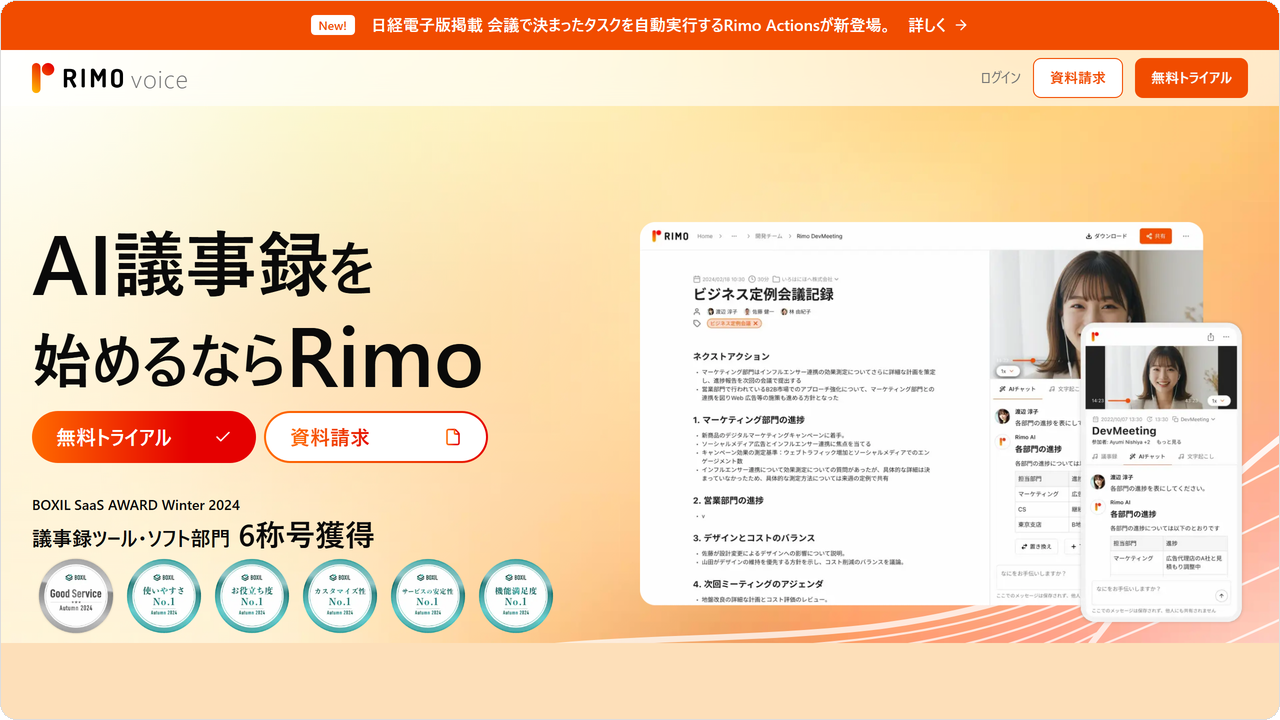
Rimoは、Rimo合同会社が提供する日本語特化のAI議事録サービスです。Zoom・Microsoft Teams・Google Meet・Webexとの連携で会議に自動参加します。
録画から文字起こし、要約までを会議終了後わずか5〜10分で仕上げます。
会議前は目的や参加者を伝えるだけでAIがアジェンダを自動生成します。会議中は話者分離とフィラー除去で読みやすいテキストを作成し、会議後は決定事項をもとにした次の作業への橋渡しまで視野に入れています。
日本語音声に特化した高精度AI文字起こし。専門用語は辞書登録で対応できる
ISO27001・ISO27017認証を取得し、データは国内のデータセンターで保管。AI学習にも使われない
Zoom・Teams・Meet・Webexに加え、SalesforceやMicrosoft Dynamics 365ともCRM連携できる
料金は文字起こしプラン¥1,650/月からで、チーム向けのおすすめプランは¥6,600/月/アカウントです(月払い・税込、2026年8月時点)。
2. Microsoft 365(Microsoft Teams)
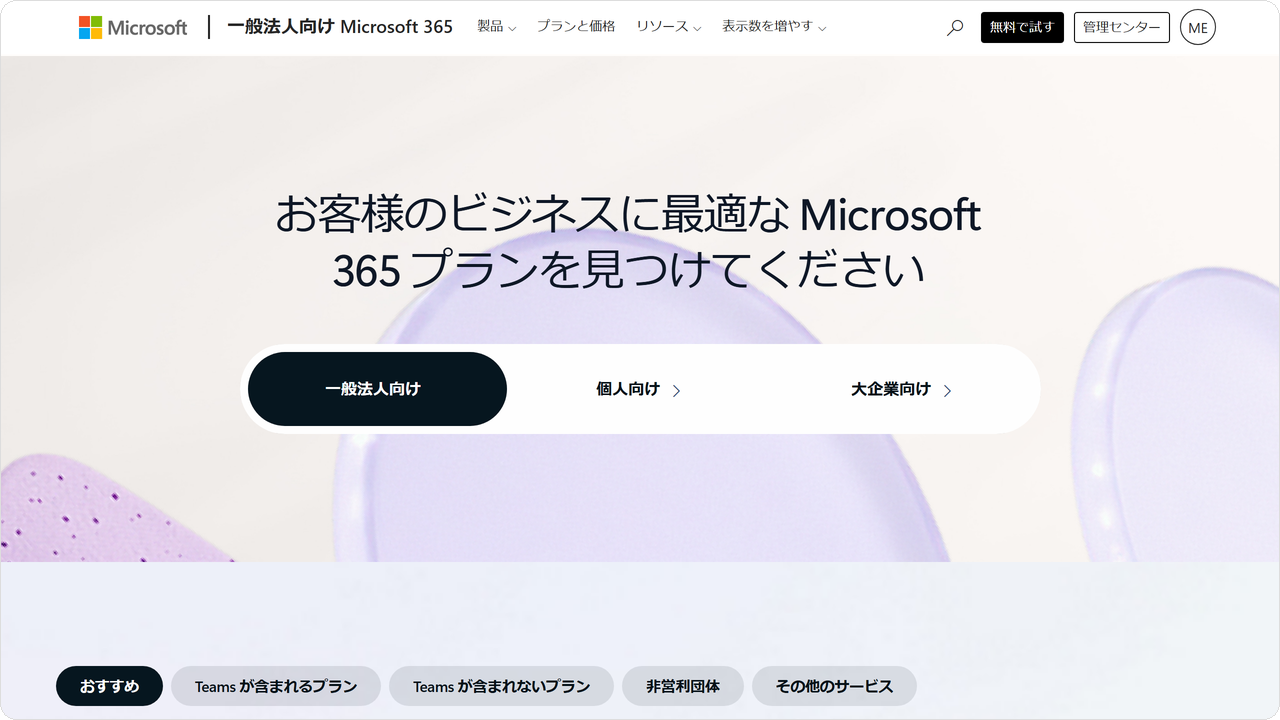
Microsoft 365は、Microsoft Teamsを含むビジネス向けグループウェアです。Outlookでの日程調整からTeamsでの会議実施、Word・Excelでの資料共有までを1つの契約でまかなえます。
Teams会議は録画・文字起こし機能を備えており、会議後はPlannerと連携してタスク化できます。すでに社内でMicrosoft 365を導入している企業なら、追加のツール導入なしで着手できる点が強みです。
Word・Excel・PowerPoint・Outlook・Teamsが1つの契約に含まれるバンドル型
Teams会議の録画・文字起こし・要約機能を標準搭載
社外との会議でもTeamsのリンク一つで参加でき、学習コストが低い
料金はBusiness Basicが¥1,049/ユーザー/月からです(年払い・税別)。最新情報は公式サイトでご確認ください。
参考:Microsoft 365 Business のプランと価格 | Microsoft 365
3. Google Workspace
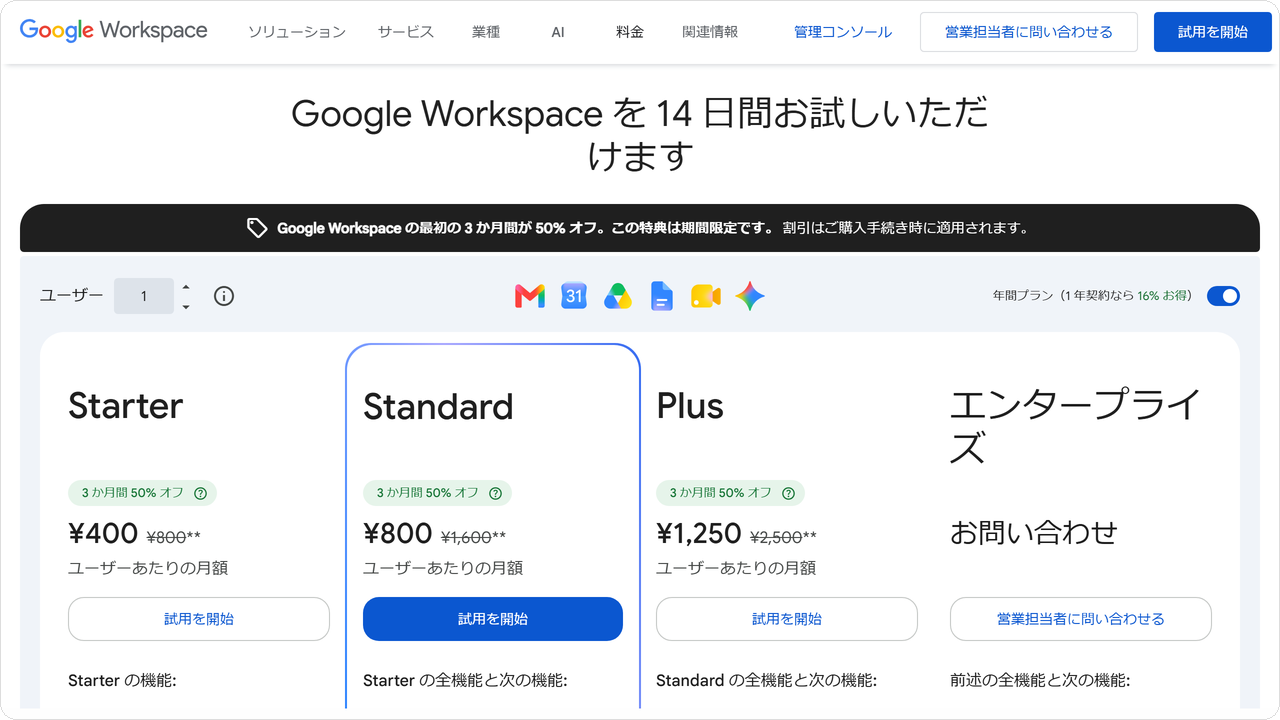
Google Workspaceは、Googleカレンダー・Google Meet・Googleドキュメントを1つのアカウントで使えるグループウェアです。
カレンダーで会議を設定すると同時にMeetのリンクが発行されます。会議中はドキュメントを画面共有しながら共同編集できます。
Gmail・Google Chatとの連携でコミュニケーションが集約されるため、社外とのやり取りが多い企業でも扱いやすい構成です。
カレンダー・Web会議・ドライブ・ドキュメント作成機能が連携している
多くの企業・教育機関で導入されており、社外との会議でも扱いやすい
Gmail・Google Chatとの連携でコミュニケーションを1か所に集約できる
料金はBusiness Starterが¥800/ユーザー/月からです(月払い・税抜)。2026年8月時点の表示です。
参考:柔軟な価格プラン オプションの比較 | Google Workspace
4. Zoom Workplace

Zoom Workplaceは、Web会議で知られるZoomが展開するグループウェアです。ミーティングに加えてチャット・メール・カレンダー・ホワイトボードまでを1つのアプリに統合しています。
AI機能ではミーティングの自動要約やAIによるノート作成に対応しており、上位プランでは無制限に利用できます。会議中心の使い方をしたい企業に向いた構成です。
ミーティング・チャット・メール・カレンダーが1つのアプリに統合されている
AIによるミーティング要約・ノート作成に対応(プランにより回数制限あり)
無料のBasicプランでも100人までの会議・基本的なAI機能を利用できる
料金は無料のBasicプランから、Proプランが¥2,124/ユーザー/月です(年払い・税別)。最新情報は公式サイトでご確認ください。
特定の工程に強いツール
5. Notion

Notionは、ドキュメント作成とタスク管理を1つのワークスペースに統合したツールです。会議前に議題をまとめたページを作り、会議中はそのままリアルタイムで議事録を追記できます。
会議後は、決定事項をそのままタスクとして登録できるため、別の場所に書き写す手間がありません。「会議メモ」と「担当タスク」を連動させたい場合に向いています。
ドキュメント・Wiki・プロジェクト管理を1つのワークスペースで提供
会議の決定事項をそのままタスク化でき、対応漏れを防げる
テンプレートによる柔軟なカスタマイズ性
料金は無料のフリープランから、プラスプランが¥1,650/メンバー/月です(年払い・税込)。2026年8月時点の表示です。
参考:Notion (ノーション)料金プラン:フリー、プラス、ビジネス、エンタープライズ。
6. Miro
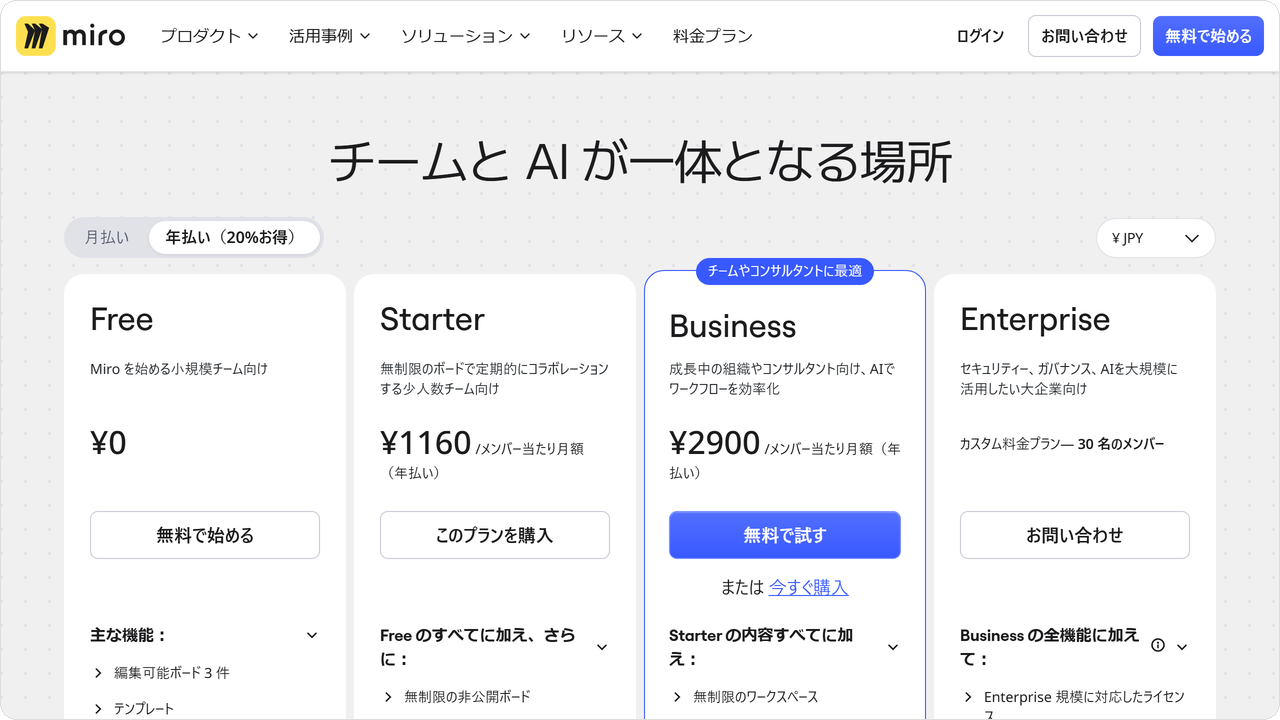
Miroは、オンライン上で付箋を貼ったり図を作成したりできるホワイトボードツールです。言葉だけでは伝わりにくい複雑な内容を可視化し、参加者間の認識のズレを防ぎます。
口頭での議論と違い、全員が同時に付箋を貼ってアイデアを出せるため、発言の順番を待つ時間が減ります。議論そのものを活性化させたい場面に強いツールです。
豊富なテンプレート(マインドマップ・カンバンなど)
リアルタイムでの共同編集機能
SlackやTeamsなど他ツールとの連携
料金は無料のFreeプランから、Starterプランが¥1,160/メンバー/月です(年払い)。最新情報は公式サイトでご確認ください。
参考:料金プラン | Miro
7. Slido
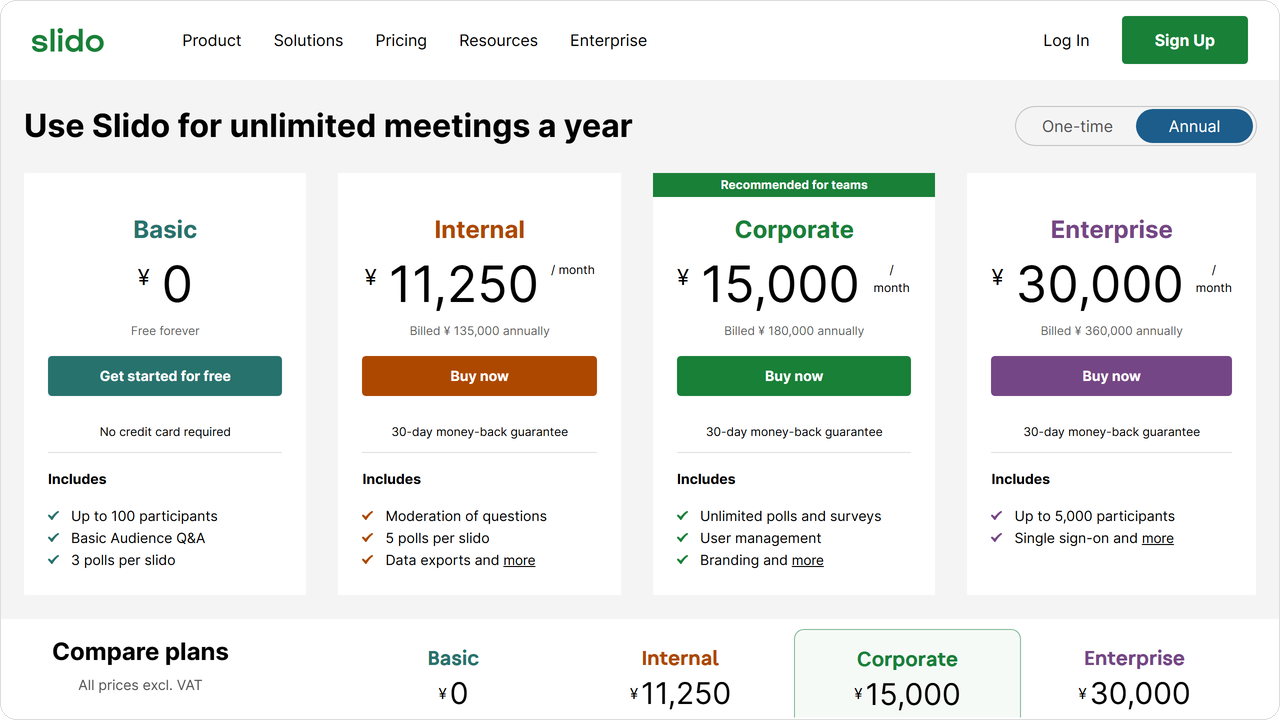
Slidoは、大人数の会議やウェビナーで参加者の意見をリアルタイムに集約し、その場で意思決定を行うためのツールです。アプリのインストールなしにQRコードから投票に参加できる手軽さが特徴です。
匿名投票機能を使えば、役職を気にせず本音の意見を集められます。結果はリアルタイムで自動集計されるため、議論の熱が冷めないうちに合意形成できます。
Q&A・投票機能を搭載し、PowerPointやWeb会議ツールと連携できる
匿名投票により、立場を気にせず本音の意見を集められる
単発イベント向けの都度課金プランと、年間契約プランの両方を用意
料金は無料のBasicプランから、単発イベント利用のPrivateプランが¥30,000/イベントです(税別。2026年8月時点の表示です)。
参考:Pricing | Slido - Audience Interaction Made Easy
8. Asana

Asanaは、会議で決まった事項を業務フローに落とし込むためのプロジェクト管理ツールです。決定事項を単なるメモで終わらせず、担当者と期限を設定した「タスク」として管理できます。
進捗状況をガントチャートやカンバン形式で可視化できるため、次の定例会議では画面を見るだけで状況把握が完了します。進捗確認だけの会議を減らしたい場合に向いています。
決定事項を担当者・期限つきのタスクとして管理できる
リスト・ボード・タイムラインなど多様な表示形式
ルーチンワークの自動化機能
料金は無料のPersonalプランから、Starterプランが¥1,320/ユーザー/月です(年払い・税込、月払いは¥1,475)。2026年8月時点の表示です。
参考:Asana の料金 | Personal、Starter、Advanced、Enterprise プラン • Asana
失敗しない会議効率化ツールの選び方6つの基準
ツール選びで失敗しないためには、見るべき順番があります。機能の数から見ると、かえって決まらなくなります。

1. 出てきた記録を直す手間がどれだけ減るか
比べるべきは「精度が高いか」ではなく、出てきた記録を直す手間がどれだけ減るかです。精度という言葉は各社が使えるため、比較の決め手になりにくくなっています。
正しく比べるには、同じ音声データを複数のツールに入れ、要約まで含めて確認する必要があります。会議が違うと、単純な比較にはなりません。
関連記事:【徹底比較】notta、tl;dv、tactiq... 話題のAI議事録作成ツールの出力結果を検証
2. 標準機能で足りるか、専用ツールが必要か
すでに社内にあるMicrosoft 365やGoogle Workspaceの標準機能で足りる会議も、実際には少なくありません。まずは今使っているツールの録画・文字起こし機能で足りるかどうかを確認しましょう。
分かれ目になるのは、法令や社内規程で記録の形が決まっている会議があるかどうかです。決まった形式が必要な会議には、専用ツールでの対応が向いています。
予算に合わせてプランの形を選べるかも確認しておきたいポイントです。時間削減だけでは料金への反論として弱く、下位プランやスモールスタートといった選択肢があるかどうかが、実際の導入判断を左右します。
3. 会議の実態を数字で確認できるか
会議にどれだけの時間とコストがかかっているかを知らないままでは、削る判断も社内の合意も取りにくくなります。「なんとなく長い」という感覚だけでは、具体的な改善にはつながりません。
こうした課題に対応するのが、Rimo Insightのような会議分析の機能です。カレンダーと連携するだけで、組織全体やメンバー別の会議時間を自動集計できます。
時間がかかりすぎている会議も、これで特定できます。
ここで注意したいのは、記録が楽になると、記録される会議はむしろ増えるという逆説です。ハードルが下がったぶん「とりあえず録っておこう」という会議が増え、見直しのタイミングを逃しやすくなります。
数字で定点観測する仕組みを、導入と同時に用意しておくと安心です。
会議そのものを見直す・減らす判断まで踏み込みたい方は、以下の記事もあわせてご確認ください。
関連記事:無駄な会議を見分ける5つの判定軸!やめ方と関係者への伝え方まで解説
4. 決まったことがそのまま次の作業になるか
会議の非効率は、会議中の時間だけでなく、決まったことが実行に移されないところにも表れます。議事録をまとめる、タスクを洗い出す、資料にする、関係者に共有する。この4つの工程が手作業のままだと、決定から実行までの間に時間が空いてしまいます。
Rimo Actionsのような、会議の内容からタスクを自動抽出し実行計画の提案まで行う機能があれば、この工程の一部を任せられます。
会議で話した内容から、そのまま表形式の資料が作られるといった使い方です。
会議で決まったことをどこまで自動で次の作業につなげられるかは、ツールによって差が大きい部分です。導入前に、自社が任せたい作業の範囲を具体的にイメージしておきましょう。
5. データがどこに置かれ、AIの学習に使われないか
会議には、経営方針や未公開の案件など社外に出せない情報が含まれます。情シスや法務の審査では、認証ロゴの数よりも「入れたデータがどこへ行くのか」が聞かれる順番になっています。
社内審査に出す前に、以下の順番で確認しておくと話がスムーズです。
AIの再学習にデータが使われないか
ISO27001(クラウドの場合はISO27017まで)を取得しているか
データの保存場所と暗号化の方式
セキュリティチェックシートに答えられるか
6. ITが苦手なメンバーでも初日から使えるか
どれだけ高機能でも、マニュアルを読まないと使えないツールは現場に定着しません。ボタン一つで録音が始まるか、URLを送るだけで参加できるかを確認しましょう。
使えない人が出ると、結局その作業は推進役の手元に戻ってきます。自治体や教育・建設の現場など、ITに不慣れなメンバーが多い組織ほど、この基準を優先して見る必要があります。
会議効率化ツールを導入するときの3つの注意点
便利なツールを導入しても、それだけで良くなるとは限りません。先に手を打っておける注意点が3つあります。
1. 記録の精度は録音環境で決まる
大きな会議室でパソコン内蔵のマイクだけを使うと、離れた席の発言が拾いにくくなり、精度が落ちてしまいます。ツールの性能を発揮させるには、マイク環境を整える順番が先です。
録音方法の基本を見直したい方は、以下の記事もご確認ください。
関連記事:会議を録音する方法を徹底解説!おすすめのデバイス・ツールも紹介
2. 推進役を先に決めておく
先導する役割の人がいないと、ツールの活用ノウハウが特定の個人に集中し、他のメンバーに広がらないまま止まってしまいます。主要な利用者が異動したり、対象の会議自体がなくなったりすると、そのまま使われなくなるケースもあります。
定着の差は機能の良し悪しではなく、広げ方で生まれます。最初に触った人の体験が良かったかどうかが、その後の定着を大きく左右します。
なお、全社導入は必ずしも一度に進める必要はありません。大企業ほど、まずは10〜20名規模の1部門から始まっているケースが多くなっています。
3. 向いていないケースもある
会議を振り返る予定がなく、記録が監査目的だけであれば、無料の録画機能でも十分な場合があります。コストの安さを最優先にするなら、他のツールのほうが合っていることもあります。
売り手としての立場からも、向いていないケースは正直にお伝えしておきたいところです。自社の会議のどこが詰まっているかを先に特定してから、ツールを選ぶ順番を守ることが失敗を避ける一番の近道です。
会議効率化ツールで工数を削減した事例2選
効果が出ている企業に共通するのは、任せる工程を1つ決めていることです。ここでは、Rimoを導入して工数を削減した企業の事例を紹介します。
議事録作成の工数が平均3分の1になった研究機関の例
株式会社高速道路総合技術研究所様では、専門用語が頻出する会議が多く、正確な記録を残す作業が本来の研究開発業務を圧迫していました。
Wordの校閲機能で文字起こし内容を修正していましたが、同時編集ができませんでした。
Rimoの導入後は、Zoomの録音データをアップロードするだけで話者分離とフィラー除去が自動で行われ、ベースとなるテキストがすぐに完成するようになりました。
クラウド上で参加者全員が同時に編集できる仕組みも整いました。「自分の発言は自分で修正する」という分担が定着しています。
結果として、議事録作成工数は平均で3分の1に削減されました。効果が高かったケースでは10分の1や20分の1にまで短縮されています。
関連記事:話者分離・共同編集を活用し、議事録作成工数を平均3分の1に削減!|株式会社高速道路総合技術研究所様
議事録が4〜5時間から2時間になった設備工事会社の例
株式会社中電工様(総合設備工事・従業員約3,600名)では、議事録作成に4〜5時間かかることが作業者の大きな負担となっていました。外部への文字起こし委託でも、完成までに1週間程度を要していたといいます。
Rimo導入後は、社員に配布しているスマートフォンで録音するだけで文字起こしができるようになり、専用の録音機器が不要になりました。
現場作業者が現場で録音し、事業所の担当者が文字起こし・整形を行うという分担も定着しました。現場に戻ったときには、議事録がほぼ完成している状態を実現しています。
結果として、議事録作成時間は4〜5時間から2時間に短縮(50%削減)され、外部委託で1週間かかっていた作業も翌日には完成するようになりました。専用機器が不要な点は、注意点1で触れた録音環境の整備にもつながる工夫です。
関連記事:スマホ一台で現場が変わる。中電工が実現した会議DXの新常識

会議効率化ツールに関するよくある質問
Q. 無料で使える会議効率化ツールはありますか?
はい、あります。Zoom Workplace・Notion・Miro・Slido・Asanaにはいずれも無料プランがあり、まずは無料の範囲で試すことができます。
ただし無料プランは参加人数や利用回数に制限があります。本格的に使うなら、有料プランへの切り替えが前提になります。
Q. Web会議ツールの標準機能だけでは足りませんか?
会議の規模や目的によっては、標準機能だけで十分な場合もあります。判断の分かれ目は、法令や社内規程で記録の形式が決まっている会議があるかどうかです。決まった形式が必要であれば、専用ツールの検討をおすすめします。
Q. 社内のセキュリティ審査では何を確認すればいいですか?
まず、AIの再学習にデータが使われないかを確認しましょう。次にISO27001(クラウドの場合はISO27017)の取得有無、データの保存場所と暗号化を見ます。
セキュリティチェックシートへの対応可否まで含めてこの順で確認すると、審査担当者への説明がスムーズになります。
Q. 社内の承認が進まないときは、何から手をつければいいですか?
検討が止まる理由は、価格そのものよりも「誰が判断する話なのか」が決まっていないことにあるケースが多くなっています。
通った稟議に共通するのは、他社比較の一覧表、労務費への換算(盛らない)、同業種の導入実績という3点です。まずはこの記事の比較表を材料に、判断すべき相手を先に決めることから始めてみてください。
まとめ
会議効率化ツールは、会議の「前・中・後」という3つの工程のどこを任せたいかによって、選ぶべきものが変わります。工程が多く、どれから手をつければいいか迷う場合ほど、まずは自社の会議のどこが一番詰まっているかを1つ特定することが近道です。
全社で一度に導入する必要はありません。大企業ほど、まずは1つの部門から始めて広げているケースが多く見られます。比較表と選び方6つの基準を手元に、まずは気になる1本を試してみてはいかがでしょうか。
会議の記録から、その後の作業まで含めて任せたい場合は、Rimoのように工程をまたいで支援するツールも選択肢になります。会議以外の業務も含めて棚卸ししたい方は、以下の記事もあわせてご確認ください。

関連記事
一覧に戻る