Otter.aiとは?料金・使い方・日本語対応の状況まで徹底解説!


「Otter.aiは、無料でどこまで使えるの?」
「日本語の会議でも、Otter.aiで議事録を作れるのか知りたい」
「英語と日本語の会議を、同じツールで記録したい」
AI議事録ツール「Otter.ai」は、会議の音声をリアルタイムで文字起こしし、自動で要約まで行えるツールです。2025年11月には日本語の文字起こし機能を追加し、日本語の会議でも使えるようになりました。
本記事では、Otter.aiの料金プランや使い方、日本語対応の状況について、実際の画面を交えて解説します。あわせて、日本語の会議で使う前に確かめたい点と、日本語の議事録づくりに使えるAI議事録サービス『Rimo』も紹介しますので、業務での導入を検討している方は、ぜひ参考にしてください。
【本記事でわかること】
Otter.aiの料金プランと使い方
主な機能と使う前の注意点
日本語対応の現状と、自分の会議での確かめ方
Otter.aiとは?
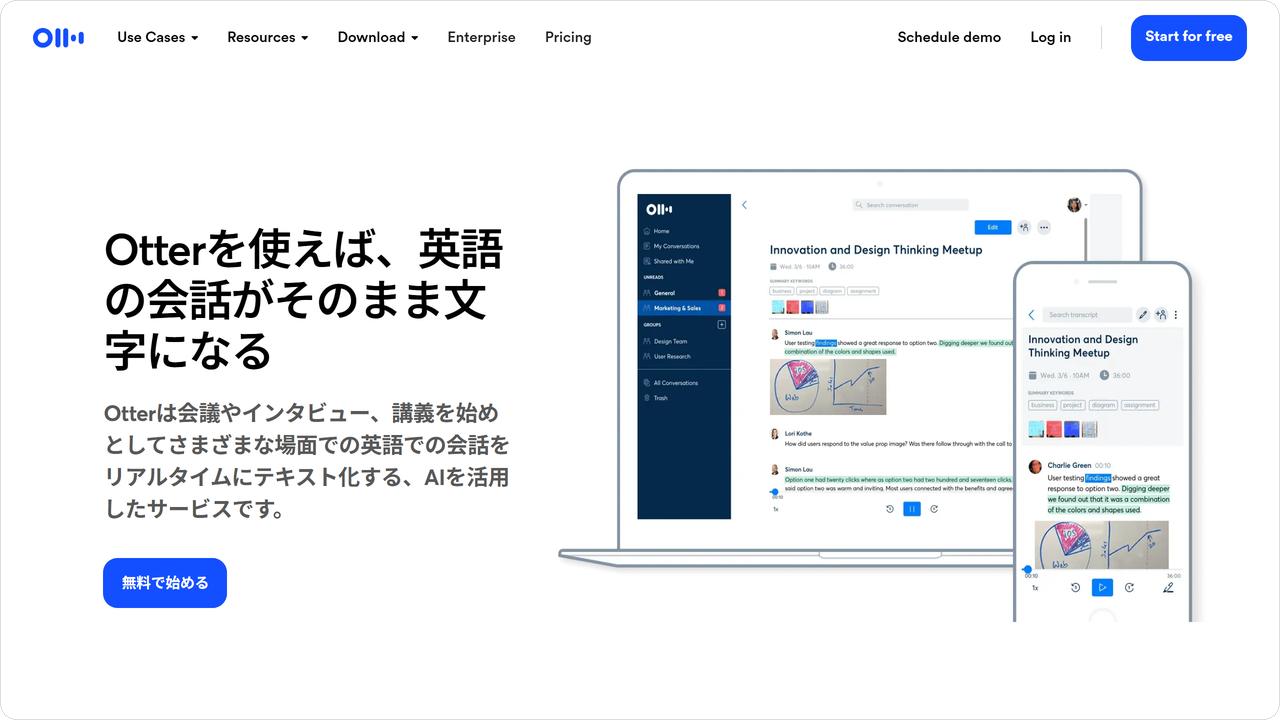
引用:Otter|Otterは英語音声の文字起こしアプリです
「Otter.ai」は、会議やセミナー、インタビューなどの音声をリアルタイムで文字起こしできるAI議事録ツールです。録音から文字起こし、要約、共有までを一括で行えるため、議事録作成の手間を減らしやすいのが特徴です。
発言者の識別・キーワード検索・ハイライト機能なども搭載されており、誰が何を話したかを把握しやすくなります。英語での会議や、海外の拠点とのやり取りが多いチームの情報共有にも役立つでしょう。
2025年11月には日本語の文字起こし機能を追加し、日本市場への進出を発表しました。
上の日本語の紹介ページ(otter.ai/jp)は、2026年10月時点では英語の会話を文字にするサービスとしての説明のままのため、日本語対応は次の公式発表で確かめられます。
Otter.aiの料金プラン
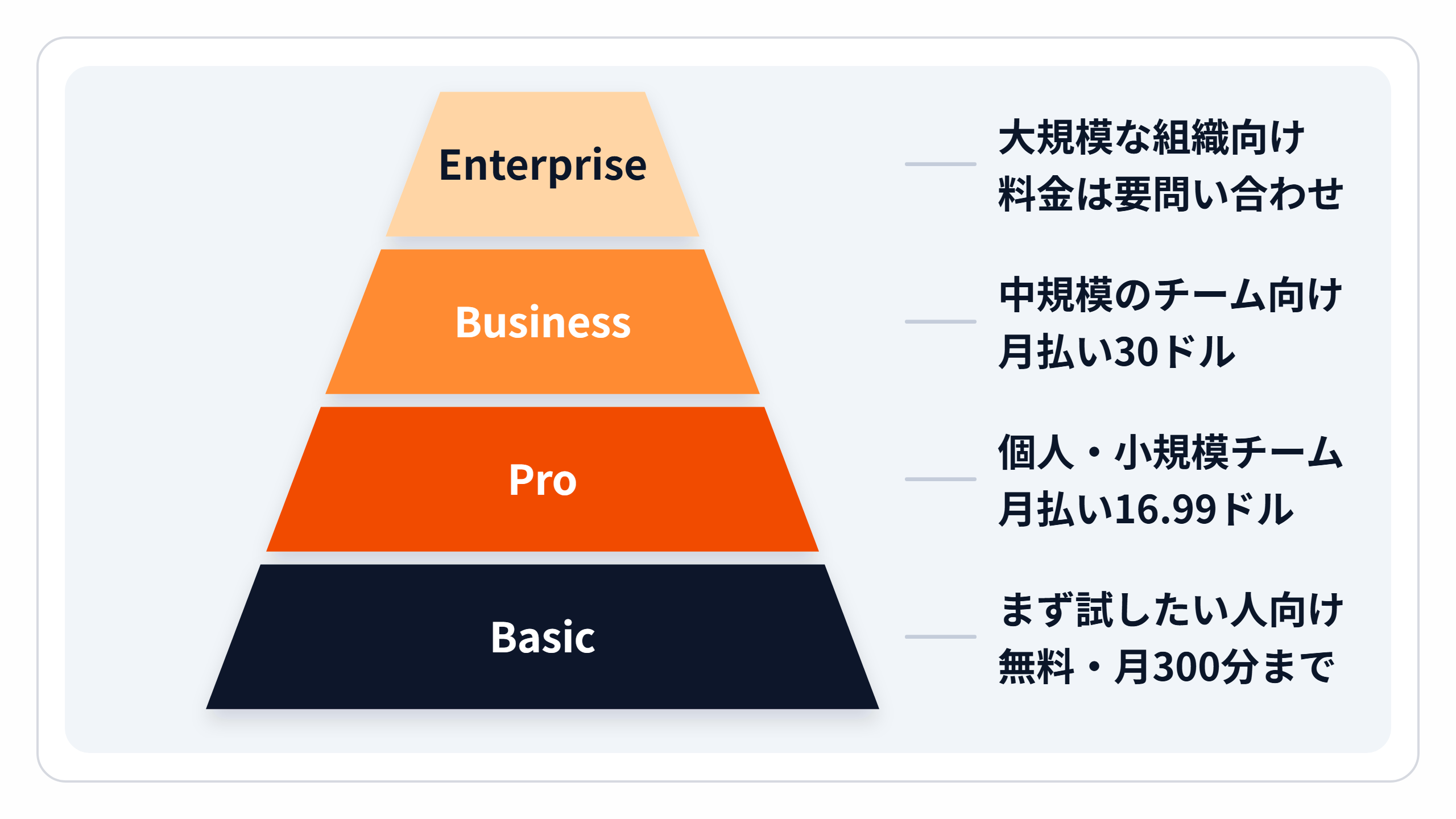
Otter.aiには、Basic・Pro・Business・Enterpriseの4つのプランがあります。
リアルタイム文字起こし・自動要約・発言者の識別・アクションアイテム作成・キーワード検索・ハイライト・カレンダー連携は、4つのプランすべてで使えます。違いは次の表のとおりです。
項目 | Basic | Pro | Business | Enterprise |
|---|---|---|---|---|
料金(1ユーザーあたり・月払い) | 無料 | 月額16.99ドル | 月額30ドル | 要問い合わせ |
同時に参加して記録できる会議の数 | 1 | 2 | 3 | 3 |
月間の文字起こし時間上限 | 300分 | 1200分 | 無制限 | 無制限 |
1会議あたりの文字起こし上限 | 30分 | 90分 | 4時間 | 4時間 |
AIチャットで質問できる回数(月) | ユーザーあたり20件(1会話につき最大3件) | ユーザーあたり50件 | ユーザーあたり200件 | ユーザーあたり200件 |
カスタム語彙(単語登録)の上限 | 5件 | チーム:100件の名前+その他の用語100件 | チーム:800件の名前+その他の用語800件 | チーム:800件の名前+その他の用語800件 |
会話履歴の保存件数 | 最新25件 | 無制限 | 無制限 | 無制限 |
エクスポート可能な形式 | MP3・TXT | MP3・TXT・PDF・DOCX・SRT | MP3・TXT・PDF・DOCX・SRT | MP3・TXT・PDF・DOCX・SRT |
各プランの特徴や料金などを詳しく紹介します。
Basic
Otter.aiの「Basic」プランは、初めてAI議事録ツールを試してみたい方に向いている無料プランです。
リアルタイムでの文字起こし・要約機能を備えており、ZoomやGoogle Meet、Microsoft Teamsとも連携して自動的に会議の記録を生成できます。
料金は無料ですが、AIチャットで会議の内容に質問できる機能をはじめ、多くの機能を試せます。月に300分まで録音・文字起こしが可能で、1会議あたりの上限は30分です。
音声・動画ファイルをアップロード(インポート)して文字起こしできるのは、1ユーザーにつき累計3ファイルまでです。小規模な会議や短時間のミーティングであれば、無料の範囲でも使いやすいでしょう。
料金 | 無料 |
主な機能 | 文字起こしや要約、AIチャットなど、基本的な機能が利用可能 |
おすすめの人 | Otter.aiを試してみたい方 |
Pro
Basicより長い会議や多い会議を記録したい個人ユーザーや小規模チーム向けの有料プランが「Pro」プランです。月1,200分までの文字起こしが可能になり、1会議あたりの上限も90分に拡張されます。
Proでは、よく使う専門用語・人名などをチームで共有できるカスタム語彙機能も搭載されており、議事録の整理や文字起こしの精度向上に役立ちます。また、検索・再生・エクスポート機能も強化されており、必要な情報を探しやすくなります。
AIチャットで質問できる回数も、ユーザーあたり月20件から50件に増えます。
料金 | 1ユーザーあたり月額16.99ドル(月払い。年払いは月あたり8.33ドル) |
主な機能 | Basicの全機能に加え、共有カスタム語彙や高度な検索・再生などが可能 |
おすすめの人 | 定期的に会議記録を行う個人や2〜5名程度のチーム |
Business
「Business」プランは、中規模のチームでの利用を想定した法人向けプランです。Proプランのすべての機能に加え、管理者向けの使用状況分析や優先サポートといった運用面の機能も備えています。
最大3つのオンライン会議に同時に参加しながら、自動で文字起こしと議事録の共有ができるため、複数の会議が並行するチームにも便利です。
会議や録音の文字起こしは月間の上限がなく(音声・動画ファイルのアップロードによる文字起こしは月6,000分まで)、1会議あたりの上限も4時間に拡大します。
アップロードできるファイルの数にも上限がないため、大量の会議記録を扱う企業や部署単位での利用に向いているプランです。
料金 | 1ユーザーあたり月額30ドル(月払い。年払いは月あたり19.99ドル) |
主な機能 | Proの全機能に加え、管理者向けの使用状況レポートや優先サポートなどが利用可能 |
おすすめの人 | 会議数の多いチーム |
Enterprise
Otter.aiの「Enterprise」プランは、大規模な組織向けに設計された最上位プランで、セキュリティや管理体制を重視する企業に向いています。
Businessプランの全機能に加え、シングルサインオン(SSO)など組織全体での導入・運用を支える管理機能が備わっています。
なお、SSOは、100ユーザー以上の契約が条件です(料金ページの比較表より)。
ZoomやGoogle Meetの会議の動画を再生できる機能や、営業支援に特化した「Otter Sales Notetaker」機能も利用可能です。
さらに、セキュリティ面ではオプション(追加契約)でHIPAA(米国の医療情報の保護に関する法律)準拠にも対応しており、機密性の高い情報を扱う組織も導入を検討しやすくなっています。
詳細な料金は要問い合わせで、導入の相談はデモの申し込みから行います。
料金 | 要問い合わせ |
主な機能 | Businessの機能をベースに、組織全体での運用を支える管理・セキュリティ機能を強化 |
おすすめの人 | 情報管理を徹底したい企業 |
Otter.aiの使い方
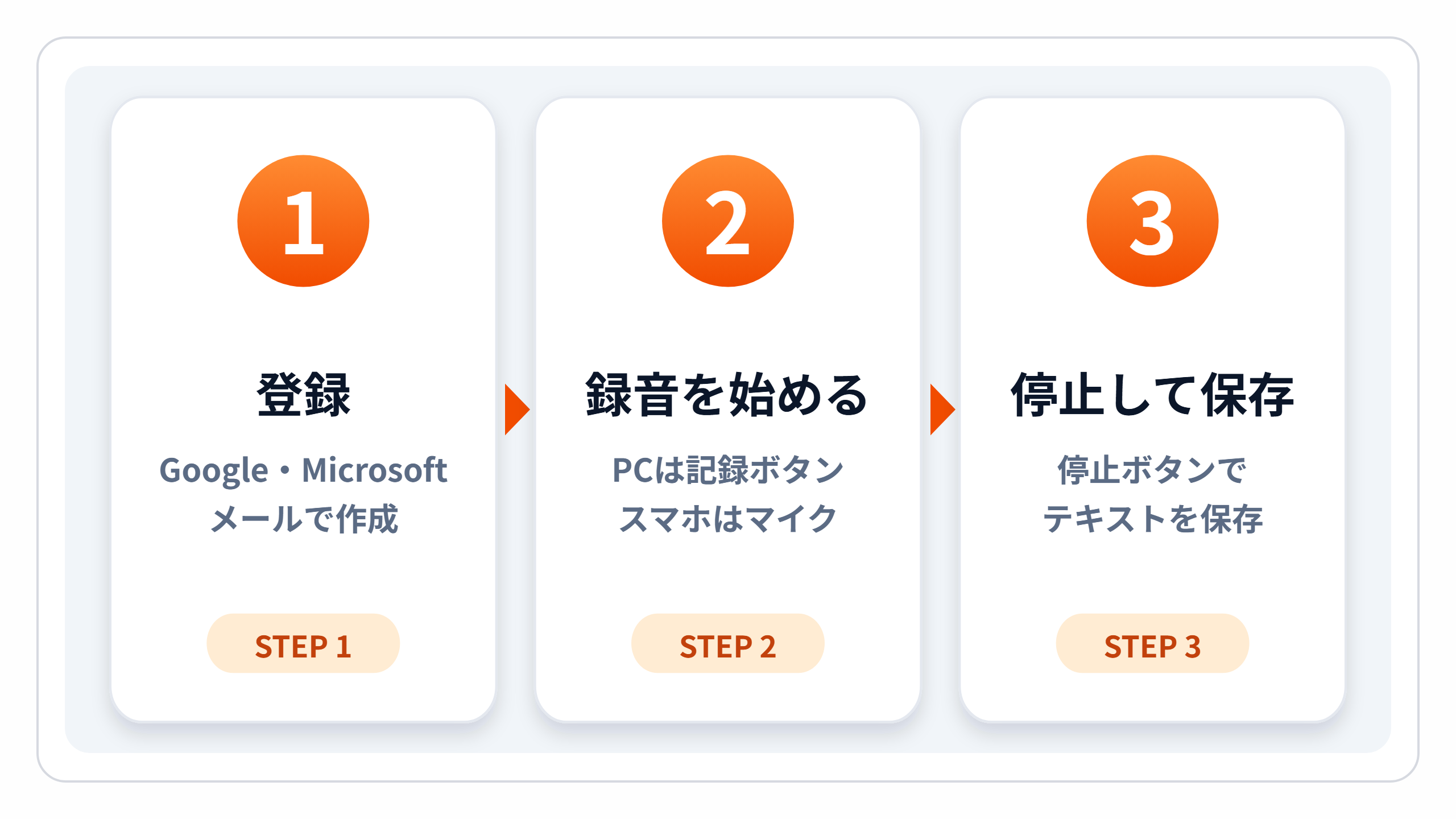
Otter.aiを利用するには、まず無料アカウントの登録が必要です。
本章では、次の3つを紹介します。パソコンとスマホの手順は、使うほうを選んで読んでください。
無料アカウントの登録
パソコンでの議事録作成
スマホでの議事録作成
無料アカウントの登録
アカウントの無料登録は以下の手順で行います。
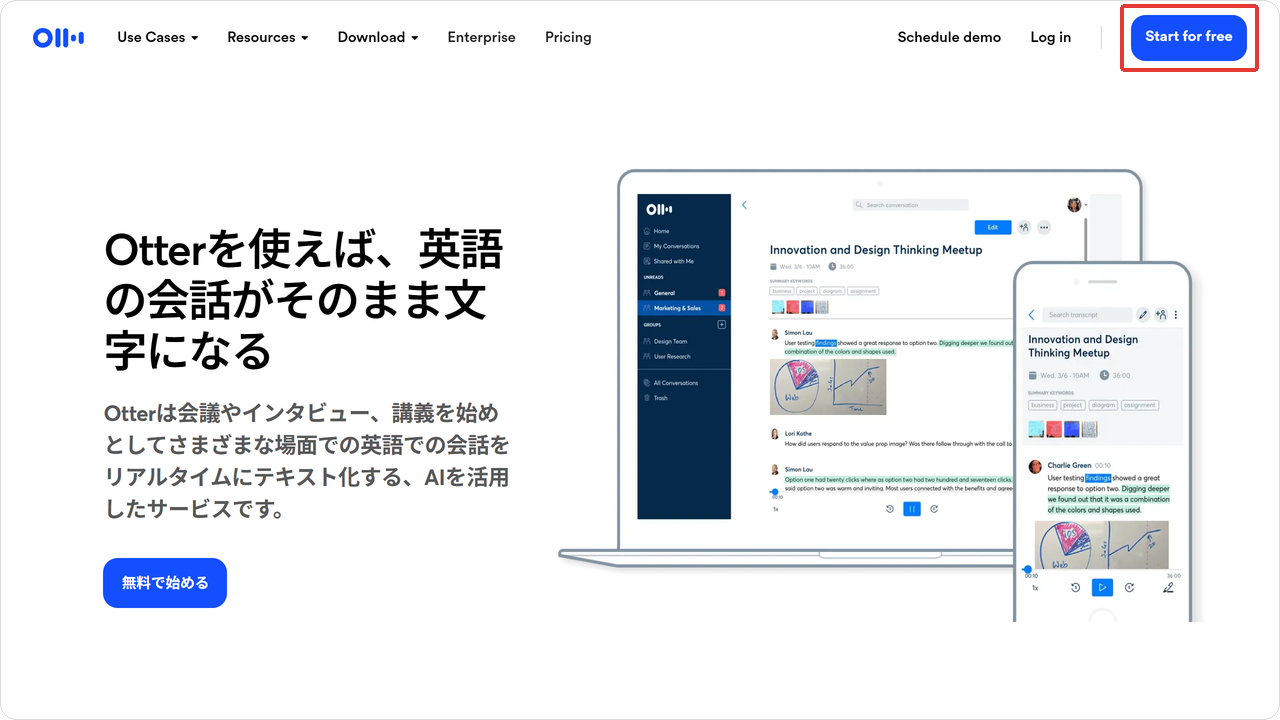
1.公式サイトにアクセスし、右上の「Start for free」のボタンをクリック
2.Googleアカウント・Microsoftアカウント・メールアドレスのいずれかの方法を選択し、アカウントを作成
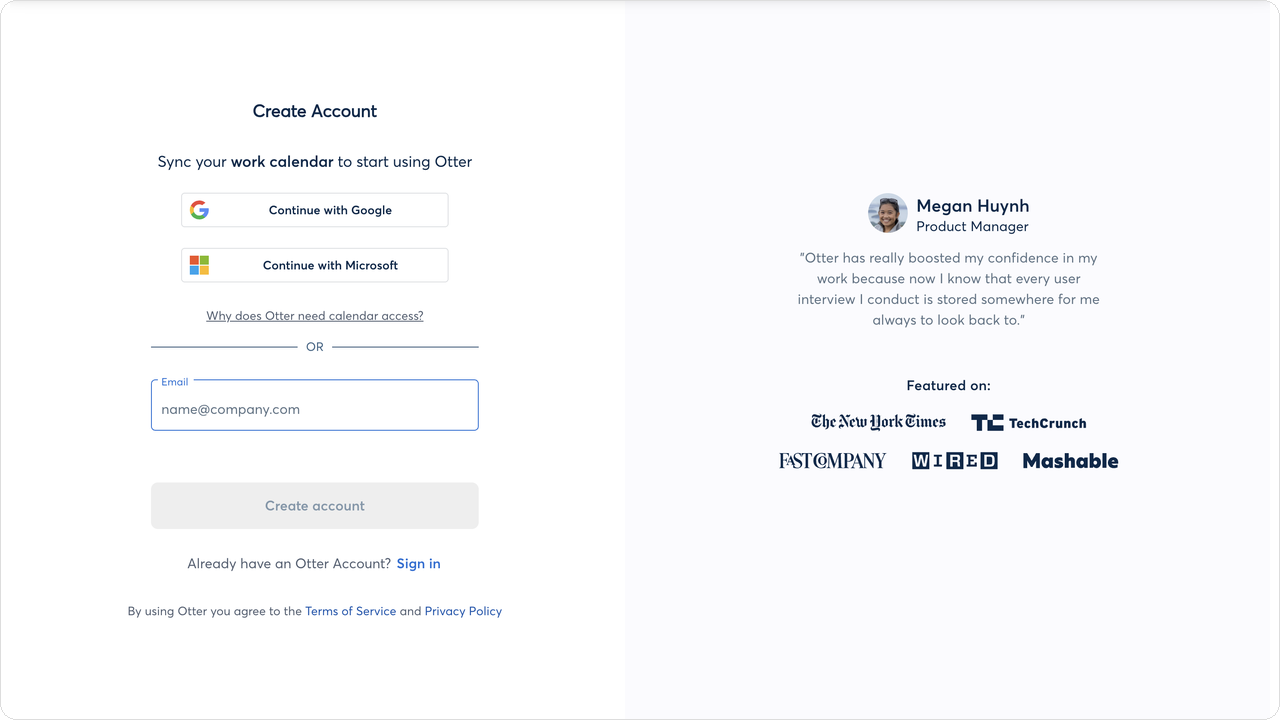
GoogleアカウントまたはMicrosoftアカウントであれば、選択後すぐにOtter.aiを始められます。
※画面は、ブラウザの翻訳機能で日本語に表示しています。翻訳しない場合、メニューは英語で表示されます。
パソコンでの議事録作成
議事録作成をパソコンで行う手順は以下のとおりです。
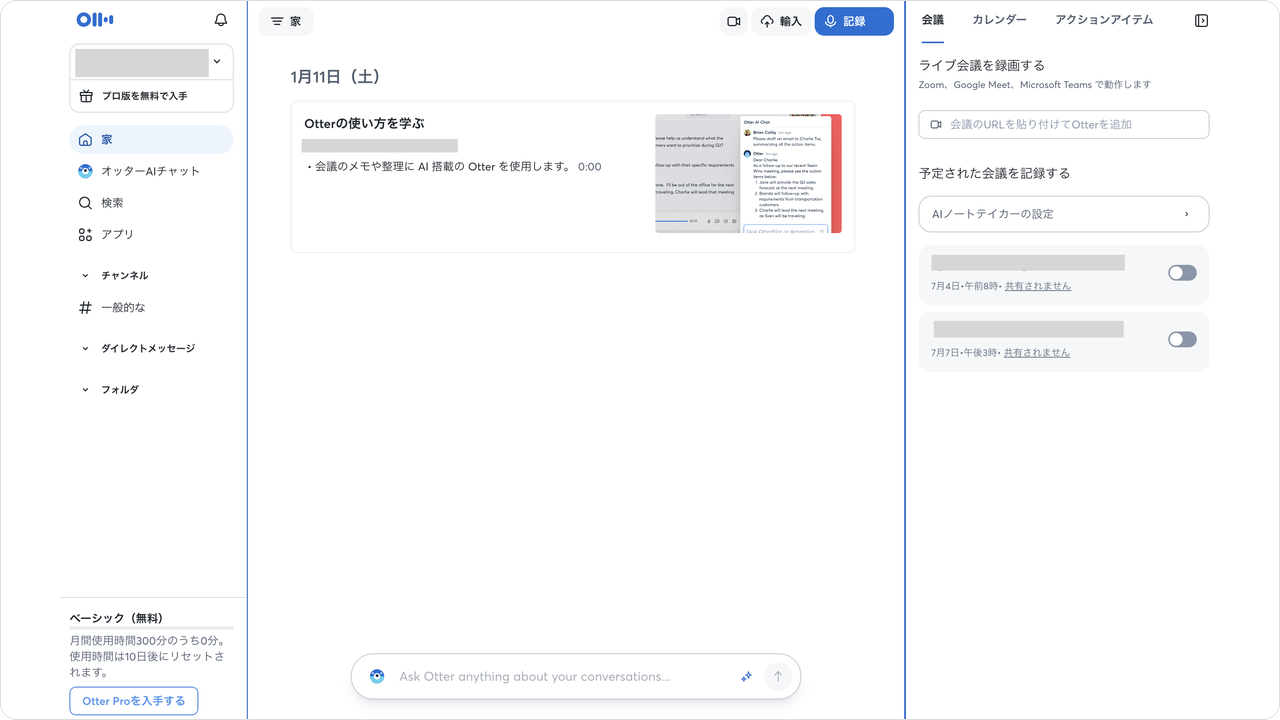
1.画面上部にある、青色の「Record(記録)」のボタンをクリック
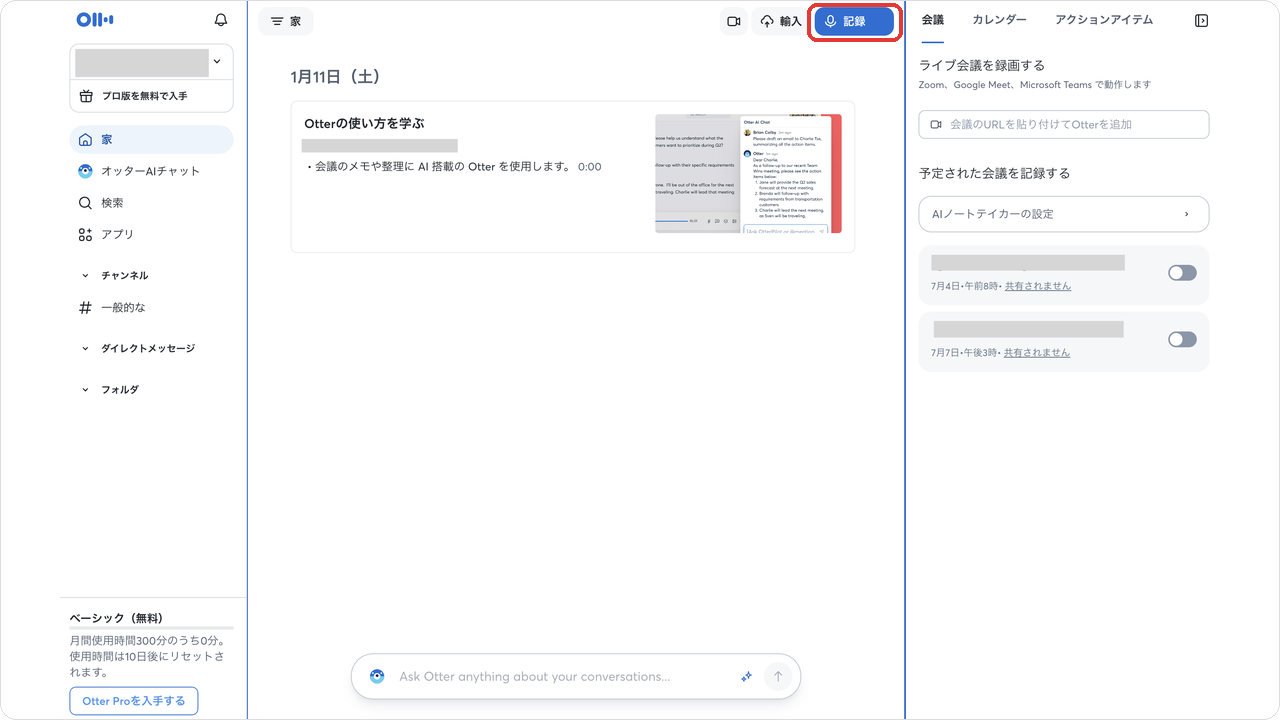
リアルタイムで文字起こしされます。
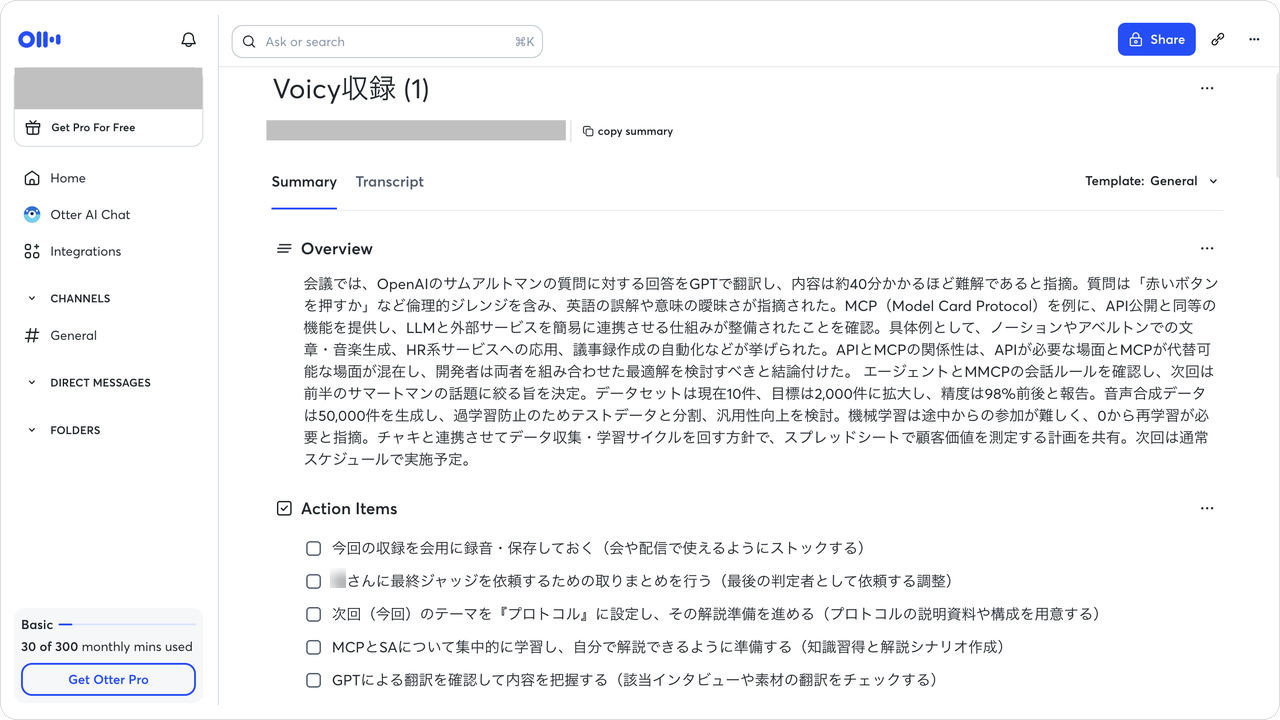
2.会議が終了したら、停止(Stop)ボタンをクリック
収録した内容がテキストで保存されます。
スマホでの議事録作成
スマホでは以下の手順で議事録作成を行います。
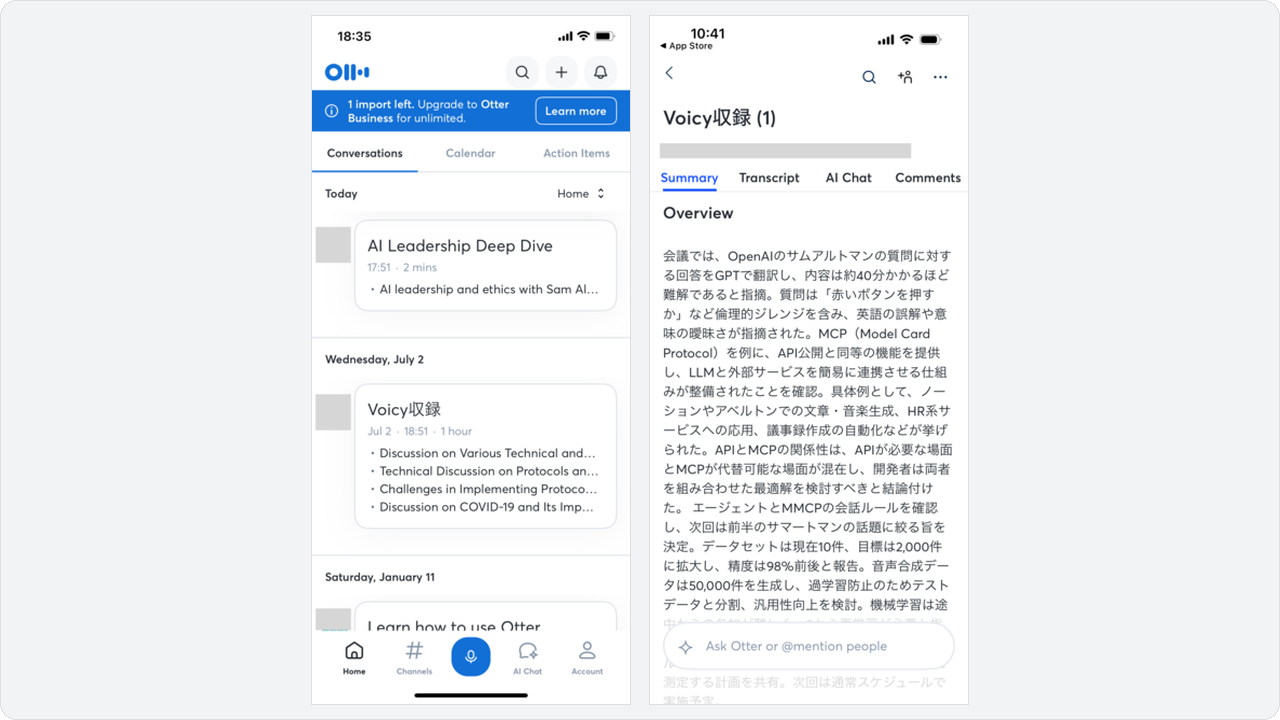
1.Otter.aiのアプリをインストールしてログインする
2.画面下部のマイクボタンをタップ
3.会議が終了したら、停止(Stop)ボタンをタップ
収録した内容がテキストで保存されます。
Otter.aiの主な機能
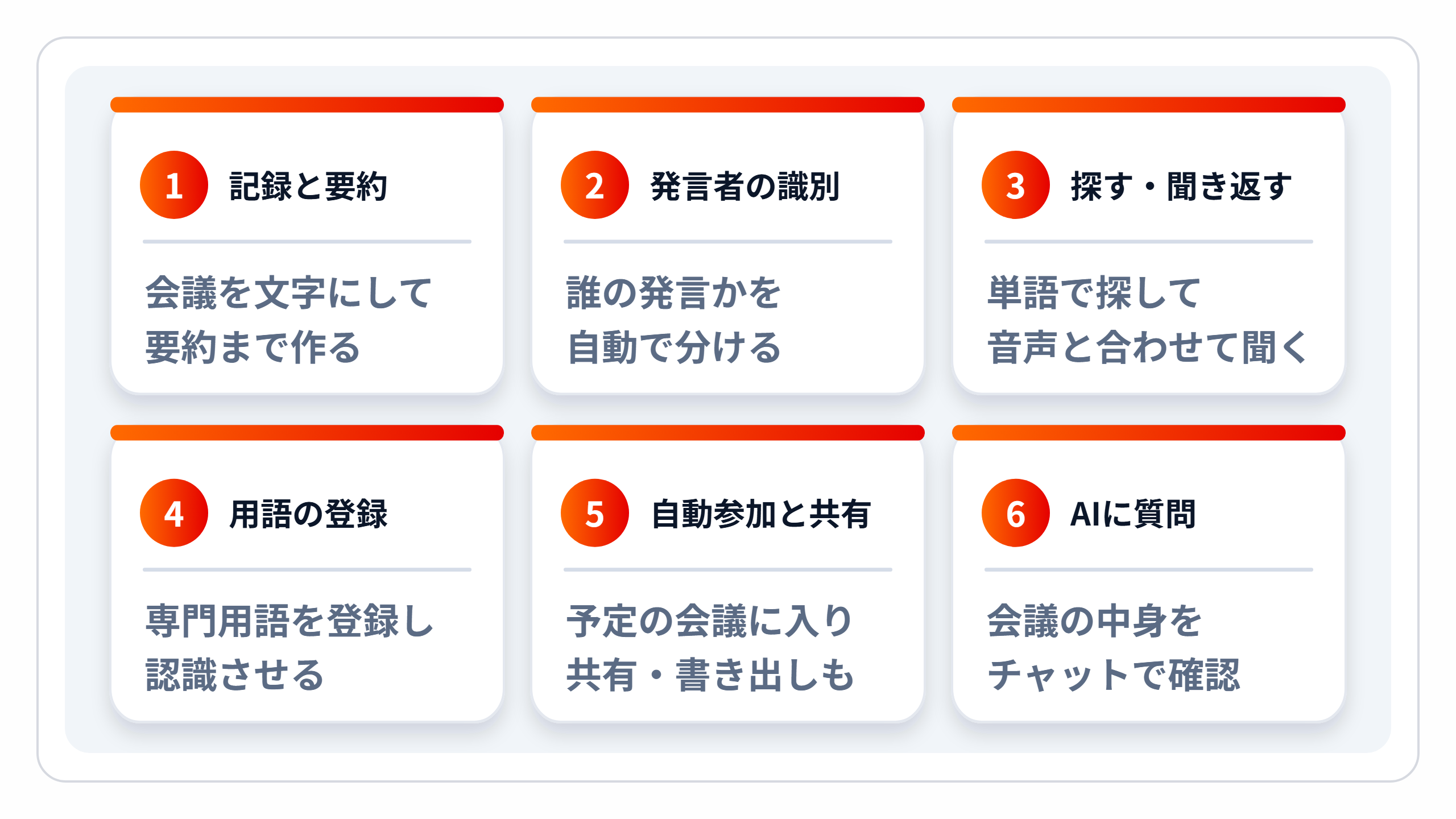
議事録作成を効率化するさまざまな機能がOtter.aiに搭載されています。主な機能は以下の9つです(図では、近い機能をまとめて6つに分けています)。
リアルタイム文字起こしと要約
発言者の識別機能
キーワード検索
ハイライト機能
カスタム語彙・単語登録機能
カレンダー連携
エクスポート機能
チャンネルでの共有
AIチャット
リアルタイム文字起こしと要約
Otter.aiは話された内容をリアルタイムでテキスト化し、会議終了後には自動で要約も生成します。メモを取る手間が減り、議論の進行に集中しやすくなります。
発言が時系列で表示されるため、議論の流れをあとから振り返りやすいでしょう。自動要約機能により、長時間の会議でも要点を短時間で把握しやすいのも特長です。
発言者の識別機能
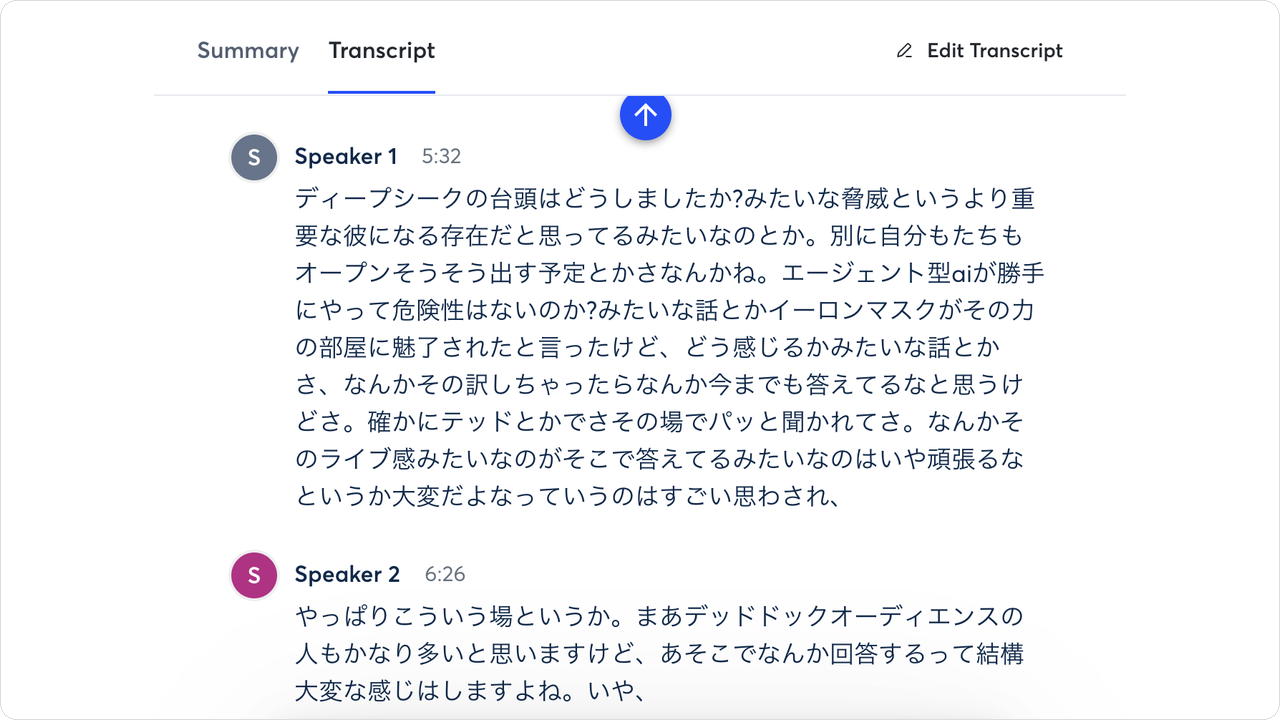
会議中の音声を解析し、誰の発言かを自動で判別してラベルを付けるのが「発言者の識別機能」です。誰がいつ何を話したのかがテキスト上でわかるようになり、議事録の確認や編集作業を進めやすくなります。
特に複数人が参加する会議やインタビューでは発言内容が混在しやすいため、この機能が役立ちます。
発言者名の編集や登録も可能で、定期的な会議では識別の精度を高めやすくなります。
キーワード検索
Otter.aiには、文字起こしされた会議データのなかから特定の単語やフレーズを検索できる機能が搭載されています。複数の会議記録をまとめて検索できるため、録音を最初から聞き直さなくても、過去の議論や重要な発言を見つけやすくなります。
ハイライト機能
「ハイライト機能」は、録音を再生したときに、いま再生している単語を文字起こしの上で強調表示する機能です。どの部分が再生されているかを目で追えるため、長い文字起こしのなかでも、確認したい発言箇所を見つけやすくなります。
また、文字起こしと音声が連動して再生されるため、聞き返したい発言にすぐ戻れます。
カスタム語彙・単語登録機能
Otter.aiには、専門用語や社内用語、略語などの固有の語彙を事前に登録し、文字起こしの精度を高める機能が備わっています。
例えば医療業界やIT分野など、業界特有の言い回しや製品名が頻繁に登場する場面でも、登録した語彙をもとに認識されやすくなるため、議事録の質を高めやすくなります。
また、チームで共有できる語彙リストを設定すれば、複数のメンバーが同じ語彙で議事録を作成できます。登録できる語彙の数は、プランによって異なります。
カレンダー連携
GoogleカレンダーやOutlookと連携し、予定されている会議にOtter.aiを自動で参加させて録音・文字起こしすることも可能です。会議の録り忘れを減らせるだけでなく、記録の開始操作もいらなくなります。
会議に参加できなかった場合でもOtter.aiが自動で議事録を作成するため、あとから内容を確認できます。
エクスポート機能
Otter.aiでは、文字起こしされたデータをPDF、TXT、DOCX、SRTなどのファイル形式でダウンロードできます(使える形式はプランによって異なります)。
会議の記録を議事録として提出したり、ほかの文書作成ツールや情報共有ツールに取り込んだりしやすくなります。
また、ファイル形式を使い分けると、社内共有資料・報告書・字幕ファイル(SRT)としても使えます。
チャンネルでの共有
Otter.aiの「チャンネル(Channels)」を使えば、議事録や録音データをチームのメンバーと共有できます。チャンネルにメンバーを招待して会議の記録を共有すると、メンバーが同じ場所で内容を確認できます。
会議終了後の情報共有をチームで行いたい場面に向いており、複数人で議事録を確認しやすくなります。
チャンネルは「公開(Public)」と「非公開(Private)」から選べ、部署やプロジェクト単位で分けて管理することもできます。
AIチャット
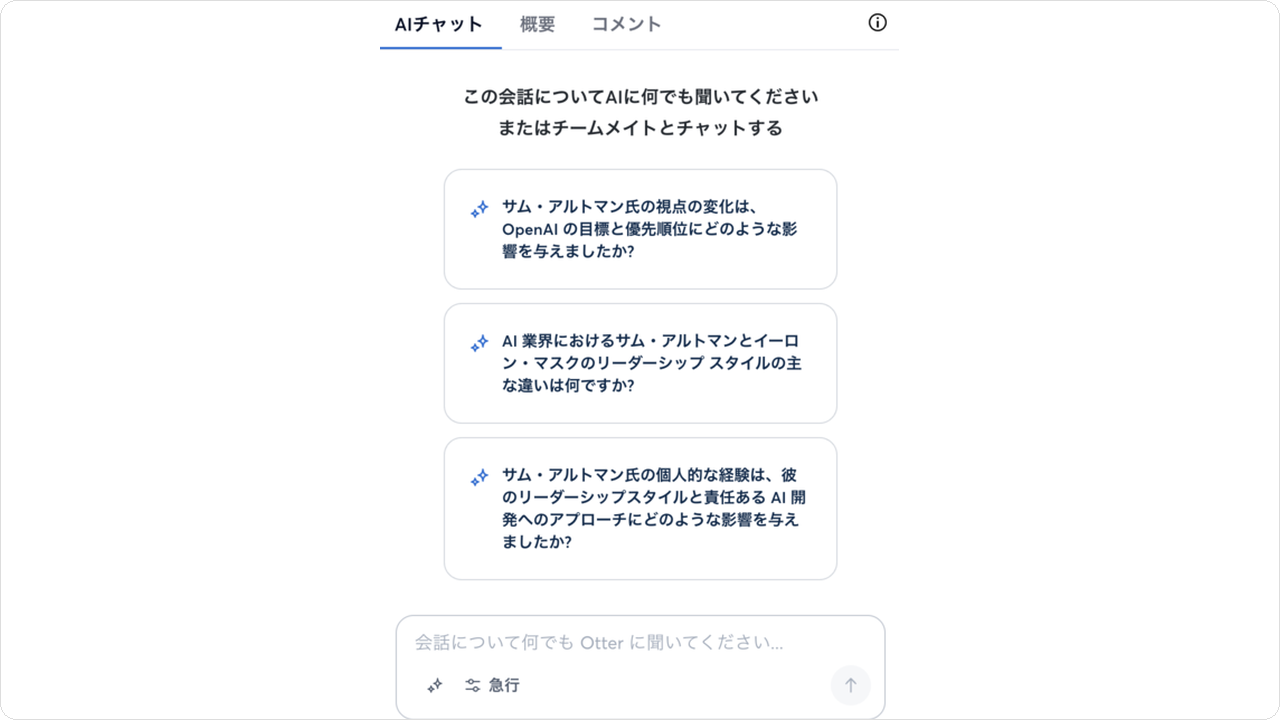
AIチャットは、録音された会議内容に対して直接質問を投げかけ、重要なポイントの抽出や内容の要約を行える機能です。これまでの議事録では、長いテキストから必要な情報を探し出す手間がありましたが、この機能により確認作業を進めやすくなります。
例えば「この会議での決定事項は?」や「◯◯について誰が発言したか?」といった問いに対して、AIが会議の内容をもとに回答します。大人数・長時間の会議記録から必要な部分を取り出したいときに役立つ機能です。
Otter.aiの注意点
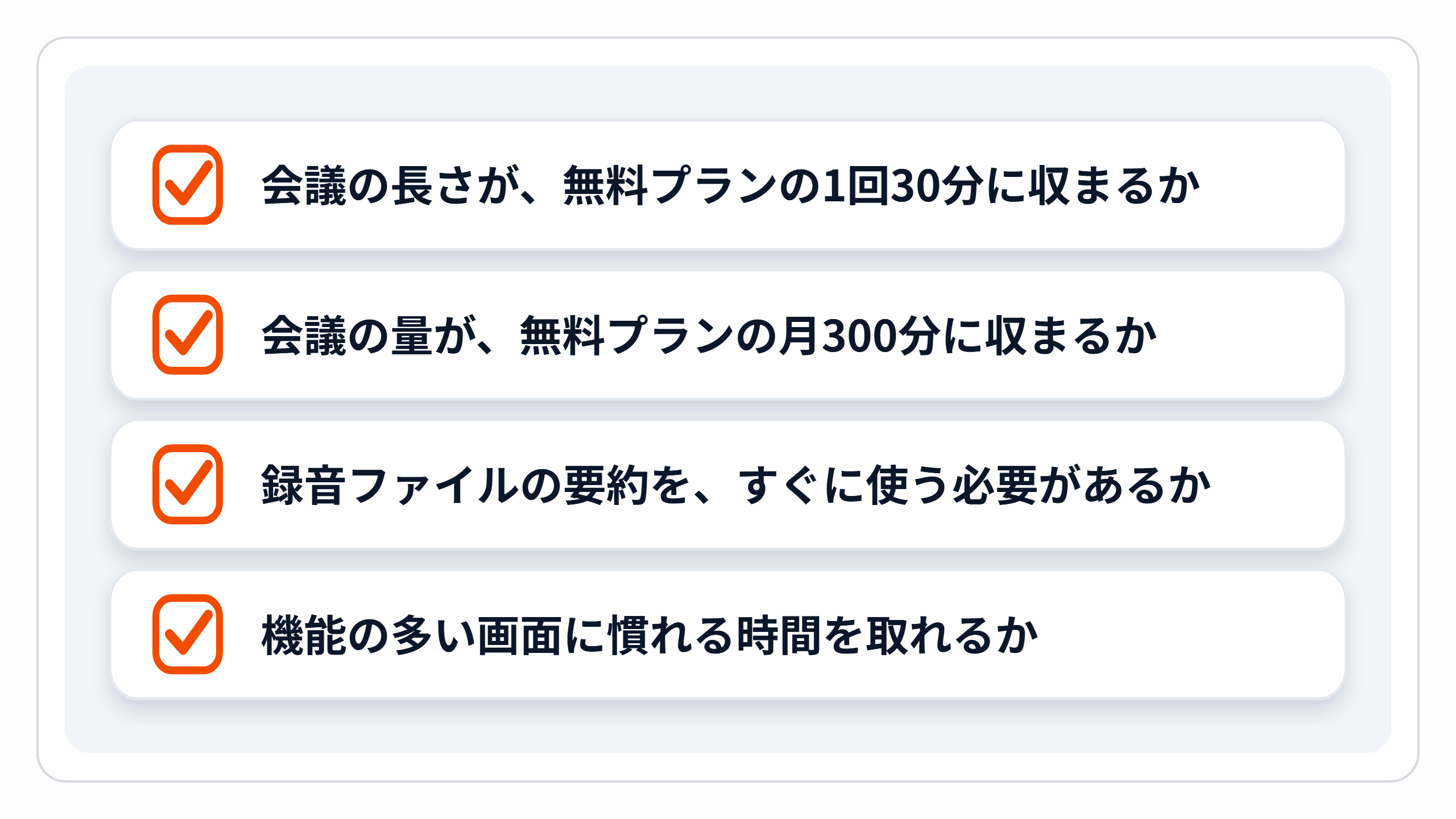
Otter.aiは機能の多いAI議事録ツールですが、利用にあたってはいくつかの注意点もあります。導入前に把握しておきたい代表的なポイントは以下のとおりです。
無料プランには録音時間や文字起こしの制限がある
アップロードした音声は、要約までに時間がかかる場合がある
機能が多く、慣れるまで時間がかかることがある
それぞれ詳しく解説します。
無料プランには録音時間や文字起こしの制限がある
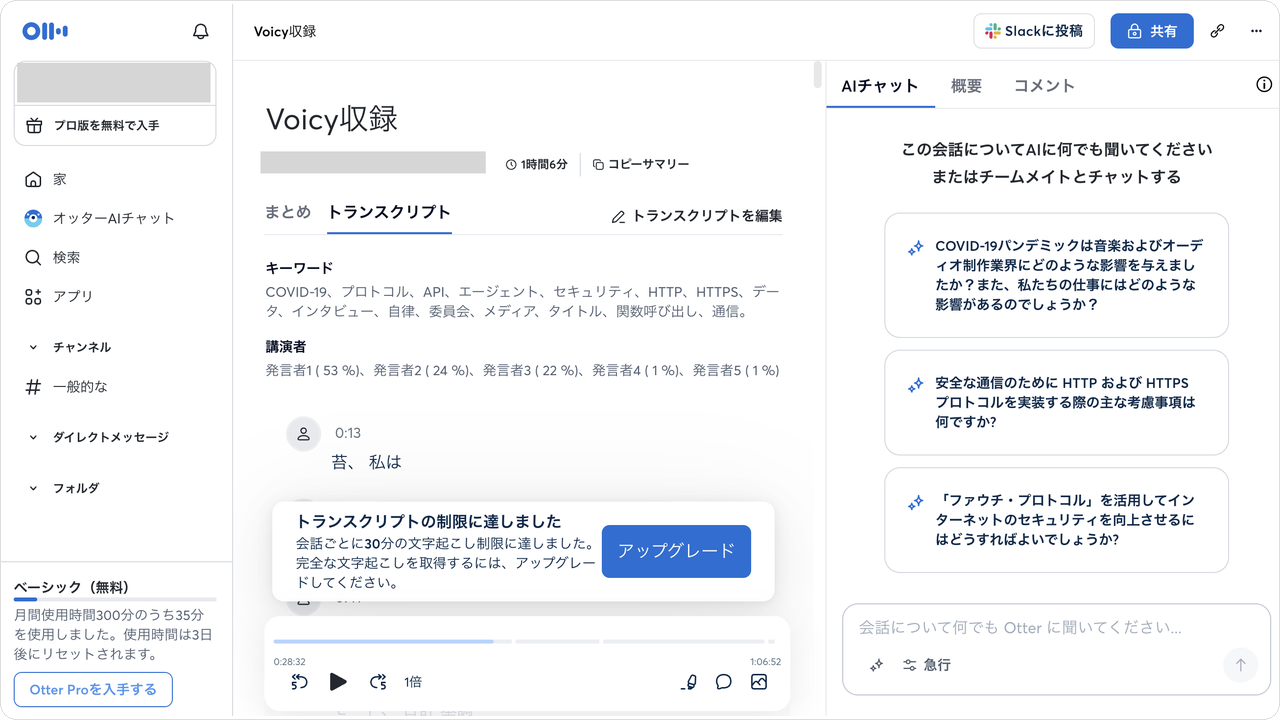
Otter.aiの無料プラン(Basic)では月間の文字起こし時間が300分に制限されており、1会議あたりの文字起こし上限も30分となっています。
1会議で30分を超えても録音は止まりませんが、読める文字起こしは最初の30分までです(有料プランにすると全文が読めるようになります)。また、月300分を使い切ると、次の月まで録音もファイルのアップロードもできなくなります。
短時間の打ち合わせや個人利用には使いやすい一方で、長時間の会議や複数回の使用が想定される業務利用では、不便を感じる場合があります。
会議を最後まで文字起こししたい場合や、頻繁に使いたい場合は、有料プランへの切り替えを検討するのが現実的です。
1回の会議が30分を超えるならPro(1会議90分まで)、90分を超えることが多いならBusiness(1会議4時間まで)が候補になります。
アップロードした音声は、要約までに時間がかかる場合がある
録音済みの音声データをアップロードしての文字起こし・要約もOtter.aiでは可能ですが、処理に時間がかかる場合がある点には注意が必要です。
本記事の検証時点では、1時間程度の音声ファイルをアップロードしてから、要約が生成されるまでに15分以上かかりました。会議直後にすぐ確認したい場面では、不便に感じる場合があるでしょう。
ファイルの容量や音声の内容によって処理時間がさらに延びる可能性もあるため、すぐに要約を使いたい会議はリアルタイムで録音し、録音済みのファイルをアップロードするときは時間に余裕を持っておきましょう。
機能が多く、慣れるまで時間がかかることがある
Otter.aiは、録音・共有・編集・カレンダー連携・AIチャットなど、多くの機能が1つの画面に集まっています。そのため初めて使う方は、目的の操作を見つけるまでに時間がかかることがあります。
業務で使う前に、チュートリアルで録音・共有・AIチャットの操作をひととおり試し、社内で使い方をまとめて伝えておきましょう。
Otter.aiの日本語対応状況
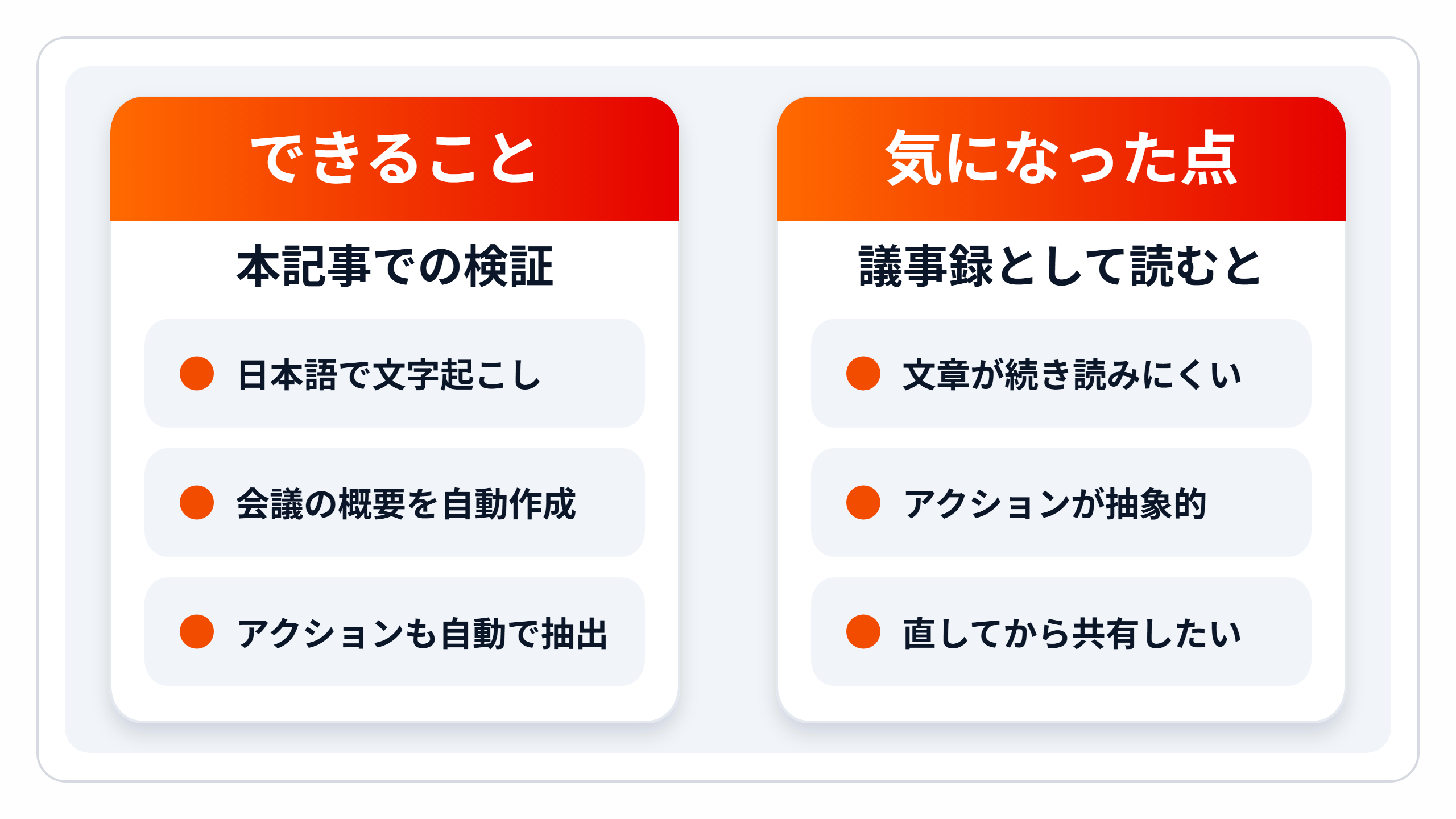
本章では、日本語で行われた実際の会議の音声を使って試した結果と使用感を解説します。
日本語対応の現状
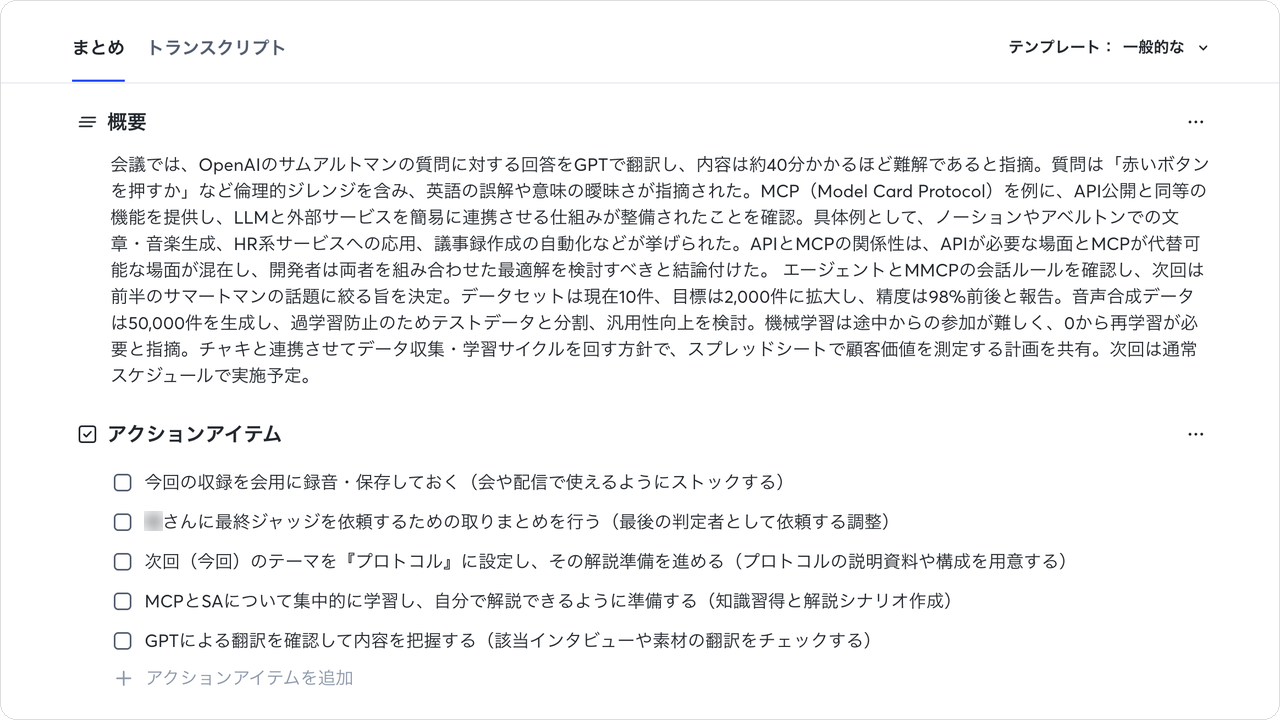
このように、本記事で試した時点では、日本語で会議の概要やアクションアイテムを自動生成できました。一方で、議事録としてそのまま読むと、気になった点もあります。
内容は理解できるものの、文章が区切られずに続くため読みにくい箇所や、抽象的なアクションアイテムが見られました。会議に参加していない人には、次に何をすべきか判断しにくいと感じました。
そのため、Otter.aiで生成された議事録は、そのまま共有資料として使うというよりも、参加者が内容を修正する前提での利用が現実的です。
日本語の会議で使うかどうかを決めるときは、文字起こしの精度に加えて、次の点も公式サイトや無料プランで確かめておくと安心です。
画面の表示言語:英語のメニューや設定で、チームが迷わず使えるか(Otter.aiのメニューや設定は英語で、日本語を選んでも変わるのは文字起こしの言語だけです)
サポートの言語:困ったときに日本語で問い合わせられるか
専門用語への対応:社内用語や製品名を日本語で登録したときに、正しく認識されるか
データの扱い:会議データの保管場所と、AIの学習に使われるかどうか
英語と日本語の切り替え:英語の会議と日本語の会議が混ざるとき、会議ごとに言語を選び直す手間が負担にならないか(1つの会議で文字にできるのは1つの言語だけで、録音を始める前に選んでおく必要があります)
とくに社外秘の情報を扱う会議で使う場合は、データの扱いを導入前に確認しておきましょう。
ほかのツールとの比べ方
Otter.aiで使用したのと同じ音声を、日本語対応の『Rimo』で文字起こし・要約してみました。
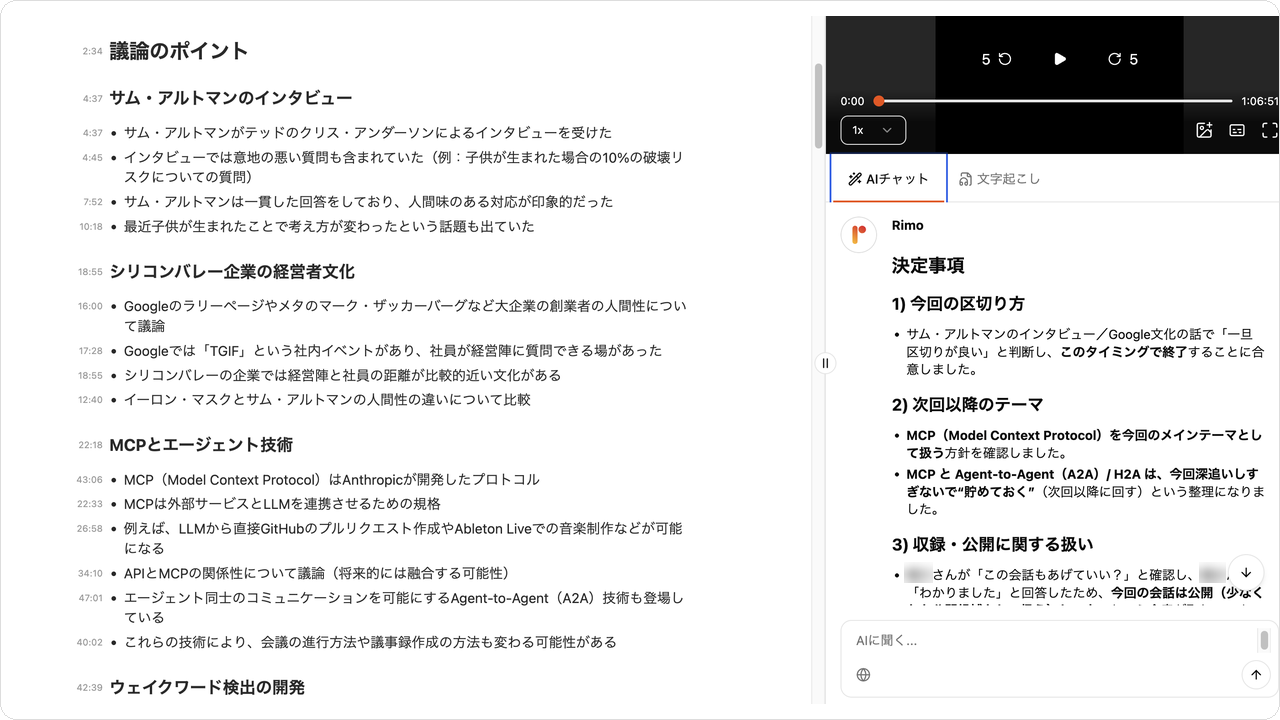
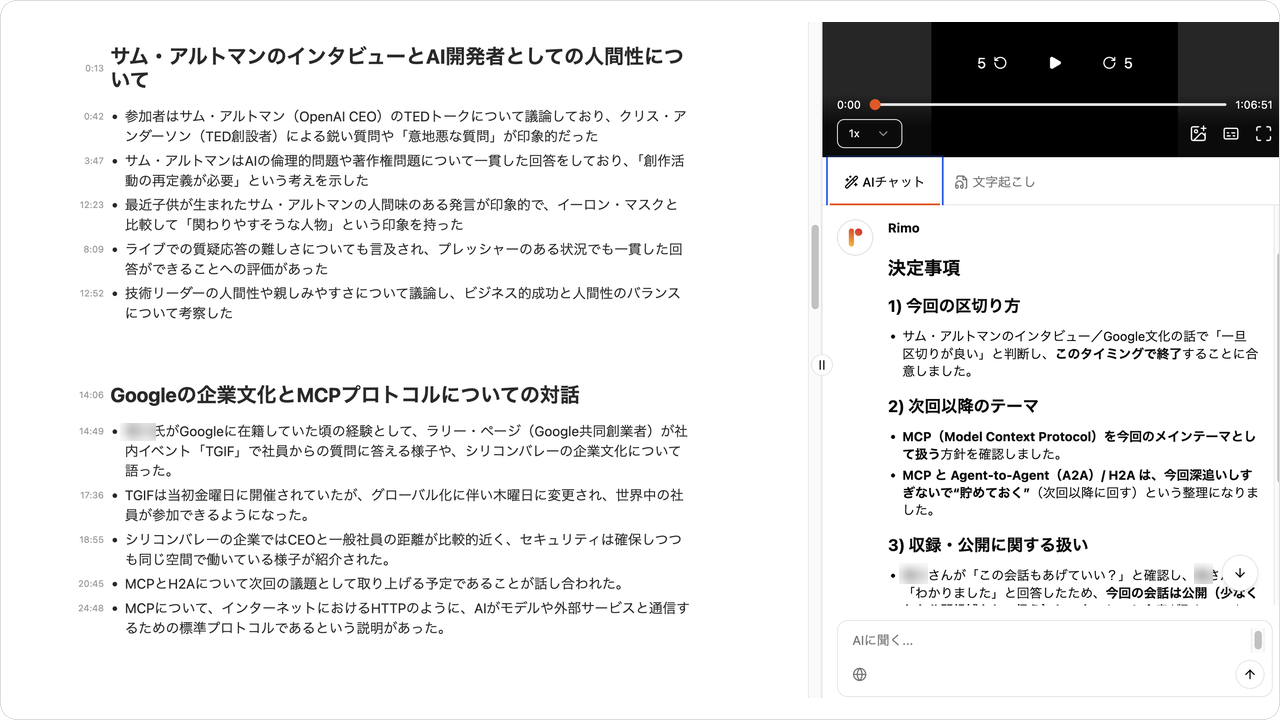
『Rimo』では、話題ごとに見出しが付き、発言の時刻つきの箇条書きで要約されたため、会議に参加していない人でも内容を追いやすい形でした。
AIチャットで決定事項を聞くと、項目ごとに整理して答えが返ってきました。日本語の文字起こしの精度は、両ツールで大きな差はありませんでした。
どのツールが合うかは、会議の内容や話し方によっても変わります。自分の会議で確かめるときは、同じ音声ファイルを使って比べてみてください。会議が違うと、マイクや参加者、部屋の響きも変わるため、精度を比べられません。
比べるときの手順は次の3つです。
普段の会議に近い音声ファイルを1つ用意する
同じファイルを、比べたいツールそれぞれにアップロードする
文字起こしと要約を並べ、直す必要がある箇所の多さを比べる
Otter.aiの無料プランでは、ファイルのアップロードは1ユーザーにつき累計3ファイルまでなので、比べる音声は絞って選びましょう。
▶関連記事:【徹底比較】notta、tl;dv、tactiq... 話題のAI議事録作成ツールの出力結果を検証
Otter.ai以外なら、日本語に特化したAI議事録サービス『Rimo』もおすすめ
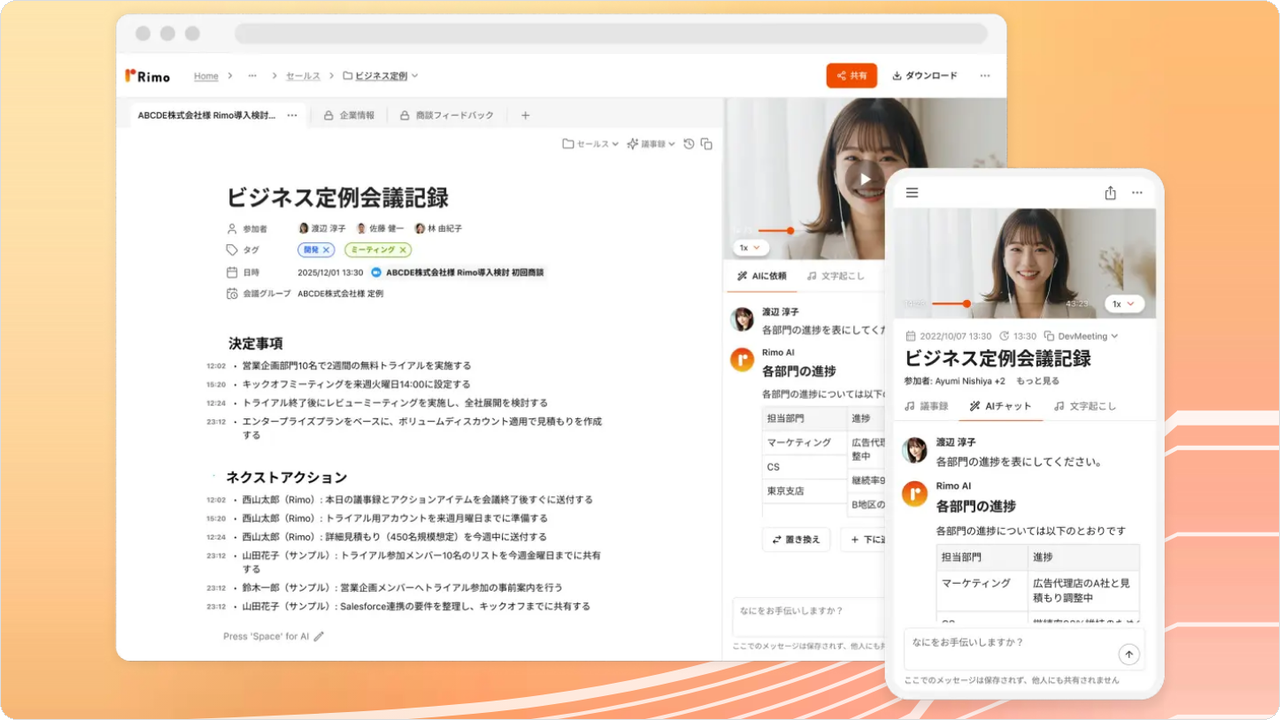
ここまでOtter.aiを紹介してきましたが、日本語の会議の議事録を中心に考えたい方には、AI議事録サービス『Rimo』もおすすめです。日本語の会話を専門用語まで認識する文字起こしで、会議終了後5〜10分で文字起こしと要約が完了します。
『Rimo』では、リアルタイムでの文字起こしや自動要約機能に加え、AIチャットによる内容確認や質問ができます。
さらに、「双方向リアルタイム翻訳」では、60言語の中から2つの言語を選び、会議中の発言を翻訳してその場で表示できます(法人・チーム・プロプランで追加料金なし)。海外とのやり取りがある会議でも、議事録づくりの手間を減らしやすくなります。
お客様のデータをAIの学習に使わず、日本国内のデータセンターで保管しているため、社外秘の情報を扱う会議でも検討しやすいサービスです。
『Rimo』のプロプランは、1週間の無料トライアルで試せます。
Otter.aiに関するよくある質問
Q. Otter.aiは無料で使えますか?
無料のBasicプランがあります。文字起こしは月300分まで、1会議あたり30分までで、音声・動画ファイルのアップロードは1ユーザーにつき累計3ファイルまでです。
Q. Otter.aiの有料プランの料金はいくらですか?
Proは1ユーザーあたり月額16.99ドル(月払い。年払いは月あたり8.33ドル)、Businessは1ユーザーあたり月額30ドル(月払い。年払いは月あたり19.99ドル)、Enterpriseは要問い合わせです。
Q. Otter.aiは日本語の会議に使えますか?
2025年11月に日本語の文字起こし機能が追加され、日本語の会議でも概要やアクションアイテムを自動で作れます。
日本語の会議で試したところ、文章が続いて読みにくい箇所や、アクションアイテムが抽象的な箇所があったため、参加者が修正してから共有する前提で使うのが現実的です。
Q. Otter.aiはスマホでも使えますか?
iOS・Android向けのアプリがあります。アプリにログインし、画面下部のマイクボタンをタップすると、録音と文字起こしが始まります。
Otter.aiの特徴を理解し、自社に合った議事録ツールを選ぼう
Otter.aiは、リアルタイム文字起こしや自動要約、AIチャットなど多くの機能を備えたAI議事録ツールで、英語の音声の文字起こしを中心に提供されてきました。
2025年11月に日本語の文字起こし機能が追加され、日本語の会議でも使えるようになっています。一方で、本記事で試した日本語の会議では、参加していない人が読むと、要点やアクションが追いにくい箇所がありました。
Otter.aiの導入を検討している方は、まず無料プランで、自分の会議の音声を試してみるのがおすすめです(無料プランで読める文字起こしは1会議30分まで、ファイルのアップロードは累計3ファイルまで)。
日本語の議事録の読みやすさを重視する場合は、日本語の会議向けのツールも含め、同じ音声で比べてみると選びやすくなります。
▶関連記事:【2025年最新】AI議事録自動作成ツール30選!タイプ別の選び方も紹介
文字起こしや議事録専用のアプリもあわせて検討したい方は、以下の記事もご覧ください。

関連記事
一覧に戻る