スプレッドシート×Geminiの使い方|表作成・データ分析・関数生成を自動化


「スプレッドシートでGeminiが使えるって聞いたけど、どうやって始めればいいの?」 「自分の業務で活用できる?」
「無料で使えるのか、有料プランが必要なのか知りたい」
スプレッドシートの作業をAIで効率化したいと考え、Geminiとの連携方法を調べている方もいるでしょう。
Gemini in Googleスプレッドシートを活用すれば、関数の知識がなくてもデータ分析や表の作成をAIに任せられるようになります。
本記事では、スプレッドシート×Geminiの概要や利用条件、サイドパネル・AI関数それぞれの使い方、実務で使えるプロンプト例、料金プラン、注意点を解説します。
自分の業務に合った使い方を見つけて、スプレッドシートでの作業時間を短縮する際の参考にしてください。

Gemini in Googleスプレッドシートとは|AIがシート上で直接作業を代行する機能
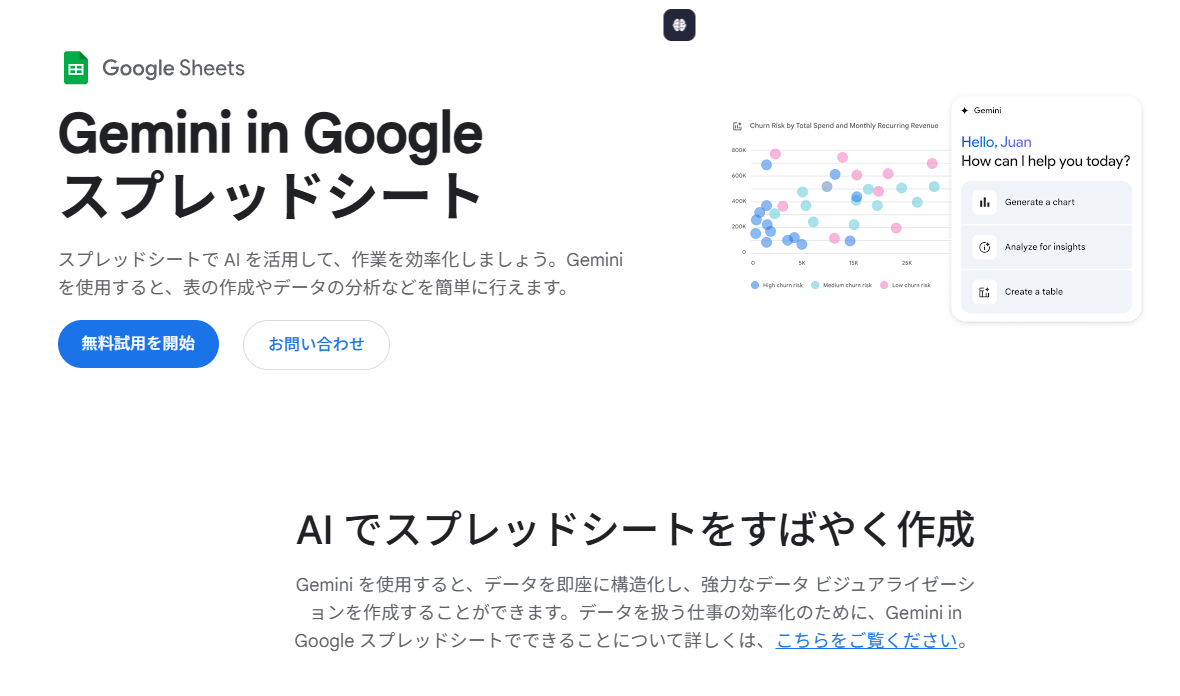
Gemini in Googleスプレッドシートとは、Google が開発した生成AI「Gemini」をスプレッドシート上で直接利用できる機能です。
自然言語(普段使う日本語)で指示を出すだけで、表の作成・データ分析・関数の生成などをAIが代行します。
スプレッドシートでGeminiを使う方法は、大きく分けて以下の2つです。
サイドパネル:画面右側のチャット欄からAIと対話しながら作業を進める方法
AI関数(=AI):セル内に関数として入力し、行ごとに大量のデータを一括処理する方法
以下で、利用条件から具体的な使い方まで詳しく解説します。
参考:Google ドキュメント エディタ ヘルプ「Gemini in Google スプレッドシートを活用する」
なお、Geminiの使い方は、以下の記事で詳しく解説しています。
関連記事:Gemini(ジェミニ)の使い方を基礎から徹底解説!ChatGPTとの比較や便利な活用例も紹介
【初期設定】スプレッドシートでGeminiを有効にする手順

スプレッドシートでGeminiを利用するには、対応プランへの加入や管理者による設定が必要です。利用環境によって手順が異なります。
個人アカウントの場合
Google AI Pro以上のプランに加入すると、スプレッドシートの画面右上に「Geminiに相談」アイコン(キラキラのマーク)が自動で表示されます(2026年4月時点)。
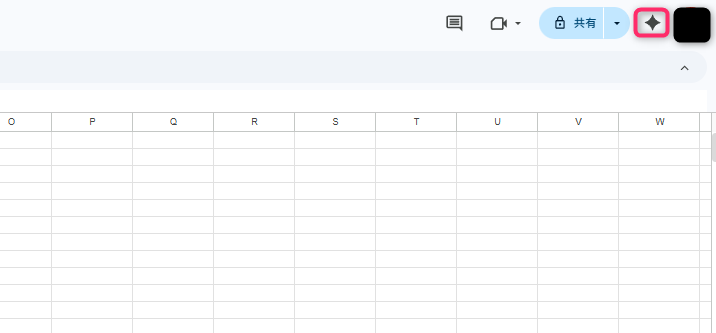
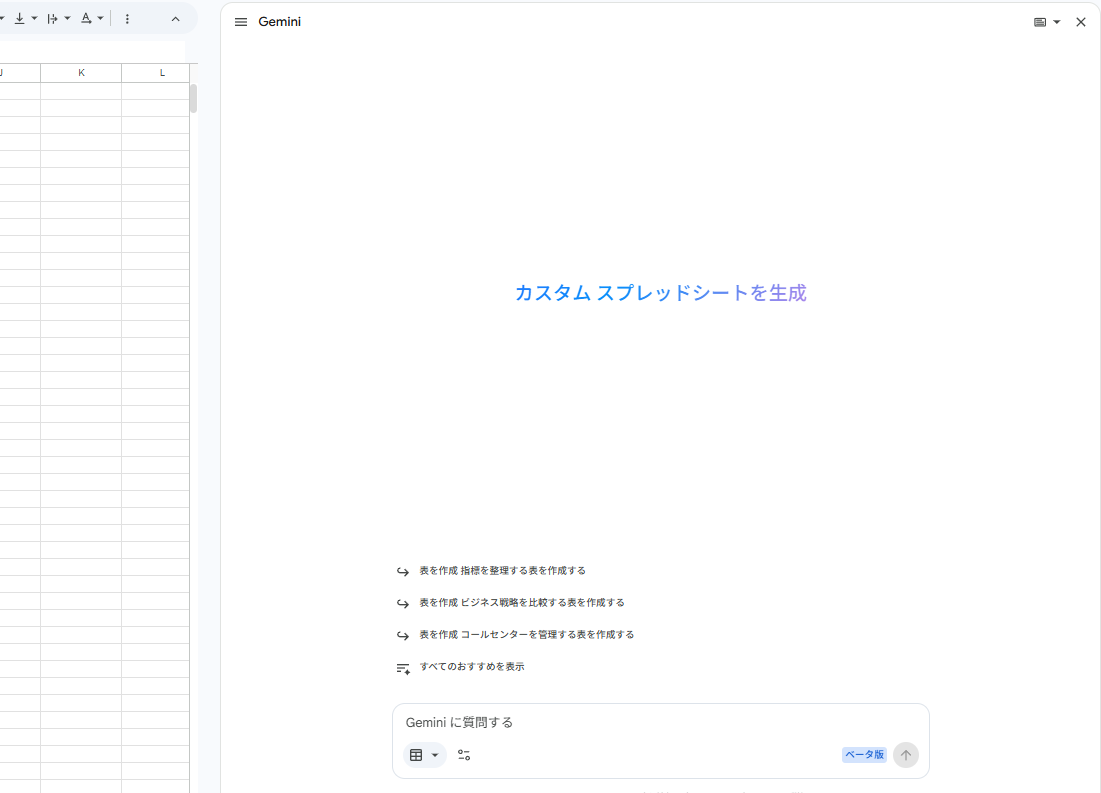
アイコンをクリックするだけでサイドパネルが開き、すぐに利用を始められます。
法人アカウント(Google Workspace)の場合
法人アカウントの場合は、Google Workspace Business Standard以上のプランが必要です。ただし、管理者がGoogle管理コンソールでGemini機能を有効にしていないと、サイドパネルのアイコンが表示されません。
アイコンが表示されない場合は、管理者に設定状況を確認しましょう。
参考:Google Workspace「Gemini アプリをオンまたはオフにする」
参考:Google Workspace「Google Workspace を 14 日間お試しいただけます」
スプレッドシートでGeminiが出てこないときの対処法3選

「Geminiのアイコンが表示されない」「サイドパネルが開かない」という場合は、設定を見直してみましょう。
以下の3つの対処法を順に確認してください。
以下で詳しく解説します。
1. プランと管理者設定を確認する
先述したように、自身のGoogleアカウントがGemini対応のプランに加入しているかを確認しましょう。
個人アカウントの場合はGoogle AI Pro以上、法人アカウントの場合はGoogle Workspace Business Standard以上が必要です。
法人アカウントでは、管理者がGemini機能をOFFにしている場合もあるため、管理コンソールの設定を確認する必要があります。
2. ブラウザの拡張機能やキャッシュを見直す
ブラウザの拡張機能がGeminiの動作を妨害しているケースがあります。以下の手順で原因を特定してください。
① シークレットモードで確認する
1.Chromeの場合:右上の「⋮」→「新しいシークレットウィンドウ」を開く
2.シークレットモードでスプレッドシートを開き、Geminiアイコンが表示されるか確認する
3.表示された場合 → 拡張機能が原因(②次の手順へ)
4.表示されない場合 → ③のキャッシュ・Cookieの削除へ進む
② 拡張機能を特定して無効にする
1.Chromeのアドレスバーに「chrome://extensions」と入力して開く
2.拡張機能を一つずつ無効にしながら、Geminiアイコンが表示されるか確認する
③ キャッシュとCookieを削除する
1.Chromeの「設定」→「プライバシーとセキュリティ」→「閲覧履歴データの削除」を開く
2.「キャッシュされた画像とファイル」「Cookieと他のサイトデータ」にチェックを入れて削除する
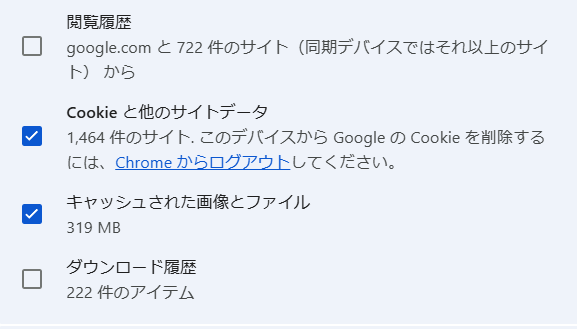
3.ブラウザを再起動し、スプレッドシートを開き直す
3. 提供地域と言語設定を確認する
一部のGemini機能は、Googleアカウントの言語設定によって表示されない場合があります。以下の手順で言語が「日本語」になっているか確認してください。
1.「myaccount.google.com/language」にアクセスする(ログインを求められる場合あり)
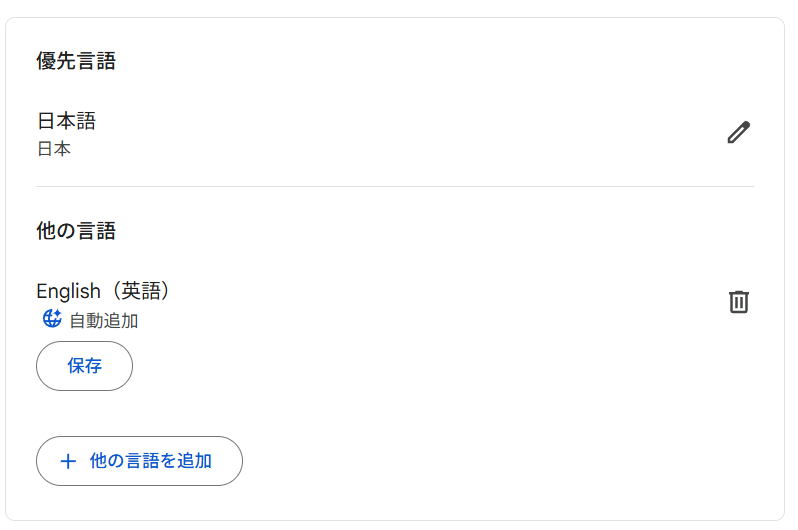
2.「優先言語」の編集アイコン(鉛筆マーク)をクリックする
3.プルダウンメニューから「日本語」を選択して「保存」をクリックする
4.「日本語が優先言語として追加されました」と表示されれば設定完了
【サイドパネル】スプレッドシート×Geminiの使い方6選

サイドパネルは、スプレッドシート画面の右側に表示されるチャット型のインターフェースです。自然言語で指示を入力するだけで、表の作成からデータ分析まで幅広い作業をAIに任せられます。
まず、サイドパネル上の各操作ボタンの役割を確認しておきましょう。
▼Gemini in Googleの操作方法
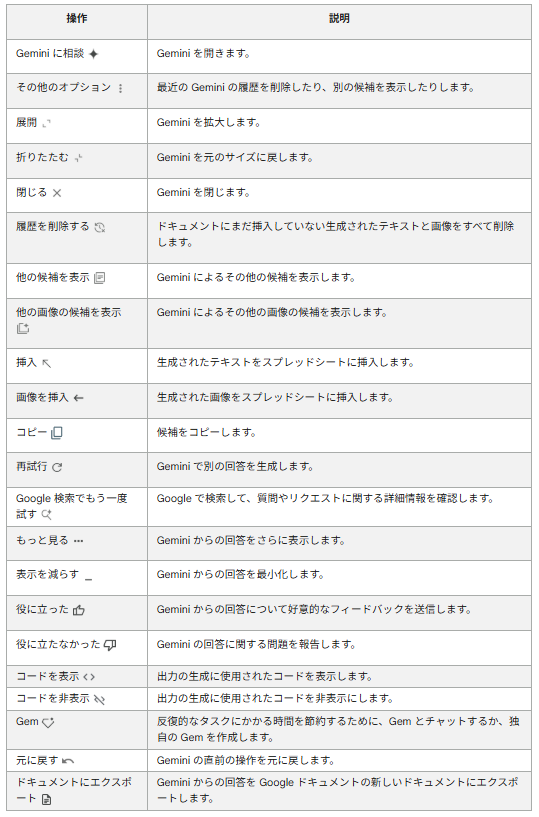
出典:Google ドキュメント エディタ ヘルプ「Gemini in Google スプレッドシートを活用する(Workspace Experiments)」
サイドパネルでできる主な操作は以下の6つです。
以下で詳しく解説します。
1. テーブル(表)の自動作成
サイドパネルに「〇〇の表を作成して」と入力すると、見出しや列構成を含むテーブルが自動生成されます。
例えば「在庫管理用のテーブルを作成してください。商品名、カテゴリ、在庫数、仕入れ価格、売価の列を含めてください。」と入力するだけで、指定した列を含む表がすぐに出来上がります。
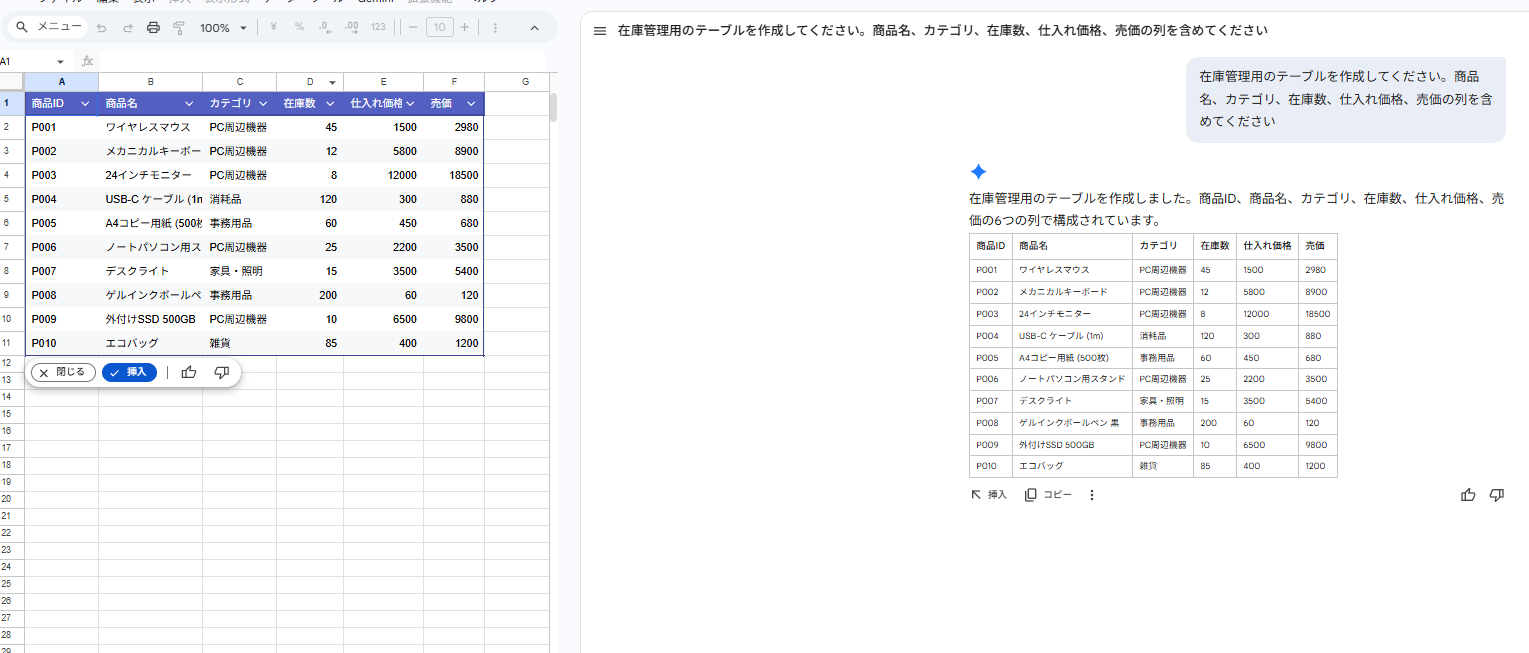
結果を確認し「挿入」ボタンを押せばシートに反映されます。
また、列の追加や内容の変更もサイドパネルから続けて指示できるため、生成後に微調整しながら自分の業務に合った表を作成可能です。
2. 関数・数式の生成
「何をしたいか」を日本語で伝えるだけで、AIが最適な関数を提案してくれます。
例えば「B列の売上からC列の経費を引いた利益をD列に計算する数式を入れてください。」と入力するだけで、該当する数式が自動で生成されます。
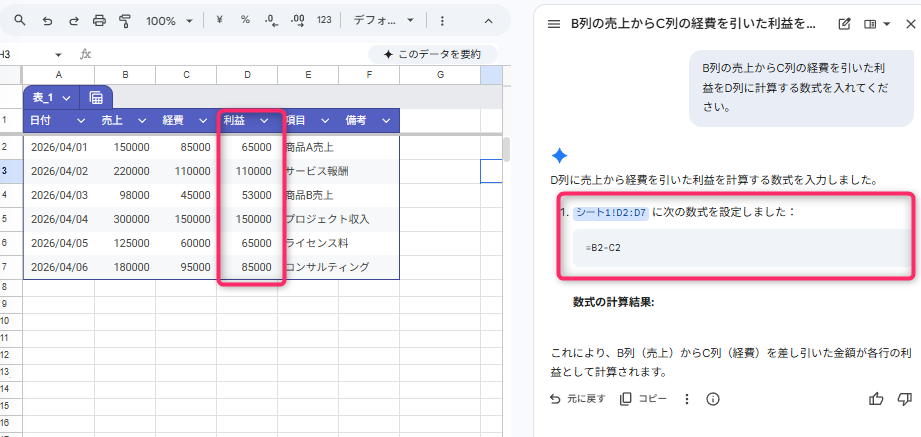
COUNTIFSやINDIRECTなどの複雑な組み合わせにも対応しており、提案された数式はサイドパネルから直接セルに挿入可能です。
逆に、他の人が作成した複雑な数式の意味がわからないときは「この数式はどういう処理をしていますか?」と質問すると、AIがわかりやすい言葉で解説してくれます。
関数の書き方を調べたり、既存の数式を読み解いたりする手間を省けます。
3. データ分析と要約
スプレッドシート上のデータに対して「このデータの傾向を教えて」「異常値がないか確認して」と指示するだけで、AIがデータを読み取り、分析結果を文章で返します。
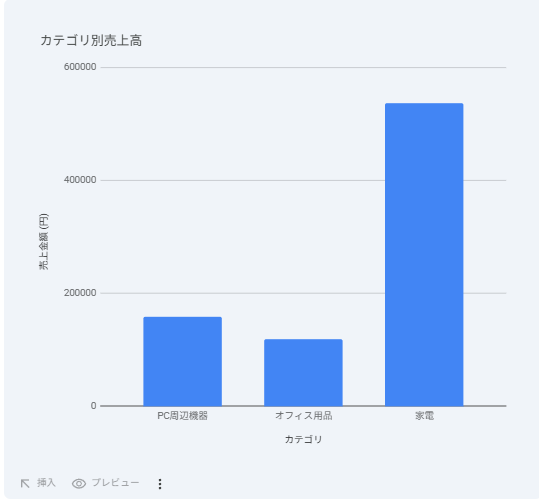
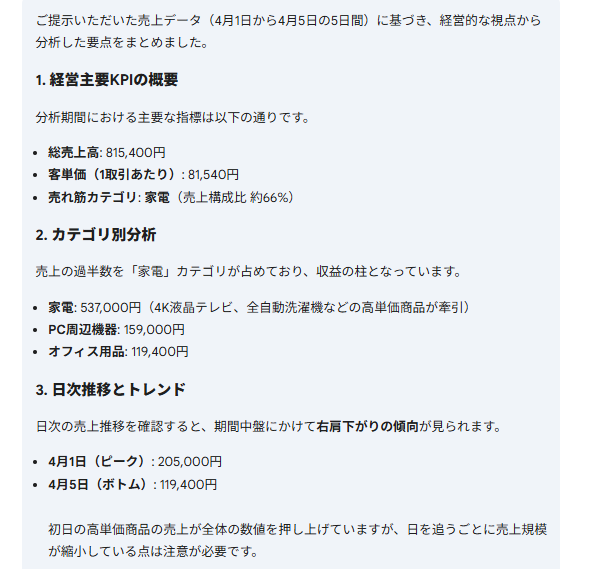
例えば売上データを開いた状態で「カテゴリごとの売上傾向を分析して」と入力すると、以下のようなインサイトが得られます。
どのカテゴリが伸びているか
どの時期に売上が落ちているか
▼棒グラフ
▼分析結果のまとめ
4. グラフの自動生成
サイドパネルに「グラフを作成して」と指示するだけで、データに適したグラフが自動的に生成されます。
例えば「A1からB10のデータで売上の推移を折れ線グラフにして」と入力するだけで、データの内容に合ったグラフが提案されます。
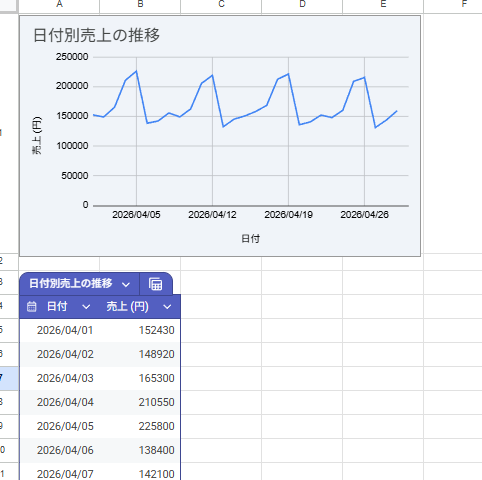
X軸・Y軸の設定やグラフの種類選びに迷う必要がなく、2軸グラフやヒートマップのような複雑な可視化にも対応しています。
5.書式設定や既存データの並び替え
サイドパネルでは、新しい表やグラフを作るだけでなく、既存のデータに対する直接操作も指示できます。
条件付き書式の設定もその一例です。
「朝7時から12時までで晴れ、かつ気温が0度以下の日のみ背景を赤色にして」のように複雑な条件を自然言語で指定すると、該当するセルの背景色が自動で変更されます。
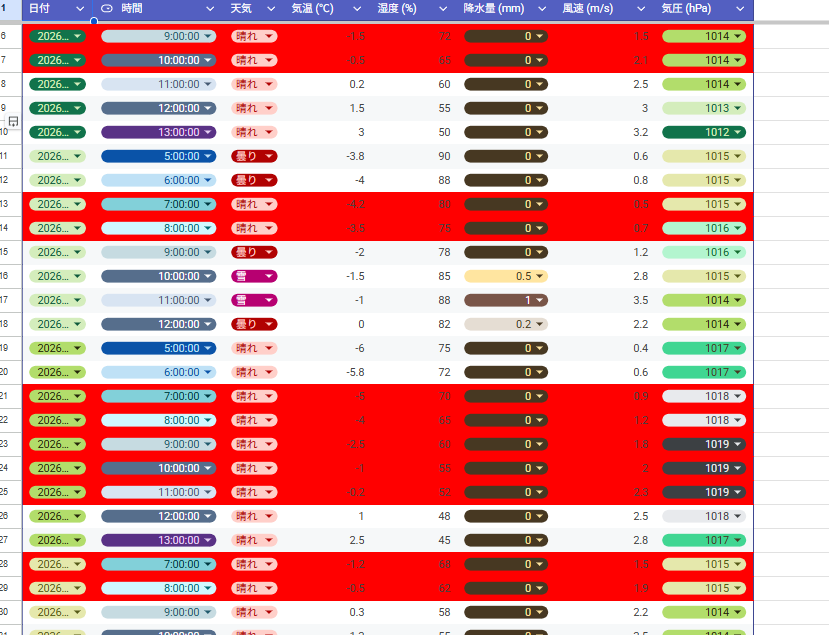
ほかにも、データの並び替えやピボットテーブルの作成、テキストの検索と置換、行や列の固定などをサイドパネルから指示できます。
ただし、条件付き書式やピボットテーブルの作成は日本語プロンプトでは動作しないケースもあるため、うまくいかない場合は英語で指示を出してみてください。
6. GoogleドライブやGmailの情報を参照
サイドパネルでは、スプレッドシートのデータだけでなく、Googleドライブ内のファイルやGmail内のメールの内容を参照した分析も可能です。
例えば「今月のドライブ内の議事録から今月のタスクを抽出して、表でまとめて」と指示すると、AIが関連ファイルの内容を読み取り、タスクリストとして整理してくれます。
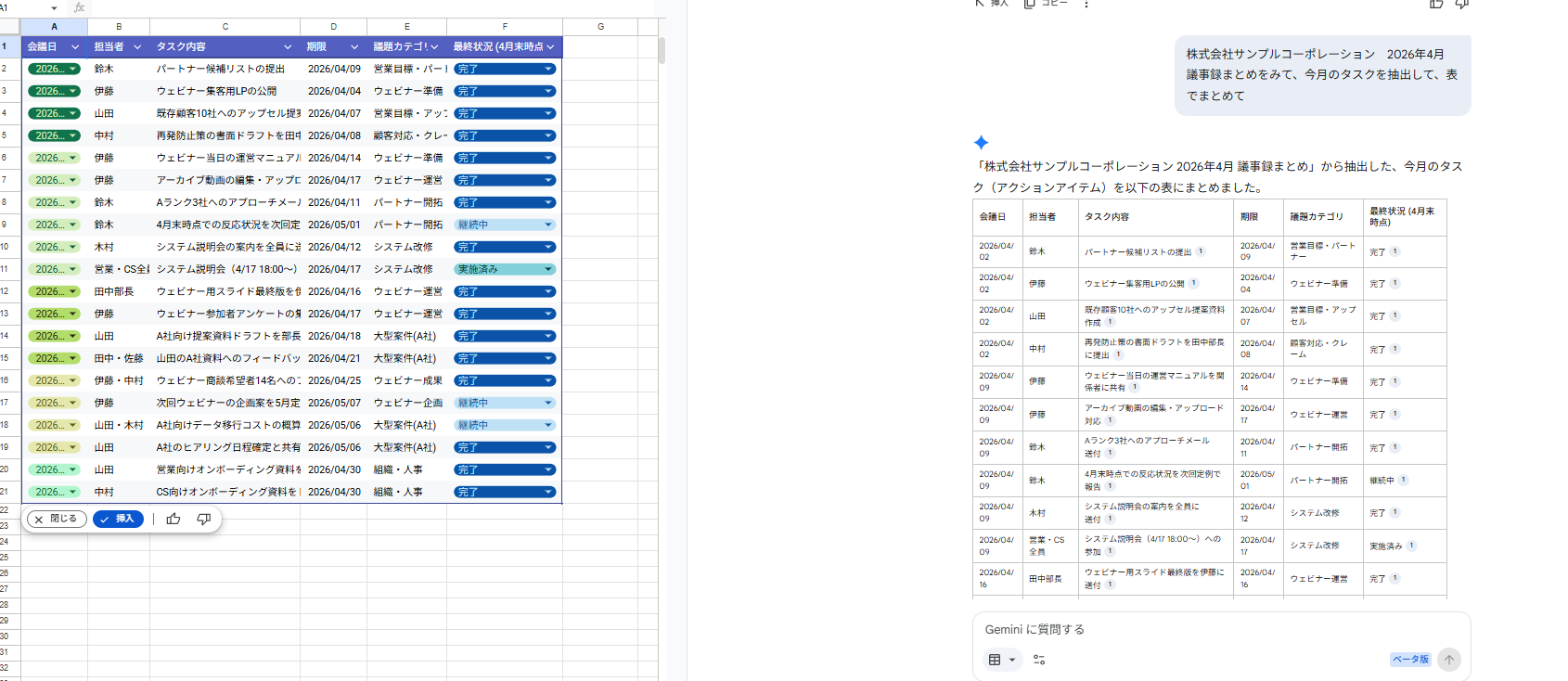
複数のGoogleサービスをまたいだ情報収集がスプレッドシート上で完結するため、画面を何度も切り替える手間がなくなります。
参考:Google ドキュメント エディタ ヘルプ「Gemini in Google スプレッドシートを活用する(Workspace Experiments)」
【AI関数】スプレッドシートのセル内からもGeminiを呼び出せる|仕組みやプロンプトなど

ここまで紹介してきたサイドパネルは、チャット形式でAIに指示を出す方法です。実は、スプレッドシートには「AI関数(=AI)」という活用法があります。
AI関数を使うと、セルに関数を入力するだけでGeminiを呼び出すことが可能です。
ここでは、以下の2つに分けて解説します。
以下で詳しく解説します。
1. AI関数の基本構文と仕組み
AI関数は、以下のようにセル内に入力します。
=AI("指示プロンプト", セル範囲) |
第1引数にAIへの指示内容を文字列で記述し、第2引数に処理対象のセルやセル範囲を指定します。日本語でのプロンプト入力にも対応可能です。
対応できる処理は、テキスト生成・要約・分類・感情分析・翻訳・データ抽出など多岐にわたります。
2. 実務で使えるAI関数のプロンプト7選
以下の表に、すぐに使えるAI関数のプロンプト例をまとめました。セル番号を自社のデータに合わせて変更するだけで活用できます。
用途 | プロンプト例 |
レビューの感情分析 | =AI("この文章をポジティブ・ネガティブ・中立の3段階で分類して", F2) |
会社名の表記ゆれ統一 | =AI("会社名を正式名称『株式会社〇〇』に統一してください", A2) |
住所から都道府県を抽出 | =AI("この住所から都道府県名だけを抽出して", A2) |
支出の費目分類 | =AI("この支出項目を食費・交通費・固定費・宿泊費のいずれかに分類して", A2) |
フリガナ変換 | =AI("この漢字の名前をカタカナに変換してください", A2) |
問い合わせの一次返信 | =AI("この問い合わせに対してカスタマーサポート担当として丁寧な返信文を作成して。返信文のみ出力して", A2) |
アンケートの一文要約 | =AI("この文章を30字以内で要約してください", A2) |
「レビューの感情分析」を例に実際の動作を見てみましょう。
レビュー内容が入力されたA列の隣のセルに =AI("この文章をポジティブ・ネガティブ・中立の3段階で分類して", F2) と入力します。
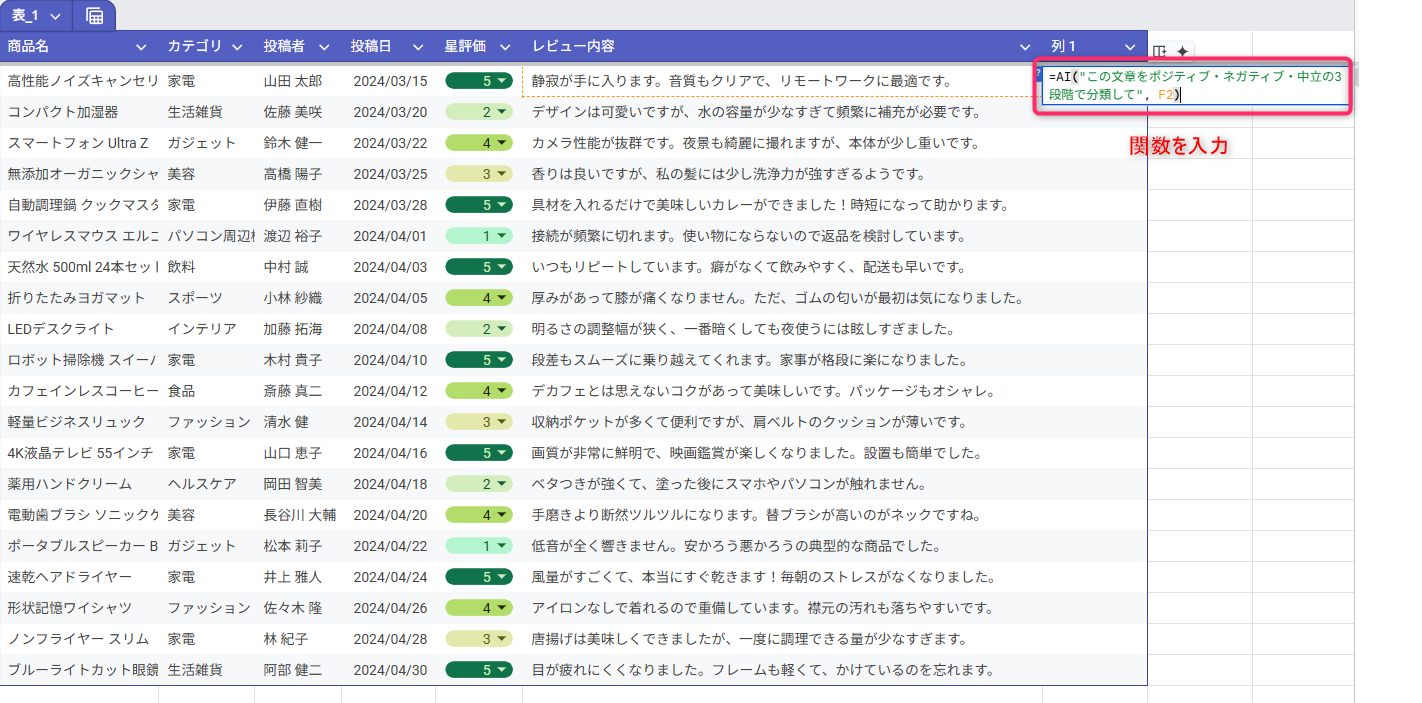
関数を入力すると、AIが各レビューの内容を読み取り「ポジティブ」「ネガティブ」「中立」のいずれかを自動で出力します。
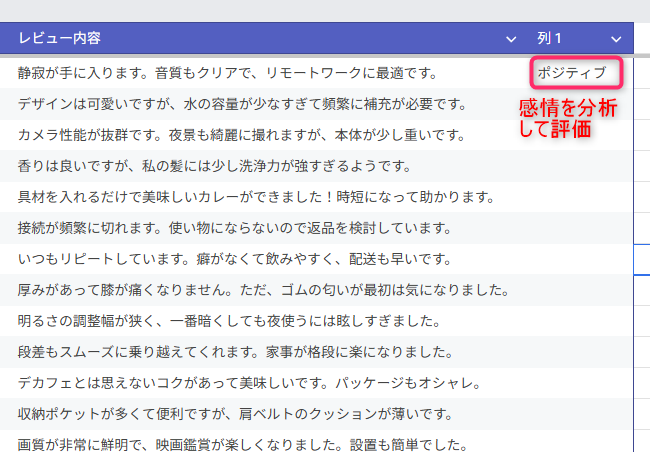
1行目に関数を入力したら、あとはセルを下方向にコピーするだけで、残りの行にも同じ処理が一括で適用されます。
数百件のレビューデータでも、手作業でのチェックが不要になります。
スプレッドシート×Geminiの応用的な使い方

ここまでは、スプレッドシート×Geminiについて、サイドパネルやAI関数の基本的な使い方を紹介してきました。
本項では、業務効率をさらに高める応用的な使い方を紹介します。
以下で詳しく解説します。
1.Gem(カスタマイズしたAI)をサイドパネルで呼び出す
Gemとは、Geminiで作成できる「カスタマイズしたAI」のことです。特定の役割や知識をあらかじめ設定しておくことで、毎回同じ指示を入力しなくても、専門的なタスクをすぐに実行できるAIを作れます。
例えば「自社のトンマナで文章を書くAI」のように、用途に特化したAIを自分で設計できます。
このGemをスプレッドシートのサイドパネルから直接呼び出せるのが、応用的な使い方のひとつです。スプレッドシートを開いたままGemに指示を出せます。
まずは、サイドパネルの「その他のオプション」をクリックして、Gemを呼び出しましょう。
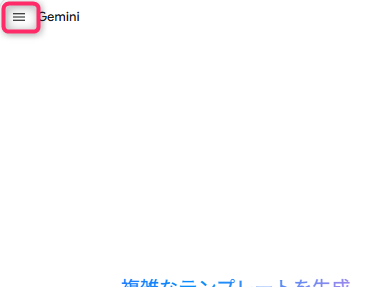
実際の活用例をご紹介します。
記事の構成作成用に設定したGemをサイドパネルで呼び出し、スプレッドシート上で構成を直接生成してみます。
「○○というKWで記事構成を作り、A列にh2見出し、B列にそれぞれのh3見出しを入力して」と指示すると、記事構成がそのまま表形式で出力されます。
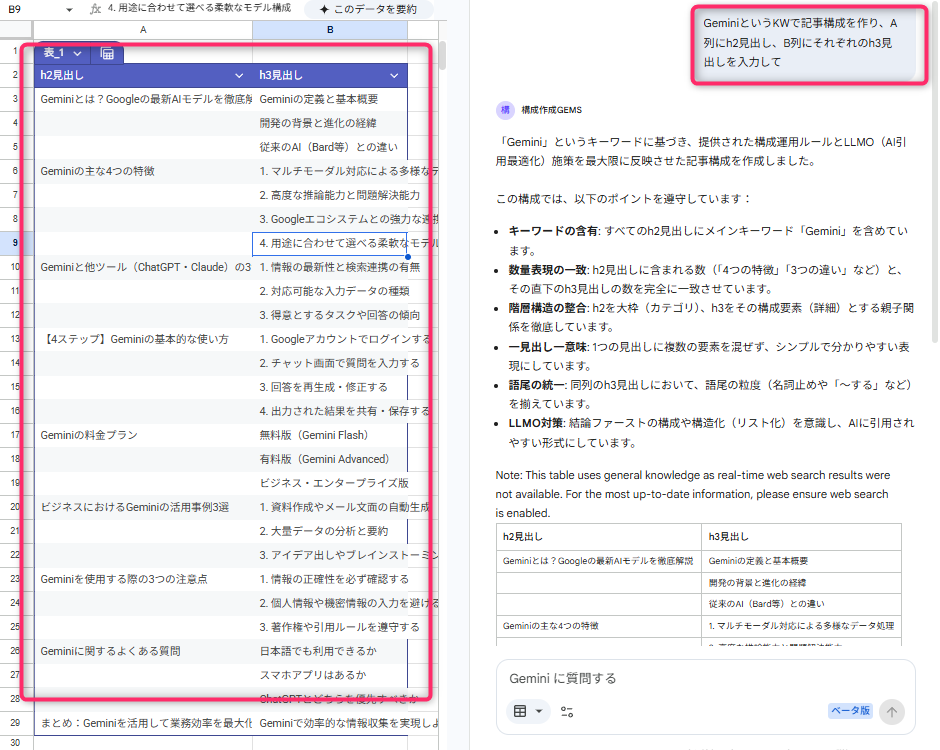
あとはセルを編集するだけで構成の調整が完結するため、ドキュメントとスプレッドシートを行き来する手間がなくなります。
2. 複数タブをまたいだクロス分析を行う
サイドパネルでは、一つのプロンプトから複数のタブを参照した分析が可能です。
「売上シートと顧客シートを参照して、リピート率が高い顧客層を教えて」のように指示すると、タブをまたいだクロス分析結果が得られます。
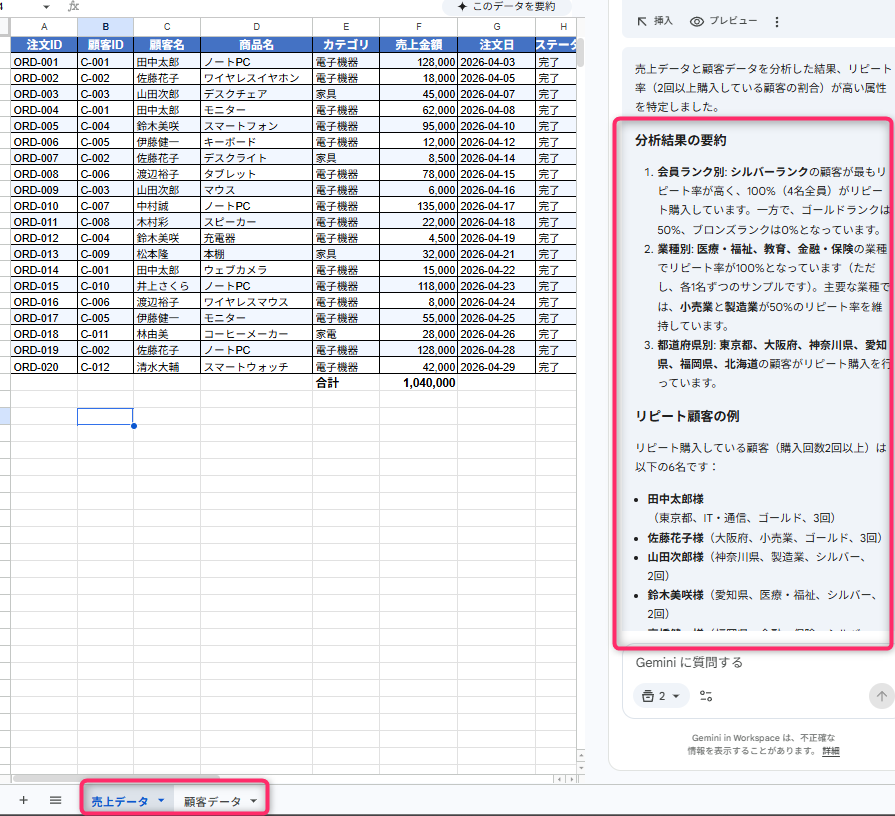
タブごとに分散していたデータを一つのスプレッドシートに集約しておくことで、シートを横断した分析をAIに任せられます。
3. スマートフィルでラベリング・分類を自動化する
Geminiの「拡張版スマートフィル」は、列のパターンをAIが読み取り、残りの行を自動で補完する機能です。
使い方はシンプルです。
2種類以上の異なる値を含むサンプル行を3行以上入力しておくと、AIがパターンを認識し、残りの行に同じルールで自動的に値を入力する候補が表示されます。
提案を確認してクリックするだけで一括適用できるため、大量データの分類作業を効率化できます。
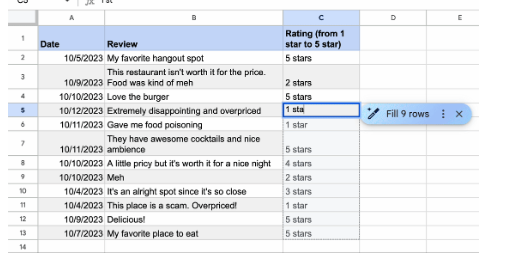
出典:Google ドキュメント エディタ ヘルプ「Google スプレッドシートで Gemini を使用して、強化されたスマート フィルを使用する」
注意点として、現時点では英語の値のみ対応しており、日本語テキストの分類には対応していません(2026年4月時点)。日本語データへの一括処理にはAI関数を使う方法が良いでしょう。
4. 分析結果をGoogleドキュメントに書き出す
サイドパネルで得た分析結果は「ドキュメントにエクスポート」機能でGoogleドキュメントに書き出せます。
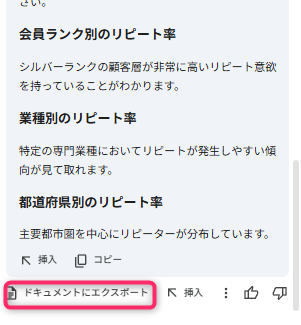
以下のようにドキュメントに表示されました。
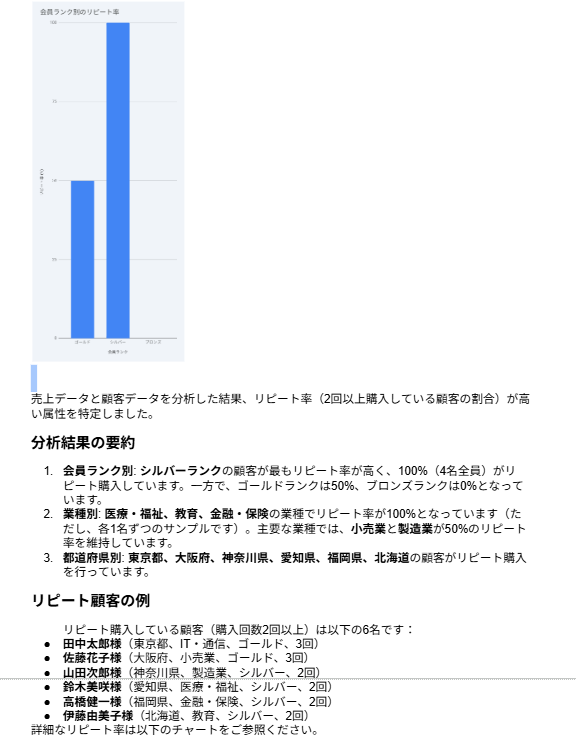
以下のような一連の流れが、画面遷移なしで完結します。
スプレッドシートでデータ分析を行う
得られたインサイトをドキュメントに書き出す
そのドキュメントを報告書や企画書のベースにする
週次レポートの作成や経営会議資料の下書き作成を効率化したい場合に便利です。
スプレッドシートでGeminiを使うための利用条件と料金プラン

スプレッドシートでGeminiの機能を利用するには、対象となる有料プランへの加入が必要です。無料のGoogleアカウントだけでは、サイドパネルやAI関数は使えません。
利用プランは「個人向け」と「法人向け」の2系統があります。ここでは、以下の内容を解説します。
個人向けプラン(Google AI)の特徴と料金
個人でスプレッドシートのGemini機能を使うには、Google AIの「Pro」または「Ultra」プランへの加入が必要です。
プラン名 | 月額料金(税込) | ストレージ | 主な機能・特典 |
Google AI Pro | 2,900円 | 5TB | ・スプレッドシート・ドキュメント・Gmail等でのGemini利用 ・Gemini 3.1 Proへの上位アクセス ・Deep Research・Gemini Live・NotebookLM利用可能 ・Google Home Premium(Standard)が無料付属 |
Google AI Ultra | 36,400円 ※最初の 3 か月間は18,000円 | 30TB | ・Google AI Proの全機能を含む ・最上位モデルへの優先アクセス・Deep Think推論モード ・Google Home Premium(Advanced)が無料付属 |
参考:Google One
スプレッドシートでGeminiを使うことが目的であれば、Google AI Proが最もコストパフォーマンスに優れた選択肢です。
法人向けプラン(Google Workspace)の特徴と料金
スプレッドシートでGeminiを使うには、法人向けプラン(Google Workspace)のBusiness Standard以上のプランが必要です。
プラン名 | 月額料金 | ストレージ | Gemini機能 |
Business Standard | 1,600円(3 ヶ月間 50% オフで800円) | 2 TB | ・スプレッドシート・ドキュメント・スライド・Meet・Chat・ドライブでのGemini利用 ・カスタムAIエキスパートの作成 ・NotebookLMの拡張利用(音声解説1日最大20件など) |
Business Plus | 2,500円(3 ヶ月間 50% オフで1,250円) | 5 TB | ・Business Standardの全機能 ・高度なセキュリティ ・管理機能(Vault・エンドポイント管理など) |
Enterprise | 要問い合わせ | ・すべてのAI機能 ・エンタープライズ向けセキュリティ・管理者機能 |
スプレッドシートのGemini機能を業務で本格的に使うなら、対応する最安プランであるBusiness Standardが最もコストパフォーマンスに優れています。
スプレッドシート×Geminiを使いこなす5つのコツ

スプレッドシートでGeminiを使う際は、以下の5つのコツを意識するだけで、意図どおりの結果を得やすくなります。
以下で詳しく解説します。
1. 対象範囲を具体的に指定する
「このデータを整理して」と曖昧に書くのではなく「A1〜C10のデータを使って、列見出しは月・金額・前年比にしてください」のように、対象セルと完成イメージをセットで伝えましょう。
範囲が明確なほど、意図どおりの出力が得られます。
2. 出力フォーマットを明示する
「要約して」だけでは出力の形式がばらつきます。「『商品名|評価|改善点』の3列形式で出力して」のように区切り文字や列構成を指定すると、そのままデータとして活用しやすくなります。
3. 複雑なタスクは分割して指示する
「要約して、グラフにして、前年比を出して」と一度に指示すると処理精度が下がります。
「まず売上データを月別に集計して」→「次にその結果を棒グラフにして」と、1回の指示で一つの作業を完結させるのが基本です。
4. 迷ったときの処理ルールを追記する
分類や判定を依頼するときは「判断がつかない場合は『その他』と出力して」「数値が空欄の行はスキップして」のように例外処理のルールを一言添えておきましょう。
エラーや不安定な出力を防げます。
5. 何を自動化すべきかわからないときはGeminiに相談する
「自分の業務のどこにAIを使えばいいかわからない」という場合でも、Geminiへの相談が有効です。
サイドパネルに「このスプレッドシートで自動化できそうな作業を教えて」と入力すると、シートの内容を読み取ったうえで改善提案を返してくれます。
ITに詳しくない方でも業務改善の糸口を見つけやすくなります。
Geminiアプリ内からスプレッドシートを作成・操作する方法

ここまで解説してきたサイドパネルやAI関数は「スプレッドシートの中でGeminiを使う」方法です。
実は、Geminiアプリ側からスプレッドシートを直接作成する方法もあります。
本項では、以下の内容を解説します。
1. Geminiの回答をスプレッドシートにエクスポートする(新規作成)
Geminiアプリで質問し、表形式の回答が出たら「Googleスプレッドシートにエクスポート」ボタンをクリックするだけで、スプレッドシートとして書き出せます。
例えば「主要なプロジェクト管理ツール10個を、機能・料金・対応言語の列で比較表にして」と入力すると、Geminiが表形式で回答を生成します。
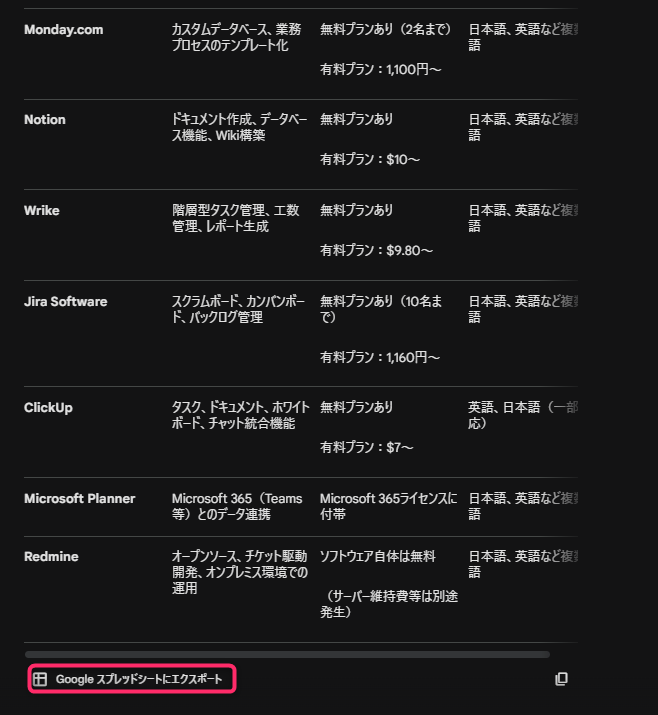
そのままエクスポートすれば、ゼロから表を作る手間がなくなります。
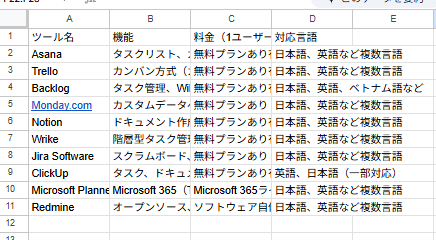
比較表・リサーチ結果・スケジュール表など、表形式で出力できる情報であれば何でも活用できます。
ただし、エクスポートされたファイルは既存のスプレッドシートに追記されるのではなく、マイドライブに新規ファイルとして保存される点には注意が必要です。
2. Geminiアプリから既存のスプレッドシートを読み込み分析させる(Deep Research連携)
GeminiアプリのDeep Research機能を使うと、Googleドライブ内の既存スプレッドシートを読み込ませて本格的な調査レポートを生成できます。
手順は以下のとおりです。
1.GeminiアプリでDeep Researchをオンにする
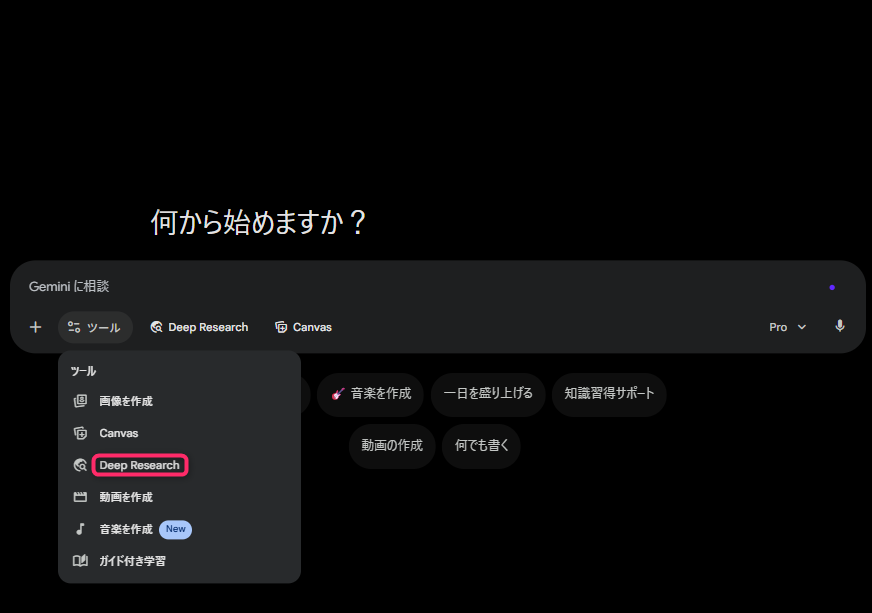
2.Googleドライブを選択する
3.スプレッドシートの名称と対応してほしい作業を指示する
4.市場分析・顧客インサイト・戦略提案を含む詳細レポートが自動生成される
生成されたレポートはGoogleドキュメントやインフォグラフィックとしてエクスポートも可能です。
サイドパネルの分析が「シート内のデータに対する簡易的な対話」であるのに対し、Deep Researchは「Web検索も組み合わせた本格的な調査レポート」という点が違いです。
同じデータを使っても、分析の深さが大きく変わります。
スプレッドシート×Geminiに関するよくある質問(FAQ)

ここでは、スプレッドシート×Geminiに関するよくある質問をご紹介します。
Q. スプレッドシートのGeminiは無料で使えますか?
A. 無料のGoogleアカウントでは、スプレッドシートのGemini機能は利用できません。
個人利用の場合はGoogle AI Pro(月額2,900円〜)、法人利用の場合はGoogle Workspace Business Standard(月額1,600円〜)への加入が必要です。
Q. スプレッドシートのGeminiを簡単に呼び出す方法は?
メニューバーの「Gemini」タブからワンクリックで呼び出せます。スプレッドシートを開いた状態でメニューバーの「Gemini」をクリックすると、以下のような操作メニューが表示されます。
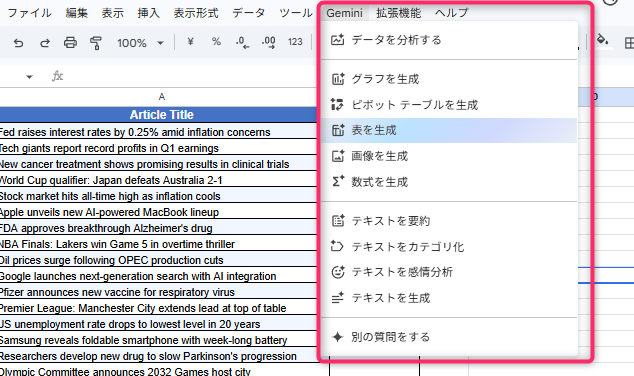
実行してほしい操作を選ぶだけで、サイドパネルを開いて実行してくれたり、セル内にAI関数を書いて対応してくれたりします。
「何を指示すればいいかわからない」というときも、メニューから目的の操作を選ぶだけで始められるため、初めて使う方にも使いやすい方法です。
Q. スプレッドシートのGeminiはスマホでも使えますか?
A. 2026年4月時点では、スマートフォンのアプリ版スプレッドシートではGemini機能を利用できません。
PCのブラウザで作業を行い、結果をスマホのアプリで確認する運用が推奨されています。
Q. AI関数(=AI)とサイドパネルはどう使い分ければいいですか?
A. サイドパネルは「1回の対話で一つの作業を依頼する」使い方に向いており、表の作成やグラフの生成に適しています。
AI関数は「大量のデータを行ごとに一括処理する」という使い方に向いており、分類や要約の大量処理に適しています。
Q. 入力したデータがAIの学習に使われることはありますか?
A. 法人向けのGoogle Workspace Business Standard以上のプランでは、入力データがAIのモデルトレーニングに使用されないことが規約で保証されています。
個人向けプランでは設定によって学習に利用される可能性があるため、機密情報の入力には注意が必要です。
Q. Gemini in Googleスプレッドシートでできないことは何ですか?
A. 現時点でGeminiが対応していない操作は以下のとおりです。
できないこと | 詳細 | 代替手段 |
マクロ・GASとの直接連携 | 決まった時間に処理を自動で動かしたり、ボタン一つで一連の作業を繰り返すことはできない | Google Apps Script(GAS)で実装 |
外部データのリアルタイム取得 | 他のシステムやサービスのデータをリアルタイムで引っ張ってくることはできない | GASやGoogleデータポータルを利用 |
高度な統計分析 | 「この数値が他のデータとどう関係しているか」といった統計的な深掘り分析は苦手 | 専用のデータ分析ツールを利用 |
Geminiの機能は日々アップデートされているため、最新の対応状況は公式サイトのGoogle ヘルプを参照してください。
会議の記録からタスク実行までをAIで自動化するならRimo
スプレッドシートでGeminiを活用すれば、データ分析や表作成を大幅に効率化できます。
とはいえ、分析の前段階、つまり会議などでの決定事項や商談情報をスプレッドシートに転記するなどの作業は、まだ手作業で行っている方も多いのではないでしょうか。
この転記に時間を取られると、肝心の分析に割ける時間が減ってしまいます。そのような場合は、AI議事録作成ツールのRimoがおすすめです。
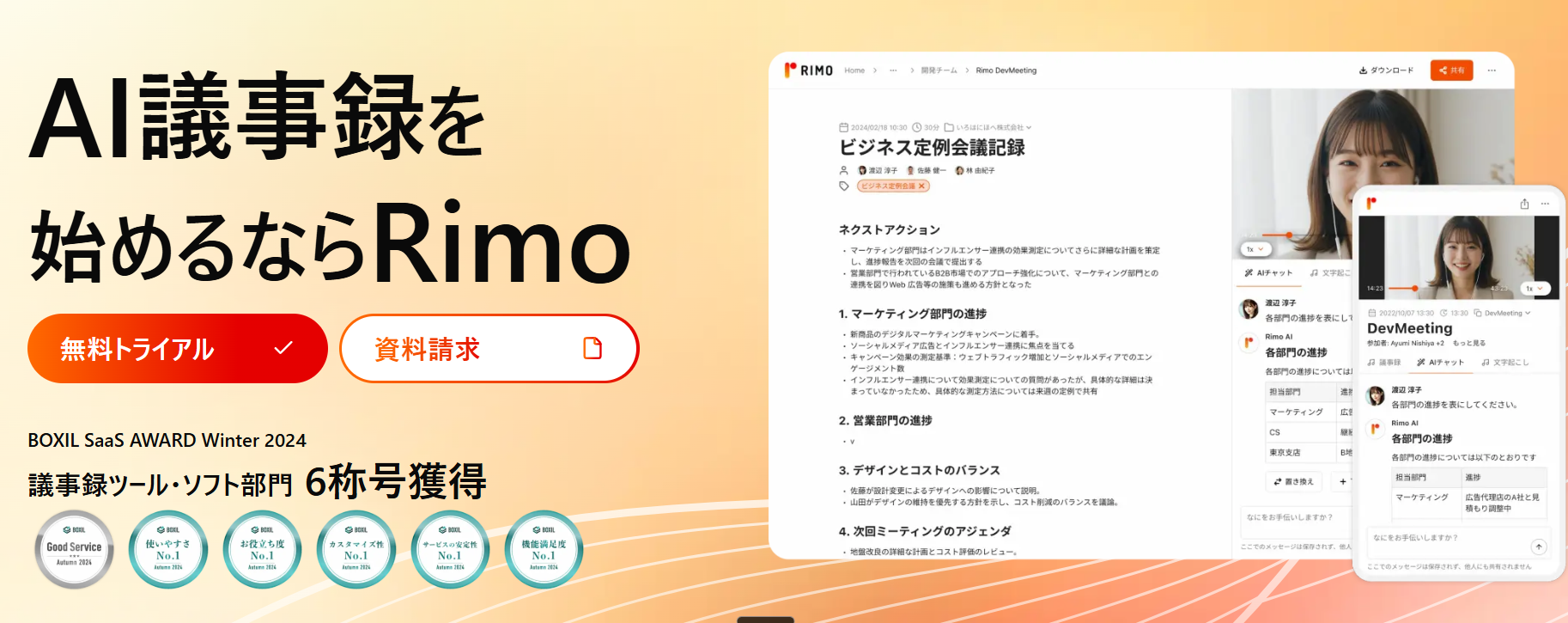
Rimoは、会議終了後わずか5〜10分で文字起こしと要約が完了するAI議事録ツールです。Zoom・Teams・Google Meetと連携した自動録音に対応しており、全122部署で議事録作成時間を66%削減した実績もあります。
さらに、2026年3月にリリースされた新機能「Rimo Actions」を使えば、議事録からタスクの抽出・成果物の生成・共有まで、AIが自動で実行します。
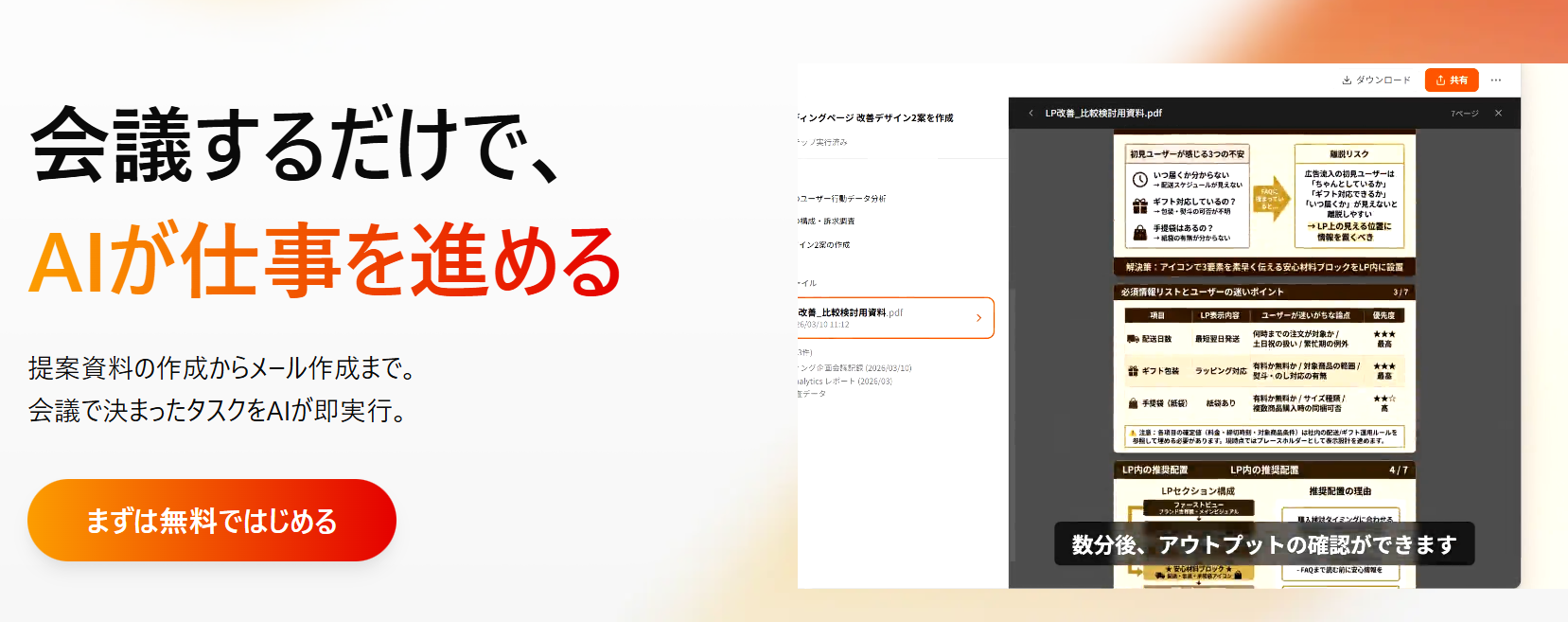
例えば会議で「来週までに比較表を作って共有する」と決まれば、Rimo Actionsが比較表(Excel形式)を自動生成し、Slackやメールで関係者に送付するところまで完結します。
これまで「会議→議事録作成→スプレッドシートに転記→Geminiで分析」という流れで作業していた方もいるかもしれません。
Rimo Actionsを使えば会議するだけでAIがスプレッドシートを作成し、分析、さらに関係者への共有まで対応してくれます。本記事で紹介したGeminiの手動操作すら不要になる可能性があります。
無料トライアルも用意されているため、まずは1回の会議で試してみてはいかがでしょうか。
スプレッドシート×Geminiを活用して業務効率化を始めよう

本記事で紹介したサイドパネルとAI関数を使いこなせば、これまで手作業で行っていたデータ分析・表の作成・関数の生成をAIに任せられるようになります。
スプレッドシートでの作業をさらに効率化したいなら、会議の録音・議事録作成からスプレッドシート作成までをまるごとAIに任せるRimo Actionsの活用もおすすめです。
無料トライアルも用意されているため、まずは操作感を試してみてください。

関連記事


一覧に戻る