議事録自動作成できるボイスレコーダー5選!選び方やメリット、作成の流れを解説


「会議が終わるたびに、議事録を作るのが負担になっている」
「ボイスレコーダーで議事録を自動作成できると聞いたが、仕組みがよくわからない」
「製品やアプリが多くて、どれを選べばよいか迷う」
ボイスレコーダーで議事録を自動作成できる、という手段に興味はあるものの、まだ導入を決めていない方も多いのではないでしょうか。
本記事では、ボイスレコーダーで議事録を自動作成する仕組みや、メリット・デメリット、選び方を解説します。あわせて、おすすめのボイスレコーダーとアプリ・ソフト、録音から議事録を仕上げるまでの流れも紹介します。
【本記事でわかること】
ボイスレコーダーで議事録を自動作成する仕組みと、メリット・デメリット
議事録を自動作成できるボイスレコーダーの選び方と、おすすめの製品・アプリ
録音から議事録を仕上げるまでの流れと、注意点
ボイスレコーダーで議事録を自動作成する仕組みとは
従来のボイスレコーダーは音声を録音するだけで、その後の文字起こしは手作業が必要でした。AI文字起こし機能を搭載したタイプなら、録音した音声をAIが文字にします。
文字にした内容は、共有機能を使えば参加者がすぐに確認できます。
その場で文字にする方法と、録ってから文字にする方法
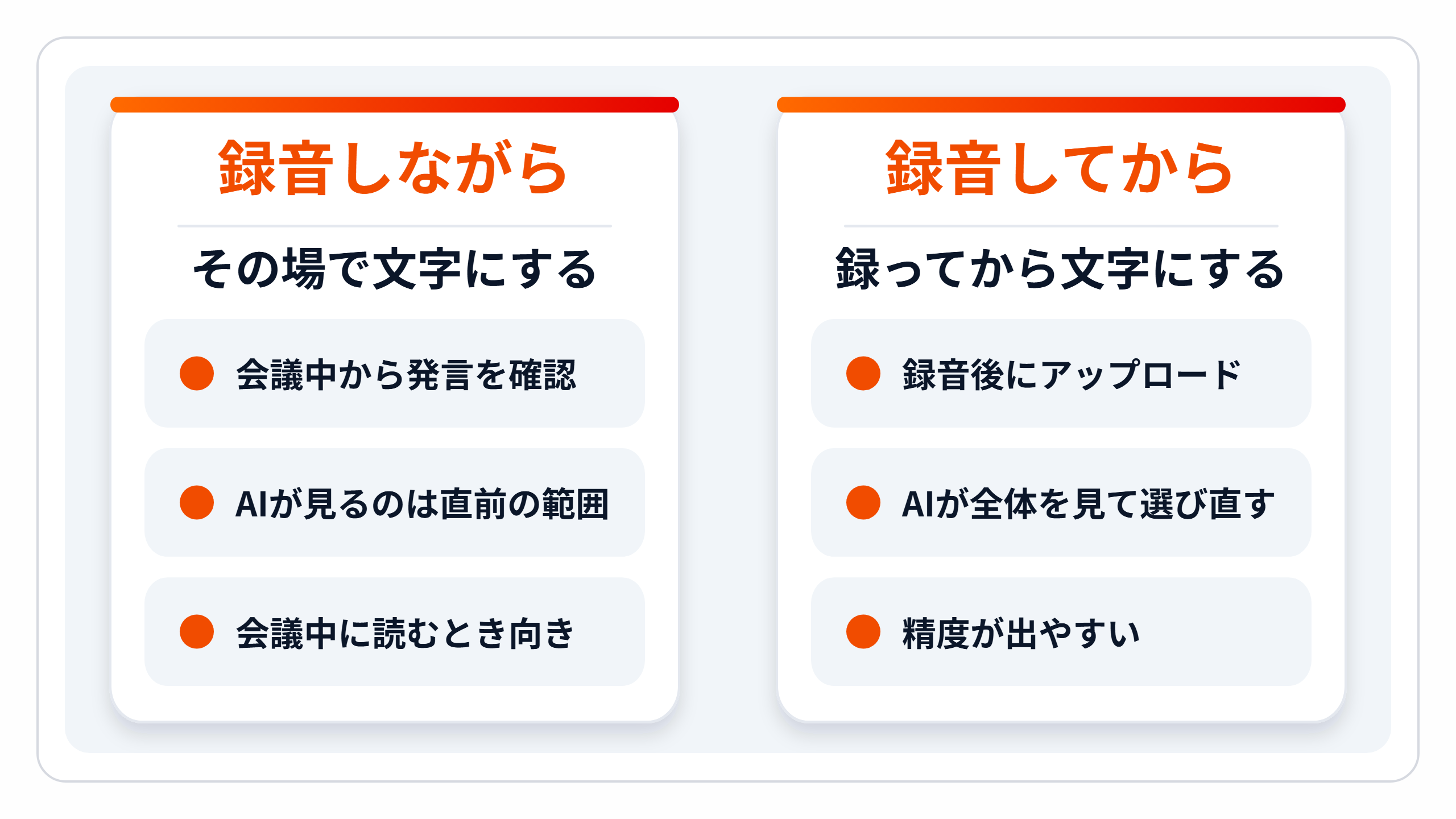
AIで音声を文字にする方法は、次の2つです。
その場で文字にする:録音しながら文字にするので、会議中から発言を確認できる
録ってから文字にする:録音を終えたあと、音声ファイルをツールにアップロードして文字にする
AIは、前後の会話を手がかりにして、聞き取った音に合う言葉を選んでいます。
その場で文字にするときにAIが見られるのは、直前までの短い範囲です。録音を終えてからアップロードすると、AIが会話全体を見て言葉を選び直せるため、精度が出やすくなります。
ボイスレコーダーで録った対面の会議の音声も、あとからツールにアップロードすれば、録ってから文字にする方法を使えます。会議中に読む必要がなければ、精度を優先してこちらを選ぶとよいでしょう。
ボイスレコーダーで議事録を自動作成するメリット3選
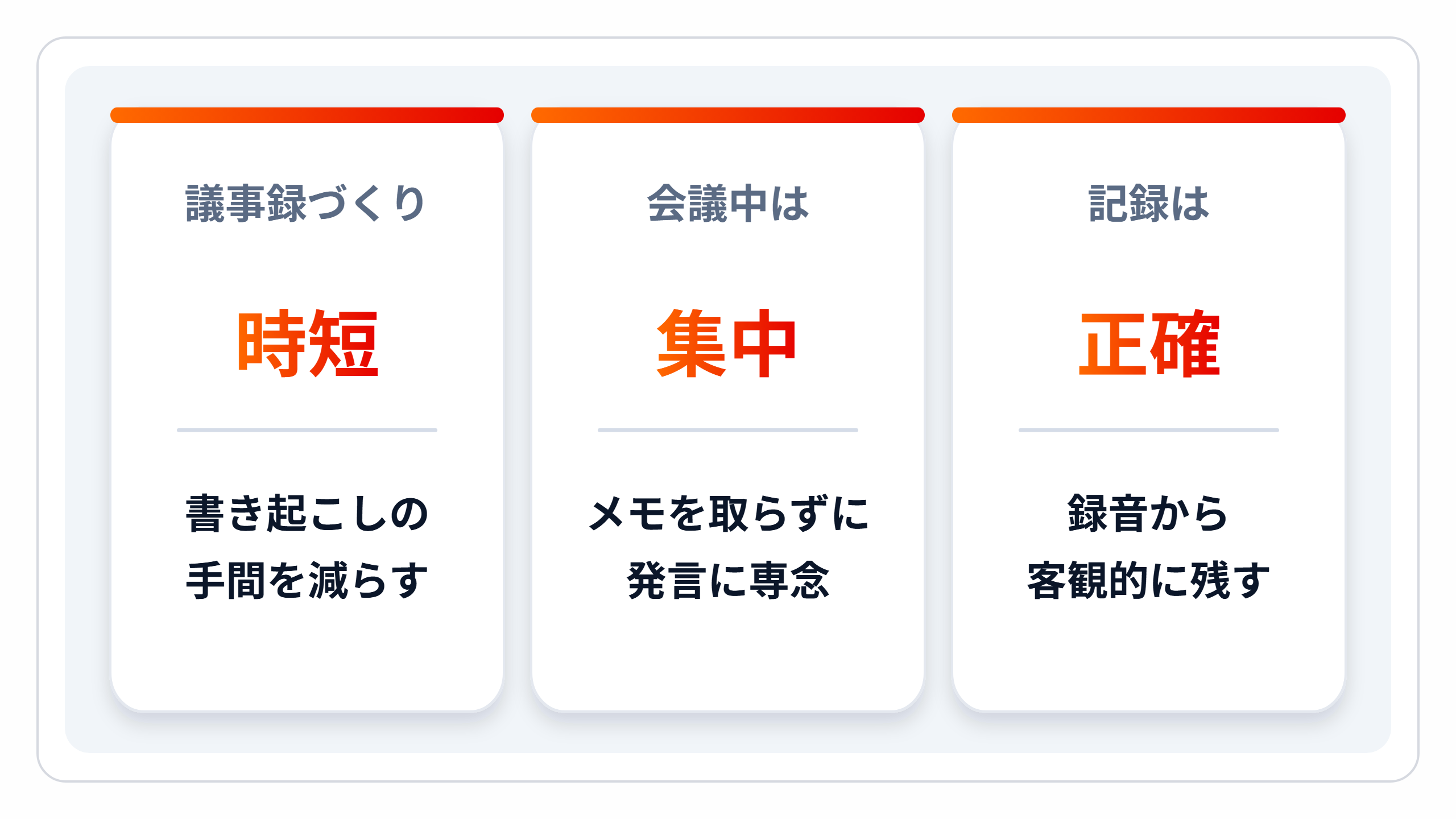
ボイスレコーダーで議事録を作成するメリットは以下の3つです。
議事録作成の時間を削減できる
会議に集中できる
正確な情報を記録できる
それぞれのメリットについて詳しく解説します。
1.議事録作成の時間を削減できる
手作業で文字起こしする場合、会議の内容を何度も聞き直しながら文章を整える必要があります。AIで文字起こしできるボイスレコーダーやツールを使えば、この聞き直しの作業を減らせます。
議事録の下書きが早くできる分、空いた時間をほかの業務に使えるのがメリットです。
2.会議に集中できる
これまでは、議事録の担当者がメモを取ることに追われ、議論に加わりにくいという課題がありました。録音してAIに文字起こしを任せれば、担当者もメモを取らずに、話を聞くことと発言に集中できます。
3.正確な情報を記録できる
議事録自動作成機能を備えたボイスレコーダーを活用すれば、会議での発言をそのまま記録に残せます。手作業で議事録を作成すると、人によって解釈が異なったり内容にズレが生じたりすることがあります。
AIは聞いた音を文字にするだけなので、人のメモのように書き手の解釈が混ざりにくくなります。特にボイスレコーダーは録音の専用機のため、ノイズを抑える機能を備えた製品なら、安定した録音品質を保ちやすくなります。
ただし、AIの文字起こしにも聞き間違いはあります。録音が残るので、気になる所はあとから聞き直して確かめられます。
ボイスレコーダーで議事録を自動作成する際のデメリット2選
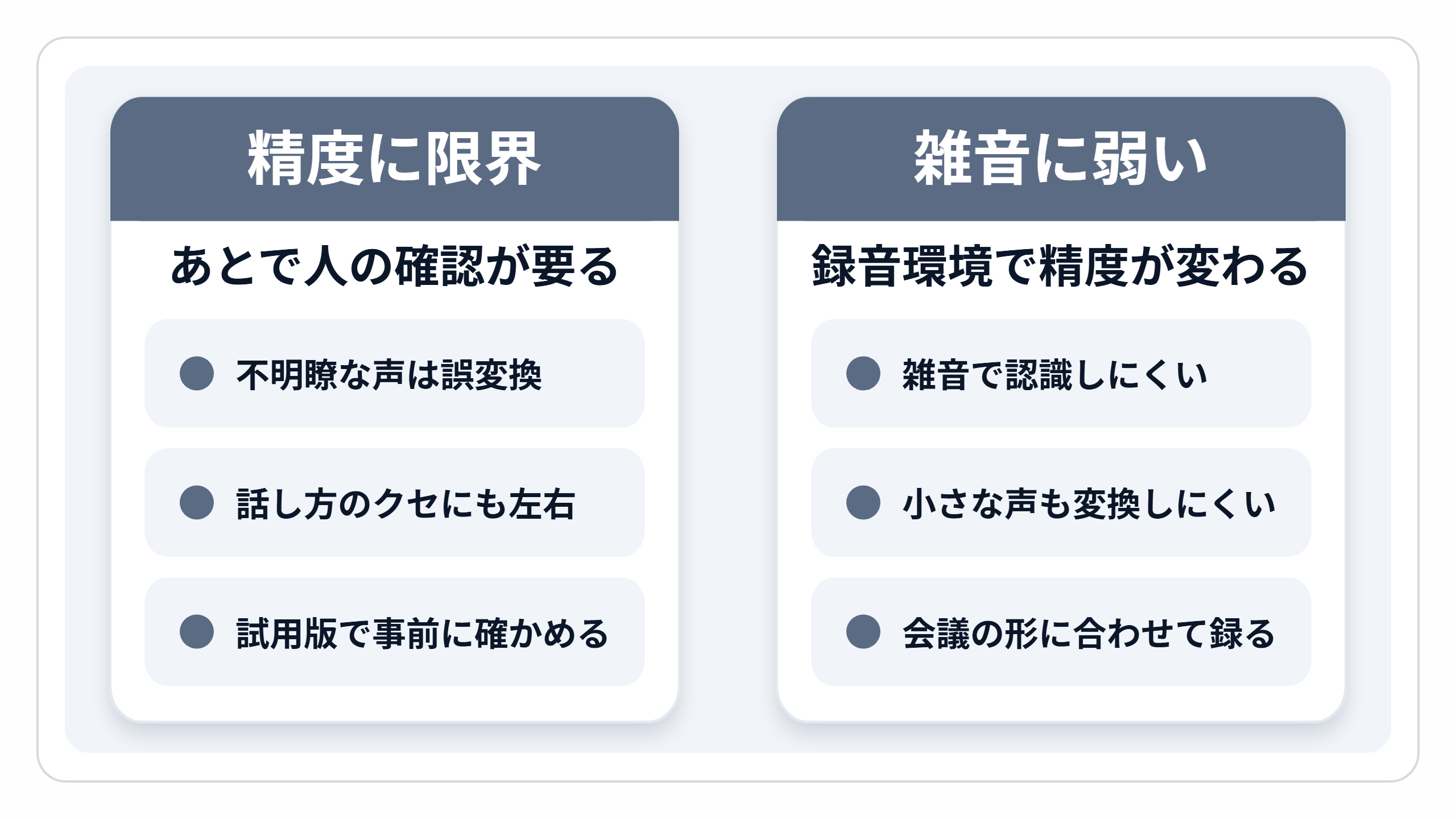
ボイスレコーダーを使えば議事録づくりの手間は減りますが、使う前に知っておきたいデメリットが2つあります。
1.音声認識の精度に限界がある
発言者の声が聞き取りにくいときや、話し方のクセによっては、AIが誤った言葉で文字にすることがあります。
そのため、文字起こしのあとは人による確認や修正が必要です。とはいえ、ゼロから文字起こしする手間は軽減できるでしょう。
文字起こしの精度が気になる場合は、文字起こしツールの無料プランや無料トライアルで、自分の会議の音声を試しておくと安心です。
2.環境音の影響を受けやすい
雑音が多い場所で録ると、AIが声を正しく聞き取れず、文字にしたときの間違いが増えます。発言者の声が小さいときも同じです。
AIが正しく音声を認識できないと、最終的なチェック作業の負担が増えてしまいます。
精度が思うように出ないときは、まず録音環境を見直しましょう。会議の形によって、向いている録り方は変わります。
対面の会議:ボイスレコーダー1台では全員の声を均一に拾いにくいため、広い部屋では2台置くか、集音マイクを使う
オンライン会議:会議ツール(Zoom・Microsoft Teams など)の録画機能を使うか、会議に参加して自動で録音してくれる議事録ツールを使う
外出先・現場:スマートフォンで録音し、あとでツールにアップロードする
録り方を変えても精度が出ないときは、製品を替えることも考えましょう。雑音を抑える機能の性能は製品によって違うため、公式サイトの説明や口コミで比べてから選んでください。
録音のコツは、次の記事で詳しく紹介しています。
関連記事:ボイスレコーダーできれいに録音したい!環境・話し方のコツを詳しく解説
議事録自動作成できるボイスレコーダーの選び方のポイント
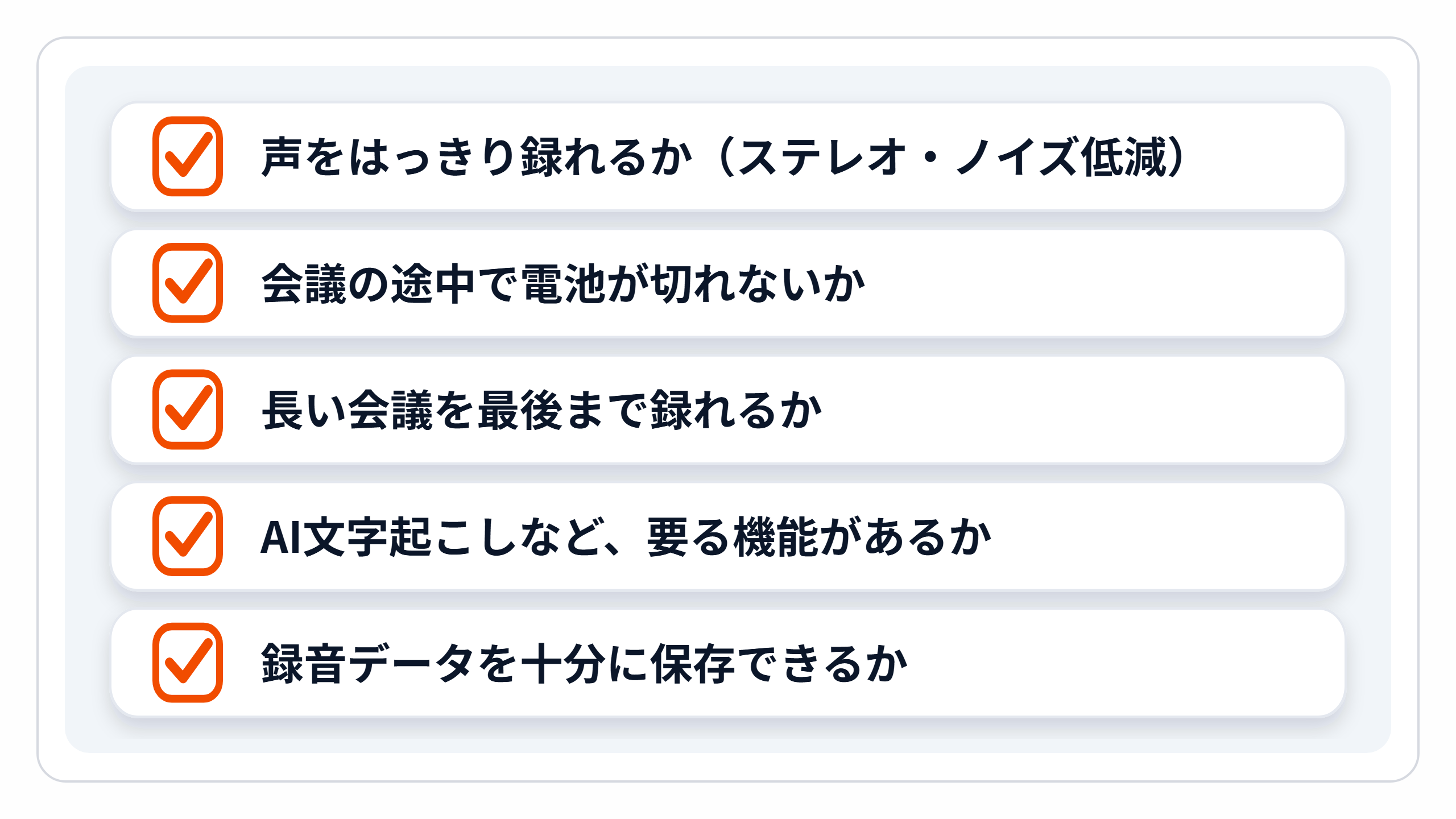
議事録を自動で作れるボイスレコーダーを選ぶときは、次の5つを確かめましょう。
録音の音質
バッテリー持続時間
録音可能時間
目的に合った機能
メモリの容量
それぞれ具体的に解説するので、ボイスレコーダー選びの参考にしてください。
1.録音の音質
録音した音声が不明瞭だと文字起こしの精度が低下し、聞き直す手間が増えて業務効率が落ちるでしょう。
複数人が話す会議では、音の方向まで判別できるステレオ録音機能が便利です。またノイズ低減機能を搭載したモデルなら、雑音を抑えてクリアな音質で録音できるため、文字起こし作業がスムーズに進みます。
2.バッテリー持続時間
バッテリー不足によって会議の途中で録音が止まってしまうと、重要な内容を記録できない可能性があります。
ボイスレコーダーは充電式と電池式の2種類があり、それぞれ特長が異なります。充電式はUSB経由で手軽に充電でき、電池交換の手間が省けます。一方、電池式は乾電池を交換すればすぐに使えるため、充電環境がない場所でも安心です。
長時間録音を想定している場合は、バッテリーの持ちが良い製品や充電しながら使用できるモデルを選ぶとよいでしょう。
3.録音可能時間
長い会議でも途中で止まらない製品を選びましょう。電池で続けて録れる時間や、メモリに保存できる時間は、製品ごとに違います。
また、高音質の設定にすると録音できる時間が短くなる製品もあります。使いたい音質の設定で、ふだんの会議を最後まで録れるかを確かめてください。
4.目的に合った機能
利用目的に応じた機能が搭載されているかどうかも、選ぶ際のポイントです。例えば、ノイズカット機能が優れているモデルなら、雑音が多い環境でもクリアな音声を録音できます。
また、AIによる文字起こし機能が付いたモデルなら、録音後すぐに文字起こしができ、議事録の下書きを早く作れます。用途に応じて、必要な機能が備わった製品を選ぶことが大切です。
5.メモリの容量
録音データを多く保存する場合は、メモリ容量も重視したいポイントです。内蔵メモリの容量が少ないと録音途中で容量不足になり、会議の全内容を記録できなくなる可能性があります。大容量のメモリを搭載した製品を選べば、長時間の録音も安心です。
またSDカードに対応している製品なら会議ごとにメモリを分けて管理できるため、データ整理もしやすくなるでしょう。
【ハードウェア】議事録自動作成ができるボイスレコーダーのおすすめ5選
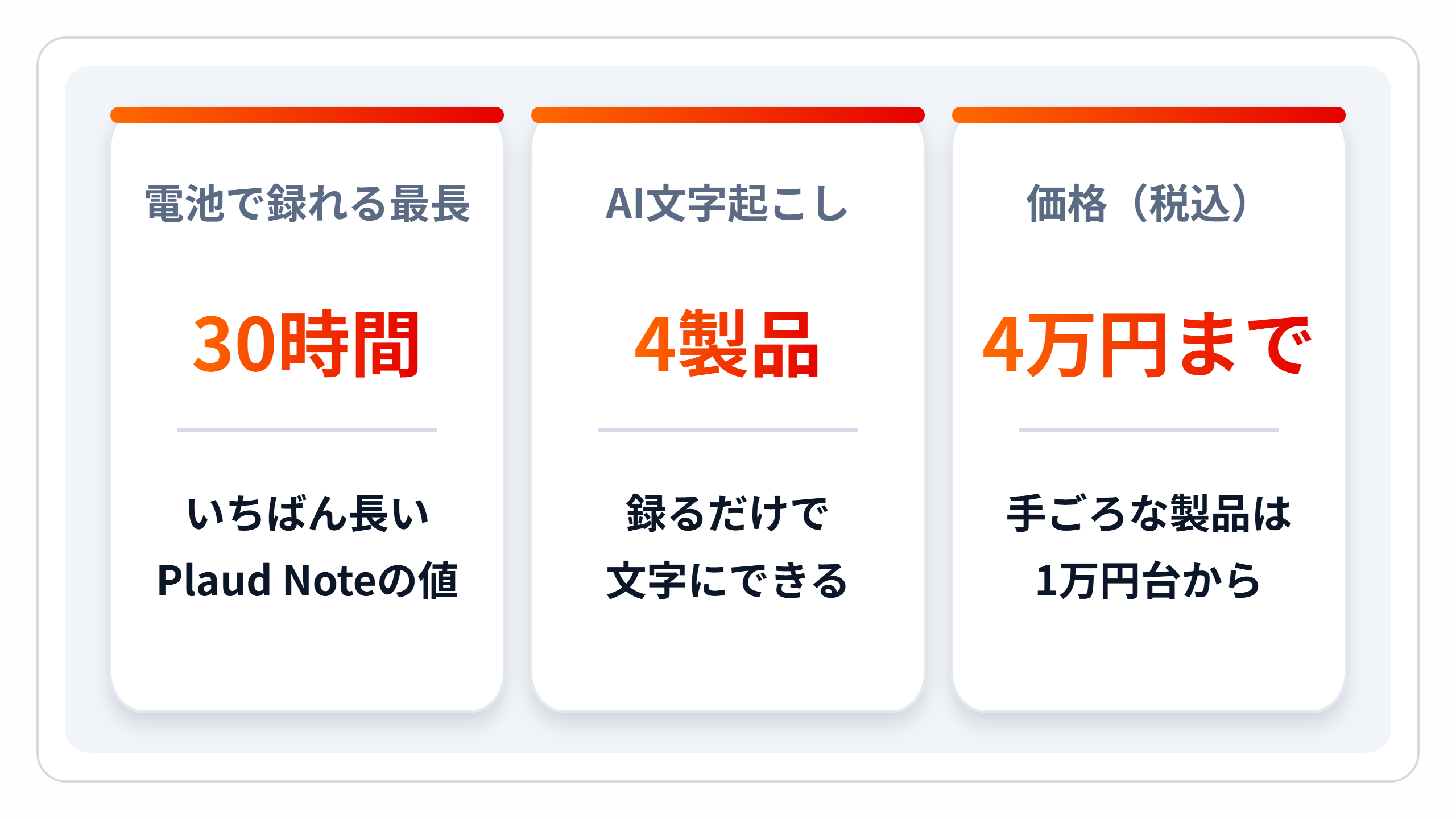
議事録自動作成ができるおすすめのボイスレコーダーは、以下の5つです。
VOITER SR302 Pro
AutoMemo S
AutoMemo R
TASCAM DR-07X
Plaud Note
それぞれの機能・特徴・料金などを詳しく解説するので、ぜひ参考にしてください。
1.VOITER SR302 Pro
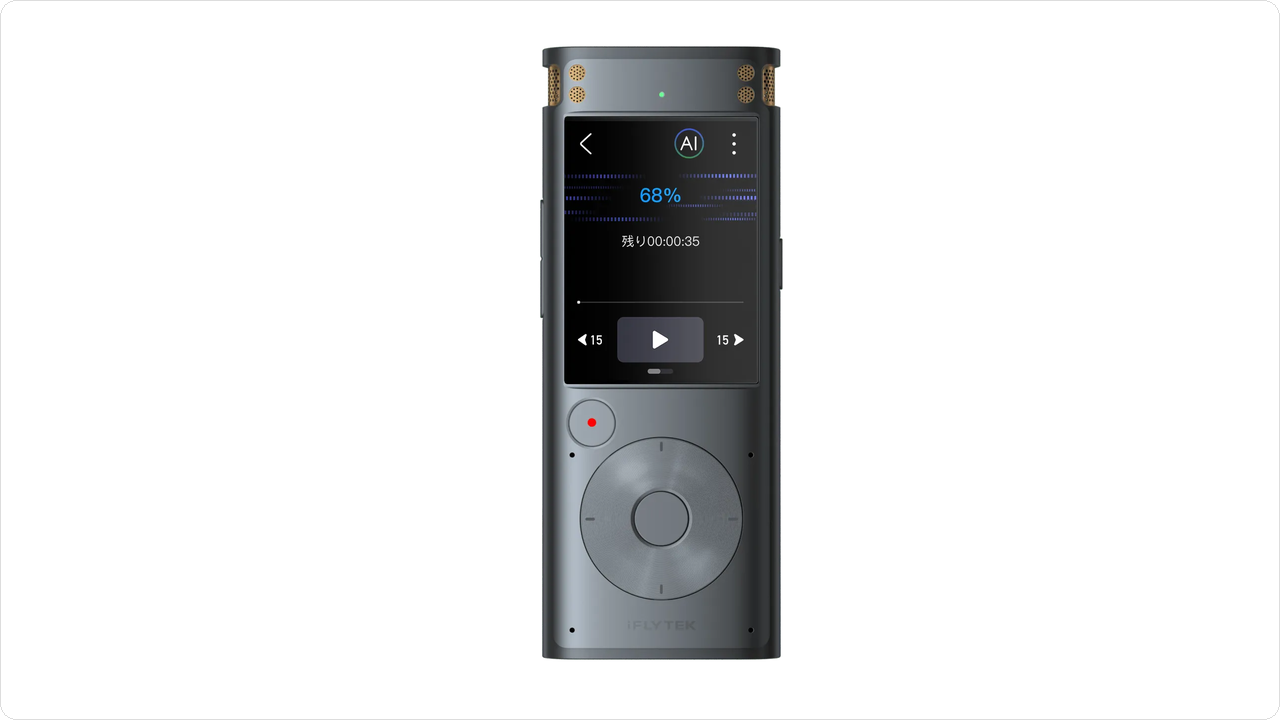
項目 | 内容 |
|---|---|
サイズ | 117.5×46×15mm |
ストレージ | 32GB(約175時間分の音声を保存) |
1回で録れる時間 | 最長4時間55分(超えると自動で保存し、続けて新しい録音を始める) |
電源形式 | 充電式(USB Type-C) |
料金 | 39,600円(税込・公式ストア) |
『VOITER SR302 Pro』は、インターネットにつながなくても、本体の中で会議の内容をその場で文字にできるボイスレコーダーです。文字にするときに通信をしないため、社外に出したくない会議でも使いやすくなっています。
また、iFLYTEKのノイズ低減の技術で、雑音を抑えてクリアに録音できます。日本語・英語・中国語・韓国語・ロシア語の5つの言語を文字にでき、会議・インタビュー・講演に合わせた録音モードもあります。
2.AutoMemo S
出典:AutoMemo S
項目 | 内容 |
|---|---|
サイズ | 92×54×12mm |
ストレージ | 16GB |
電池で録れる時間 | 約16時間 |
電源形式 | 充電式(リチウムイオン電池) |
料金 | 19,800円(税込) |
参考:AutoMemo S
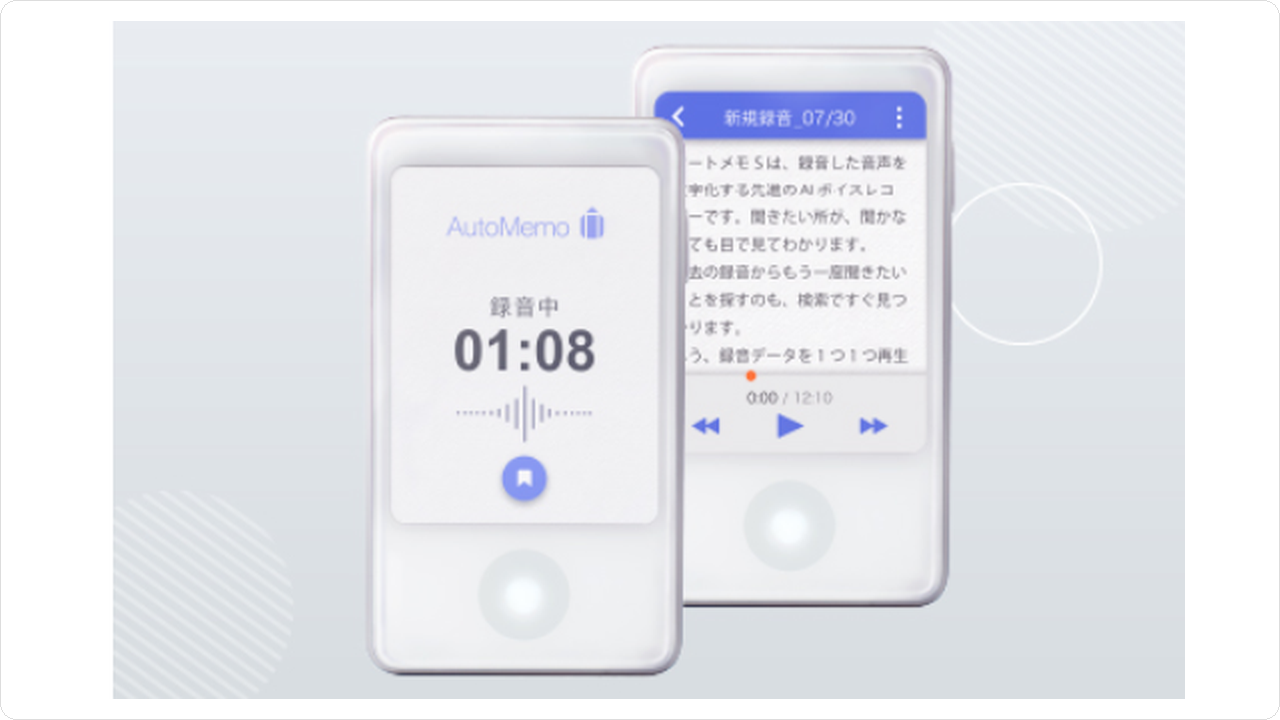
『AutoMemo S』は、本体で文字起こしを確認できるボイスレコーダーです。Wi-Fi接続を利用することで自動的にクラウドへデータを保存できるため、パソコンやスマートフォンからいつでもアクセスできます。
さらにキーワード検索・タップ再生・お気に入り登録など、ディスプレイを活用した便利な機能が充実しているのも魅力です。
3.AutoMemo R
出典:AutoMemo R
項目 | 内容 |
|---|---|
サイズ | 104×46×15mm |
ストレージ | 4GB |
電池で録れる時間 | 約12時間 |
電源形式 | 充電式(リチウムイオン電池) |
料金 | 13,860円(税込) |
参考:AutoMemo R
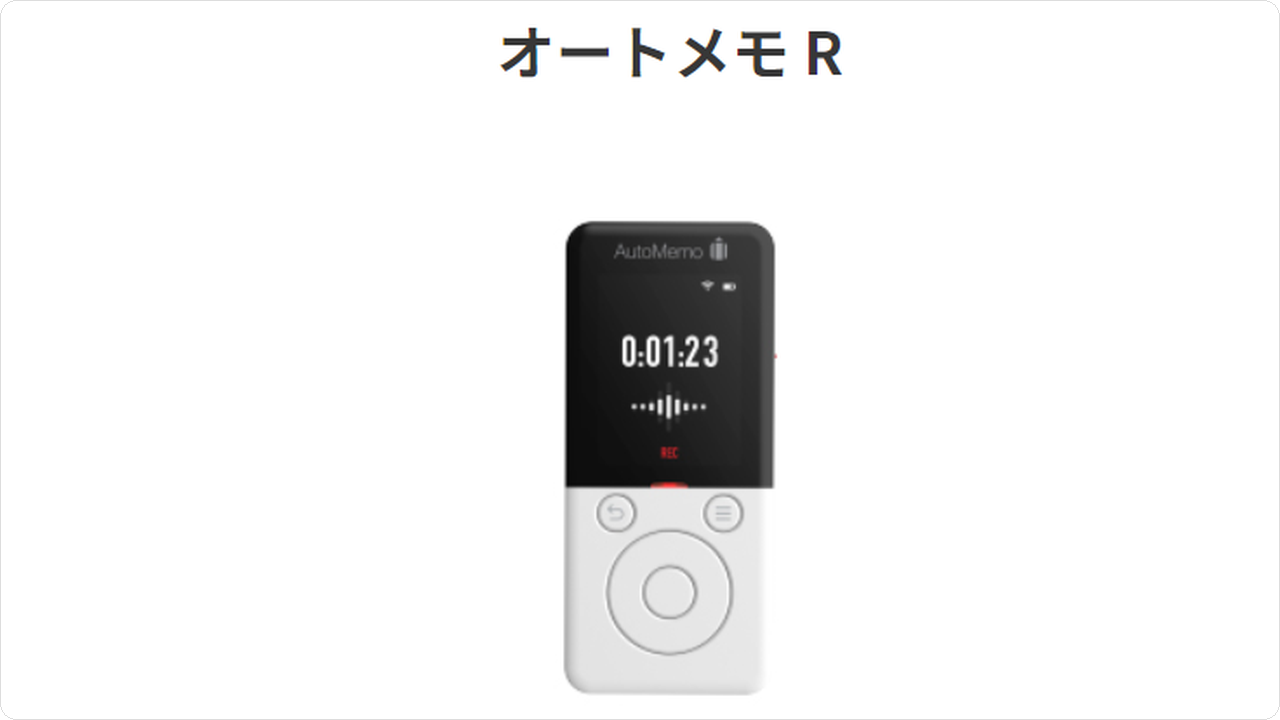
『AutoMemo R』は、クラウド上でAIが自動で文字起こししてくれるボイスレコーダーです。録音した音声は、Wi-Fiにつなぐとクラウドに保存されます。
また、本体側面のスイッチをスライドするだけで録音を開始できるので、初めてでも迷わずに使えるのが『AutoMemo R』の特徴です。
4.TASCAM DR-07X
項目 | 内容 |
|---|---|
サイズ | 68×158×26mm |
ストレージ | 外部:最大128GB |
電池で録れる時間 | ・アルカリ:約17.5時間 |
電源形式 | ・単3形電池 2本(アルカリ乾電池またはニッケル水素電池) |
料金 | 19,800円(税込・ティアックストア販売価格) |
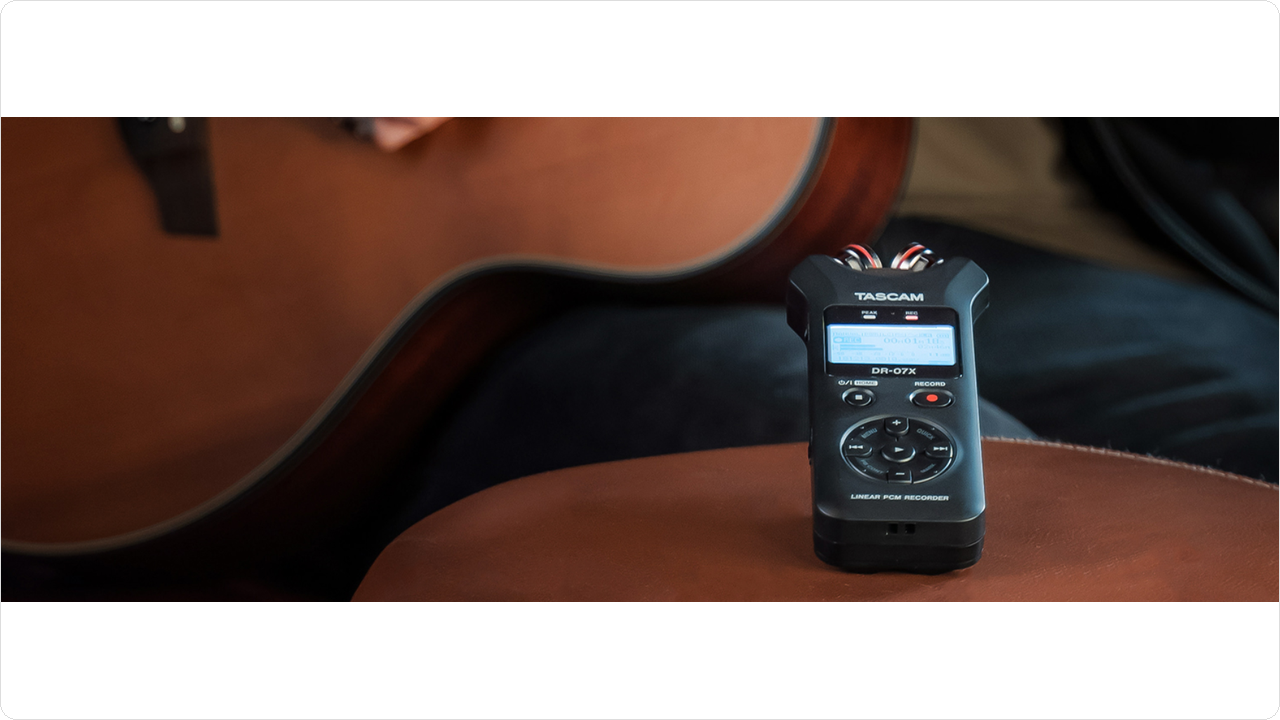
『TASCAM DR-07X』は、プロ仕様の音質で録音できるボイスレコーダーです。可動式マイクを搭載し、発言者の声を明瞭に記録できます。外部マイクをつないで録ることもできます。
また、USBオーディオインターフェース機能を使えば、パソコンやiPhone・iPadにつないで、USBマイクとしても使えます。
なお、本体にAIの文字起こし機能はありません。録った音声は、このあと紹介するアプリ・ソフト(Texter・Rimo など7つ)に取り込んで文字にします。
5.Plaud Note
出典:Plaud Note
項目 | 内容 |
|---|---|
サイズ | 85.6×54.1×2.99mm |
ストレージ | 64GB |
電池で録れる時間 | 30時間 |
電源形式 | 充電式 |
料金 | 27,500円(税込) |
参考:Plaud Note
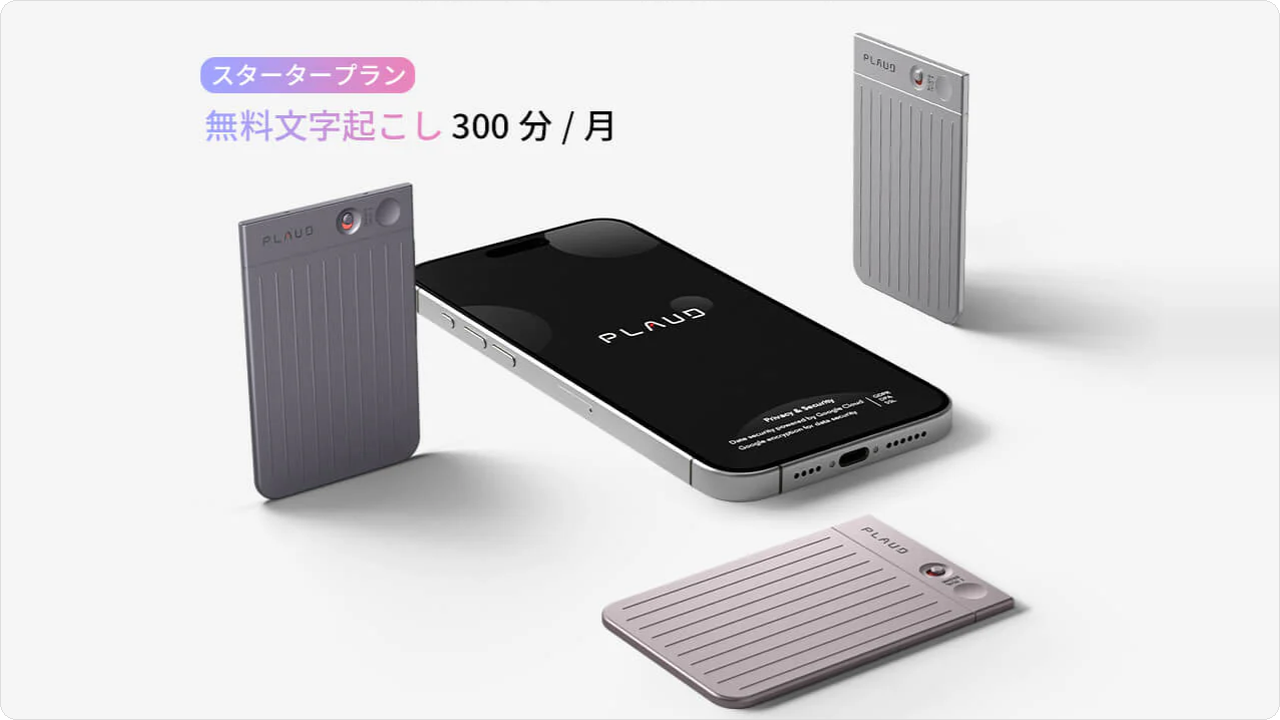
『Plaud Note』は、ボタンを長押しするだけで録音が始まるシンプルな操作が魅力のボイスレコーダーです。本体を買えば、無料のスタータープラン(月300分まで)で、AIの文字起こしや要約を使えます。
重量は30gと軽く持ち運びしやすいため、外出先で使用したい方にもおすすめです。
関連記事:【比較】文字起こしできるボイスレコーダー27選【2026年版】無料アプリ・選び方・手順
【アプリ・ソフト】ボイスレコーダーから自動で議事録作成できるツール7選
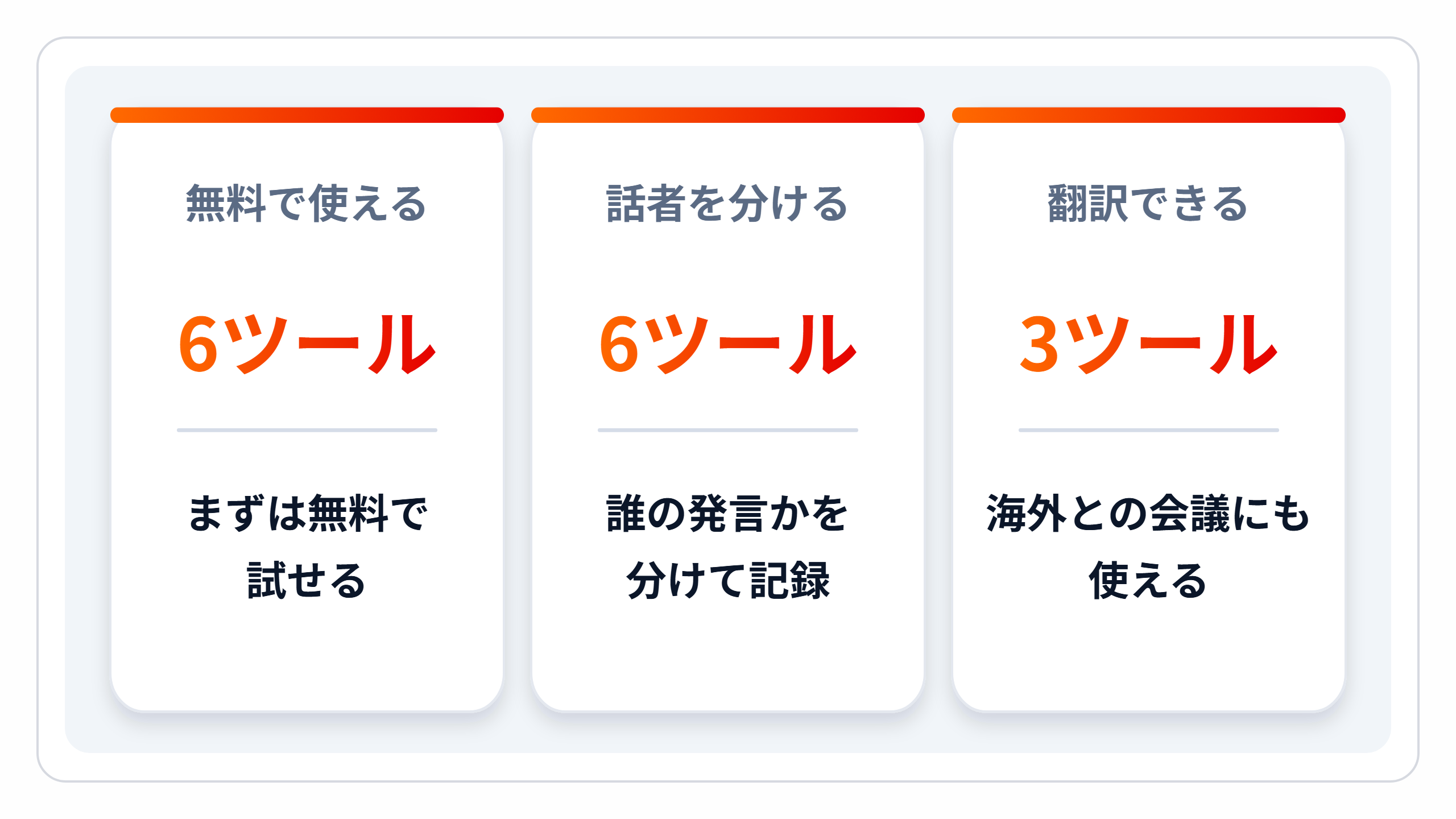
ボイスレコーダーで録音した音声を元に、自動で議事録作成できるアプリやソフトは以下の7つです。
Texter
Rimo
Speechy
Speechnotes
toruno
Notta
LINE WORKS AiNote
それぞれの特徴や料金を具体的に解説します。
1.Texter
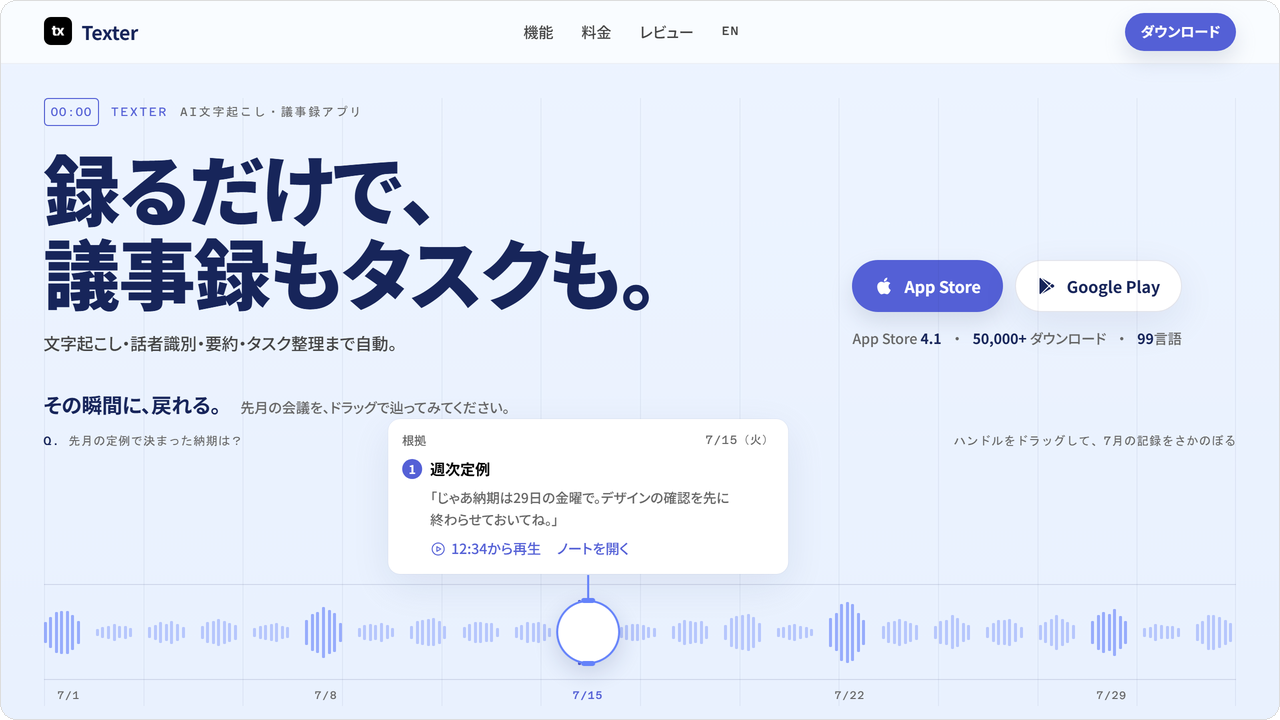
出典:Texter
ツール名 | Texter |
|---|---|
公式サイトが挙げる強み | 録音音声・画像・動画の文字起こしが可能 |
機能 | ・AI文字起こし(話者識別つき) |
料金 | ・無料(リアルタイム文字起こしは3分まで、画像は1日5回まで) |
参考:Texter
『Texter』は、Whisper(OpenAI)を含むAIのエンジンを使い、音声・画像・動画などを文字起こしできるアプリです。
スマートフォンだけでなくiPadやApple Watchにも対応しており、Apple Watch単体で録音して、あとでiPhoneへ移すこともできます。
さらに、句読点も自動で整えるため、読みやすい文字起こしになります。
2.Rimo
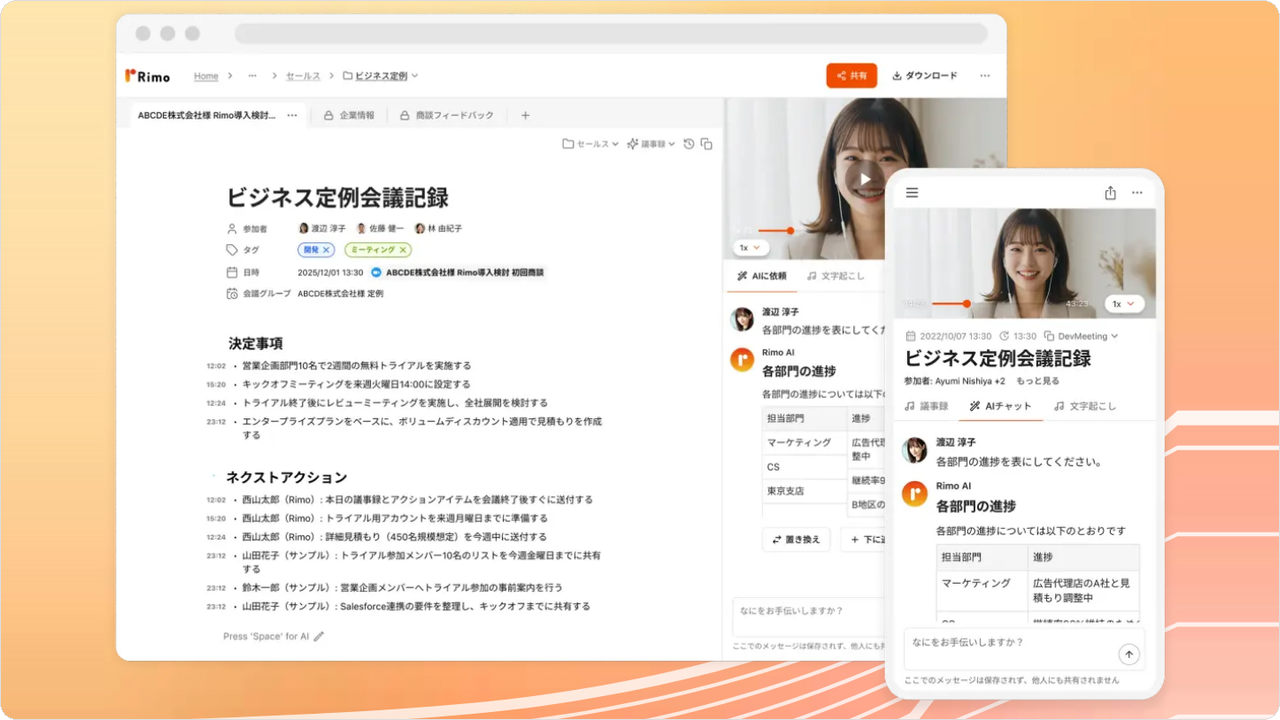
ツール名 | Rimo |
|---|---|
公式サイトが挙げる強み | 会議終了後5〜10分で文字起こしと要約が完了 |
機能 | ・AIによる自動文字起こし |
料金 | ・文字起こしプラン:1,650円/月 |
『Rimo』は、ボイスレコーダーで録音した音声を要約しつつテキスト化できるツールです。また、ISO/IEC 27001・27017の認証を取得しているため、セキュリティ面も安心です。
複数人が発言する会議では、話者分離機能により誰の発言かを識別しやすくなります。さらに、日本語だけでなく多言語にも対応しているため、海外のクライアントとの会議にも活用できるでしょう。
3.Speechy
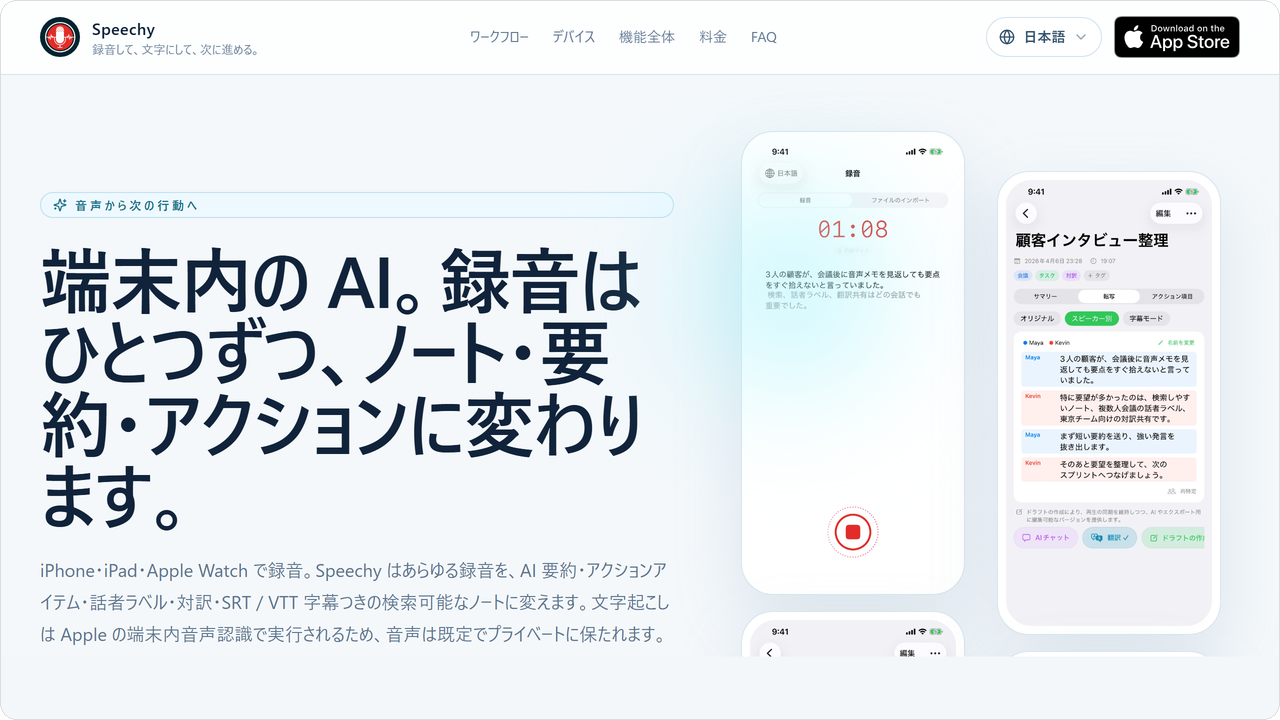
出典:Speechy
ツール名 | Speechy |
|---|---|
公式サイトが挙げる強み | 端末の中で文字にするので、音声が外に出にくい |
機能 | ・音声ファイルの文字起こし |
料金 | 無料(AI要約・話者の表示・翻訳は有料のProプラン) |
参考:Speechy
『Speechy』は、ボイスメモや録音した音声を文字起こしできるアプリです。iPhoneやApple Watchから、ワンタップで録音を始められます。
4.Speechnotes
出典:Speechnotes
ツール名 | Speechnotes |
|---|---|
公式サイトが挙げる強み | Android・Google Chromeで利用できるアプリ |
機能 | ・自動文字起こし |
料金 | ・無料(広告あり・アプリ内課金あり) |
参考:Speechnotes
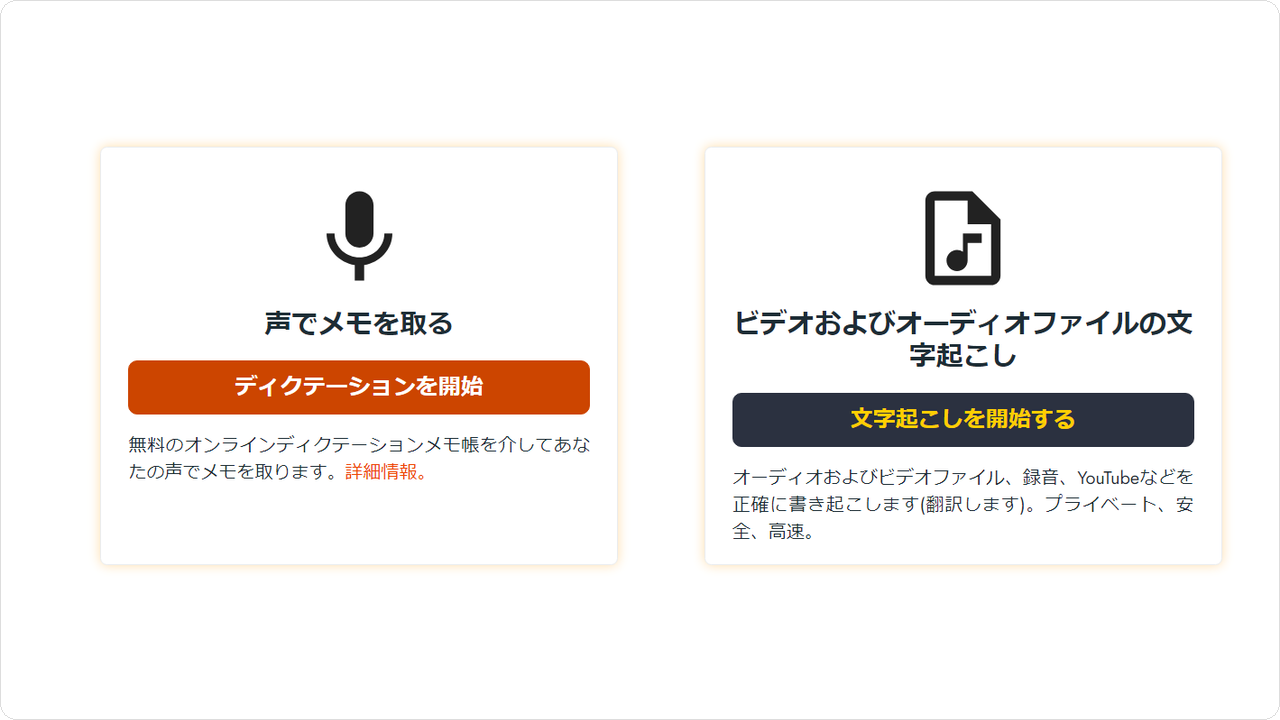
『Speechnotes』は、話した言葉をその場で文字にできる音声入力のツールです。Chromeで使う場合は、ダウンロードや会員登録、ログインが不要なため、手軽に利用できるのも大きなメリットでしょう。
テキスト化したデータは簡単に保存・共有できるので、会議の議事録作成にも役立ちます。ボイスレコーダーで録った音声を文字にするときは、有料のファイルの文字起こし(表の料金)を使います。
5.toruno
出典:toruno
ツール名 | toruno |
|---|---|
公式サイトが挙げる強み | 雑音のない環境で95%以上の精度 |
機能 | ・リアルタイム文字起こし |
料金 | 【個人向け】無料(登録後あわせて3時間まで)/1,650円(税込)/月・月10時間 |
参考:toruno
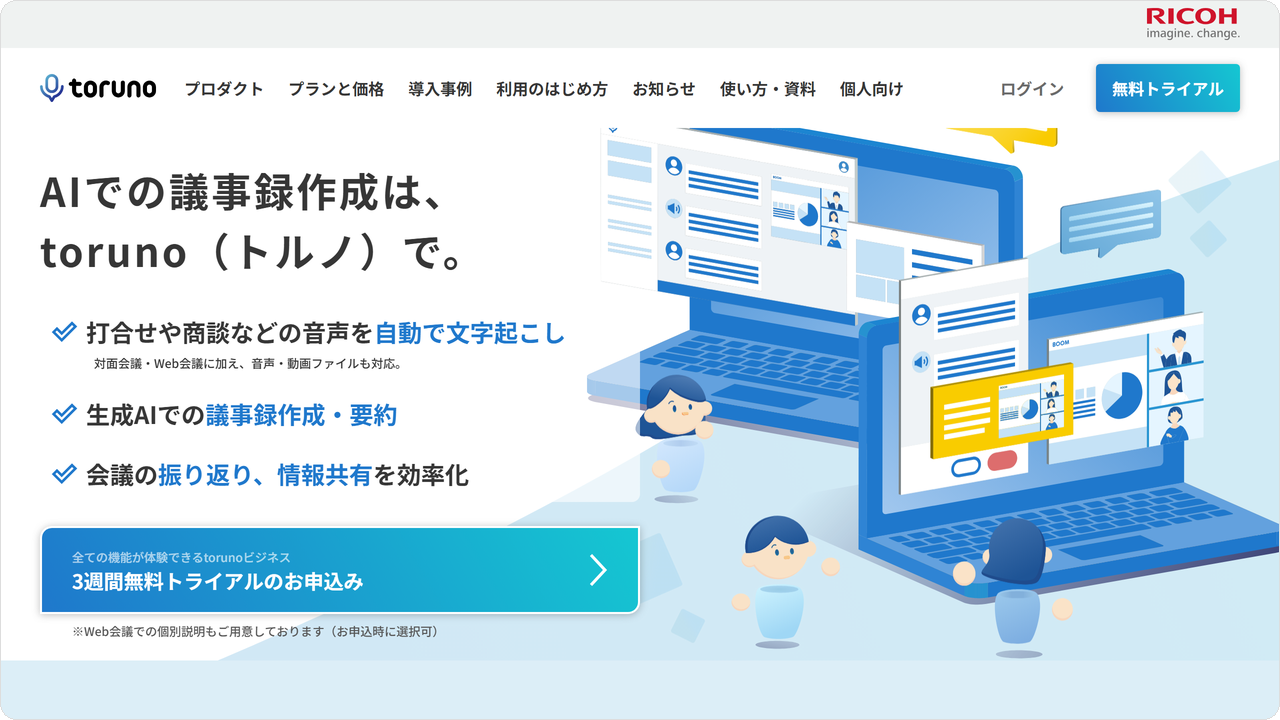
『toruno』は、ビジネス向けに開発された議事録作成支援ツールです。音声や動画ファイルの文字起こしに対応しており、会議の内容をスムーズに記録できます。
Web上で確認・編集・共有までできるため、議事録作成の手間を削減できるでしょう。
さらに、大事な発言にタグを付けておけば、会議内容を整理しやすくなります。テキスト・音声・画面キャプチャの3つの方法で会議を記録できるため、議事録の正確性を高めたい方にもおすすめです。
6.Notta
出典:Notta
ツール名 | Notta |
|---|---|
公式サイトが挙げる強み | 導入企業5,000社超のツール |
機能 | ・AI要約 |
料金 | 月間プラン |
参考:Notta
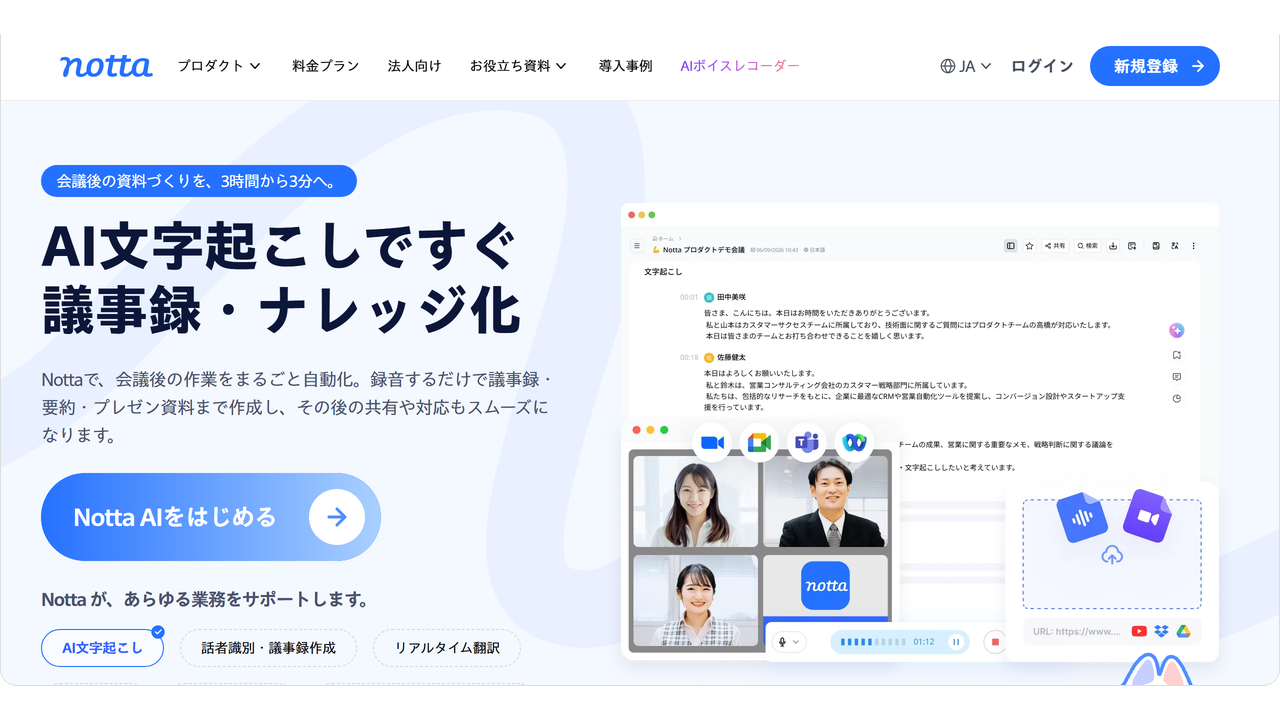
『Notta』は、高精度な音声認識技術を活用した文字起こし・議事録作成ツールです。録音した音声を自動で文字に変換するだけでなく、翻訳機能も備えているため、多言語でのコミュニケーションが必要な場面でも活用できます。
また、録音データをクラウド上に保存すれば、パソコンやスマートフォンからいつでもアクセス可能です。チームメンバーと議事録を共有しやすいのも特長です。
7.LINE WORKS AiNote
ツール名 | LINE WORKS AiNote |
|---|---|
公式サイトが挙げる強み | 世界トップクラスの話者分離 |
機能 | ・文字起こし |
料金 | 【個人・フリーランス向け】フリー:無料/月300分(1回60分まで) |
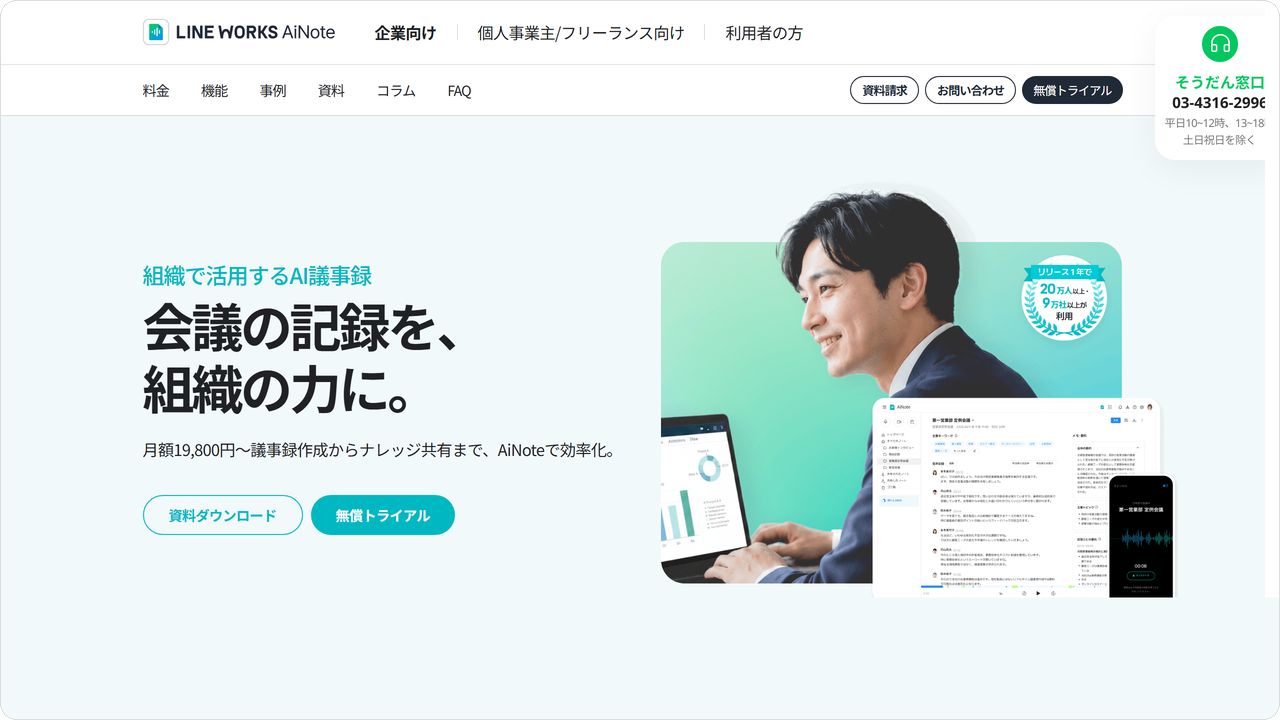
『LINE WORKS AiNote』は、LINE WORKSが提供する議事録作成ツールで、『CLOVA Note β』の法人版にあたります。AI技術を活用した高精度な音声認識機能を搭載しており、会議の内容をスムーズに文字起こしできます。
直接録音した音声だけでなく、音声ファイルのアップロードにも対応しているため、ボイスレコーダーで録った会議の音声も取り込めます。
関連記事:LINE CLOVA Noteの安全性は?セキュリティ対策やメリットを解説
ここで紹介した7つ以外のツールも比べたい方は、次の記事が参考になります。
▶関連記事:【2025年最新】AI議事録自動作成ツール30選!タイプ別の選び方も紹介
文字起こしや議事録専用のアプリも合わせて検討したい方は以下の記事もご覧ください。
▶関連記事:【2026年版】議事録作成アプリおすすめ18選|PC・スマホ版(iPhone/Android)を徹底比較
【5Step】ボイスレコーダーで議事録を自動作成する流れ
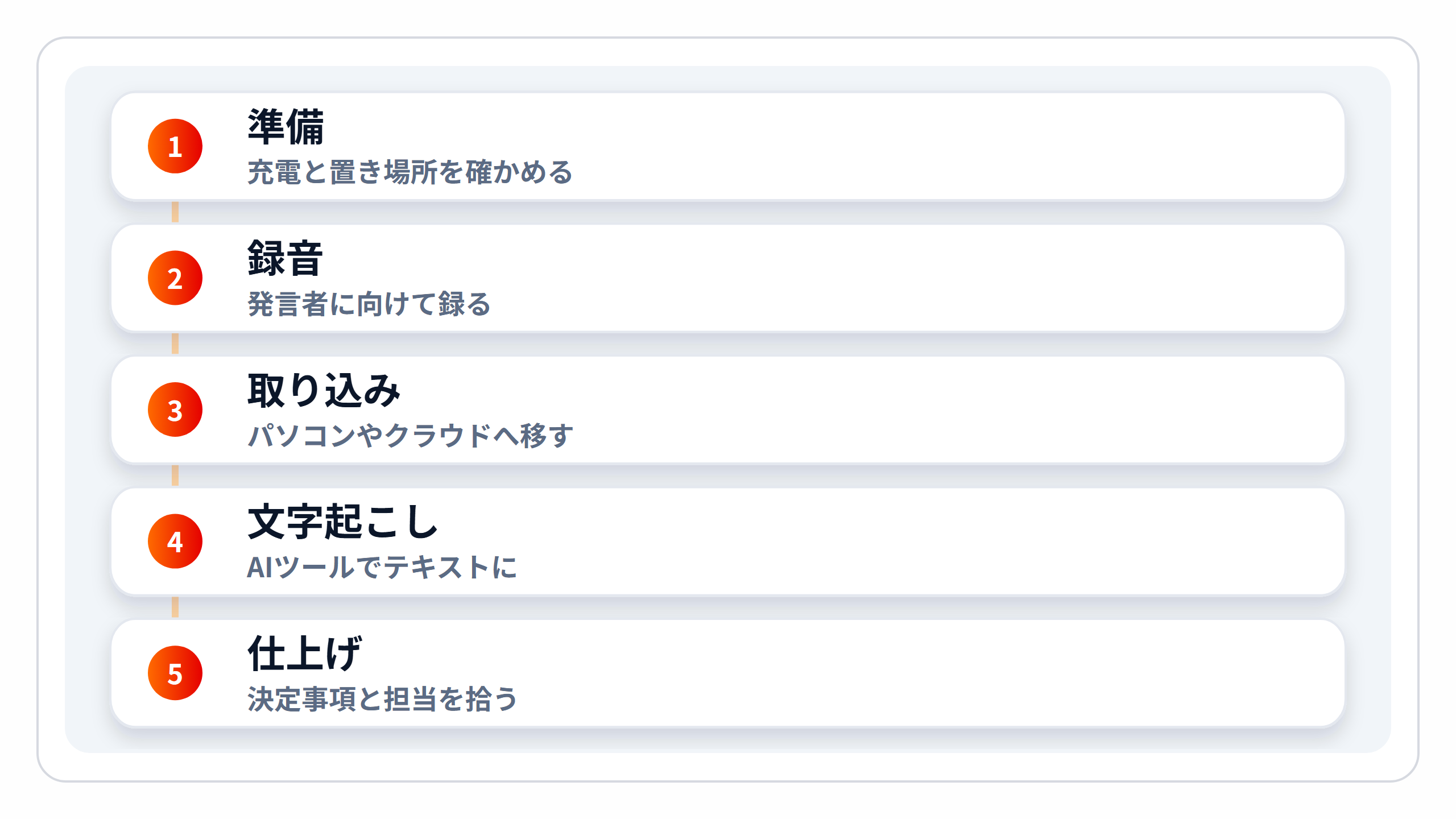
ボイスレコーダーと文字起こしツールで議事録を作る流れは、次の5つです。
録音の準備をする
録音する
音声データを取り込む
文字起こしする
編集する
順に紹介しますので、参考にしてください。
【Step.1】録音の準備をする
録音の前に、バッテリーの残りとメモリの空きを確かめてください。充電が足りないと、会議の途中で録音が止まることがあります。
置き場所も決めておきます。ボイスレコーダーは、話す人の近くで、雑音の出る物から離れた場所に置きましょう。
【Step.2】録音する
会議が始まったら、ボイスレコーダーの録音を始めます。録音中は、マイクを発言者のほうへ向けて置いてください。
集音距離が約5mの製品もありますが(本記事で紹介した『AutoMemo R』『AutoMemo S』)、広い部屋では1台で全員の声を同じように拾いにくいため、2台置くか集音マイクを使いましょう。
出典:文字起こしAIボイスレコーダー「オートメモ R」「オートメモ S」|文字起こしAI AutoMemo(オートメモ)
また一部のレコーダーは、AIで雑音を抑えて人の声を聞き取りやすくする機能を搭載しています。このような機能を使うと、文字起こしの間違いを減らしやすくなります。
【Step.3】音声データを取り込む
録音が完了したら、音声データをパソコンやクラウドサービスに取り込みます。Wi-Fiにつなぐと、自動でクラウドへ保存できるボイスレコーダーもあります(本記事で紹介した『AutoMemo S』など)。
クラウドに取り込んで共有すれば、ほかの参加者もあとから同じ音声を聞けます。本体やクラウドの空きが少ないと新しく保存できないため、容量も確かめておきましょう。
【Step.4】文字起こしする
音声データを取り込んだ後は、AI搭載の文字起こしツールを活用します。最新のツールでは録音データを短時間でテキスト化できるため、作業時間を短縮しやすくなります。
ただし、専門用語や固有名詞は聞き間違えやすいため、ツールに単語を登録しておくと、修正の手間を減らせます。共同編集の機能があるツールなら、チームで手分けして直せます。
【Step.5】編集する
自動生成された文字起こしデータを確認し、必要に応じて編集を行います。ツールによっては「えー」「あのー」などの不要な言葉を自動で削除する機能があり、編集の負担を軽減できます。
また、AIが重要なキーワードを抽出したり、発言ごとに時刻(タイムスタンプ)を付けたりするツールもあります。時刻が付いていれば、気になる所の音声へすぐ戻って聞き直せます。
文字起こしのテキストは、そのままでは議事録になりません。音を文字にするのはAIに任せられますが、何が決まり、誰が動くのかを残すのは人の判断です。編集では、次の3つを拾いましょう。
決まったこと(決定事項)
誰がいつまでに何をするか(担当と期限)
次回に持ち越した議題
AIの要約を下書きにして人が手を入れ、社内の書式に整えると、ゼロから書くよりも早く議事録を仕上げられます。
仕上がった議事録は、クラウドでの共有やメールで、チームメンバーに送りましょう。
ボイスレコーダーで議事録を自動作成する際の注意点3選
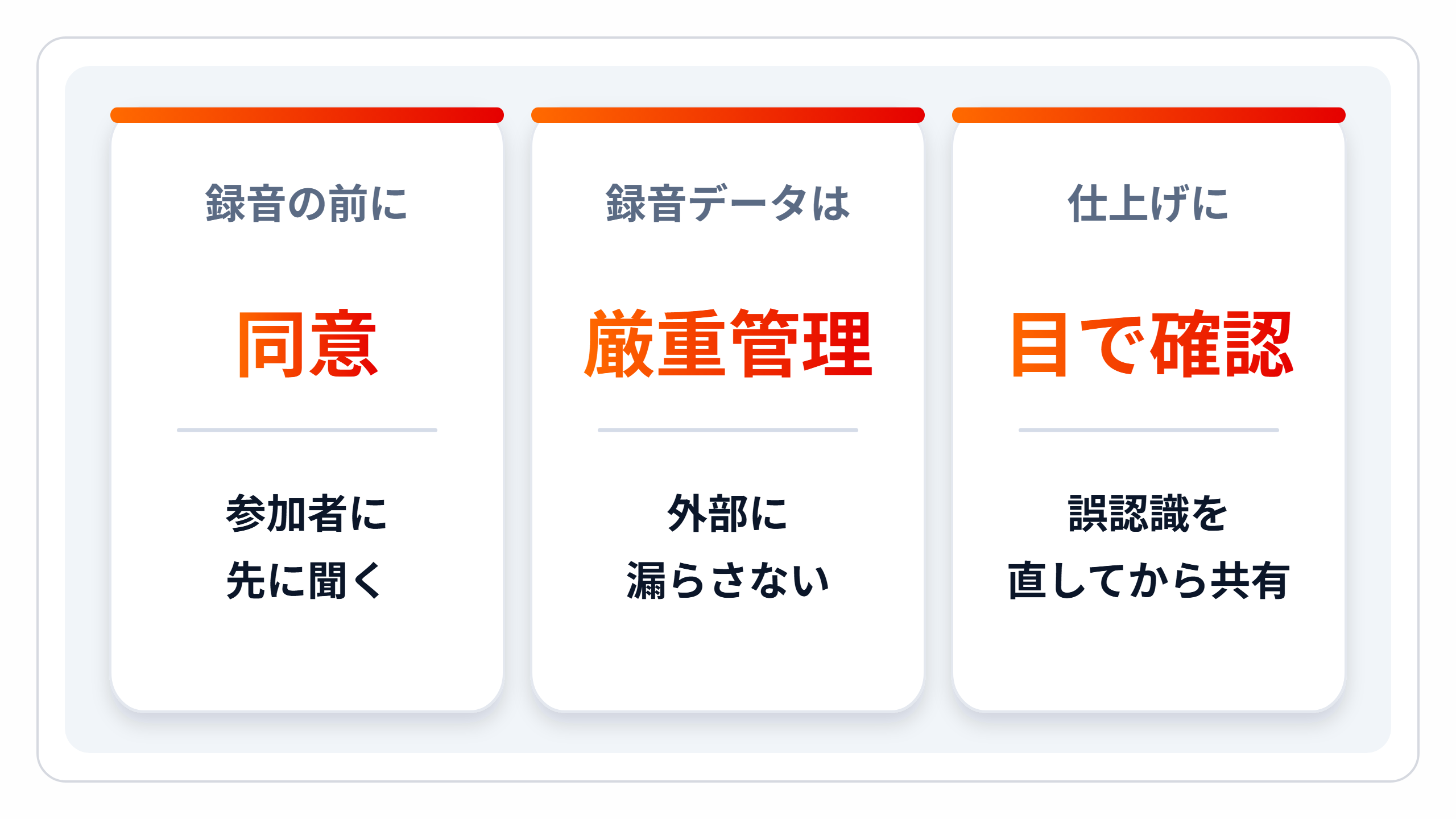
ボイスレコーダーで議事録を作るときに、押さえておきたい注意点は次の3つです。
録音前に参加者の同意を得る
音声データの取り扱いに注意する
重要な内容は必ず確認する
それぞれ詳しく解説するので、参考にしてください。
1.録音前に参加者の同意を得る
会議を録音する際は、開始前に参加者の同意を得ましょう。黙って録音を始めると、あとで知った参加者とのトラブルにつながるおそれがあります。
会議の規模や内容に関わらず、始める前に一言確かめておくと、参加者も安心して話せます。例えば「議事録作成のため、会議内容を録音してもよろしいでしょうか」と聞くだけで十分です。
2.音声データの取り扱いに注意する
録音データには会議の内容がそのまま残るため、取り扱いには厳重な注意が必要です。万が一、録音データが外部に漏れてしまうと、企業の信頼を損なうリスクが生じたり責任問題につながったりする可能性があります。
具体的には、録音データは会社が認めた保存先に移し、見られる人を会議の参加者に限ります。移したあとはボイスレコーダー本体から消しておくと、本体をなくしたときにも中身が漏れにくくなります。
3.重要な内容は必ず確認する
AIによる文字起こしは、専門用語や話し手の声質によって誤認識が発生することがあります。とくに、数字・日付・人の名前・決まったことは、間違えると後の仕事に響くため、録音を聞き直して確かめてください。
録音した音声の文字起こしと要約を任せるなら『Rimo』
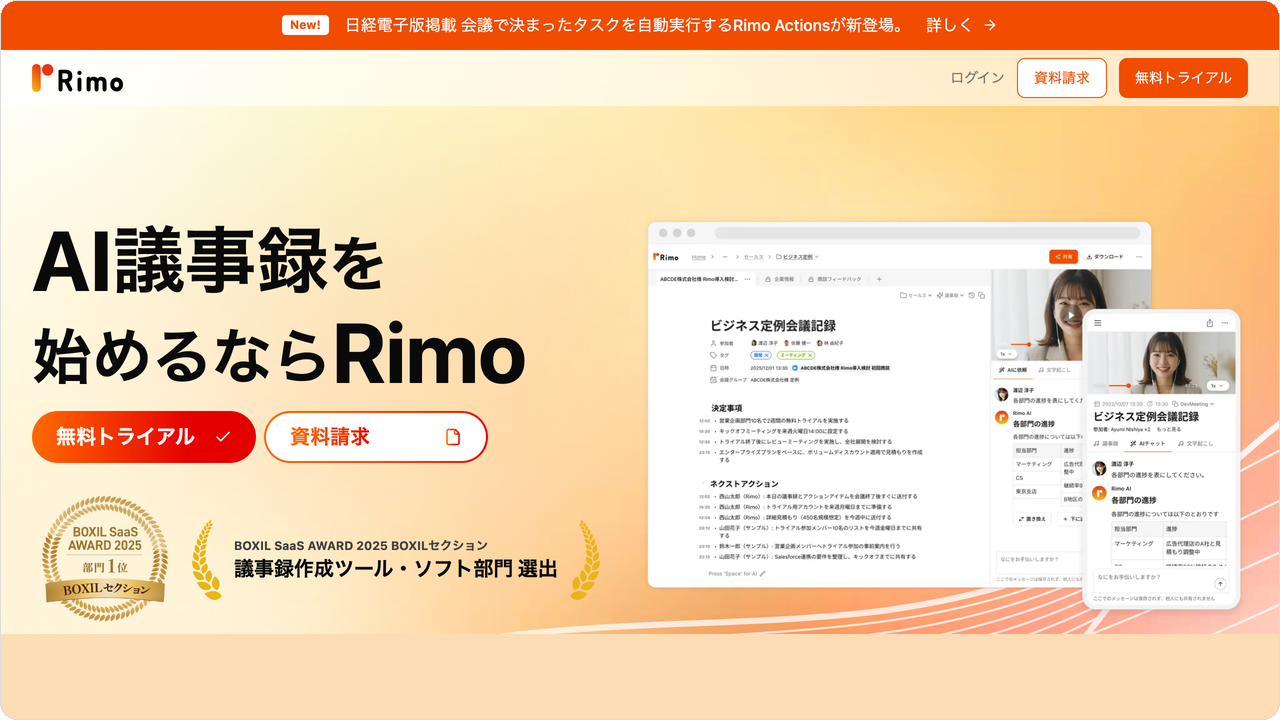
ボイスレコーダーで録った音声の取り込みから、文字起こし・要約の下書きまでを1つのツールで済ませたい方には、AI議事録サービス『Rimo』が便利です。
録音したファイルをアップロードして文字起こし:ボイスレコーダーで録った音声・動画ファイルを取り込めます
会議終了後5〜10分で、文字起こしと要約が完了:要約を下書きにして、決まったことや担当を書き足す作業からすぐに始められます
話者分離と辞書登録:誰の発言かを分けて表示し、専門用語や社内用語を登録して精度を高められます(辞書登録は法人プラン)
セキュリティ:ISO/IEC 27001・27017の認証を取得。データは日本国内のデータセンターで保管され、AIの学習には使われません
AIによる要約は、プロプラン以上で使えます。プロプランは、1週間の無料トライアルで試せます。
ボイスレコーダーでの議事録自動作成に関する質問
ボイスレコーダーでの議事録自動作成について、よくある質問に答えます。
録音した音声データの保存期間はどのくらいですか?
どのくらい残せるかは、本体の容量と、使うツールのプランによって変わります。
定期的にパソコンやクラウドへ移しておけば、大切な音声も長く残せます。
複数人の会話も認識できますか?
最新のAI搭載ボイスレコーダーや文字起こしツールには、複数人の発言を自動的に認識し、話者ごとに分けられるものがあります。
例えば、AI議事録サービス『Rimo』の話者分離機能は、声紋を登録しておくと話者を自動で推定し、発言ごとに話者の名前を付けます。多人数での会話でも、誰の発言かを確かめながら読みやすくなります。
参考:話者分離とは?自動で文字起こしする方法とおすすめツール、活用のコツを解説
オフラインでも使用できますか?
録音だけなら、インターネットにつながっていない場所でもできるボイスレコーダーがあります。
例えば、本記事で紹介した『AutoMemo R』『AutoMemo S』は、Wi-Fiがない場所でも録音でき、あとでWi-Fiにつないだときにクラウドへ転送できます。
ただし、文字起こしやクラウドでの共有は、インターネットにつながっている必要がある製品もあります。オフラインで利用する機会が多い方は、ボイスレコーダー購入時にオフライン環境で利用できる範囲を確認しておくと良いでしょう。
ボイスレコーダーで議事録を自動作成して業務効率を上げよう
会議や打ち合わせ後の議事録作成に時間がかかっている方は、ボイスレコーダーと文字起こしツールの活用が効果的です。一から書き起こす手間が減るため、空いた時間をほかの業務に使えます。
まずは、自分の会議が対面かオンラインか、会議中に文字を読みたいかを決め、それに合う録り方とボイスレコーダーを選びましょう。録ったあとは、AIの文字起こしを下書きにして、決まったことと担当を人が書き足せば、議事録が仕上がります。
『Rimo』は、ボイスレコーダーで録音した音声を自動で文字起こしできるツールです。議事録作成に負担を感じている方は、無料トライアルから試してみてはいかがでしょうか。

関連記事
一覧に戻る