Rimoで簡単にiPhoneのボイスメモを文字起こしする方法


iPhoneのボイスメモで録った音声は、共有メニューからRimoに送って文字起こしできます。パソコンに移す必要はありません。
Rimoでボイスメモを文字起こしする手順
Rimoのアカウントを作ってログインする
ボイスメモの共有メニューで「Rimoで文字起こし」を選ぶ
Rimoのアプリで言語を選んでアップロードする
ノートで文字起こしを確かめる
1. Rimoのアカウントを作ってログインする
Rimoの登録ページでアカウントを作ってください。メールアドレスのほか、GoogleアカウントかMicrosoftアカウントでも登録できます。すでにアカウントがあれば、iPhoneにRimoのアプリを入れる所から進めてください。
▼Rimoのアカウント登録画面
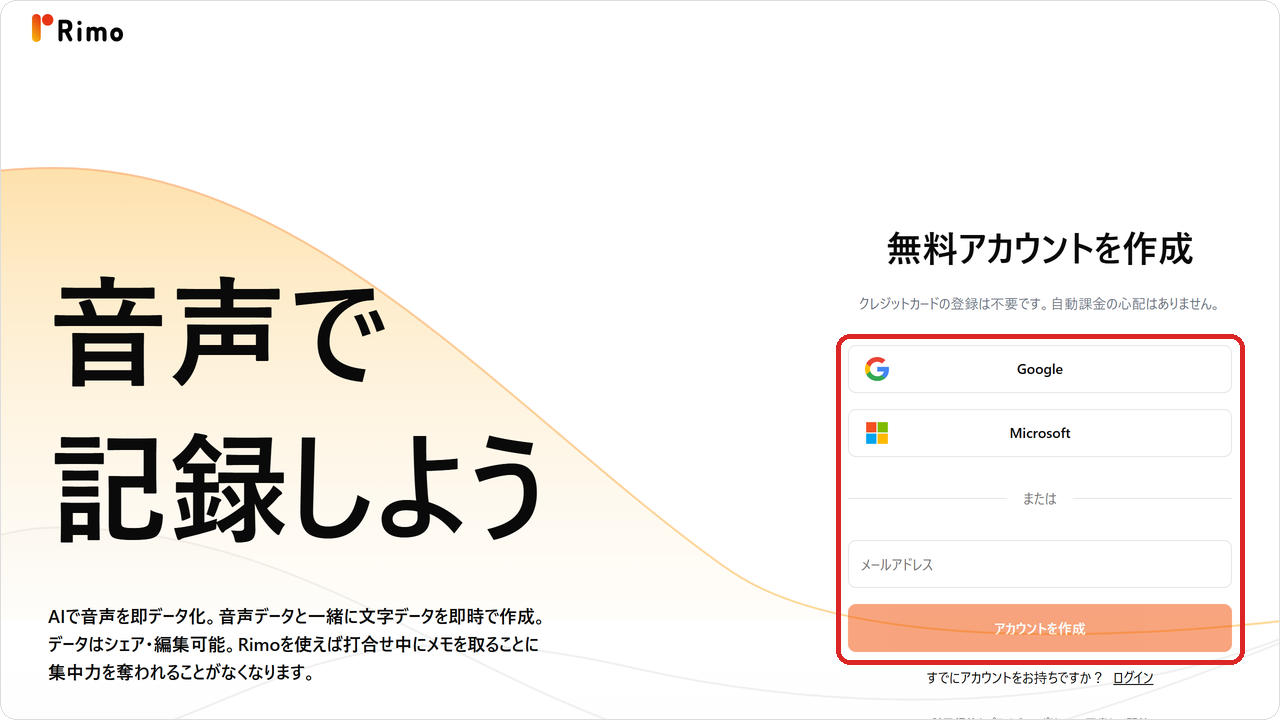
アカウントを作ると、合計60分までは無料で文字にできます。60分より長い録音を文字にするときは、プロプランの無料トライアルを始めてください。トライアルの1週間は時間に上限がなく、カードを登録しなければ料金なしで終わります。
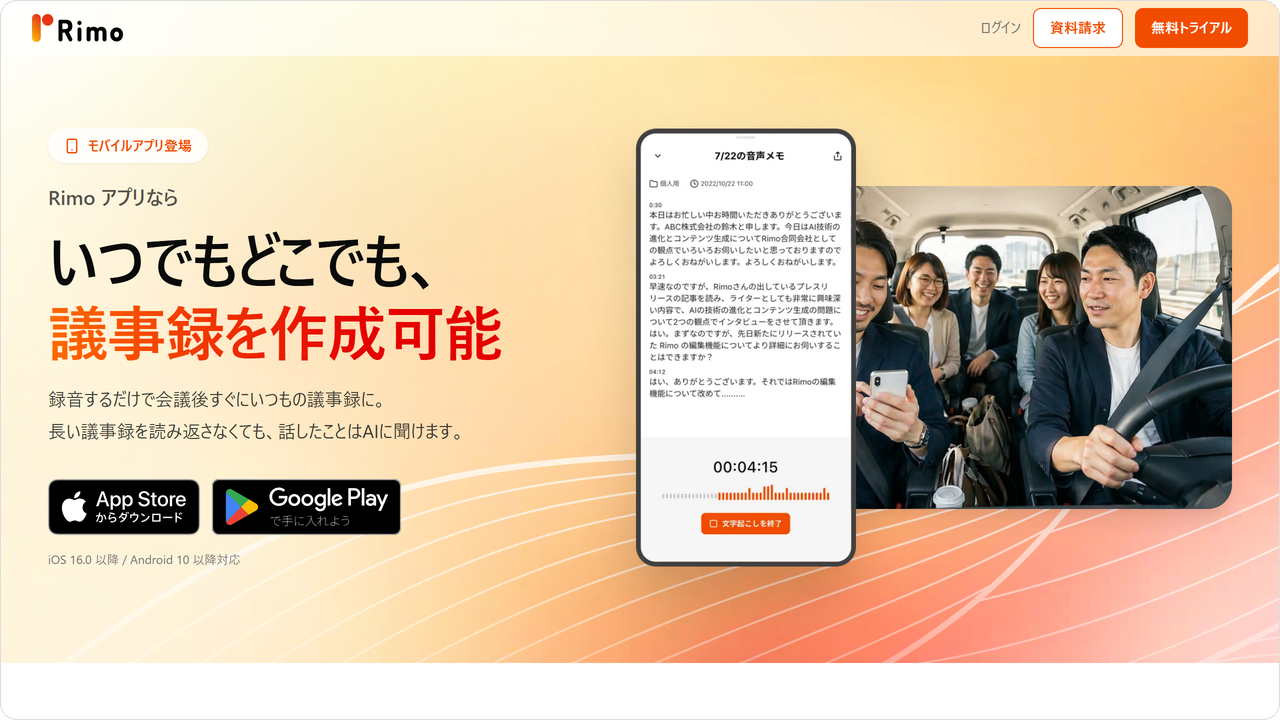
アカウントを作ったら、iPhoneにRimoのアプリを入れてください。アプリは、紹介ページの「iOS版」にある「アプリをダウンロード」から入れられます。対応するiOSは、16.0以降です。
▼Rimoのアプリの紹介ページ
インストールできたらアプリを開き、作ったアカウントでログインしてください。
2. ボイスメモの共有メニューで「Rimoで文字起こし」を選ぶ
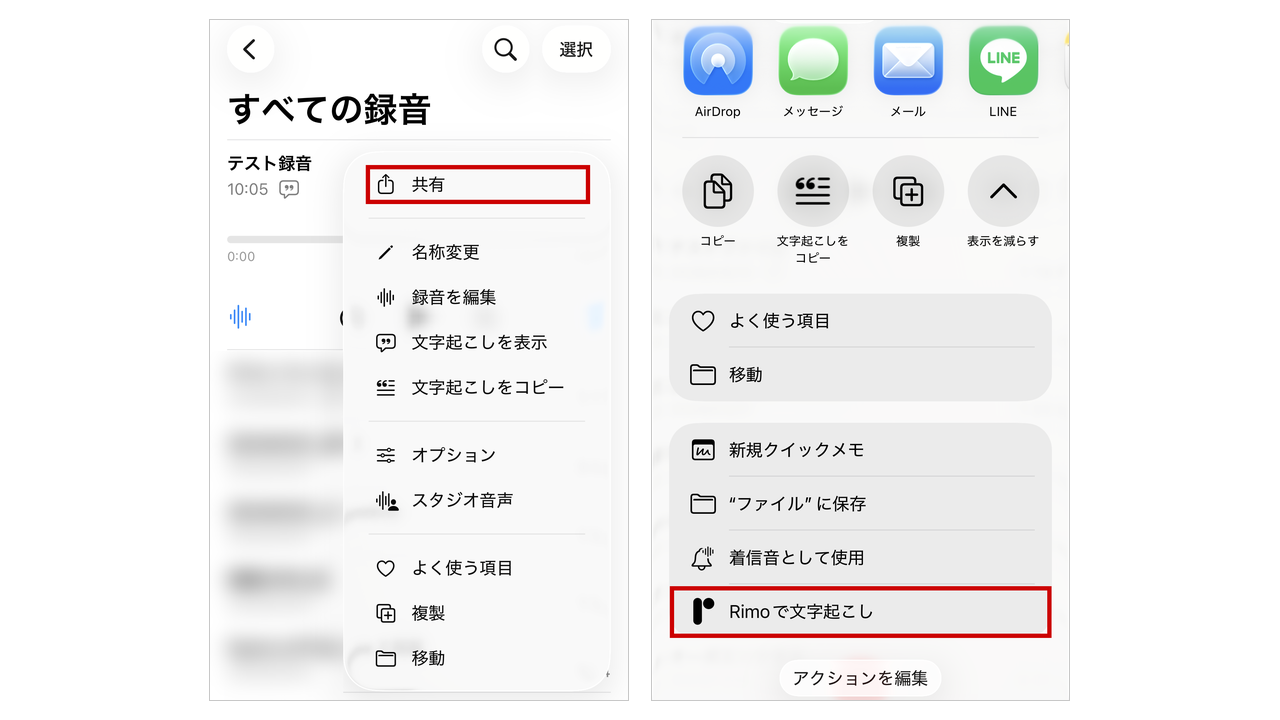
ボイスメモのアプリを開き、文字にしたい録音の「…」を押して、「共有」を選んでください。ボイスメモのアプリは、iPhoneの「ユーティリティ」フォルダの中にもあります。
共有メニューを下へスクロールし、「Rimoで文字起こし」を押してください。共有メニューの上のアプリの列にある「Rimo」を押したときも、開く画面は同じです。
▼ボイスメモの共有メニュー
共有メニューにRimoが出ないときは、App StoreでRimoのアプリを更新してください。それでも出ないときは、共有メニューの「"ファイル"に保存」で録音を保存してください。保存した録音は、Rimoのアプリの「+」の「ファイルアップロード」から送れます。
3. Rimoのアプリで言語を選んでアップロードする
Rimoのアプリが開き、録音が入った「ファイルをアップロード」の画面が出ます。文字起こし言語は、録音で話している言語に合わせてください。Rimoは、ここで選んだ言語で文字起こしとAI要約を作ります。
言語を選んだら、「アップロードを開始する」を押してください。Rimoが「ファイルを受け取りました」と表示すれば、アップロードは完了です。
無料の60分の残りを超える録音では、Rimoが「使用可能時間を超過しています」と表示します。プロプランのトライアルを始めると、同じ録音を送れます。
▼録音が入ったアップロードの画面と、受け取ったあとの画面
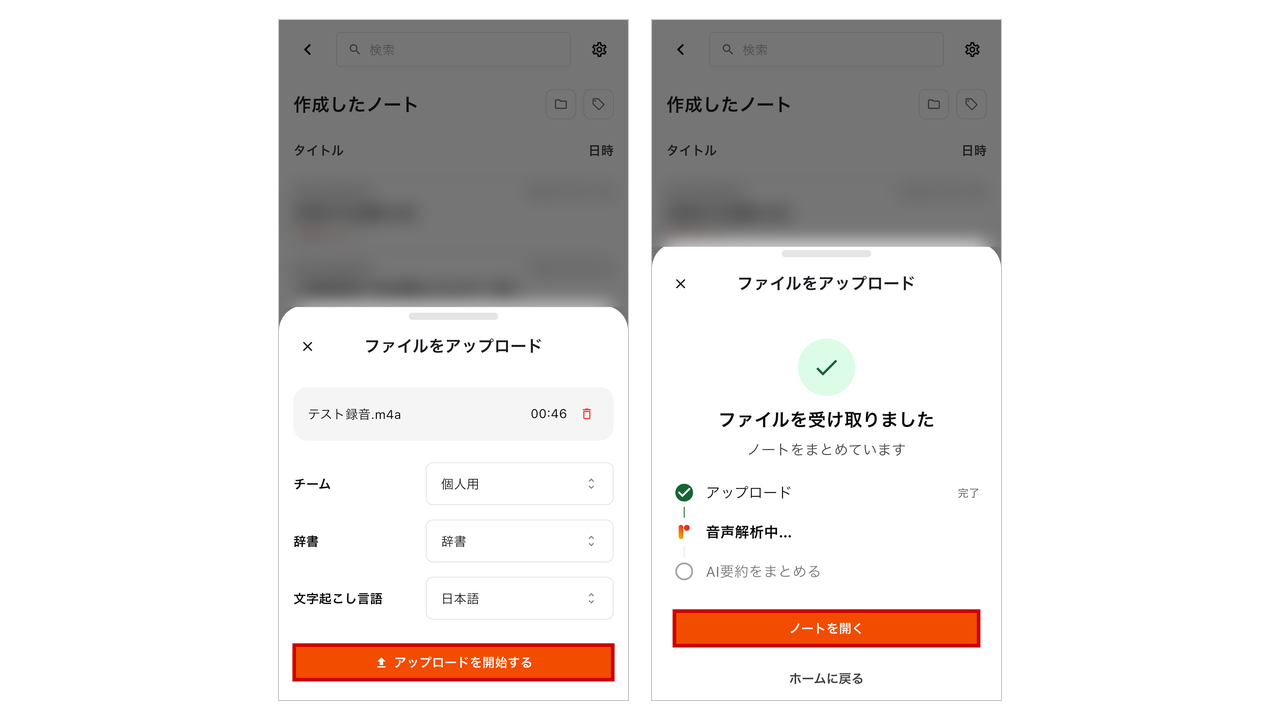
アップロードの画面を閉じても、Rimoは送信を続けます。アプリを終了すると送信が止まるので、終わるまでアプリは開いたままにしてください。
出典:Rimo使い方ガイド「音声・動画のアップロードで文字起こしする(スマートフォン版)」
4. ノートで文字起こしを確かめる
録音を1つ送ったときは、「ノートを開く」を押すと、Rimoがノートの画面を開きます。録音が1時間なら、解析が終わるまでの目安は5分ほどです。
ノートのタブは、「議事録」「AIに依頼」「文字起こし」などです。「文字起こし」タブを押すと、録音の全文を読めます。プロプラン以上なら、Rimoが「議事録」タブに要約も出します。
▼ノートのタブ
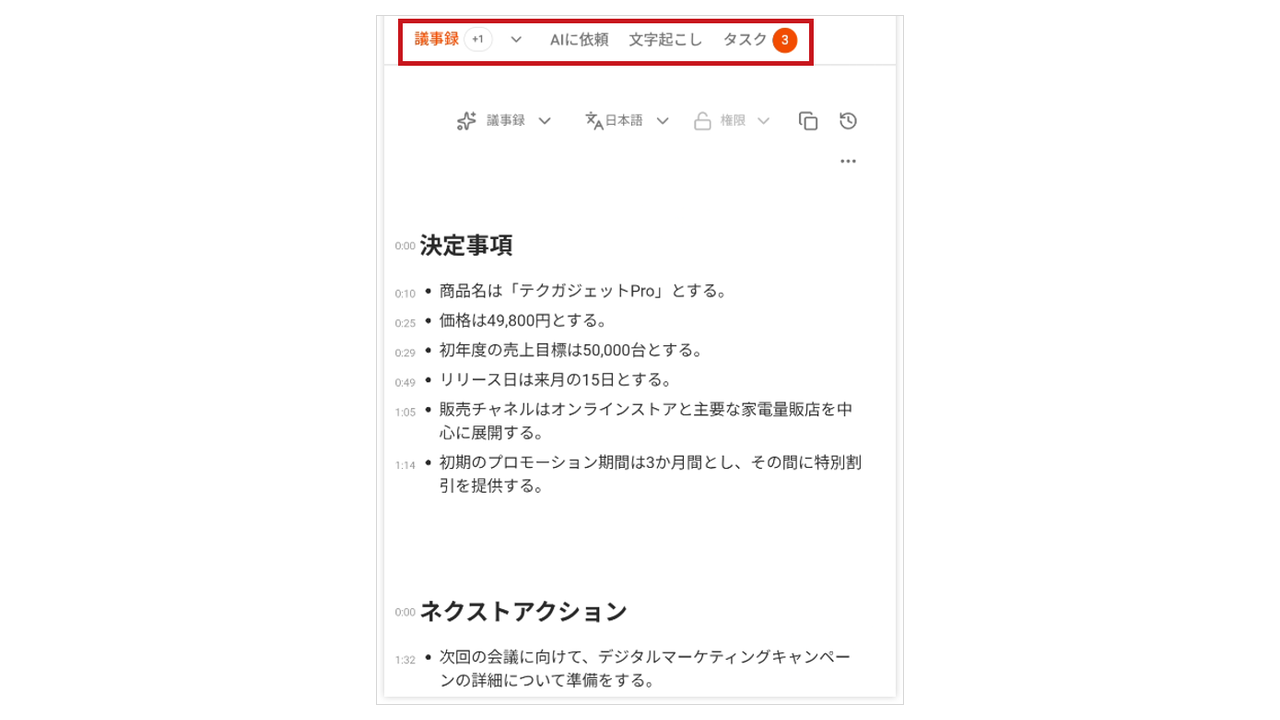
iPhoneの通知を許可しておくと、文字起こしと要約が終わったときに、Rimoがプッシュ通知で知らせます。
ボイスメモの文字起こしのあとにRimoでできること
面談の録音に話者を付ける
面談や取材の録音は、「文字起こし」タブで発言ごとに話者を設定できます。設定すると、読み返すときに誰の発言かがすぐ分かります。聞き違いも、同じタブでその場で直してください。
約束した期限をAIに挙げてもらう
「AIに依頼」タブに「相手が約束した期限だけを挙げて」と書いて送ってください。Rimoが録音の内容から答えを返します。
次からはアプリで直接録音する
ボイスメモで録るかわりに、Rimoのアプリで直接録音することもできます。録音中は、話した内容をRimoがその場で画面に文字で出します。
文字起こしをファイルで書き出す
アプリのノートの画面の「⋮」から「ダウンロード」を選ぶと、文字起こしをファイルで書き出せます。パソコンのブラウザで同じアカウントのRimoを開き、ノートの右上の「ダウンロード」から書き出すこともできます。
ボイスメモを文字起こしするときの注意点
1. 会議を通しで録ったボイスメモは、長さを先に確かめる
Rimoに送れる1つの録音の長さは、どのプランでも5時間未満です。会議を通しで録ったときは、5時間を超えていないかを、ボイスメモの録音の一覧で先に確かめてください。超えていたら分けて、1つずつ送ってください。
出典:Rimo使い方ガイド「ファイルサイズと記録時間の上限」
2. 聞き違いを確かめ終わるまで、録音を消さない
AIの文字起こしには聞き違いが入ることがあるので、固有名詞と数字は、ボイスメモの録音を聞いて確かめてください。ボイスメモで消した録音は「最近削除した項目」に移ります。「最近削除した項目」に残る期間は、初期設定で30日です。
出典:Apple「iPhoneのボイスメモで録音を編集する/削除する」
AI議事録ツール「Rimo」とは
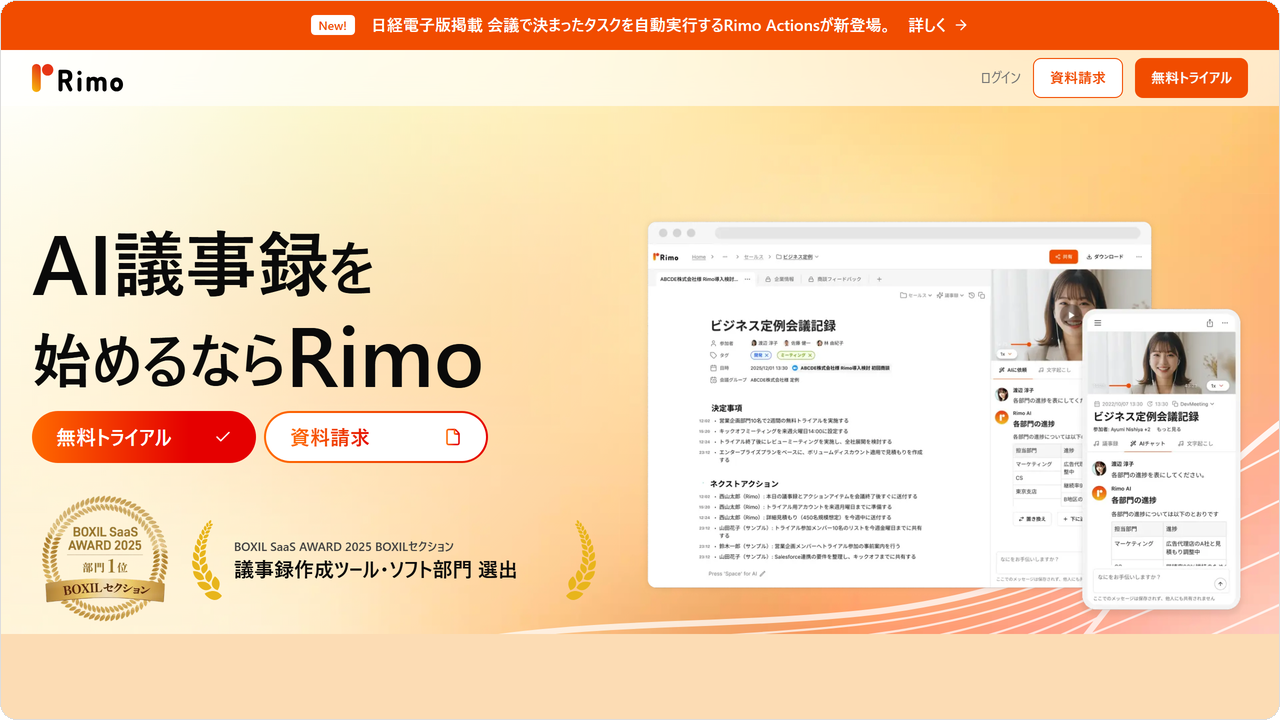
Rimoは、iPhoneで録った音声を、AIの文字起こしと要約のついたノートにするサービスです。iPhoneから送ったノートは、パソコンのブラウザでRimoを開いても読めます。
録音のしかたと、iPhone標準の文字起こしは、iPhoneボイスメモの使い方を徹底解説!で説明しています。
料金は、プロプランが月4,950円(税込、月払い)です。AI要約などを使うと、1つのノートにつき10クレジットを使います。プロプランには1,000クレジットが付きます。

関連記事
一覧に戻る