Rimoで簡単に英語の会議をリアルタイムで日本語翻訳する方法


英語の会議で相手が話すそばから、日本語の訳が画面に並びます。Rimoの議事録Botを会議に入れる前に翻訳言語を選んでおけば、原文と訳を左右に並べて読めます。
訳す向きは双方向です。日本語で話した内容は、Rimoが英語に訳します。
Rimoで英語の会議をリアルタイムで日本語翻訳する手順
Rimoのアカウントを作ってログインする
言語と翻訳言語を選んでBotを呼ぶ
Botの入室を許可する
翻訳を画面で見る
リアルタイム翻訳は、プロプラン以上で使えます。
1. Rimoのアカウントを作ってログインする
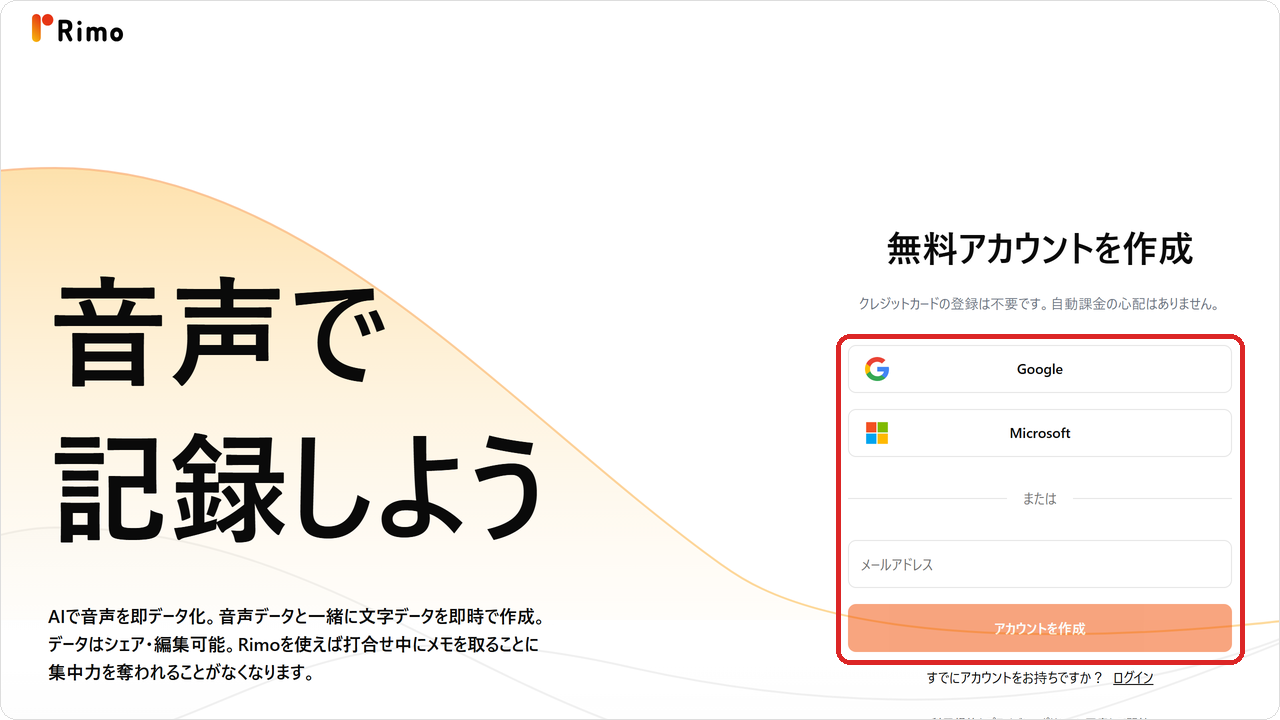
まず、Rimoの登録ページでアカウントを作ってください。登録には、メールアドレスとGoogleアカウント、Microsoftアカウントのどれかを使います。Rimoを使ったことがあれば、今のアカウントでログインして手順2へ進んでください。
▼Rimoの登録画面
1週間の無料トライアルの間も、Botを使えます。ただし、カードを登録しないままトライアルが終わると、その間に翻訳したノートは作成から30日で消えます。
2. 言語と翻訳言語を選んでBotを呼ぶ
Rimoの「新規」から「Botを入れる」を開き、会議のURLを貼ったら、翻訳の設定に進んでください。BotはZoomとGoogle Meet、Microsoft TeamsとWebexの会議に入れます。Zoomの会議は、パスワード入りの招待リンク(「pwd=」が付いたURL)でないとBotが入れません。
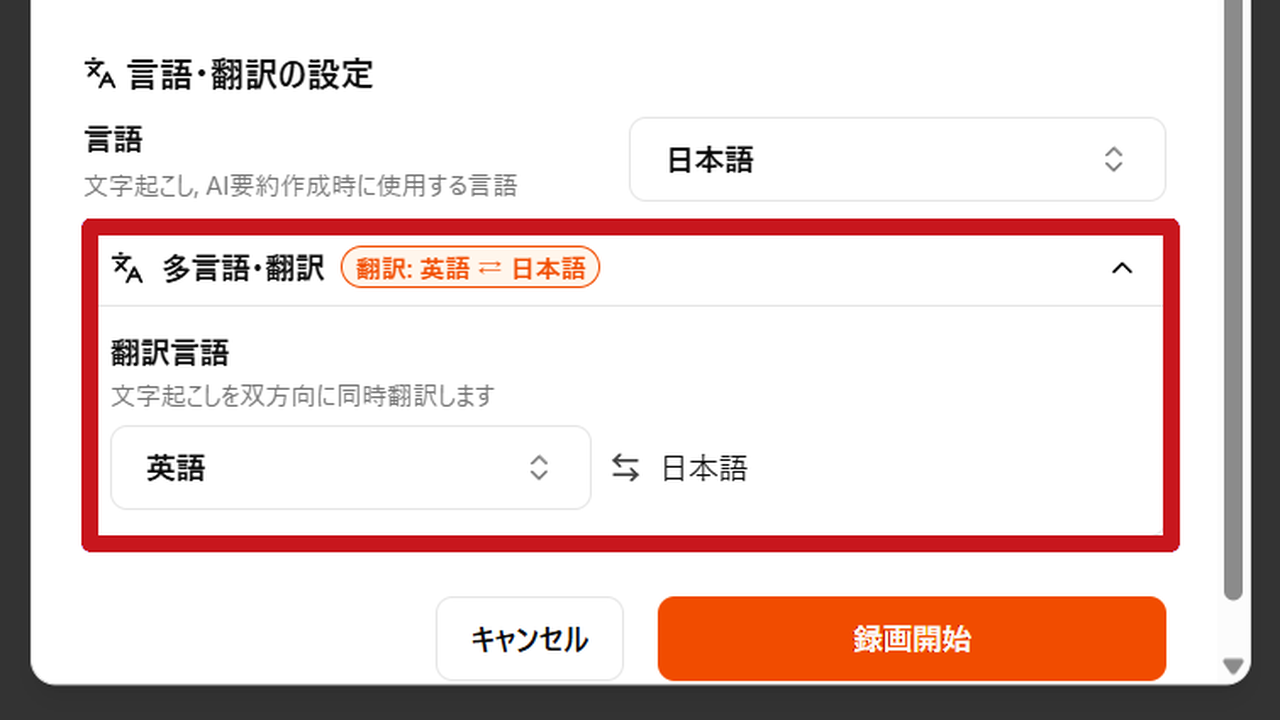
翻訳の設定では、まず文字起こしとAI要約に使う「言語」で「日本語」を選んでください。英語の会議でも、Rimoは日本語で要約を作ります。次に「多言語・翻訳」の項目を開くと、「翻訳言語」の欄が出ます。60言語の中から「英語」を選び、「録画開始」を押してください。
▼Rimoの「録画ボットを入れる」の画面の言語と翻訳の設定
3. Botの入室を許可する
会議を始めると、「Rimo議事録Bot」が参加者の一覧に出て、入室の許可を待ちます。自分が主催者でなければ、主催者に許可を頼んでください。
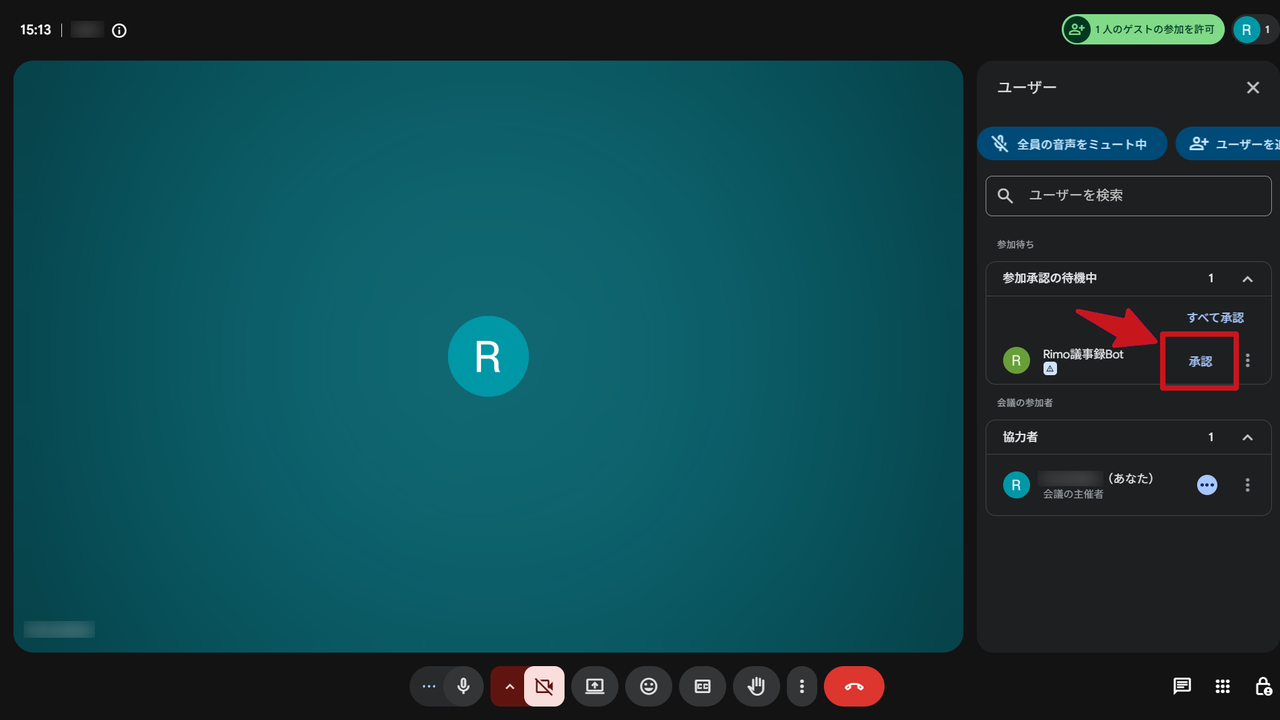
Google Meetでは、主催者が「参加承認の待機中」に出るBotの横の「承認」を押します。Microsoft Teamsでは、主催者がロビーで待つBotを許可します。Zoomでは、入室に加えて録画のリクエストにもホストの承認が必要です。
Botの録音と、Rimoによるその場の文字起こしと翻訳は、入室が許可された時点からです。
▼Google Meetで、Botの入室を許可する画面
4. 翻訳を画面で見る
Rimoのノートを開き、「文字起こし」タブの左上のメニューで、表示する言語を選んでください。「発話言語」を選ぶと話された言語のままの原文が、「日本語」か「英語」を選ぶとその言語にそろえた文が出ます。
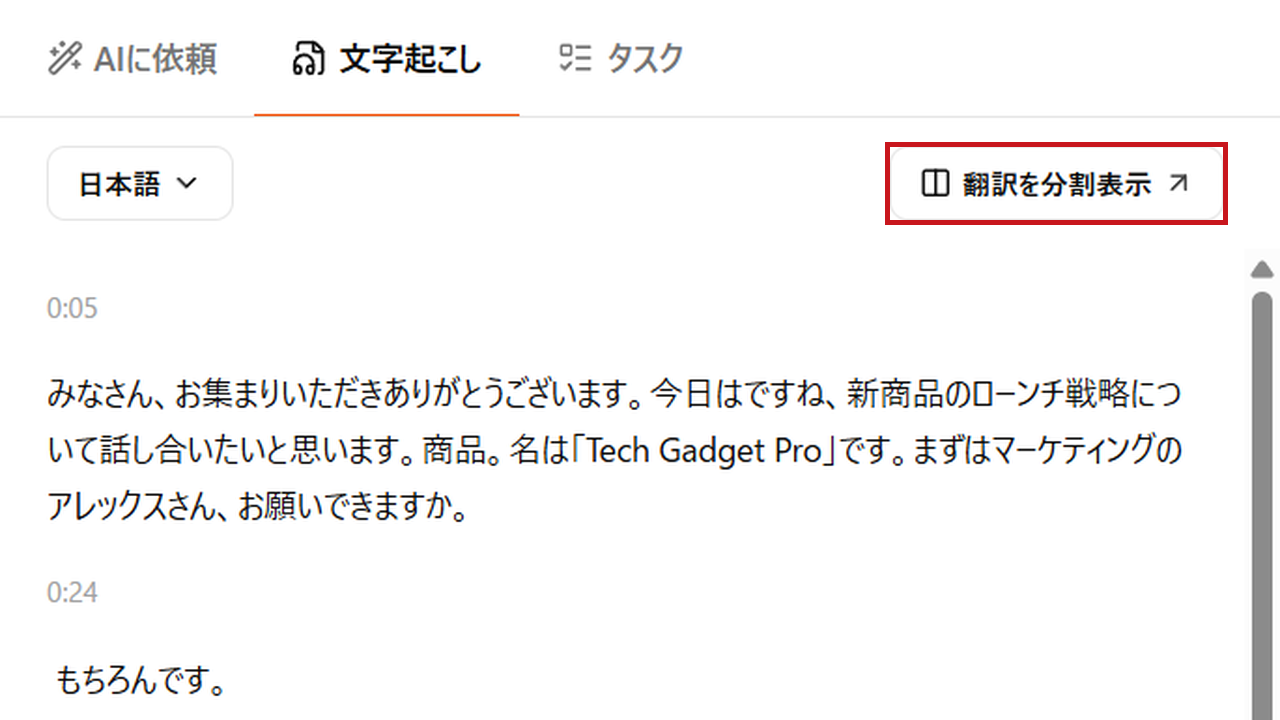
原文と訳を並べて見るときは、録音中なら右上の「翻訳を分割表示」を押してください。会議のあとは、左上の言語のメニューの中にある同じボタンを押してください。ボタンを押すと新しいタブが開き、左に日本語、右に英語が並びます。発言が進むと、Rimoが画面を自動でスクロールします。
▼文字起こしタブの「翻訳を分割表示」ボタン
英語の会議を翻訳したあとにRimoでできること
会議の途中から翻訳を始める
翻訳言語を決めずに記録を始めた会議でも、途中から翻訳を始められます。「文字起こし」タブの「翻訳を有効にする」を押し、開いた画面で翻訳言語を選んで「有効にする」を押してください。
このボタンは、マイク録音なら録音した本人が、Botで記録しているならノートの編集者が押せます。一度有効にした翻訳は、その会議では元に戻せません。有効にする前に文字になった発言は、翻訳の対象外です。
出典:Rimo使い方ガイド「リアルタイム会議で途中から同時翻訳を有効化できるようになりました」
会議室の大きな画面に映す
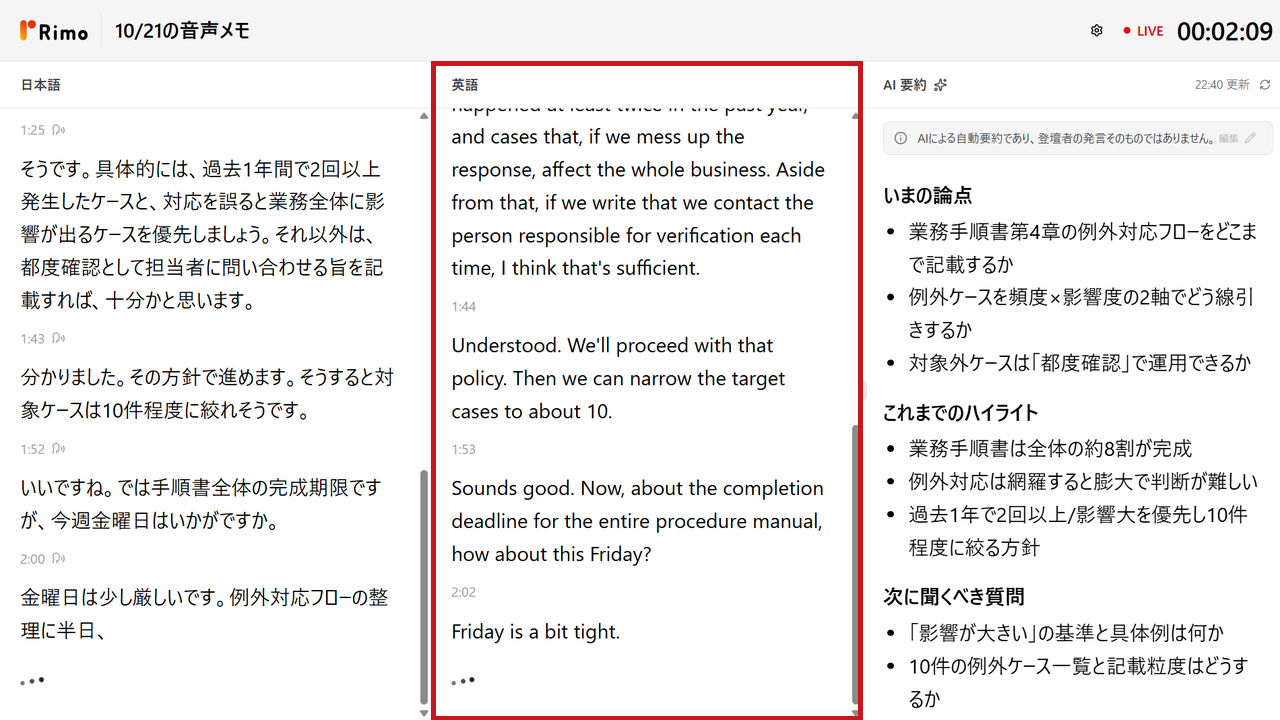
ノートで「共有」ボタンの左にあるパソコンのアイコンを押すと、フルスクリーン表示が新しいタブで開きます。画面には日本語と英語とAI要約が横に並ぶので、会議室の画面に映せば、参加者全員が同じ訳を読めます。
歯車のアイコンが出るのは、ノートのオーナーと、共有権限が編集者の人の画面だけです。歯車からは、文字の大きさと画面の色を変えられます。文字の大きさは標準、大、特大の3つから選べます。画面の色は、ライトとダークの2つです。
▼3つに分かれたフルスクリーン表示の画面(赤枠は英語の訳)
出典:Rimo使い方ガイド「フルスクリーン表示で、リアルタイムに文字起こしや翻訳・要約を確認する」
対面の会議にも使う
「新規」から「マイクで録音」を選び、「録音してアップロード」の画面で、手順2と同じように言語と翻訳言語を選んでください。「録音を開始」を押すと、マイクが拾った声をRimoが訳します。スマホのアプリで使うときは、アプリを最新のバージョンに更新してください。
オンライン会議をブラウザで開いているときは、「内部音声」にもチェックを入れると、Rimoが相手の声も拾います。
英語の会議を翻訳するときの注意点
1. 録画ファイルの訳は、AIに頼む
録画ファイルをアップロードしたノートでは、議事録(AI要約)を、議事録の見出しの言語メニューから訳せます。文字起こしの訳を読みたいときは、「AIに依頼」のタブで「文字起こしを日本語に訳して」と送ってください。訳はチャットの回答として返るので、文字起こしの画面にもダウンロードにも残りません。長い会議は、時間帯で区切って頼むと、最後まで読めます。
2. 翻訳のクレジットは、AI要約と同じ枠で数える
翻訳を使ったノートも、AI要約やAIとのチャットと同じく、1つのノートにつき10クレジットを使います。同じノートで要約やチャットを使っても、クレジットは追加で減りません。
3. 数字や約束は、分割表示の原文で読み直す
機械の翻訳は、言い回しを取り違えたり、専門用語を誤って訳したりすることがあります。金額や日付、数量や相手と約束した内容は、分割表示の原文で読み直してください。原文でも判断がつかない所は、会議の中で相手に聞き返してください。
AI議事録ツール「Rimo」とは
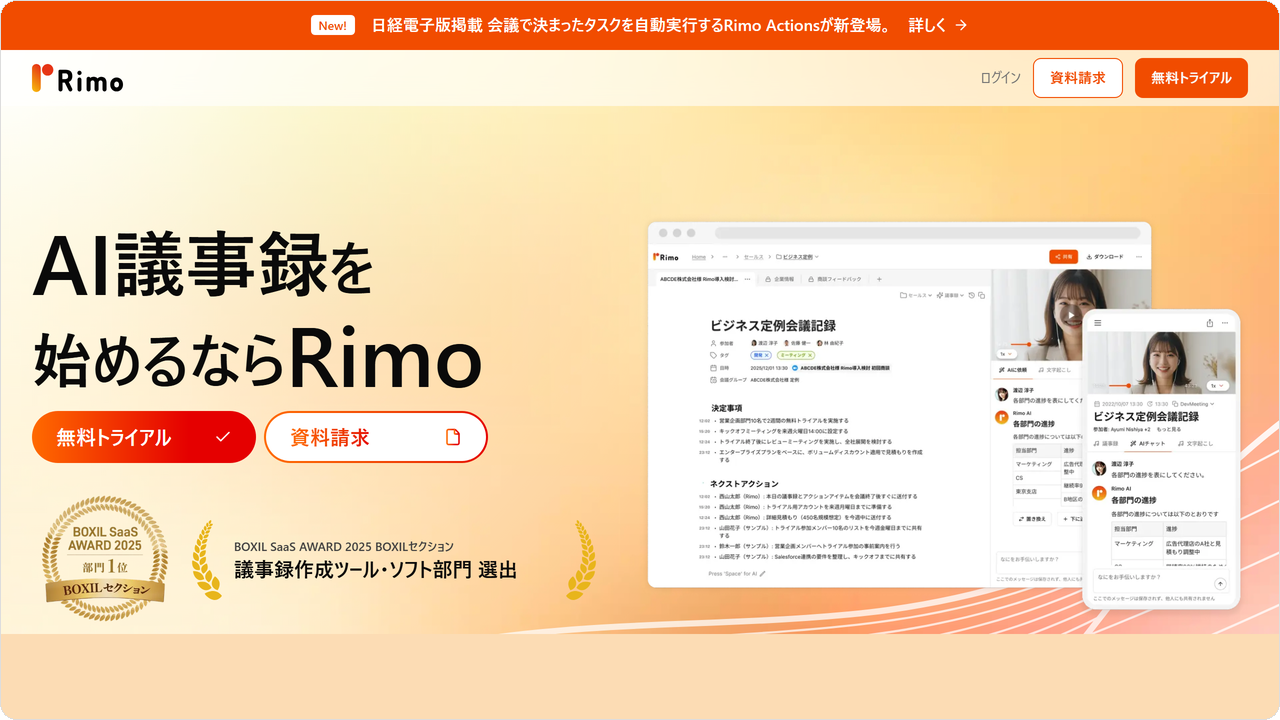
Rimoは、会議や動画の文字起こしと要約をAIで作るサービスです。Botが入った会議では、文字起こしと同じ画面に訳が並びます。翻訳した会議のノートでも、AI要約を読んだり、AIに質問したりできます。
料金は、プロプランが月4,950円(税込、月払い)です。AI要約などを使うと、1つのノートにつき10クレジットを使います。プロプランには1,000クレジットが付きます。

関連記事
一覧に戻る