Rimoで簡単に動画の字幕を自動で作る方法


動画の字幕のファイル(.srt・.vtt)は、動画をRimoにアップロードして、話し声から自動で作れます。手順は5つで、字幕を一から打ち込まなくても、Rimoが起こした文の誤りを直すだけで済みます。
Rimoで動画の字幕を自動で作る手順
1. Rimoのアカウントを作ってログインする
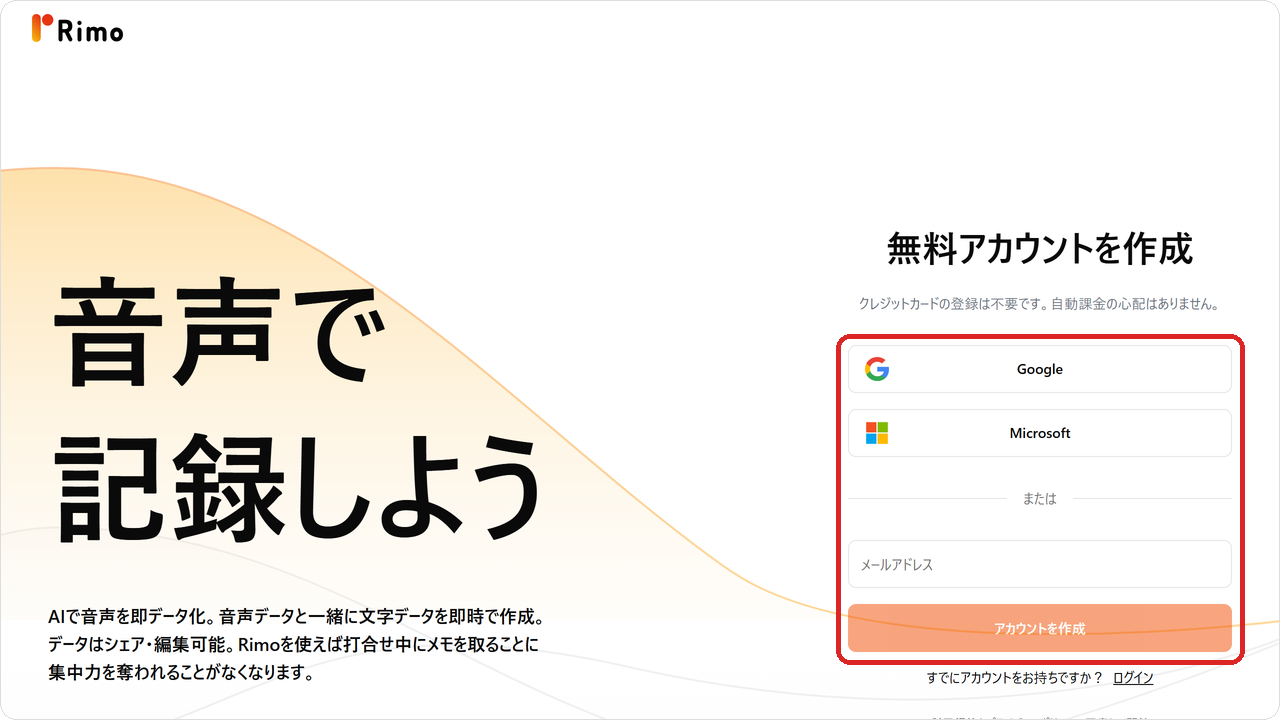
動画の字幕を作るアカウントを、Rimoの登録ページから作ってください。
アカウントを作ると、プロプランを1週間試せます。トライアルのあいだにカードを登録しなければ、料金はかかりません。ただし、トライアル中に作ったノートは作成から30日で消えるので、字幕のファイルはその前に書き出してください。
2. 動画のファイルをRimoにアップロードする
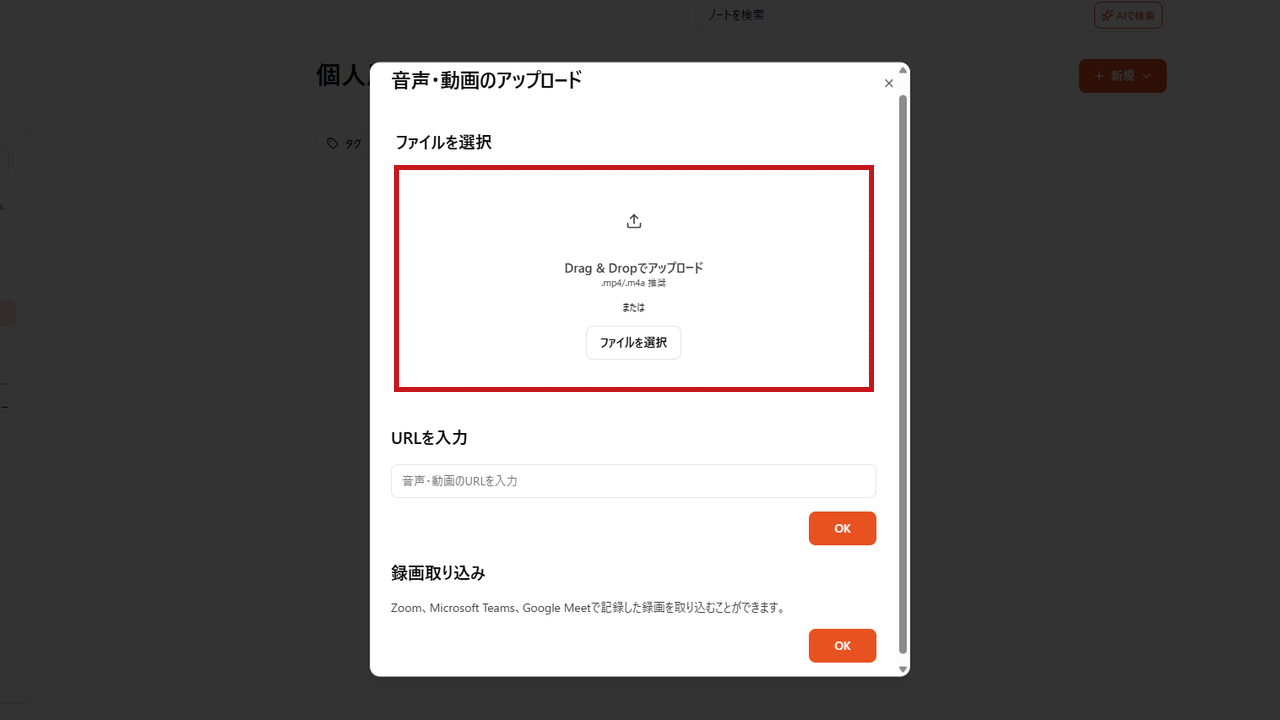
画面右上の「新規」を押して「アップロード」を選び、字幕を付けたい動画のファイルを選んでください。読み込める動画は、mp4やmov、webmなどです。
動画を読み込んだら、話している言語を選んで「この内容で文字起こし」を押すと、Rimoが話し声を文字にします。
出典:Rimo使い方ガイド「音声・動画をアップロードして文字起こし・要約を作成する(ブラウザ版)」
3. 「文字起こし」のタブで誤りを直す
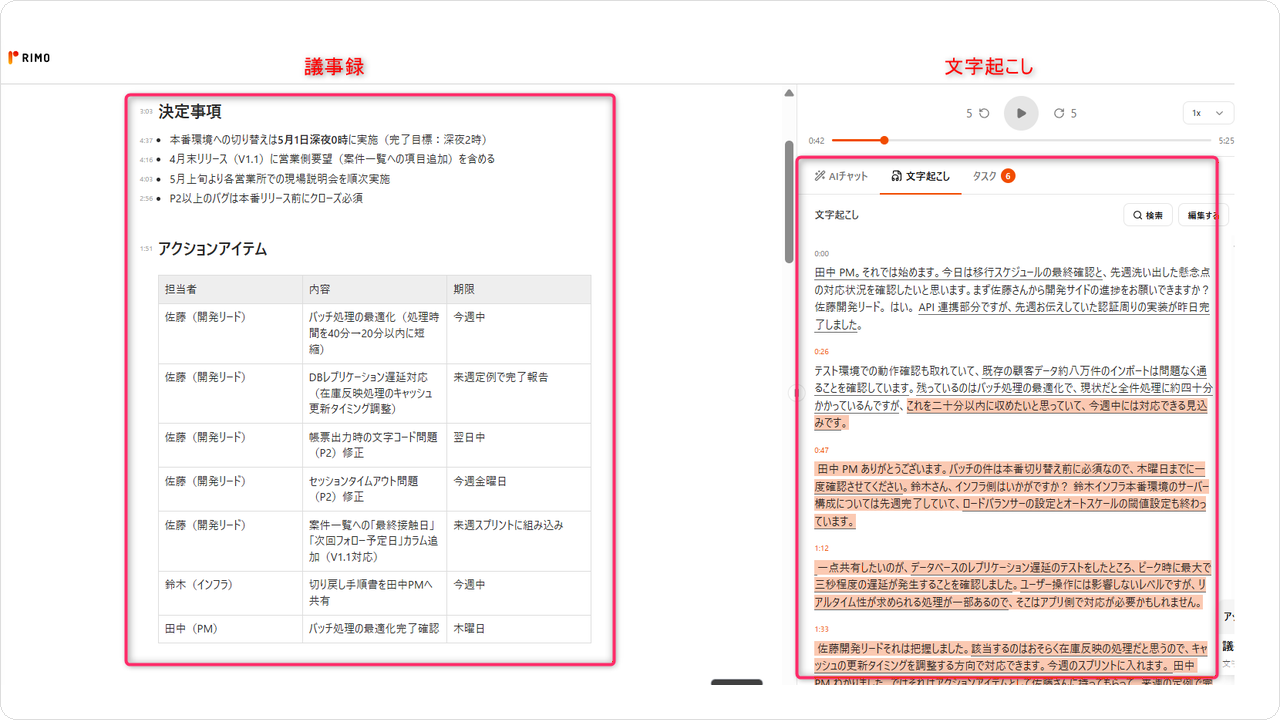
解析が終わると、ノートの右側の「文字起こし」のタブに、Rimoが起こした文が発言ごとに並びます。
Rimoは、字幕の文を文字起こしから作ります。書き出す前に、「文字起こし」のタブの右上の「編集」を押し、製品名や人の名前の誤りを直しておいてください。直し終えたら「編集を終了」を押します。ここで直した文は、書き出す字幕のファイルにもそのまま入ります。
4. 字幕のファイルを書き出す
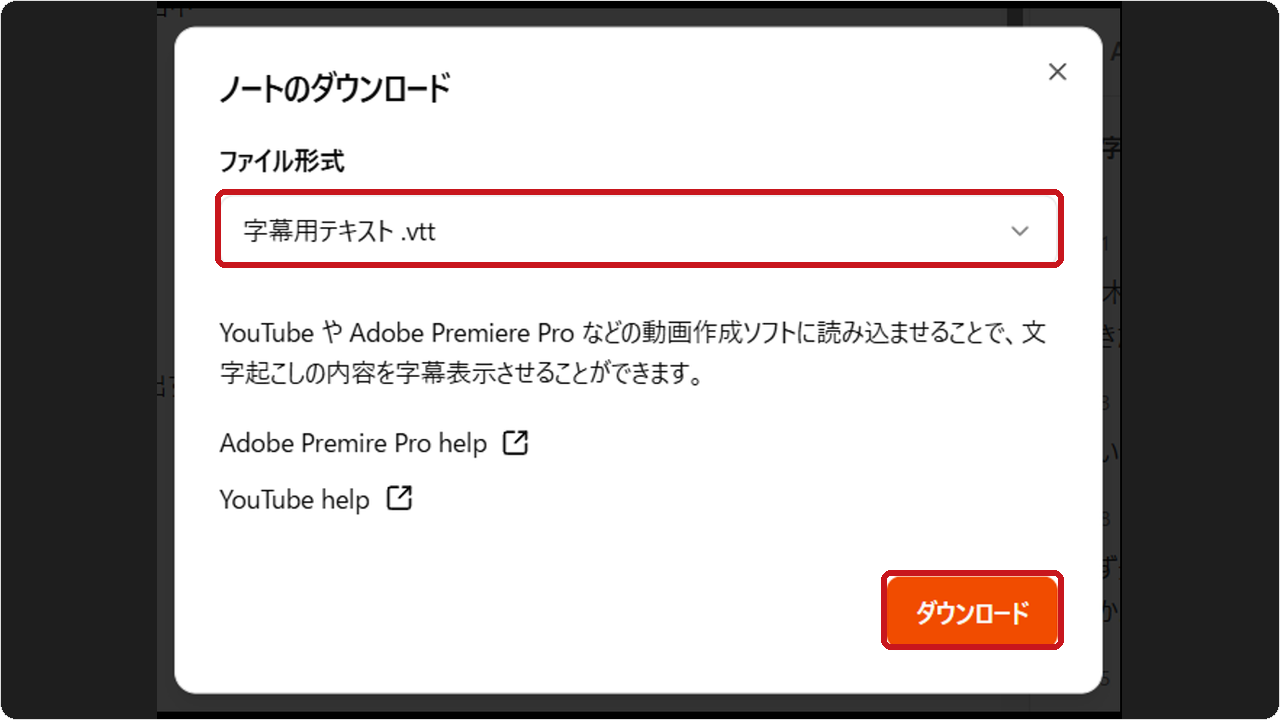
パソコンでノートを開き、「ダウンロード」ボタンを押します。形式の一覧から、「字幕用テキスト(.srt)」か「字幕用テキスト(.vtt)」を選んでください。
形式は、字幕を読み込む先が対応しているほうにしてください。動画の編集ソフトでは.srt、Webページの動画プレーヤーでは.vttを使うことが多いです。
Rimoは、発言のまとまりを「。」ごとに区切って、1つの字幕にします。30文字を超える文は、ほぼ同じ長さに分けます。字幕の中では「。」と「、」が空白になり、話者名は入りません。
5. 動画を載せる先で字幕のファイルを読み込む
Rimoは、字幕のファイルだけを書き出します。ダウンロードで動画(.mp4)を選んでも、字幕を重ねた動画にはなりません。書き出したファイルは、YouTubeなど動画を載せる先の字幕の設定で読み込んでください。
読み込んだら、動画を再生して、字幕が話し声と同じ時刻に出るかを確かめてください。
字幕を作るときの制限
字幕を別の言語に訳したファイルは作れない
Rimoには、文字起こしを別の言語に訳して保存する機能がありません。英語の動画に日本語の字幕を付けたいときは、英語のまま字幕のファイルを書き出し、訳は自分で別に用意してください。
「AIに依頼」で訳すように頼んでも、訳はチャットの答えに出るだけで、字幕のファイルには入りません。
5時間以上の動画は、分けてからアップロードする
5時間以上の動画は、Rimoにアップロードできません。5時間未満に区切ってから、区切った順にアップロードしてください。
字幕のファイルは、区切った数だけできます。字幕の時刻は、それぞれの動画の頭から数え直しになります。
字幕を動画の説明文と切り抜きに生かす
AI要約で動画の説明文の材料を作る
ノートの中央上部の「AI要約」でテンプレートを選び、「適用する」を押すと、Rimoが要約を作ります。動画を公開するときの説明文は、その要約を見ながら書けます。
要約の時刻から、切り抜きたい場面を探す
切り抜きに使う場面や、概要欄に載せる目次の時刻は、要約の時刻から探してください。時刻を押すと、Rimoがその場面から動画を再生し、文字起こしでも同じ場面を示します。
「AIに依頼」で字幕の表記ゆれを探す
ノートの「AIに依頼」のタブで、「製品名と人の名前の書き方がそろっていない所を一覧にして」と頼むと、AIが該当の所を挙げます。挙がった所は、「文字起こし」のタブで確かめてから直してください。
AI議事録ツール「Rimo」とは
Rimoは、動画や音声のファイルを文字にして、要約や字幕のファイルまで作れるAI議事録ツールです。Rimoは、1時間分の動画や音声のファイルを5分ほどで文字にします。
動画をAIで要約するなら、プロプラン(月4,950円、税込、月払い)です。字幕のファイルの書き出しは、無料プランや文字起こしプランでも使えます。

関連記事
一覧に戻る