【無料あり】Googleツールで議事録を自動作成する方法4選!AI活用のやり方も紹介


「会議が増えて議事録作成に時間がかかる」
「会議の内容の文字起こしと要点をまとめるのに苦労している」
「上司からは議事録の質向上も求められ、効率化と品質の両立に悩んでいる」
このように悩んでいませんか?実は、Googleツールを活用すれば、議事録づくりの手間を減らせます。
本記事では、Googleドキュメントの音声入力機能やGoogle Meetの文字起こし機能など、Googleツールで議事録を自動作成する方法を4つ紹介します。
あわせて、AIを活用して文字起こしを議事録にまとめる手順と、Googleツールを使うときのメリット・注意点も解説します。
Googleツールの準備や録音の手間をさらに減らしたい方に向けて、会議の録画・文字起こし・要約を自動で行うAI議事録ツール『Rimo』も紹介します。
【本記事でわかること】
Googleツール4つで議事録を自動作成する方法と、会議の形に合う選び方
Google AI Studio(Gemini)で文字起こしを議事録にまとめる手順と、仕上げるときのポイント
Googleツールで議事録を自動作成するメリットと注意点
【無料あり】Googleツールで議事録を自動作成する方法4選

Googleツールで議事録を自動作成する方法は、以下の4点です。
ツール名 | 方法 |
|---|---|
Googleドキュメント | ・音声入力で文字起こし |
Google Meet | ・文字起こし機能(有料プラン) |
Google Pixel | 「レコーダー」アプリで録音して文字起こし |
Google AI Studio | 音声・動画ファイルを文字起こしし、議事録にまとめる |
Google Meetの文字起こし機能は、Business Standard以上など、Google Workspaceの一部の有料プランで使える機能です。
ほかの方法は、追加の費用をかけずに試せます(Google Pixelの方法は、Pixelの端末が必要です)。
どの方法が合うかは、会議の形で選ぶと迷いにくくなります。
対面の会議:パソコンを置いて、Googleドキュメントの音声入力を使う
オンライン会議:Google Meetの文字起こしや拡張機能を使う。Windowsのパソコンなら、ステレオミキサー(パソコンの音を取り込む機能)を使い、Googleドキュメントの音声入力で文字にする
外出先や現場での打ち合わせ:Google Pixelの「レコーダー」アプリで録音する
録音・録画済みの会議:Google AI Studioに音声や動画のファイルをアップロードする
紙に残した会議の記録:手書きのメモや配布資料を撮って、Googleドキュメントで読み取る
なお、会議を録音・文字起こしする場合は、事前に参加者へ伝えておきましょう。
次項で詳しく解説します。
Googleドキュメントで議事録を自動作成する方法
音声入力を活用する
Googleドキュメントの音声入力機能を使うと、話した言葉が自動で文字になり、議事録の土台となる文字起こしができます。
本項では、パソコンとスマホで、音声入力を使って文字起こしする手順を紹介します。
パソコン
パソコンの場合は、以下の手順で行います。
1.Googleドキュメントにアクセスして、新しいドキュメントを開きます。
2.メニューバーの「ツール」から「音声入力」をクリックしましょう。
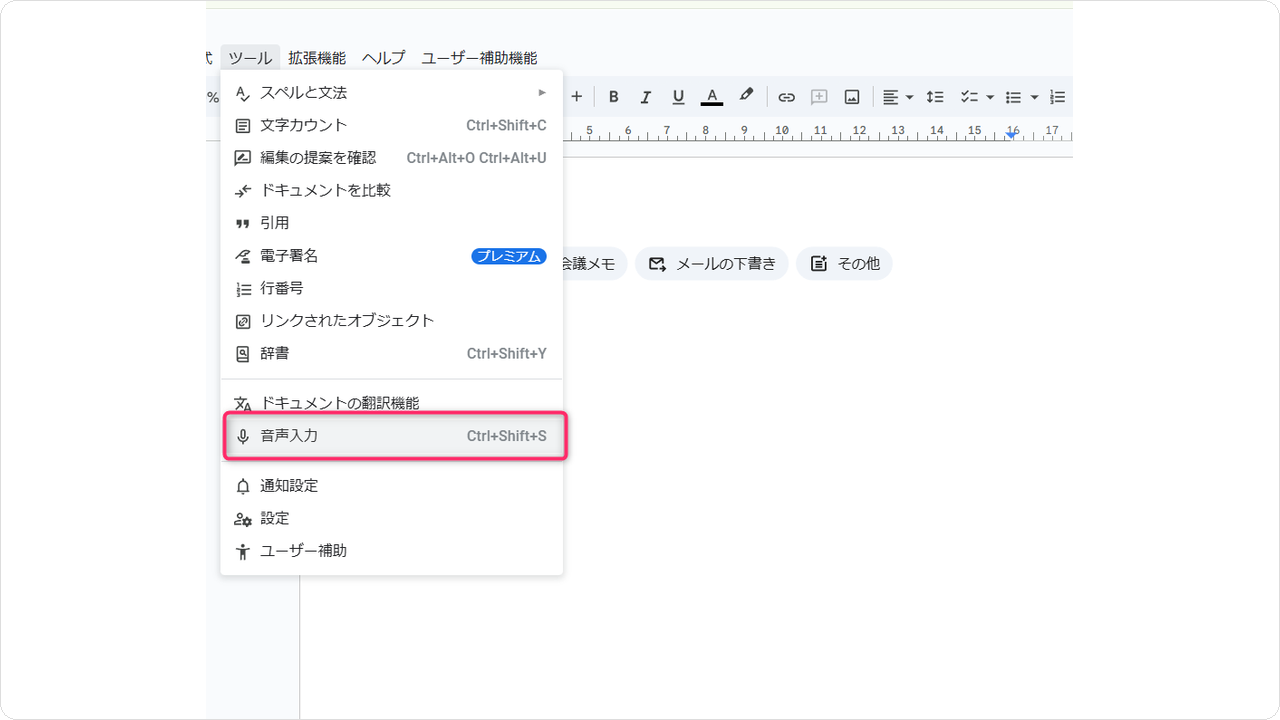
3.画面にマイクのマークが表示されるので、クリックしましょう。マークが赤くなります。
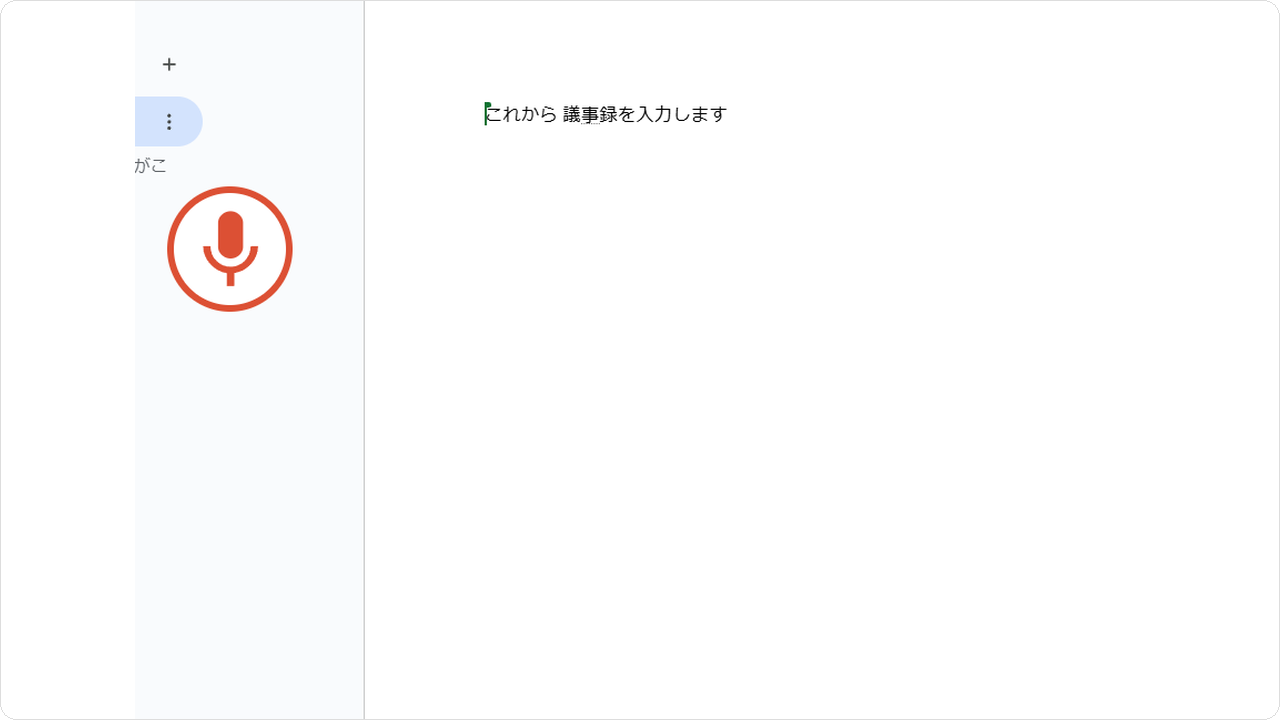
4.話すと、その内容が文字になります。これが議事録のたたき台になります。
スマホ
スマホの場合は、Googleドキュメントの音声入力ではなく、スマホのキーボードの音声入力を使います。以下の手順で行います。
1.App Store(AndroidはGoogle Play)からGoogleドキュメントアプリをダウンロードします。
2.アプリを開き、画面右下の「+」マークをタップして新しいドキュメントを開きましょう。
3.キーボードの右下に表示されるマイクのマークをタップしてください。
4.話すと、その内容が文字になります。
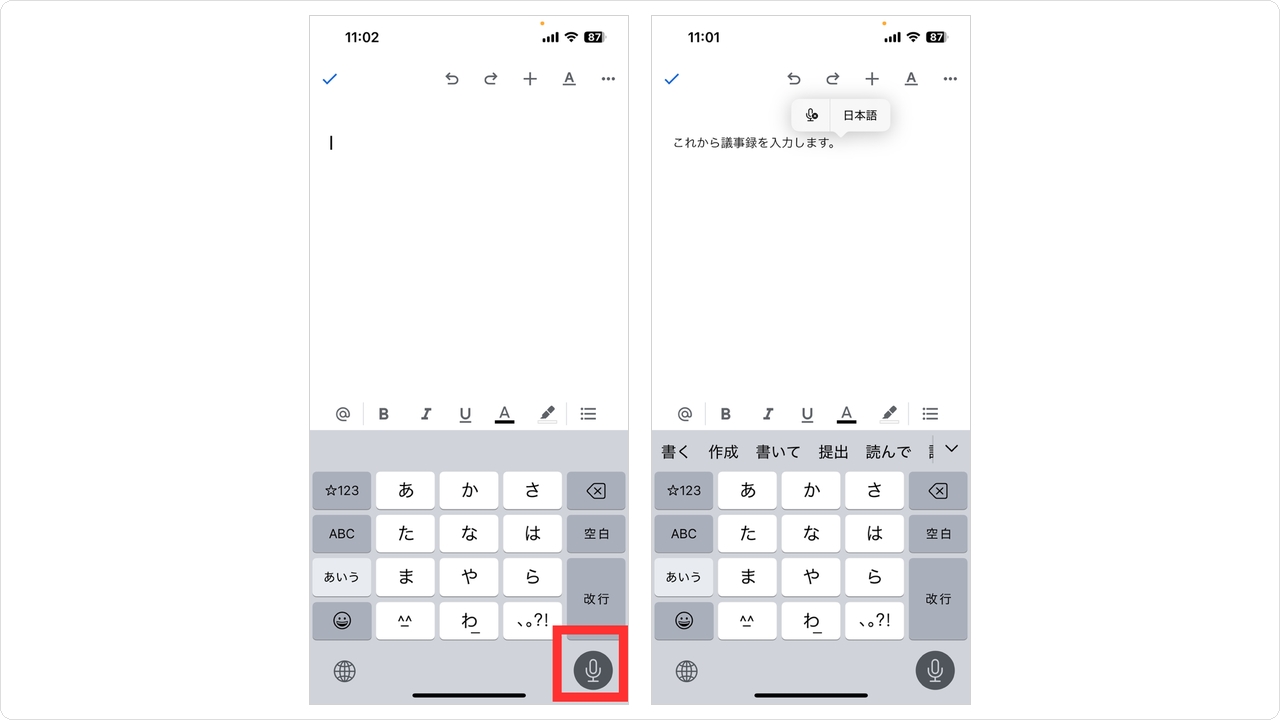
5.会議が終わったら、マイクを再度タップすると終了します。
誤字・脱字が発生する場合があるため、文字起こしした内容は適宜確認し修正してください。
参考:Googleドライブ エディタ ヘルプ「音声で入力、編集する」
ステレオミキサーを活用する
オンライン会議では、相手の声はパソコンのスピーカーから流れるため、Googleドキュメントの音声入力だけでは文字にできないことがあります。そこで使えるのが、Windowsのパソコンにあるステレオミキサーという機能です。
ステレオミキサーとは、パソコンから出ている音(相手の声や動画の音)を、マイクから入る音と同じように録音できる機能です。
通常はマイクの音だけを録音しますが、ステレオミキサーを使うと、オンライン会議の相手の声など、パソコンで流れている音も録音できます。
ただし、パソコンのサウンド機能(ドライバー)によっては、ステレオミキサーが表示されない場合があります。
Macには、ステレオミキサーにあたる機能が標準では入っていません。Macでオンライン会議を文字にするときは、Google Meetの文字起こしや拡張機能など、ほかの方法を使いましょう。
本項では、ステレオミキサーを使って文字起こしする手順を紹介します。
1.Windowsのタスクバー右下にある「スピーカー」を右クリックしましょう。
次に「サウンドの設定」をクリックします。
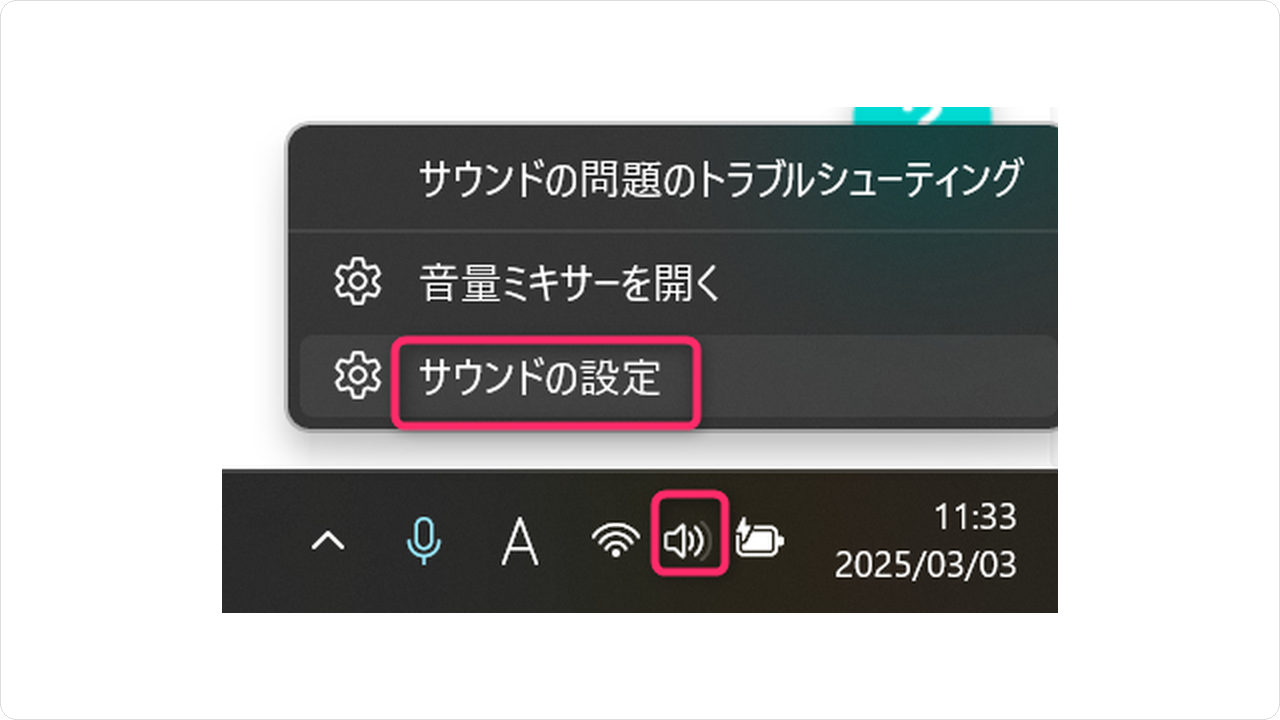
2.設定の画面を下にスクロールし、「詳細設定」にある「サウンドの詳細設定」(Windowsの版によっては「その他のサウンド設定」)を選択します。
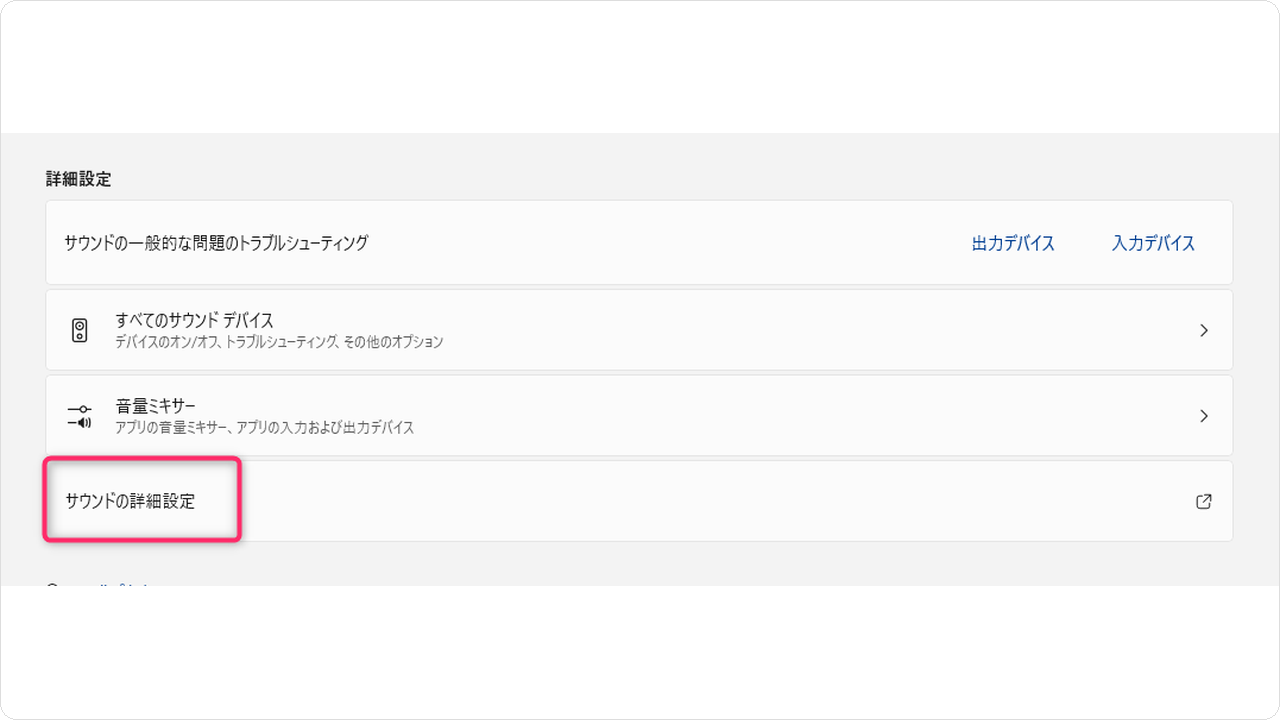
3.「録音」タブで「ステレオミキサー」を選んで「プロパティ」を開きます。「デバイスの使用状況」を「このデバイスを使用する(有効)」にして、「適用」をクリックします。
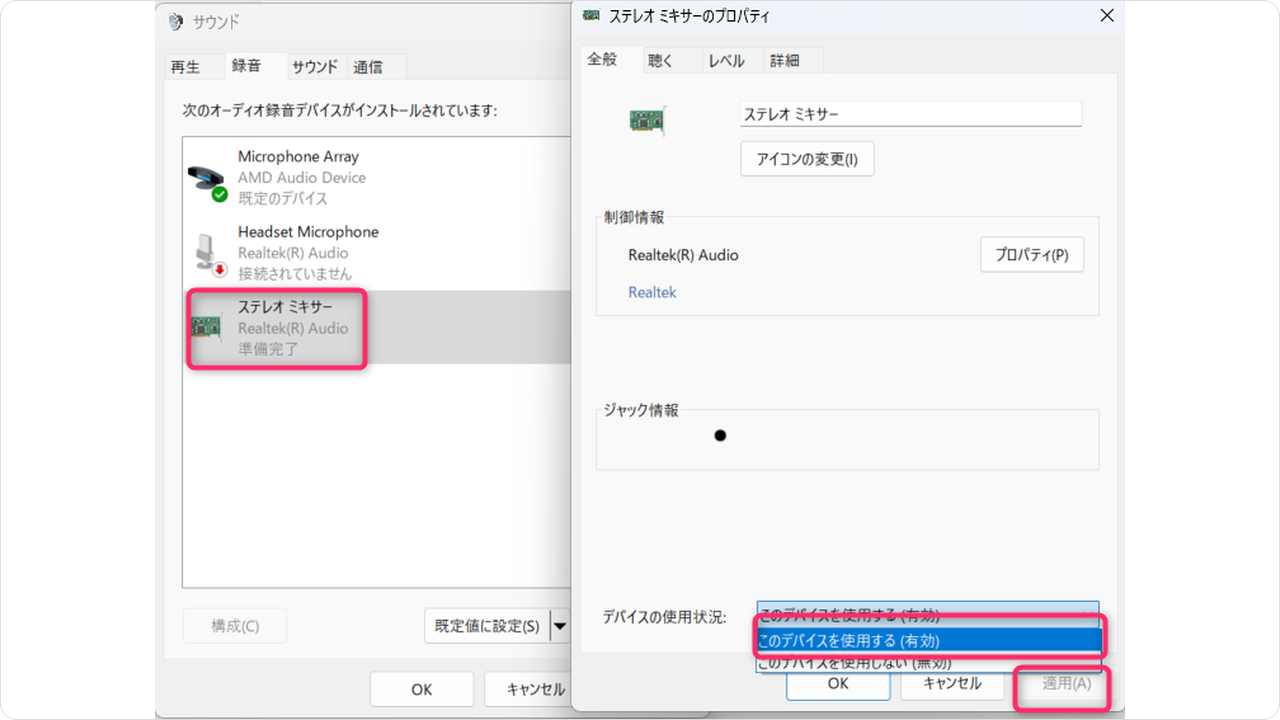
4.設定が終わったら、Googleドキュメントの音声入力を開き、マイクのマークをクリックして、会議や商談の内容を文字起こししましょう。

パソコンから流れる相手の声も文字起こしでき、議事録のたたき台になります。
以下の記事では、Googleドキュメントを使った文字起こしの方法について詳しく解説しているので、ぜひあわせてチェックしてみてください。
▶関連記事:Googleドキュメントの文字起こし完全ガイド!無料でできる方法や注意点を紹介します
画像・PDFファイルから作成する
音声だけでなく、画像やPDFに書かれた文字を読み取って、ドキュメントに取り込むこともできます。手書きの会議メモも、写真に撮れば議事録の材料にできます。以下の手順で行います。
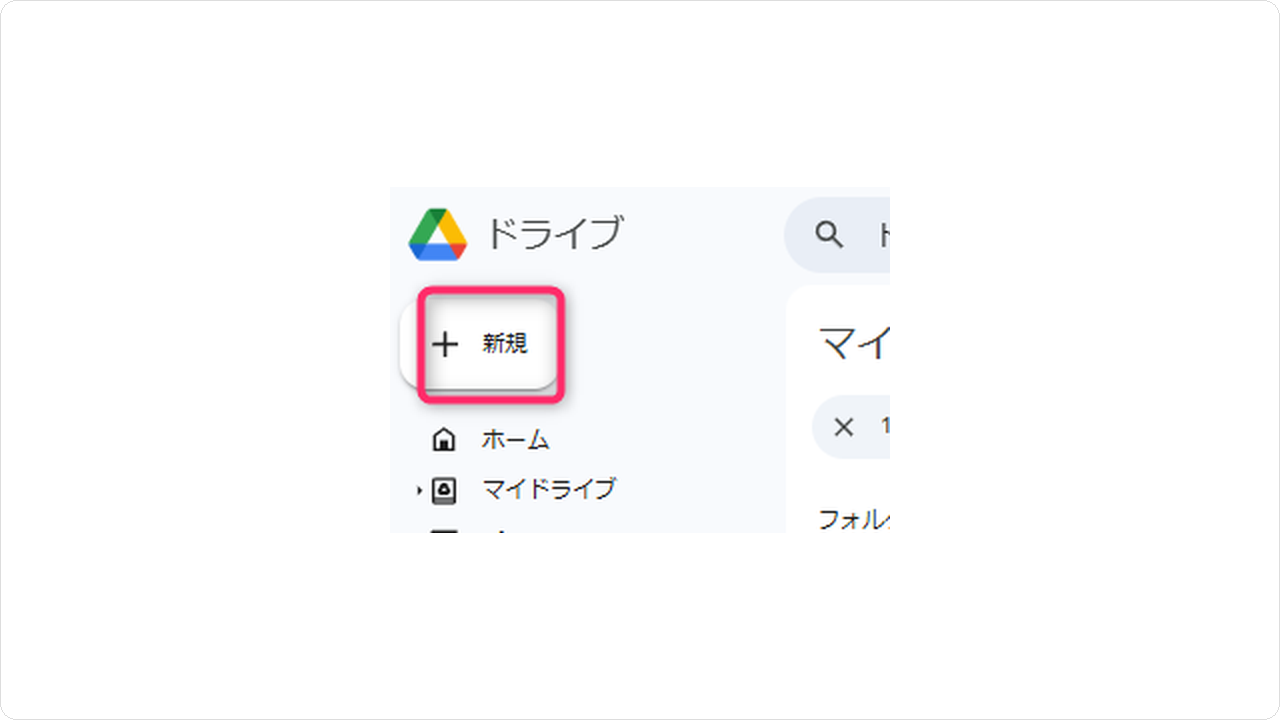
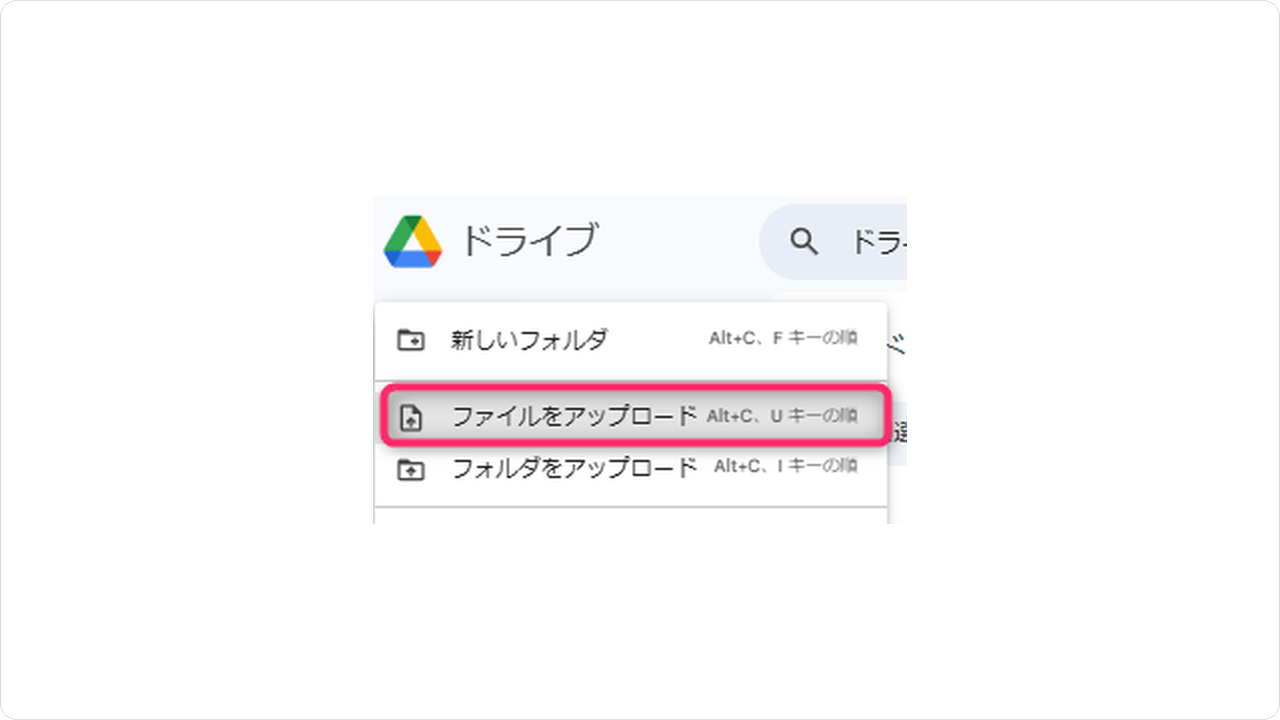
1.Googleドライブにアクセスし「新規」をクリックしましょう。「ファイルをアップロード」をクリックし、画像やPDFをアップロードしてください。
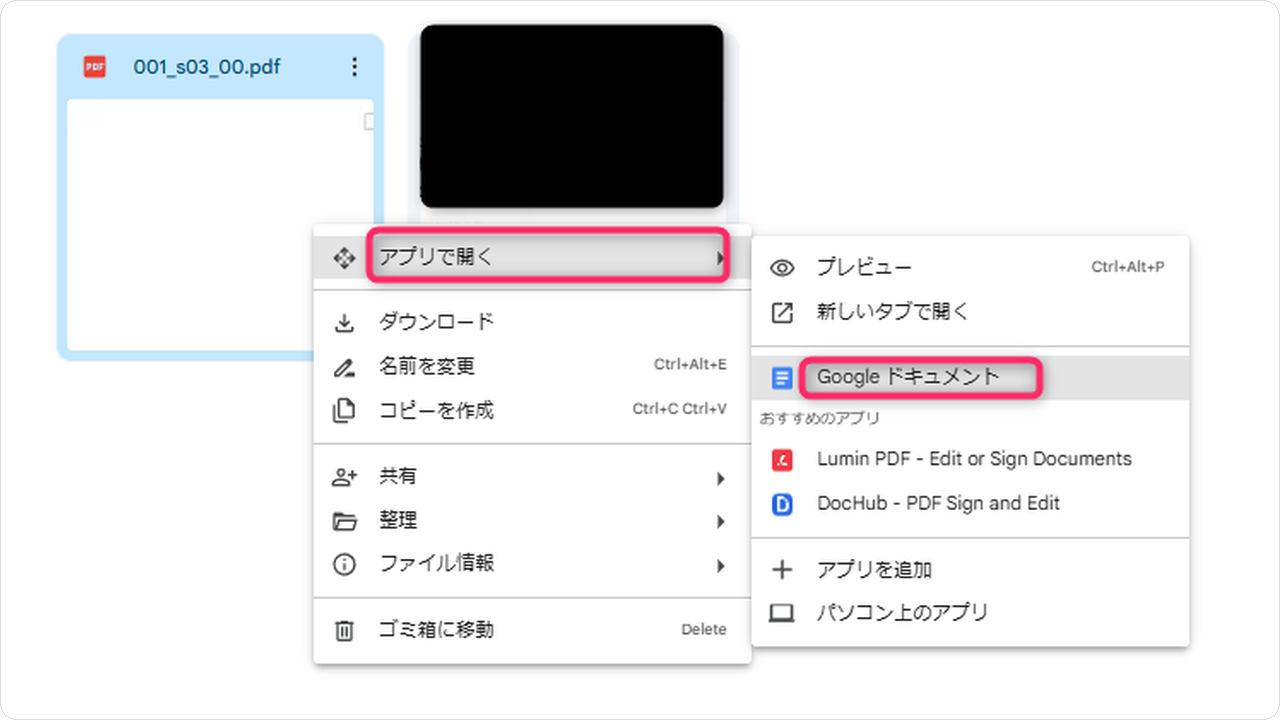
2.アップロードしたファイルを右クリックし、「アプリで開く」から「Googleドキュメント」をクリックします。
3.下記のように、PDFの文字が読み取られ、ドキュメントに表示されます。
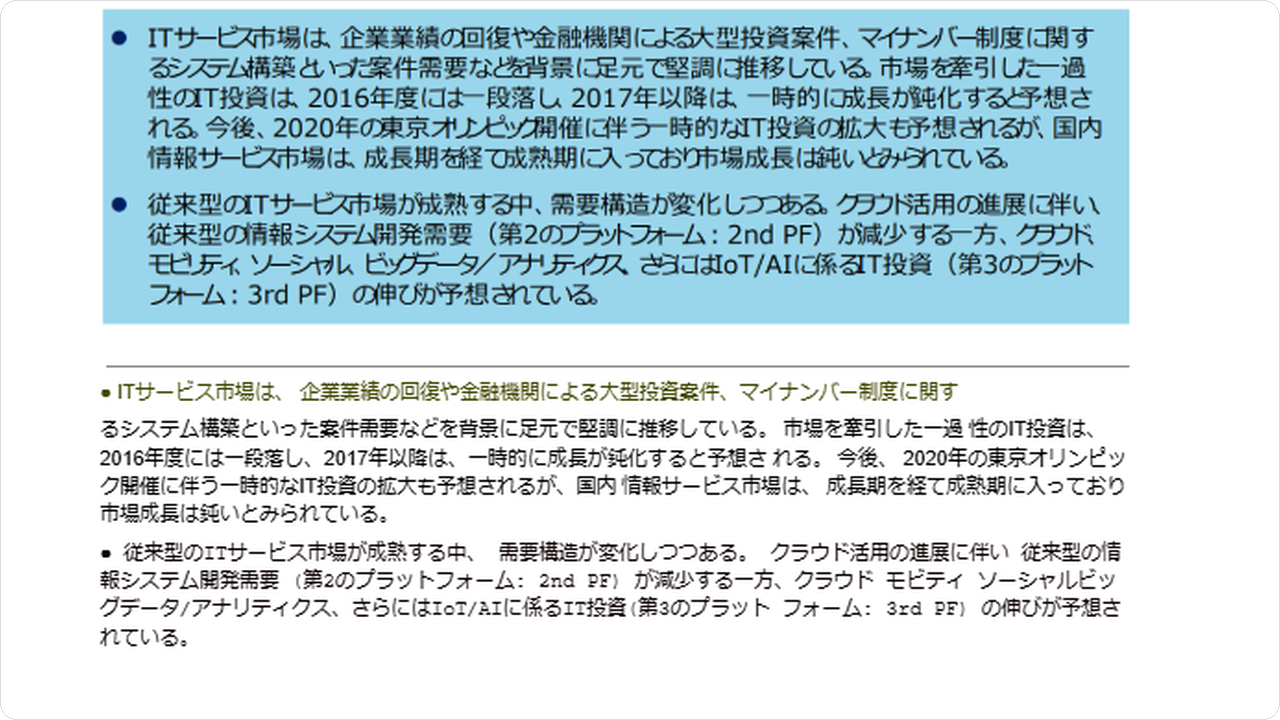
出典:経済産業省「参考資料3 IT人材育成の状況等について」
読み取れるのは2MB以下のPDFと画像(JPEG・PNG・GIF)です。表や箇条書きの形は崩れることがあるため、読み取ったあとに整えましょう。
参考:Googleドライブヘルプ「PDF や写真のファイルをテキストに変換する」
Google Meetで議事録を自動作成する方法
本項では、Google Meetを使って議事録を自動作成する方法を2つ解説します。有料プランで使える文字起こし機能と、無料で使える拡張機能です。
文字起こし機能を活用する
Google Meetの文字起こし機能は、Business Standard以上など、Google Workspaceの一部の有料プランで利用でき、日本語にも対応しています(Business Starterは対象外です)。
以下の手順で、会話を文字で残せます。
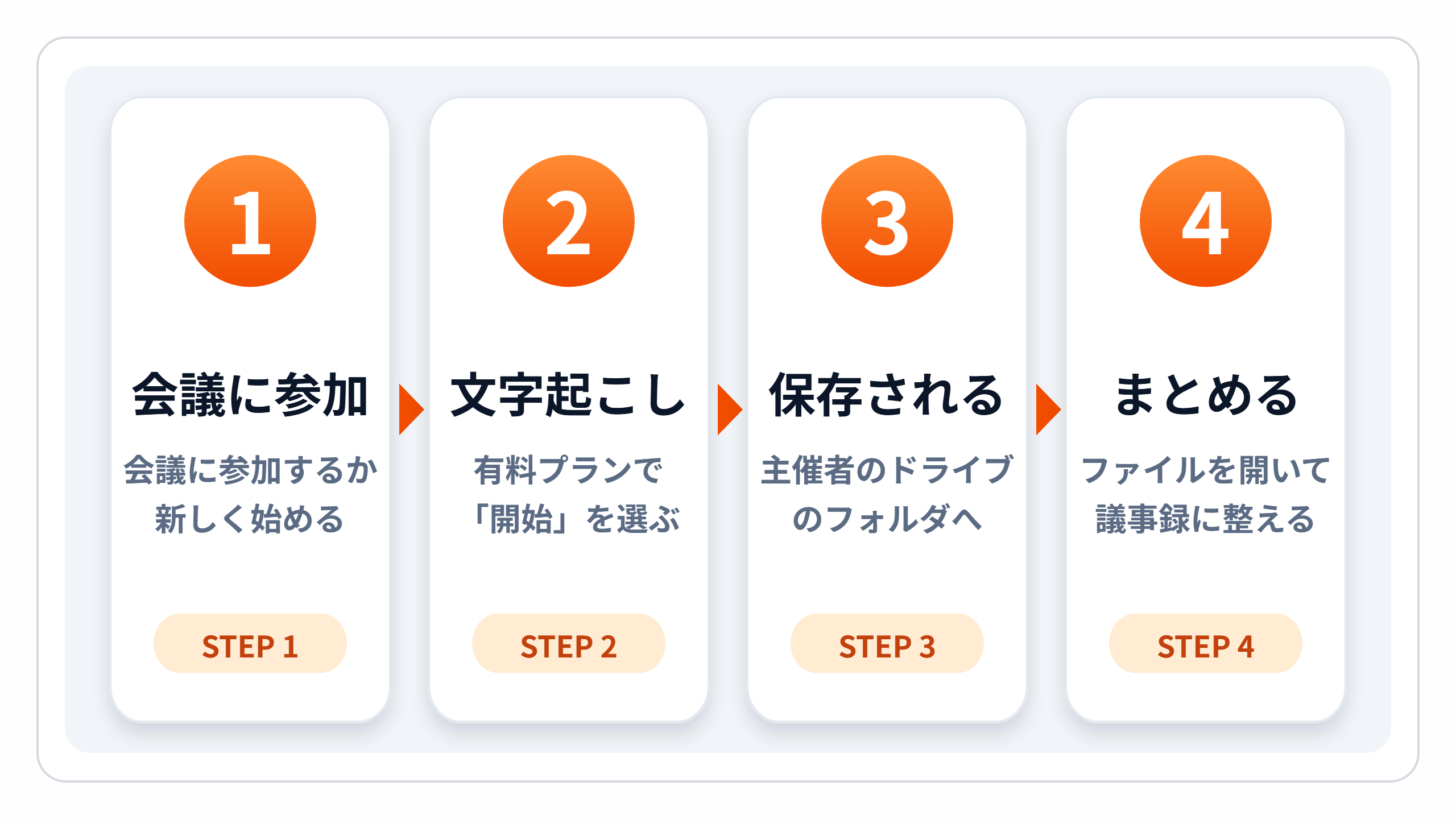
1.最初にGoogle Meetを起動して、会議に参加するか新しい会議を始めてください。
2.画面右下にある「会議ツール」アイコンから、文字起こしアイコンを選択します。
3.「文字起こしを開始」を選び、開始ボタンを押すと文字起こしが始まります。文字起こし中は、参加者全員の画面の右上にアイコンが表示されます。
4.終了するには、文字起こしアイコンから「文字起こしを停止」をクリックしましょう。
一時停止機能はありませんが、必要に応じて文字起こしを停止し、再開できます。記録したい部分だけを選んで文字起こしできます。
文字起こしは、会議の主催者のGoogleドライブにある「Google Meet」フォルダに保存されます。
停止するたびに、別々のファイルとして保存されるため、途中で止めた会議は、議事録にまとめるときにファイルをすべて開いて確かめましょう。
参考:Google Meet ヘルプ「Google Meet で文字起こしを使用する」
拡張機能を活用する
Google Meetでは日本語の字幕をつけられますが、字幕の内容はダウンロードできません。そのため、有料プランの文字起こし機能を使わない場合、標準の機能だけでは会話を文字で残せません。
参考:Google Meet ヘルプ「Google Meet で自動字幕起こしを使用する」
そこでGoogle Chromeの「こえもじ」という拡張機能を使って、Google Meetの会話を文字で残す方法を解説します。会社で使うときは、拡張機能を入れてよいかを社内のルールで確かめておきましょう。
1.Chrome ウェブストアで「こえもじ」を開き、「Chromeに追加」を押してインストールします。
2.インストールしたら、Google Chromeのツールバーにあるパズルピースのアイコン(拡張機能)から「こえもじ」を選び、設定画面を開きます(ツールバーに固定している場合は、こえもじのアイコンをクリックします)。
設定画面で「流れるチャット」と「字幕送信」(話した内容を文字にして、会議のチャットに送る設定)の両方にチェックマークが入っていることを確認すれば、準備完了です。
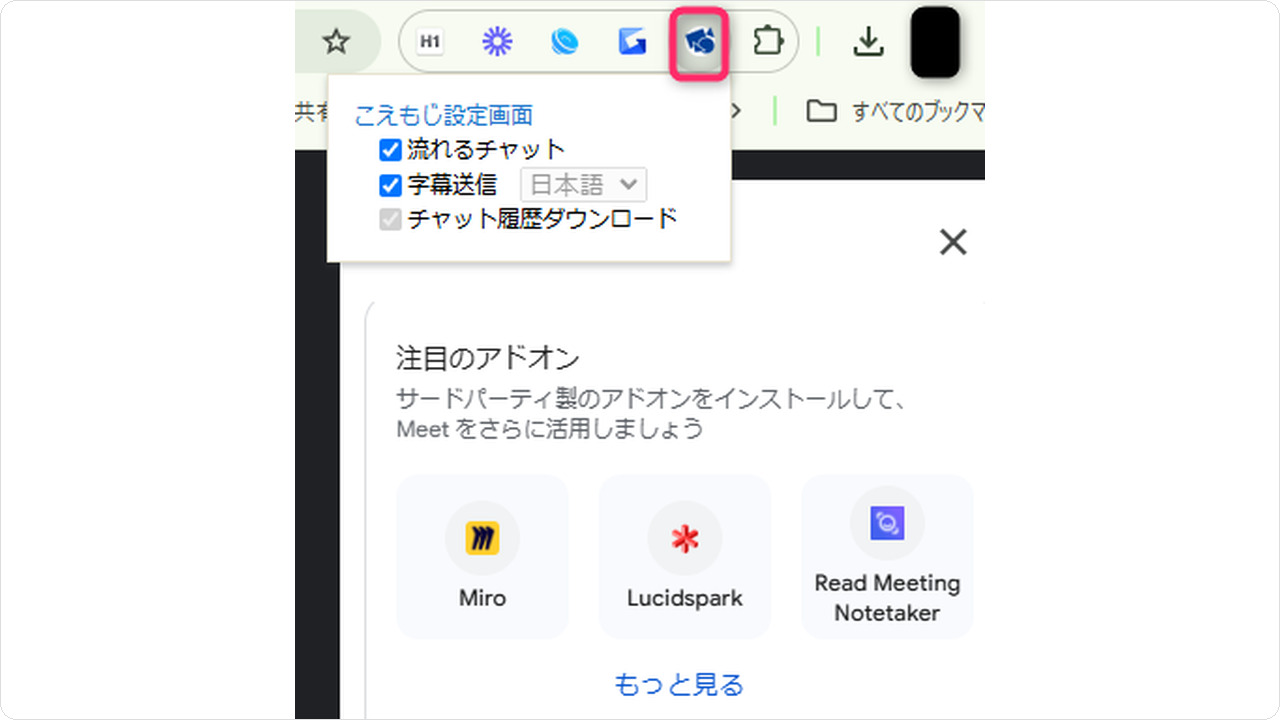
3.Google Meetに参加し、マイクをオンにすると、話した内容が自動で文字になり、チャットに送られます。
下記のように、チャット欄に文字で出ます。
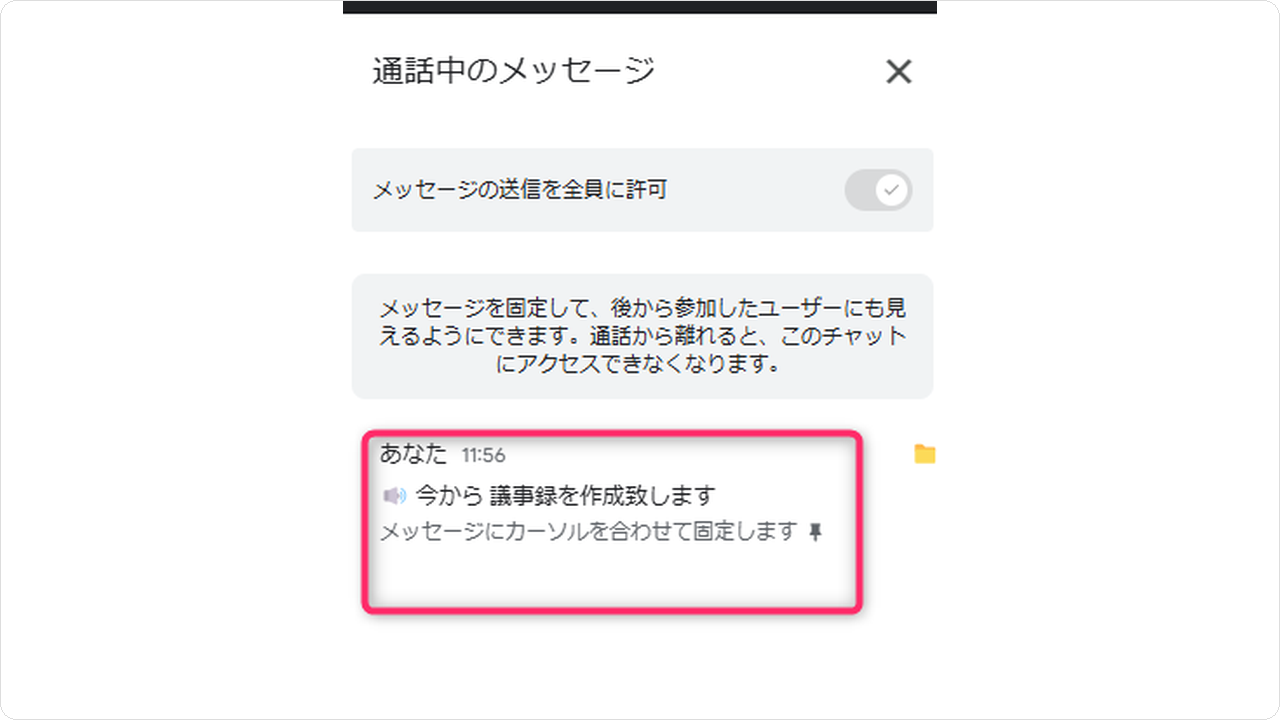
文字起こしは会議のチャットに送られるため、ほかの参加者にも表示されます。使う前に参加者へ伝えておきましょう。
4.会議から退出すると、チャットは見られなくなります。会議が終わったら、退出する前に、チャット欄のメッセージの右に表示されるフォルダのマークをクリックして、テキストファイル形式で保存しましょう。
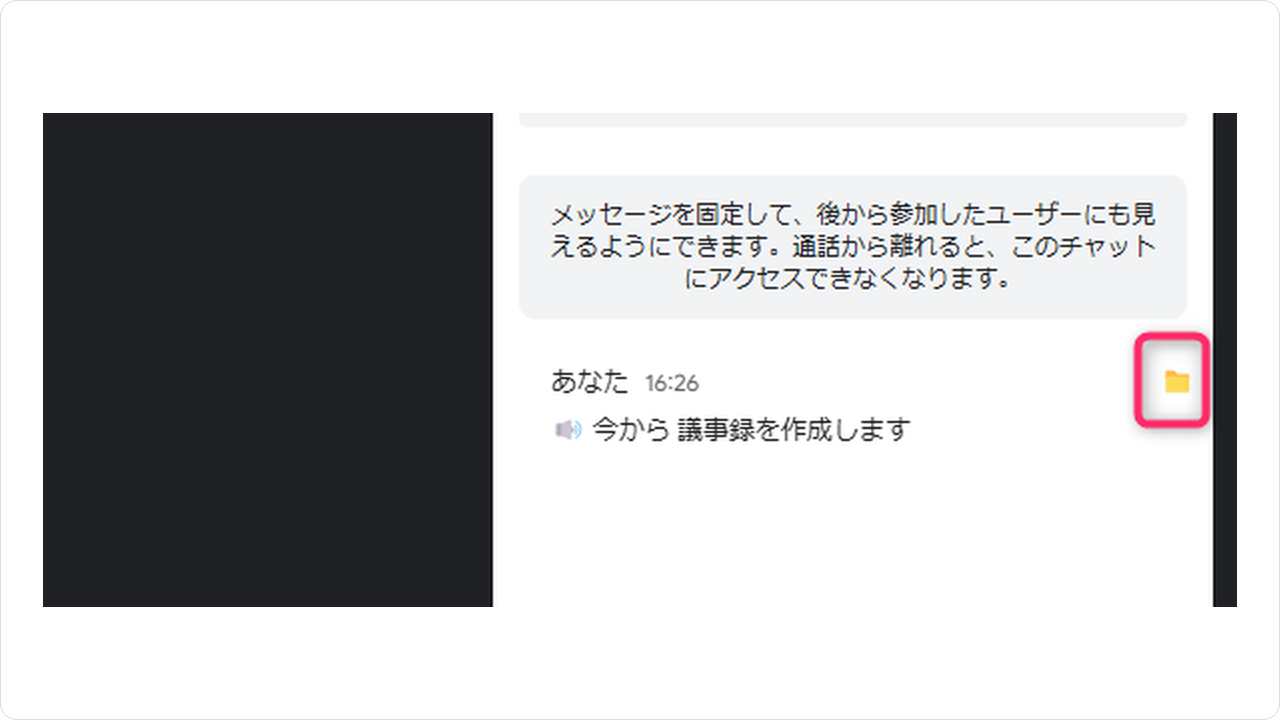
こえもじを使えば、メモを取らなくても、話した内容をテキストで残せます。
Zoomで会議をする場合の方法は、次の記事で紹介しています。
▶関連記事:【無料あり】Zoomの議事録を自動作成する2つの方法!AIツールも紹介
Google Pixelで議事録を自動作成する方法
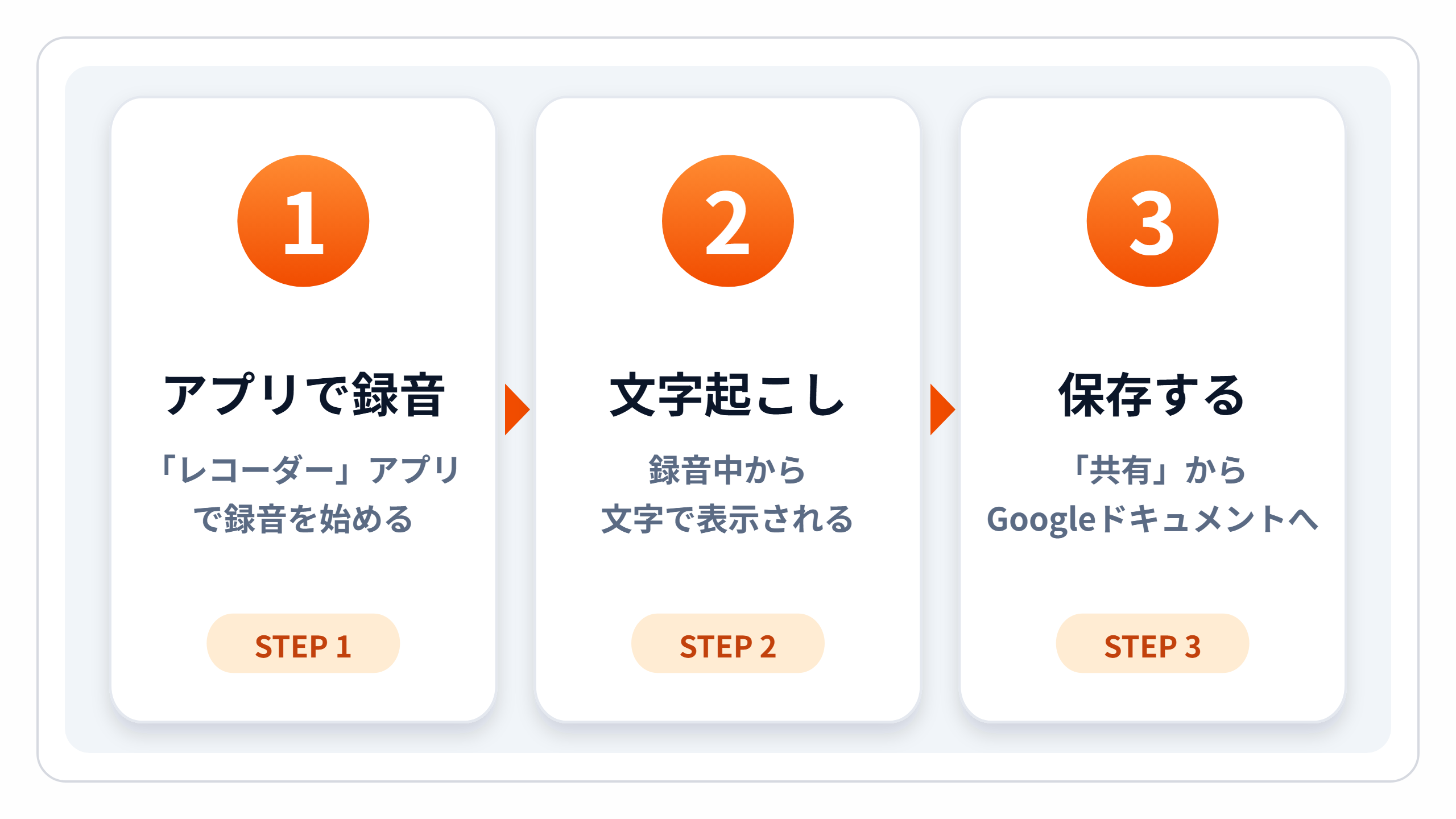
Google Pixel(Pixel 3以降)には、録音と文字起こしができる「レコーダー」アプリが入っています。本項では、Google Pixelで議事録を自動作成する方法を解説します。
1.Google Pixelで「レコーダー」アプリを起動します。
2.画面上の録音アイコンをタップして、録音を始めましょう。
3.録音が終わったら、一時停止アイコンをタップします。
4.一時停止したあと、続けて録音するか、録音を止めて保存します。
5.録音に名前を付けたい場合は、タイトルをタップして書き換えましょう。
6.文字起こしは録音中から表示されます。あとで見るときは、保存した録音を開いて「文字起こし」をタップします。
文字起こしは「共有」からGoogleドキュメントとして保存できるため、会議の議事録づくりに役立てられます。
参考:Google Store「Google Pixel を使って仕事や学校で文字起こしをする方法」
【AI活用】Google AI Studio(Gemini)で議事録を自動作成する方法
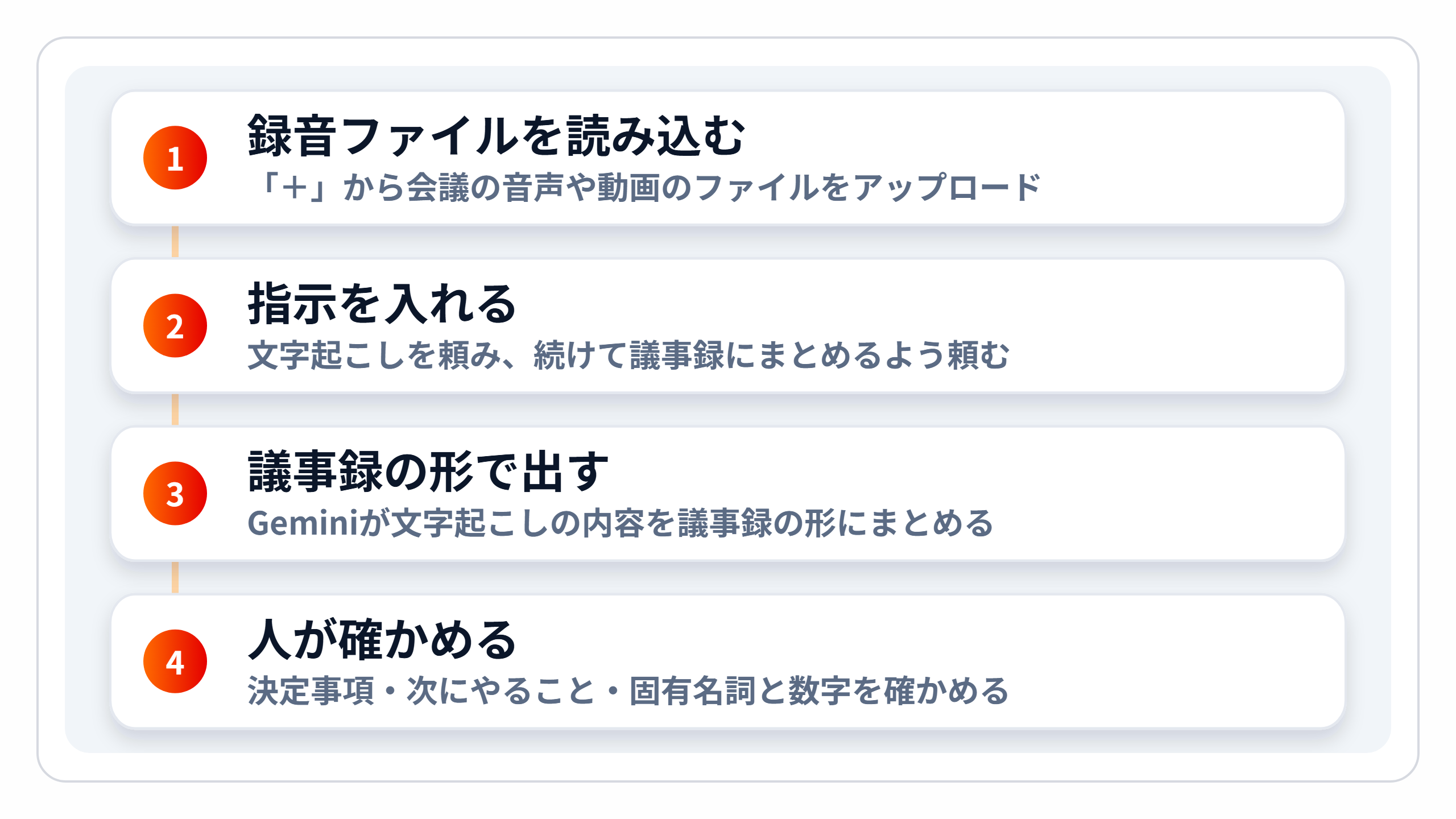
本項では、Google AI Studio(Gemini)で議事録を自動作成する手順を解説します。なお、無料枠では入力した内容がGoogleのサービス改善に使われます。社外秘の会議を扱うときは、社内のルールを確かめてから使いましょう。
1.まず、Geminiを無料で利用できるGoogle AI Studioを開き、Googleアカウントでログインしましょう。
2.チャット画面を開き「+」アイコンをクリックして、議事録を作成したい会議の音声や動画ファイルをアップロードします。
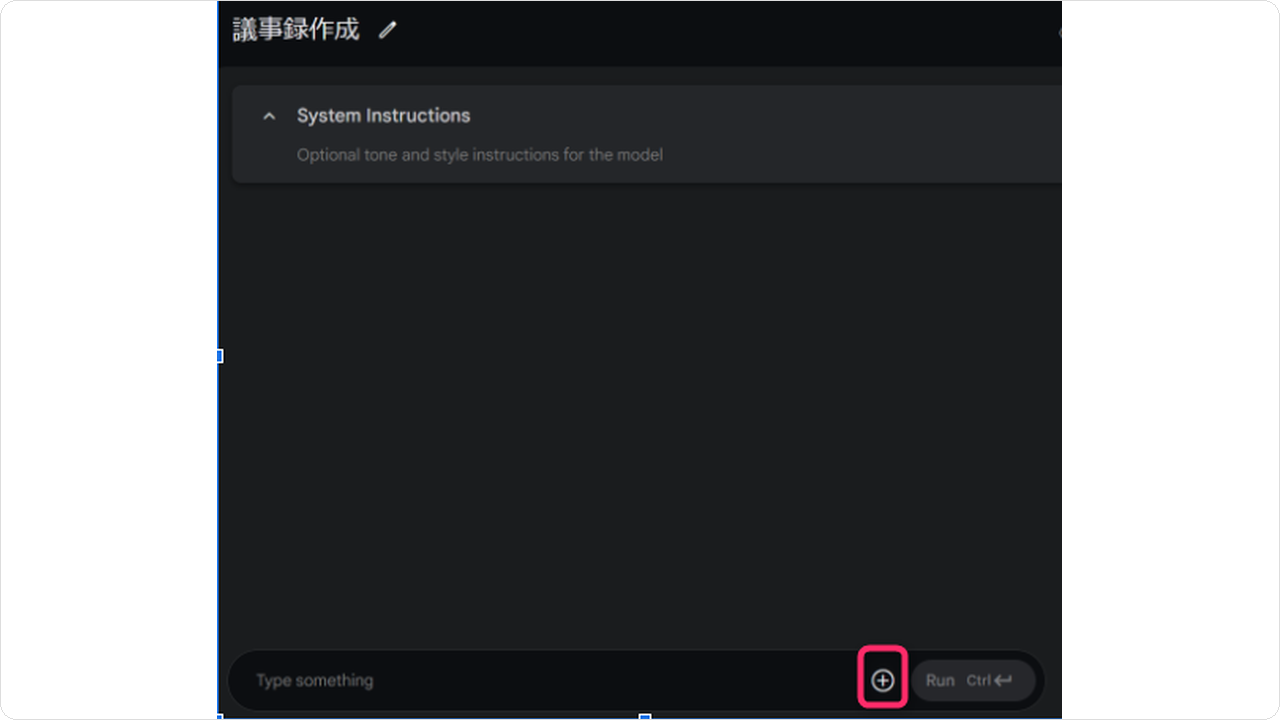
3.ファイルのアップロードが完了したら「このファイルの音声を漏れなく文字起こししてください」と、チャット欄に入力しましょう。
右側の送信のボタンを押すと、Geminiによる文字起こしが始まります。
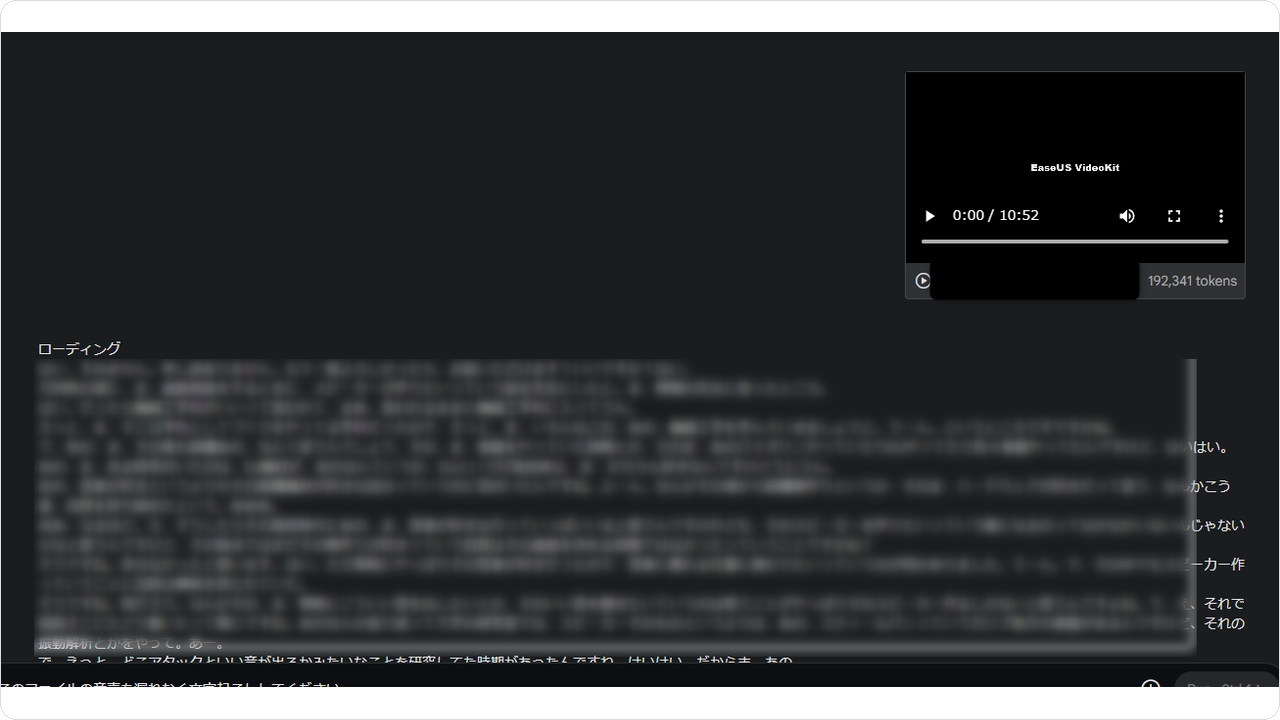
4.文字起こしの内容に問題がなければ、続けて、議事録の形にまとめるよう頼む指示(プロンプト)を送ります。
「要点を抽出して1,000〜2,000字にまとめて議事録にして」といったプロンプトを入力し、右側の送信のボタンをクリックします。
下記のように、文字起こしの内容を議事録の形にまとめてくれました。
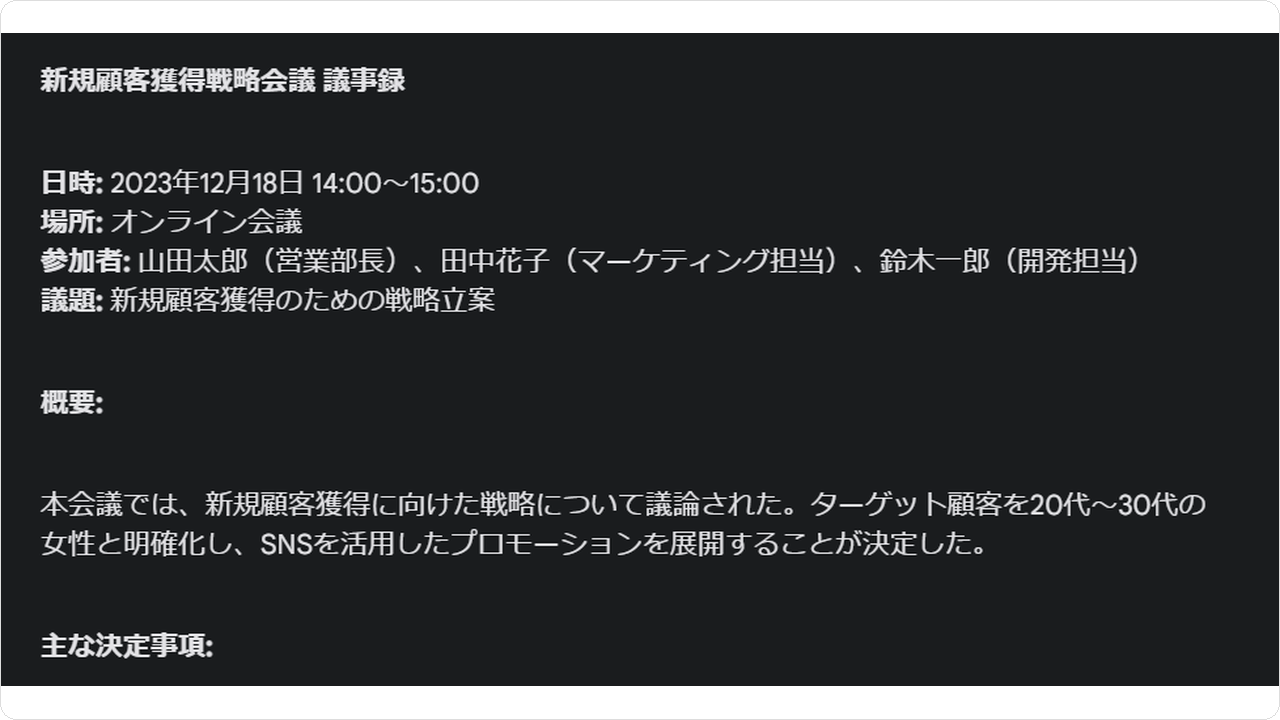
決定事項や次にやること(担当・期限)を分けて書いてほしいときは、プロンプトにそう書き添えると、このあとの確認がしやすくなります。
AIを使うと、文字起こしから議事録のたたき台づくりまでを、1つの画面で進められます。
Geminiを使った議事録作成をさらに詳しく知りたい場合は、プロンプト例や精度を上げるコツまでまとめた次の記事も参考になります。
▶関連記事:【2026年最新】Geminiで議事録を作る3つの方法|手順・プロンプト例・精度を上げるコツ
文字起こしを議事録に仕上げるときのポイント
文字起こしと議事録は、別の仕事です。文字起こしは話した言葉を文字にする作業で、議事録は会議で何が決まり、誰が動くのかを残す作業です。
AIがまとめた内容は、そのまま配るのではなく、たたき台として人が仕上げましょう。確認したいのは次の3点です。
決定事項:会議で決まったことが抜けずに書かれているか
次にやること:担当者と期限まで書かれているか
固有名詞・数字:人名や社名、金額、日付が正しいか
言葉が正確に文字起こしされていても、発言の意図やニュアンスまでは残らないことがあります。気になる箇所は発言した本人に確かめてから共有すると、認識のずれを減らせます。
Googleツールで議事録を自動作成するメリット3選
本項では、Googleツールで議事録を自動作成するメリットを3つ紹介します。
リアルタイムで共有・編集できる
クラウドにまとめて保管できる
基本機能が無料で使える
以下の項で詳しく解説します。
1. リアルタイムで共有・編集できる
Googleツールはリアルタイムで共有し同時編集できるのがメリットです。例えば、Googleドキュメントを使用すれば、複数の参加者が同時に同じ議事録を編集できます。
会議中に大事な点をその場で書き込み、全員が同じ最新の内容を見られるので、伝え漏れを減らせます。
活用例として、プロジェクトミーティングでは、進捗状況や決定事項をリアルタイムで記録しながら、ほかのメンバーも追記や修正ができます。
作成された議事録は、その場にいなかったメンバーも後から確認できるため、チーム全体の情報共有がスムーズです。
2. クラウドにまとめて保管できる
Googleドキュメントで作った議事録は、Googleドライブにまとめて保管できます。
GoogleドライブなどGoogleのクラウドサービスは、データの暗号化やアクセス制御などのセキュリティ機能を備えています。
見られる人を決めて共有できるため、関係のない人に議事録が渡るおそれを抑えられます。紙の議事録と違い、紛失や、オフィスの火災・水害などで失うリスクも減らせます。
また、過去の議事録を探すときは、キーワード検索で目的の情報を見つけやすいのも強みです。例えば「予算」や「スケジュール」といったキーワードで探せます。
3. 基本機能が無料で使える
Googleツールの基本機能は無料で利用できます。Googleアカウントさえあれば、GoogleドキュメントやGoogleドライブなどのツールを、追加の費用なしで議事録づくりに使えます。
会社でGoogle Workspaceを使っている場合も、今の契約のまま始められます。
さらに、生成AIには一定以上の利用で追加料金がかかるサービスもありますが、Google AI Studioは無料枠の範囲であれば料金はかかりません。
音声データの文字起こしから要約までAIに任せられるため、議事録作成の手間と時間を減らしやすくなります。
ただし、無料枠では入力した内容がGoogleのサービス改善に使われるため、社外秘の会議を扱うときは社内のルールを確かめてから使いましょう。
参考:Google AI for Developers「Gemini Developer API の料金」
Googleツールで議事録を自動作成するときの注意点2選
Googleツールで議事録を自動作成する際には、下記のように注意すべき点があります。
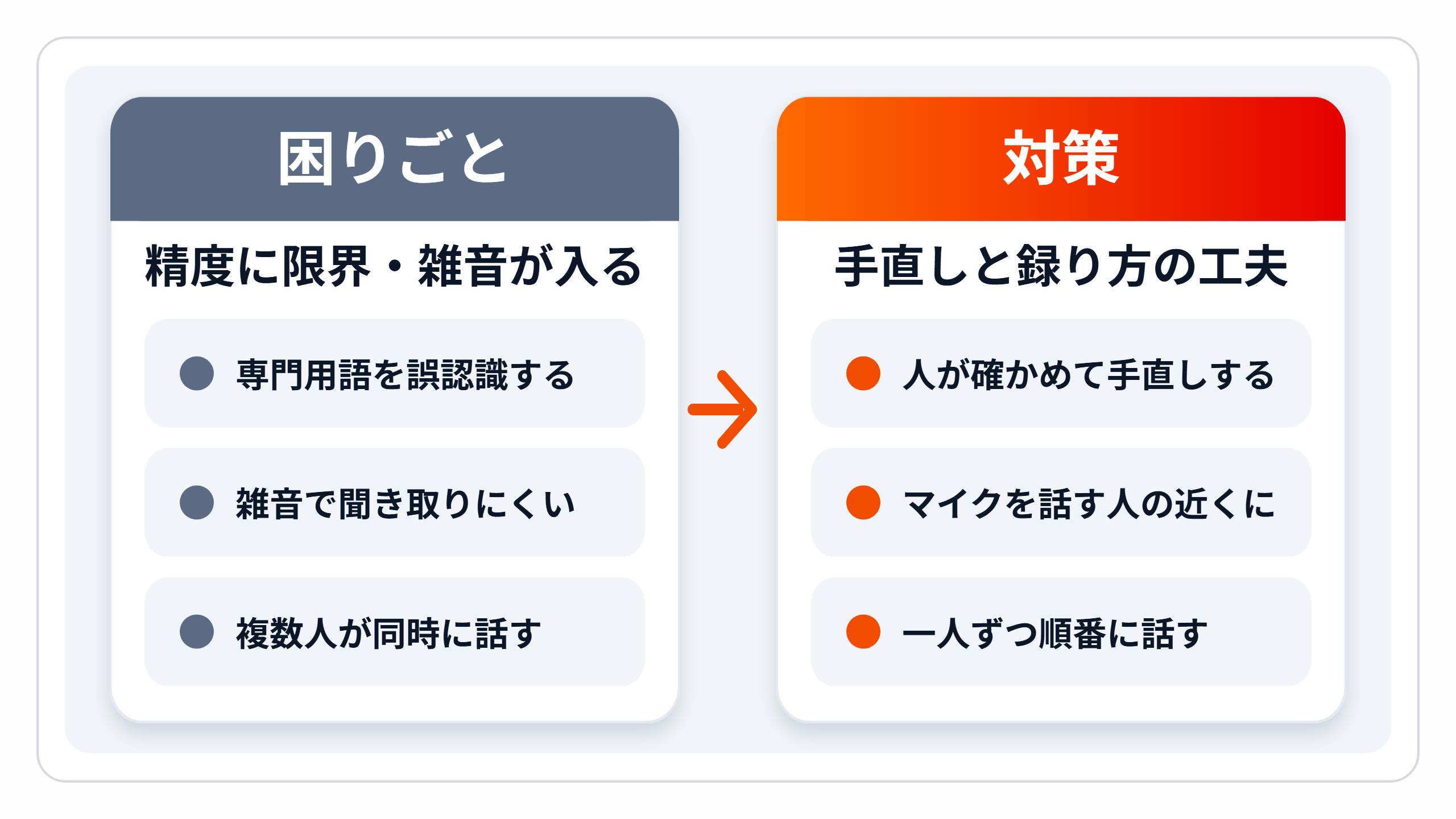
音声認識の精度に限界がある
環境ノイズを減らす必要がある
効率的に議事録を作成するためにも、本項で解説する点を押さえてください。
1. 音声認識の精度に限界がある
Googleの音声認識技術は日々進化していますが、完全な精度を保証するものではありません。特に話し手のアクセントや発音の違いがある場合、誤認識が起きやすくなります。
例えば、Googleドキュメントの音声入力は話した人を区別できず、日本語では句読点が入らないこともあるため、内容の区切りが判断しにくくなります。
また、専門用語や固有名詞は誤認識されやすく、「AI分析」が「愛分析」と文字になる例もあります。
そのため、自動で文字起こしした内容は、手直しが欠かせません。議事録として仕上げるには、文字起こしやAIのまとめは、あくまでもたたき台と考え、確認と編集の時間をとっておきましょう。
2. 環境ノイズを減らす必要がある
文字起こしの精度は、雑音に左右されます。騒がしい場所では人どうしでも声が聞き取りにくいように、AIも声を正しく文字にしにくくなります。
会議室で録るときは、エアコンやキーボードの音もノイズになります。マイクを話す人の近くに置き、雑音の出るものから離して録音・音声入力をしましょう。
また、複数人が同時に話すと、AIが音声を正確に認識するのが難しくなります。司会者が一人ずつ順番に話すよう呼びかけると、文字起こしの誤りを減らせます。
話す人を分けて残したい、同じ誤変換を何度も直している、といった悩みがある場合は、有料ツールも含めて比べてみましょう。
▶関連記事:【2025年最新】AI議事録自動作成ツール30選!タイプ別の選び方も紹介
文字起こしや議事録専用のアプリも合わせて検討したい方は以下の記事もご覧ください。
▶関連記事:【2026年版】議事録作成アプリおすすめ18選|PC・スマホ版(iPhone/Android)を徹底比較
議事録の自動作成なら『Rimo』もおすすめ!
ここまで紹介してきたGoogleツールは、手軽に議事録の自動作成を始められます。
とはいえ、Googleツールは議事録作成に特化したサービスではないため、話した人を分けて残せなかったり、ステレオミキサーのような設定の手間がかかったりする場合があります。
会議を記録として残しておくだけなら、無料のGoogleツールでも十分に対応できます。一方で、次のような使い方をしたい場合は、議事録作成に特化したツールも比べてみると選びやすくなります。
参加者の多い会議で、誰が話したかを分けて残したい
社内の用語や固有名詞を登録して、同じ誤変換を減らしたい
対面とオンラインの会議の記録を1か所にまとめたい
過去の議事録をあとから検索して活用したい
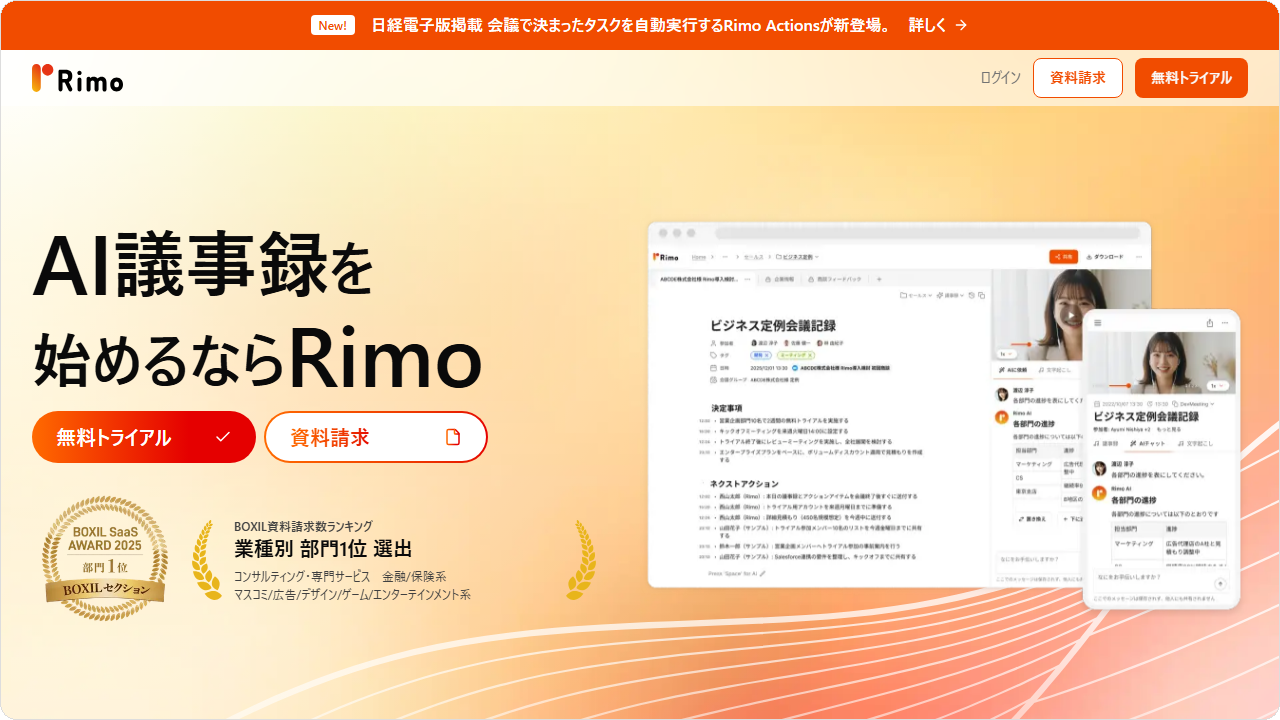
こうした使い方をしたい方には、AI議事録サービス『Rimo』がおすすめです。
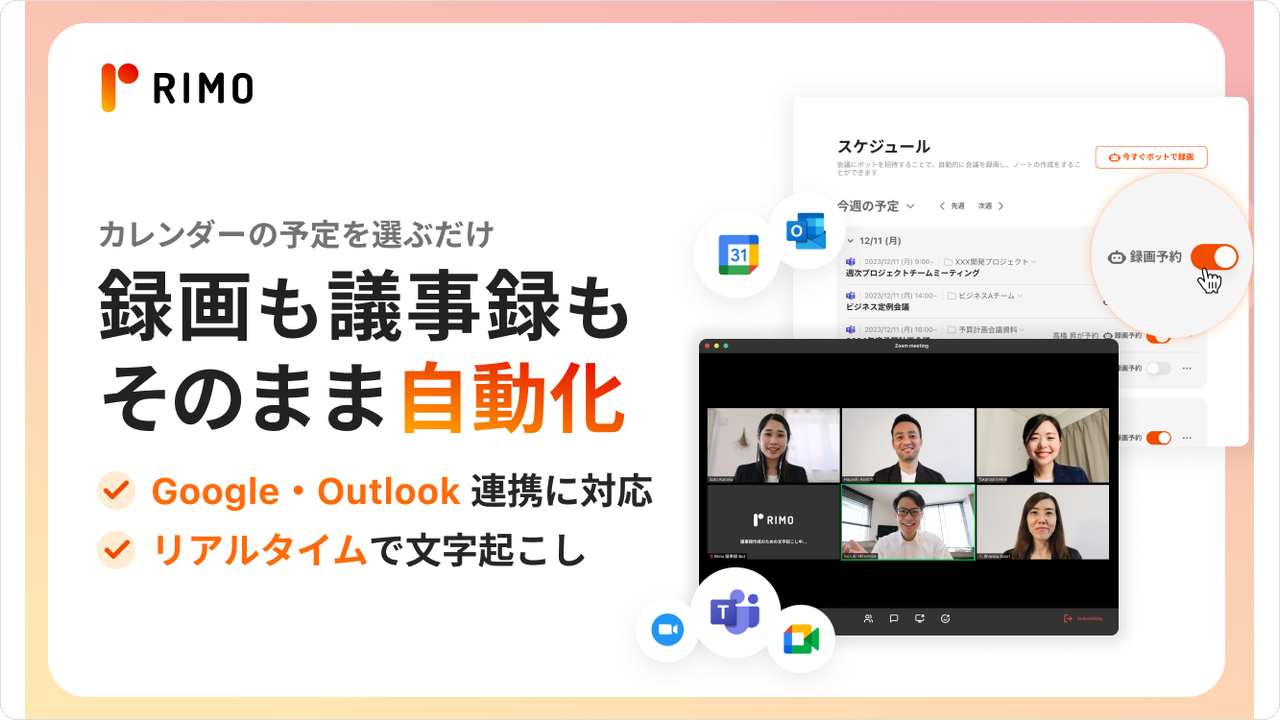
Rimoは、GoogleカレンダーやOutlookカレンダーと連携し、対象の会議を選ぶだけで、会議当日に録画用のBotがオンライン会議へ参加し、会議の録画・文字起こし・要約を自動で行います。
Google Meet・Zoom・Microsoft Teams・Webexのオンライン会議に対応しています。録音データをアップロードする手間や、話した人を分ける手間を減らせます。
法人プランでは、専門用語や社内用語を辞書に登録して、文字起こしの精度を高められます。対面の会議は、iOS・Androidのアプリで録音できます。ためた議事録は、チャットで質問するように横断して探せます(AI検索)。
プロプランを1週間試せる無料トライアルも用意しているので、ぜひ一度『Rimo』を利用してみてください。
Googleツールでの議事録の自動作成に関するよくある質問
Q. Googleツールだけで、無料で議事録を自動作成できますか?
できます。Googleドキュメントの音声入力は無料で使えます。Google AI Studioも、無料枠の範囲であれば料金はかかりません。
Google Meetの文字起こし機能は、Business Standard以上など、Google Workspaceの一部の有料プランで使える機能です。
無料の範囲でGoogle Meetの会議を文字に残すなら、拡張機能の「こえもじ」などを使う方法があります。
なお、Google AI Studioの無料枠では、入力した内容がGoogleのサービス改善に使われます。社外秘の会議を扱うときは、社内のルールを確かめてから使いましょう。
Q. Google Meetの文字起こしは日本語に対応していますか?
対応しています。Google Meetの文字起こし機能は、Business Standard以上など、Google Workspaceの一部の有料プランで利用できます。
文字起こしは会議の主催者のGoogleドライブにある「Google Meet」フォルダに保存されます。
Q. AIで作った議事録は、そのまま共有しても大丈夫ですか?
たたき台として使い、人が確かめてから共有するのがおすすめです。音声認識は、専門用語や固有名詞を誤認識することがあります。決定事項、次にやることと担当・期限、固有名詞・数字の3点を確かめてから共有しましょう。
Googleツールを活用して議事録の自動作成を始めよう
Googleツールで議事録を自動作成するには、Googleドキュメントの音声入力、Google Meet、Google Pixel、Google AI Studioの4つの方法があります。
どの方法が合うかは、対面・オンライン・録音済みなど、会議の形で選ぶと迷いにくくなります。
本記事で紹介したツールを利用すれば手間のかかる文字起こしを効率化でき、会議の議事録を作成しやすくなるでしょう。AIでまとめた内容は、たたき台として人が確かめてから共有してください。
議事録を残すだけでなく使いたい場合は、議事録作成に特化したツールも比べてみましょう。

関連記事
一覧に戻る