Obsidianの使い方を初心者向けに解説|基本操作からおすすめプラグインまで


「Obsidianをインストールしたけど、何から始めればいいかわからない」
「VaultやリンクというObsidian独自の仕組みが理解できず、使いこなせるか不安」
「NotionやEvernote、既存のメモから乗り換えを検討しているが、やり方がわからない」
Obsidianは「ノートをつなげて知識を育てる」という他のメモアプリにはない特徴を持つため、入門記事を読んでも何から手をつけていいかわからない方もいるでしょう。
本記事では、実際にObsidianを操作しながら撮影したスクリーンショットをもとに、以下の内容を細かく解説します。
インストール・初期設定方法
基本操作・使い方
おすすめプラグイン
AI連携や仕事での活用シーン
「この画面でこうすればいい」という手順を画像で確認しながら読み進められるため、初めての方でも迷わず操作できます。
また、初心者がつまずきやすいポイントやデータ移行の方法も取り上げているため、読み終える頃にはObsidianの全体像と具体的な使い方が一連の流れとして把握できるでしょう。
画面を見ながら一緒に手を動かすつもりで、読み進めてみてください。

Obsidianとは、知識をつなげるローカル保存型のノートアプリ
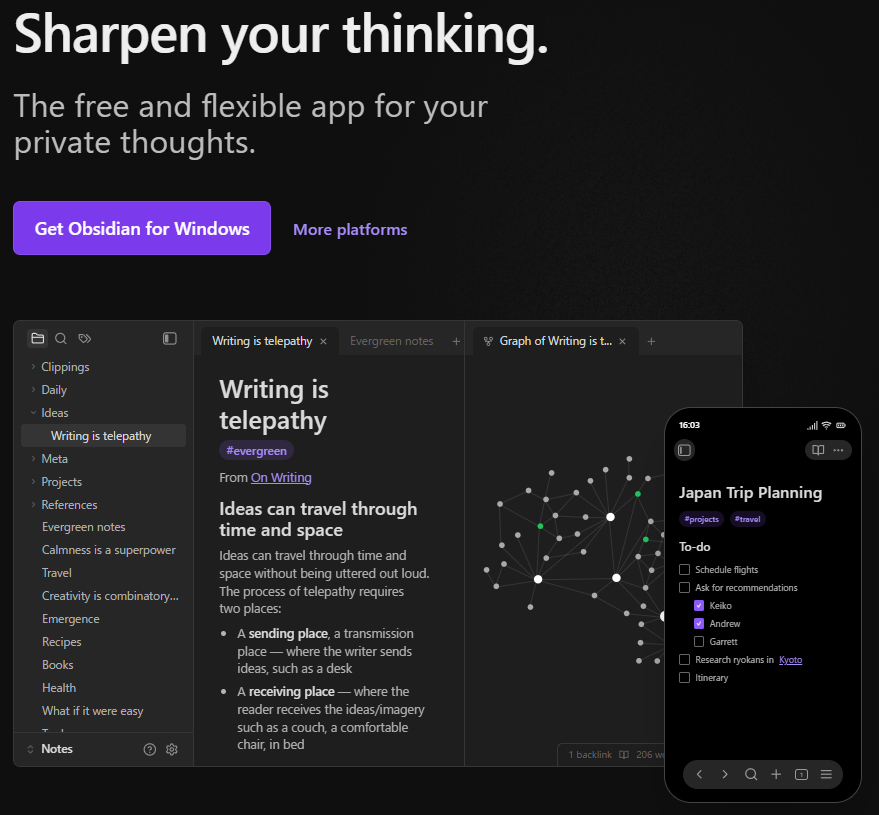
出典:obsidian
Obsidian(オブシディアン)は、ローカル環境にデータを保存するMarkdown(マークダウン:記号を使ってテキストを装飾するシンプルな書き方)ベースのノートアプリです。
ノート同士を双方向のリンクでつなぎ、知識をネットワーク化できる点がほかのメモアプリと大きく異なります。
株式会社プロジェクト・モードの調査では、46.7%の企業が情報の蓄積や更新に課題を感じています。さらに「業務で困ったとき、何を見たら良いかわからない」と回答した割合は40.6%に上りました。
参考:PR TIMES 株式会社プロジェクト・モード「【ナレッジマネジメントの実態調査】ナレッジ管理SaaS「NotePM」を提供するプロジェクト・モードが調査レポートを公開」
このように、蓄積した情報がうまく整理されず、必要なときに参照されない状況は、多くのビジネスパーソンが抱える共通の悩みです。
Obsidianは、ノート同士を双方向リンクでつなげることで、関連する情報を後からたどりやすくする設計になっています。
フォルダ階層に頼らない仕組みのため「あの会議で出た話、どこに書いたっけ」と探し回る時間を減らすのに役立ちます。
Obsidianの基本的な特徴やローカルファーストの仕組み、Notionとの違いを以下で詳しく解説します。
Obsidianの基本的な特徴
Obsidianは「A second brain, for you, forever.(あなたのための第二の脳)」をコンセプトに開発されたナレッジ管理ツールです。
データはすべてローカルのMarkdownファイル(.md)として保存されるため、クラウドに依存せずオフラインでも利用できます。サービスが終了してもデータが消失するリスクがなく、ファイルの所有権が常に自分にある点が魅力です。
個人利用・商用利用ともに基本機能は無料で使えます(2025年4月時点)。
ローカルファーストの仕組みとメリット
先述したように、Obsidianの特徴の一つが「ローカルファースト」の設計です。ノートのデータはすべてユーザーの端末内に保存され、クラウドサーバーを経由しません。
この仕組みにより、以下のメリットが得られます。
メリット | 内容 |
高速動作 | ローカル処理のため、ノートの読み込みや検索が高速 |
オフライン対応 | インターネットに接続できない環境でもノートの閲覧・編集が可能 |
データの安全性向上 | ファイルがクラウドに送信されないため、情報漏えいのリスクが低い |
サービス終了リスクなし | Markdownファイルは汎用フォーマットのため、他ツールへの移行も容易 |
Notionなどのクラウド型ツールでは、ネットワーク環境によって動作が重くなる場合がありますが、Obsidianはローカル処理のため安定した速度で動作します。
「クラウドに機密情報を置きたくない」「オフラインでもメモを取りたい」という方には、ローカルファーストの設計がおすすめです。
なお、企業によってはセキュリティポリシーにより、データをローカルに保存することを禁止しているケースがあります。Obsidianはローカル保存が基本のため、社内規定を事前に確認した上で導入を検討してください。
NotionやEvernoteとの違い
Obsidian・Notion・Evernoteはいずれも「情報を保存・整理する」という目的では共通しています。大きく異なるのは、どこにデータを保存するかと何を得意とするかです。
比較項目 | Obsidian | Notion | Evernote |
データ保存 | ローカル(端末内) | クラウド | クラウド |
オフライン利用 | 完全対応 | 一部対応 | 一部対応 |
ノート間リンク | ノート同士を双方向でリンクし、つながりをグラフで可視化 | ページ同士をリンクもしくは@メンションで結べる | ノート同士をリンクで結べる |
共同編集 | 基本的に個人利用向け | リアルタイム共同編集可 | リアルタイム共同編集可 |
動作速度 | 高速(ローカル処理) | やや重い場合がある | 比較的安定 |
カスタマイズ性 | プラグインで自由にカスタマイズ可能 | カスタマイズ対応可 | カスタマイズ対応可 |
※1:共有保管庫を使った共同作業も可能ですが、NotionやEvernoteのようなリアルタイム共同編集とは異なります。
参考:Obsidian Help「共有保管庫での共同作業」
3ツールの特徴を以下のようにイメージすると違いがつかみやすくなります。
Obsidian:「思考をつなげて育てる"第二の脳"」個人の知識を深めていくツール
Notion:「情報をチームで管理する"共有本棚"」複数人での共同作業に強いツール
Evernote:「気になった情報をすぐ保存する"スクラップブック"」手軽なメモやWebクリップに特化したツール
個人の思考を深めながら知識を蓄積したい場合はObsidian、チームでリアルタイムに共同編集したい場合はNotionが向いています。Webクリップや手軽なメモを中心に使いたい場合はEvernoteがおすすめです。
まずは自分の使い方に近いツールを選んでみてください。
ObsidianやNotionなどのドキュメント作成タイプをはじめ、目的に合った情報保存・共有ツールを探したい方は、こちらの記事も参考にしてください。
Obsidianの日本語での使い方|インストールから初期設定まで

Obsidianを使い始めるには、アプリのダウンロードからVault(保管庫)の作成、日本語化までの初期設定が必要です。
手順は以下の5ステップです。
以下で詳しく解説します。
1.公式サイトからダウンロードする
Obsidianの公式サイトにアクセスし「Get Obsidian」ボタンからインストーラーをダウンロードしましょう。
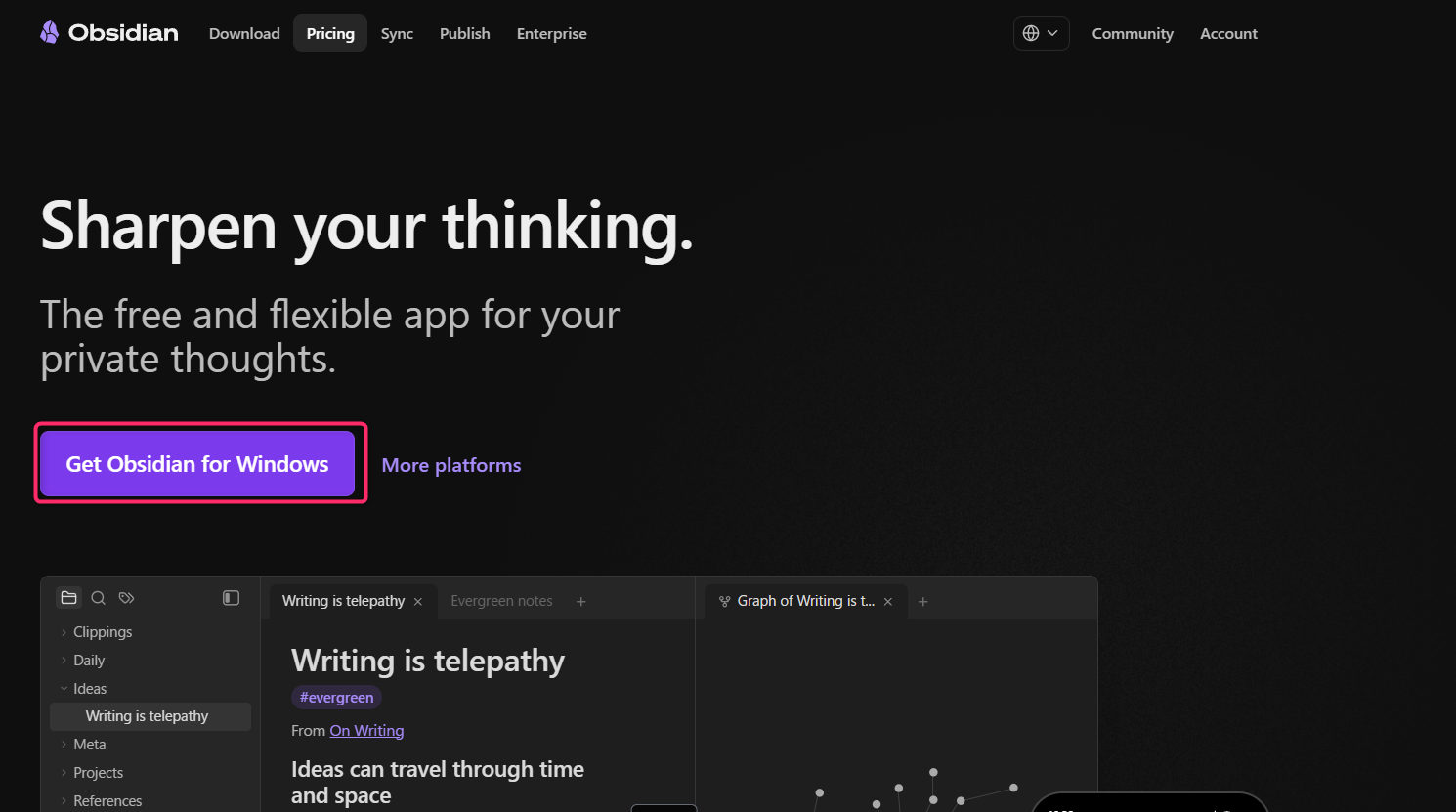
Windows・Mac・Linuxのデスクトップ版に加えて、iOS・Androidのモバイル版も用意されています。ダウンロード後はインストーラーを実行し、画面の指示に従うだけで導入完了です。
2.日本語化を行う
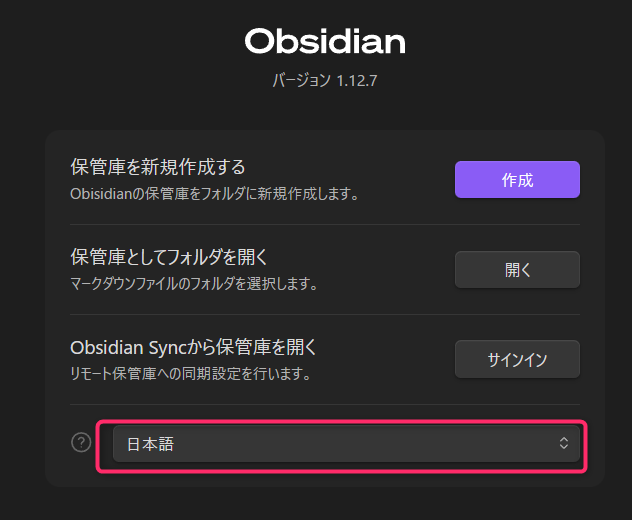
Obsidianはデフォルトで英語表示のため、最初に日本語へ切り替えておくと操作がスムーズです。
以下のように、インストール直後の言語選択画面で「日本語」を選択し、アプリを再起動しましょう。
3.Vault(保管庫)を作成する
アプリを起動すると、最初にVault(保管庫)の作成画面が表示されます。
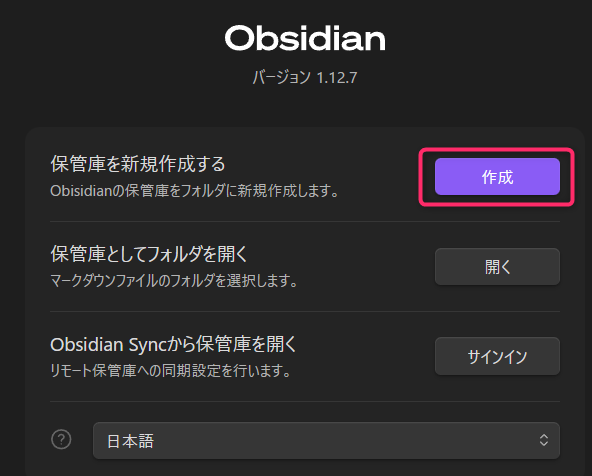
VaultとはObsidianがノートを保存・管理するためのフォルダのことで、使用する際に必ず作成する作業場所です。
PC内の任意の場所に作成でき、フォルダ内のMarkdownファイルはすべてObsidianのノートとして認識されます。
デバイス間で同期したい場合は、保存場所を以下のように設定すると、複数端末から同じノートにアクセスできます。
MacとiPhoneで同期したい場合: iCloud Drive内にVaultを作成する
WindowsとAndroidで同期したい場合: Google DriveやDropbox内にVaultを作成する
保管庫を作成するには、起動画面で「保管庫を新規作成する」を選択し、以下の順番で進めましょう。
名前を付ける
格納するフォルダの場所を選ぶ
「作成」ボタンを押す
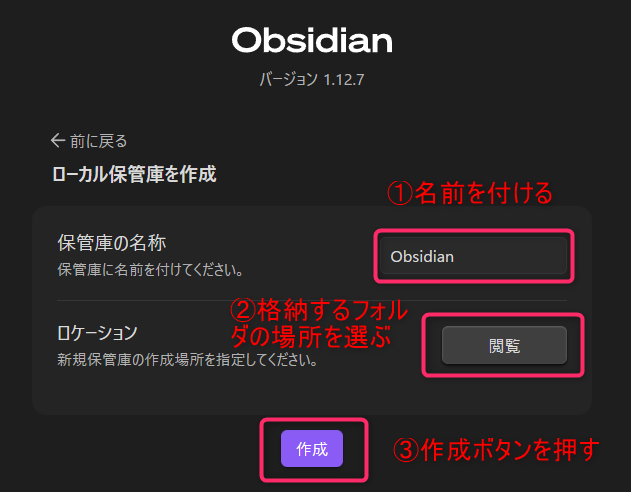
※すでに作成しているフォルダは「保管庫としてフォルダを開く」をクリックすると開けます。
Vaultは複数作成できるため「仕事用」「個人用」のように目的別に分けて管理することも可能です。
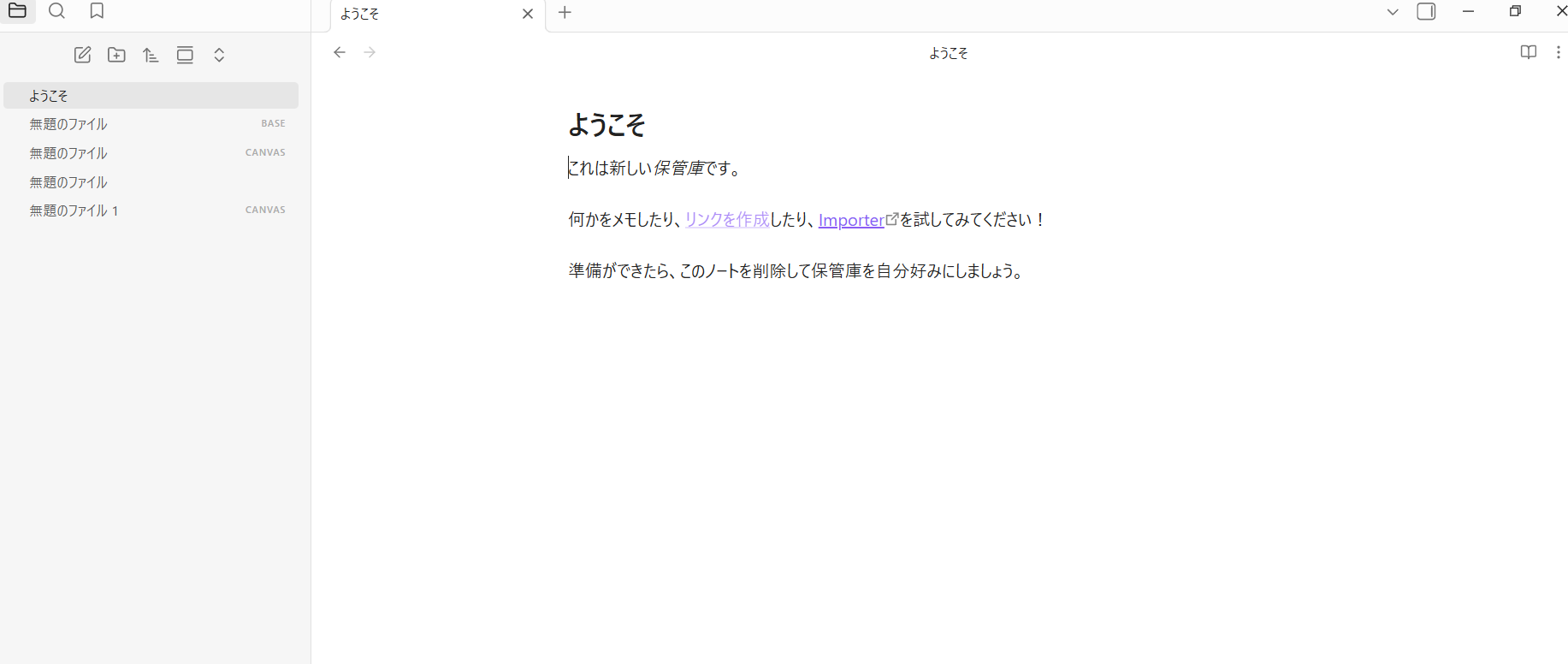
作成後は以下のような画面が表示され、ノートをすぐに書き始められます。
4.初期設定を行う
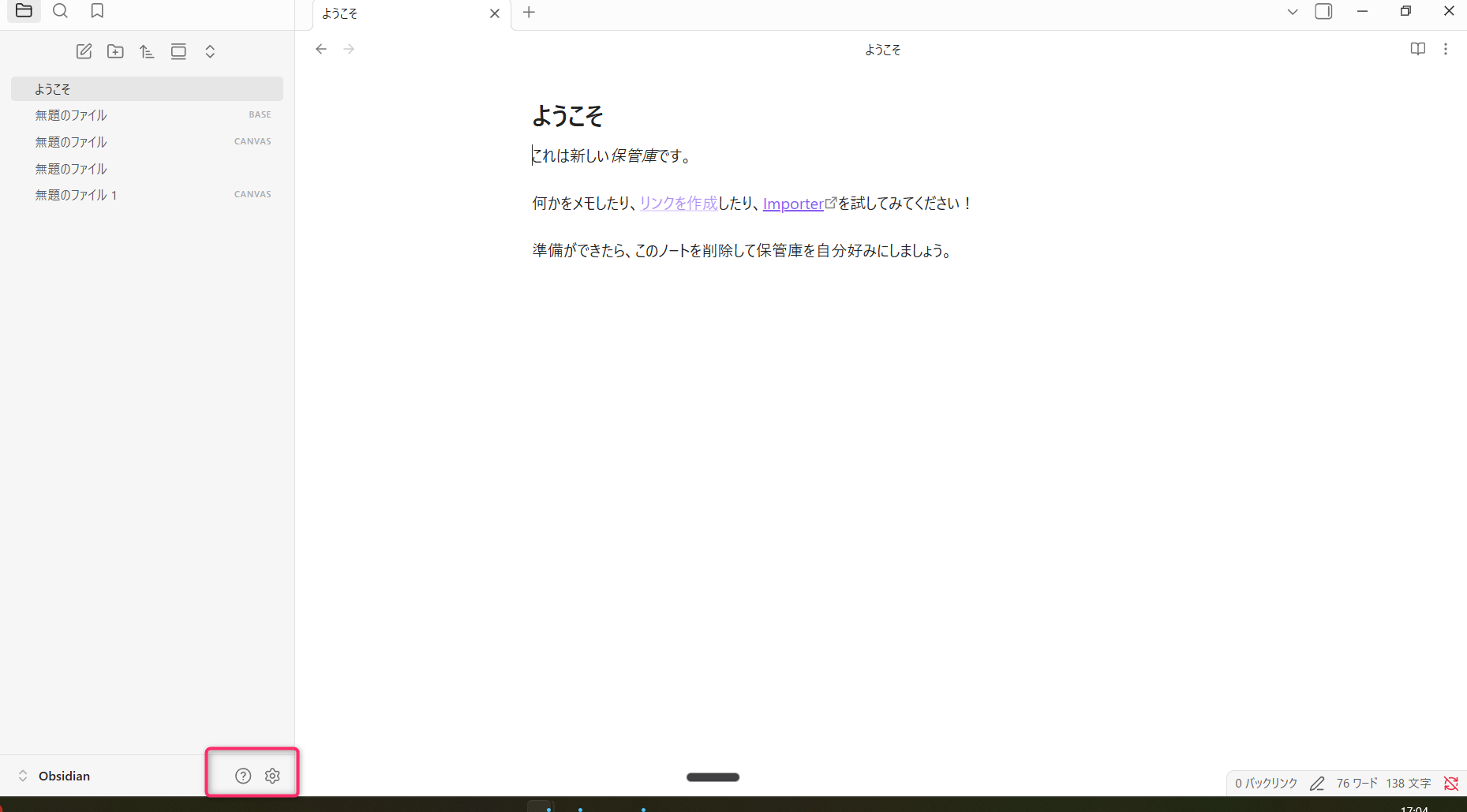
Vaultを作成したら、左下の設定アイコンから初期設定を行います。特に以下の2つを設定しておくと、使い心地が向上します。
1. テーマを変更する
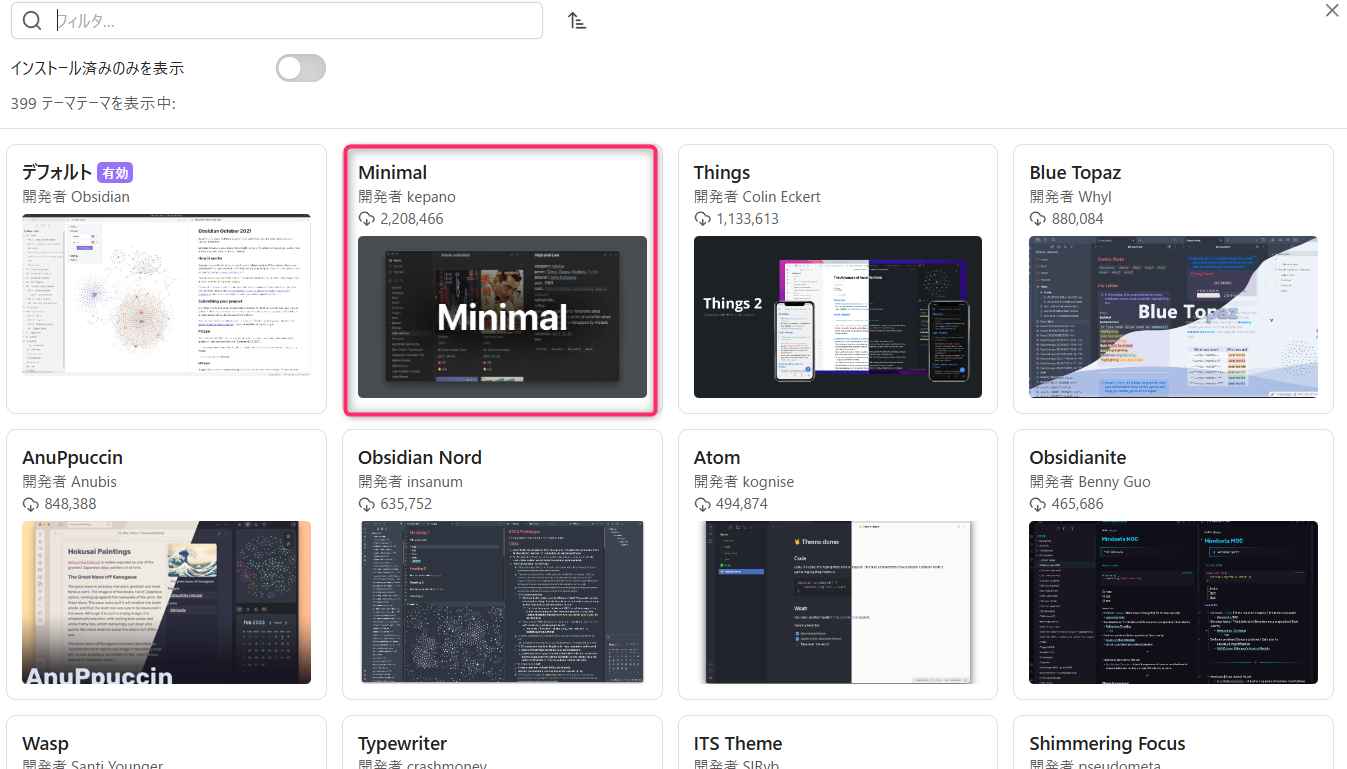
「外観」→「テーマ」→「管理」から好みのデザインを選べます。インストール直後はデフォルトのシンプルなテーマが適用されており、多種多様なテーマから自由にカスタマイズが可能です。
中でも「Minimal」は視認性が高くシンプルなデザインで、多くのユーザーに使われています。
2. Web Viewerをオンにする
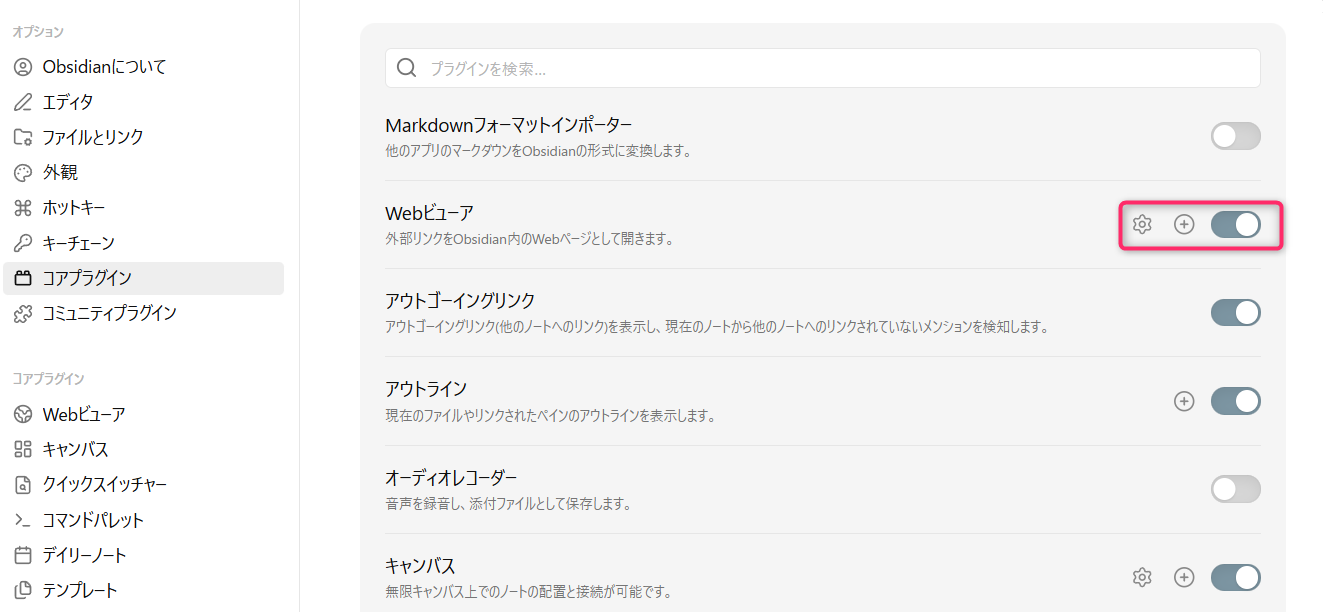
コアプラグインからWeb Viewerを有効にすると、ノート内のURLをクリックするだけでObsidian内のブラウザでWebページを開けるようになります。
外部情報とノートを並べて確認したいときに役立つ設定です。
コアプラグインの一覧からWeb Viewerを見つけ、右端のトグルをオンにします。
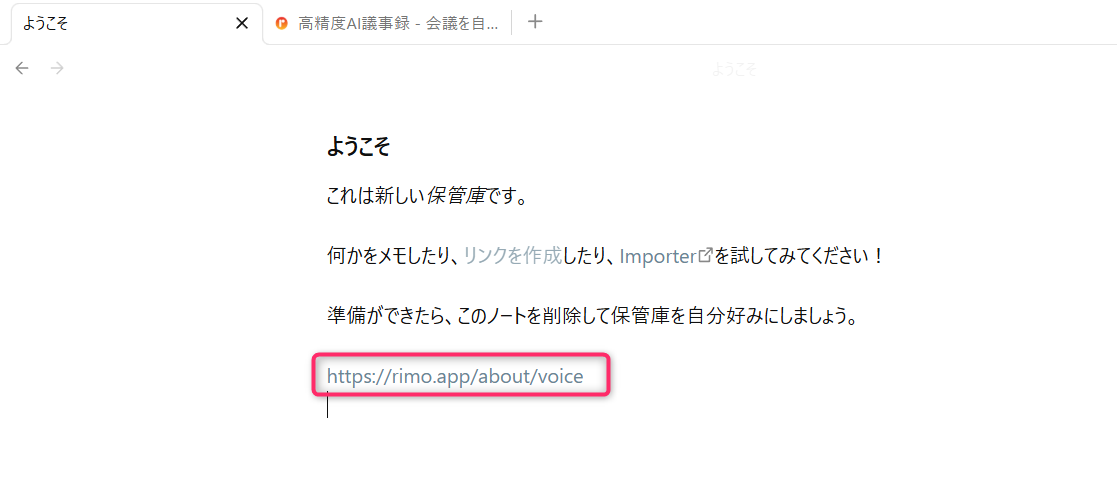
設定後は以下のようにノート内のリンクをクリックすると、Obsidianを離れることなくWebページを閲覧できます。

参考:Obsidian「Obsidianのダウンロードとインストール」
5. 実際にノートを書いてみる
初期設定が終わったら、まずは短いメモを一つ書いてみましょう。
ノートの作成方法や書き方は次のセクションで詳しく解説しますが、最初は内容にこだわらず、書くことに慣れることが大切です。
以下のような内容から始めると書きやすいです。
今日やること・気になっていること
読んだ記事や本で印象に残ったこと
仕事のアイデアや思ったこと
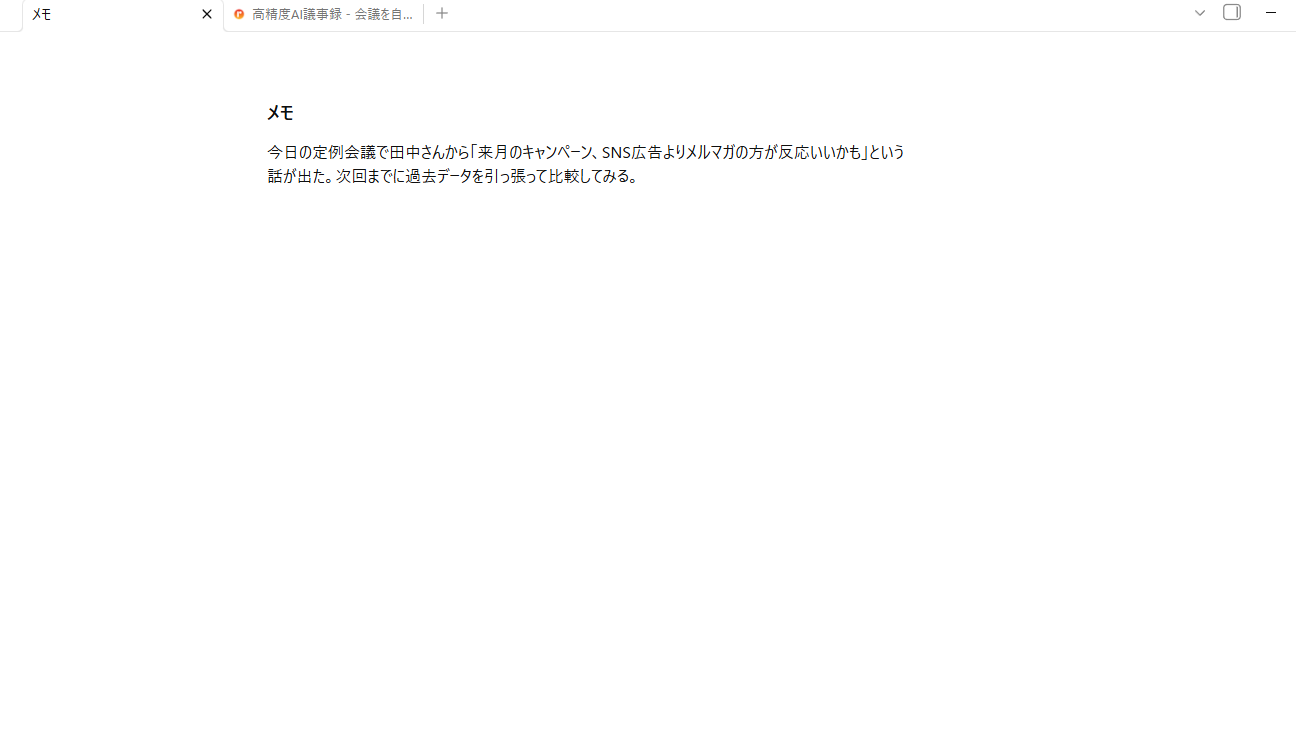
▼通常のメモと同様に記載できる
Obsidianの基本的な使い方

ここでは、Obsidianでノートを書くときに知っておくと便利な基本操作を紹介します。
使いながら少しずつ覚えれば十分ですので、まずは「こんな書き方ができるんだ」という感覚でざっと読んでみてください。
この5つを覚えれば、日常的なメモや情報整理に十分活用できます。
1.ノートを作成してMarkdownで書く
画面左上の「新規ノート」アイコンをクリックするか、ショートカットキー(Ctrl / Cmd + N)で新しいノートを作成できます。
ObsidianではMarkdown記法を採用しています。
Markdownとは、特定の記号を使ってテキストを装飾する書き方のことで、HTML(Webページの骨組みとなるマークアップ言語)の知識は不要です。
記号を入力するだけで見出しや箇条書き・太字を作れます。
例えば、会議メモを書く場合は以下のように記述します。
# 2025年4月16日 定例会議メモ ## 話し合ったこと - 来月のキャンペーン施策について - SNS広告よりメルマガの反応が良いという話が出た ## 次回までにやること - 田中さん:過去のメルマガ開封率データをまとめる - 自分:競合他社のキャンペーン事例を3つ調べる |
▼記載例
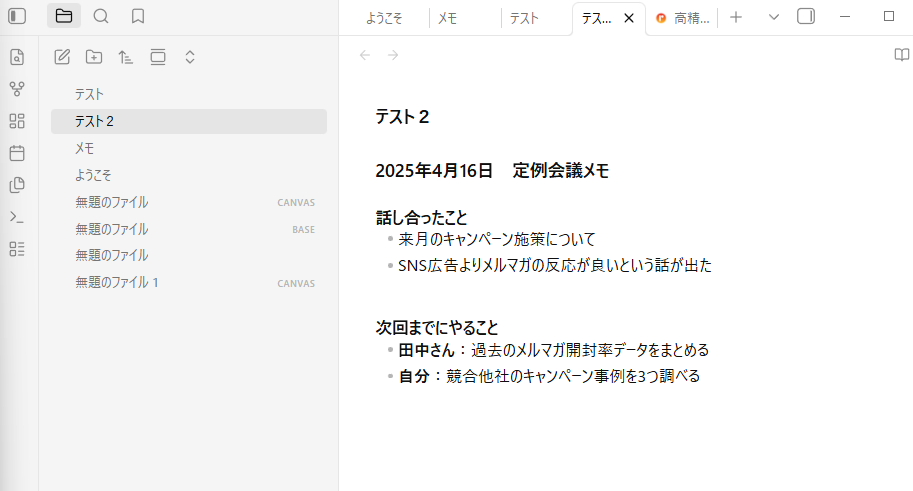
「#」の数で見出しの大きさが変わり、- で箇条書き「テキスト 」で太字になります。入力した記号はリアルタイムで反映されるため、書きながら見た目を確認できます。
Markdownに慣れていない方は、装飾したいテキストを選択して右クリックしてメニューから太字・リスト形式などに変換しましょう。
2.双方向リンクでノート同士をつなげる
Obsidianの最大の特徴が、双方向リンクです。
通常のメモアプリでは「3ヶ月前の会議でプロジェクトAの話が出た」という記録は、自分でタグをつけたりフォルダを整理したりしないと後から追えません。
Obsidianの双方向リンクを使うと、この紐づけをObsidianが自動で記録してくれます。探す手間なく、関連する情報を文脈ごと引き出せるのがメリットです。
仕組みはシンプルで、会議メモを書くときに関連するノート名を [[ ]] で囲むだけです。
[[ と入力すると既存のノート名が候補として表示されるため、選択するだけでリンクが完成します。
例えば、以下のようにノートA、ノートB、ノートCの3つのメモを書いたとします。
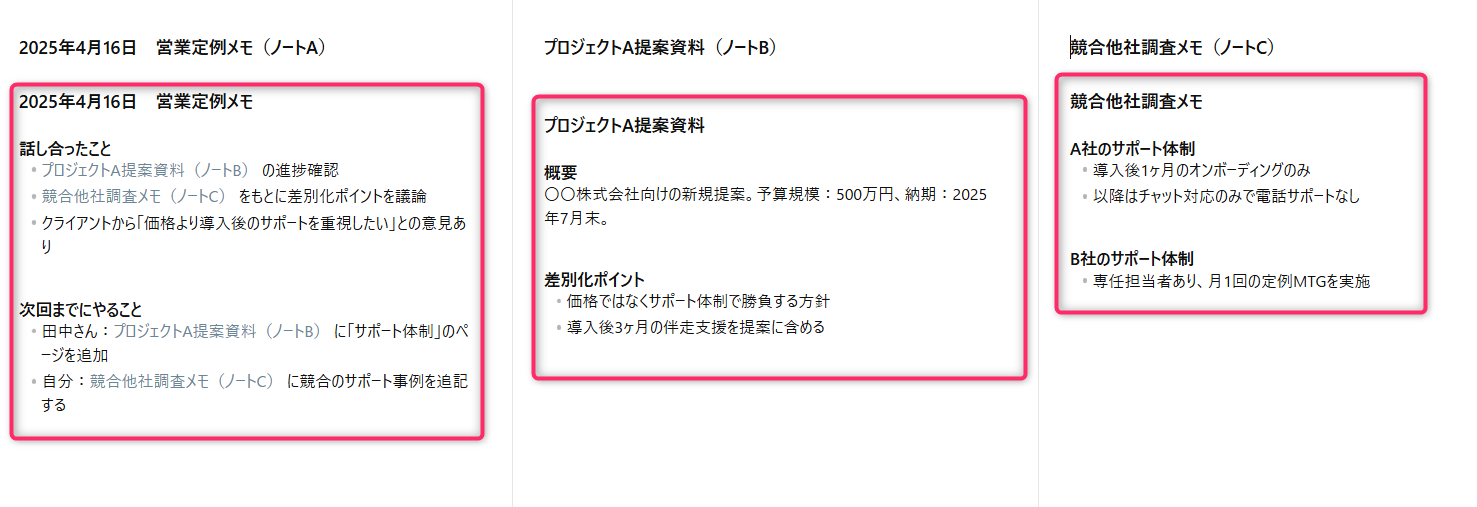
ノートAにリンクを張るだけで、ノートBとノートCの下部に「リンクされたメンション」として「どこから参照されているか」が表示されます。
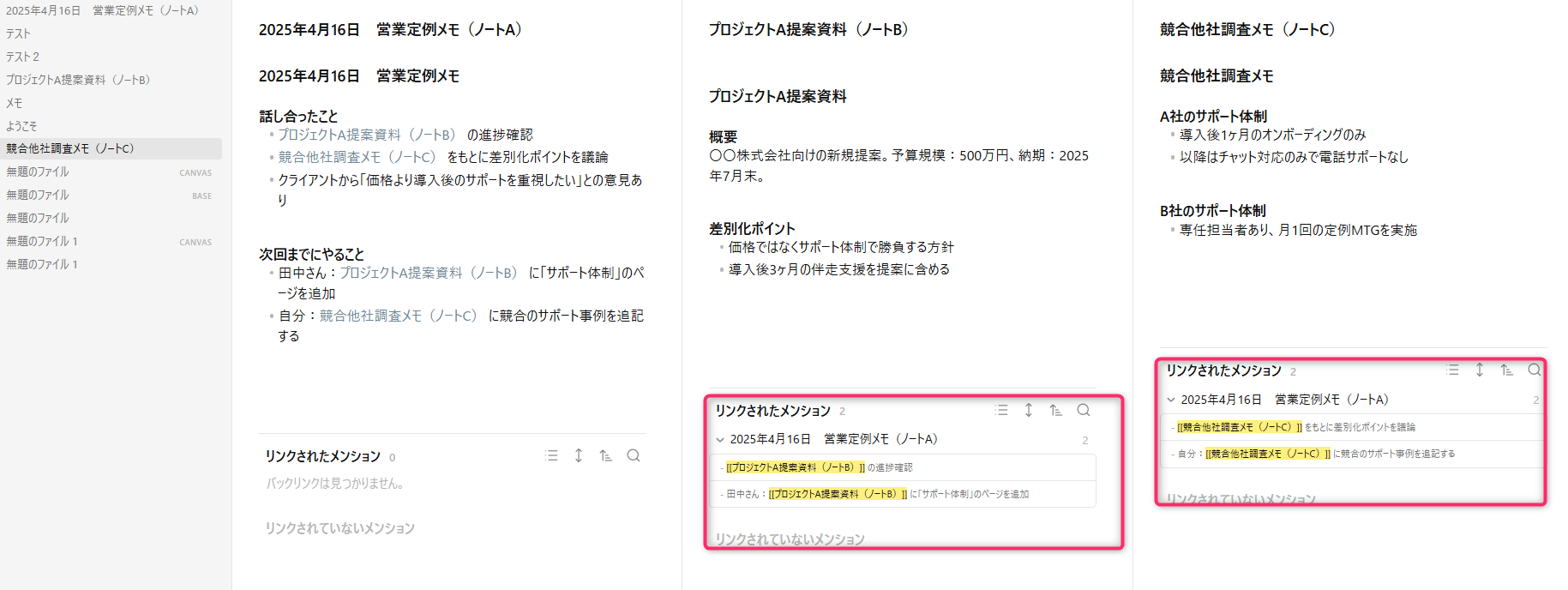
ノートBとノートCをそれぞれ開くと、どちらにも「4月16日の会議でこのノートが話題になった」というバックリンク(逆方向のリンク一覧)が自動で表示されます。
フォルダで管理する場合「どのフォルダに保存したか」を自分が覚えていないと探し出せません。
Obsidianでは、リンクを張った分だけメモ同士がつながり、ノートが増えるほど「どこから参照されているか」が自動で記録されていきます。
結果として「あの話、どこに書いたっけ?」と探し回る手間がなくなります。
さらに、リンクをたどっていくうちに「この情報とあの情報がつながっていた」という思いがけない発見が生まれることもあるでしょう。
参考:Obsidian Help「内部リンク」
3.グラフビューで知識の全体像を確認する
双方向リンクでノートをつなげていくと、Obsidianのもう一つの特徴である「グラフビュー」が力を発揮し始めます。
グラフビューは、Vault内のすべてのノートとリンク関係をネットワーク図として表示する機能です。
画面左のメニューから「グラフビュー」を開くと、各ノートが点(ノード)として表示され、リンクが線で結ばれます。
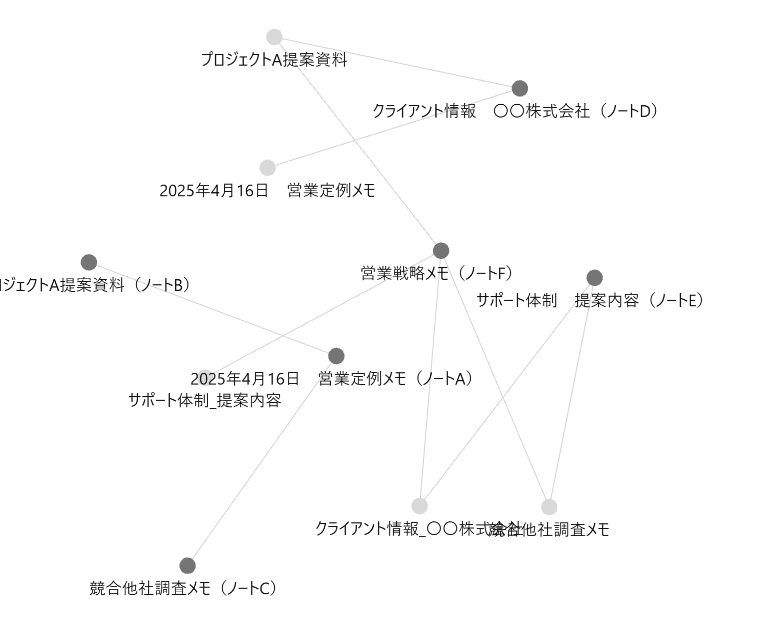
ノートをリンクでつなげた状態では「提案資料」「競合調査」「クライアント情報」「サポート体制」「営業戦略」がそれぞれ関連する箇所でつながったネットワークが表示されました。
特定のノートが中心になるわけではなく、リンクを張った分だけ線が増えていくイメージです。フォルダで管理していると見えなかった「情報同士のつながり」が、視覚的に把握できるようになります。
特定のノートをクリックすると通常のノートの画面に切り替わり、直接関連する情報だけを絞り込んで表示できます。
「この提案資料、競合調査とも営業戦略とも関係していたんだ」という気づきが生まれやすくなるのも、グラフビューならではの魅力です。
参考:Obsidian Help「グラフビュー」
4.タグで情報を整理する
ノート内に #仕事 や #アイデア のようにタグを記述すると、タグごとにノートを一覧表示できます。
双方向リンクがノート同士の「つながり」を作るのに対して、タグは「種類や状態で分類する」ための仕組みです。
▼それぞれのノートにタグを付けた例
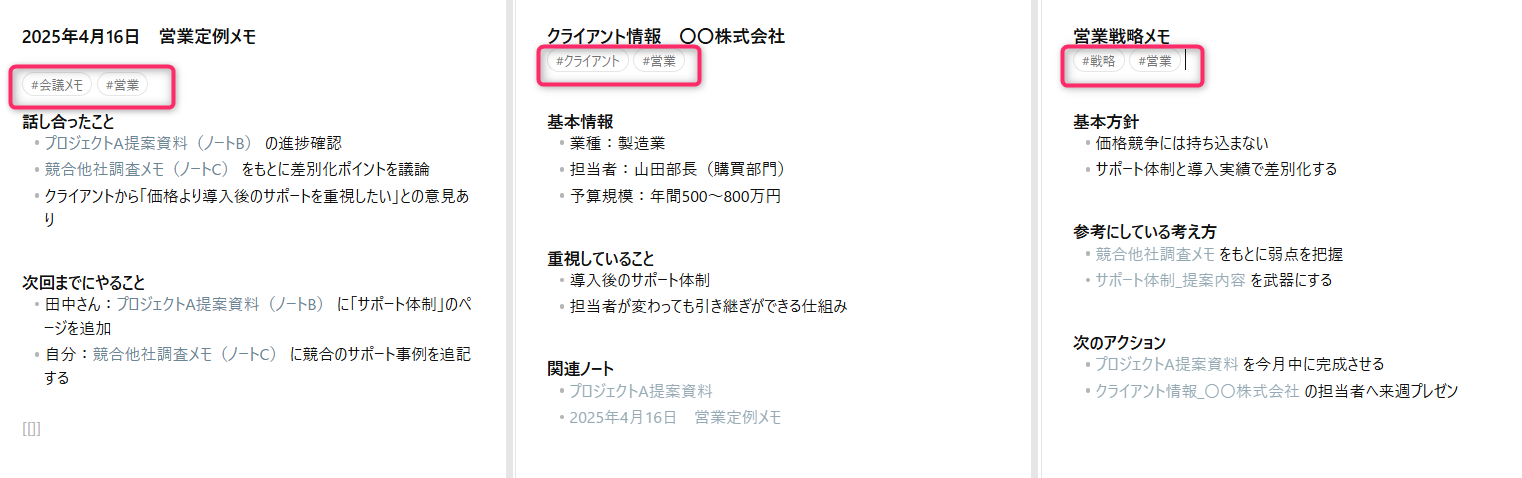
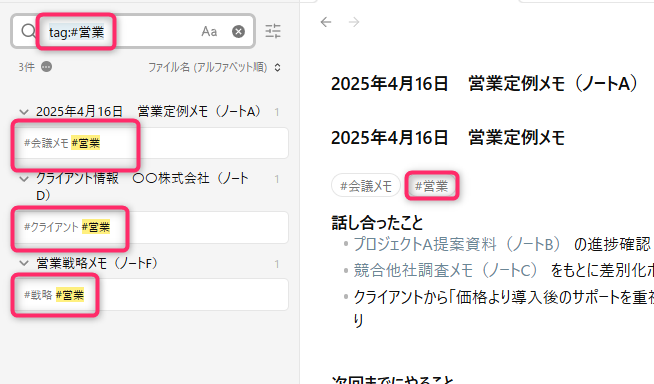
タグを付けておくと、クリックするだけで、該当するノートを一覧で呼び出せます。
以下の画面では #営業 タグを付けた3つのノートが一覧表示され、クリックするとそのノートの内容をすぐに確認できます。
5.デイリーノートで日々の記録を蓄積する
デイリーノートは、日付をファイル名にしたノートを自動生成する機能です。
コアプラグインの設定からオンにすると、画面左のカレンダーアイコンをクリックするだけで当日のノートが開きます。
デイリーノートのメリットは「ファイル名を考えなくていい」ことです。日付が自動でファイル名になるため「このメモ、何というタイトルにしよう」と悩む必要がなく、思いついたことをすぐ書き始められます。
▼デイリーノートの記載例
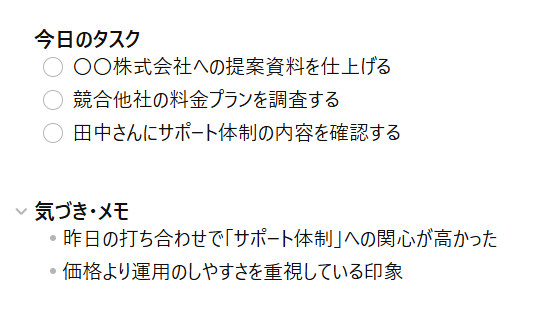
デイリーノートは、双方向リンクと組み合わせることでさらに便利になります。
たとえばタスクを書くとき「競合調査をする」とだけ書くのではなく、[[競合他社調査メモ]] のようにリンクを張っておきます。
後日「競合他社調査メモ」を開くと、バックリンクに「このタスクが何日のデイリーノートから発生したか」が自動で一覧表示されます。
複数日にわたって同じノートにリンクを張り続けることで「この作業をいつ始めて、どの日に進めたか」が時系列で追えるようになります。
タスク管理アプリを別途使わなくても、Obsidianのノートの中で作業の流れを把握できる点が便利です。
参考:Obsidian Help「デイリーノート」
Obsidianで初心者がつまずきやすい2つのポイントと対策

Obsidianは自由度が高いため、使い始めのころは「何が正解かわからない」と感じやすいです。
そこで、本項では、初心者が陥りやすいポイントと対策を2つ紹介します。
本項の内容を読んで、Obsidianをスムーズに利用できるようになりましょう。
1.最初からフォルダ分けにこだわりすぎない
「どのフォルダに入れるか」で毎回悩んでしまい、メモを書く前に疲れてしまうケースは少なくありません。
Obsidianではフォルダを自由に作れますが、最初から細かく分類しようとするとかえって運用が続きません。まずはシンプルな2つのフォルダ構成から始めることをおすすめします。
1.最初に作るフォルダは2つだけ
フォルダ名 | 用途 |
Inbox | とりあえず書いたメモを仮置きする場所 |
Note | 内容が固まったメモを移す場所 |
フォルダ名は何でも構いません。大切なのは「分類を考える前にまず書く」ということです。
迷ったらInboxに入れるというルールにしておくだけで、メモを書くハードルが大きく下がります。
2.Inboxに入れたメモを整理する
Inboxにメモが増えてきたら、1テーマずつ別のノートに分けてNoteに移していきましょう。この「1ノート1テーマ」の考え方を「アトミックノート」といいます。
例えば「今日の会議メモ・競合調査の結果・来週のタスク」をひとつのノートにまとめるのではなく、それぞれ別のノートに分けて記載してください。
ノートを小さな単位に保つほど、双方向リンクで関連ノートとつなげやすくなります。
たとえば「競合調査の結果」と「提案書」が別々のノートになっていれば、提案書から [[競合他社調査メモ]] とリンクを張るだけで2つが結びつきます。
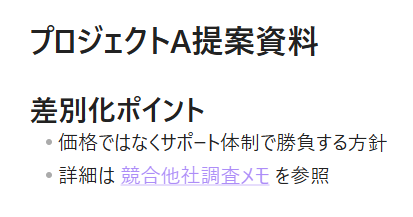
一方、複数の内容が1つのノートに混在していると「どの部分をリンクしたいのか」が曖昧になり、後から参照しにくくなります。
【生成AIと組み合わせた活用例】
「何となく気になっていること」や「まだ言語化できていないアイデア」は、そのままObsidianに書こうとしても手が止まりがちです。
そのような場合は、ChatGPTなどを活用しながら以下の手順で記載しましょう。
ChatGPTなどで思考を壁打ちして、アイデアや気づきを言語化する
出てきた内容を簡潔にまとめてInboxに仮置きする
InboxのメモをChatGPTで整理しながら、1テーマ1ノートに分割してNoteに移す
ノートにタグやリンクを付けて関連ノートとつなげる
2.最初からプラグインを入れすぎない
Obsidianのコミュニティプラグインは2,000以上あり、紹介記事を見るとあれもこれも入れたくなるものです。
しかし、プラグインを大量に導入すると、アプリの起動が遅くなったり、設定の管理が複雑になったりします。
最初はコアプラグイン(デイリーノート・テンプレート・アウトライン)だけで運用を始め「この機能が欲しい」と感じたタイミングで1つずつ追加するのがおすすめです。
Obsidianの3つの活用シーン

Obsidianは個人のメモアプリとしてだけでなく、ビジネスの情報管理にも活用できます。
ここでは、仕事で役立つ具体的な活用シーンを3つ紹介します。
会議の議事録とタスクをリンクで管理する
プロジェクトの情報をVault内で一元化する
読書ノートやリサーチメモを知識資産に変える
以下で詳しく解説します。
1.会議の議事録とタスクをリンクで管理する
デイリーノートを起点に、会議メモ・担当者・プロジェクトをリンクでつなげる運用が効果的です。
例えば、以下の4つのノートをリンクでつなげると、会議の記録とタスクが自動的に紐づきます。
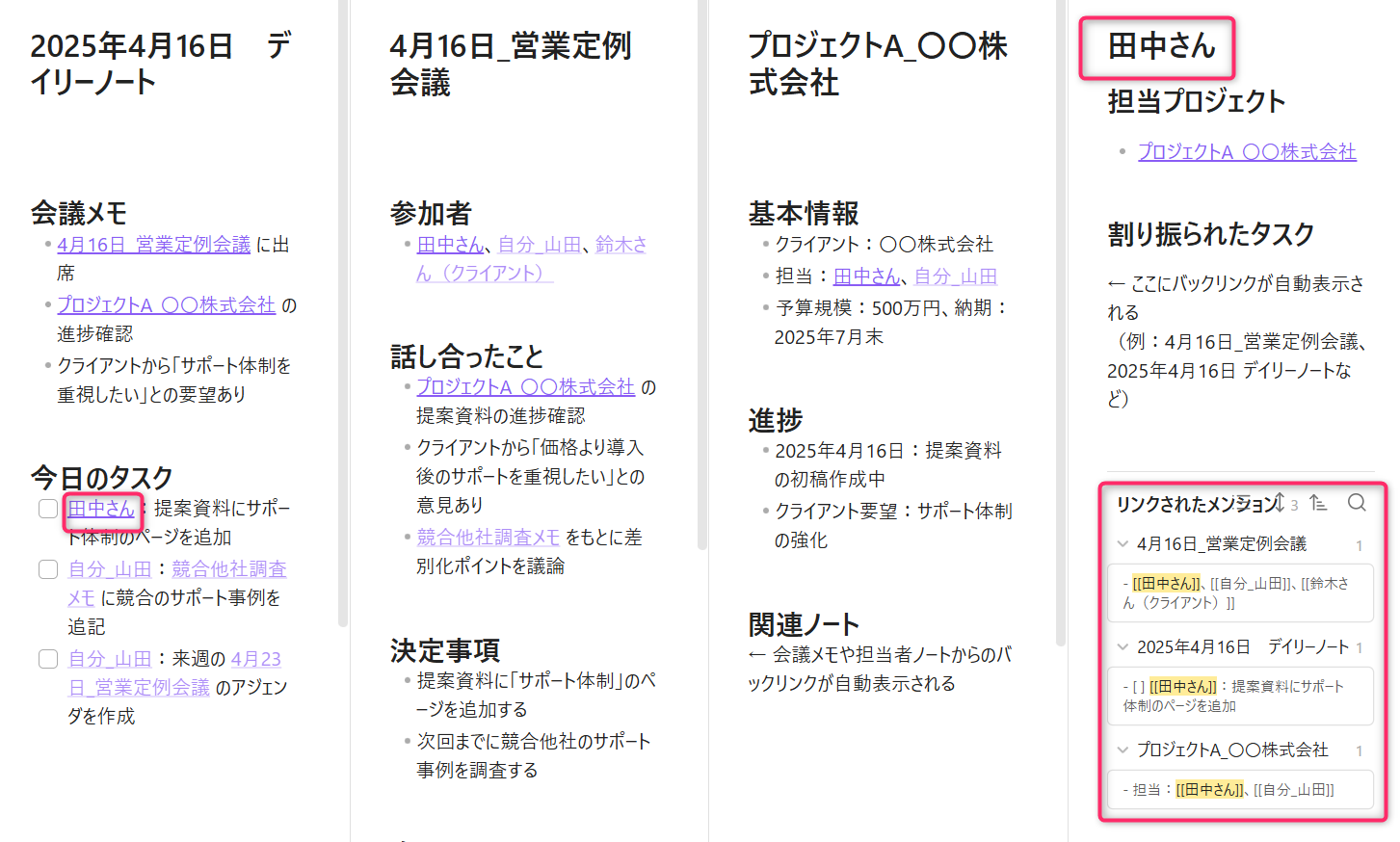
デイリーノートのタスク欄に [[田中さん]] とリンクを張っておくと、田中さんのノートを開いたときにバックリンクとして「いつ・どの会議でどんなタスクが割り振られたか」が自動で一覧表示されます。
一覧表示されているリンクを開けば、関連する会議メモやタスクが自動で記載されているため、情報を探し回る必要がなくなります。
議事録の検索性が上がるだけでなく、タスクの抜け漏れ防止にもつながるでしょう。
なお、そもそも議事録の作成自体に時間がかかっている場合は、AIによる文字起こしツールの併用が有効です。
Rimoは、Zoom・Teams・Google Meetなどのオンライン会議に対応し、話者分離やAI要約で議事録作成の時間を大幅に短縮できます。
作成した議事録のテキストをObsidianに貼り付ければ、会議の記録が知識資産として蓄積されます。
2.プロジェクトの情報をVault内で一元化する
プロジェクトに関連するメモ・議事録・リサーチ資料・タスクリストをObsidianのVault内に集約すると、情報が散乱することを防げます。
そのときに役立つのが「MOC(Map of Content)」という考え方です。
MOCとは、書籍でいう「目次」、Webでいう「リンク集」に近いものです。プロジェクトに関連するすべてのノートへのリンクをひとつのノートにまとめておき「入口」として使います。
▼MOCの例
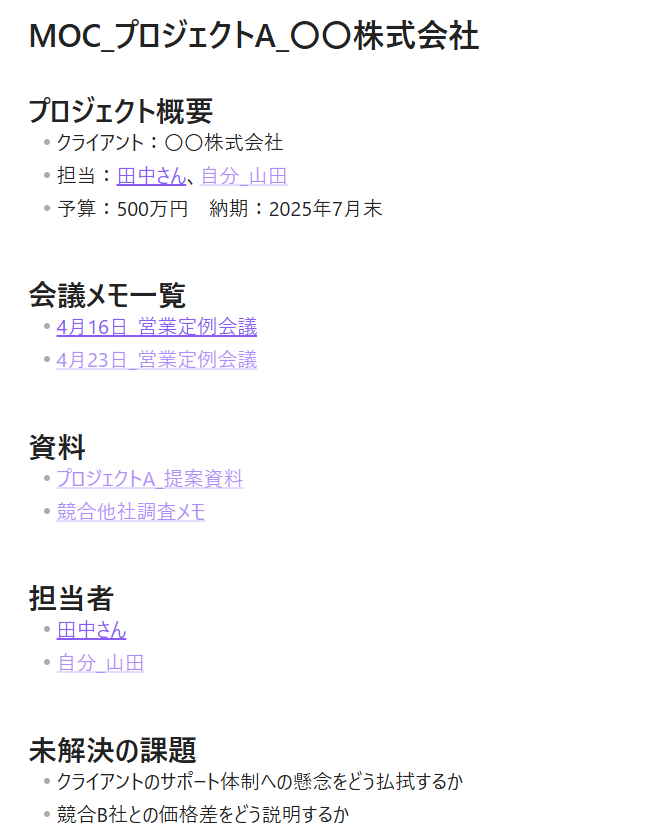
例えば上のノートのように、MOCには「会議メモ・提案資料・担当者・未解決の課題」へのリンクだけを並べておきます。個々のノートに直接アクセスしなくても、MOCを開けばプロジェクト全体の状況を把握できます。
気になるリンクがあったらクリックして開いてみましょう。
▼MOCのリンクをクリックして会議メモノートへ移動した例
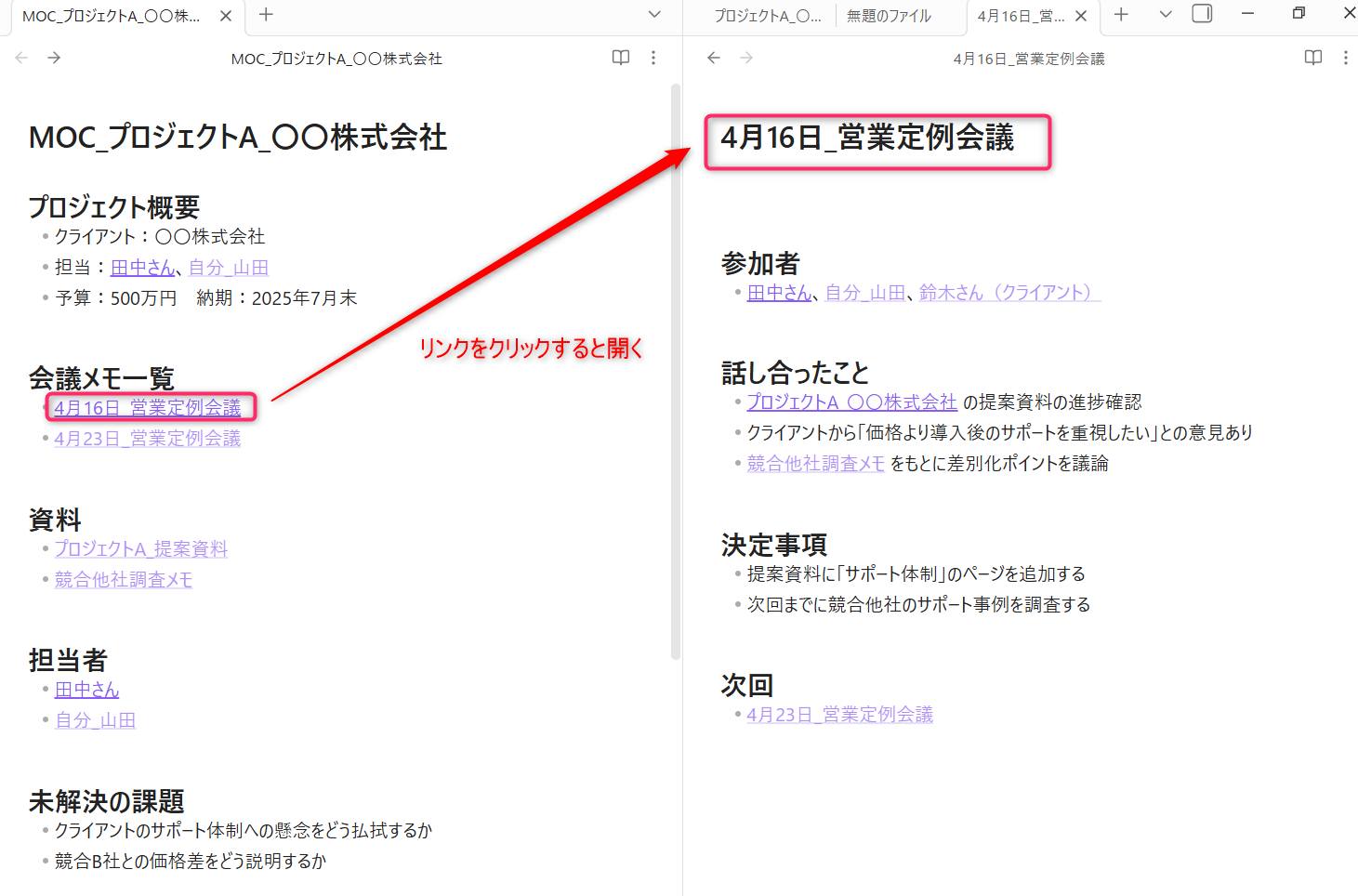
このようにMOCを起点にすることで「あの資料どこだっけ」と複数のフォルダを行き来する手間がなくなります。
ノートが増えても「MOCを開けばすべてにアクセスできる」状態が保たれるため、プロジェクトが長期化しても情報が散乱しません。
3.読書ノートやリサーチメモを知識資産に変える
読書中に気になったことや業界リサーチの内容も、すべてObsidianのノートに記録できます。
さらに関連するキーワードにリンクを張っていくことで、読んだ内容が「検索するだけの記録」ではなく、仕事に活かせる知識資産へと育っていきます。
ポイントは「本の単位」ではなく「概念の単位」でノートを作ることです。
例えば、マーケティングの書籍を読んで「ペルソナ設計」という概念が出てきたとします。このとき「コトラーのマーケティング入門.md」という本ごとのノートにすべてを書くのではなく、[[ペルソナ設計]] という概念ごとのノートを別に作ってリンクを貼ります。
概念ごとのノートを作っておくと、別の書籍でも、会議メモでも同じ [[ペルソナ設計]] にリンクを張れます。
例えば以下のように、読書ノートの「自分の仕事への応用」欄に [[プロジェクトA_〇〇株式会社]] とリンクを張っておくと、書籍で学んだ内容と進行中のプロジェクトが直接つながります。
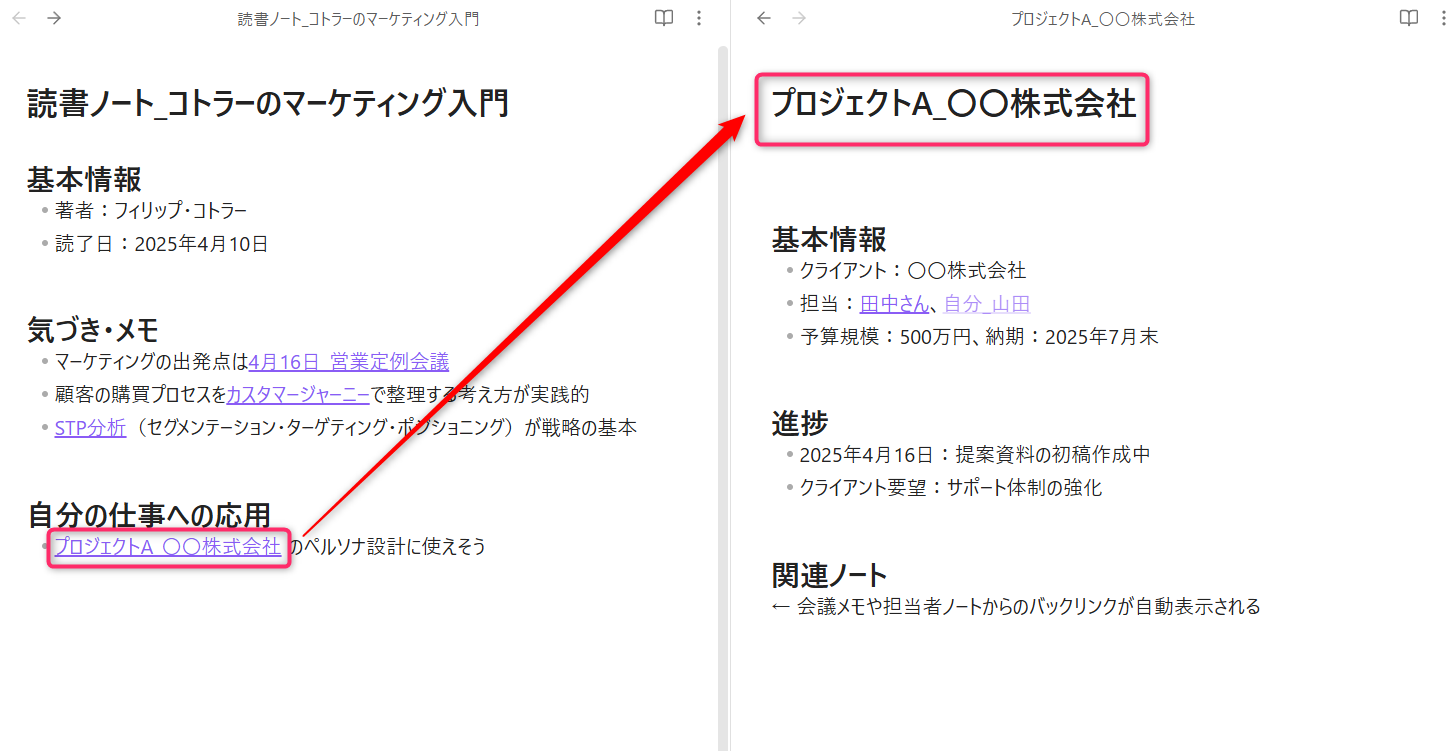
リンクをクリックするだけでプロジェクトノートに飛べるため「あの本で読んだ内容、今のプロジェクトに使えそうだったけどどこに書いたっけ」と探し回る必要がなくなります。
Obsidianの使い方に慣れてきたら、次はプラグインを活用してさらに便利にカスタマイズしてみましょう。おすすめのプラグインは次のセクションで紹介します。
Obsidianの使い方を広げるおすすめプラグイン

Obsidianのプラグインには、公式が提供する「コアプラグイン」と、世界中のユーザーが開発した「コミュニティプラグイン」の2種類があります。
ここまでは、デイリーノートなどのコアプラグインをすでに紹介していますが、このセクションでは活用の幅を広げるコミュニティプラグインを中心に解説します。
以下で詳しく解説します。
※コミュニティプラグインは、公式の機能ではないため、プラグインによっては動作が不安定になる場合や、Obsidianのアップデートにより使用できなくなるケースもあります。
また、信頼性の低いプラグインを導入するとデータへの意図しないアクセスが発生するリスクもゼロではありません。そのため、導入前に開発者や評判を確認することをおすすめします。
1.Calendar|デイリーノートをカレンダーで管理する
Calendarは、サイドバーにカレンダーを表示し、日付をクリックするだけでデイリーノートにアクセスできるプラグインです。
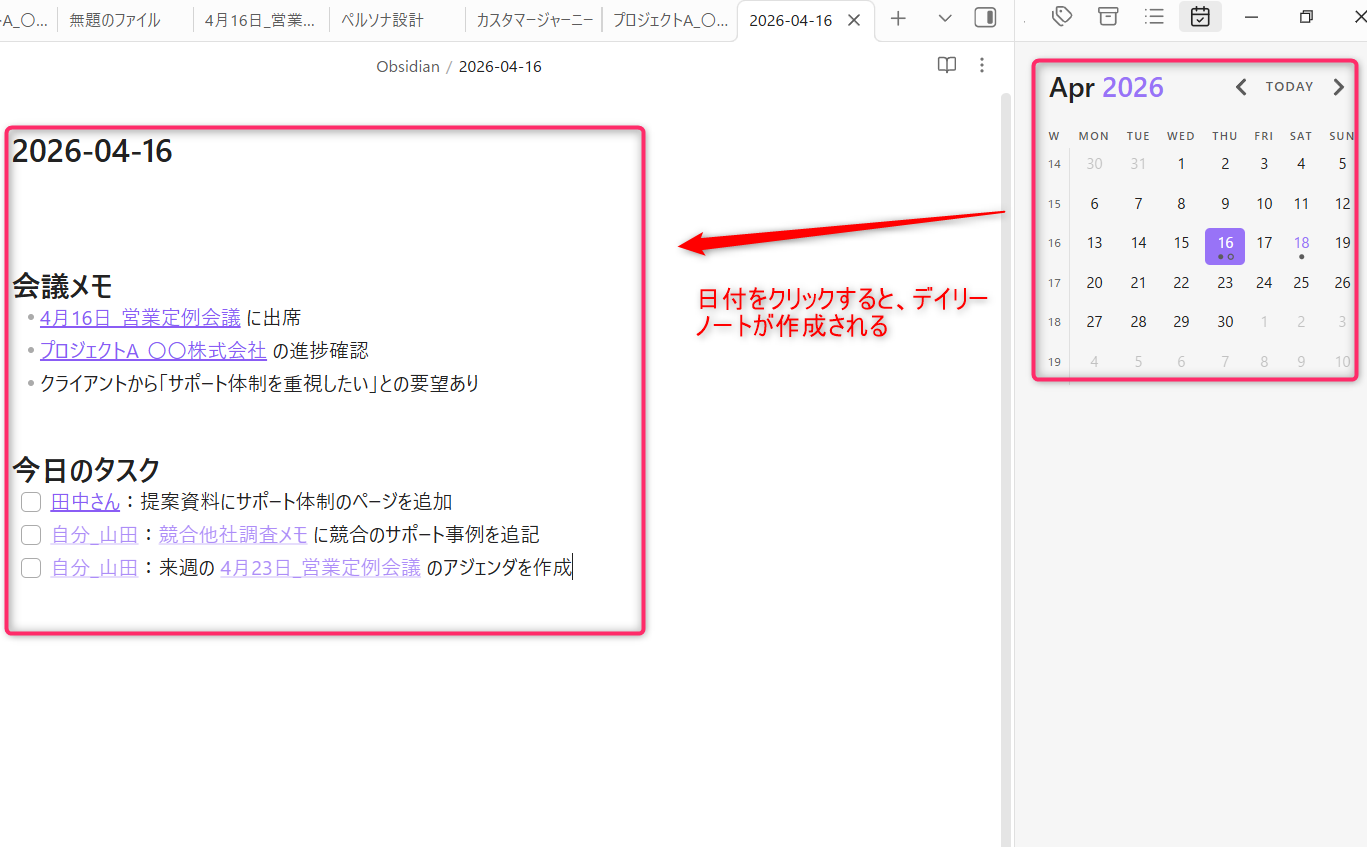
過去のデイリーノートもカレンダーから一覧で確認でき、ノートが存在する日付にはドット表示がされるため、記録の抜け漏れにも気づきやすくなります。
2.Kanban|タスクをカンバンボードで管理する
Kanbanは、TrelloのようなカンバンボードをObsidian内に作成できるプラグインです。
「未着手」「進行中」「完了」のような列を作り、タスクをカードとしてドラッグ&ドロップで移動できます。
各カードからObsidianのノートへリンクを張れるため、タスクの詳細を別ノートに書いておく運用が可能です。
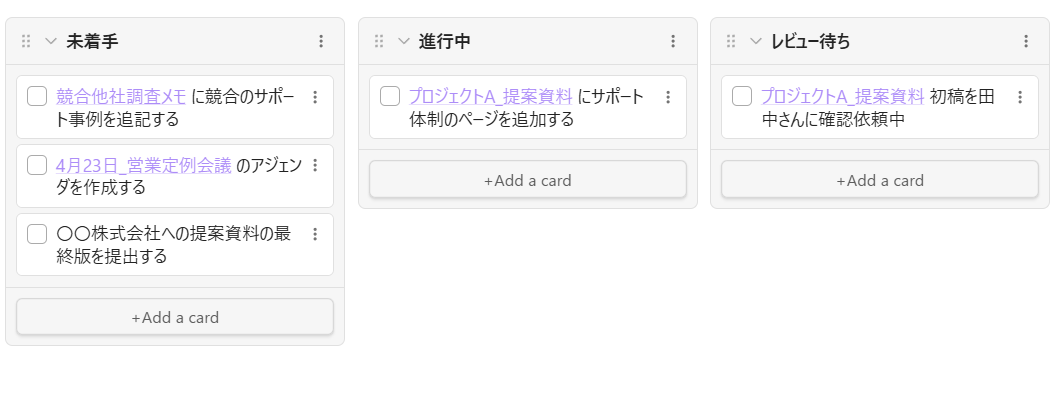
プロジェクト単位のタスク管理やコンテンツの進捗管理に活用できます。
3.Remotely Save|無料でデバイス間を同期する
Remotely Saveは、Dropbox・OneDrive・Google Drive・S3などのクラウドストレージを経由して、複数デバイス間でVaultを無料同期できるプラグインです。
公式のObsidian Syncは有料ですが、すでに利用しているクラウドストレージがあれば追加費用なしで同期環境を整えられます。
4.Canvas|手書きの図やマインドマップを作成する
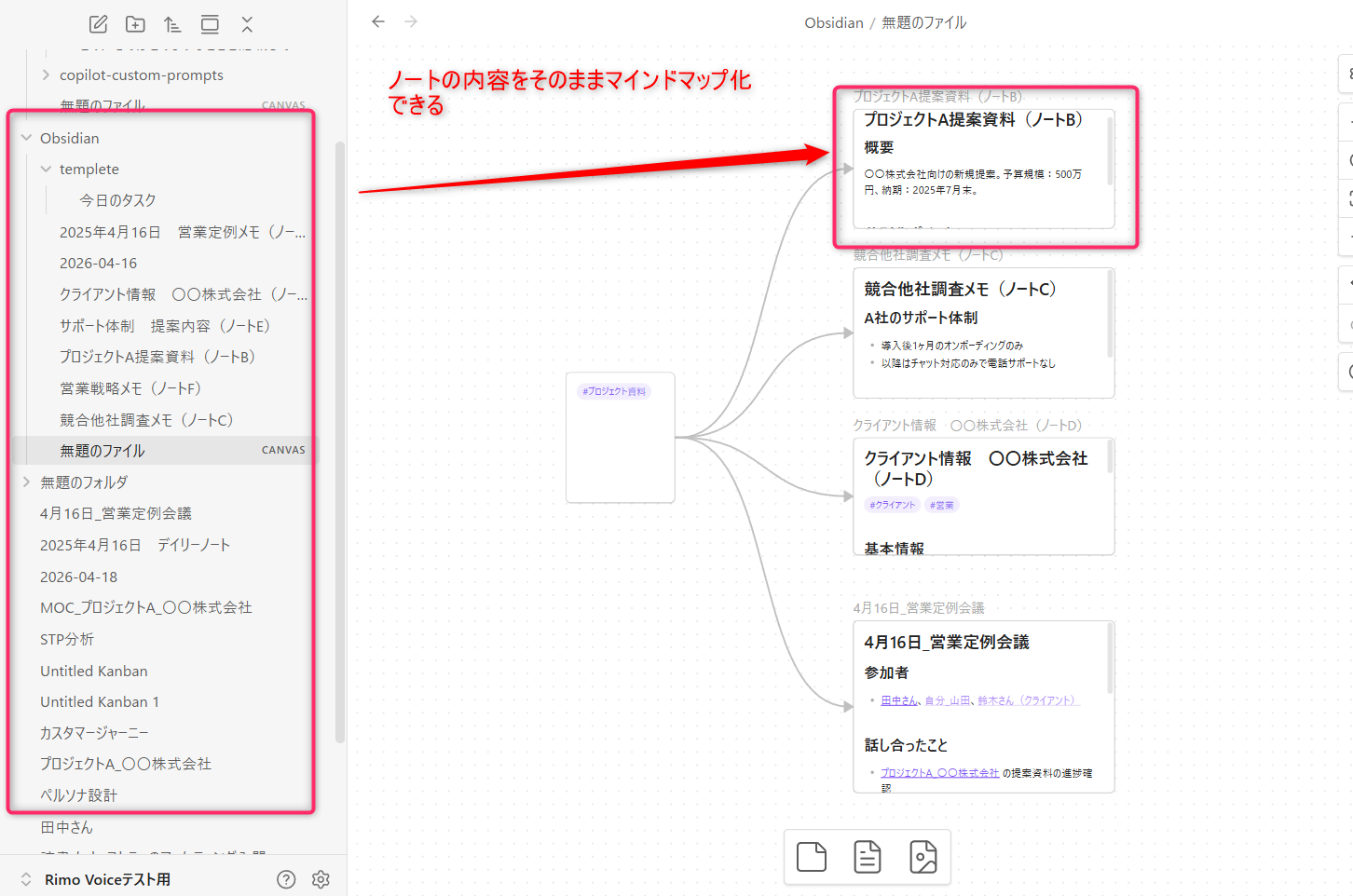
Canvas(キャンバス)は、Obsidian本体に標準搭載されているコアプラグインです。ノート・画像・PDFなどをホワイトボードのように自由に配置し、矢印で関係性を示せます。
作成するには、左サイドバーのフォルダを右クリックし「新規キャンバス」を選択するだけです。
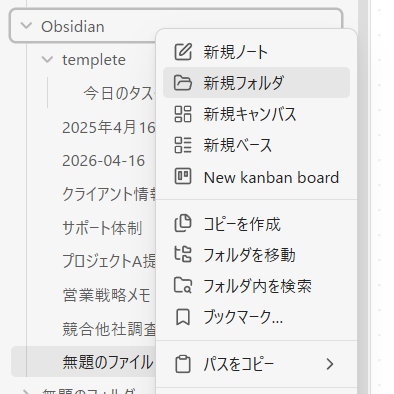
キャンバス上にテキストを直接入力することもできますが、すでに作成しているノートを配置する使い方の方が、リンクやバックリンクとの連携が活きるためおすすめです。
主な使い方
プロジェクトの関係者・タスク・資料を一画面に並べて構造を把握する
ブレインストーミングでアイデアを自由に配置してグルーピングする
複数のノートを並べて比較・検討する
カード同士を矢印でつなぐことで、グラフビューとは異なる「自分で整理した関係図」を作れます。
その他のおすすめプラグイン
上記以外にも、用途に応じて以下のプラグインが多くのユーザーに活用されています。
プラグイン名 | 用途 | 種類 |
Templater | テンプレートで入力を効率化する | コミュニティプラグイン |
Dataview | ノートをデータベースのように一覧表示する | コミュニティプラグイン |
Bases | ノートをテーブル・カード形式で管理する(Dataviewの代替) | コアプラグイン |
Excalidraw | 手書き風の図やマインドマップを作成する | コミュニティプラグイン |
Copilot | AIを活用してノートを検索・要約する | コミュニティプラグイン |
Workspaces | 作業環境を保存・切り替える | コアプラグイン |
Advanced Tables | Markdownの表編集を効率化する | コミュニティプラグイン |
Mind Map | ノートの見出し構造をマインドマップで表示する | コミュニティプラグイン |
Random Note | 過去のノートをランダムに表示して振り返る | コアプラグイン |
Quick Switcher++ | ファイル検索機能を強化する | コミュニティプラグイン |
まずは「こういう使い方をしたい」という目的が生まれたタイミングで、該当するプラグインを一つずつ試してみましょう。
Obsidian×Antigravityで使い方をさらに広げる方法

ObsidianとAIツールを組み合わせる方法はいくつかありますが、中でも「Antigravity」との連携によりさらに便利な使い方ができます。
Antigravityとは、Googleが開発した、PC上で動作するAIエージェントツールです。
ObsidianのVaultフォルダをAntigravityに認識させると、AIがVault内のMarkdownファイルをリアルタイムで読み書きできるようになります。
また、AIがそのメモを読んで、作業まで実行してくれます。
使い方は簡単で、最初にAntigravityでObsidianのVaultフォルダを開くだけです。
あとはチャット欄に指示を入力するだけで、AIがVault内のノートを読み取って作業を実行してくれます。
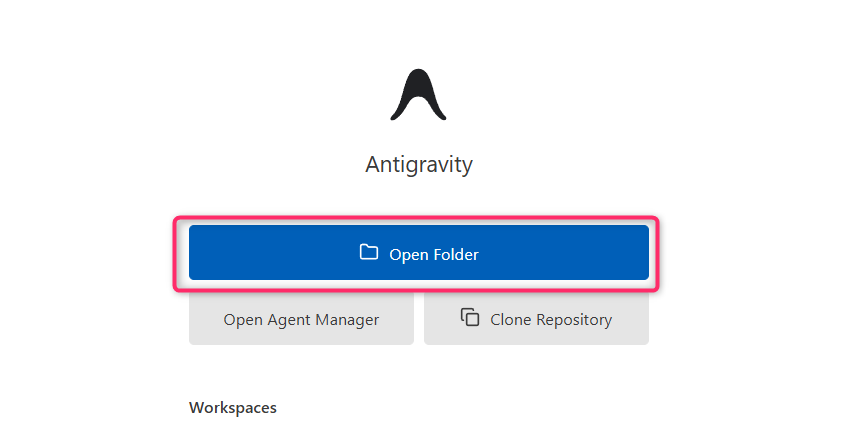
例えば、こんな使い方ができます。
以下で詳しく解説します。
1.会議メモからタスクと議事録を自動生成する
デイリーノートに会議の内容をメモしておくだけで、AIが内容を読み取り、決定事項・担当者別タスク・次回までのアクションを自動で整理してくれます。
以下のように入力しましょう。
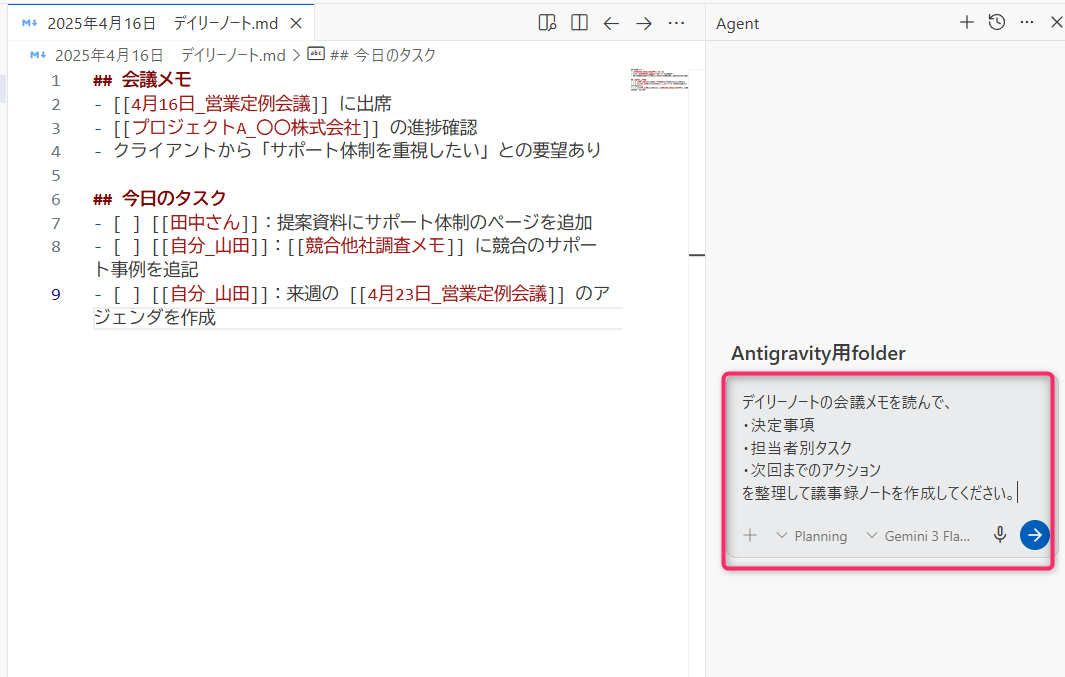
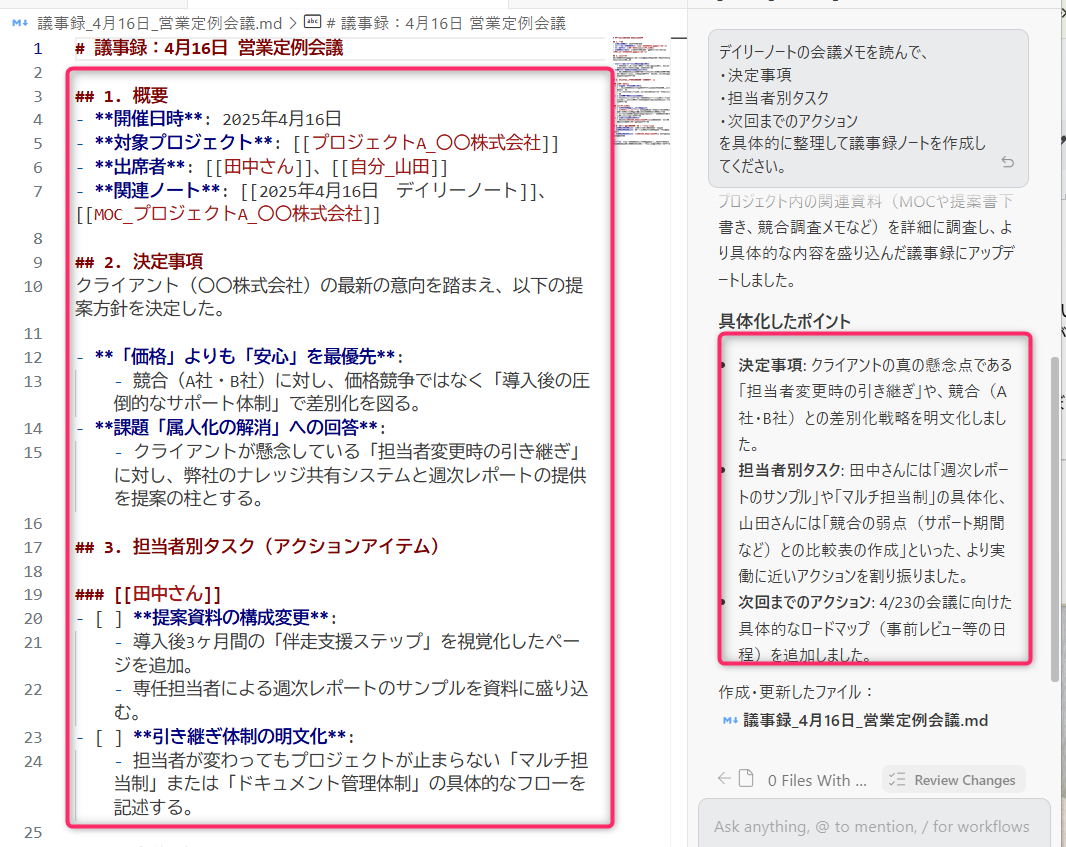
内容を理解したうえで複数のノートを参照して、議事録ノートを作成してくれました。
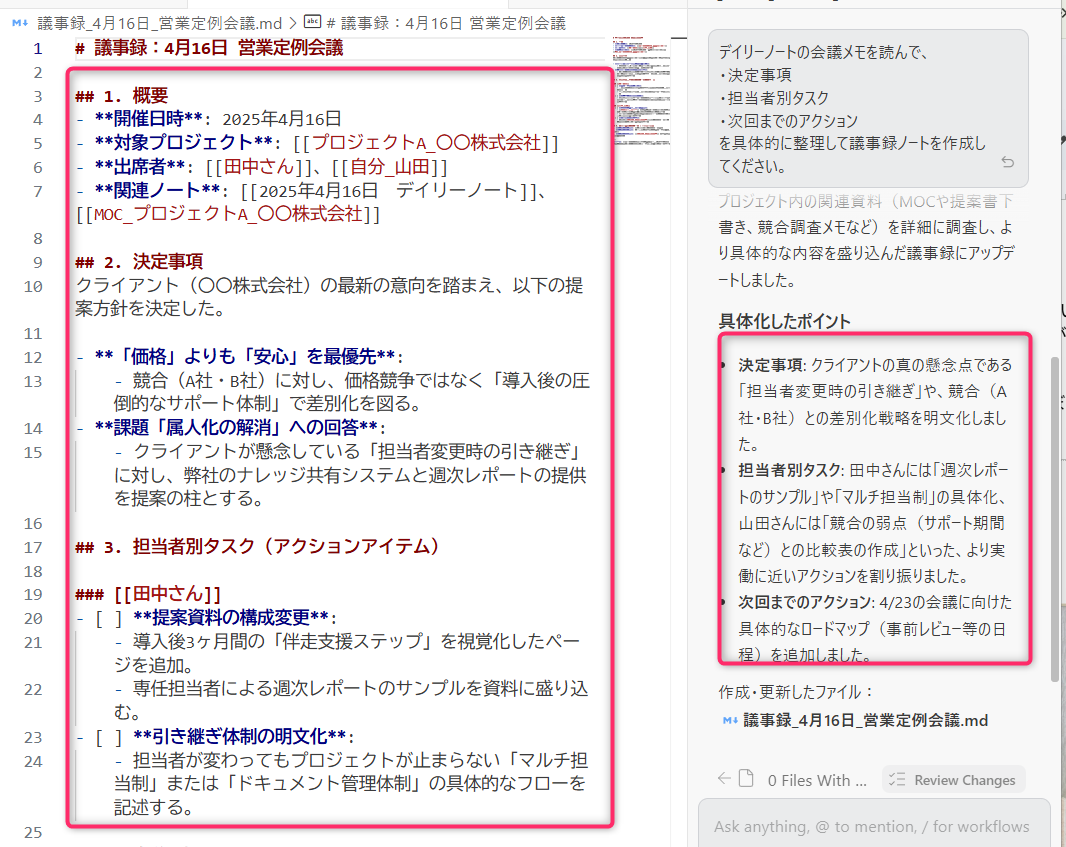
「田中さんに確認する」「来週までに資料を用意する」といったタスクを抽出し、担当者ノートへのリンクも自動で貼ることができます。
2.蓄積したメモをもとに提案書の下書きを生成する
プロジェクトノートや過去の会議メモ、競合調査メモがVault内に積み上がっていれば「プロジェクトのノートをもとに〇〇株式会社向けの提案書を作って」と一言指示するだけです。
一般的な内容ではなく、あなた自身のメモを根拠にした提案書の下書きが生成されます。
3.自分の思考や文体をAIに学習させる
デイリーノートや気づきのメモを日々書き溜めることで、AIがあなたの言葉の癖・思考パターン・価値観を蓄積していきます。
「私の文体でメールを書いて」「私が書きそうな企画の方向性でまとめて」と指示すると、他人が書いたような文章ではなく、あなたらしい出力が返ってくるようになります。
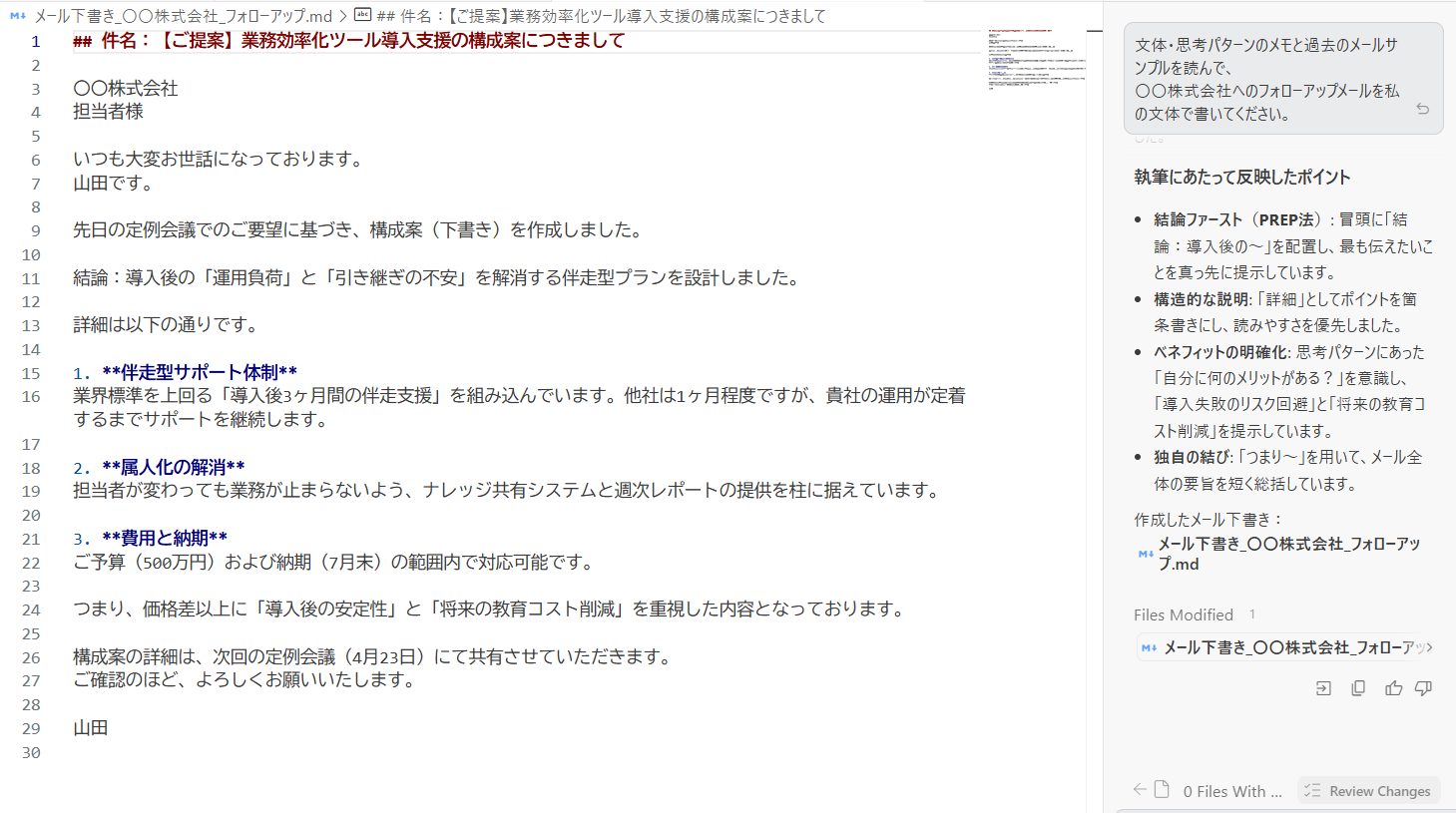
ObsidianにノートをためておくことでAntigravityがあなたの背景情報を理解した状態で動いてくれるため、毎回1から説明する手間がなくなります。
書けば書くほど、AIの回答精度が上がっていく仕組みです。
Antigravityの導入方法や詳しい使い方は公式サイトをご参照ください。
ほかのツールからObsidianへデータを移行する方法

すでにNotionやEvernoteなどでメモを管理している方は、Obsidianへのデータ移行ができるかどうかが気になるかもしれません。
Obsidian公式が提供するインポータープラグインを使えば、主要なツールからの移行がスムーズに行えます。
ここでは、データ移行の例としてNotionから実施する方法を紹介します。
【Notionからの移行手順(ファイルインポート)】
Notionからの移行方法にはAPIを利用するものと、ファイルからインポートするものがあります。
ここでは、APIトークンやインターネット接続が不要な「ファイルインポート」の手順を解説します。
※注意:NotionのMarkdownエクスポートは一部の重要なデータが省略されてしまうため、Obsidian公式ではHTML形式でのエクスポートを推奨しています。
1. Notion側でのデータエクスポート
Notionのサイドバーにある「設定」から「ワークスペース」内の「一般」を開く
「Export all workspace content」を選択し、エクスポート形式を「HTML」に設定する
コンテンツをすべて含める(Include everything)設定と、サブページ用のフォルダを作成する(Create folders for subpages)設定を有効にしてエクスポートを実行
処理が完了すると、データがまとめられた.zipファイルが取得できる
2. Obsidian側でのデータインポート
Obsidianの「設定」画面から「コミュニティプラグイン」を開き、公式の「インポーター」プラグインをインストールして有効化
インポーターを起動し、ファイルフォーマットとして「Notion (.zip)」を選択する
Notionからダウンロードした.zipファイルをそのまま選択して読み込ませる。この際、内部のリンクを正しく引き継ぐために、データはすべて一度にインポートすることが推奨
必要に応じて保存先のフォルダを指定し、Notionの階層構造を保つオプション(Save parent pages in subfolders)を有効にする
「Import」を実行し、完了するまで待てばデータの移行は成功
【そのほかのツールからの移行方法】
EvernoteやApple Notesなどのツールを使用している場合も、専用のプラグインを利用して移行が可能です。
各ツールからの詳しい移行手順については、Obsidianの公式サイトにて解説されていますので、以下のリンクからご確認ください。
Obsidianの料金プラン|無料でどこまで使える?

Obsidianは基本機能がすべて無料で利用できますが、同期やWeb公開の有料オプション、および組織向けのライセンスなどが用意されています
プラン | 月額 ※為替レートにより変動 (2026年4月時点) | 主な内容 |
Personal | 無料 | ノート作成・リンク・グラフビュー・プラグイン・テーマのカスタマイズ。個人・商用利用ともに無料 |
Obsidian Sync | ・月額約630円(年払い:4ドル/月) ・ 月額約800円(月払い:5ドル/月) | 複数デバイス間のノート同期、AES-256エンドツーエンド暗号化による保護、バージョン履歴の保存、共有Vaultでのコラボレーション、優先サポート |
Obsidian Publish | ・月額約1,260円(年払い:8ドル/月) ・月額約1,570円(月払い:10ドル/月) | 作成したノートをWebサイトとして公開できる。カスタマイズ可能なテーマ・グラフ・フルテキスト検索・優先サポートが含まれる |
参考:Obsidian
学生・教職員・非営利団体はSyncとPublishが40%割引で利用できます。
日常的なメモ・リンク・情報整理の用途であれば、無料のPersonalプランで十分です。
複数デバイスで同期したい場合はObsidian Sync、ノートをWebで公開したい場合はObsidian Publishを検討してください。
Obsidianの使い方に関するよくある質問

ここでは、Obsidianに関するよくある質問と回答をご紹介します。細かい疑問も解消してから、使い始めてみましょう。
以下で詳しく解説します。
Obsidianは無料で使えますか?
個人利用・商用利用ともに基本機能はすべて無料で利用できます。
有料なのは、デバイス間同期の「Obsidian Sync」とWeb公開可能な「Obsidian Publish」などです。※そのほかにも、一部別プランが用意されています。
スマホでもObsidianは使えますか?
はい、iOS・Androidの両方にモバイルアプリが用意されています。
ホーム画面ウィジェットやSiri連携にも対応し、外出先でもスムーズにノートを作成できます。
参考:Obsidian Help「Obsidian for iOSおよびiPadOS」
Obsidian Sync(有料プラン)を使わずにデバイス間で同期する方法はありますか?
あります。MacとiPhoneの組み合わせならiCloud Drive、WindowsとAndroidならGoogle DriveやDropboxにVaultフォルダを配置することで無料での同期が可能です。
コミュニティプラグインの「Remotely Save」を使えば、クラウドストレージ経由の同期をより手軽に設定できます。
ただし、無料同期は複数端末で同時に編集するとファイルの内容が上書きされるリスクがあり、同期のタイミングにも数秒〜数分のズレが生じる場合があります。
安定性を重視する場合は公式のObsidian Syncの利用も検討してください。
Obsidian Help「デバイス間でノートを同期する」
Obsidianにショートカットキーはありますか?
あります。Obsidianには、テキスト編集やナビゲーションを快適にするショートカットキーが多数用意されています。
操作 | Windows / Linux | macOS |
テキストを選択せずに段落をコピー | Ctrl+C | Cmd+C |
テキストを選択せずに段落を切り取り | Ctrl+X | Cmd+X |
テキストを選択せずに現在の行をまるごと削除 | Ctrl+Shift+K | Cmd+Shift+K |
書式(リンクや太字など)をクリアして貼り付け | Ctrl+Shift+V | Cmd+Shift+V |
1文字ずつではなく、前の単語をまとめて削除 | Ctrl+Backspace | Option+Backspace |
ノートの先頭・末尾に一気にジャンプする | 先頭: Ctrl+Home 末尾: Ctrl+End | 先頭: Cmd+↑ 末尾: Cmd+↓ |
ここで紹介したショートカットは、デフォルトの機能であるため、Obsidian内でキーの割り当てを変更することはできません。
一方で、これら以外のObsidian特有のコマンドについては「ホットキー」の設定画面から自由にカスタマイズすることが可能です。
ご自身の使いやすいように設定を調整しつつ、便利なショートカットを活用して、快適なノート作成に役立ててください。
Rimoなら会議の記録を知識資産に変えてタスクも実行
Obsidianを使うと、会議メモをノートに書き込み、リンクでタスクや担当者と紐づけて管理できるようになります。
ただし、Obsidianはあくまで「書いたものを整理するツール」です。会議の音声を自動で文字起こしする機能や、決まったタスクをそのまま実行に移す機能は備わっていません。
「議事録を書く作業自体に時間がかかっている」「会議で決めたことが実行されないまま終わる」という課題を抱えている場合は、Rimoの活用がおすすめです。

Rimoは、Zoom・Teams・Google Meetなどのオンライン会議にAIが自動参加し、文字起こし・話者分離・AI要約を行うAI議事録作成ツールです。
会議終了後わずか5〜10分で議事録が完成するため、手書きメモをObsidianに転記する手間がなくなります。
蓄積された議事録はRimo上で一元管理され、過去の会議内容や決定事項をキーワードで横断検索できます。これにより、手動でノートを整理しなくても、会議の記録そのものが組織の知識資産として機能します。
さらに新機能「Rimo Actions」を使うと、議事録の作成だけでなく、会議で決まったタスクの実行までAIが支援します。
▼イメージ:作成した議事録から、AIが自動でネクストアクション(タスク)を抽出・提案
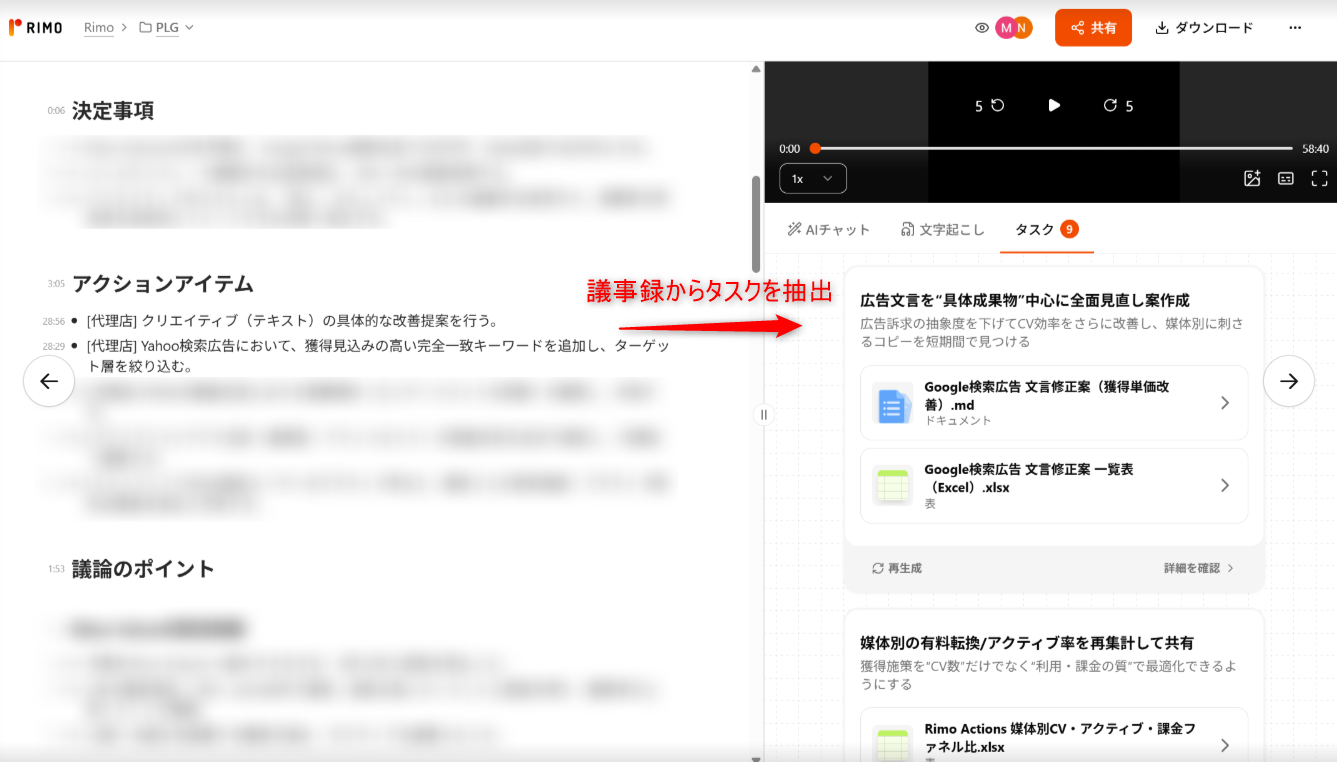
会議内容をもとにAIがタスクを自動抽出し、承認するだけで成果物をそのまま生成・送信できます。
バナー・LP・スライド・ドキュメントなどの成果物を自動生成
作成した資料をGmailでそのまま送信
担当者別タスクをSlackチャンネルに自動投稿
GitHubにタスクを直接登録
例えば、以下のような形でドキュメントを生成してくれます。
▼イメージ:抽出したタスクをもとに、AIが過去の情報やWeb上の情報を参照しながらドキュメントを自動生成
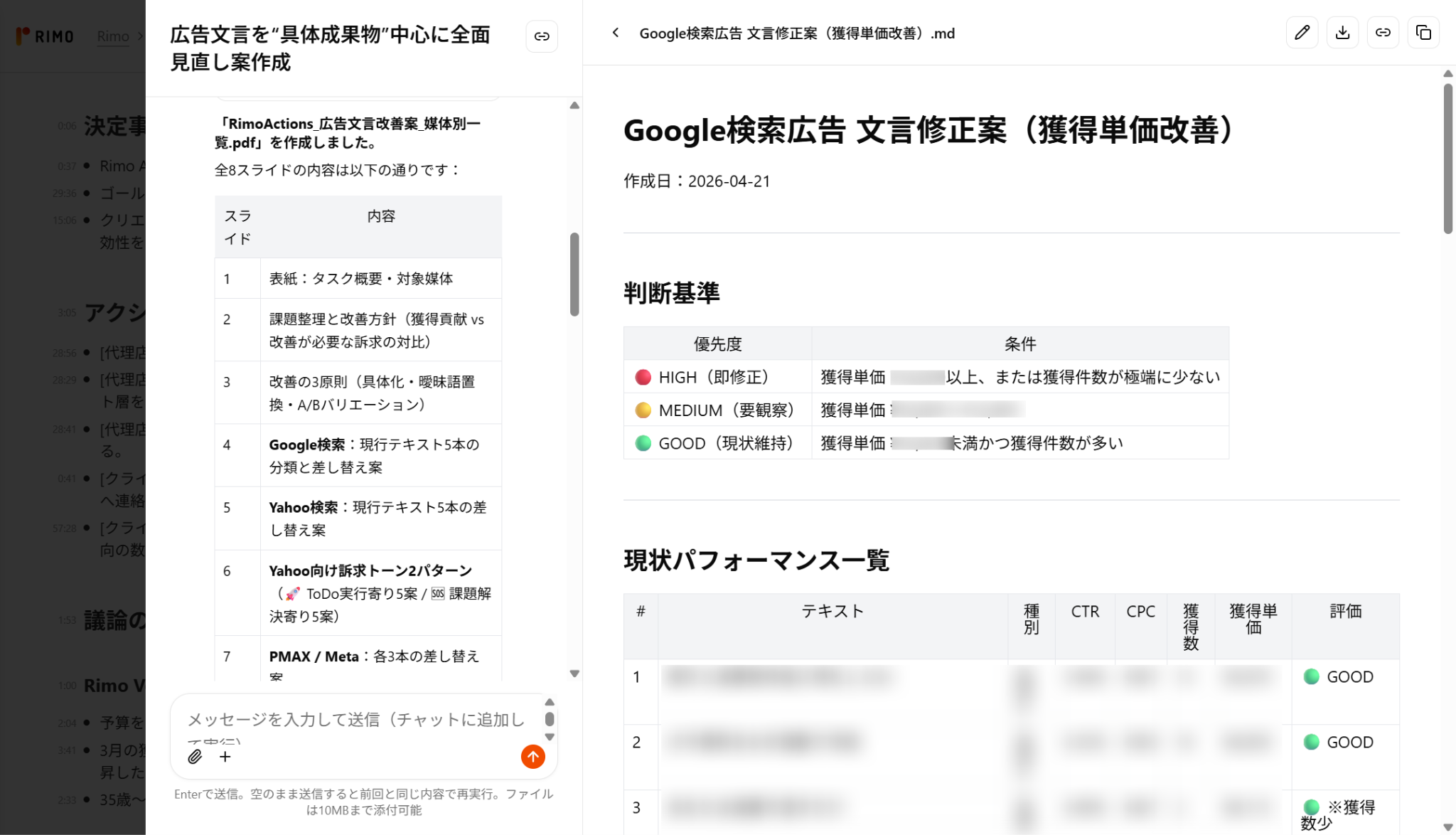
このように、Rimoは、文字起こし・議事録作成・過去の会議記録の蓄積と検索、そしてタスクの実行まで、会議に関わる一連の作業をひとつのツールでまかなえます。
Obsidianで実現してきた「記録を知識資産にする」という使い方も、Rimo単体で対応できます。
議事録作成の効率化だけでなく、会議で決まったことを実行に移すところまで自動化したい方は、まずは1週間の無料トライアルで試してみてください。

Obsidianの使い方を身につけて情報管理・共有を効率化しよう

Obsidianの使い方は、Vaultの作成から始めてデイリーノートでメモを習慣化し、双方向リンクで知識をつなげていくのが基本的な流れです。
初心者はフォルダ分けやプラグイン導入に時間をかけすぎず「まず書く→後から整理する」の順番で進めると継続しやすくなります。
プラグインやAIツールとの連携を活用すれば、タスク管理やノートの検索・要約も可能になり、ビジネスでの情報管理ツールとしても十分に機能します。
会議の議事録作成や情報共有に時間を取られている場合は、Rimoの活用も検討してみてください。
文字起こし・議事録作成から過去の会議記録の蓄積・検索、タスクの実行まで一連の流れをまかなえるため、Obsidianと組み合わせれば情報管理と業務実行の両方を効率化できます。
まずは無料トライアルから、操作感を試してみてください。

関連記事


一覧に戻る