
一覧に戻る
Gemini(ジェミニ)の使い方を基礎から徹底解説!スマホ・PCでの始め方や便利な活用例も紹介


GeminiはGoogleが開発した高性能なAIで、文章作成はもちろん、画像・動画・音楽の生成、Googleアプリとの連携まで幅広く対応できます。無料版でも多くの機能が利用でき、有料版ではさらに高度な分析や大容量データの処理が可能になります。
今回は以下の内容を網羅的に解説します。
Geminiの概要や3つのモード
スマホ・PCでの始め方
Google Workspace連携
NotebookLMとの組み合わせ方
利用上の注意点
ビジネスで実際に役立つ活用例も紹介するので、Geminiをこれから使い始めたい方はもちろん、使っているけれどもっと活用の幅を広げたい方にも参考にしていただける内容です。
※本記事の情報は2026年3月時点のものです。AIの進化は非常に速く、機能や仕様は頻繁にアップデートされます。最新の情報はGemini公式サイトをあわせてご確認ください。

Geminiとは?
そもそもGeminiとはどんなAIなのでしょうか?ここではGeminiの概要や日本語での対応が可能なのかなど、基本的な内容を解説していきます。
Geminiの概要
GeminiはGoogleがリリースする、最新の生成 AI モデルです。2024年8月に、Bardから名称を変え、Geminiに変更されました。自然言語処理の機能が採用されており、人間に近い自然な会話を可能にしています。幅広い分野の知識を持ち、文脈を理解した上で適切な応答ができるのが特徴です。
また、言語だけではなく画像の取り扱いや、URLの読み取りにも対応しており、多様な使い方ができるのも特徴です。
Geminiは日本語対応している?
Geminiは日本語での自然な会話や文章作成が可能で、日本語特有のニュアンスや文化的背景も理解しています。
Geminiの3つのモードとモデル
Geminiには「高速モード」「思考モード」「Proモード」の3つのモードがあります。
モード・モデル名 | 得意なこと・主な用途 | 特徴 |
高速モード(Gemini 3 Flash ベース) | メール返信案の作成、資料の要約、企画のアイデア出し | 待ち時間がほぼなく、日常タスクのスピード処理に最適。「とりあえず聞いてみる」用途に向く。 |
思考モード(Deep Think ベース) | タスク進行表の作成、複雑な業務フロー設計、戦略立案 | 待ち時間は生じるが、複雑な条件の課題を的確に解く。 |
Proモード(Gemini 3.1 Pro ベース) | 説得力のある稟議書作成、大量のデータ分析、高度なバグ修正 | 最高水準の推論力と表現力を発揮。専門的で高品質なアウトプットが欲しい場面に最適。 |
日々のメール作成や簡単な調べ物であれば、待ち時間がなくサクサク動く「高速モード」が便利です。
一方で、複雑な条件が絡む業務フローの設計などには、少し待ってでも「思考モード」を使うことで、人間でも頭を悩ませるような課題に対して論理的な答えを出してくれます。
大量のデータ分析などの専門的なタスクには「Proモード」を選ぶなど、目的に応じて切り替えてみてください。
また、画像や動画生成が可能なモデルも搭載されています。
モデル名 | 得意なこと・主な用途 | 特徴 |
Nano Banana Pro | 画像生成・編集 | スタジオ品質のレベルで精密なコントロールが可能な画像生成エンジン。 |
Veo 3.1 | 高解像度および縦長(9:16)動画の生成 | 1080p/4Kの高画質動画や、スマホ向けの縦長動画作成に対応した最新モデル。 |
Lyria 3 | 高品質な音楽・歌の生成 | その時の気分や写真のイメージを伝えるだけで、ボーカルや歌詞まで含んだオリジナル楽曲を作成。 |
画像生成の「Nano Banana Pro」は、プロのデザイナーが作成したような精細な画像を生成・編集でき、細かな修正指示にも忠実に応えてくれます。動画生成の「Veo 3.1」は高解像度な映像だけでなくスマホ向けの縦長動画にも対応しており、イメージをすぐに映像化することが可能です。
そして音楽生成の「Lyria 3」は、その時の気分や写真のイメージを伝えるだけで、ボーカルや歌詞まで含んだ「自分だけのオリジナル楽曲」を簡単に作り出してくれます。
参考:
Gemini API「モデル」
Google DeepMind「Nano Banana」
Gemini 「Veo 3.1 による動画生成」
Lyria「Gemini AI 音楽&歌ジェネレーター」
Geminiの始め方と使い方の基本
ここでは、Geminiの始め方と基本的な使い方について解説します。アカウントの作成やログイン方法から、具体的な使い方までを見ていきましょう。
アカウント作成・ログイン方法
Geminiを利用するには、Googleアカウントが必要です。既にGoogleアカウントをお持ちの場合は、以下の手順でGeminiにログインできます。
1. Gemini公式サイトにアクセスする
2. 「ログイン」ボタンをクリックする
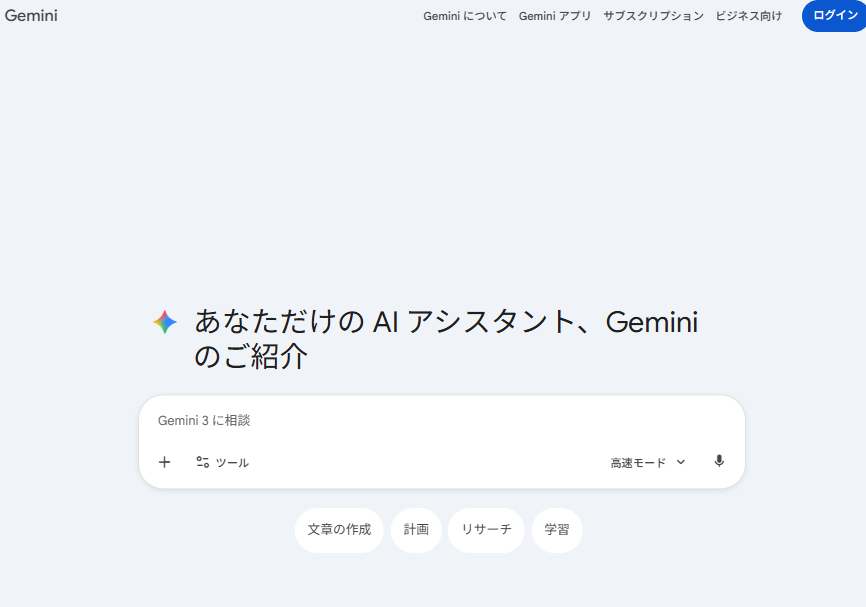
上図の右上もしくは左下の「ログイン」をクリックし、Googleアカウントにログインします。
3. Googleアカウントでログインする
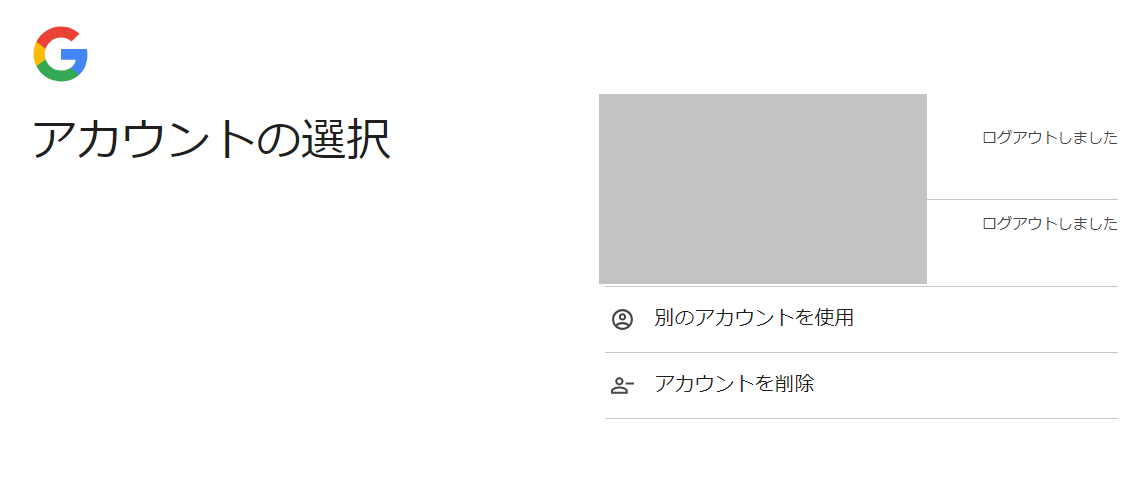
アカウントを選択し、Googleにログインします。
4. AIチャット画面が表示される
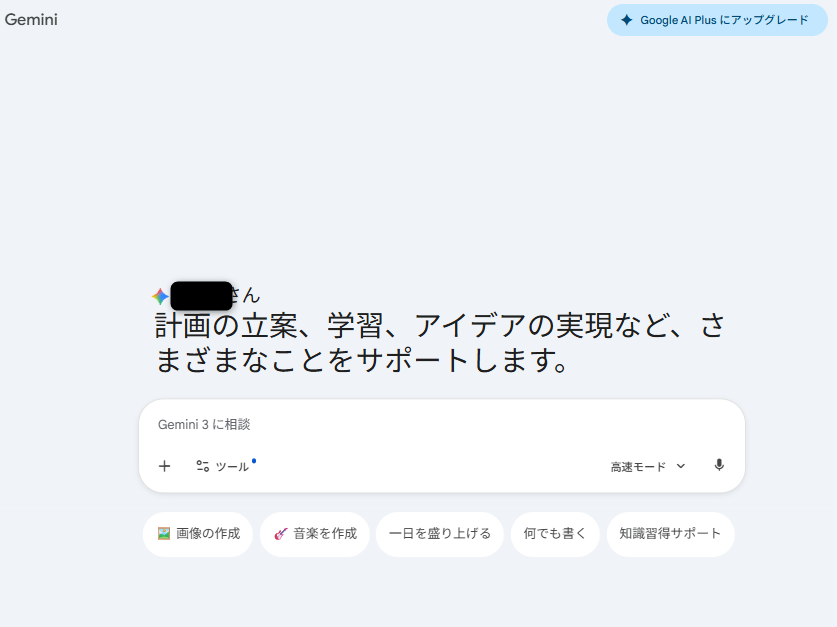
チャット画面が表示され、AIチャットの利用をスタートできます。
PCでの使い方
Geminiは、PCのWebブラウザから簡単に利用できます。以下の手順に従って、質問や指示を入力してみましょう。
1. Gemini公式サイトにアクセスする
2. 画面下部の入力欄に、質問や指示を入力する
3. Enterキーを押すか、送信ボタンをクリックする
4. Geminiが生成した回答が表示される。
さらに、回答が不十分な場合は追加の質問や指示を入力して、より詳細な回答を得ることができます。
疑問点がある場合は追加で質問してみましょう。
スマホでの使い方
スマホで利用する場合、PCと同様、ブラウザからGeminiにアクセスすれば利用できます。他には、iOSの場合はGoogleアプリ内のGeminiタブから、Androidの場合はGeminiアプリからアクセスできます。
以下の手順でアプリをインストールし、Geminiを利用してみましょう。
iOSの場合
1. App Storeで「Google」と検索し、Googleアプリをインストールする
2. Googleアプリを開き、Googleアカウントにログインする
3. アプリ上部のGeminiタブをタップする
4. 画面の指示に従って、Geminiを有効にする
Androidの場合
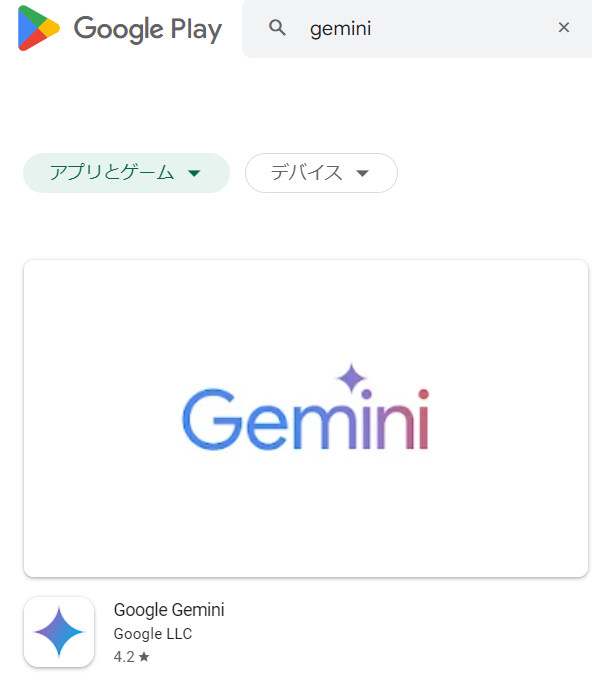
1. Google PlayストアでGeminiアプリを検索し、インストールする
2. Geminiアプリを開き、Googleアカウントにログインする
3. 利用規約に同意し、Geminiを有効にする
アプリを使うことでより気軽にAIを活用できるので、PCが手元にない場合やPCを開けない状況であっても、気軽に質問や相談が可能です。
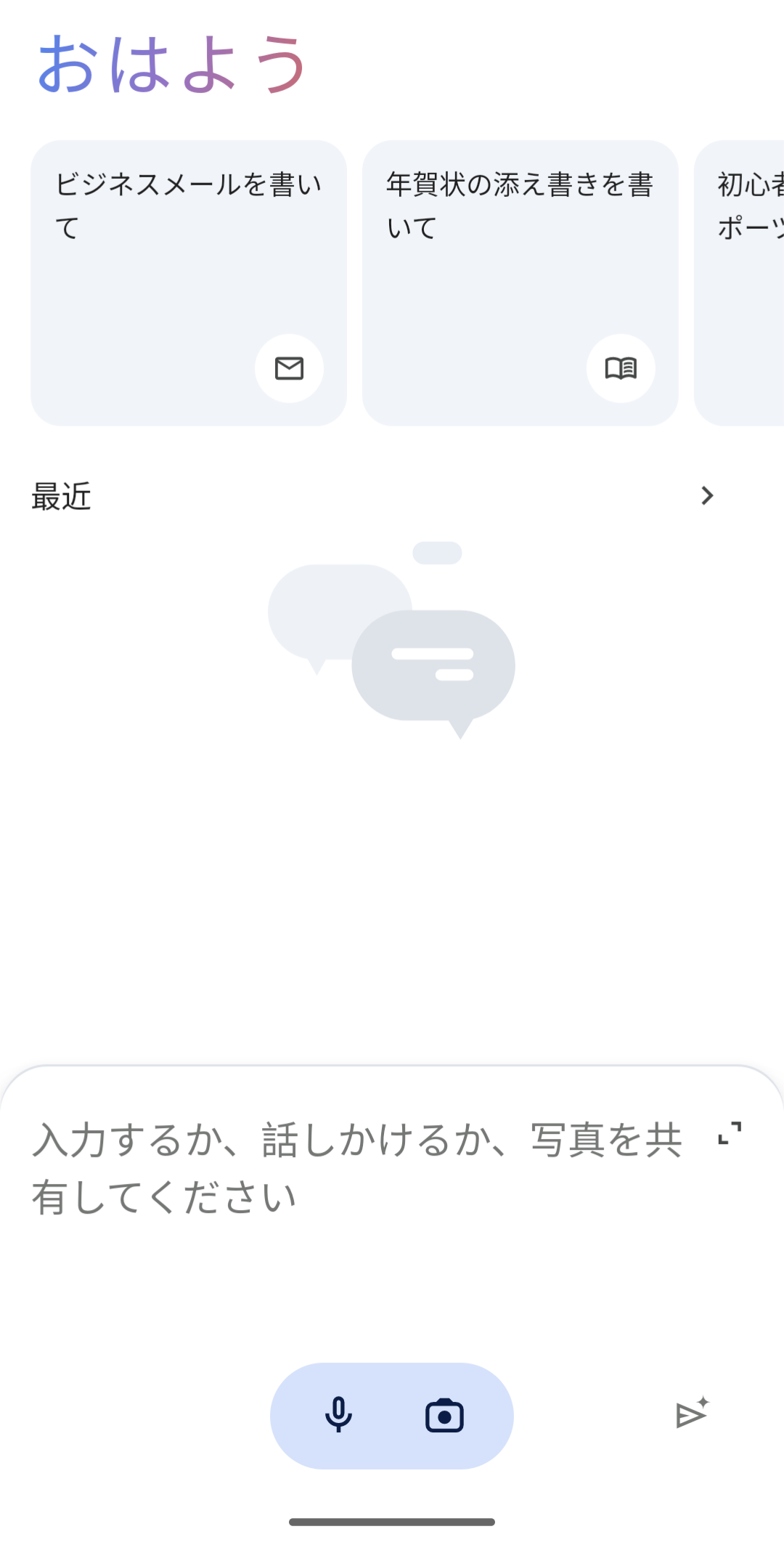
スマホアプリでの音声対話「Gemini Live」
スマートフォン版のアプリには、音声とカメラを活用してやり取りができる「Gemini Live」機能が搭載されています。
声で直接相談できる機能です。まるで人間と会話しているような自然な感覚でAIを利用できます(以下の画面でやり取り可能)。

たとえば「来週の企画会議に向けて、20代女性向けの新しい美容液をSNSでPRするアイデアを3つ出して」と前提条件を伝えて相談できます。また、顧客へ向けたプレゼンの構成案について壁打ち相手になってもらう使い方もできるでしょう。
さらに、スマートフォンのカメラを起動して目の前の風景や手元の書類を映し出すと、視覚情報をAIが認識し、リアルタイムで詳しい解説を受けられます。
このように、音声と視覚を組み合わせた機能により、パソコンを開けない環境でも業務のアイデア出しや情報の確認がスムーズに行えるようになります。
参考:Gemini「Gemini Live」
Geminiにできること
Geminiは様々な用途で利用できますが、そのなかの一例として、以下の4つが挙げられます。
それぞれについて解説します。
文章の読解・作成
Geminiは与えられた文章を深く理解し、その内容を的確に把握できます。単に単語の意味を理解するだけでなく、文脈に応じた解釈も可能です。
例えば、長い会議の議事録を読み込ませれば、議論の流れや結論をコンパクトにまとめてくれるます。また、法律文書などの難解な文章も、Geminiなら内容を解釈し、かみ砕いて教えてくれます。
さらに、Geminiは文章作成も強みの一つです。人間が書いたかのような自然な文章を作成してくれるため、書類作成やメールの文章作成などにも役立ちます。
長文の読み込み
膨大な量の情報を一度に読み込める点は、Geminiの強みの一つです。 Geminiが一度に読み取れる情報量(コンテキストウィンドウ)について、Googleの公式情報を基にすると以下のようになります。
下位プラン(Google AI Plus)
有料版:70万字以上
無料版の正確な上限トークン数はGoogleから明確な数値としては公表されていませんが、下位プランの制限から約7万字から10万字以下だと推測できます。
つまり、Geminiを使えば、無料版でも長文を一度に読み取ることができ、有料版なら長編の論文や報告書なども処理できるということになります。
これまで読み込むのに時間と労力がかかっていた資料も、Geminiに任せれば、短時間で全体像を把握できるようになるでしょう。
大量の情報をまとめたり分析したりする際に、Geminiは大きな助けになりそうです。
URLの読み取り
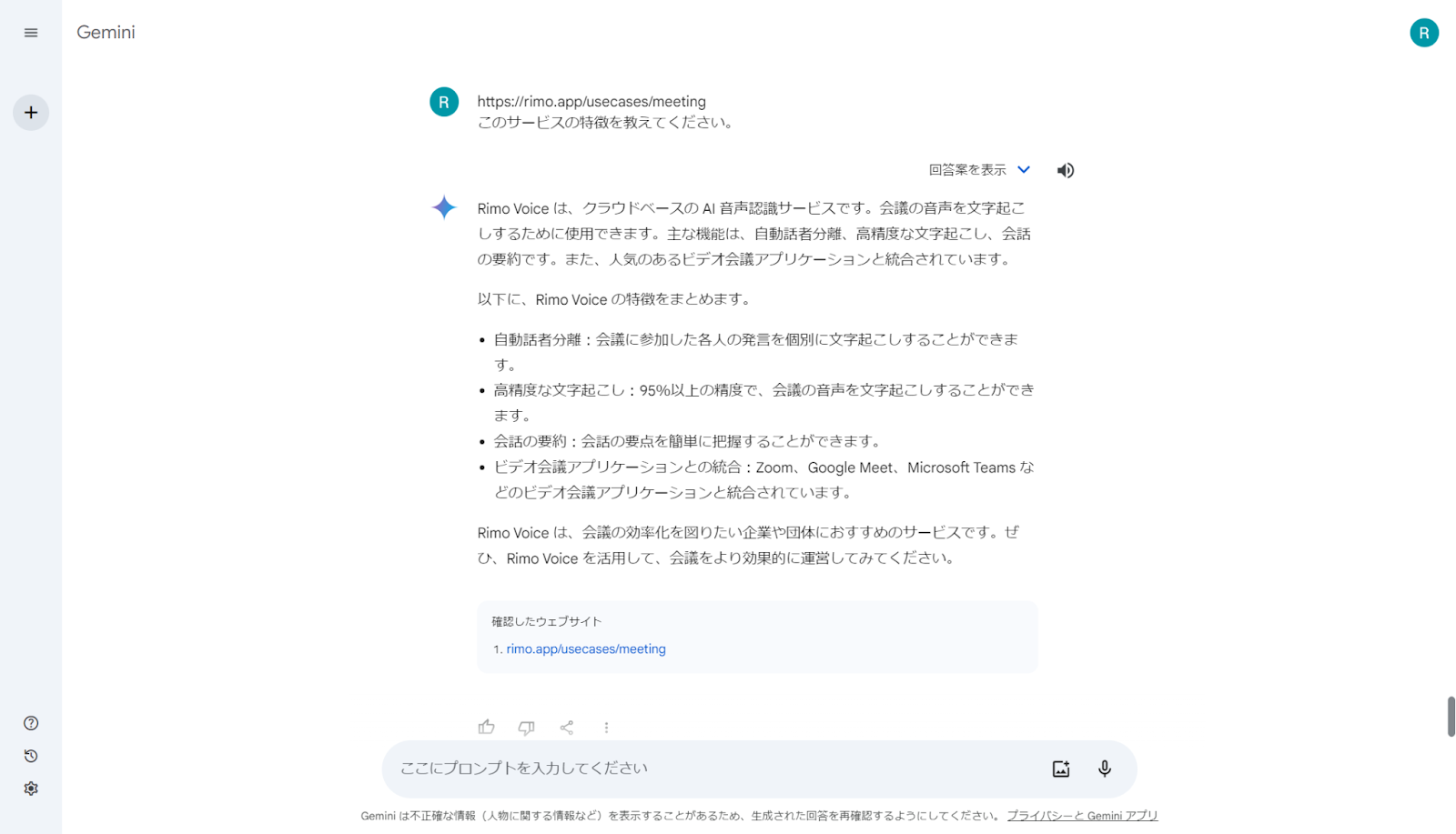
GeminiはURLを読み取ることで、そのWebページの内容を理解できます。
※有料サイトや新規サイトなど、一部読み込めないURLもあるのでご注意ください
例えば、競合他社のWebサイトのURLを入力すれば、その会社の強みや弱み、主力商品などを分析してくれます。また、業界ニュースのURLからは、最新のトレンドや市場動向を抽出することも可能です。
画像の読み取り
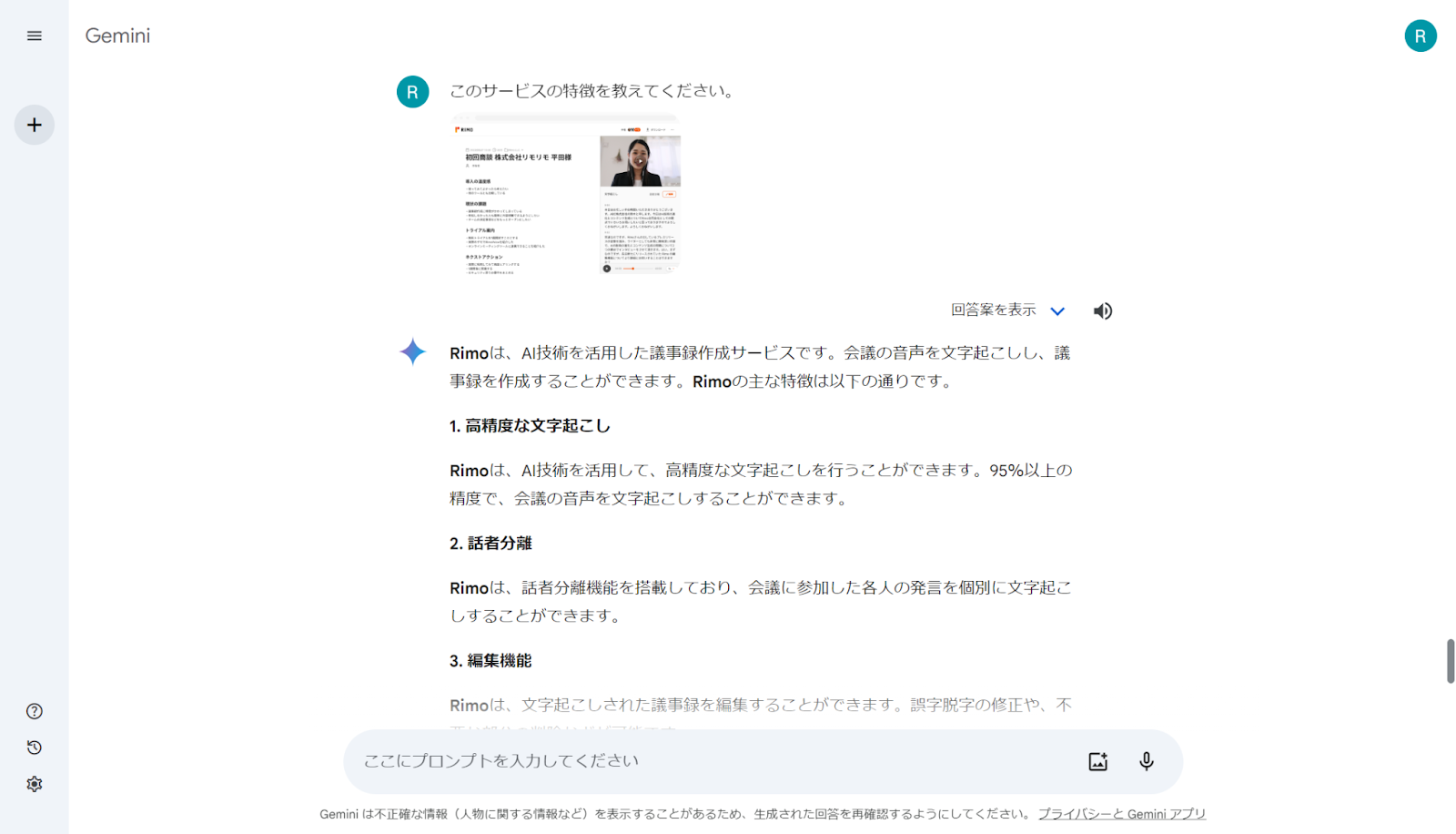
Geminiは画像認識の能力にも長けています。写真や図表を読み込ませると重要な情報を読み取ることができます
例えば、商品写真を読み込ませれば、特徴やセールスポイントを分析してくれるかもしれません。また、設計図面などの技術的な画像からは、寸法や材質などの詳細情報を取り出すことも可能です。
実際にRimo Voiceのサービス画面を読み込ませて「この特徴を教えてください。」と聞いたところ、以下のようにRimoのサービスページを参照して回答をしてくれました。
画像の生成(Nano Banana Pro)
Geminiは、テキストの指示に応じて高品質な画像を生成する能力も持っています。
以前のGeminiでは、画像生成を日本語で依頼すると拒否されてしまい、英語で指示を出す必要がありました。
しかし、最新の画像生成エンジン「Nano Banana Pro」では、日本語だけで高精度な画像を作れるようになっています。
試しに日本語で「DXを推進するIT企業の会議室の画像を実写風で作って」と頼んでみます。
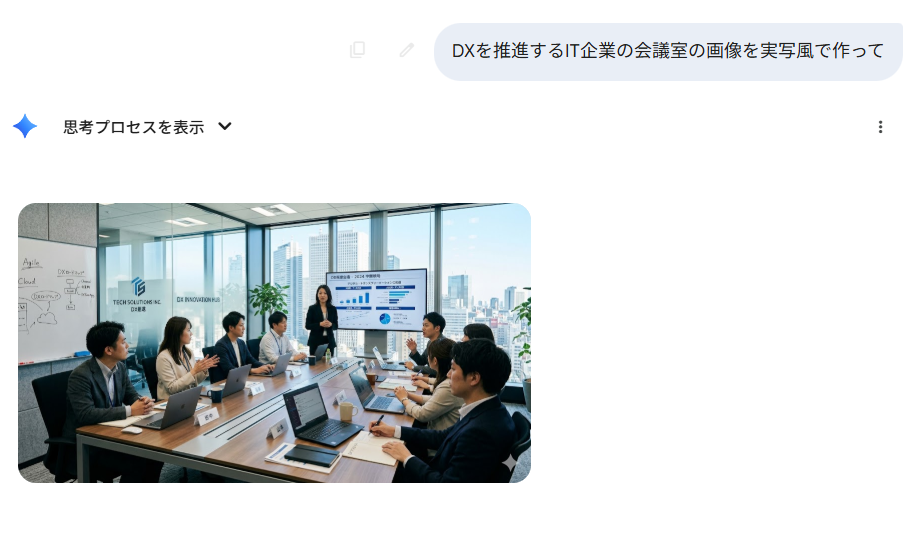
すると、画像生成に成功しました(※)。
また、以下のように「AI文字起こしツールのおすすめの記事のアイキャッチ画像を作って」と依頼してみます。
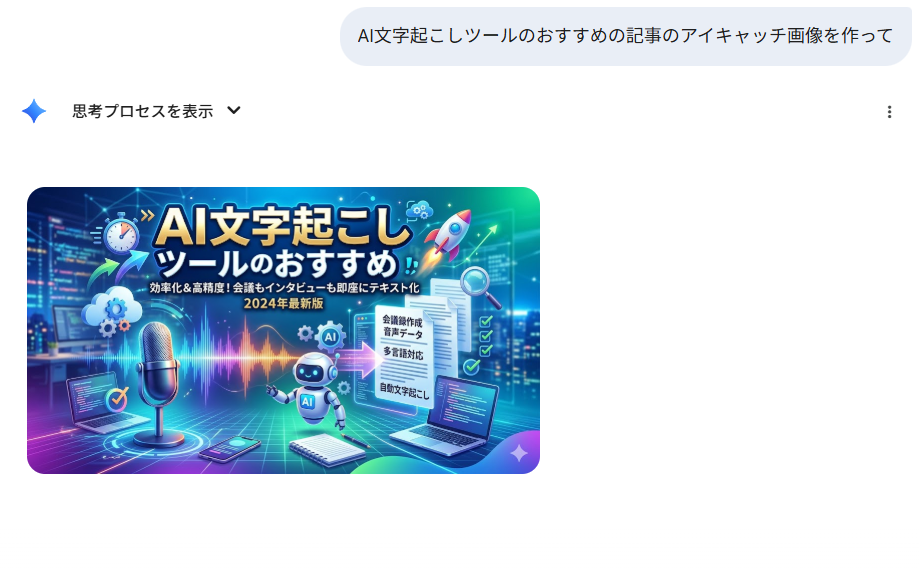
上記のような高精度な画像を15秒程度で出力してくれました(※通信環境やサーバーの状況等により、出力時間は異なります)。
生成した画像はそのままダウンロードできるほか、GoogleスライドのサイドパネルからGeminiを呼び出して、スライド上に直接挿入することも可能です。
フリー素材サイトでイメージに合う画像を何十分もかけて探す手間がなくなり「こんな画像が欲しい」と日本語で伝えるだけで思い通りのビジュアルが手に入ります。
※画像が生成されない場合は、何度か依頼すると出力してくれます。
Deep Researchによる調査
Geminiには「Deep Research」という高度なリサーチ機能が搭載されています。これは、人間が行うような複雑で多角的な調査作業を、AIが自律的に代行してくれる機能です。
Deep Researchに調べたいテーマを指示すると、AIが数百ものWebサイトを自動で巡回し、関連性の高い情報を収集してくれます。必要に応じてGmailやGoogleドライブ、Google Chatの中身も横断的に参照するため、社内に散在するデータも含めたリサーチが可能です。
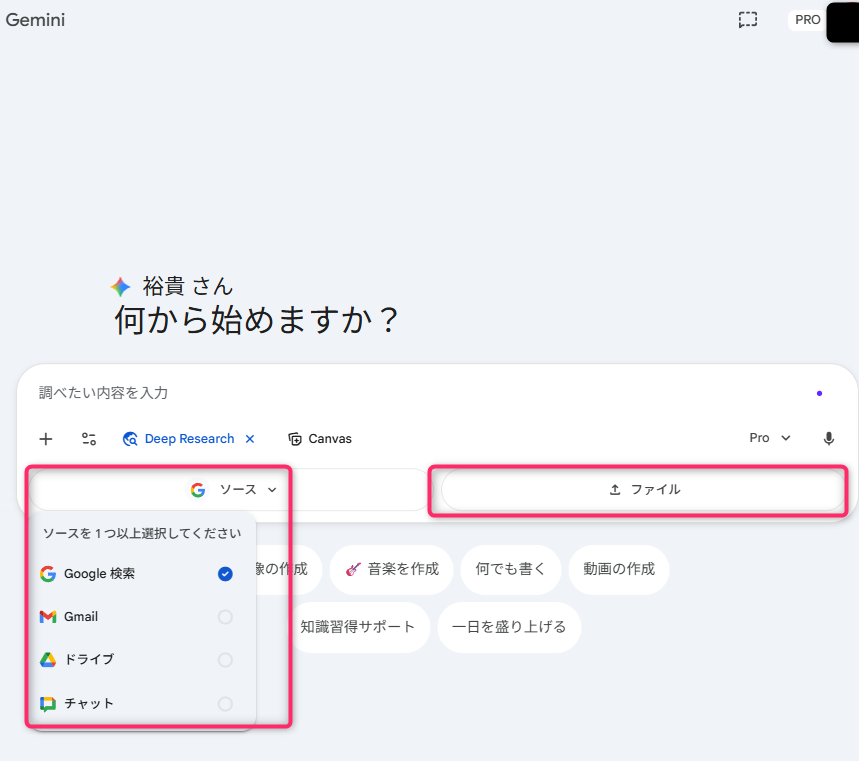
収集した情報はAIが自動で分析・整理し、複数ページにわたる詳細なレポートをわずか数分で作成してくれます。たとえば、競合他社の最新動向やITトレンドの調査など、通常であれば何時間もかかるようなリサーチ業務の工数を削減できるでしょう。
また、リサーチはバックグラウンドで処理されるので、指示を出した後にブラウザを閉じたり別の作業に移ったりしても問題ありません。完了すると通知で知らせてくれます。
作成されたレポートはGeminiの「Canvas」機能と連携させることで、音声解説付きのコンテンツに変換することも可能です。調査結果をそのまま社内共有用の資料として活用できます。
Geminiと他のAIの比較
ここでは、GeminiとChatGPT、Copilot、Claudeを比較しながら、それぞれの特徴を見ていきます。
【AIサービスの比較表】
比較項目 | Gemini | ChatGPT | Copilot | Claude |
|---|---|---|---|---|
最新モデル | Gemini 3.1Pro | GPT-5.4 | GPTモデル(最新版) | Claude Sonnet 4.6 /Claude Opus 4.6 |
一度に読み込める情報量 | 有料版:最大100万トークン(約70万文字以上) | 有料版:最大100万トークン | 複数のAIモデルを利用可能 | 有料版:最大100万トークン |
リアルタイム検索 | 可能(Google検索) | 可能 | 可能(Bing検索) | 可能 |
画像読取 | 可能 | 可能 | 可能 | 可能 |
画像生成 | 可能(Nano Banana) | 可能(DALL・E 3) | 可能(Designe) | 可能 |
参考:
OpenAI Developers「Models」
Anthropic「Context windows」
Microsoft「Copilot」
ChatGPTとの比較
ChatGPTは最新の「GPT-5.4」モデルを搭載し、自然な対話や高度な論理推論に強みがあります。現在はリアルタイムのWeb検索にも標準対応しており、画像生成も可能です。
幅広い汎用タスクに強いChatGPTに対し、GeminiはGoogleの検索基盤を活かした情報収集の速さや、長大な動画・音声データの直接読み込みといった「マルチモーダル処理」に強みがあります。
ChatGPTについては、以下の記事で概要や使い方を解説しています。
関連記事:ChatGPTの使い方は?最新モデルGPT-5でできることや始め方、実践的な活用法を紹介
Copilot(旧Bing AI)との比較
CopilotはMicrosoftの技術をベースにしており、リアルタイム検索や画像生成はGeminiと同等に利用できます。
両者の最大の違いは、連携するエコシステムです。GeminiはGoogle Workspace(Gmail、Googleドキュメント、スプレッドシートなど)との連携に優れています。CopilotはWord、Excel、PowerPointといったMicrosoft 365のOffice製品との連携機能を持っています。
Copilotについては、以下の記事で詳しく解説しています。
・Microsoft Copilot(旧:BingAI)とは?始め方や使い方・ChatGPTとの違いを徹底解説
Claudeとの比較
Claudeは、Geminiと同等の最大100万トークンという長大な文脈を扱え、複雑なコーディングや論理推論、長文資料の分析に強みがあります。
さらに、ブラウザ上の操作を自動化する「Claude in Chrome」や、PC上のファイル整理・レポート作成などの作業をAIに任せられる「Cowork」といったツールも提供されています。非エンジニアのビジネスパーソンでもAIに業務を代行してもらえる環境が整いつつあります。
一方Geminiは、テキスト・画像・音声・長時間の動画を直接処理できるマルチモーダル処理や、Google Workspaceとのシームレスな連携が強みです。
Claudeについてより詳しく知りたい方は、以下の記事をご覧ください。
・最新AIのClaude3(クロード3)とは?ChatGPTやGeminiとの違いも説明!
まとめると「Office製品の活用」ならCopilot「自然な文章作成や高度なコーディング」ならChatGPTやClaude「Googleアプリとの連携や動画・画像を含むリサーチ」ならGeminiが適しています。用途に合わせて試してみてください。
・最新AIのClaude3(クロード3)とは?ChatGPTやGeminiとの違いも説明!
また、他のAIについて以下の記事でも紹介しているので、是非参考にしてみてください。
・Cohereとは?Command R+に注目が集まる理由やChatGPTとの違いについて徹底解説
・Metaの最新AI・Llama(ラマ)3が注目される理由とは?日本語での体験方法から企業での活用事例まで徹底解説
Geminiの使い方の具体例
Geminiをビジネスで活用する具体例として、以下のような使い方が考えられるでしょう。
それぞれについて紹介していきます。
企画立案・アイデア出し
企画立案・アイデア出しはGeminiが得意とする分野のひとつです。膨大なデータから独自の発想を生み出すので、企画のヒントや新たな視点を得られるはずです。
以下のように、新商品やサービスの企画立案で、アイデアが思い浮かばない時は、Geminiに相談してみましょう。
場面 | Geminiにできること |
新商品の企画 | ターゲット層や市場ニーズに合った商品コンセプトを提案 |
サービス改善 | 既存サービスの課題や改善点を分析し、ユニークな解決策を提示 |
例として、自社商品の販売促進に関するアイデアが欲しい場合を想定して「営業支援システムの販売促進のアイデアを教えてほしい」と質問してみました。
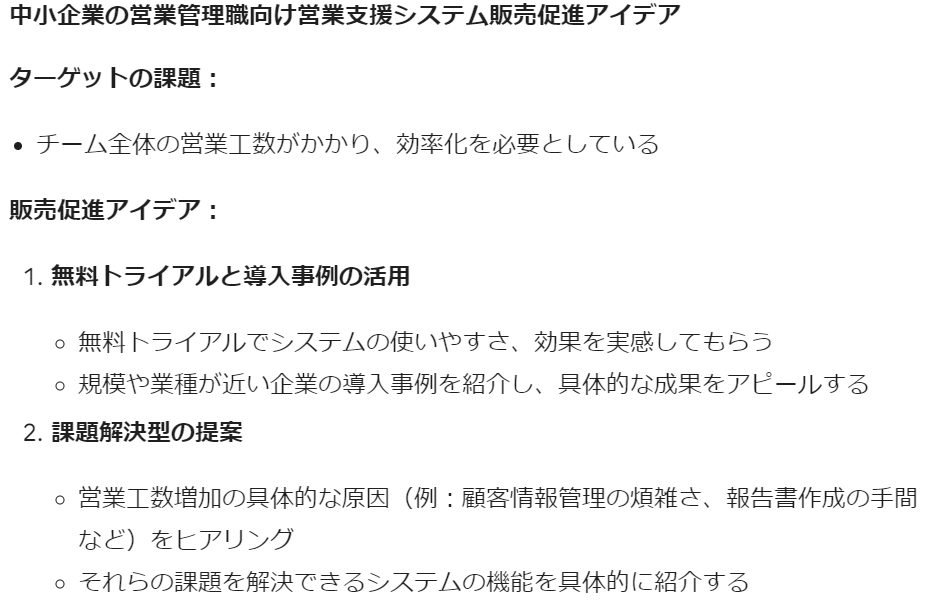
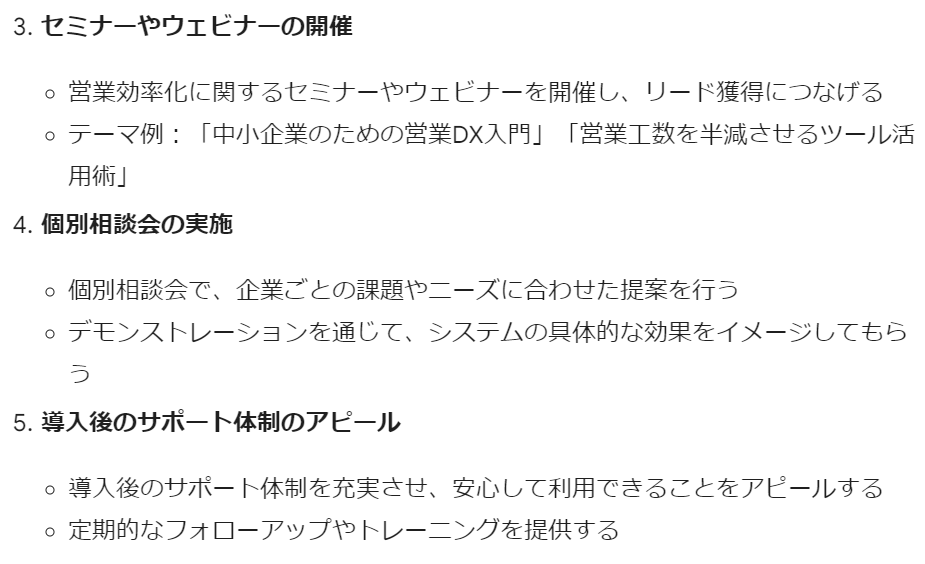
質問することで、販売促進アイデアを複数出してくれました。ターゲット像や目的、顧客が抱える悩みを明確に伝えて質問すると、的確に回答してくれます。
文書作成・校正作業
以下のように、報告書や提案書など、ビジネス文書の作成・校正にもGeminiが活躍します。
場面 | Geminiにできること |
報告書の作成 | 事実関係や数値データを的確にまとめ、読みやすい文章を生成 |
提案書の校正 | 誤字脱字や不明瞭な表現をチェックし、より説得力のある文章に修正 |
Geminiは、Google上でリアルタイムの情報を取得しながら、理解しやすいように文章を生成してくれます。例えば「ITの人材不足について教えてください」といった依頼をすると、以下のように回答してくれます。
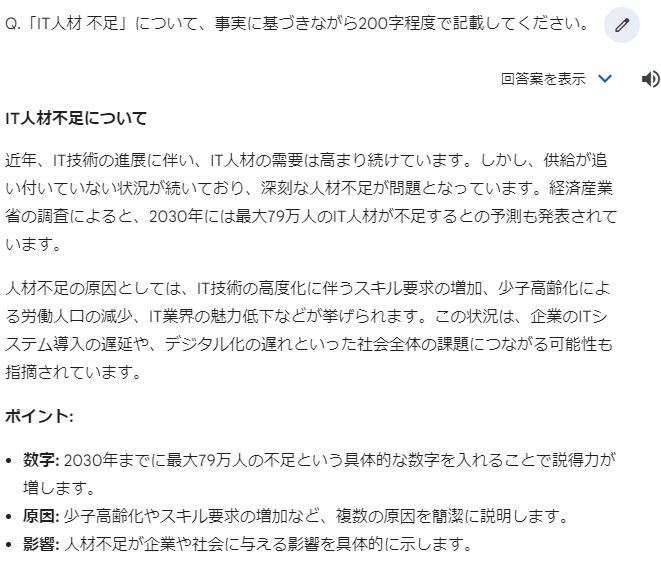
このように、Geminiを上手に使えば、検索する手間が省けて、文書作成関連業務の時間を大幅に短縮できるでしょう。社内や社外でのプレゼン資料の文章作成にも役立つはずです。
【時短・精度向上テクニック】
Geminiには、あらかじめ自分の業務スタイルやルールを設定しておける「カスタム指示」機能があります。設定画面からカスタム指示を登録すると、細かい条件を書かなくても、自動的にルールに沿った回答を返してくれるようになります。
たとえば、文書作成の品質を安定させたい場合は、以下のような指示を登録しておくと効果的です。
「文章を執筆する際は、必ず公的機関(省庁・自治体・公的研究機関など)のデータをエビデンスとして引用してください」
「重要な箇所は箇条書きで整理してください」
「敬体(です・ます調)で統一してください」
こうした指示をあらかじめ設定しておけば「IT人材の現状についてレポートを書いて」と一言依頼するだけで、公的機関のデータを根拠にした、フォーマットの整った文章が出力されます。
画像の内容を文章化
Gemini は画像解析技術を駆使し、画像に含まれる情報を簡潔にまとめられます。
場面 | Geminiにできること |
画像の読み込み | 画像の内容を正しく認識して、文章にまとめる |
文章の生成 | 画像の内容を文章でまとめる際に、関連情報を追加したり、推測してくれたりできる |
利用方法はシンプルで、まず解析したい画像をアップロードします。次に、下記のように「内容を説明してください」といったプロンプトを入力すると、Gemini が画像の内容を分かりやすい文章で要約してくれます。
※関連:Gemini(Google AI Studio)での議事録自動作成の手順
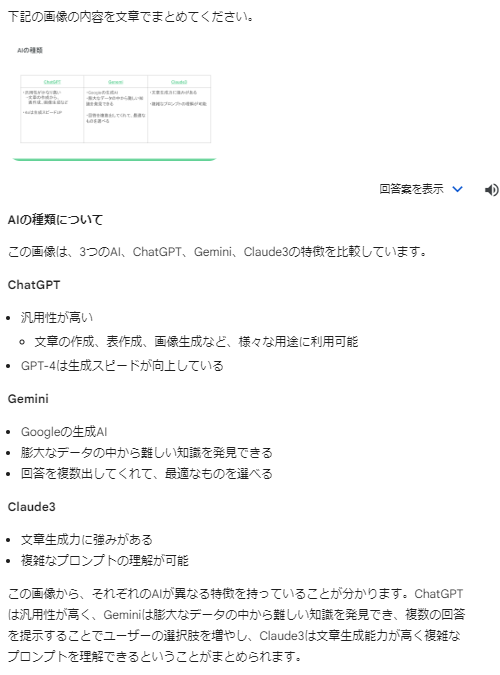
さらに、Gemini は画像に直接は含まれていない関連情報も補足してくれるため、要約文を読むだけで画像の内容を理解できるでしょう。
Web記事や資料の情報を抽出・要約
Gemini には、指定された Web ページの内容を自動的に要約する機能が備わっています。下記のような場面で有効です。
場面 | Geminiにできること |
Web記事の読み込み・要約 | インターネット上にあるWeb記事の内容を読みこみ、要約できる |
PDF資料の読み込み | PDF資料の重要な点を抽出・要約したり、数字を正確に記載してくれる |
要約したい Web ページの URL を入力し、下記のように「このWebページの内容を説明してださい」といった命令文を与えると、ページの内容を簡潔にまとめた回答を得られます。
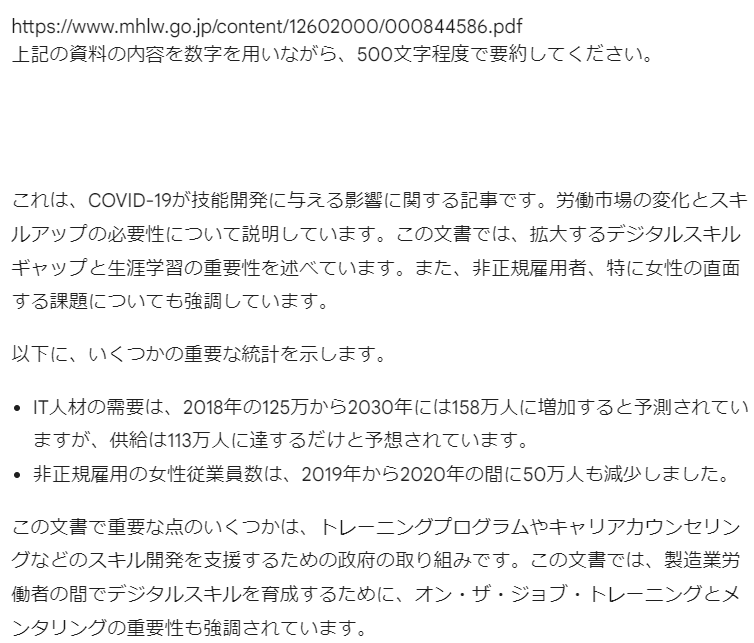
このように、資料の概要をまとめてくれて、具体的な数字を用いながら、端的にわかりやすく出力してくれました。抽出してほしい情報がある場合には「○○の情報を要約してください」などの文章で依頼すると、優先的に出力してくれます。
自身で難解な資料をすべて読みまとめることは時間がかかるため、煩雑な業務を自動化してくれるでしょう。
出典:人材開発分野をめぐる 状況の変化|厚生労働省
プレゼン資料や図解・グラフの生成・編集
Geminiはテキストの生成だけでなく、プレゼン資料や図解の作成にも対応しています。「Canvas」機能を活用すれば、チャット上で指示を出すだけで、視覚的なコンテンツをその場で作成・編集できます。
場面 | Geminiにできること |
スライド構成の作成 | 「〇〇に関する企画書の構成を作って」と指示するだけで、ページ構成や見出し案を自動生成 |
図解・チャートの作成 | 「売上データを視覚化する図解を作って」と依頼すれば、情報を整理した図解を生成 |
データの可視化 | ExcelやCSVファイルをアップロードし、グラフやヒストグラムを自動作成 |
たとえば、四半期ごとの営業報告会に向けてスライドを準備する場面を想定します。
売上データのCSVファイルをGeminiにアップロードし「売上データから年齢層別のヒストグラムをPowerPointで作成して」と指示するだけで、データの整理から統計計算、グラフの作成までを一括で処理してくれます。
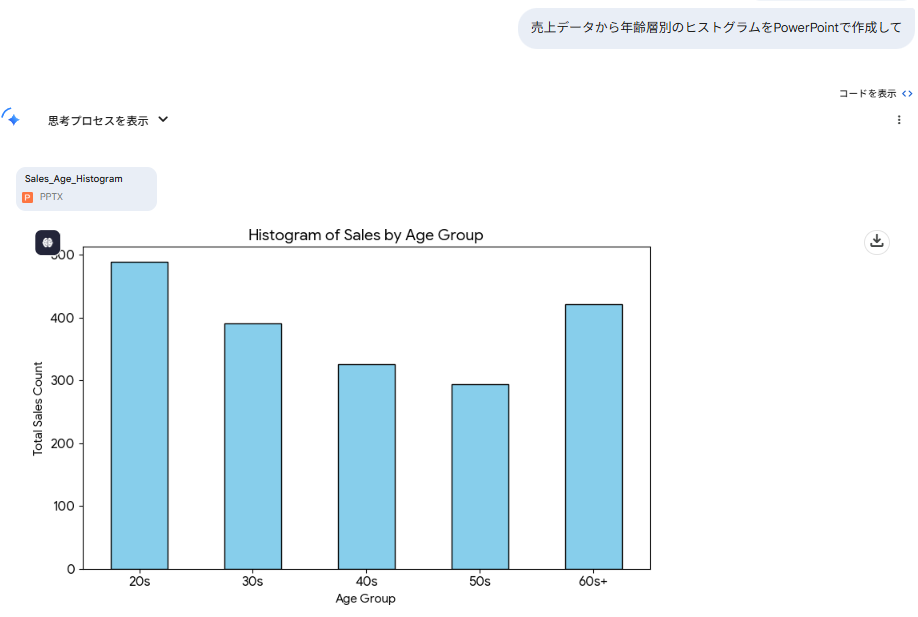
グラフだけでなく、スライド全体の構成もGeminiに任せられます。たとえば「20代女性向けサブスクサービスの企画書の構成案を作って」と依頼すれば、ターゲット分析・市場規模・競合比較・収益モデルといった項目を盛り込んだスライド構成を出力してくれます。ゼロからスライドの構成を考える時間を削減できるでしょう。
※文字化けするケースがあるため、PowerPointに出力した際には確認・修正してください。
マーケティング施策立案
マーケティング戦略の立案や、プロモーション企画の検討にもGeminiを活用できます。ターゲットの設定から、企画内容のアイデア出し、具体的な施策の立案まで、幅広い場面でGeminiが役に立ちます。
場面 | Geminiにできること |
ターゲット設定 | 顧客データを分析し、最適なターゲット層を提案 |
プロモーション企画 | 競合他社の事例を参考に、効果的なプロモーションアイデアを提示 |
たとえば、無添加の健康食品を40代女性向けに販売するケースを想定してみましょう。以下のようなプロンプトをGeminiに入力します。
【プロンプト例】
「あなたは優秀なマーケターです。新しい健康食品(強み:無添加、ターゲット:40代女性)のプロモーション施策を、カスタマージャーニーマップ(認知、興味・関心、比較・検討、購入)のフェーズに分けて立案してください。各フェーズにおける顧客の『心理状態』と『最適な顧客接点(SNS、記事広告など)』を必ず含めてください。」
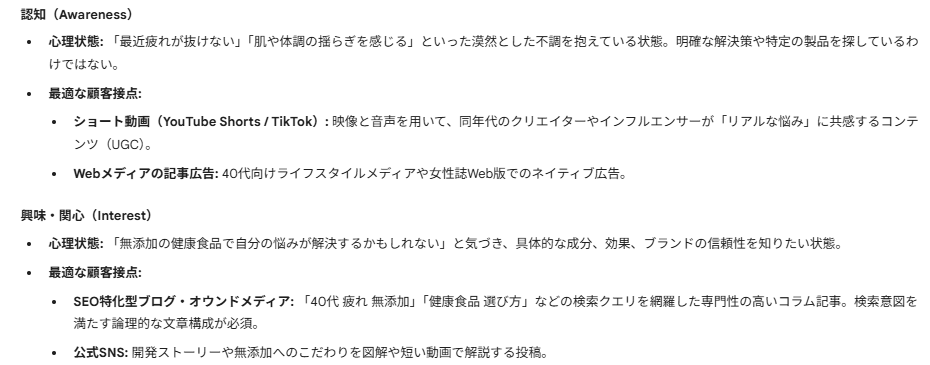
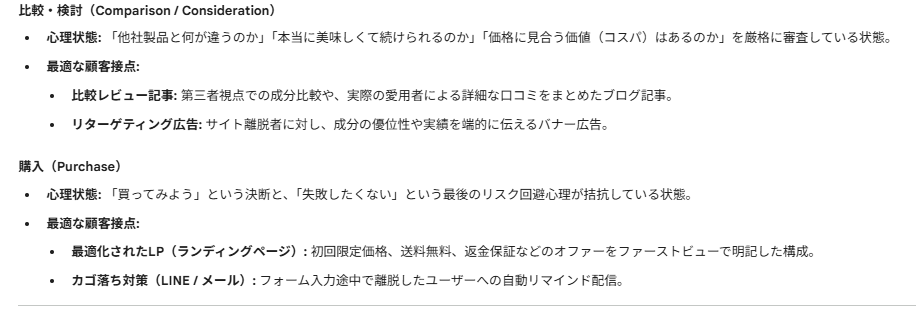
このように、商品の強みとターゲットを明確に伝えたうえで、出力のフレームワーク(今回はカスタマージャーニーマップ)を指定すると、各フェーズごとの顧客心理や最適なチャネル(媒体)まで整理された施策案を一度に得ることができます。
ゼロからマーケティング戦略を組み立てるのは時間がかかりますが、Geminiにたたき台を作らせることで、施策の検討スピードが大幅に上がるでしょう。
プログラミング・コード生成
プログラミングの知識が乏しくても、Geminiならコード生成をサポートしてくれます。
以下のように、やりたいことを伝えればGeminiが必要なコードを生成してくれます。
場面 | Geminiにできること |
Webサイト制作 | 目的に合ったHTMLやCSSのコードを自動生成 |
アプリ開発 | 必要な機能を実装するためのプログラムコードを提案 |
業務の自動化 | Googleスプレッドシートの作業を自動化するGASコードを生成 |
特にビジネスパーソンにとって身近なのが、Googleスプレッドシートで使えるGoogle Apps Script(GAS)の生成です。GASとは、スプレッドシート上で繰り返し行っている手作業を自動化できるプログラムのことで、Geminiを使えばプログラミング経験がなくても簡単に作成できます。
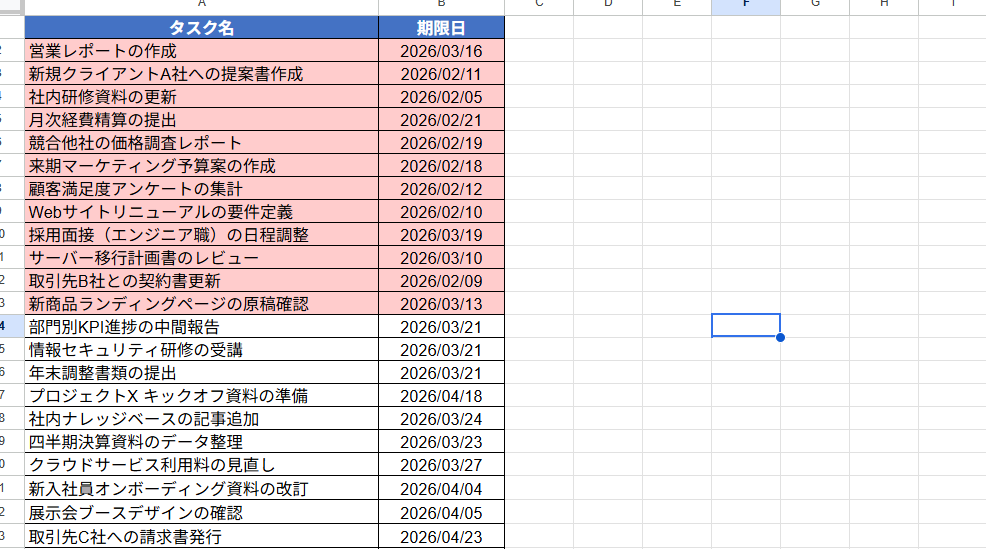
たとえば、タスクの管理を行う場面で解説します。タスクが増えてくると、期限切れのものを目視で探すだけでも一苦労です。これをGeminiに以下のように依頼するだけで、作業を自動化するコードが手に入ります。
【プロンプト例】
「スプレッドシートのA列にタスク名、B列に期限日が入っています。期限日が今日より過去の行を自動で赤色に色分けするGoogle Apps Script(GAS)のコードを作成してください。スプレッドシートを開くたびに自動実行されるようにしてください。」
以下のように出力されました。
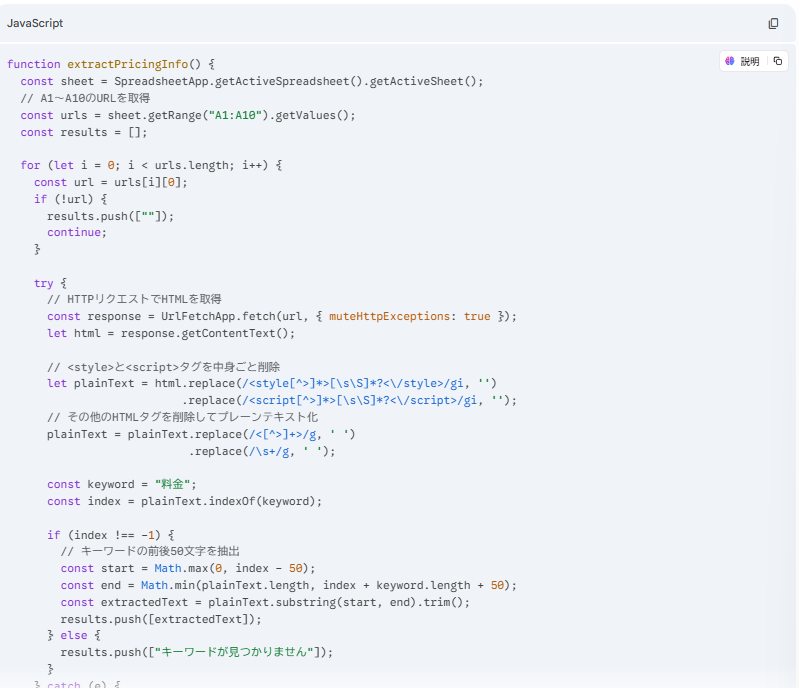
実際に動くか動作させてみます。
データ分析・市場調査・レポート作成
売上データや顧客情報など、ビジネスデータの分析にもGeminiは役立ちます。特に前述の「Deep Research」機能を組み合わせることで、社内データの分析から外部環境の調査、レポート作成までを進められます。
場面 | Geminiができること |
売上分析 | 商品別・地域別の売上動向を可視化し、傾向を解説 |
顧客分析 | 購買履歴やアンケート結果から、顧客の嗜好や行動パターンを抽出 |
特にGeminiの強みは、Googleドライブ内の社内データとWeb上の外部情報を同時に横断検索できる点にあります。具体的な活用の流れを、ある健康食品メーカーの例で見てみましょう。
やることは、Deep Reserch機能をオンにしたうえで、以下のようなプロンプトをGeminiに入力するだけです。
プロンプト例:
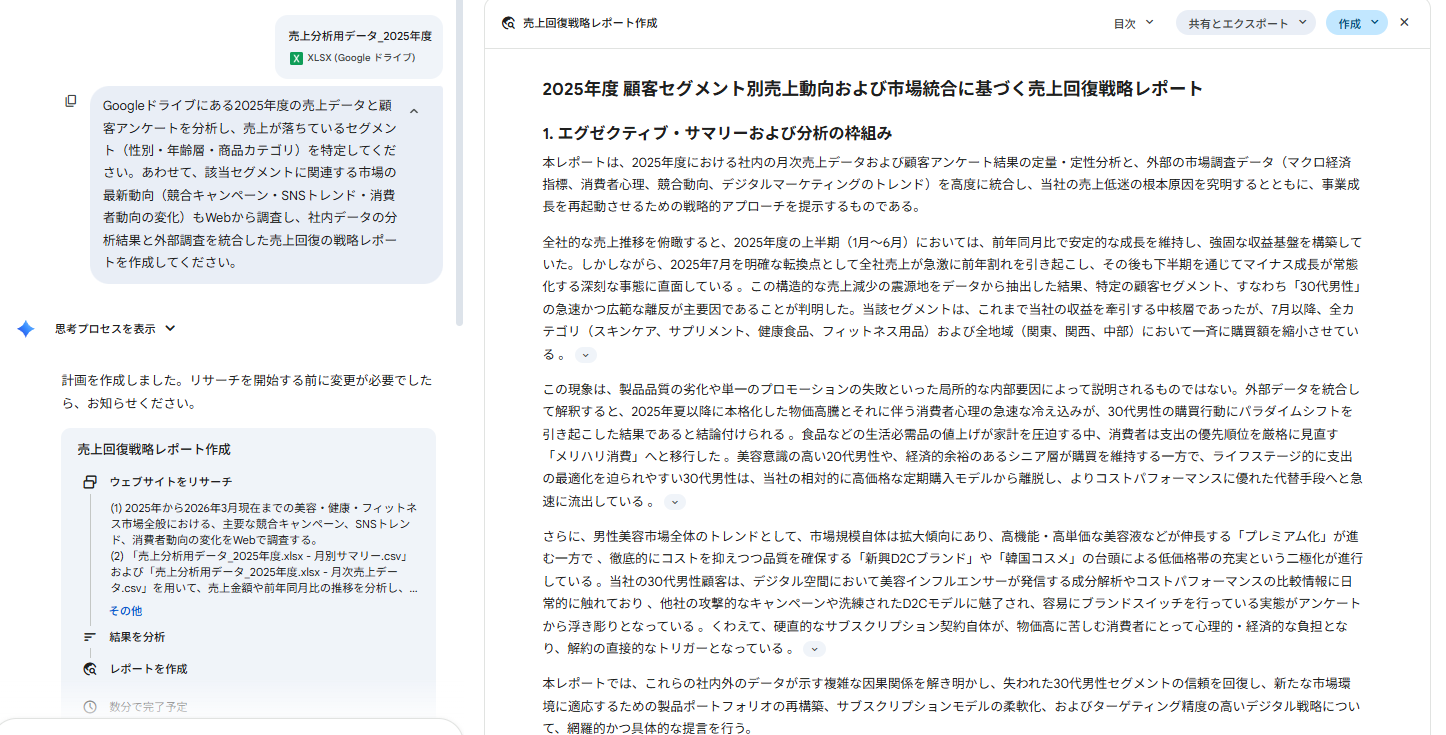
「Googleドライブにある2024年度の売上データと顧客アンケートを分析し、売上が落ちているセグメント(性別・年齢層・商品カテゴリ)を特定してください。あわせて、該当セグメントに関連する市場の最新動向(競合キャンペーン・SNSトレンド・消費者動向の変化)もWebから調査し、社内データの分析結果と外部調査を統合した売上回復の戦略レポートを作成してください。」
この指示だけで、Geminiがまず社内の売上データやアンケート結果を読み込んで「30代男性のスキンケア・サプリメント領域で7月以降に購入率が大きく低下している」といった異変を自動で検出します。
さらに、その原因を探るためにWebから競合の動きや市場トレンドを同時に収集し「SNSで新興ブランドがトレンド入りしていた」といった外部要因まで特定してくれます。
最終的に、これらの社内分析と外部調査を統合し、原因分析から具体的な改善施策の提案までを含んだ戦略レポートを自動生成してくれました。
人間が同じ作業を行うと、データの集計・外部情報の収集・レポートの執筆で丸一日以上かかることも珍しくありません。Geminiを活用すれば、こうした分析・調査・レポート作成の工数を大幅に削減できるでしょう。
会議動画の解析
Geminiはテキストだけでなく、映像や音声をそのまま理解できる「マルチモーダル」という特徴を持っています。この能力を活かせば、録画した会議動画をそのまま解析し、議事録作成やタスク整理をAIに任せることが可能です。
場面 | Geminiにできること |
タスクの自動抽出 | 会議の録画データから「誰が・いつまでに・何をするか」を正確に読み取り、タスクとして構造化して整理。 |
非言語情報の理解 | 参加者の表情や会議の空気感、画面共有された資料の推移など、テキストには残らない非言語情報を把握。 |
使い方はシンプルです。Google MeetやZoomで録画したミーティングの動画ファイルをそのままGeminiにアップロードし、指示を出すだけで完了します。
たとえば、取引先との打ち合わせ動画を読み込ませて、以下のように指示してみましょう。
【プロンプト例】
「この会議動画を解析し、①決定事項とタスク(担当者・期限付き)、②先方が求めていること・懸念していること、③こちらが次回までに準備すべきことを整理してください。」
Geminiは人間の目や耳と同じように動画を解析します。音声でのやり取りだけでなく、その瞬間に画面共有されていた資料のテキストも同時に視覚的に確認するため「これ」「あれ」といった代名詞が何を指しているのかも正確に理解してくれます。
発言の内容だけでは読み取れない情報まで拾えるのも大きな強みです。たとえば「先方の担当者が納期の話題になった瞬間に表情が曇っていた」「コスト面の説明中にうなずきが少なかった」といった非言語情報から、相手が本当に気にしているポイントを推測することも可能です。
動画を活用したマニュアル作成と業務プロセス改善
画面録画をそのまま理解できるGeminiの強みを活かし、属人化しがちな業務の引き継ぎや効率化に活用可能です。
場面 | Geminiにできること |
マニュアルの自動作成 | 熟練者が解説しながら操作した動画を読み込ませるだけで、手順や重要注意点をまとめたマニュアルを作成。 |
業務プロセスの監査 | 請求書処理などの作業画面を録画して見せ、非効率な手順を特定してショートカットや自動化を提案させる。 |
たとえば、ベテラン社員がシステム操作を解説しながら画面録画した動画をGeminiにアップロードし「新人向けのマニュアルを作って」と指示するだけで、手順書が自動生成されます。
【プロンプト例】
「この動画を解析し、新人向けの業務マニュアルを作成してください。操作手順だけでなく、口頭で補足された注意事項も漏れなく記載してください。」
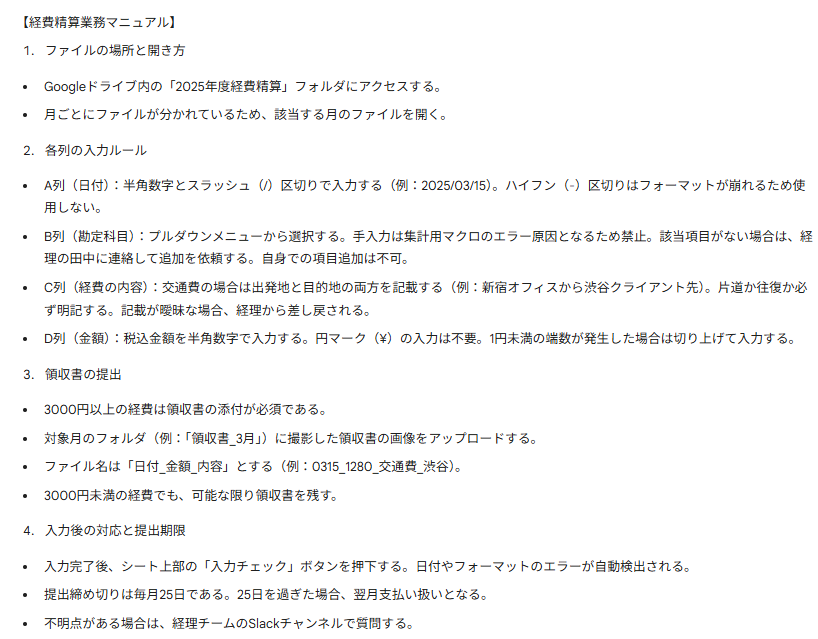
Geminiは画面上の操作手順だけでなく、口頭で伝えた「この項目は空欄のままでOKです」といった補足ルールまで音声から聞き取り、マニュアルの重要項目として自動で記載してくれます。
指定した時間にビジネスに関する最新情報・タスクを通知
Geminiには、毎日決まった時間に特定のアクションを自動実行させる機能があります。
例として「毎日朝6時に、IT業界とAIに関する最新ニュースを3つ要約して通知して」と一度設定しておけば、翌日から毎朝スマホに要約が届くようになります。通勤中にざっと目を通すだけで、業界の最新動向をキャッチアップできるのです。

ニュースだけでなく「毎週月曜日の朝9時に、今週の重要なタスクとスケジュールを整理して教えて」といったリマインダー的な使い方も可能です。週の始まりに自動で優先度の高いタスクを整理してくれるので、抜け漏れ防止にも役立つでしょう。
GeminiとGoogleアプリを連携させる使い方(Google Workspace連携)
GeminiはGoogleが開発したAIだけあって、拡張機能を使うことで他のGoogleアプリやサービスと連携し、より的確な回答を返してくれます。
アプリ | できること |
Gmail | メールを検索し、要約や関連する情報を素早く得る |
Googleドライブ | ファイルの検索・要約・分析、人事評価のドラフト作成や人材発掘にも活用 |
Googleスプレッドシート | 大量の顧客データや売上推移を読み込み、傾向分析やグラフ作成を行う |
Googleカレンダー・ToDoリスト | チャットから直接予定やタスクを追加し、空き時間の確認も可能 |
Googleドキュメント・スライド(サイドパネル) | スライドの自動生成や、文章の執筆支援をサイドパネルから直接利用 |
YouTube | 動画の検索・要約、海外動画の翻訳要約にも対応 |
Googleアプリと連携させたい場合には、以下の手順にしたがって設定してください。
1. Geminiアプリの設定で、アプリ連携をクリックする
2. Google Workspaceをオンにする
参考:Gemini アプリ ヘルプ「Gemini でアプリ連携を利用、管理する」
具体的な使い方を以下の項で解説します。
Gmailとの連携
Gmailの中から、必要な情報をすぐに見つけ出したい場合を想定します。「Gmailを検索して、8月の企画会議の日程と準備するべきことを教えてください」と依頼すると、下記のように即座に回答してくれます。
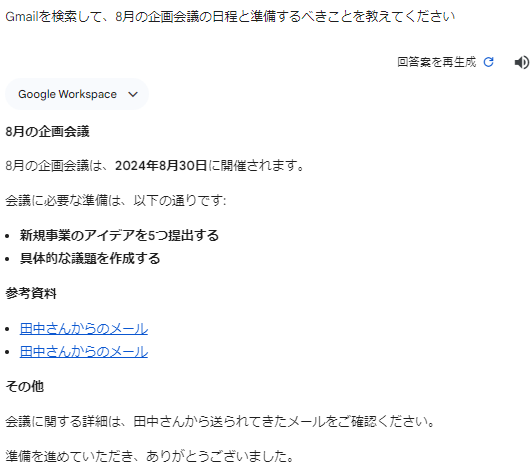
日程や準備するべきことをGmail内から探し出してくれて、わかりやすく出力してくれました。
Googleドライブとの連携
Googleドライブと連携させることで、社内に散在する資料の検索・分析をGeminiに任せられます。
たとえば、過去の企画書やPDF資料を探したいとき、通常はフォルダを一つずつ開いてファイル名を確認するという手間がかかります。
Geminiなら「Googleドライブ で昨年の営業戦略に関する資料を探して」と指示するだけで、関連するファイルを自動で見つけ出すことが可能です。
数百ページあるマニュアルや報告書も、必要なポイントだけを要約して抽出できます。
また、管理職にとっては、さらに応用的な使い方ができます。
場面 | Geminiにできること |
人事評価のドラフト作成 | ドライブ内の資料やチャットを横断検索し、対象者の「成果や行動」という客観的な事実に基づいた評価案を作成。 |
隠れた人材の発掘 | 膨大な日報やメモの中から言葉の意味や文脈を理解し、特定のスキル(例:過去の医療現場の知見など)を持つメンバーを探し出す。 |
人事評価を例に挙げると「〇〇さんの直近半年の成果をドライブから調べて」と指示するだけで、AIが議事録や日報、プロジェクト資料などから情報を自動で拾い上げてくれます。
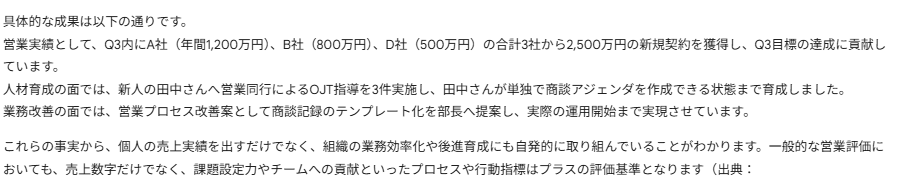
評価者が記憶やメモに頼って書くよりも、客観的な事実に基づいた人事評価のドラフトを素早く用意できるでしょう。
Googleスプレッドシートとの連携
スプレッドシートに蓄積されたデータの分析も、Geminiに任せることができます。
大量の顧客データや月次の売上推移をGeminiに読み込ませてみましょう。「ドライブから追加」で該当ファイルを読み込ませます。
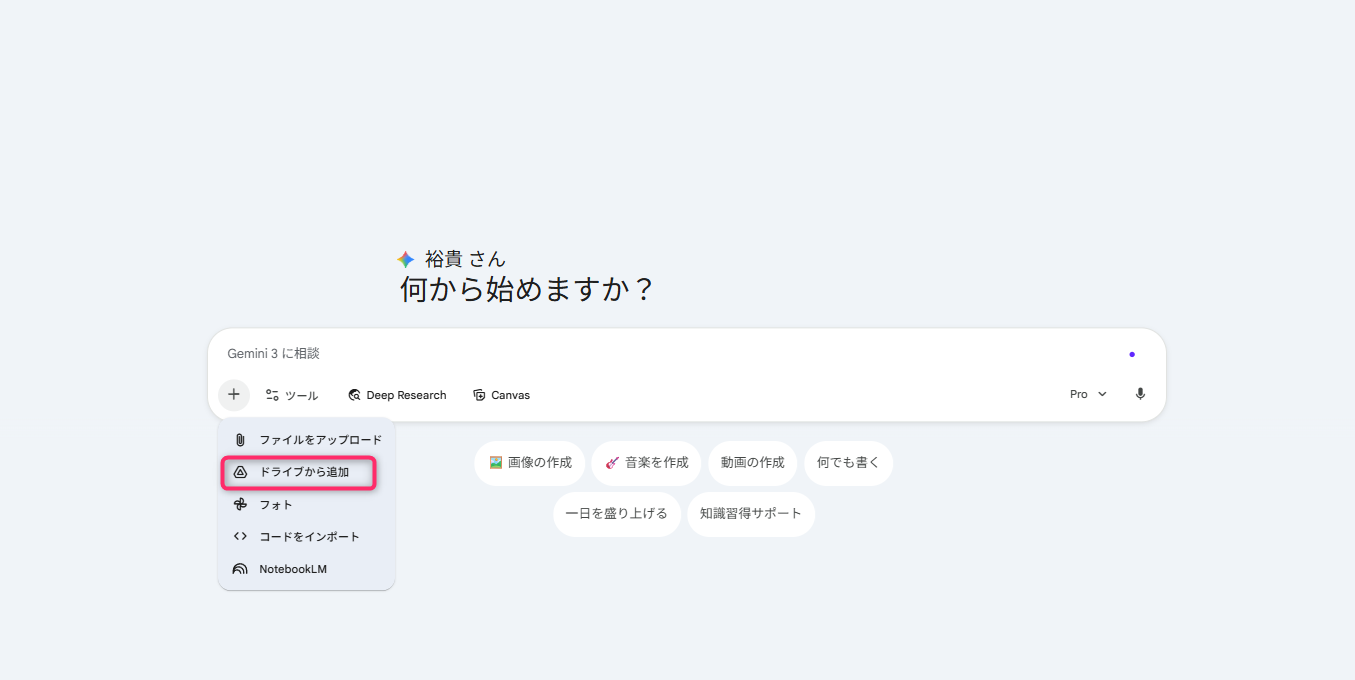
そのうえで「商品カテゴリ別の売上傾向を分析して」と指示すれば、数値の集計からグラフの作成などを一括で処理してくれます。
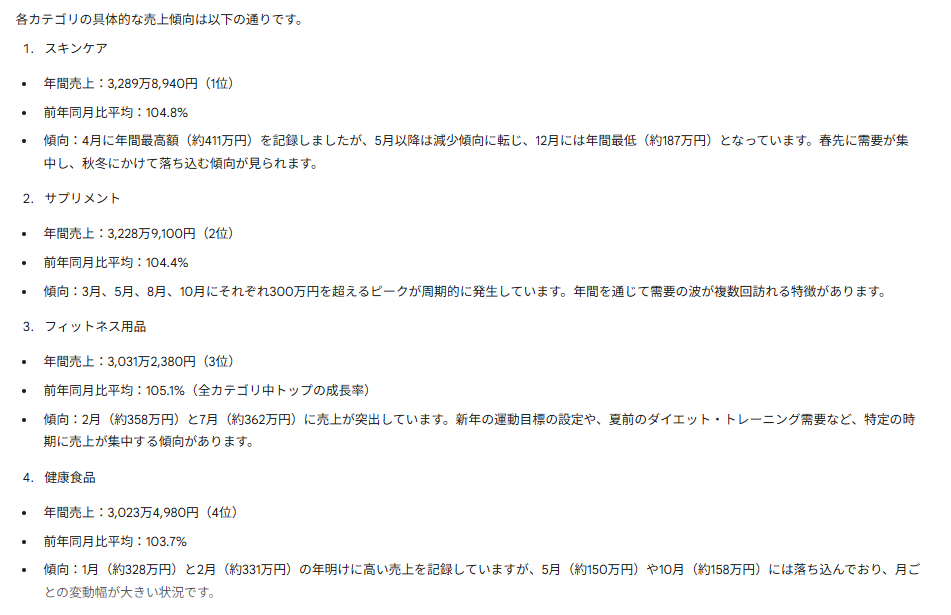
Excelやピボットテーブルの操作に不慣れな方でも、日本語で依頼するだけでデータ分析が行える点がメリットです。
Googleカレンダー・ToDoリストとの連携
Geminiのチャットから、カレンダーやToDoリストを直接操作することも可能です。
「@Googleカレンダー で来週火曜の19時に田中さんとの会食予定を入れて」と指示すれば、アプリを開くことなく予定が追加されます。
続けて「Google ToDoリスト に、会食前に顧客へのプレゼン資料を仕上げるタスクを追加して」と伝えれば、関連するタスクも漏れなく登録できます。
Youtube動画の検索・要約
Geminiの優れた機能の一つに、YouTubeの動画検索があります。特定のトピックや内容に関する動画を探したい場合「○○の動画を探してください」とリクエストするだけで、以下のように、Geminiが関連する動画のリストを自動的に生成します。
アプリ | できること |
YouTube | 指示文からYouTube動画を探し、候補をいくつか挙げてくれる |
例えば「マーケティングに関する動画を教えてください」といった内容を依頼すると、以下のように出力してくれます。
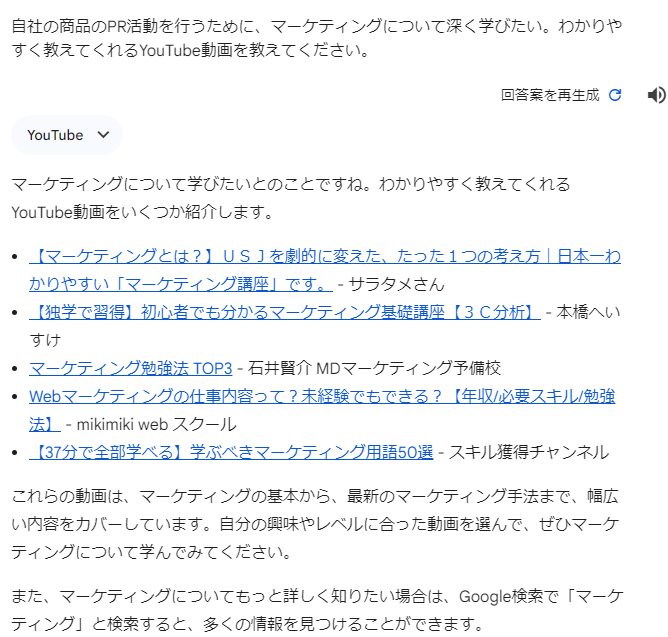
上記のように、マーケティングに関する複数の動画を探してくれました。
検索結果には各動画への直接リンクが含まれているため、ワンクリックでYouTube動画にアクセスできます。これにより、別のWebページを開いたり、YouTube内で再度検索したりする手間が省けるでしょう。
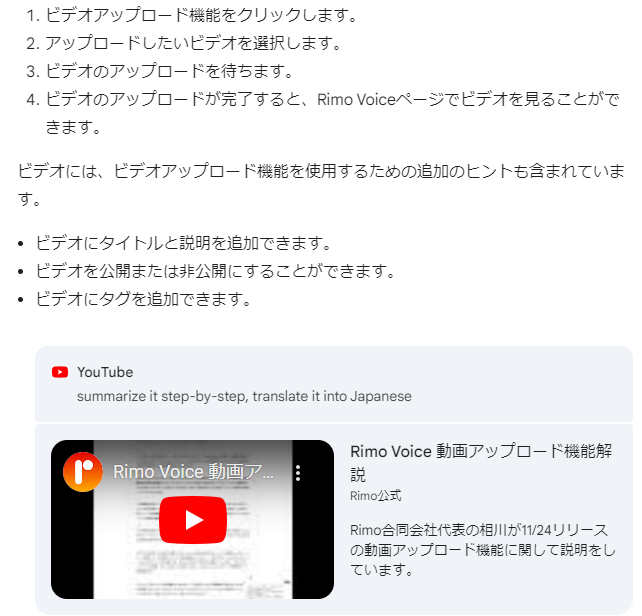
また、動画の要約にも対応しています。YouTubeのURLを貼り付けて「この動画の要点を3つにまとめて」と指示すれば、動画を最後まで視聴しなくても主要な結論を把握できます。
1時間を超えるセミナー動画から質疑応答のセクションだけを抽出したり、海外のニュース動画をタイムスタンプ付きで翻訳・要約させたりすることも可能です。
※公開制限のある動画は直接要約できません。その場合は動画をダウンロードしてからGeminiにアップロードする必要があります(権利者の許可が必要です)。
スライドやドキュメントの「サイドパネル」でGeminiと連携
Geminiの有料版を利用している場合、Googleドキュメントやスライドの画面右側にGeminiのサイドパネルが表示されます。作業中のファイルを開いたまま、AIに指示を出せるのが特徴です。
スライドの場合、白紙の状態からサイドパネルに「〇〇の企画書を作って」と指示するだけで、テーマに合った画像が自動生成され、スライド上にそのまま挿入されます。
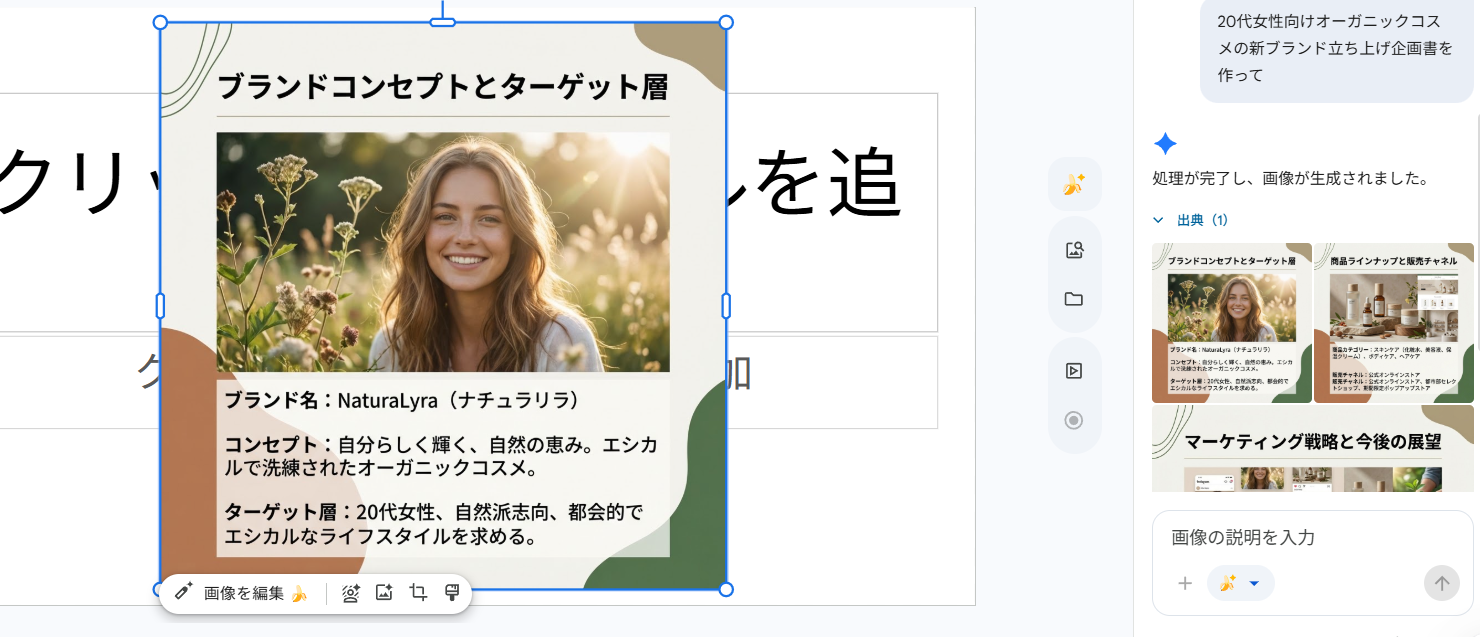
※より具体的な指示(ターゲット層、雰囲気、配色など)を伝えると、イメージに近い画像が生成されやすくなります。
ドキュメントでは書きかけの企画書の続きをAIに書かせたり、箇条書きのメモをフォーマルなビジネス文章に一瞬で変換したりすることが可能です。
わざわざGeminiのチャット画面に切り替える必要がないため、資料作成の流れを中断せずにAIのサポートを受けられます。
Geminiで独自チャットボットを作成できる「Gems」
人工知能チャットボット「Gemini」をカスタマイズして、自分専用のアシスタントを作れるサービス「Gem」が提供されています。
Gemは、ユーザーが目的に合わせたチャットボットを作成できる機能で、ChatGPTにおける「GPTs」と近いサービスです。最近では、無料プランのユーザーにもGemが提供されています。
Gemでは、チャットボットに名前を付け、カスタム指示を与えるだけで、独自のチャットボットを簡単に作成できます。さらに、ファイル(PDFやドキュメントなど)を知識ソースとしてアップロードして読み込ませることも可能です。
以下でGemの作成例を紹介します。
【作成例】上司の思考やチェック観点を読み込ませたGem
Gemを活用して「上司の思考やチェック観点を読み込ませた仮想上司Gem」を作成してみましょう。
たとえば、過去の上司からのフィードバック履歴などをファイルとしてアップロードします。
そして「『結論から書く』『形容詞ではなく数字で表す』といったフィードバック基準に従って、私が提出する報告書を厳しくチェックして」といったカスタム指示を与えれば、目的に特化したチャットボットが完成します。
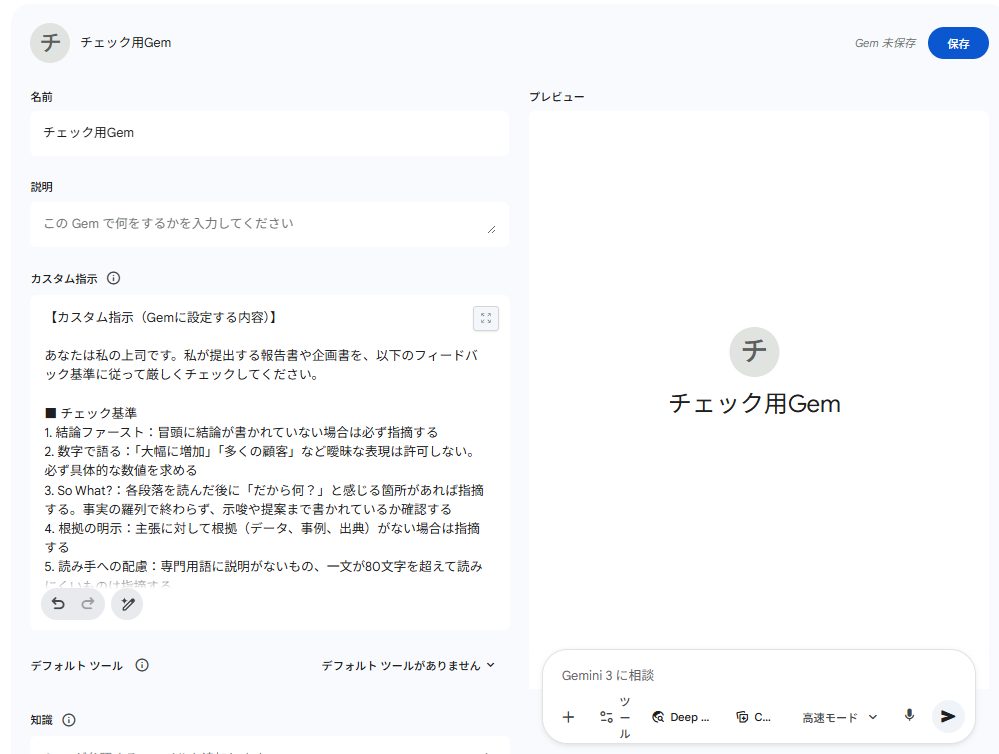
数十秒から数分でチャットボットの作成が完了し、チャット内で質問が可能になります。 例として、作成中の報告書の下書きをこのGemに送信して事前チェックを依頼してみました。
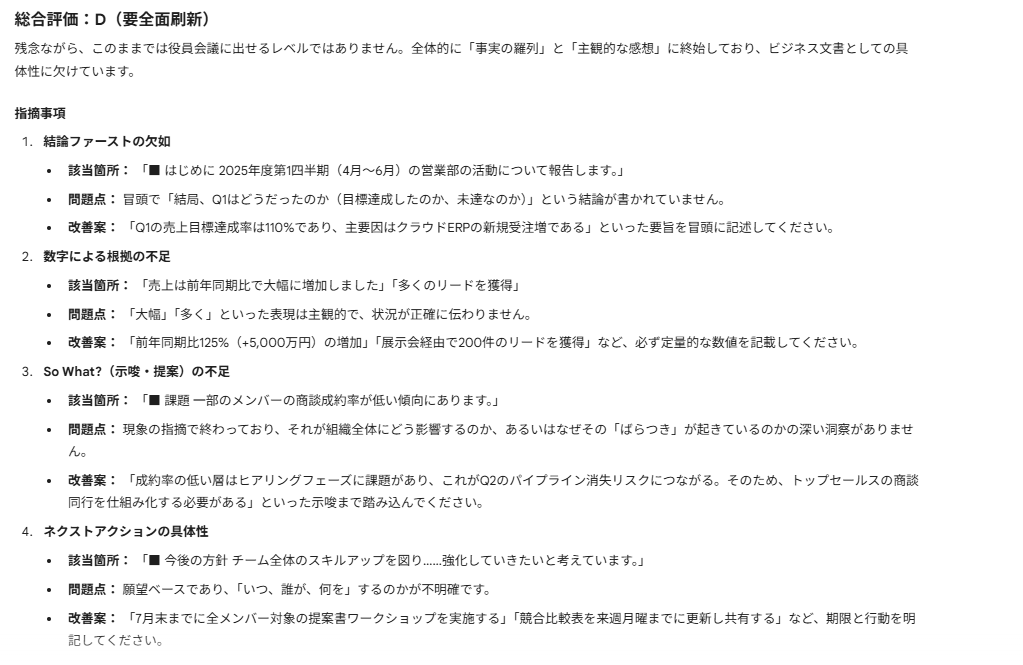
このように、指示や学習させた基準に沿って、報告書の改善点を具体的に指摘してくれます。上司に提出する前にこのGemに壁打ちすることで、抜け漏れやミスが少なくなり、差し戻しを減らすことができます。
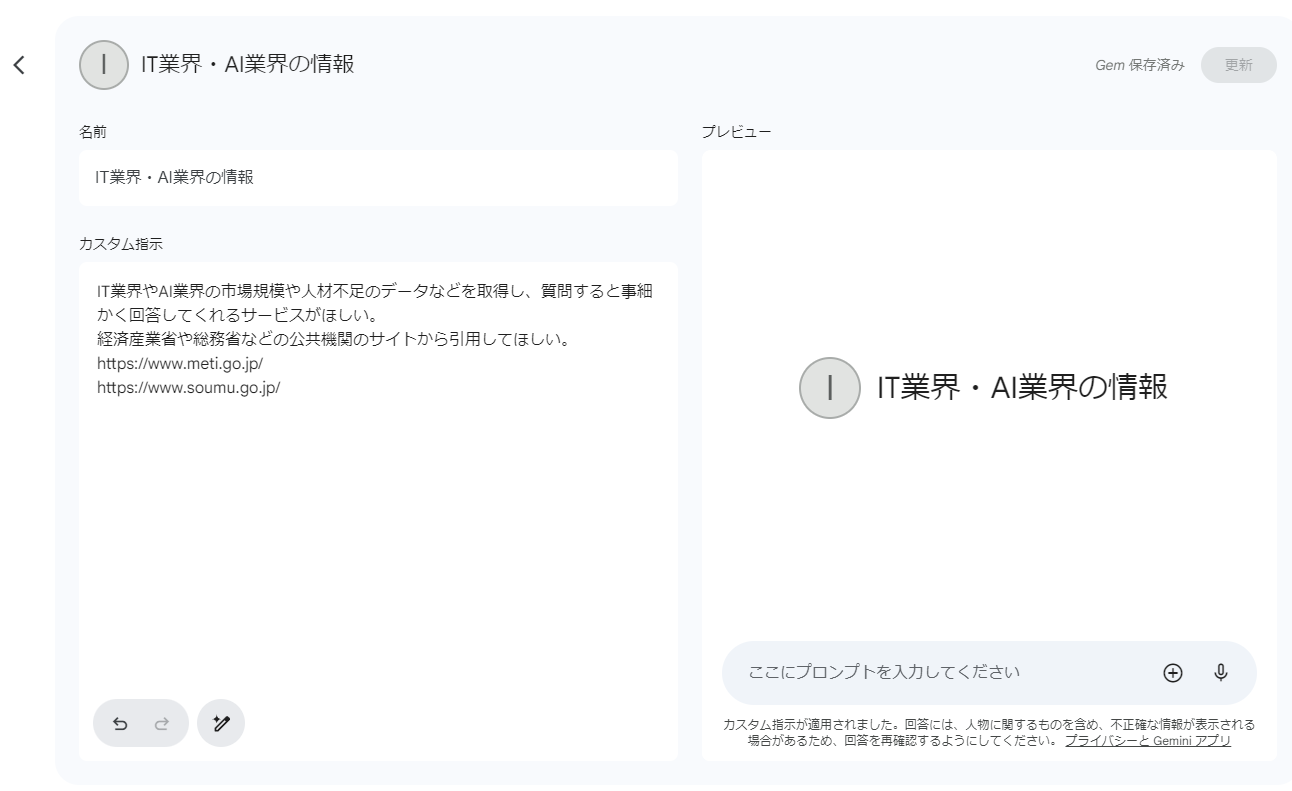
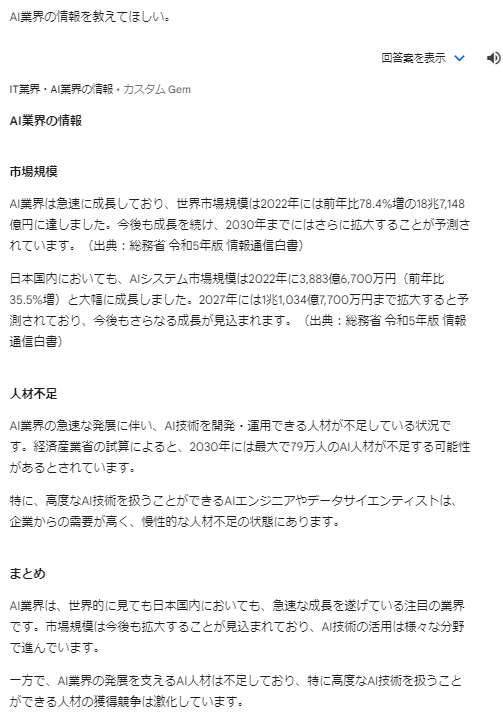
【用途に合わせたチャットボットも用意】
さらにGemでは、カスタム機能として、下記のようにさまざまな用途に特化したチャットボットが用意されています。
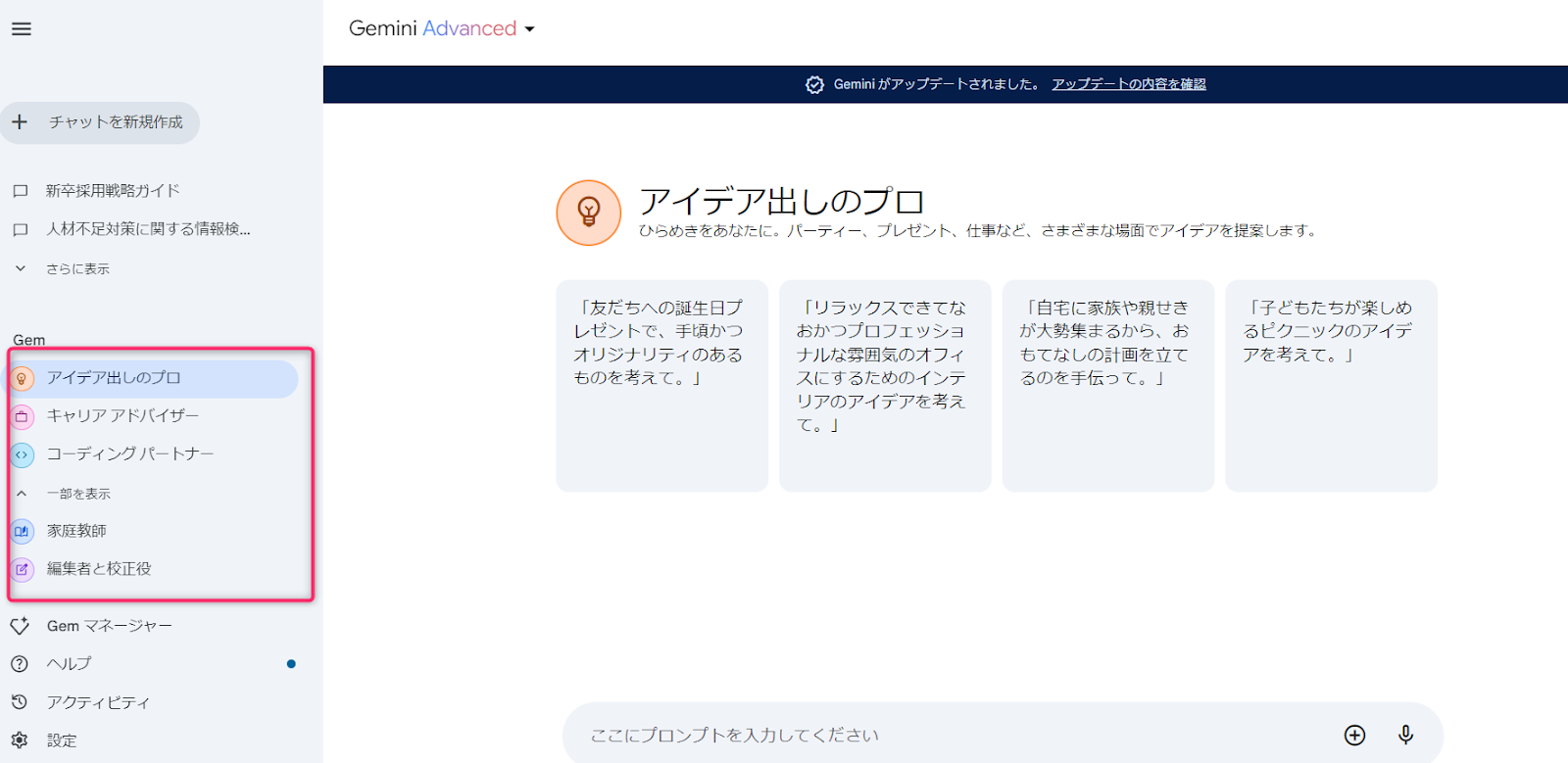
例えば「アイデア出しのプロ」であれば、下記のように新しいアイデアを出してもらえます。
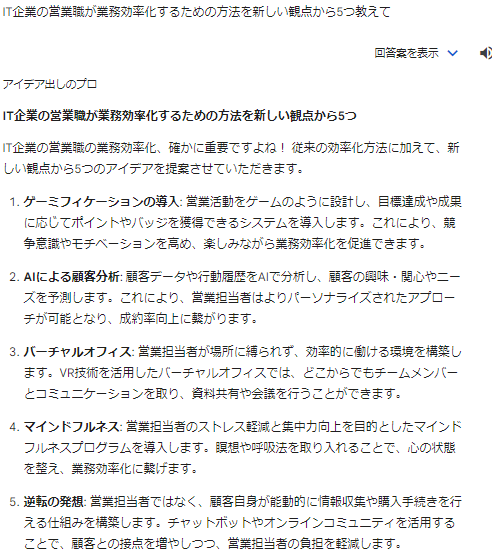
ありきたりなアイデアでなく、新しい観点から出力してくれました。
目的や用途に応じて自分だけのチャットボットを作ったり、カスタム機能を活用したりすることで、業務の質と効率を向上できるでしょう。
※参照:Google「New in Gemini: Custom Gems and improved image generation with Imagen 3」
Geminiと組み合わせて使いたいGoogle AIツール「NotebookLM」
NotebookLMは、Googleが提供するもAIツールです。ユーザーがアップロードした資料(議事録、マニュアル、経営方針書など)だけを情報源として回答するのが特徴で、AI特有の嘘(ハルシネーション)が起きにくいという強みがあります。
一方のGeminiは、世の中の一般知識を活用してアイデアを出したり、文章を作成したりするクリエイティブな作業が得意です。
この2つを組み合わせることで「社内にある事実」と「AIの創造力」を同時に活かした、より実用的な使い方が可能になります。
自社の全体戦略を踏まえた「議事録の解析」
会議で決まったアクションプランが全社の方針と矛盾していないかを確認したい場面を考えてみましょう。
まず、NotebookLMに自社の経営方針書、各部署の定例資料、営業レポートなどの「全社の文脈」となる資料をアップロードしておきます。
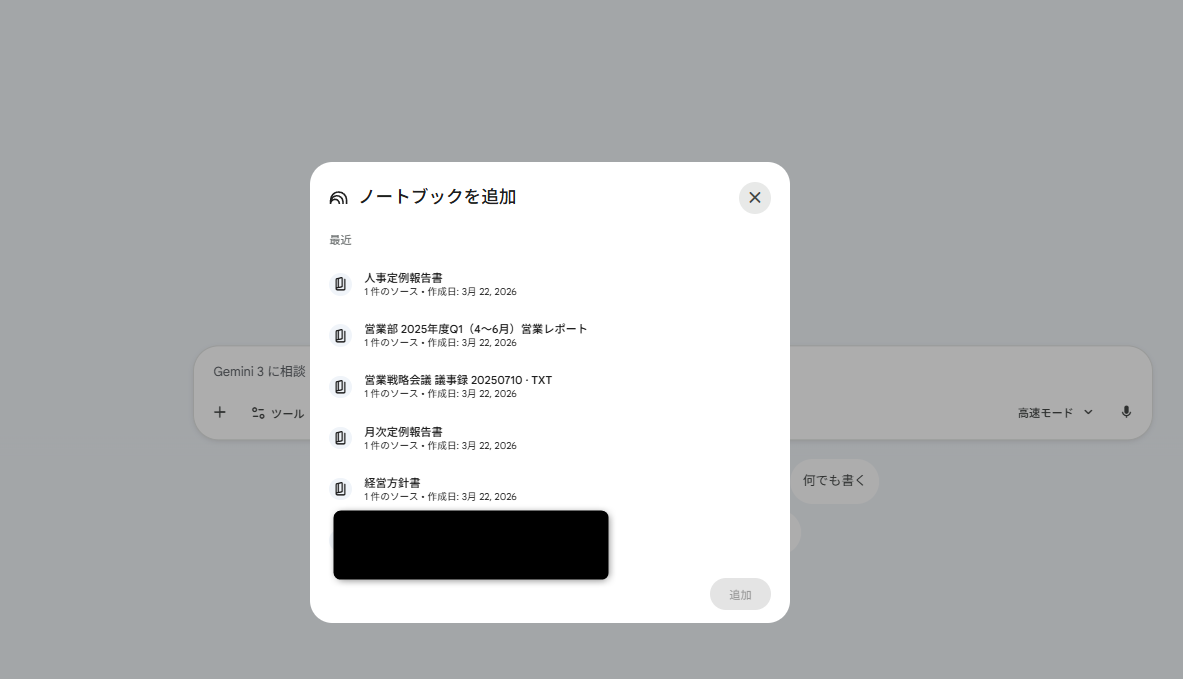
次に、新しい会議の議事録をGeminiに渡し、NotebookLMのデータを参照させながら以下のように指示します。
「NotebookLMにある経営方針や他部署の動向を踏まえたうえで、今回の会議で決まったアクションプランが全社的な戦略と整合しているか確認してください。対立するリスクがあれば指摘してください。」
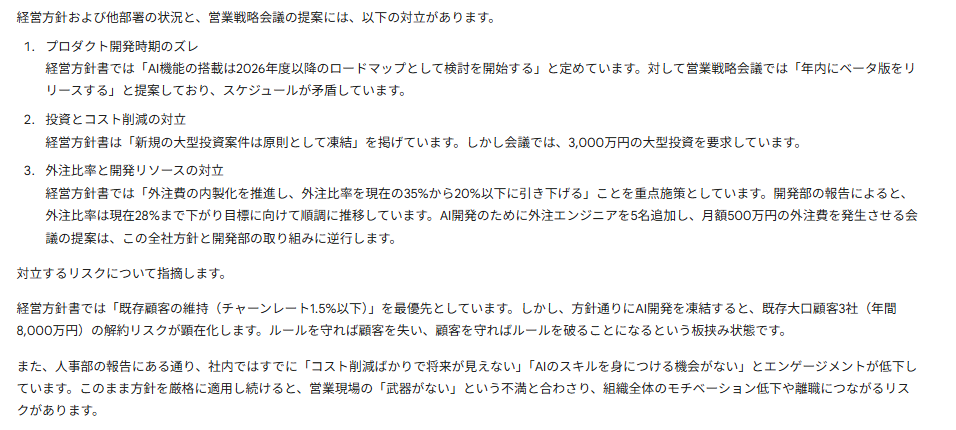
これにより、単なる議事録の要約ではなくプロダクト開発時期がずれている」といった、全社的な視点からの分析が得られます。
社内Q&Aチャットボットの構築
GeminiとNotebookLMを連携させれば、複数の部署にまたがる情報を一度に横断検索できる「全社横断型Q&Aチャットボット」を簡単に構築できます。
従来は部署や用途ごとにNotebookLMを開き直して質問する必要がありましたが、Geminiのチャット画面から複数のノートブックを同時に指定して検索・回答させることが可能になりました。
【使い方】
1.NotebookLM上に「人事部マニュアル」「総務部マニュアル」「営業部マニュアル」など、部署別のノートブックを作成し、それぞれに関連資料をアップロードしておく
2.Geminiのチャット画面の「+」ボタンから、参照したい複数のNotebookLM(例:人事部と総務部)を連携させて指示を出す
プロンプト例:
「追加した『人事部』と『総務部』のNotebookLMを参照して、結婚時の休暇申請の手順と慶弔見舞金の申請方法を教えてください。誤情報を防ぐため、必ずNotebookLMの中の情報だけを使って回答してください。」
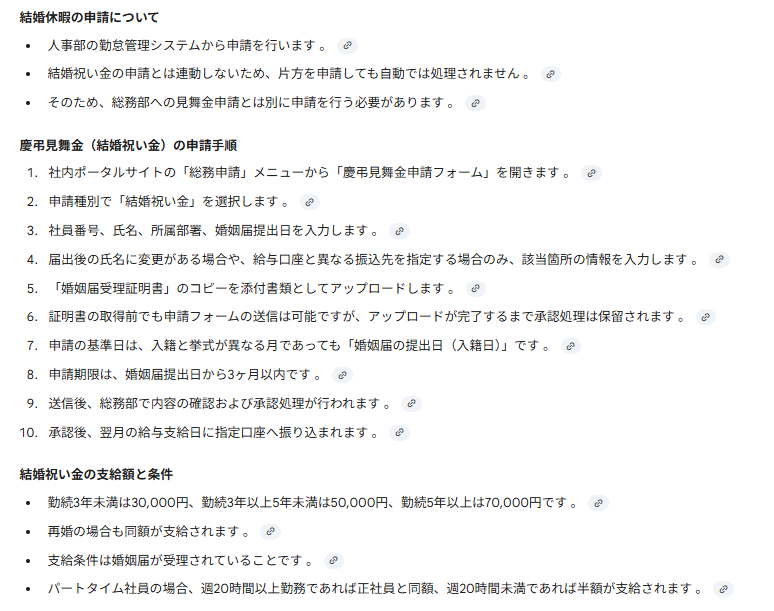
このように、社員が「休暇と見舞金」のように部署をまたぐ質問をしても、一度の指示で両方の部署のマニュアルから正確な情報を引き出してくれます。バックオフィスへの問い合わせ件数の削減にもつながるでしょう。
また、よく使う質問パターンが決まってきたら、前述の「Gem」機能を使って専用チャットボットとして保存することも可能です。Gemの知識としてNotebookLMの情報を組み込んでおけば、毎回ノートブックを指定しなくても、いつでも正確な社内情報に基づいた回答が得られるようになります。
Geminiの有料プランについて
Geminiは無料で利用できますが、より高度な機能を使える有料プランとして「Google AI」が存在します(※旧称:Gemini Advanced)。
ここではGeminiの有料版について解説していきます。
Gemini Advanced(有料版)の概要
Google AI(有料版)は、月額2,900円~の料金プランで提供されています。最新の高性能モデル(Gemini 3.1 Proなど)にアクセスでき、無料版と比べて高い性能を持っています。以下のような高度な処理が可能です。
わずか200人程度の話者しかいない言語の文法書を読み込ませるだけで、その言語から英語への翻訳が可能
400ページ以上にわたる大量の資料から、会話・出来事・画像・詳細な情報を分析し、理解できる
44分間のサイレント映画を分析させると、様々な場面や出来事を正確に理解し、見落としがちな小さな詳細についても推論できる
これらは、有料版Geminiが備える圧倒的なデータ読み込み量(最大100万トークン)と分析能力の一例です。
また、会話能力にも優れており、ユーザーからの複雑な質問にも的確に答え、まるで個人教師のように学習をサポートしてくれます。
Gemini(無料版)とGemini Advanced(有料版)との違い
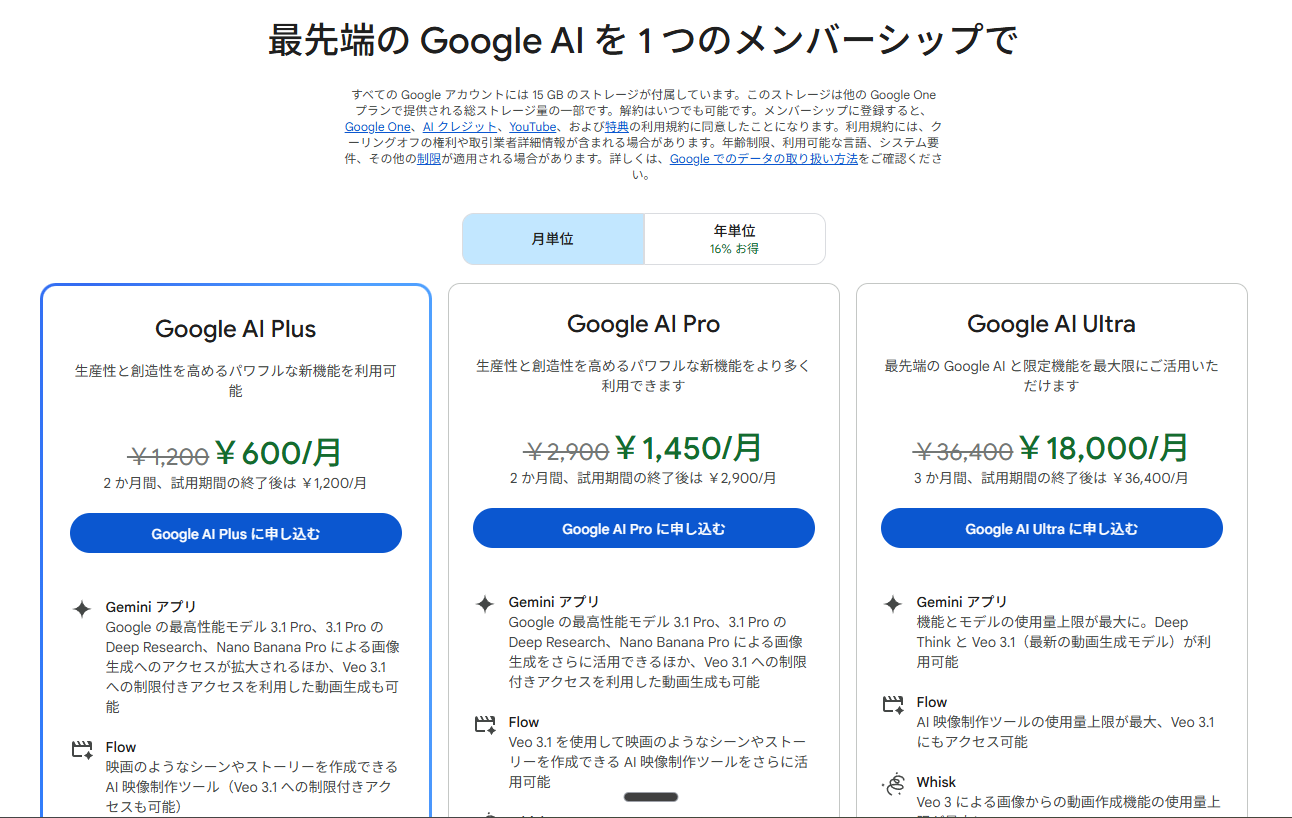
続いて気になるのが、無料版のGeminiと有料版(Google AIプラン)の違いですよね。現在、有料版には「Plus」「Pro」「Ultra」の3つのプランが用意されています。これらの主な違いを表にまとめてみました。
項目 | Gemini(無料版) | Google AI Plus | Google AI Pro | Google AI Ultra |
料金 | 無料 | 月額1,200円(最初の2か月間は600円) | 月額2,900円(最初の2か月は1,450円) | 月額36,400円(最初の3か月間は18,000円) |
入力できるトークン量 | 数万〜12万程度 | 最大12万8,000トークン | 最大100万トークン | 最大100万トークン |
画像・動画の認識と生成 | 可 | 可(高性能モデルの利用に対応) | 可(生成上限の引き上げ・機能拡張) | 可(成上限の引き上げ・機能拡張) |
Gmail等Google アプリでの利用 | 不可 | 可 | 可 | 可 |
ストレージ容量 | 15GB(標準の無料容量) | 200GB | 2TB | 30TB |
現在では無料版でも画像の読み取りや生成が可能になっていますが、有料版に切り替えることで全体的な推論性能が向上し、他のGoogleアプリ(GmailやGoogle ドキュメントなど)にGeminiを直接組み込んで利用できるようになります。
例えば、Geminiで作成した文章をGmailの下書きにそのまま保存したり、Google ドキュメントでAIに直接文章作成をサポートさせたりできます。また、プランに応じて200GBから最大30TBのストレージが提供されるため、大量のデータを保存しつつ、活用ができるようになります。
無料版のGeminiでも十分に便利ですが、より高度なAI活用を目指すなら有料版へのアップグレードがおすすめです。
Google AI Plus: 手軽にAIとGoogleアプリの連携を試したい方におすすめ。
Google AI Pro: 膨大な資料やデータを扱う本格的な業務利用やコーディングに最適。
Google AI Ultra: 最高水準のAI機能(Deep Thinkなど)や大容量ストレージを制限なくフル活用したいプロフェッショナル向け。
各プランには初回の無料期間や大幅な割引が用意されているため、まずはご自身の用途に合ったプランに登録して、使い心地を確かめてみましょう。
参考:Google One
Google AI プラン(旧:Gemini Advanced)へのアップグレード方法
無料版のGeminiから、より高性能なAIを利用できる有料プラン(Google AI Pro など)にアップグレードする方法は以下の通りです。
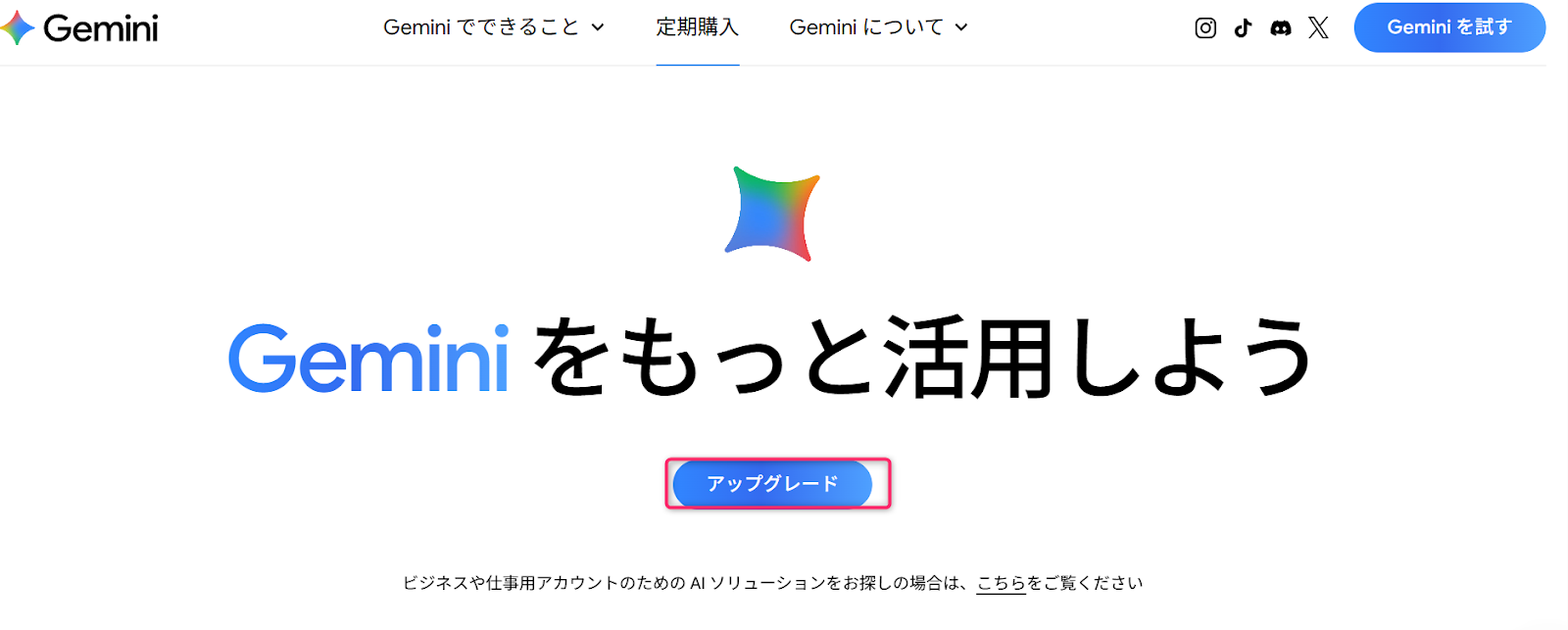
1. Geminiの公式サイト、またはGeminiの画面からアクセスする
2. 「アップグレード」をクリックする
3. 希望するプランを選択する
現在「Google AI Plus」「Google AI Pro」「Google AI Ultra」といった複数のプランが用意されています。用途に合ったプランを選びます。
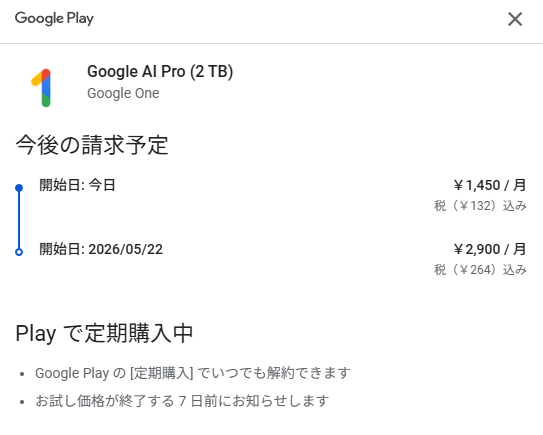
4. 画面の指示に従ってアップグレードを完了する
画面の案内に従って支払い設定などを行い「定期購入」をクリックしてアップグレードを完了させましょう。「Google AI Pro」の場合、半額などのトライアルが用意されています。
課金後は、Geminiのチャット画面にあるドロップダウンメニューから、使用するモデル(Pro・高速モード・思考モードなど)を切り替えて、チャットを開始できます。
※参照
https://support.google.com/gemini/answer/14517446?hl=en&co=GENIE.Platform%3DAndroid
https://blog.google/intl/ja-jp/company-news/technology/bard-gemini-ultra-jp/
Geminiを利用する上での注意点
Geminiは便利なAIツールですが、利用する際にはいくつか注意すべき点があります。ここでは、3つの注意点について解説します。
著作権には注意する必要がある
Geminiを使って文章を生成する際は、著作権について十分に注意する必要があります。
Geminiは大量のテキストデータを学習しており、それらをアウトプットすることで、人間のような文章を生成する仕組みになっています。
しかし、生成された文章が既存の文章と酷似している場合があるため、気が付かずに使ってしまうと著作権違反になる恐れがあります。
そのため、Geminiが作成した文章については以下の点に気をつけましょう。
コピペチェックツールを活用して、既存コンテンツとの重複がないか確認する
参考にした情報源がある場合は、出典を明記する
また、画像生成機能「Nano Banana Pro」で作成した画像の商用利用については、最新の利用規約を確認してください。
Geminiを利用する際は、著作権侵害のリスクを意識し、適切な対策を講じることが大切です。
間違えた情報が生成される場合がある
Geminiは大量のデータをもとに質問に対して正確な回答ができますが、それでも生成される情報が常に正確とは限りません。特に、専門的な分野や最新ニュースについては、誤った情報が生成されるリスクが高くなります。
そのため、生成された回答をすぐに信じることはせず、以下のような対策をとる必要があります。
専門家に相談するなどして、情報の妥当性を検証する
断定的な表現を避け、誤情報の可能性を考慮した言い回しを使う
ビジネスの現場で誤った情報を発信したり、書類に含めたりすると、取り返しのつかない事態になりかねません。
Geminiが生成した情報を鵜呑みにせず、慎重に吟味することが重要です。
入力した情報が学習データに使われる可能性がある
Gemini(特に無料版)に入力した指示内容やアップロードしたファイルは、AIの精度向上のためにGoogle側で学習データとして再利用される場合があります。
一度学習された内容は、他のユーザーへの回答に間接的に反映されるリスクがあるため、住所・氏名などの個人情報や社内秘のプロジェクト名は入力しないようにしましょう。
企業として安全に利用したい場合は、入力データが学習に利用されない「Gemini Business」や「Enterprise」プランを検討するのがおすすめです。
なお、Geminiの設定画面からアクティビティの保存をオフにすることで、学習データへの利用を制限できます。
参考:Google Workspace「より良い働き方を実現する AI ツール」
生成AIのセキュリティに関しては以下の記事にて詳しく解説しています。
関連記事:ChatGPTのセキュリティ・情報漏洩リスクは?安全に利用する5つの対策を紹介
Geminiの使い方に関するよくある質問
ここでは、Geminiを使い始める際によく寄せられる質問にお答えします。
Geminiの呼び出し方は?
Geminiの呼び出し方は、使用するデバイスによって異なります
【Androidの場合】
設定アプリの「デフォルトのアプリ(デジタルアシスタント)」から、既定のアシスタントを「Gemini」に変更します。これにより「OK Google」と話しかけたり電源ボタンを長押ししたりすることで、従来のGoogleアシスタントと同じ操作でGeminiが起動するようになります。
【iPhoneの場合】
iPhoneの仕様上、標準アシスタントをSiriから完全に置き換えることはできません。ただし「ショートカット」アプリを活用すれば、Geminiを素早く呼び出せます。
Geminiアプリを開くショートカットを作成し「ジェミニを起動」と名前を付けておけば「Hey Siri、ジェミニを起動」と音声で呼び出すことが可能です。
作成したショートカットをホーム画面のアイコンや、本体側面のアクションボタンに登録してワンタッチで起動する方法もあります。
【PCの場合】
WebブラウザからGemini公式サイトにアクセスして利用します。Google Chromeを使っている場合は、アドレスバーに「@gemini」と入力するだけで、直接起動することもできます。
Geminiに拡張機能はありますか?
Geminiには、以下のように各種Googleサービスと連携できる拡張機能が備わっています。
Gmail
Googleドライブ
Googleカレンダー
Google ToDo
Google Keep
使い方はシンプルで、Geminiのプロンプト入力欄に「@(アットマーク)」を入力すると、連携可能なサービスの一覧が表示されます。使いたいサービスを選んで「@Googleドライブ 〇〇の資料を探して」のように指示を出すだけで、該当サービスの情報を参照した回答が得られます。
まとめ
GeminiはGoogleの高性能AIで、自然言語処理を駆使した会話や文章作成ができます。
ビジネスシーンでの活用例は数多くあり、Googleアプリとの連携でもっと効率化できそうです。企画立案、文書作成、マーケティング、プログラミングなど、いろいろな場面で効率化が図れるでしょう。
ただし、著作権を侵害する回答や誤情報が出力される場合もあるので、これらのリスクには注意して利用するようにしましょう。
Geminiは基本的には無料で利用できます。一方で、有料版の「Google AI Pro」などに切り替えると、最大100万トークンの長文処理や最新モデルへのアクセスが可能になり、処理速度や回答の精度が全体的に向上します。
有料プランは最初の1か月が半額などで利用できるため、実際に最高性能のAIを使ってみて課金するかどうか決めるのも良いでしょう。
ぜひ、今回の記事を参考に、最新のGeminiをビジネスに活用してみてください。
ミーティングが多いビジネスパーソンにはAIアシスタント『Rimo Voice』もおすすめ!
「AIで生産性を上げたいけど、プロンプトを考えるのが面倒..」「ミーティングが多く、まずはそこから効率化したい」といったビジネスパーソンにおすすめなのが、月額4500円で無制限に会議の記録・蓄積ができるAI会議アシスタントのRimo Voiceです。
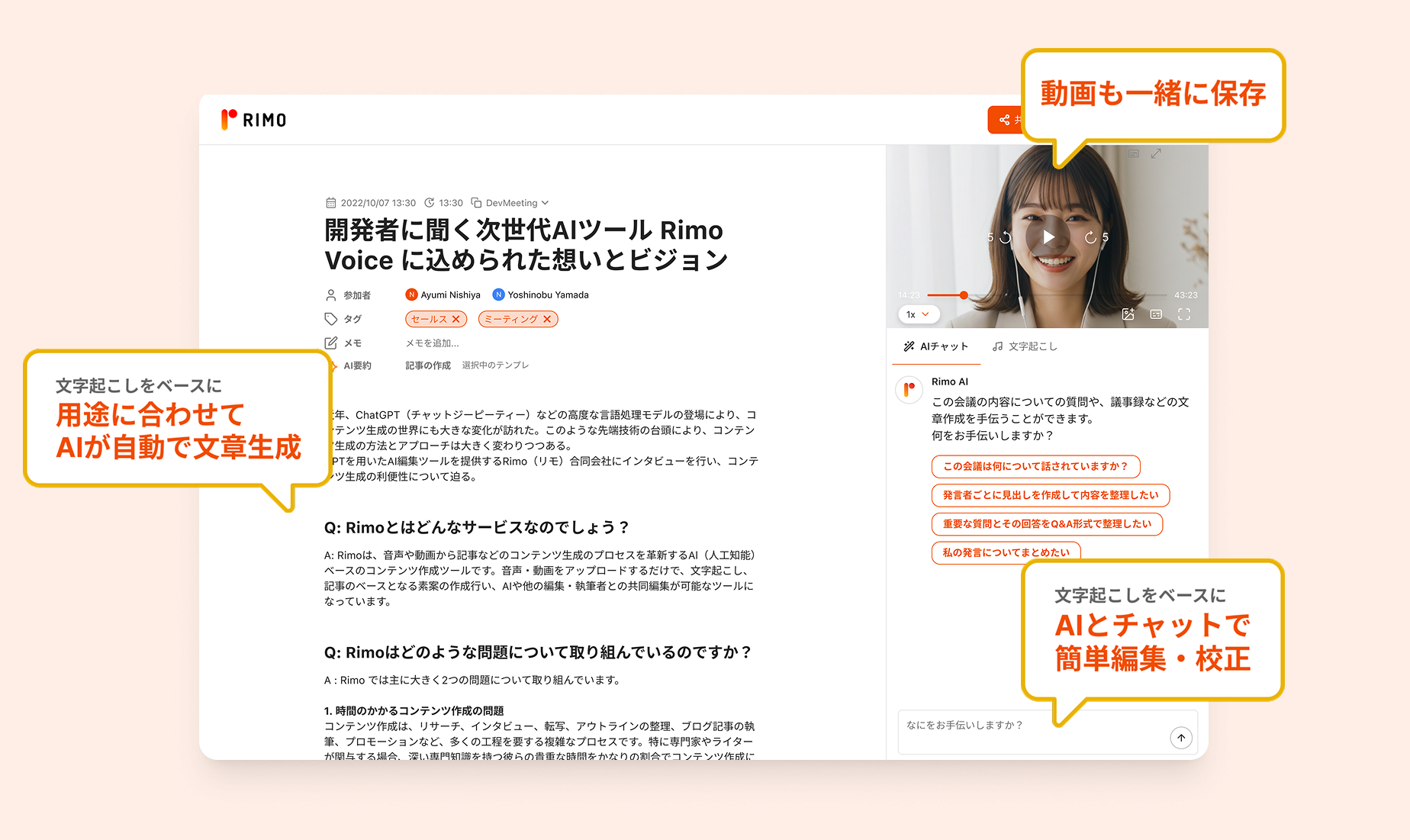
Rimo Voiceの主な特徴は以下の通りです。
Zoom/Teams/Meet/WebExに対応
Botが指定されたミーティングに自動参加し、会議内容を記録
会議内容を把握したAIと会議中・会議後にチャット可能
日本語の高精度な文字起こし・議事録作成(ファイルアップロードにも対応)
英語・中国語をはじめとした20カ国語以上に対応
ISO27001/27017取得で万全のセキュリティ
これらの機能により、会議の議事録作成や取材記事の書き起こしなど、幅広い業務の効率化が可能です。
こちらから無料トライアルの登録ができるので、ぜひ一度、最新の会議AIアシスタントの力をご体験ください。きっとあなたのビジネスを前進させる強力な味方になるはずです。

関連記事

タグ
- AI
- DX
一覧に戻る