
bizmeeの安全性や使い方を解説!無料で使えるWeb会議ツールの魅力とは?


「無料で使えるWeb会議ツールを探している」
「bizmeeは安全に使えるのか、使い方を知りたい」
「自分の会議はbizmeeで足りるのか、判断したい」
在宅勤務やオンラインでの打ち合わせが当たり前になった今、Web会議ツールを選ぶ場面で、こんなお悩みはありませんか?
本記事では、無料で使えるWeb会議ツール「bizmee」の使い方、メリット・デメリット、基本機能、安全面、Google Meet・Zoomとの比較を解説します。
【本記事でわかること】
bizmeeの使い方の4ステップ
bizmeeのメリット・デメリットと、基本機能
安全面の仕組み(パスワードロック)と、データの扱いの確かめ方
Google Meet・Zoomとの違いと、bizmeeで足りる会議の目安
録画・録音の前に伝えること
bizmeeとは?
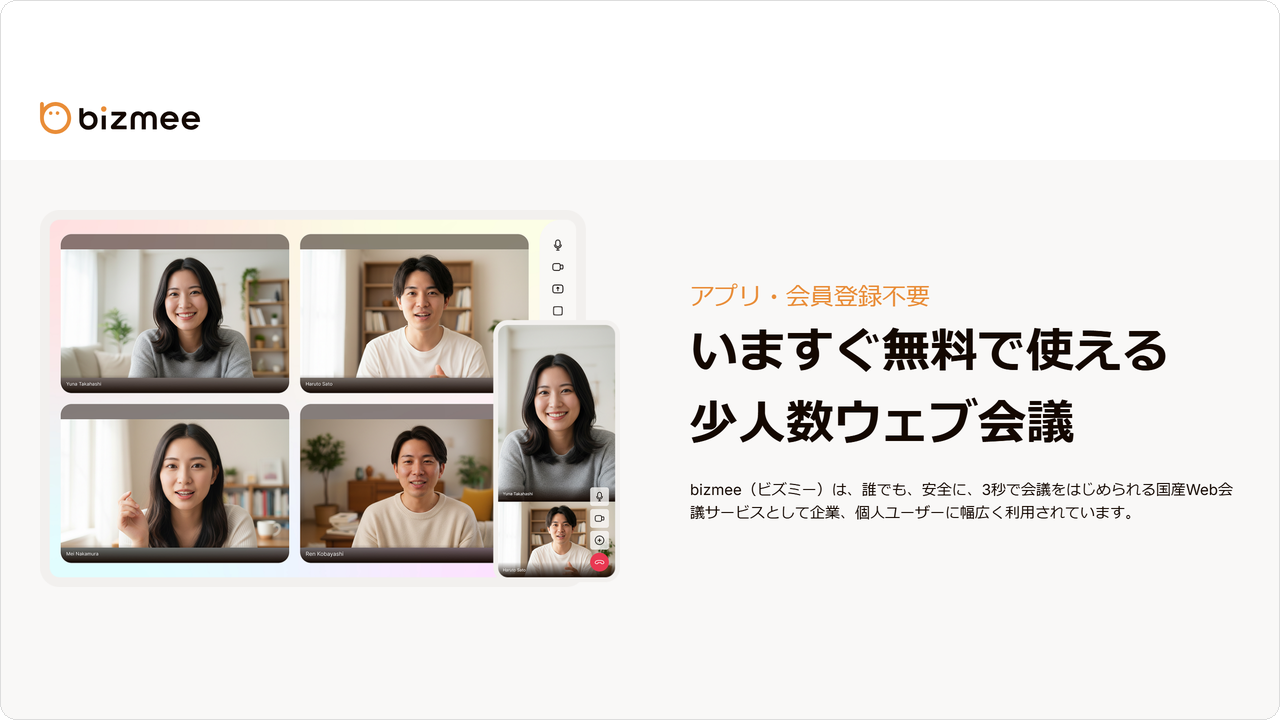
bizmee:https://bizmee.net/
無料で使えるWeb会議ツールがbizmeeです。運営会社は、公式のお知らせでは株式会社grabss、利用規約では株式会社Bizmeeと書かれています。
利用規約には、第三者が配信する広告が表示される場合があると書かれています。また、会議の音声やテキストのデータを含む利用者の情報を、サービスを提供するために第三者へ送ったり提供したりすることがある、とも書かれています(第14条2項)。社内の情報を扱う会議で使う前に、利用規約を読んで、自社の決まりに合うかを確かめておきましょう。
出典:bizmee利用規約
なお、bizmeeは2026年5月に全面リニューアルされ、ロゴの表記が大文字の「BIZMEE」から小文字の「bizmee」に変わりました。会話を補助するリアルタイム文字起こし機能も加わっています。
出典:国産Web会議サービス『bizmee』、全面リニューアル。“3秒で始まる会議”をコンセプトにUI/UXとブランドを刷新。新バージョンを2026年5月7日より提供開始。
録画やバーチャル背景といった機能はないものの、少人数で話せれば足りるという方にとっては、無料ですぐに使えるツールといえます。
bizmeeの使い方4ステップ
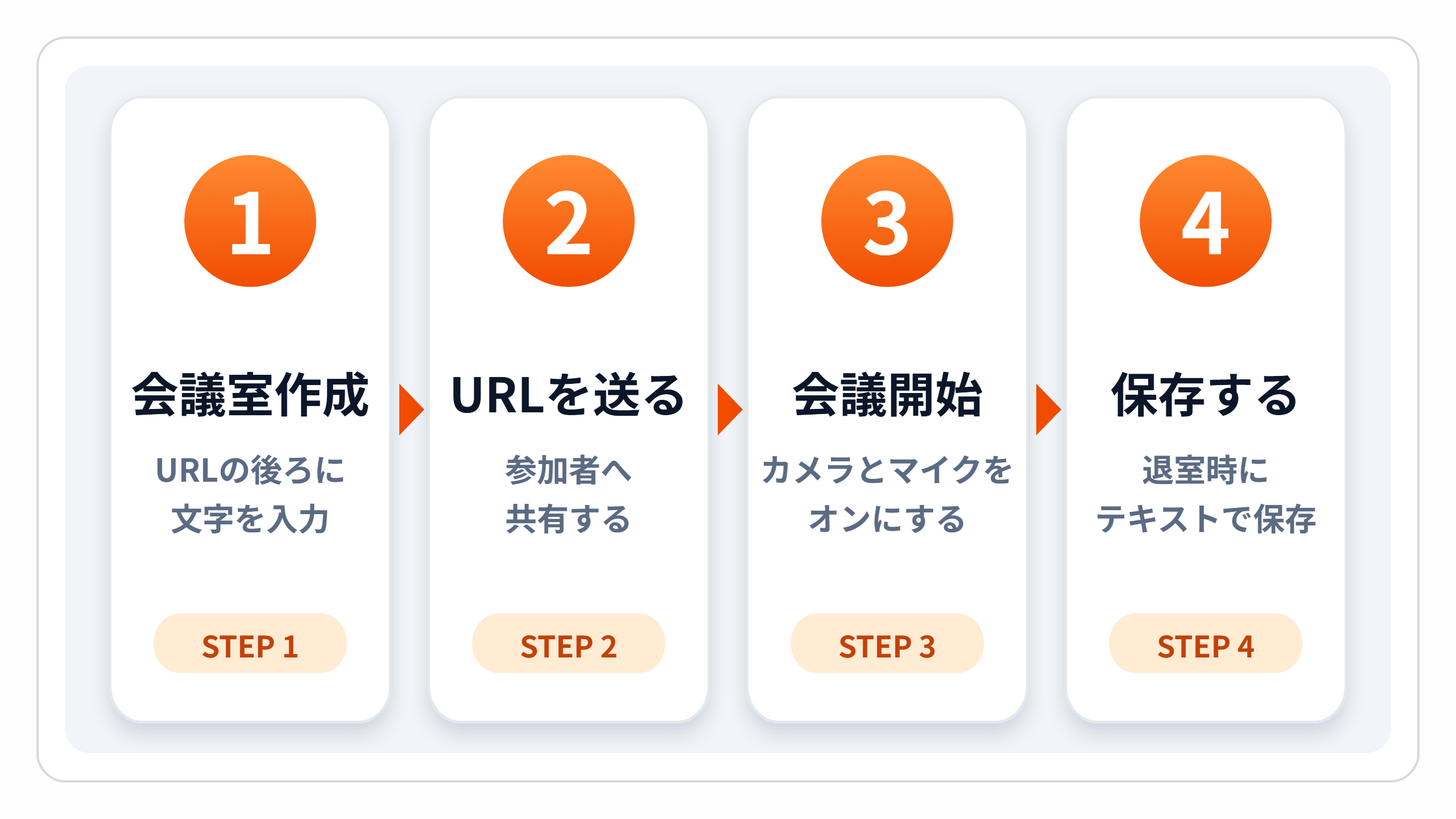
bizmeeは操作がシンプルなため、初めて利用する方でも使い始めやすいツールです。
実際の利用手順は以下のとおりです。
会議室を作成
URLを参加者に通知
会議開始
退室時にチャットと文字起こしを保存
それぞれの手順を見ていきましょう。
1. 会議室を作成
まず、bizmeeの公式サイトにアクセスし、「https://bizmee.net/」の右の入力欄に、会議室の名前にする好きな文字を入れましょう。入れた文字が後ろに付いた「https://bizmee.net/(入れた文字)」が、その会議室のURLになります。
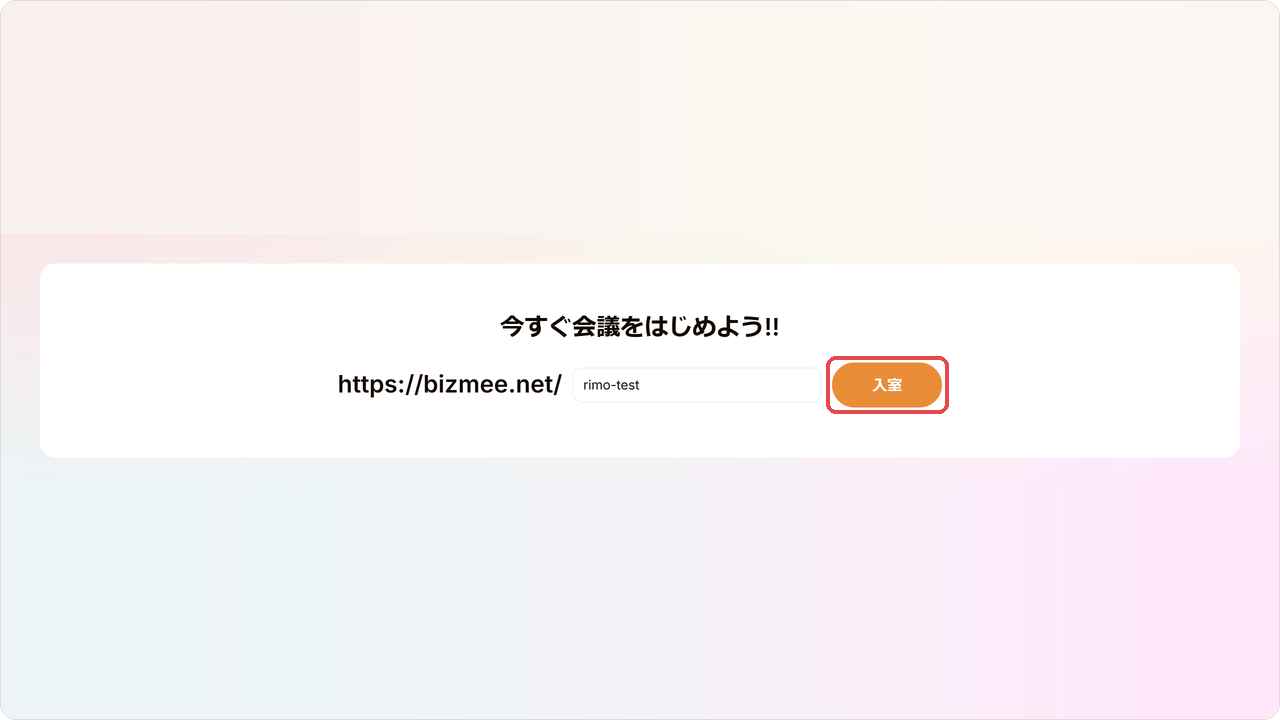
出典:bizmee公式サイト(2026年10月に撮影)
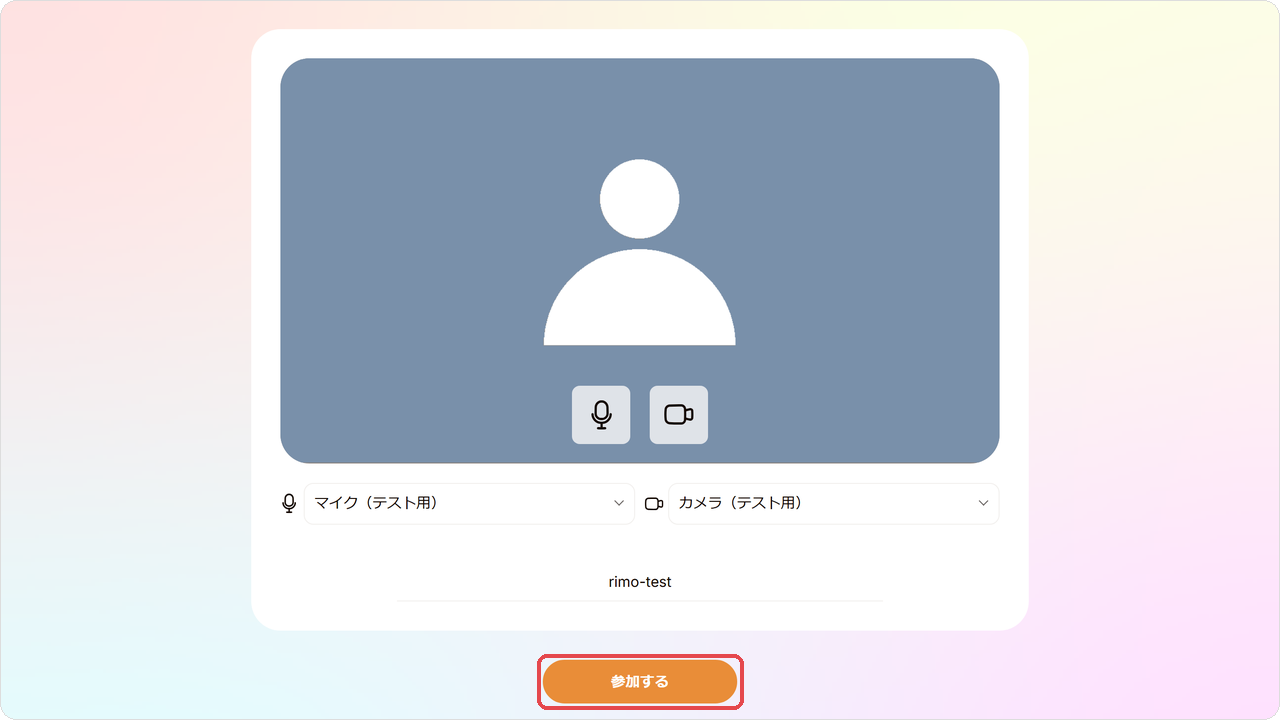
入室ボタンを押すと、カメラとマイクの確認画面に変わります。カメラやマイクを利用するか聞かれたらOKを選択します。
使うマイクとカメラを確かめ、カメラの下の名前の欄に、参加者に見せる名前を入れて、「参加する」を押しましょう。
続けて、利用規約が表示されます。内容を確かめて「同意して参加する」を押すと、会議室に入れます。
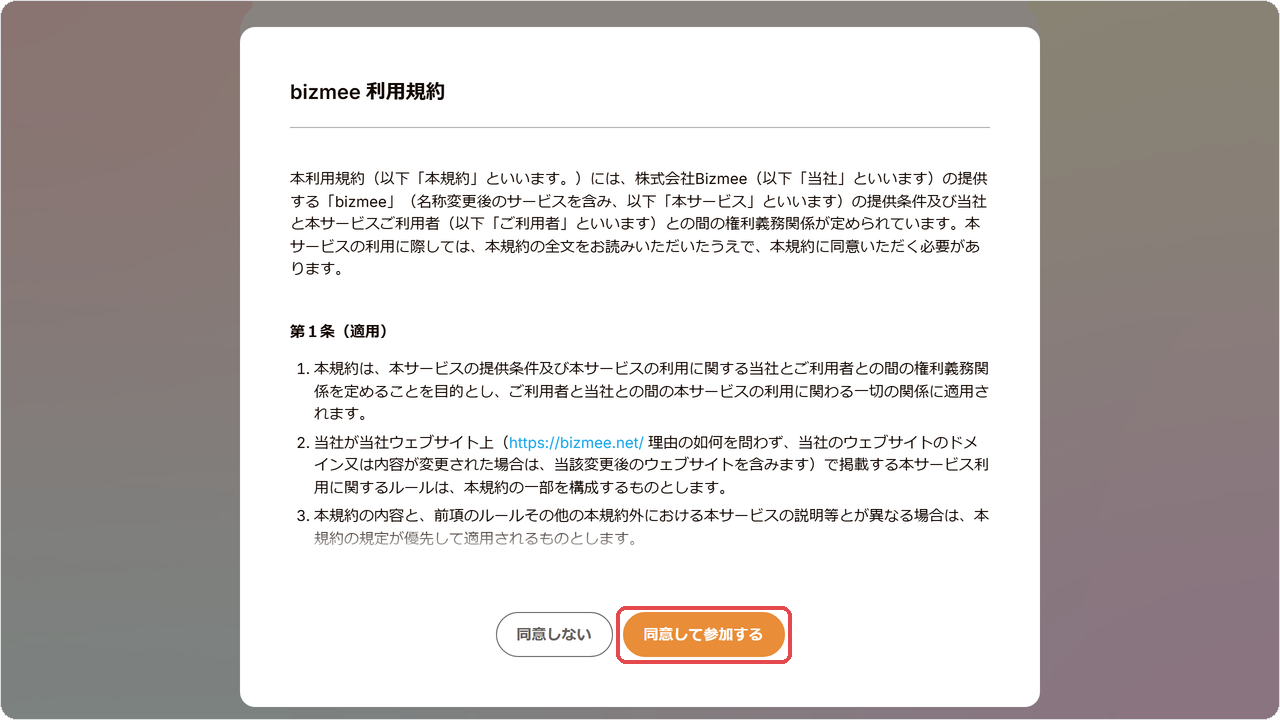
出典:bizmee公式サイト(2026年10月に撮影)
2. URLを参加者に通知
手順1で作った会議室のURLを、参加者全員に共有しましょう。
会議室にパスワードを設定した場合(パスワードロック)は、パスワードもあわせて伝えます。設定のしかたは、この記事の後半「bizmeeの基本機能」の「パスワードロック」で紹介します。
3. 会議開始
参加者が全員揃ったら、カメラやマイクをオンにして会議を開始します。
必要に応じて画面共有やチャットを使いながら会議を進行していきましょう。
4. 退室時にチャットと文字起こしを保存
会議の内容を残したいときは、退室したあとの画面で保存します。
退室すると、会議に参加した時間と会議のURLが表示されます。チャットか文字起こしがあるときだけ「チャットをダウンロード」のボタンが出て、押すとテキストファイルで保存できます。
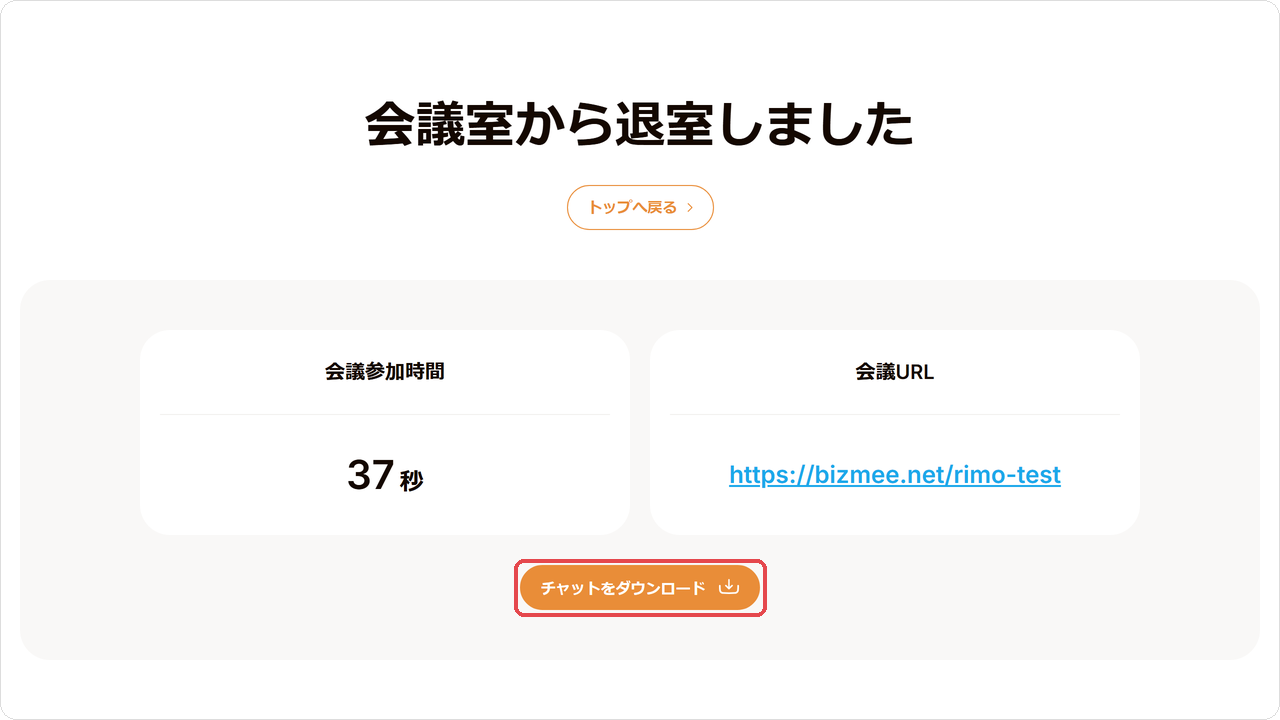
出典:bizmee公式サイト(2026年10月に撮影)
文字起こしも残したいときは、会議室に入ったら話し始める前に、画面右側の歯車(設定)で「文字起こし設定」をオンにしておきましょう。詳しくは、基本機能の「リアルタイム文字起こし」で紹介します。
bizmeeのメリット
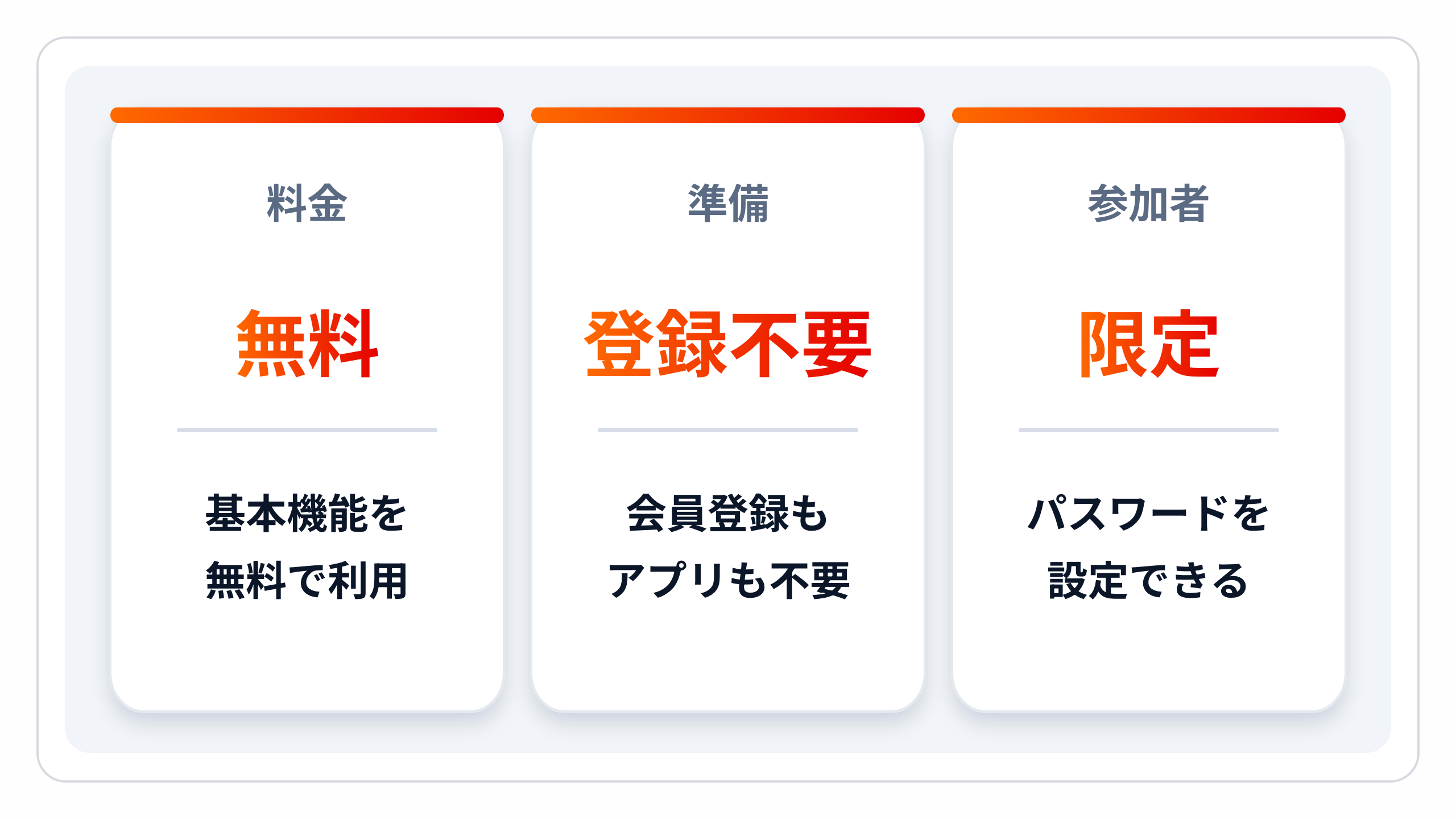
bizmeeには、コストを抑えながら業務を効率化したいユーザーにとって、魅力的なポイントが複数あります。
bizmeeを利用するうえでの主なメリットは以下の3つです。
基本機能を無料で利用できる
会員登録・インストール不要
パスワードロックで参加者を限定できる
各メリットを詳しく見ていきましょう。
基本機能を無料で利用できる
bizmeeは、画面共有やチャットなど、会議に必要な基本機能を無料で利用できます。公式サイトにも「いますぐ無料」とあります。ただし、無料で使える時間の上限は、公式サイトに記載がありません。長時間の会議は、事前に試して確かめてください。
出典:bizmee公式サイト
会員登録・インストール不要
会員登録や専用アプリのインストールを必要とせず、ブラウザからアクセスするだけで利用できるのもメリットの1つです。
ほかのWeb会議ツールでは、会議の設定によっては、参加者にアカウント作成やアプリのインストールを求めることがあり、会議開始までに時間を要するケースもあるでしょう。
その点、bizmeeはURLを共有するだけですぐに会議に参加できるため、急な打ち合わせでも始めやすくなります。
また、社内の決まりで新しいアプリのインストールが制限されている環境でも、ブラウザだけで使えます。
初期設定やアカウント管理が不要なため、会議を始めるまでの準備を減らせます。
パスワードロックで参加者を限定できる
会議室にパスワードを設定する機能があり、参加者を限定できます。会議室に入ったあと、設定の「パスワード設定」から付けられます。詳しくは、この記事の後半「bizmeeの基本機能」の「パスワードロック」で紹介します。
パスワードで限れるのは、会議室に入る人です。会議の音声やテキストのデータがどう扱われるかは、利用規約(第14条2項)で確かめてください。
bizmeeのデメリット
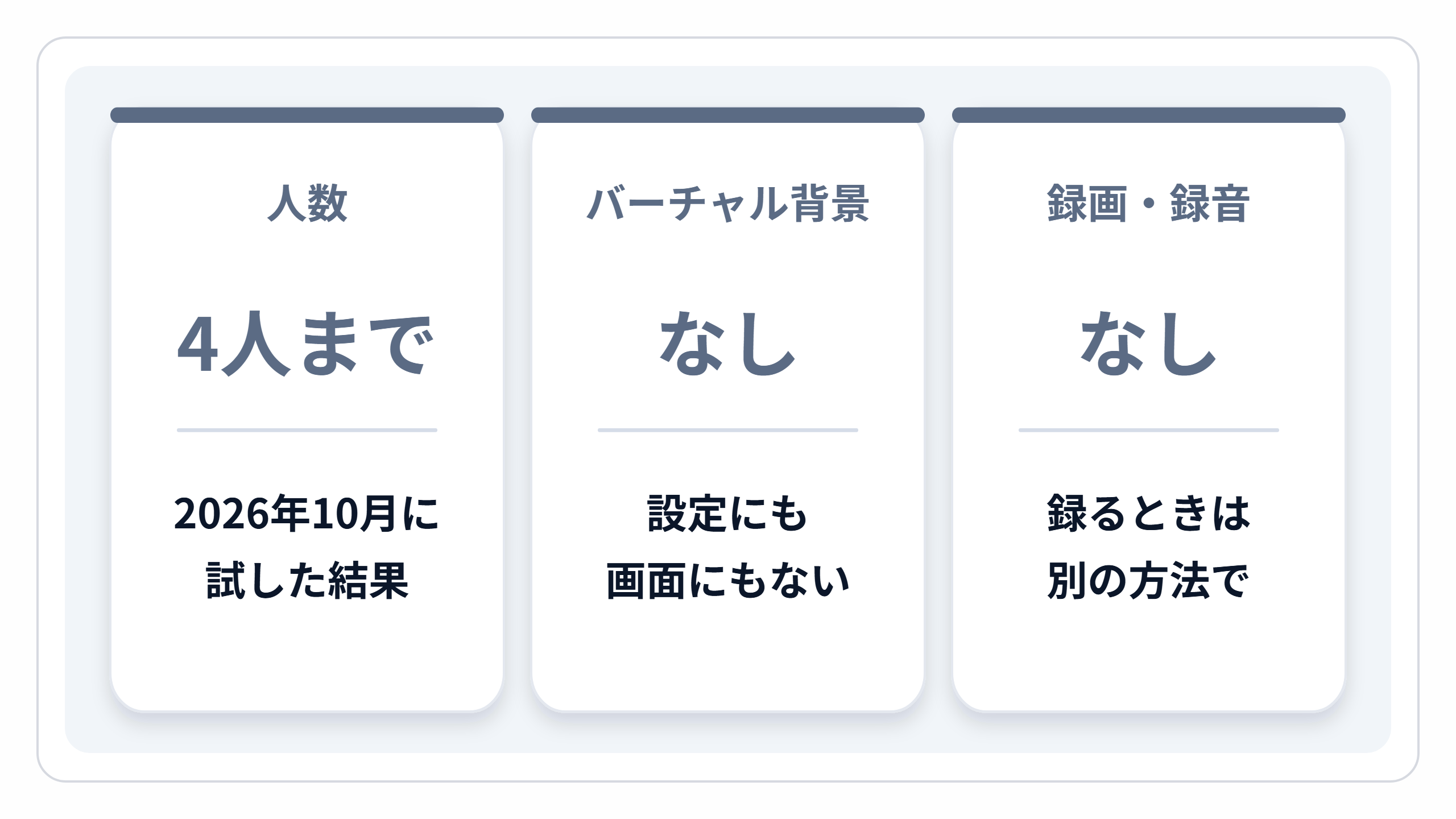
無料で使えるbizmeeですが、利用するうえでのデメリットもあります。
bizmeeの主なデメリットは以下の3つです。
1つの会議室に入れるのは4人まで
バーチャル背景の機能がない
録画・録音の機能がない
それぞれ具体的な影響を解説します。
1つの会議室に入れるのは4人まで
公式サイトは「少人数ウェブ会議」と案内していますが、入室できる人数の上限は書かれていません。2026年10月に試したところ、1つの会議室に入れたのは4人までで、5人目は「会議室の参加者上限に達しています」と表示されて入れませんでした。
4人までしか入れなかったため、5人以上で行う定例会議や、大人数を対象にした研修・セミナーには向きません。少人数での打ち合わせや1on1ミーティングで使いましょう。
バーチャル背景の機能がない
bizmeeには、バーチャル背景の機能がありません。設定にも、会議の画面にも、背景を変える項目はありませんでした(2026年10月時点)。
そのため、自宅などで会議に参加する際に背景を隠せず、生活感が映り込んでしまうリスクがあります。
物理的にパーテーションを使うなどの工夫もできますが、環境を問わず常にきちんとした見え方を求めるユーザーにはbizmeeは不向きといえます。
録画・録音の機能がない
bizmeeには、録画・録音の機能がありません。設定にも、会議の画面にも、録画・録音の項目はありませんでした(2026年10月時点)。
文字起こしはテキストで保存できますが、音声や映像は残りません。発言を聞き直したいときや、欠席者に会議の様子をそのまま見てもらいたいときは不便です。
その場合は、録画ソフトやPCの画面収録機能を使います。
なお、利用規約では、利用者が録画・録音やスクリーンショットで会議の内容を保存した場合は、利用者の責任になると定められています(第10条)。
関連記事:PCで使える無料・有料の録音ソフト12選!選び方も詳しく解説
録画・録音をするときは、先に目的を伝えて同意を残す
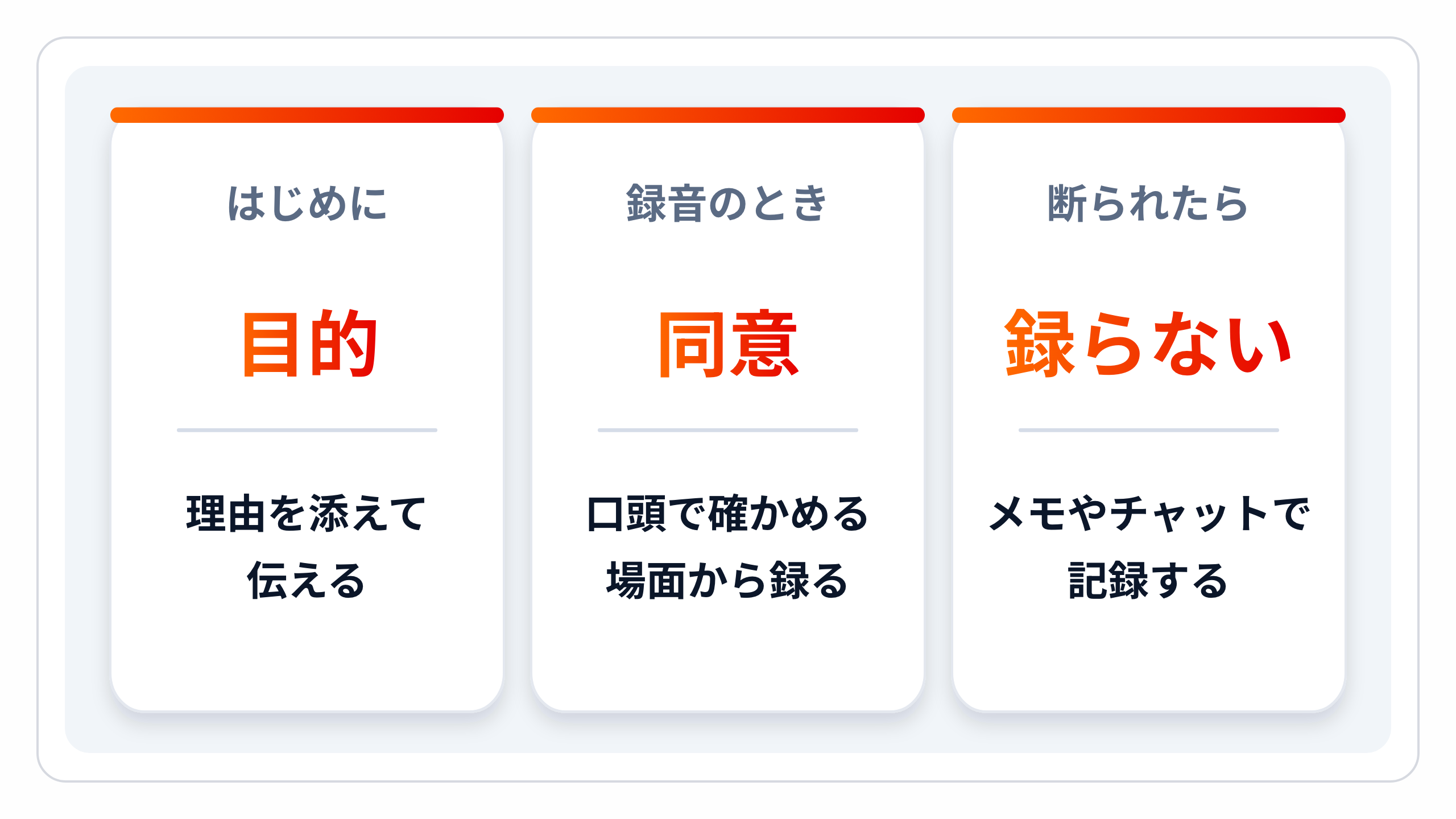
bizmeeの会議を録画ソフトなどで録画・録音するときは、始める前に参加者全員の同意を得ておきましょう。
目的を添えて伝えると、相手も受け止めやすくなります。「あとで議事録を共有するため」「記録の漏れを防ぐため」といった理由が一例です。
取り入れやすい進め方は次の3つです。
はじめに目的を伝える:「議事録作成のため、録音させてください」と会議のはじめに声をかけます
同意を録音に残す:口頭で同意を確かめる場面から録音しておくと、録音そのものが同意を得た記録になります
断られたら録らない:同意が得られない場合は、メモやチャットに書き取るなど、録音しない方法で記録します
あとから知らされるより、先に伝えられたほうが、参加者も安心して話せます。
bizmeeの基本機能
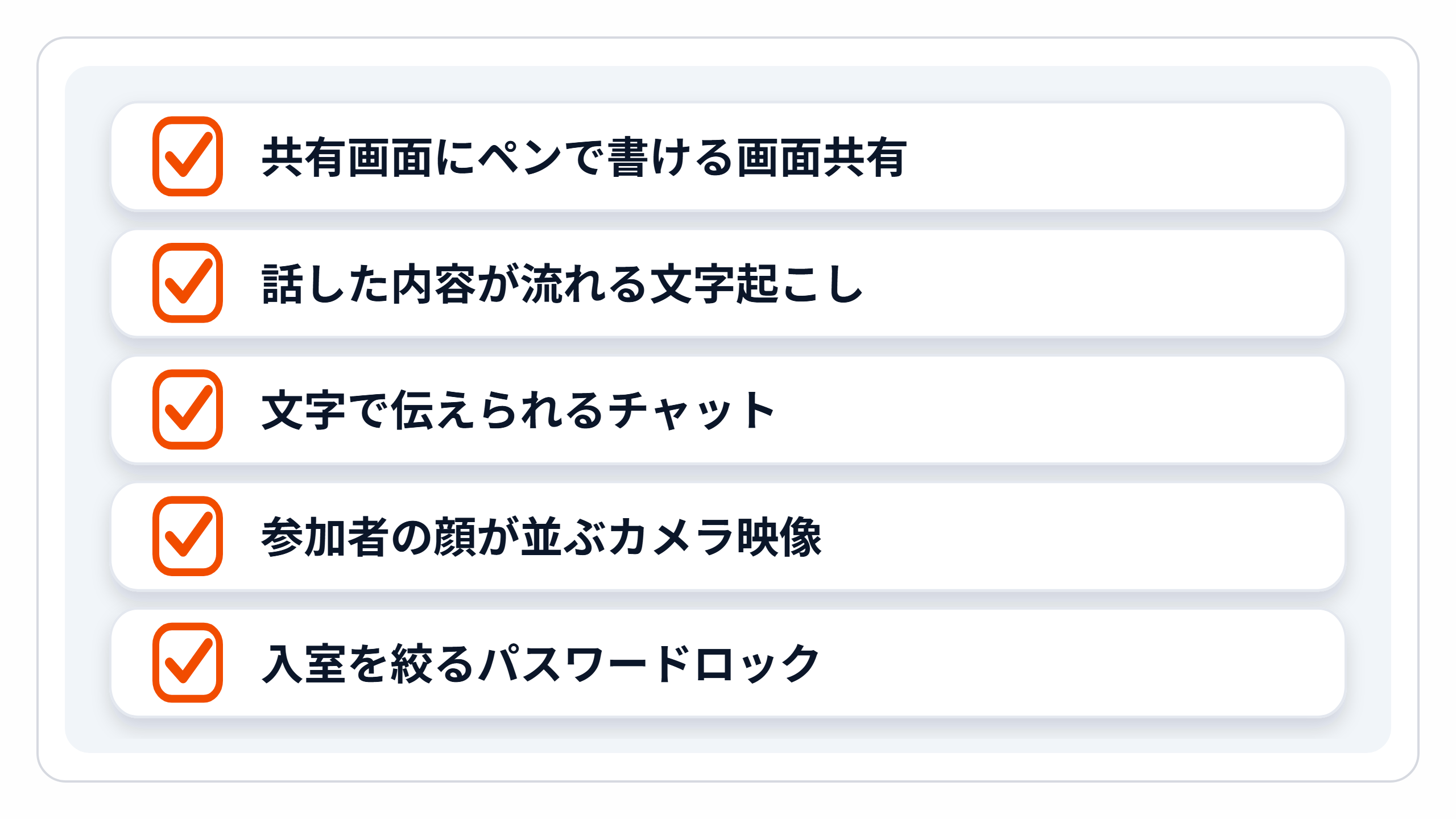
bizmeeの基本機能は、次の5つです。
画面共有とペンでの書き込み
リアルタイム文字起こし
チャット
参加者のカメラ映像表示
パスワードロック
本章では基本機能の特徴や活用方法を解説します。
画面共有とペンでの書き込み
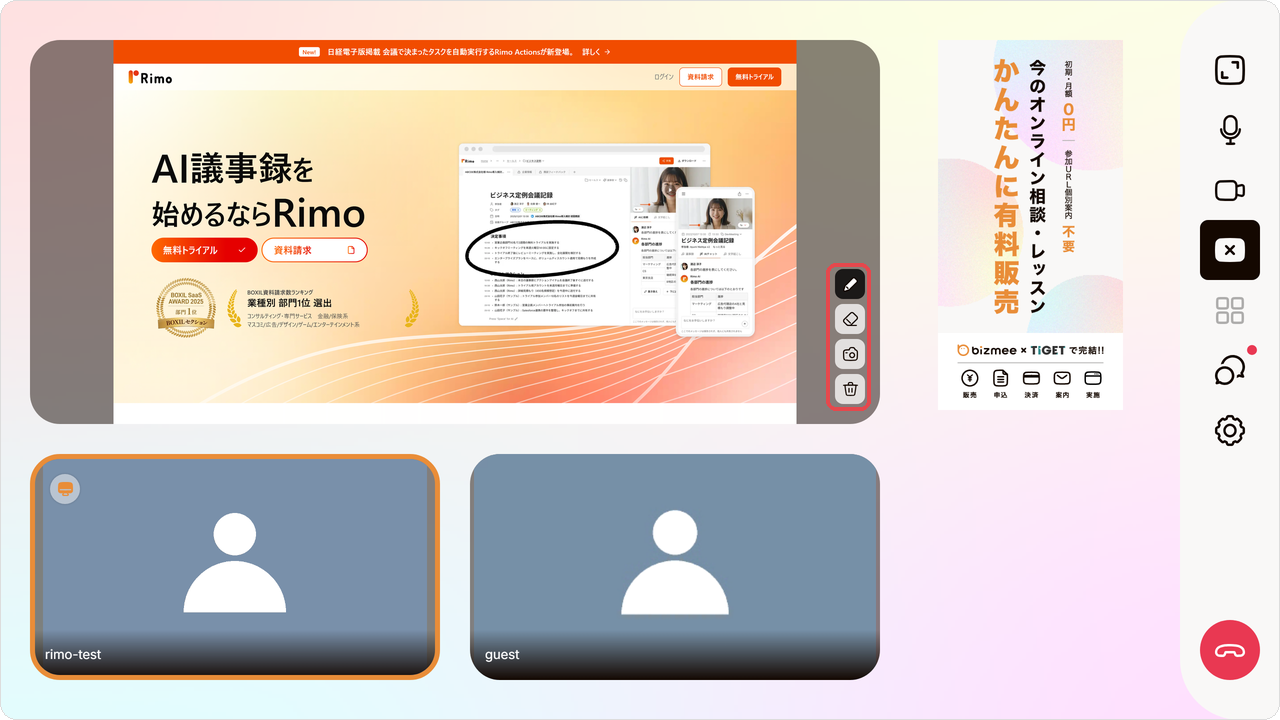
出典:bizmee公式サイト(2026年10月に撮影)
※画像の中で共有しているのは、画面共有の例として表示した、AI議事録サービス「Rimo」(本記事を掲載しているサービス)のWebサイトです。
会議参加者に、資料やブラウザの画面をそのまま見せられる画面共有の機能があります。
画面右側に縦に並んだボタンから画面共有を始めると、共有する画面を選ぶ操作に進みます。
画面を共有している間は、共有した画面にペンで直接書き込めます。共有画面の右下にペン・消しゴム・スナップショット・クリアのボタンがあり、ほかの参加者も書き込めます。
たとえば資料の数字を丸で囲んだり、直したい箇所に印を付けたりと、紙に書き込むような感覚で議論を進められるでしょう。
スナップショットを押すと、共有中の画面と書き込みを重ねた画像(PNG形式)を保存できます。
一方で、書き込めるのは画面を共有している間だけです。画像をアップロードして書き込む操作や、ペンの色・太さを切り替える操作は見当たりませんでした(2026年10月時点)。
画質は通信環境などによって変わります。細部まで鮮明に表示する必要がある資料は、事前に試しておきましょう。
リアルタイム文字起こし
2026年5月のリニューアルで、話した内容を文字にするリアルタイム文字起こしの機能が加わりました。
使うときは、画面右側の歯車(設定)を開き、「文字起こし設定」をオンにして、言語を日本語か英語から選びます。設定は参加者が一人ずつ行います。
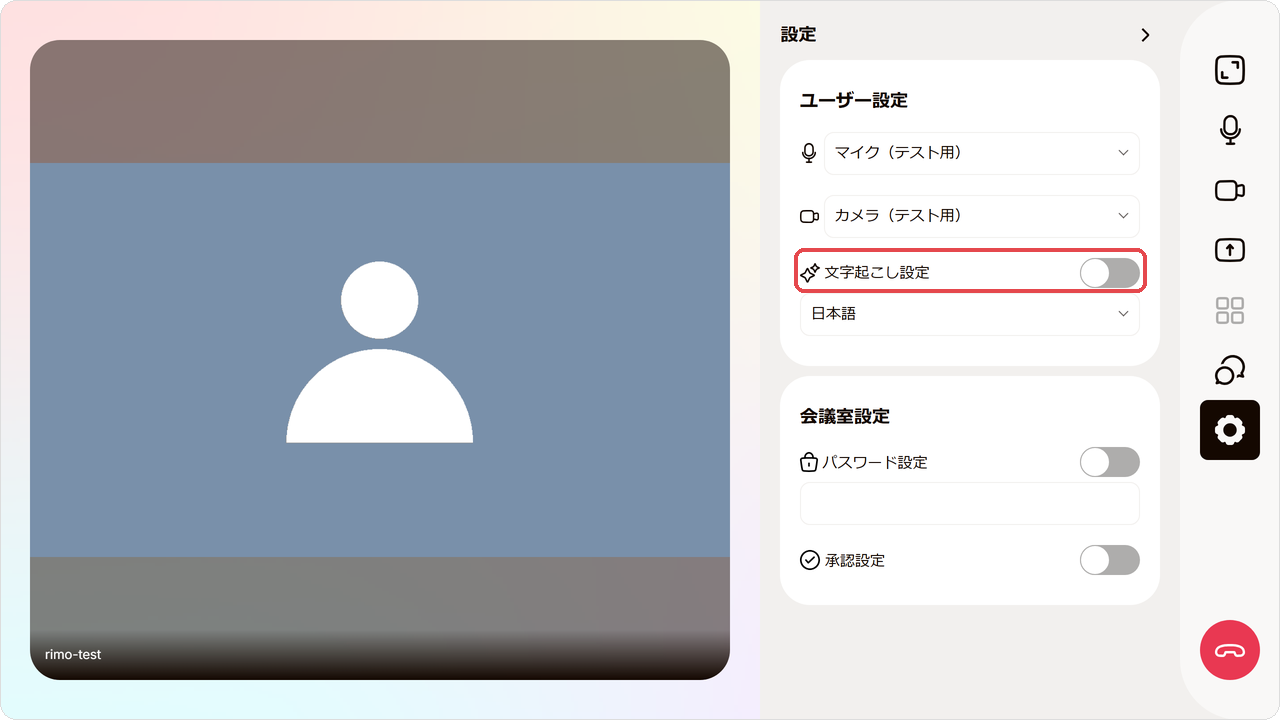
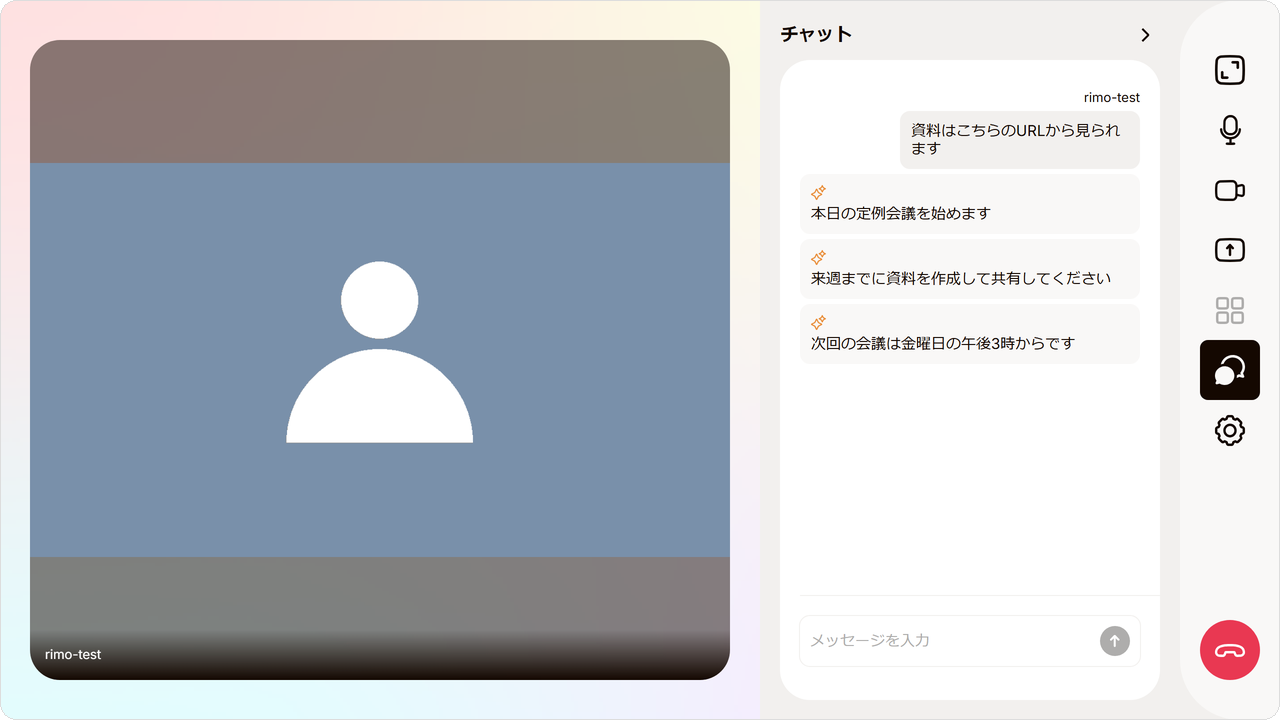
オンにすると、話した内容が文字になって、チャット欄に流れます。
出典:bizmee公式サイト(2026年10月に撮影)
聞き逃した発言を会議中に見返すときに役立ちます。退室したあとの画面で「チャットをダウンロード」を押すと、チャットと文字起こしをテキストファイルで保存できます(使い方の手順4)。
ただし、文字起こしは話した内容が順に並ぶもので、決定事項やタスクが自動で整理されるわけではありません。議事録の形にまとめるには、保存したテキストを見ながら、手作業で整理することになります。
チャット
会議中に、参加者どうしで文字のメッセージを送り合えます。リアルタイム文字起こしをオンにしたときは、話した内容もこのチャット欄に並び、退室後にまとめてテキストファイルで保存できます。
参加者のカメラ映像表示
出典:bizmee公式サイト(2026年10月に撮影)
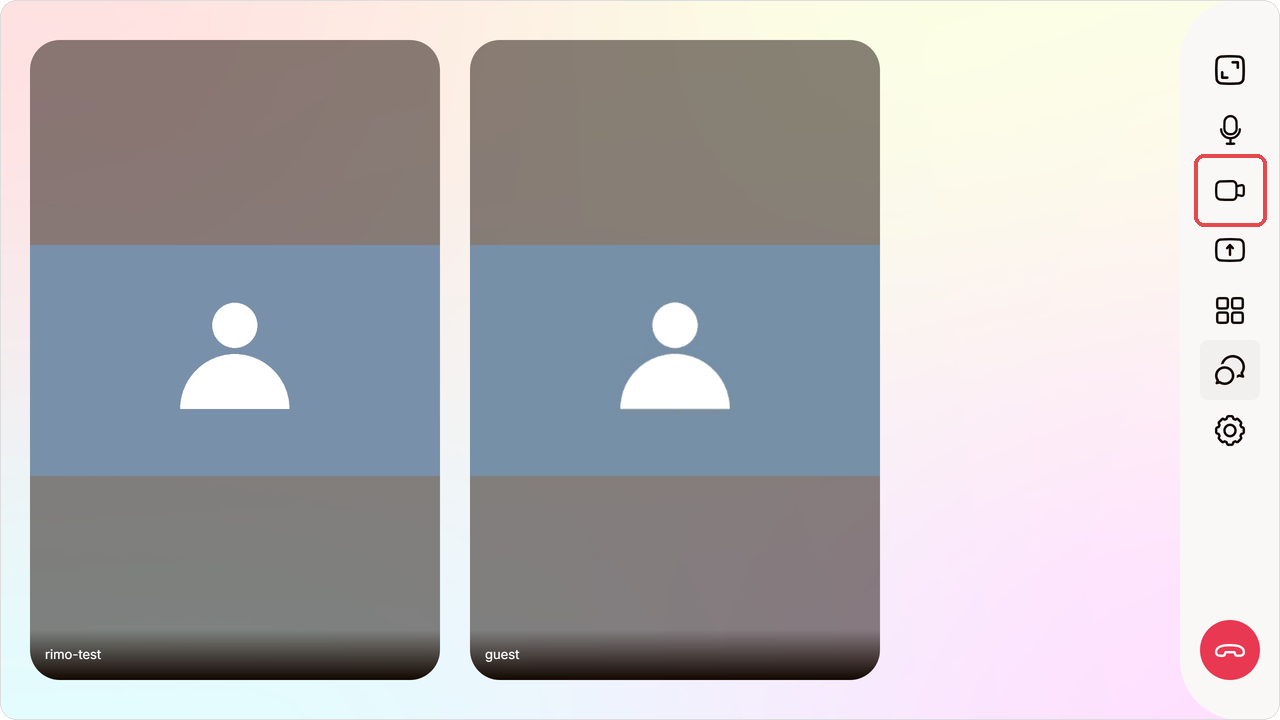
ほかのWeb会議ツールと同じく、参加者のカメラ映像が画面に映し出されます。
画面右側に縦に並んだボタンから、必要に応じてカメラをオン/オフできます。
カメラ映像の画質は、参加者のPCスペックや通信環境によって変わります。
パスワードロック
bizmeeには会議室にパスワードを設定できる機能が備わっています。会議URLを知っているだけで第三者がアクセスできてしまうため、参加者を限定するには、このパスワードロックの利用を推奨します。
社内の情報を扱う会議では、パスワードロックをかけておきましょう。
パスワードは参加者が入室するときに入力するので、URLとあわせて事前に伝えます。
操作は、会議室に入ったあと、画面右側の歯車(設定)を開き、「会議室設定」の「パスワード設定」にパスワードを入れて、スイッチをオンにします。設定すると、参加者全員の画面に、パスワードが設定されたことが表示されます。
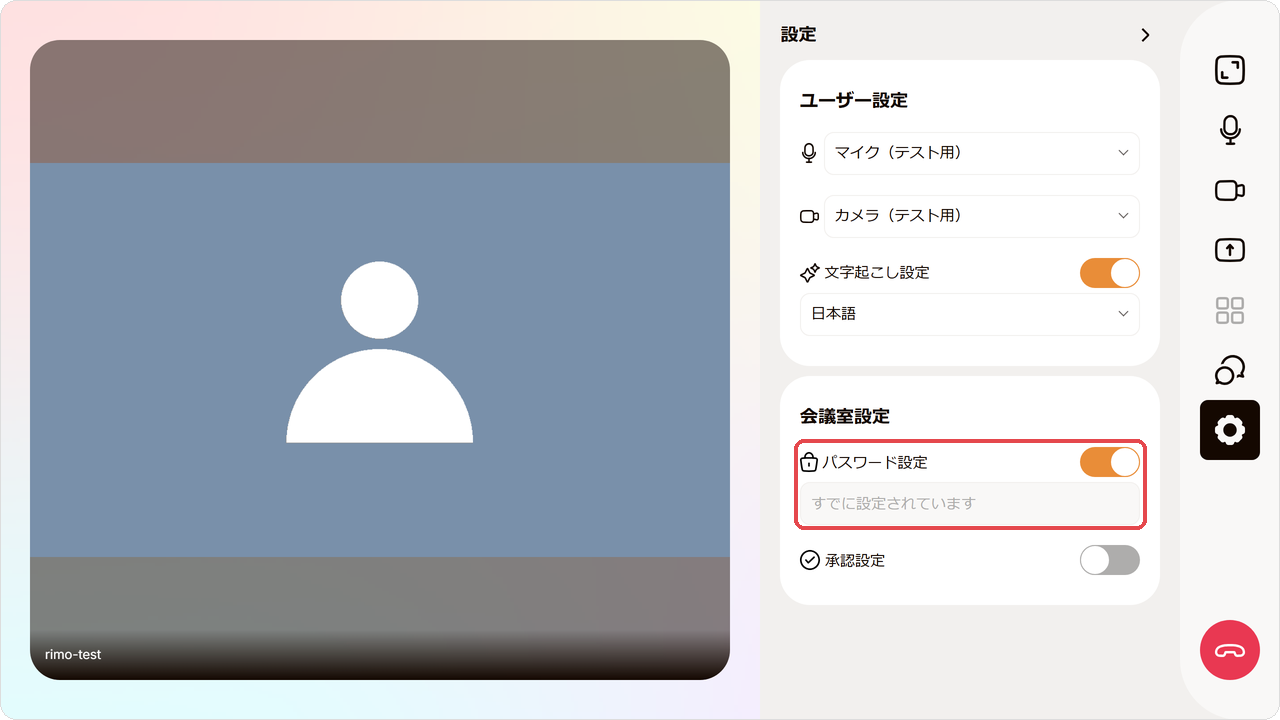
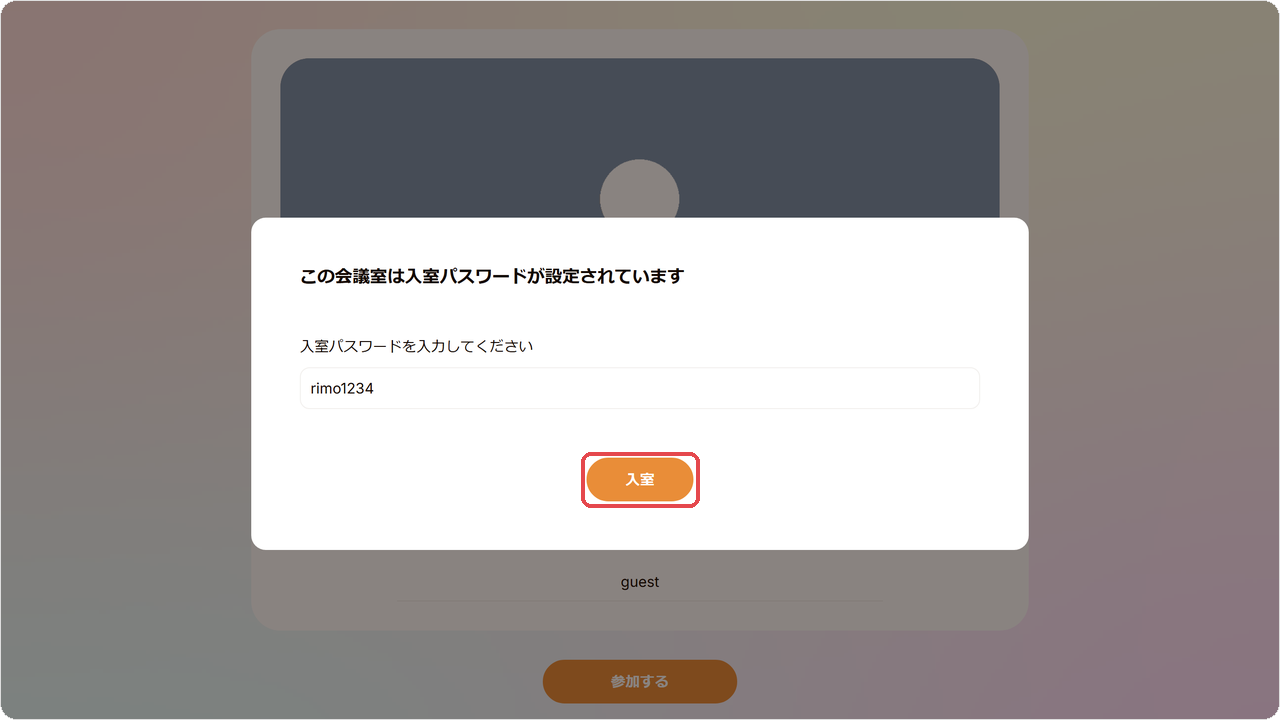
あとから入室する人には、パスワードの入力画面が表示されます。
出典:bizmee公式サイト(2026年10月に撮影)
bizmeeと主要Web会議ツールとの比較と、使い分けの目安
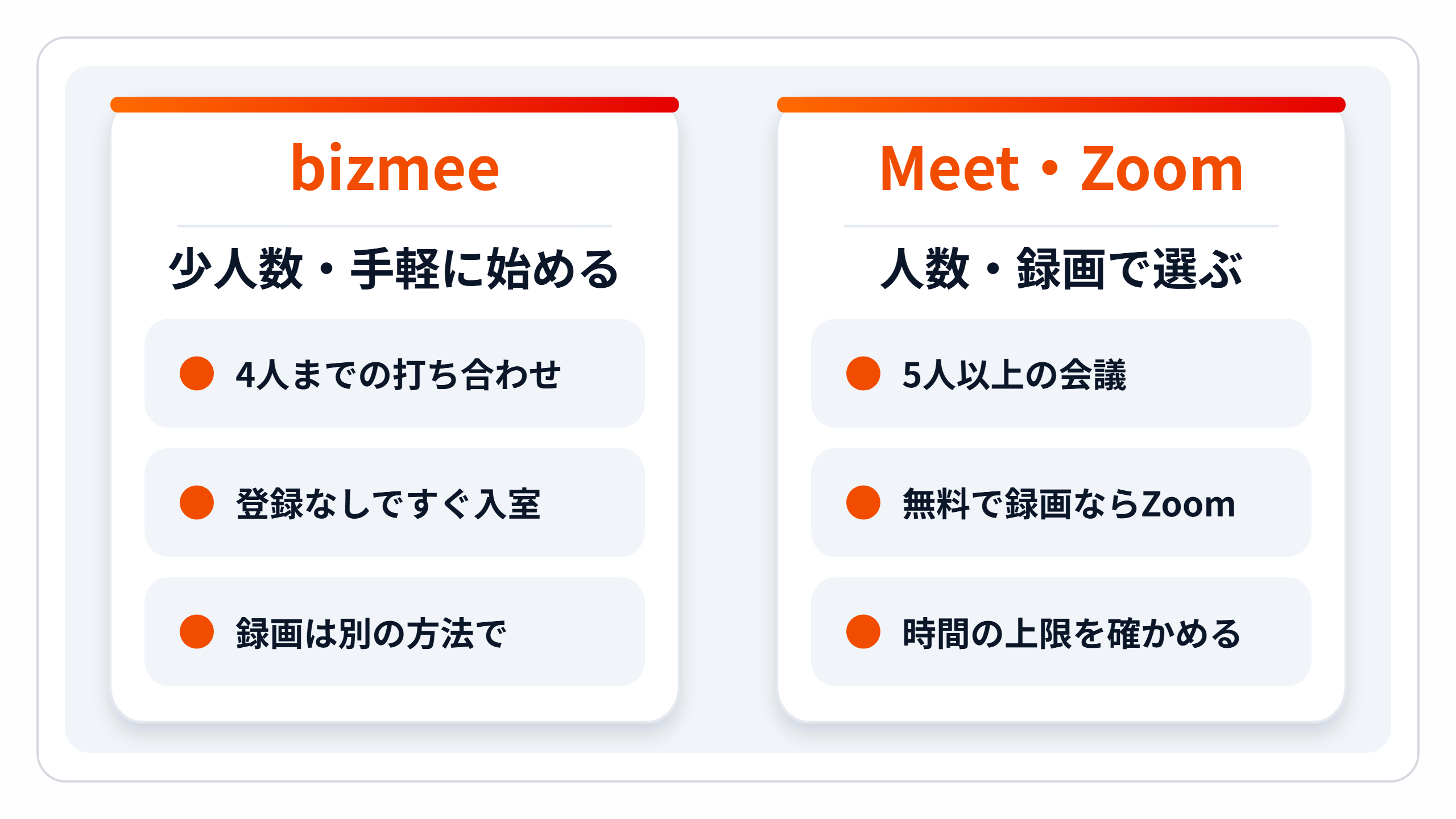
Web会議ツールには多くの種類がありますが、それぞれ無料で使える範囲や機能、参加可能人数などに違いがあります。
Google Meet・Zoomと比較し、bizmeeの特徴をより具体的に見ていきましょう。
項目 | bizmee | Google Meet | Zoom |
|---|---|---|---|
無料版の時間の上限 | 公式に記載なし | 3人以上の会議は1回60分まで(1対1の通話は最長24時間) | 1回40分まで |
無料版の参加可能人数 | 4人まで(2026年10月に試した結果。公式に記載なし) | 最大100人 | 最大100人 |
録画 | 機能なし(2026年10月時点) | 有料プランで可能 | 無料版もパソコンへの録画が可能 |
出典:Google Meet の使用要件 - Google Meet ヘルプ、Zoom の仮想会議(無料プラン)、ビデオ会議を録画する - Google Meet ヘルプ、コンピュータおよびクラウドレコーディングの始め方 - Zoom サポート
比較表のとおり、bizmeeは4人までの少人数の打ち合わせに向いています。
一方で、2026年10月に試したところ、bizmeeの会議室に入れたのは4人までだったため、5人以上の会議にはGoogle MeetやZoomが適しています。
また、録画機能を重視する方はZoomを検討しましょう。無料プランでもパソコンへの録画ができますが、会議は1回40分までという時間制限があるため、注意が必要です。
関連記事:Zoom録画(レコーディング)データはどこに保存される?保存先の確認と変更方法について解説
bizmeeで足りる会議と、議事録づくりのツールも考えたい会議
少人数で、その場の打ち合わせが中心なら、bizmeeで十分に足ります。すべての会議を、録画や議事録づくりに特化したツールへ切り替える必要はありません。
次の3つに当てはまる会議では、議事録づくりのツールも検討してみましょう。
参加者が多い:bizmeeに入れるのは4人までです(2026年10月に試した結果)。発言者が増えるほど、誰が何を話したかを手で記録するのは大変になります。声で話者を分けてくれるツールだと整理しやすくなります
対面やほかの会議ツールが混ざる:Zoom・Teams・Google Meetを併用していたり、対面の会議も同じ場所に残したかったりする場合は、記録を1か所にまとめられるツールが便利です
あとから探して使う:議事録を検索したり、資料づくりに活用したりしたいなら、保存や検索のしくみがあるツールが向いています
また、記録の形式や保存のしかたが社内規程などで決まっている会議では、使うツールがその要件を満たせるかを先に確認してください。
レコーディングから議事録まで自動化するなら『Rimo』
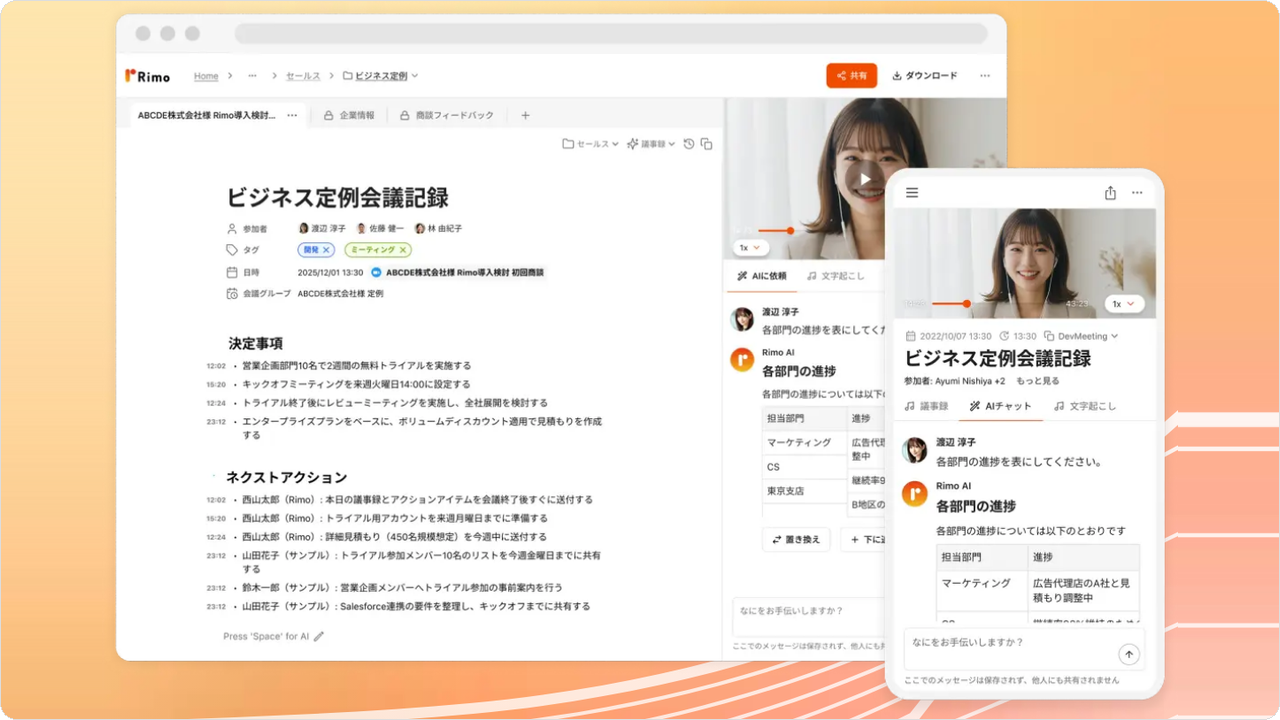
会議の進行や、その場の文字起こしだけであればbizmeeでも足ります。一方で、文字起こしを議事録の形にまとめる作業は手作業で残ります。レコーディングや議事録作成まで自動化したいなら、AI議事録サービス『Rimo』がおすすめです。
『Rimo』は、会議に録画用のBot(自動で会議に入る記録係)が参加して録画し、AIが発言内容を文字起こしして、議事録を作成します。
会議が終わってから5〜10分ほどで、文字起こしと要約ができあがります。作成した議事録は、URLで共有できます。
Google Meet、Zoom、Teamsとの連携や、音声・動画ファイルのアップロードにも対応しています。bizmeeは連携先に入っていないため、bizmeeの会議を残すときは、録音・録画したファイルをアップロードします。
会議へのBotの参加とAIによる要約は、プロプランで使えます。プロプランは、1週間の無料トライアルで試せます。
bizmeeに関するよくある質問
Q. bizmeeは無料で使えますか?
公式サイトに「いますぐ無料」とあります。利用規約には、第三者が配信する広告が表示される場合があると書かれています。無料版以外の提供については、公式サイトでご確認ください。
Q. 会員登録やインストールは必要ですか?
公式サイトに「アプリ・会員登録不要」とあります。ブラウザから会議室に入り、URLを参加者に共有するだけで始められます。
Q. 何人まで参加できますか?
公式サイトは「少人数ウェブ会議」と案内していますが、人数の上限は書かれていません。2026年10月に試したところ、1つの会議室に入れたのは4人までで、5人目は入れませんでした。5人以上の会議には、ほかのツールも検討しましょう。
Q. 会議を録画・録音できますか?
bizmeeには、録画・録音の機能がありません。録るときは、録画ソフトなどを使い、始める前に参加者全員の同意を得ましょう。利用規約では、利用者が録画・録音した場合は、利用者の責任になると定められています(第10条)。
Q. bizmeeは安全に使えますか?
公式の情報で確かめられるのは、次の4つです。
パスワード:会議室にパスワードを設定でき、参加者は入室するときに入力します
通信の技術:運営のお知らせでは「WebRTC技術を活用した無料Web会議」とされていますが、WebRTCは通信の技術名で、これだけでは安全かどうかは判断できません
データの扱い:利用規約には、会議の音声やテキストのデータを含む利用者の情報を、サービスを提供するために第三者へ送ったり提供したりすることがある、と書かれています(第14条2項)。公式の利用規約で確かめます
社内の情報:社内の情報を扱う会議で使う前に、自社のセキュリティポリシーに合うかを確認してください
まとめ|bizmeeは少人数の打ち合わせ向き。録画や議事録が要る会議は、ほかのツールと使い分ける
bizmeeは、会員登録やインストール不要ですぐに始められ、無料で利用できるといったメリットがあります。
向く会議:少人数での打ち合わせや、コストをかけずにオンライン会議を行いたいとき
注意点:1つの会議室に入れるのは4人まで(2026年10月に試した結果)で、バーチャル背景や録画・録音の機能はない。文字起こしはできるが、議事録の形にまとめるのは手作業になる
安全面:パスワードロックで参加者を限定できる。データの扱いは、公式の利用規約で確かめておく
使い分け:5人以上の会議や、録画を残したい会議は、Google MeetやZoomと使い分ける
まずは次の少人数の会議1本で、bizmeeを試してみませんか。
録画や議事録づくりまで自動化したい方には、『Rimo』もおすすめです。無料トライアルで、使い勝手を確かめられます。

関連記事
一覧に戻る
