
【無料あり】Macで文字起こしする方法4つ|自分の声・会話・Web会議別


「Macで会議の文字起こしをしたいけど、標準の機能で足りる?」
「Web会議の相手の声が、なぜか文字にならない」
「会社のMacには、勝手にソフトを入れられない」
こんなお悩みはありませんか。
本記事では、Macで文字起こしする方法を、自分の声・会話の録音・Web会議の目的別に、使える機種の条件や精度を上げるコツとあわせて解説します。
【本記事でわかること】
Macで文字起こしする4つの方法と、目的別の選び方
自分の声を文字にする音声入力の使い方
メモ・ボイスメモで会話を録音して文字にする手順と、使えるMacの条件
Web会議の相手の声を文字にする方法
標準機能で足りないときの、文字起こしツールの選び方
文字起こしの精度を上げる3つのコツ
Macで文字起こしする方法は4つ|何を文字にしたいかで選ぶ
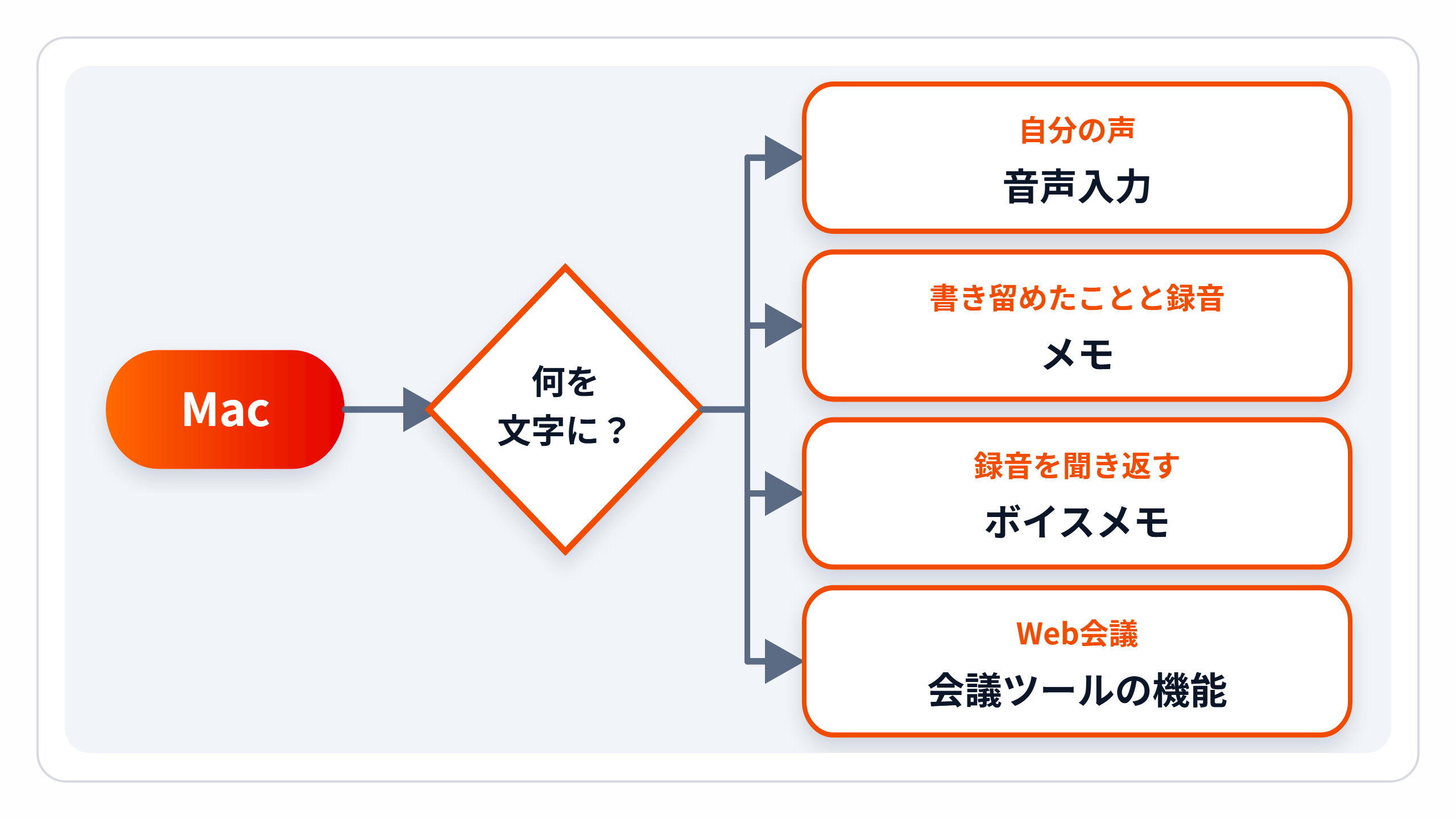
Macで文字起こしする方法は4つあり、標準機能の「音声入力」「メモ」「ボイスメモ」の3つと、会議ツールの文字起こし機能です。標準機能の3つは、新しいソフトを入れなくても、無料で使えます。
まずは次の表で、自分の目的に合う方法を探してみてください。
文字にしたいもの | 方法 | 使える条件 | 文字の残り方 |
|---|---|---|---|
自分の話す声 | 方法1:音声入力 | Macの種類を問わない(Intel搭載のMacでも使える) | 入力した場所(メモ・書類など)に直接入る |
打ち合わせ・対面の会話(書き留めたことと録音を1つにまとめる) | 方法2:メモ | Appleシリコン搭載のMac・デバイスの言語が日本語など | 録音と一緒にメモに残る |
打ち合わせ・対面の会話(文字を選んで録音を聞き返す) | 方法3:ボイスメモ | macOS 15以降・Appleシリコン搭載のMac | 録音ごとに文字起こしが残る |
Web会議の相手の声 | 方法4:会議ツールの機能 | ツールごとに異なる | ツールごとに、録画の一覧やGoogleドライブなどに残る |
メモとボイスメモの文字起こしは、Appleシリコン搭載のMacが条件です。Appleシリコンとは、M1などのMacに搭載されたApple製のチップのことです。
使える条件は、macOSの更新で変わることがあります。文字起こしのボタンが見当たらないときは、macOSのバージョンと言語の設定を見直し、方法1〜3の章にあるAppleのサポートページへのリンクから、最新の条件を確かめてください。
自分のMacがAppleシリコンかどうかの確かめ方
アップルメニューの「このMacについて」を開くと、次のどちらかが表示されます。
「チップ」にチップの名前(M1など)が表示される:Appleシリコン搭載のMac
「プロセッサ」にIntelプロセッサの名前が表示される:Intel搭載のMac
参照:Appleシリコン搭載のMacコンピュータ - Apple サポート (日本)
方法1:音声入力で、自分の声をその場で文字にする
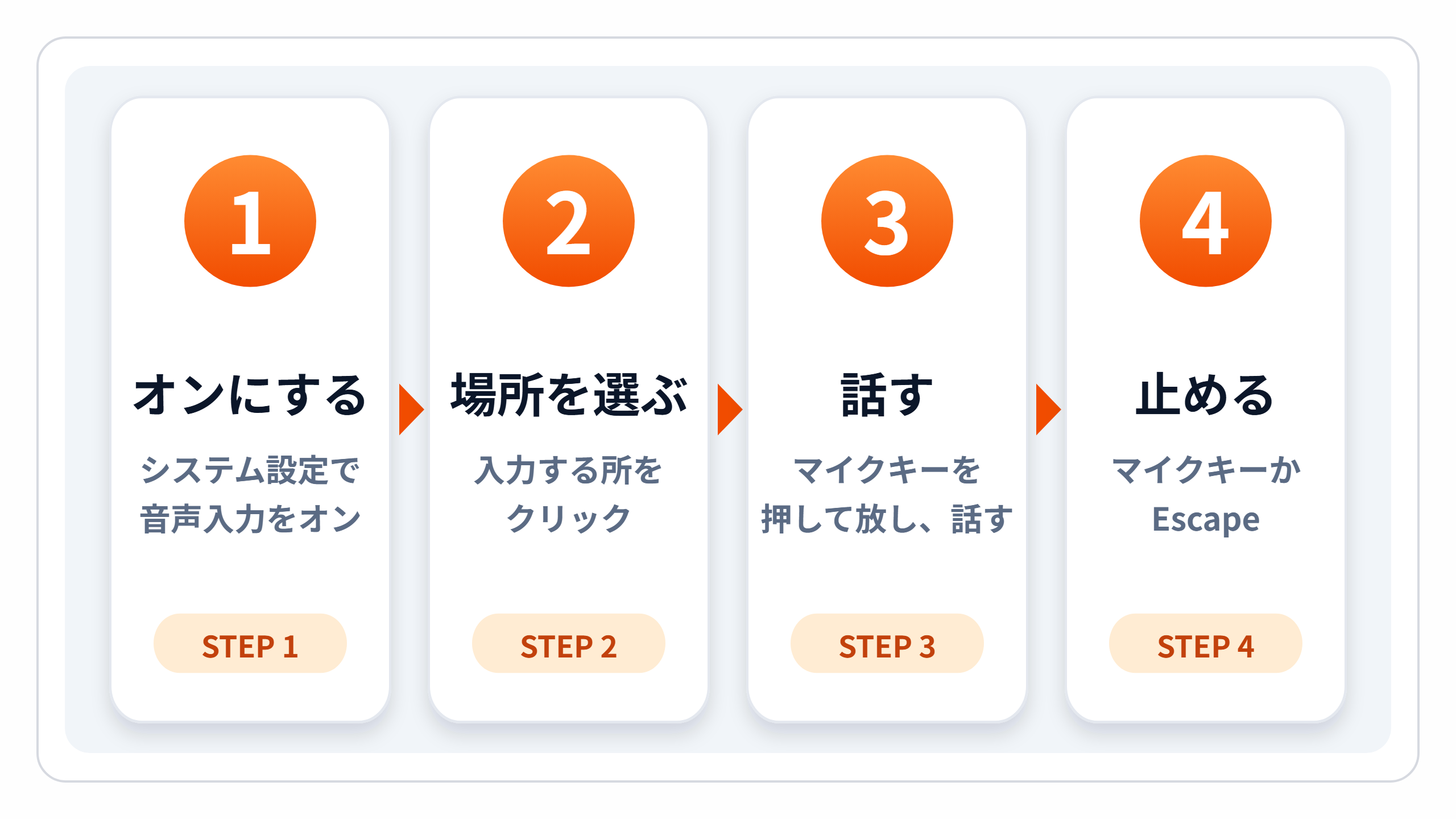
メールの下書きや、打ち合わせ直後のメモ書きなど、「キーボードで打つより話したほうが早い」場面に向いています。カーソルのある場所に、話した言葉が文字で入ります。日本語では句読点や「?」なども自動で付き、Appleシリコン搭載のMacなら、話している途中でもキーボードで入力できます。
使える条件
Intel搭載のMacでも使える
手順
はじめに一度だけ:音声入力をオンにする
アップルメニューから「システム設定」を開く
サイドバーの「キーボード」をクリックする
「音声入力」をオンにし、「有効にする」をクリックする
話して文字にする
文字を入れたい場所(「メモ」アプリや「Pages」など)をクリックして、カーソルを置く
ファンクションキーの列にあるマイクキーを押して放し、話し始める(マイクキーがない場合は、メニューバーの「編集」から「音声入力を開始」を選ぶ)
話し終えたら、もう一度マイクキーを押すか、Escapeキーを押して止める
参照:Macでメッセージや書類を音声入力する - Apple サポート (日本)
参照:macOSの機能の対応言語 - Apple(日本)
注意点とコツ
先にクリックしてから話す:カーソルがない状態で話しても、どこにも文字が入りません
マイクキーは押して放す:押したままにするとSiriが起動します
反応しないときは音声コントロールを確かめる:音声コントロールがオンだと、標準の音声入力は使えません。オフにしてから試してください
会議の記録には向かない:音声入力は、自分の声をカーソルのある場所に入れるための機能です。会話を記録したいときは、録音も一緒に残せる方法2のメモや、方法3のボイスメモを使いましょう
方法2:メモで、書き留めたことと録音を1か所にまとめて文字にする
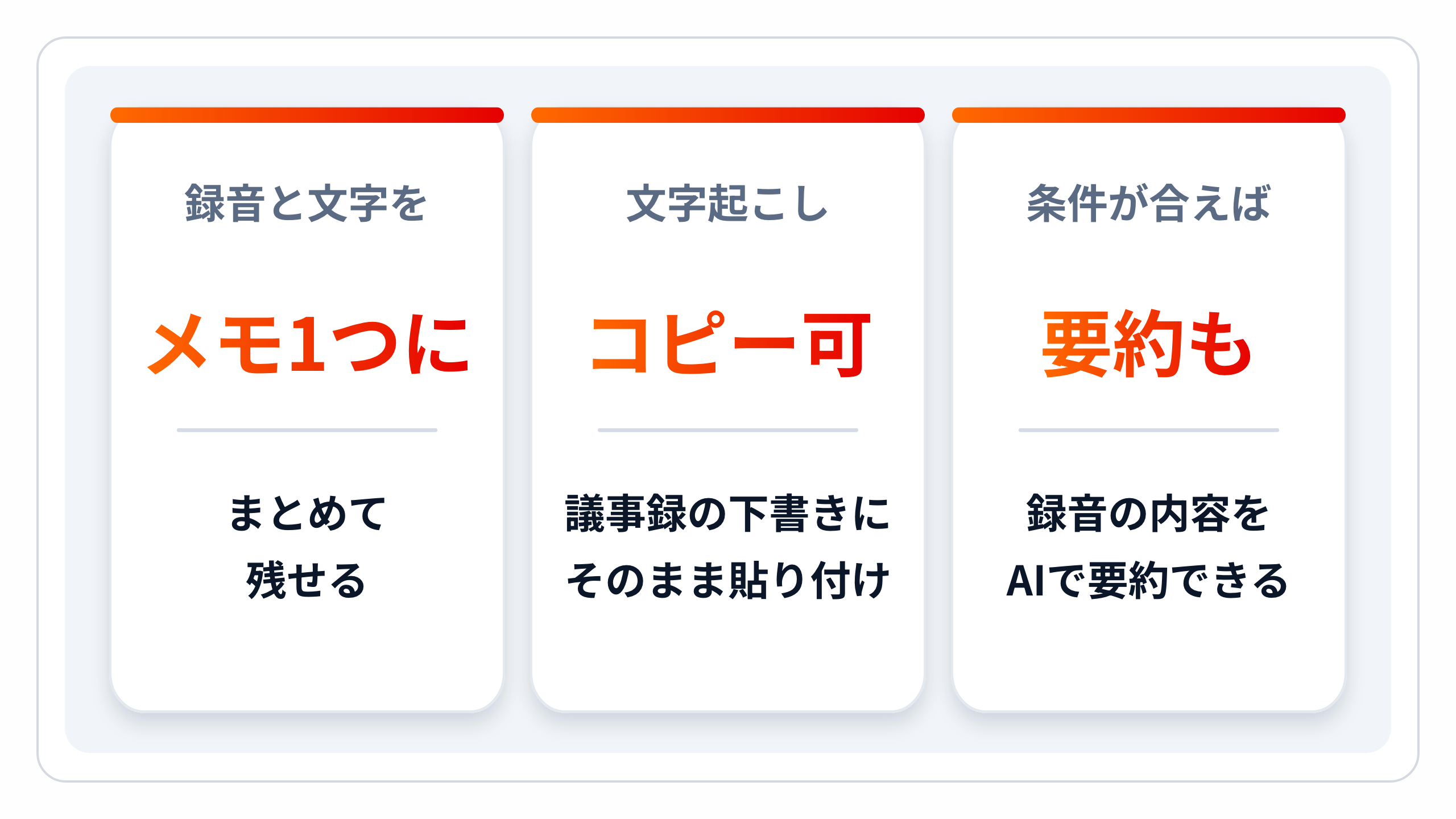
会議中に書き留めたことと録音を、1つのメモにまとめたいときに向いています。録音と文字起こしを同じメモに残せて、あとから文字をコピーして議事録の下書きに使えます。
使える条件
Appleシリコン搭載のMac(M1以降)
デバイスの言語が、日本語などの対応言語に設定されている
iCloudのメモで作る(ほかのアカウントのメモでは、使える機能が限られることがあります)
手順
「メモ」を開き、新しいメモを作る
ツールバーのクリップの形のボタンをクリックし、「オーディオを録音」を選ぶ
「録音」ボタンで録音を始める(一時停止・再開もできる)
録音が終わったら、録音をダブルクリックして詳しい表示を開く
録音の画面の「…」ボタンから「文字起こしを検索」または「文字起こしをコピー」を選ぶ
▼Appleのサポートページにある、メモの文字起こしの画面の例(英語表示)。右側のパネルに、録音の文字起こしが表示されています
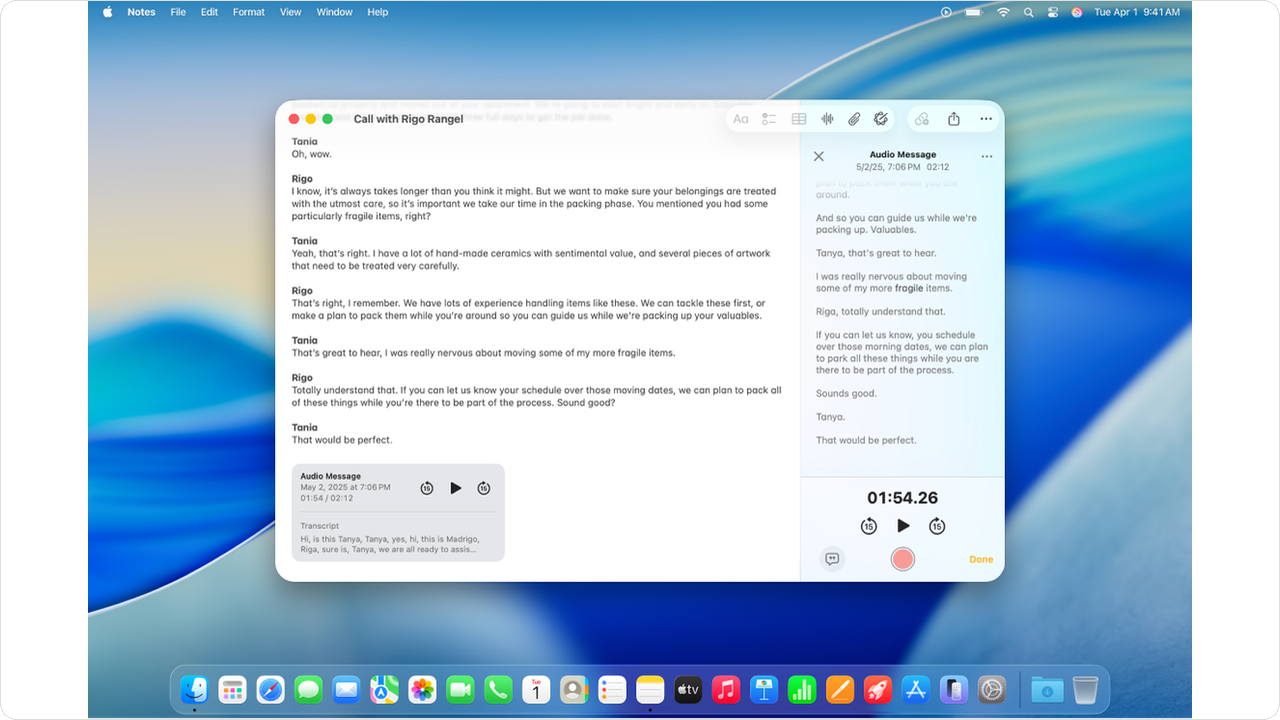
出典:Apple公式サポート「Macの「メモ」でオーディオを録音して文字起こしする」
注意点とコツ
精度は録音環境しだい:マイクから遠い人の声や、話が重なった部分は崩れやすくなります。録り方の工夫は、「精度を上げる3つのコツ」のうち「マイクに近づき、発言を重ねない」で紹介します
要約もできる:AppleのAI機能「Apple Intelligence」をオンにしていて、使える言語・地域であれば、録音の内容を要約することもできます
方法3:ボイスメモで、会話を録音しながら文字にする
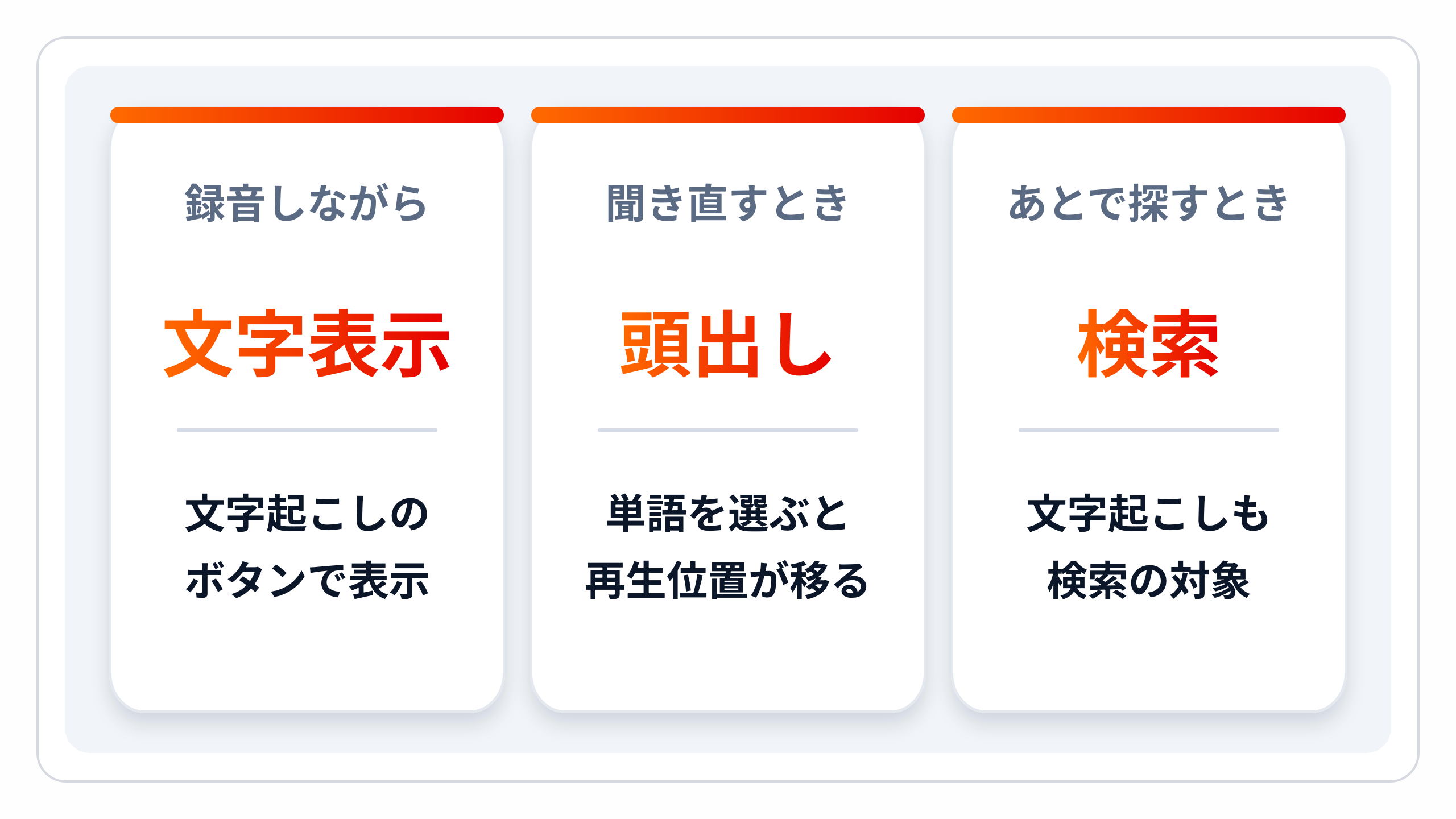
書き留めずに録音だけを残し、聞き取りにくかった所をあとから聞き返したいときに向いています。録音中に文字が表示され、録音のあとも文字を検索できます。
使える条件
macOS 15以降の、Appleシリコン搭載のMac
国や地域によっては、使えない場合がある
手順
「ボイスメモ」で録音を始め、文字起こしを表示するボタンをクリックする(話した内容がその場で文字になって表示される)
録音を終えたあとも、一覧から録音を選んで文字起こしのボタンを押せば、いつでも文字を確認できる
議事録に使うときは、範囲を選んでControlキーを押しながらクリックし、「コピー」を選ぶ
参照:Macでボイスメモの文字起こしを表示する - Apple サポート (日本)
iPhoneで録ったボイスメモを使いたい方は、iPhone側での録音のしかたや保存方法を、別の記事で詳しくまとめています。
関連記事:iPhoneボイスメモの使い方を徹底解説!録音・保存から文字起こしまで解説
注意点とコツ
議事録に使う前に聞き直す:文字起こしで単語を選ぶと再生位置がその箇所に移るので、聞き取りにくかった箇所を聞き直して確かめられます
あとから探す:検索欄にキーワードを入れると、文字起こしの中身も検索の対象になります。「あの話はどの会議だったか」を探すときにも役立ちます
方法4:会議ツールの機能で、Web会議の相手の声を文字にする
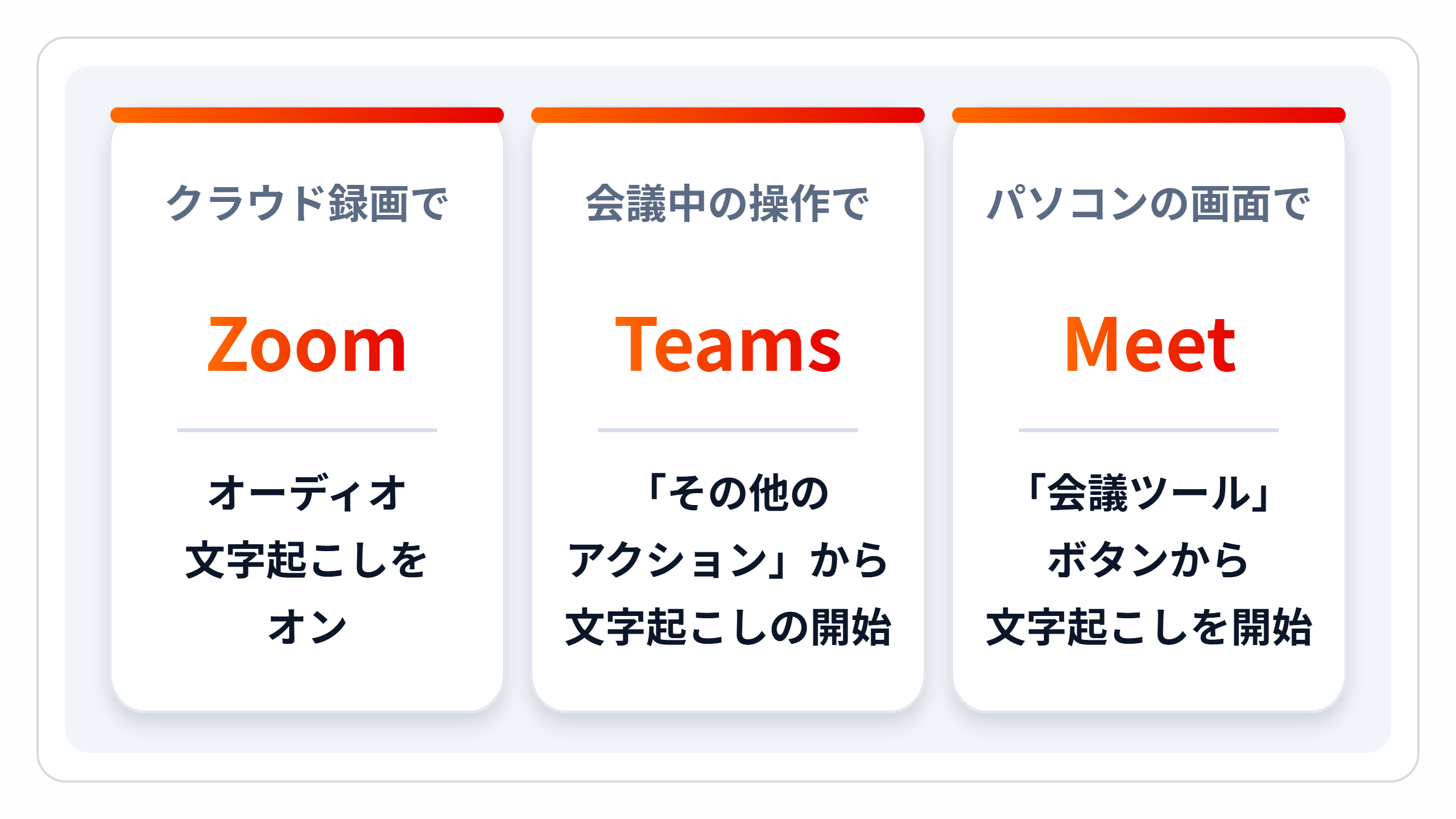
Web会議の相手の声を記録として残したいなら、会議ツールの文字起こし機能を使います。
Web会議の相手の声が、メモやボイスメモで文字にならない理由
メモやボイスメモは、Macのマイクから入る音を録音して文字にする機能です。そのため、イヤホンで聞いていると、自分の発言しか残らないことがあります。スピーカーから流した場合は、部屋に響いた音を拾うので、文字が崩れやすくなります。Appleの手順にも、Macの中で再生している相手の声を録音する方法は載っていません。
使える条件
Zoom:Pro・Business・Education・Enterpriseのアカウント
Microsoft Teams:開催者・共同開催者・発表者が開始できる。開催者の設定やIT管理者のポリシーで変わる
Google Meet:Business StandardやEnterpriseなど、Google Workspaceの一部のエディション
上の条件を、普段使っているツールのプランや設定、自分が開始できる立場かどうかで確かめてみてください。
手順
会議ツールの機能は、ツールごとに次のように始めます。
Zoom:オーディオ文字起こしをオンにしてから、クラウドレコーディングで録画する
Microsoft Teams:デスクトップ版のTeamsで、会議中の「その他のアクション」から「レコーディングと文字起こし」を選び、「文字起こしの開始」を押して、話す言語を確かめて「確認」を押す
Google Meet:パソコンで会議に参加し、「会議ツール」というボタンの文字起こしアイコンから「文字起こしを開始」を押し、ポップアップで「開始」を押す
文字起こしは、会議のあと次の場所に残ります。
ツール | 会議のあと、どこに残るか |
|---|---|
Zoom | 録画の一覧に、文字起こしのファイル(VTTファイル)として残る。ウェブポータルで確認・編集できる(話者が分からない部分は「不明なスピーカー」と表示される) |
Microsoft Teams | 会議中に、話者の名前と時刻つきで表示される |
Google Meet | 主催者のGoogleドライブの「Google Meet」フォルダに保存される |
参照:クラウド レコーディングにオーディオ文字起こしを使用 - Zoom サポート
参照:Microsoft Teams 会議でライブ トランスクリプトを開始、停止、ダウンロードする | Microsoft Support
参照:Google Meet で文字起こしを使用する - パソコン - Google Meet ヘルプ
たとえばZoomでの文字起こしの手順や保存方法は、次の記事で詳しく解説しています。
関連記事:【無料あり】Zoomで文字起こしをする3つの方法!保存方法やツールも紹介
注意点とコツ
Macの中で再生している相手の声を録る方法もあります:ただし手順が増えます。録り方は、この下の関連記事「PCの内部音声を録音する方法は?」で紹介しています
録音は事前に伝える:会議の最初に「議事録を作るために録音します」と目的を伝えて、同意を取っておきましょう
関連記事:PCの内部音声を録音する方法は?Windows・Mac用のツールも紹介
標準機能で足りないときは、文字起こしツールを使う
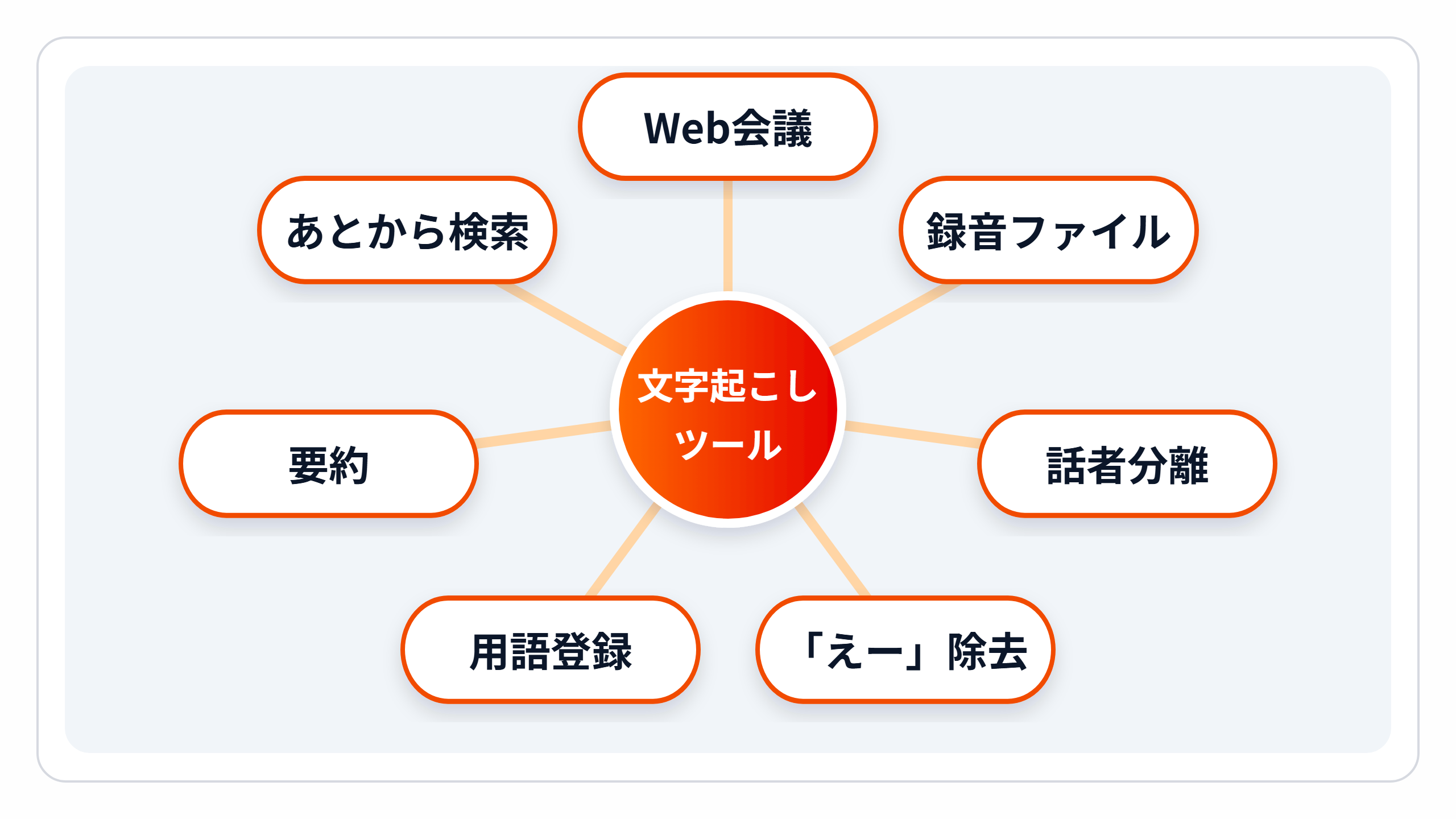
Macの標準機能(音声入力・メモ・ボイスメモ)や会議ツールの機能で足りないときは、文字起こしツールを使うと、文字起こしだけでなく要約まで、まとめて任せられるものがあります。Macで使うなら、ソフトをインストールせずブラウザから使えるツールが扱いやすいでしょう。会社のMacに新しいソフトを入れられない場合でも、すぐ始められるからです。
いちばん大きな分かれ目は、機能の数よりも「会議ツールの機能が使えないWeb会議や、手元の録音ファイルまで文字にするか」です。自分の声なら音声入力、目の前の会話ならAppleシリコン搭載のMacのメモやボイスメモ、プランが合うWeb会議なら会議ツールの機能で足ります。それより先、ICレコーダーの録音ファイルまでまとめて扱いたい場面で、文字起こしツールが役立ちます。
文字起こしツールが役立つ場面
会議の記録で
1台のMacを複数人で囲んで参加するとき:会議ツールは発言者を参加者の名前で表示するため、1つのアカウントで参加している複数人の発言は、名前では見分けにくい
相手ごとに会議ツールが違うとき:社内はTeams、取引先とはZoomなど、ツールをまたいでも記録を1か所にまとめたい
過去の議事録を探して使いたいとき:過去の会議の記録をためて、検索したり資料づくりに使ったりしたい
3つのうち1つでも当てはまるなら、Web会議に参加して録音・文字起こしするツールが役に立ちます。Botと呼ばれる自動の参加者が会議に加わり、録音と文字起こしを受け持つ仕組みのものがあります。
文字にしたあとの手間で
次の4つは、Macの標準機能では手順がAppleのサポートページに載っていません。文字起こしツールには、対応しているものがあります。
誰が話したかを分けたい:話者ごとに分けられるものがある
録音済みのファイルを文字にしたい:音声・動画ファイルのアップロードに対応するものがある
「えー」「あのー」を消したい:自動で取り除けるものがある
専門用語・社名を正しく出したい:用語を登録できるものがある
選ぶときに確かめる3つのこと
Macで文字起こしツールを選ぶときは、次の3つを確かめておくと失敗しにくくなります。
Macで使えるか:ツールの動作環境に、手持ちのMacとブラウザが含まれているか
手元の録音ファイルを読み込めるか:ボイスメモやICレコーダーの録音を、そのままアップロードできるか
Web会議に参加して録れるか:普段使う会議ツールに対応し、相手の声も記録できるか
3つの確認がそろうツールなら、自分の声以外の「会話の録音」と「Web会議」を、1つのツールでまとめて扱えます。具体的なツールは、このあと紹介します。
Macの文字起こしの精度を上げる3つのコツ
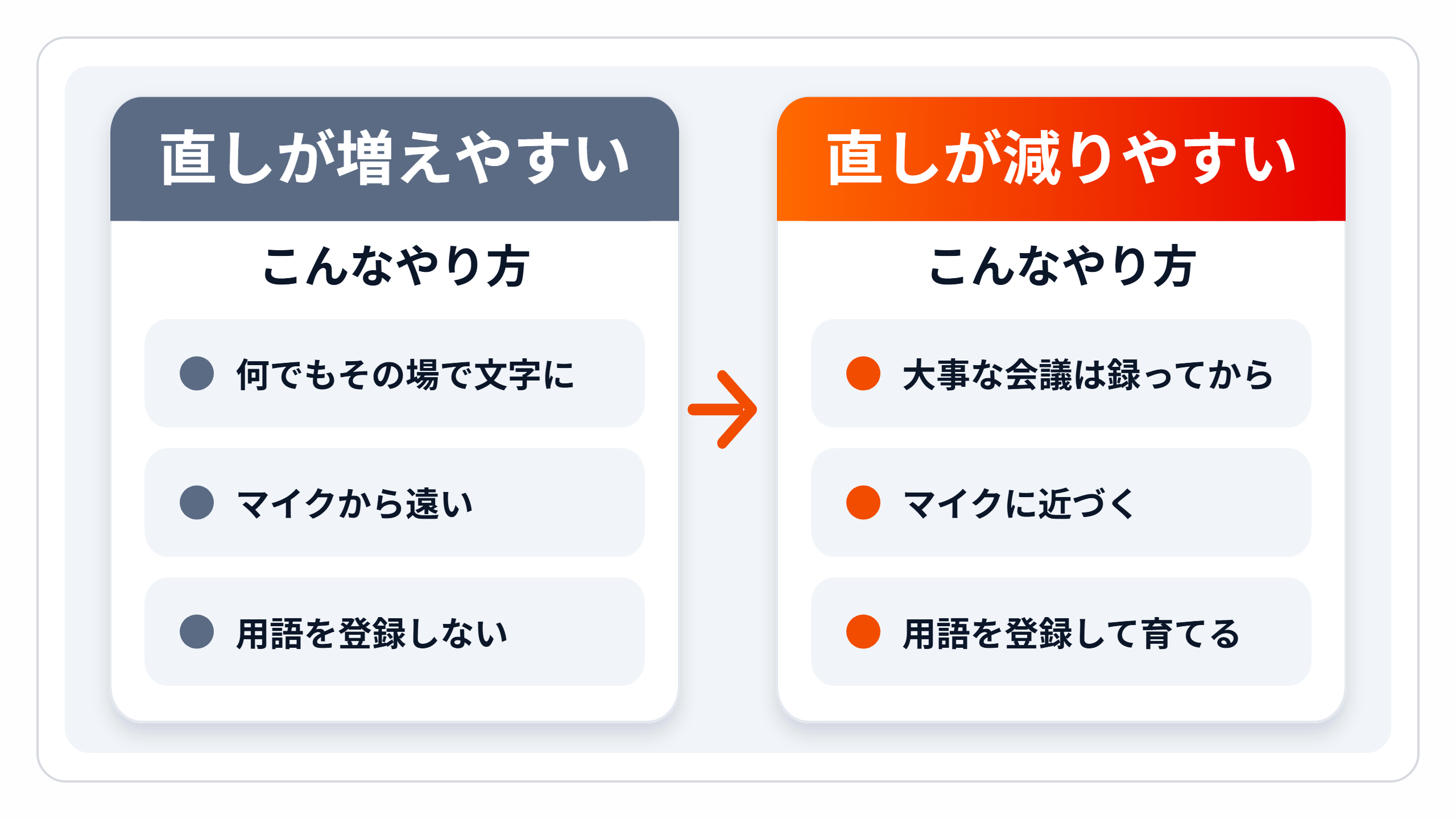
文字起こしの精度は、録り方と、文字にするときのやり方で変わります。音がきれいに録れていないと、どのツールを使っても正確な文字になりにくくなります。
3つのコツを順に紹介します。コツ2は標準機能でも効きます。
1. 大事な会議は録ってからファイルで文字にする
一度録音してからファイルで文字にする方法では、会話全体の流れを手がかりに言葉を選べるツールがあります。その場で文字にするより、聞き取りにくい言葉や同音異義語で迷いにくくなることがあります。
たとえば「きしゃ」は「貴社」「記者」「汽車」のどれにもなりえますが、会話全体を見れば、商談の話なら「貴社」だと判断しやすくなります。
ファイルで文字にするかどうかの目安は、次のとおりです。
ファイルで文字にする場面:取引先との商談や役員会議など、記録を残す価値の大きい会議
その場で文字にすれば足りる場面:普段の打ち合わせなど、自分たちが見返すだけの会議
2. マイクに近づき、発言を重ねない
マイクの近くで話す:Macの内蔵マイクで広い会議室全体を録ろうとしない。話す人の近くに外付けマイクやiPhoneを置く(iPhoneで録った録音の扱いは、方法3の章の関連記事「iPhoneボイスメモの使い方を徹底解説!」で紹介しています)
静かな場所を選ぶ:空調の音や廊下の話し声が入りにくい部屋を使う
発言を重ねない:一人が話し終えてから次の人が話す。相づちがかぶるだけでも崩れやすい
3. 専門用語は登録して少しずつ育てる
社名や製品名、業界の専門用語は、AIがはじめから正しく認識するのが難しい言葉です。用語を登録できるツールなら、辞書に足しておくことで同じ誤変換を減らせます。
コツは、最初に完璧な辞書を作ろうとしないことです。会議のたびに、うまく文字にならなかった単語をその都度足していけば、無理なく続けられます。
まず自社の製品名から:毎回ひらがなや別の漢字で出てしまう製品名があれば、そこから登録する
部署で共有する:同じ言葉をよく使うなら、共有の辞書を用意して全員で使う方法もある
短い言葉は登録しない:読みが短い単語や、ほかの言葉と発音が近い単語を登録すると、かえって誤変換のもとになることがある
Macで会話もWeb会議もまとめて文字にするなら『Rimo』が便利
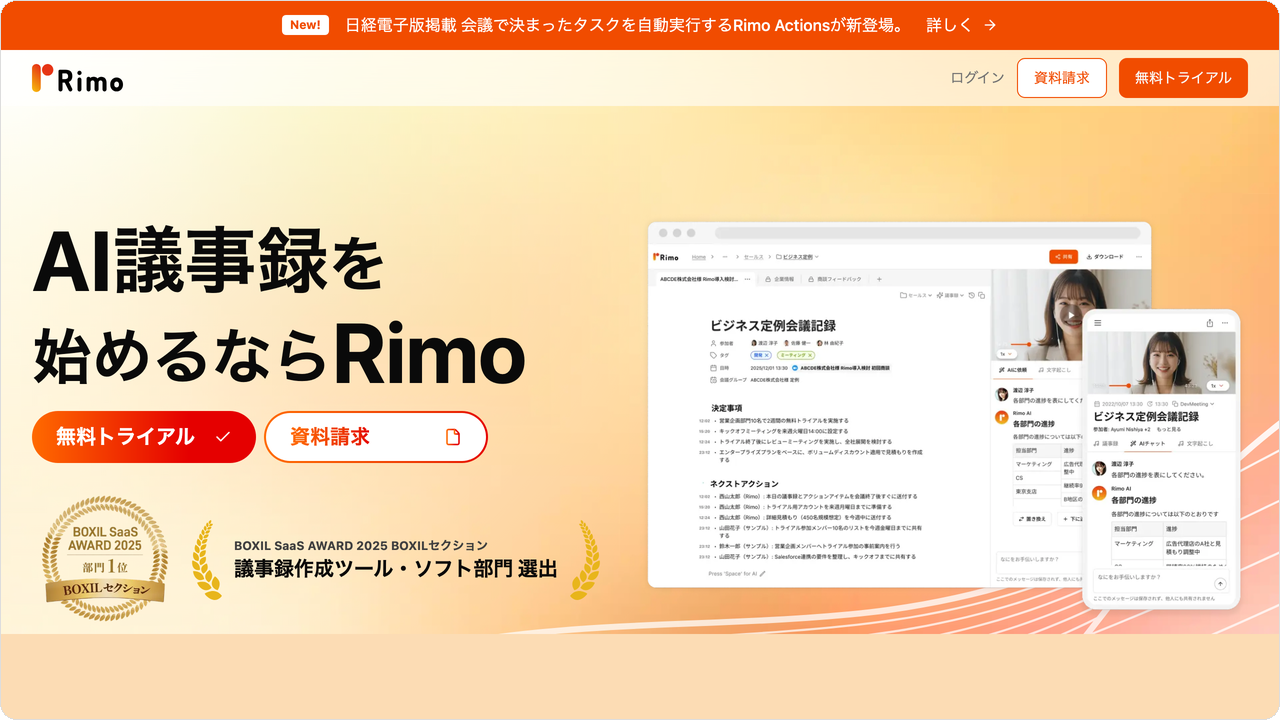
相手の声や録音ファイルまで1つで扱いたい方には、AI議事録サービス『Rimo』が、会社のMacでも始めやすいツールです。
ソフトを入れずに使える:Macでは、Google ChromeやSafariのブラウザから使える
Web会議も録音ファイルも文字になる:Zoom・Microsoft Teams・Google Meet・Webexの会議にBotが参加して、録画と文字起こしを行う。手元の音声・動画ファイルのアップロードにも対応している(推奨形式は音声「.m4a」・動画「.mp4」)
文字にしたあとの手間を減らす機能がある:誰が話したかを声で分ける話者分離、専門用語を登録できる辞書登録(法人プランの機能)、「えーと」などの言いよどみ(フィラー)の自動除去が使える
要約までまとめて任せられる:会議のあと5〜10分ほどで、文字起こしと要約ができる(Botによる録画とAIによる要約は、プロプラン以上の機能)
▼Rimoで録音ファイルをアップロードする画面
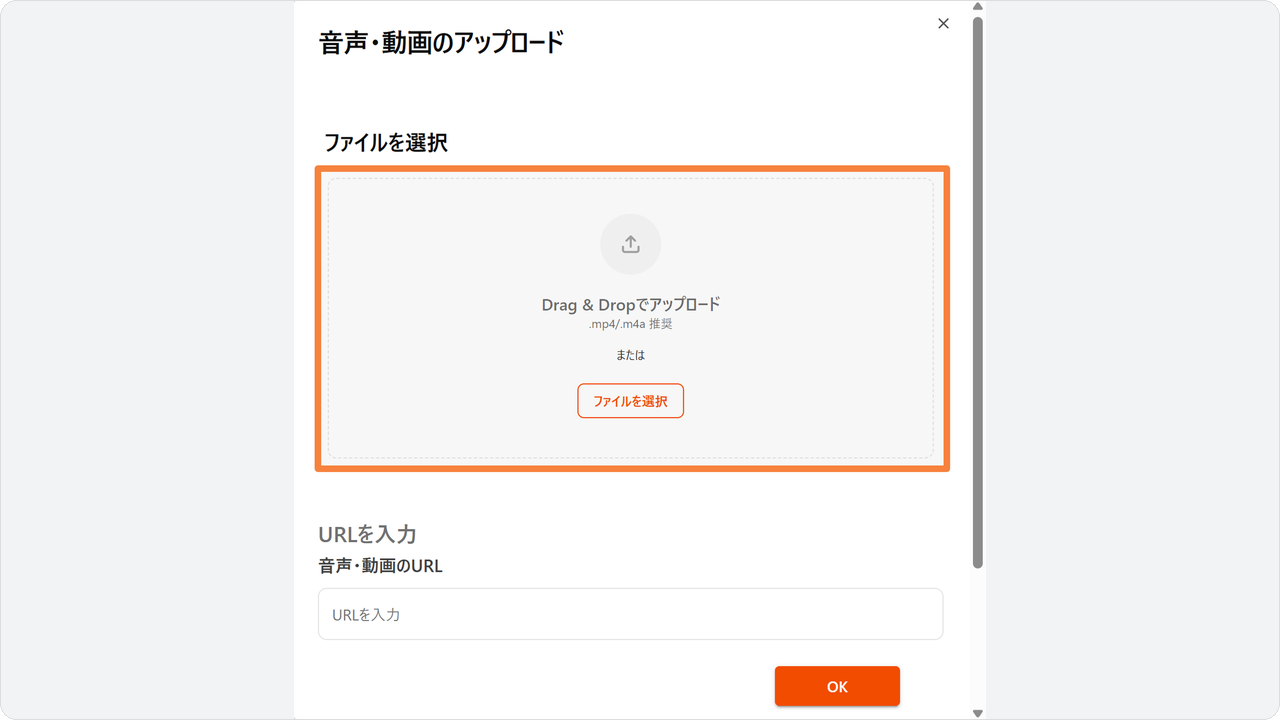
プロプランの1週間の無料トライアルは、クレジットカードを登録しなくても始められます。マイクの近くで録った録音1本から、気軽に試してみてください。
Macの文字起こしに関するよくある質問
Macの文字起こしについての疑問に答えます。
Q. Intel搭載のMacでも文字起こしできる?
音声入力なら、Intel搭載のMacでも使えます。
メモとボイスメモの文字起こしは、Appleシリコン(M1以降)搭載のMacが条件です。会議ツールの機能(方法4)は、Macのチップではなく、ツールのプランや設定で決まります。
ブラウザから使う文字起こしツールなら、チップの種類を問わずに使えるものがあります。
なお、2026年9月に公開されたmacOS 27は、Appleシリコン搭載のMacだけが対象です。Intel搭載のMacはmacOS 26までで、macOS 27には更新できません。
参照:「macOS 27 Golden Gate」を一般公開 ~Intel Macは非対応に - 窓の杜
Q. 録音済みのmp3やm4aの音声ファイルをMacで文字にするには?
音声ファイルをアップロードできる文字起こしツールを使う方法があります。手元の音声ファイルを、メモやボイスメモに読み込んで文字起こしする手順は、Appleの案内にはありません。
たとえばAI議事録サービス『Rimo』の推奨形式は、音声ならm4aです。mp3など、ほかの形式は、ツールごとの対応やサイズの上限が違うので、アップロードする前に確かめておきましょう。
Q. 音声入力やメモの文字起こしがうまく動かないときは?
次の順に確かめると、原因を見つけやすくなります。
使える条件か:Macのチップ、macOSのバージョン、デバイスの言語の設定、国や地域
入力に使うマイクは正しいか:音声入力なら「キーボード」設定の「マイクの入力元」を確認する
録音環境に問題はないか:マイクから離れすぎていないか、雑音が大きくないか
Q. 会議を録音するとき、相手に伝えたほうがいい?
はい。会議の最初に「議事録を作るために録音します」と目的を伝えて、同意を取っておきましょう。
対面の会議なら、文字起こしが表示されている画面を見せると、何を記録しているかが伝わり、相手にも安心してもらいやすくなります。
まとめ|Macの文字起こしは「何を文字にしたいか」で方法を選ぶ
Macの文字起こしは、何を文字にしたいかで使う方法が決まります。
方法1|自分の声:音声入力(Intel搭載のMacでも使える)
方法2|打ち合わせや対面の会話(書き留めたことと録音を1つにまとめる):メモの文字起こし(Appleシリコン搭載のMac)
方法3|打ち合わせや対面の会話(文字を選んで録音を聞き返す):ボイスメモの文字起こし(macOS 15以降のAppleシリコン搭載Mac)
方法4|Web会議の相手の声:会議ツールの機能(プランや設定の確認が必要)
方法1〜4で足りないとき|録音ファイルや、会議の記録をためたいとき:ブラウザから使える文字起こしツール
まずは手持ちのMacで、標準機能を試してみてください。精度を上げたいときは、マイクの近くで録るのが基本です。文字起こしツールなら、録ってからファイルで文字にする方法もあります。
Web会議も録音ファイルもまとめて文字にしたい方には、『Rimo』がおすすめです。無料トライアルで、使い勝手を確かめてみませんか。

関連記事
一覧に戻る
