
【無料】NotebookLMで議事録を作る4ステップ!プロンプト例と注意点も解説


「会議の録音は残っているのに、議事録に起こす時間が取れない」
「NotebookLMで議事録が作れると聞いたけれど、何から手をつければいいのかわからない」
こんなお悩みを抱えている方も多いのではないでしょうか。NotebookLMは2026年7月に「Gemini Notebook」へ名前が変わりました。資料を読み込ませて質問するという基本の使い方は、これまでと同じです。
本記事では、会議の音声を用意するところから書き出しまでの4ステップを解説します。そのままコピーして使えるプロンプト例、精度を上げるコツ、注意点もあわせて紹介します。
読み終えるころには、手順どおりに議事録を作れるようになります。自分の会議にNotebookLMで足りるかどうかまで判断できるでしょう。
NotebookLM(現・Gemini Notebook)で議事録は作れる?できること・できないこと
NotebookLMを使えば議事録は作れます。ただし録音そのものは別の方法で用意する必要があり、任せられる範囲にも線があります。
NotebookLMは、利用者がアップロードした資料だけを根拠に回答するAIノートです。インターネット全体から答えを探す一般的なチャットAIとは、この点が大きく違います。
読ませたものしか見ないため、資料にない内容をもっともらしく書いてしまう可能性を抑えられます。議事録のように「事実と違ってはいけない文書」と相性がよいのは、この性質があるからです。
2026年7月からの新名称「Gemini Notebook」
2026年7月16日、GoogleはNotebookLMの名称を「Gemini Notebook」へ変更すると発表しました。発表では「リサーチのための単体プロダクト」という位置づけは変わらないと説明されています。
あわせて、Geminiアプリからもノートブックを開いたり作ったりでき、アプリ間で同期されることが案内されています。
参考:NotebookLM is now Gemini Notebook
本記事では、検索でよく使われている「NotebookLM」の表記で統一します。画面の表示が「Gemini Notebook」になっていても、これから紹介する手順はそのまま当てはまります。
議事録以外の使い道も知っておきたい方には、音声解説やマインドマップを含む主要機能を用途別にまとめた記事があります。料金プランの違いもそちらで扱っています。
関連記事:NotebookLMは何ができる?4つの機能と使い方・活用例を紹介
任せられるのは「読み取り」と「整理」まで
NotebookLMに任せられるのは次の4つです。
音声・資料の読み取り:アップロードした録音や配布資料の内容をAIが読み取ります
要点の抽出:長い会話から論点や結論を拾い出します
決定事項とタスクの整理:指示に応じて項目ごとに並べ替えます
根拠の提示:回答の元になった箇所を、読ませた資料の中から示します
一方、次の3つはNotebookLM単体ではできません。
録音:会議の音声を録る機能はありません
会議中のリアルタイム表示:進行中の発言をその場で文字にする用途には向きません
話者の判別:誰が話したかを音声から自動で見分ける機能は案内されていません
参考:Gemini Notebook の詳細 - パソコン - NotebookLM ヘルプ
この線引きは、文字起こしと議事録が別の仕事だと考えるとわかりやすくなります。文字を起こすのは音を文字に変える作業で、議事録は「何を残し、何を落とすか」を決める判断です。
NotebookLMが引き受けてくれるのは前者と、整理の下ごしらえまで。最後の判断は人が引き取る、という分担で見ておくと期待がずれません。
議事録づくりで使う主なソース(NotebookLMに読ませる資料のこと)と上限は次のとおりです。
項目 | 内容 |
|---|---|
音声・動画 | MP3・WAVなどの音声ファイル、字幕付きのYouTube動画 |
文書 | PDF、Word(DOCX)、PowerPoint、CSV、テキスト |
Google関連 | Googleドキュメント、スプレッドシート、スライド |
Webページ | URLを貼り付けて読み込み |
1ソースあたりの上限 | 最大50万語 |
アップロード容量 | 1ファイル最大200MB |
1ノートブックあたり | 無料プランで最大50ソース |
※2026年8月時点。最新の対応形式・上限は公式ヘルプをご確認ください。
参考:ノートブックの新しいソースを追加または検索する - パソコン - NotebookLM ヘルプ
NotebookLMで議事録を作る4ステップ
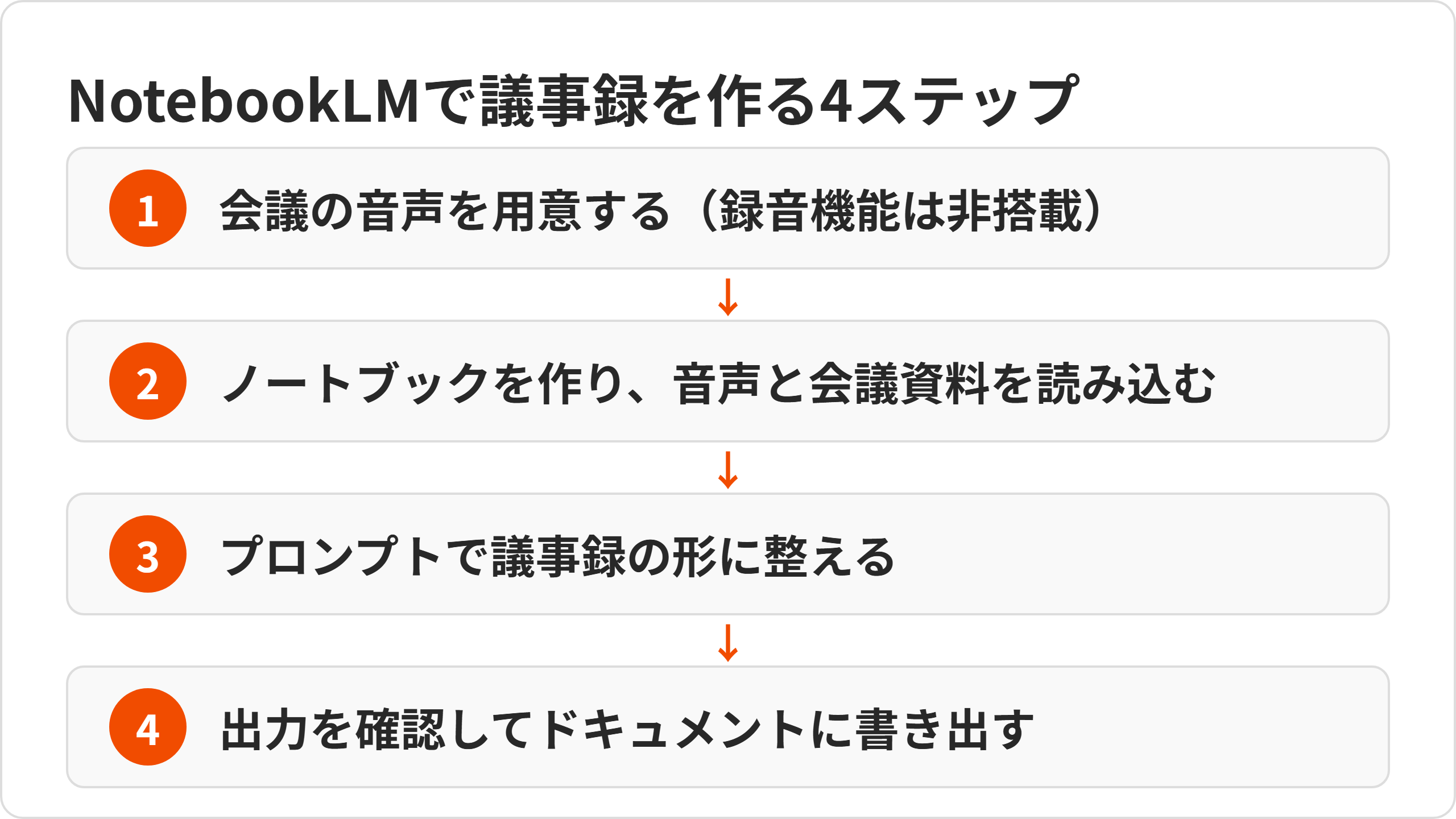
NotebookLMで議事録を作る流れは、次の4つのステップに分かれます。
会議の音声を用意する
ノートブックを作り、音声と会議資料を読み込ませる
プロンプトで議事録の形に整える
出力を確認してドキュメントに書き出す
多くの解説は「NotebookLMを開く」から始まりますが、実際に最初に手が止まるのは音声の用意です。そこを起点に順番に見ていきます。
ステップ1|会議の音声を用意する(録音機能は非搭載)
NotebookLMには録音機能がありません。会議の音声は別の方法で用意して、ファイルとして読み込ませます。
用意の仕方は会議の形式で変わります。
オンライン会議:Zoom・Microsoft Teams・Google Meetなどの録画・録音機能を使い、音声ファイルとして書き出す
対面の会議:スマートフォンの録音アプリやICレコーダーで録る
オンライン会議の録音は、参加者それぞれのマイクを通るぶん音がクリアになりやすく、あとの仕上がりにも効いてきます。対面しか選べない場合でも、端末を話す人の近くに置くだけで結果は変わります。
iPhoneをお使いなら、標準のボイスメモで録音から書き出しまで完結します。保存形式や共有の手順はこちらの記事で解説しています。
関連記事:iPhoneボイスメモの使い方を徹底解説!録音・保存から文字起こしまで解説
なお、録音の前に参加者へ一言伝えておくと、あとから気まずくなることがありません。伝え方は後半の注意点で紹介します。
ステップ2|ノートブックを作り、音声と会議資料を読み込ませる
音声が用意できたら、NotebookLMに読み込ませます。操作は3つです。
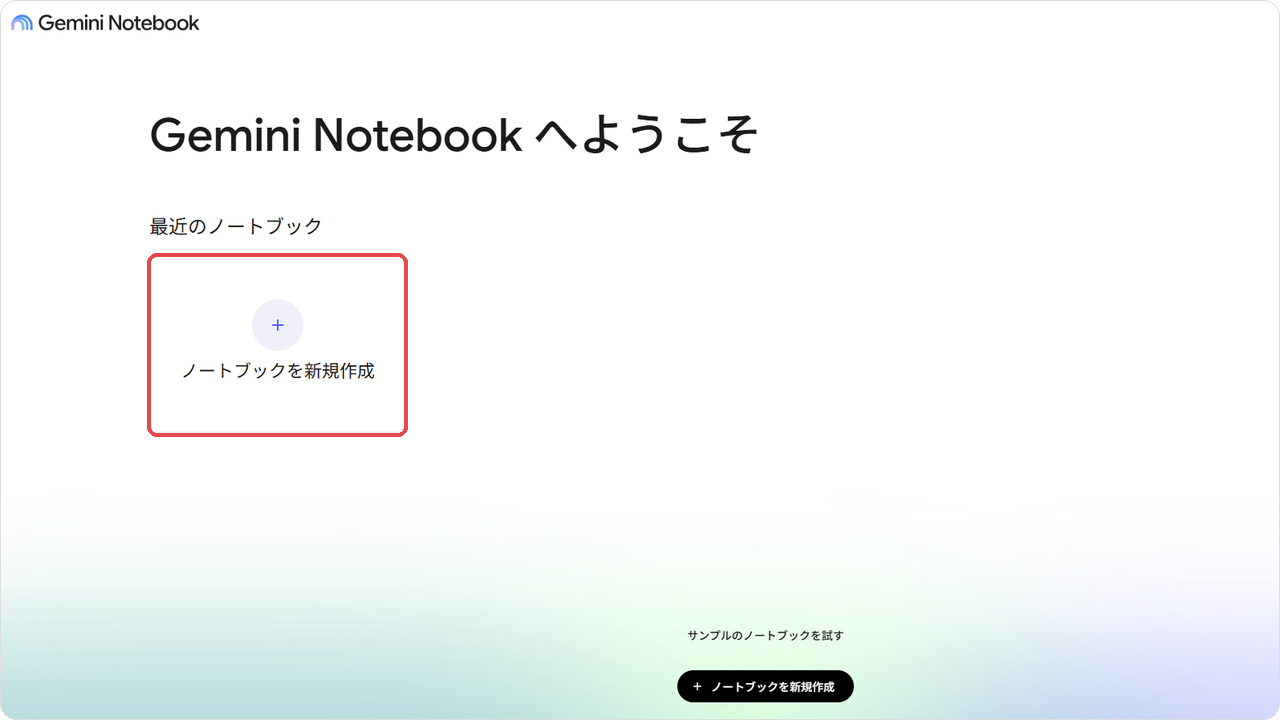
NotebookLMを開き、新規作成からノートブックを作る
ソースの追加画面で、用意した音声ファイルをアップロードする
同じノートブックに、会議のアジェンダ・配布資料・前回の議事録も追加する
▼開いた直後の画面(名称が「Gemini Notebook」に変わっています)
▼音声ファイルをソースに追加した状態
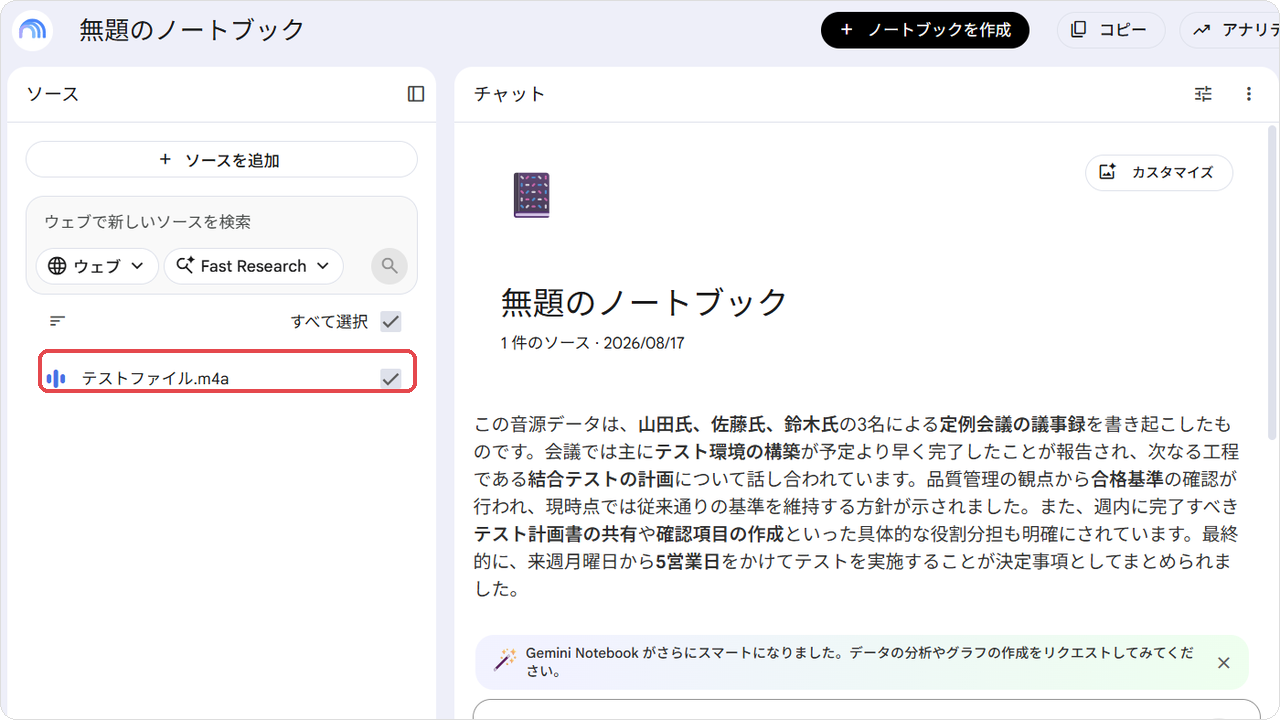
音声を読み込ませると、左のソース欄にファイルが並び、中央に内容の要約が自動で表示されます。ここで会議の中身が正しく読めているかを先に確かめておくと、あとの手戻りが減ります。
音声だけでも議事録は作れます。ただ、資料を一緒に読ませたほうが結果は安定します。
理由は精度そのものというより、AIが会議の前提を何も知らないからです。「A案」「例の件」のように会議の中だけで通じる言葉は、音声からだけでは何を指すのか判断できません。
アジェンダや前回の議事録がソースに入っていれば、AIはそれを手がかりに補えます。定例会議なら、前回分を入れておくだけで「持ち越しになっていた議題」の扱いも正確になります。
読み込むと、音声ファイルは自動で文字に変換され、そのテキストが新しいソースとして保存されます。長い会議ほど変換に時間がかかるので、他の作業をしながら待つのがおすすめです。
参考:ノートブックの新しいソースを追加または検索する - パソコン - NotebookLM ヘルプ
ステップ3|プロンプトで議事録の形に整える
プロンプトとは、AIへの指示文のことです。チャット欄に「何を、どんな形で出してほしいか」を書いて送ります。
「議事録を作って」とだけ書くと、汎用的な要約が返ってきます。会議の流れをなぞった文章にはなりますが、決定事項が本文に埋もれたり、担当者と期限が抜け落ちたりしがちです。
実務で使える形にする鍵は、項目と並び順まで指定することにあります。「決定事項を最初に」「ネクストアクションは表で」と書き切ってしまえば、出てくる形が毎回そろいます。
▼チャット欄に議事録の指示文を入れた状態
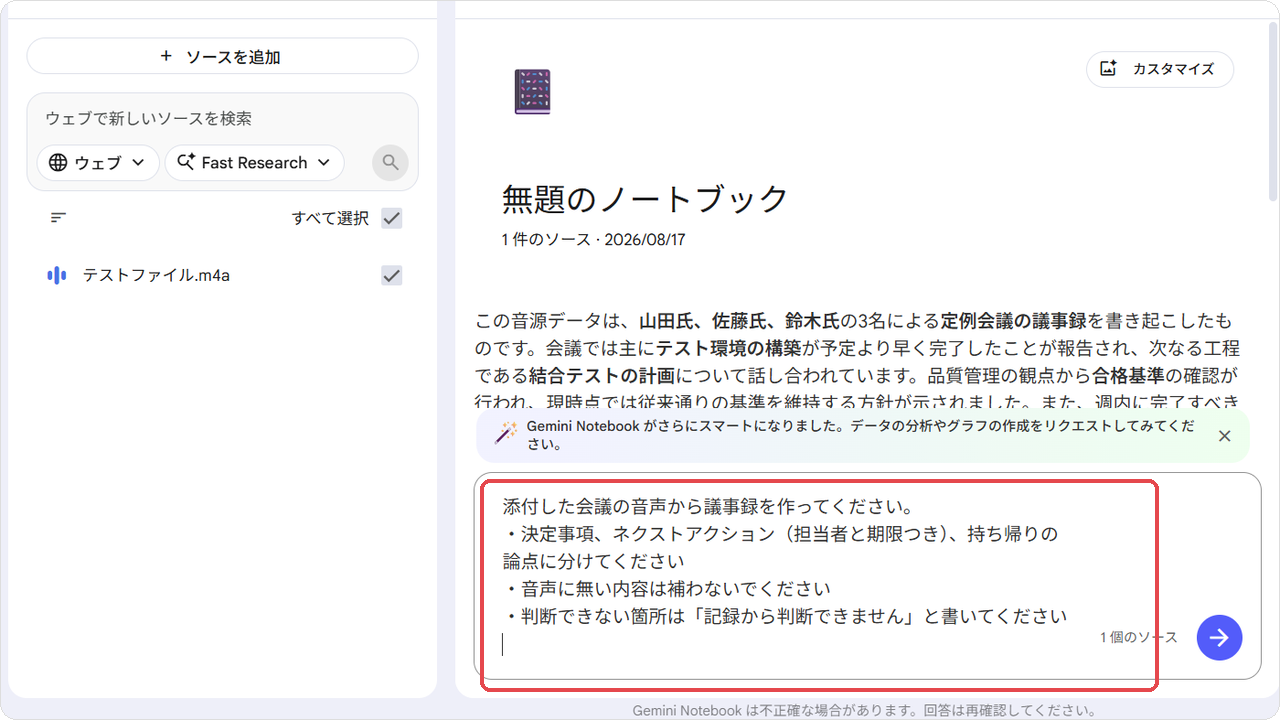
具体的な例文は次の章にまとめました。まずはコピーして、自分の会議名や参加者に置き換えて試してみてください。
ステップ4|出力を確認してドキュメントに書き出す
出てきた内容は、そのまま提出せずに一度確認します。NotebookLMは回答の根拠になった箇所を示せるので、気になる部分はそこから元の発言に戻って確かめられます。
確認が済んだら、Googleドキュメントなど普段使っている文書ツールに貼り付けて仕上げます。書式を整え、関係者へ共有するところまでがひと続きの作業です。
NotebookLMの中で完結させようとせず、清書と配布は使い慣れたツールに渡すほうがスムーズに進みます。社内の共有フォルダに置く運用なら、保存先も先に決めておくと迷いません。
議事録そのものの整え方に迷ったときは、書き方のコツと例文・フォーマットをまとめた記事が参考になります。
関連記事:わかりやすい議事録の書き方は?12のコツや例文・フォーマットも紹介
そのまま使える議事録プロンプト3例
会議の目的によって、欲しい議事録の形は変わります。目的別に3つの例文を用意しました。
決定事項とタスクを先に出す基本プロンプト
まず試すならこの形です。読む人が最初に知りたいのは、決まったことと、次に誰が何をするかだからです。
アップロードした音声をもとに、会議の議事録を作成してください。
次の順番で、見出しを付けて出力してください。
1. 決定事項(箇条書き)
2. ネクストアクション(担当者・やること・期限の3列の表)
3. 主な議論の内容(論点ごとにまとめる)
4. 保留になった事項
発言をそのまま並べるのではなく、内容ごとにまとめてください。音声から読み取れない項目は「記載なし」としてください。
最後の一文が小さなコツです。空欄を埋めようとして、実際には話に出ていない期限や担当者が書かれるのを防げます。
自社フォーマットに合わせて出力を固定するプロンプト
要約への不満は、精度よりも「うちの形式と違う」「毎回違う形で出てくる」ところから生まれることが少なくありません。決まったフォーマットがあるなら、それを指示に含めてしまうのが早道です。
以下のフォーマットに従って議事録を作成してください。項目名・順番・見出しの階層は変更しないでください。
■会議名 ■日時 ■出席者 ■議題 ■決定事項 ■ネクストアクション ■次回予定
ネクストアクションは「担当者・内容・期限」の3列の表で出力してください。
該当する内容がない項目は、項目名を残したまま「なし」と記載してください。
同じ指示でも、表が出たり出なかったりと結果が揺れることがあります。「表で出す」「3列で」と形式まで書き切ると安定しやすくなります。
次回の議題と持ち越し事項を抜き出すプロンプト
定例会議で効くのがこの使い方です。次の会議の準備が、前の会議が終わった時点でほぼ片づきます。
アップロードした音声から、次回の会議に引き継ぐ内容だけを抜き出してください。
・結論が出ずに持ち越しになった議題
・「次回話す」「あとで決める」と発言された内容
・宿題として割り当てられた調査・確認事項
資料に担当者の記載がある場合は、担当者名も添えてください。該当がなければ「なし」と書いてください。
3つとも、一度自分の会議で試して手直ししたものをテンプレートとして保存しておくと、次回から貼るだけで済みます。会議の種類ごとに使い分けると、なお楽になります。
NotebookLMの議事録の精度を上げる3つのコツ
仕上がりを決めるのは、プロンプトよりも先に、読み込ませる音声の質です。効果の大きい順に3つ紹介します。
1. 精度を決めるのは録音環境
思ったような文字起こしにならないとき、原因はAI側ではなく録音側にあることが少なくありません。
議事録ツールを導入した井村屋グループ株式会社では、当初「あんまり使えないね」という声が社内から出ていました。原因を探ると、AIではなくマイクなどの集音環境というハード側の問題だったそうです。
集音環境を整えたところ精度が上がり、最終的には「もう欠かせないツール」という評価に変わっています。
関連記事:議事録作成時間半減!担当者も「もう業務に欠かせない」| 井村屋グループ株式会社様
今日から試せる打ち手は次の4つです。
マイクを話す人の近くに置く:机の中央に1台置くより、話者に寄せるほうが効きます
静かな部屋を選ぶ:空調の音や廊下の話し声も、AIは同じ音として拾います
オンライン会議はツール側の録音を使う:参加者それぞれのマイクを通るため音がクリアになります
発言が重ならないよう進行する:同時に話した部分は、人が聞いても聞き取れません
機材を買い替える前に、置き場所と部屋を変えるだけで結果が変わることもあります。精度に不満が出たら、まず集音環境を疑ってみてください。
2. 会議名・参加者・専門用語の先渡し
社名・製品名・略語は誤変換が起きやすい部分です。AIには知らない言葉があると考えて、先に渡しておきます。
プロンプトの冒頭に、次のような情報を添えるだけで変換のぶれが減ります。
会議名と開催日
参加者の氏名と所属
社内でしか使わない略語や製品名の一覧
「この会議では『AP』は営業推進部を指します」のように、読み方と意味をセットで書くとより確実です。略語の数が多い会議では、一覧を作ってテキストファイルにしておき、ソースとして読み込ませる方法もあります。
アジェンダや前回の議事録をソースに入れておけば、この一覧を毎回書き直す手間も省けます。
3. 文字起こしは8割で見て、要約を重点的に確認する
一言一句の完璧さを求めると、たいてい失望します。逆に、見る場所を絞ると「思ったより使える」に変わります。
教育機関でAI議事録を活用している学校法人青山学院の事例が参考になります。一言一句の文字起こしに多少の誤りがあっても、まとめはきれいに仕上がるという評価です。
AIが文脈を読み取ってまとめる部分は、逐語の正確さとは別の軸で使えるということです。
関連記事:文字起こし時間を50%以上削減!複数案件を1人で同時並走可能に——証拠品質の記録を守り抜いた、教育機関でのAI活用|学校法人青山学院様
ツールを見るときの基準も、「精度が高いかどうか」より「直す手間がどれだけ少ないか」で考えると判断しやすくなります。文字起こしの誤字を数えるのではなく、要約を読んで会議の内容を思い出せるかを見てください。
NotebookLMで議事録を作るときの2つの注意点
手順どおりに進めても、ここを外すとあとで困ります。録音のマナーと、提出前の確認の2点です。
1. 録音の前に「議事録用に録ります」と一言伝える
録音してよいかどうかを法律の条文から判断しようとすると、かえって迷います。実務で効いてくるのは、黙って録るか、ひと言伝えてから録るかの違いです。
いちばん確実なのは、目的を正直に伝えることです。
あとで議事録を見返せるようにしたいので、録音させてもらってもいいでしょうか。
この言い方で切り出すと、断られることは意外と多くありません。何のために録るのかがはっきりしているぶん、相手も判断しやすいからです。
相手によって受け止め方が違う点にも触れておきます。
企業どうしの打ち合わせ:目的を伝えれば了承を得られることが多く、実務上の支障はほとんどありません
個人のお客様が相手の場合:録音に抵抗を感じる方が少なくないため、より丁寧に理由を伝えます
オンライン会議ツールには、録画を始めると参加者へ通知が表示されるものがあります。Google Meetでは、録画が開始または停止すると参加者に通知されます。それでも、口頭で一言添えておくほうが安心です。
参考:ビデオ会議を録画する - パソコン - Google Meet ヘルプ
2. 決定事項・数値・固有名詞は人が確認する
AIが作った文章に対して、「言っていないことに書き換わっているのではないか」と不安を持つ方は少なくありません。この心配は的外れではなく、実際に起こりえます。
全文を読み直すと時間がかかるので、確認する箇所を絞ります。次の4つだけは元の音声に戻って照合してください。
日付(実施日・期限)
金額や数量などの数値
担当者名・社名・製品名
決定事項の結論部分
NotebookLMは回答の根拠になった箇所を示せるため、この4点の確認は数分で終わります。全体を読み返すより、ここに時間を使うほうが効果的です。
もう一点、会議の音声を社外のサービスに読み込ませる前に、社内のルールを確認しておくと安心です。入れたデータがどう扱われるかは、各サービスの利用規約やヘルプに書かれています。迷ったら情報システム部門に相談してから進めましょう。
NotebookLMで足りる会議・足りない会議の見分け方
分かれ目は「その結果を人に渡すか」と「あとから引き出すか」の2つです。無料か有料かではなく、用途で線を引くほうが判断を誤りません。
分かれ目は「人に渡すか」「後から引き出すか」
自分が会議を思い出すためのメモなら、NotebookLMと録音アプリの組み合わせで十分です。多少の誤変換があっても、読むのは自分だけなので困りません。
関係者に配る文書として使うなら、話した人の区別と表記のゆれをどう埋めるかを考える必要があります。あとから検索して引き出したいなら、記録をどこに溜めるかの設計も要ります。
判断に迷ったら、次の3つを見てください。
人数:参加者が多い会議ほど、誰の発言かがわからないと使いものになりません
ツールの混在:Zoom・Microsoft Teams・対面が入り混じると、記録の置き場所が散らばります
あとから使うか:読み返さず保管するだけなら、会議ツールの録画機能で足ります
「標準の機能や無料ツールではダメ」という話ではありません。監査のために録っておくだけの会議なら、録画だけで十分に目的を果たします。
つまずきやすいのは大人数・対面・複数ツールが混ざる会議
うまくいかない条件は、NotebookLM固有の弱点ではありません。音声をあとから読ませる方式に共通して起きることです。
複数人が同時に話した部分は、文字起こしが崩れやすい
会議室に1台のマイクだと、遠い席の声を拾いきれない
誰の発言かがわからないため、賛成と反対を区別できない
1回きりの会議なら、多少の手直しで乗り切れます。ただ、毎週の定例のように同じ作業が続く場合は、工程そのものを見直したほうが早いこともあります。
録音する、文字起こしする、要約を整える、関係者に共有する。この一連の作業を毎回別々の道具で行き来しているなら、1か所で回せるサービスを検討する余地があります。
Rimo Voiceは、Zoom・Microsoft Teams・Google Meet・Webexと連携し、録音から文字起こしまでを自動で行います。
日本語の会議での話者分離と、専門用語の辞書登録にも対応しています。
蓄積した議事録をチャット形式で横断検索する機能もあるため、「あとから引き出す」使い方まで含めて設計されています。
Googleのツールの中で選び分けたい方は、Geminiアプリでの手順とプロンプト例をまとめた記事もあわせてご覧ください。
関連記事:【2026年最新】Geminiで議事録を作る3つの方法|手順・プロンプト例・精度を上げるコツ
NotebookLMでの議事録作成に関するよくある質問
Q. 無料のままで議事録を作れますか?
作れます。無料で使える範囲は次のとおりです(2026年8月時点)。
1ノートブックあたり50ソースまで
チャットは1日50回まで
音声解説は1日3回まで
議事録づくりでは、1つの会議につき音声1件と資料が数件あれば足りるため、無料の枠を使い切ることはあまりありません。上限に届くのは、たくさんの会議を1つのノートブックにまとめている場合などです。
有料プランに切り替えると各上限が引き上げられます。プランごとの違いは、機能の全体像とあわせて別記事で扱っています。
関連記事:NotebookLMは何ができる?4つの機能と使い方・活用例を紹介
Q. NotebookLMは誰が話したかを判別できますか?
音声から話者を自動で見分ける機能は案内されていません。「Aさんが〜と発言」という形でまとめたい場合は、参加者名をプロンプトで渡したうえで、出てきた内容を人が確認する形になります。
参加者が3〜4人までの会議なら、発言の内容から推測して手で直せる範囲に収まります。人数が増えるほど手直しも増えるため、話者の区別が欠かせない会議では、話者分離に対応したツールを使うほうが早く終わります。
Q. Gemini Notebookに変わって、これまでのノートブックはどうなりますか?
Googleの発表では、リサーチのための単体プロダクトという位置づけは変わらないと説明されています。Geminiアプリからもノートブックを開いたり作ったりでき、アプリ間で同期されることも案内されています。
資料を読み込んで質問するという使い方自体は変わっていないため、本記事の手順もそのまま当てはまります。検索で見つかる「NotebookLM 議事録」の情報も、引き続き参考にできます。
参考:NotebookLM is now Gemini Notebook
まとめ|NotebookLMは「会議のあとを整える」役割で使うと失敗しない
NotebookLMで議事録を作る流れは、音声を用意する、資料と一緒に読み込ませる、プロンプトで形を指定する、確認して書き出す、の4ステップです。録音機能はないため、音声だけは別の方法で用意します。
仕上がりを決めるのは録音環境です。精度が物足りないと感じたら、プロンプトを直す前にマイクの位置と部屋を見直してみてください。文字起こしは8割で見て、要約を重点的に確認するくらいが、ちょうどよい期待値です。
目指したいのは、議事録を完成させることそのものではなく、決まったことが次の行動につながる状態です。毎週の定例で同じ作業を繰り返しているなら、どこまでを道具に任せ、どこからを自分が引き取るかを一度決めておくと、迷う時間が減ります。
まずは次の会議の録音を1本読み込ませるところから試してみてはいかがでしょうか。

関連記事
一覧に戻る
