講義・授業の録音を文字起こしするツール6選【無料あり】



「90分の講義を録音したのに、聞き直す時間がない」
「教授会や監査のヒアリングを、あとから何時間もかけて文字にしている」
「録音した音声を、そのままテキストにできないものか」
講義も学内の会議も記録すべき場面が多く、こうしたお悩みを抱えている方は多いのではないでしょうか。
音声を自動でテキストにできるツールを使えば、聞き直しと書き起こしにかかる時間を減らせます。ただし、録音してよいかの確認や、90分を超える録音への対応など、選ぶ前に押さえておきたい点もあります。
本記事では、講義・授業の録音に使える文字起こしツール6選と、選び方、録音の精度を上げるコツを解説します。
この記事の中の、読みたいところからどうぞ。
ツールを見比べたい方 → 【一覧表】学校や大学の講義・会議に役立つ文字起こしツールのおすすめ
すぐに試したい方 → 『Rimo Voice』を使った、学校や大学での講義・会議の文字起こし手順
選ぶ基準を知りたい方 → 学校や大学での講義・会議に役立つ文字起こしツールの選び方
【一覧表】学校や大学の会議に役立つ文字起こしツールのおすすめ

ツールを選ぶ前に、講義や授業の録音について3つだけ確認しておくと失敗しにくくなります。
録音してよいかを確認する:講義の録音は、担当の先生や学内のルールで扱いが決まっている場合があります。事前に許可を取りましょう
録音できる時間を確認する:90分の講義を毎週録音するなら、無料で使える範囲では時間が足りなくなることがあります
専門用語を登録できるかを確認する:学部名や学内の略称は、辞書登録に対応したツールだと変換ミスを減らせます
そのうえで、本記事で紹介する、学校や大学の講義・会議に役立つ文字起こしツールを一覧表でまとめました。
サービス名 | 特徴 |
|---|---|
『Rimo Voice』 | ・音声や動画をアップロードするだけで、5〜10分で文字起こしと要約が完了・議事録Botが自動で録画・文字起こし・要約まで自動実行・学校法人での監査・会議議事録作成など教育機関での導入実績あり |
『Sonix』 | ・教育機関向けの自動文字起こしツール・キーワード検索やタグ付け、共同編集が可能で、情報整理がしやすい |
『toruno』 | ・録音・画面キャプチャ・文字起こしを一括で行える多機能ツール・AI要約機能で会議の記録を効率化できる |
『Notta』 | ・AIが音声を自動文字起こしし、重要ポイントを要約してくれる・学生・教職員向けに年間プラン50%OFFの割引あり |
『オートメモ R/S』 | ・録音した音声をクラウドで自動文字起こし・Web・スマホ・端末本体から内容確認・編集が可能 |
『Plaud Note AIボイスレコーダー』 | ・録音・文字起こし・要約をAIが自動実行・「通話録音」「通常録音」モードでオンライン・対面どちらも対応 |
次項から、それぞれの特徴を詳しく解説します。
※本記事で紹介する文字起こしツールの料金は、特記のない限り税込価格です。
【PC・スマホ】学校や大学の講義・会議に役立つ文字起こしツール4選

本章では、PCやスマホで利用できる文字起こしツールを4つ取り上げます。
以下で詳しく紹介します。
1.『Rimo Voice』|対面・オンラインの講義や会議を5〜10分で文字起こし
『Rimo Voice』は、録音した音声や動画をアップロードするだけで、5〜10分で文字起こしと要約まで完了する、学校や大学向けのAI文字起こしツールです。
日本語に特化したAIが発言内容を高精度に解析し、要点や次のアクション(ToDo)まで自動で抽出します。
以下のような機能があり、学校や大学での講義や会議に役立ちます。
ISO/IEC 27001・ISO/IEC 27017認証を取得し、データは国内で保管。入力した内容はAIの学習に使われない
重要なポイントを要約し、会議の要点を明確に記載
発言者を自動識別し、段落ごとに見やすく整理
専門用語や略称を事前登録することで、文字起こし精度が向上
さらに、オンライン会議では『Rimo Voice』の議事録Botを招待するだけで、録画・文字起こし・要約を自動で実行できます。議事録の作成負担が軽減され、会議後すぐに内容を共有できる点も便利です。
実際に、学校法人の監査などにも導入されており、教育機関での導入実績もあります。
無料トライアルはクレジットカードの登録なしで始められるので、まずは精度を試してみてください。
料金 | 法人プラン:要問合せ文字起こしプラン:1,650円プロプラン:4,950円※クレジットカード登録なしの無料トライアルあり |
特徴 | ・アップロードするだけで5〜10分後に文字起こしと要約が完了・会議の内容をリアルタイムで記録し、重要な箇所やTodoを自動抽出・議事録Botが参加し、会議の録画・議事録作成を自動実行 |
運営会社 | Rimo合同会社 |
2.『Sonix』|教育機関向けの文字起こしツール
『Sonix』は、教育機関での活用を想定して設計された自動文字起こしツールです。音声や動画ファイルをアップロードするだけで、AIが自動で文字起こししてくれて、ブラウザ上で簡単に編集できます。『Googleドキュメント』のような感覚で直感的に扱えるのが特徴です。
また、会議や講義の内容を文章にした後、キーワード検索で重要な発言やテーマを数秒で探し出せます。特定の単語やフレーズにタグを付けることで、後から確認や分類を行いやすく、会議記録や授業資料の整理に役立ちます。
さらに、マルチユーザー管理機能により、複数の教員や学生をワークスペースに招待して共同編集が可能です。閲覧のみ・編集可・管理者権限など、役職や目的に応じた細かな設定ができるため、アクセス管理もしやすい設計です。
料金 | Enterprise:要問合せPro:月80ドル(月40時間まで)Advanced:月50ドル(月20時間まで)Core:月25ドル(月5時間まで)従量課金:1時間あたり10ドル※米ドル建て・月払いの料金 |
特徴 | ・重要なワードやフレーズにタグ付けして分類可能・複数のユーザーに権限付与が可能 |
運営会社 | Sonix, Inc. |
参考:料金プラン: 最も手頃な音声文字起こしプラットフォーム | Sonix
3.『toruno』|文字起こし+録音+画面キャプチャで記録
『toruno』は、株式会社リコーが提供する文字起こしツールで、音声・映像の記録から議事録の作成までを一括で行えるのが特徴です。
対面会議・オンライン会議・録画済みの打ち合わせなど、さまざまな形式に柔軟に対応できます。
生成AIを活用して、議事録や要約を自動で作成できるため、記録作業にかかる時間を大幅に短縮できます。また、会議中に画面に表示された資料を自動でキャプチャできる機能もあり、発言内容と資料の両方を同時に記録できる点が魅力です。
さらに、重要な発言にはタグを付けて整理できるため、会議後の確認や情報共有もスムーズになります。
料金 | 【法人向けプラン月額】月30時間:27,000円月100時間:85,500円※いずれも税抜価格 |
特徴 | ・画面上の資料をキャプチャできる・生成AIでの議事録作成・要約機能搭載 |
運営会社 | 株式会社リコー |
参考:toruno | 文字起こし・議事録作成をAIで効率化 - トルノ
4.『Notta』|教育割引を利用可能
『Notta』は、AIが音声を自動で分析し、重要な内容を抽出・要約してくれる文字起こしサービスです。
会議やセミナー、インタビューなど、さまざまな場面で利用でき、学生・教職員向けに年間プランが50%割引となる特典があります。
音声を録音すると同時に自動で文字起こししてくれ、AIが内容を解析して重要な情報を提示します。キーワード検索機能を使えば、会議中の発言を後から簡単に探し出せるため「言った・言わない」といったトラブルを防ぎやすくなるでしょう。
さらに、音声とテキストを比較しながら振り返ることができ、抜け漏れのない記録を残せます。
AIがテキストデータを解析して会議内容のインサイト(示唆)を提示してくれるので、教育現場での意思決定や改善に役立ちます。
料金 | 【年間プラン】プレミアム:1,185円/月(総額14,220円)ビジネス:2,508円/月(総額30,096円)エンタープライズ:要問合せ※学生・教職員向けの教育割引で年間プランは50%OFF |
特徴 | ・キーワード検索機能で必要な情報を簡単に確認できる・音声とテキストデータをAIが分析してインサイトを提供 |
運営会社 | Notta株式会社 |
【AIボイスレコーダー】学校や大学の講義・会議に役立つ文字起こしツール2選
会議や面談、講義などを録音する機会が多い学校・大学では、ボイスレコーダーと文字起こしを組み合わせて使うと記録作業を大幅に効率化できます。
ここでは、録音から文字起こしまでを一台で完結できるAIボイスレコーダーを紹介します。
以下で詳しく解説します。
1.『オートメモ R/S』|録音した音声をクラウド上で文字起こし可能
『オートメモ R/S』は、ソースネクスト株式会社が提供するAI搭載のボイスレコーダーです。録音した音声をクラウド上のAIが自動で文字起こししてくれるため、会議後に何度も聞き直す手間がありません。
録音データはクラウドに自動保存され、テキスト化された内容はWebブラウザやスマホアプリから確認・編集できます。上位モデルの『オートメモ S』なら、本体画面で文字起こし結果を直接確認できるため、外出先でも内容をすぐにチェック可能です。
また、すでにオートメモのWebアプリを利用している場合は、同じアカウントで端末を連携するだけで録音データを同期できます。学内の複数部署やキャンパス間で情報を共有する際にも便利です。
料金 | 【本体料金】オートメモ S:19,800円オートメモ R:13,860円【文字起こし料金プラン】プレミアムプラン:1,480円/月(30時間文字起こし可能)法人プラン:要問合せ |
特徴 | ・録音した音声をクラウド上で文字起こし可能・保存容量無制限 |
運営会社 | ソースネクスト株式会社 |
参考:文字起こしAIボイスレコーダー「オートメモ R」「オートメモ S」|文字起こしAI AutoMemo(オートメモ)
2.『Plaud Note AIボイスレコーダー』|通話録音モードと通常録音モードで切り替え可能
『Plaud Note AIボイスレコーダー』は、録音・文字起こし・要約をAIが自動で行う多機能レコーダーです。学校や大学の会議、面談、オンライン講義など、幅広い場面で活用できます。
112言語に対応したAI文字起こしエンジンを搭載しており、発言者のラベル付けや専門用語の登録にも対応しています。さらに、多数の要約テンプレート(10,000種類以上)やマインドマップ連携を利用することで、会議内容を要約したレポートを自動生成できます。
また、以下の2つの録音方法があります。
通常録音モード:会議室など、周囲の音をマイクで録音する
通話録音モード:スマートフォンでのオンライン会議や通話の音声を、直接録音する
このように、対面の会話もオンラインの音声もどちらも記録できるため、使用シーンを選ばずに利用できるのが魅力です。
料金 | 27,500円 |
|---|---|
特徴 | ・112言語対応・周囲の音を拾う「通常録音モード」と、スマホ内部の音声を直接録音できる「通話録音モード」を搭載 |
運営会社 | PLAUD株式会社 |
【その他】学校や大学の講義・会議に役立つ文字起こし機能
講義や会議の記録を効率化するには、以下のように身近にあるツールの機能を活用するのも有効です。
以下で詳しく解説します。
1.『Googleドキュメント』の文字起こし機能
『Googleドキュメント』の文字起こし機能には、無料で利用できる音声入力機能が搭載されています。
パソコンやスマートフォンのマイクに向かって話すだけで、Googleの音声認識エンジンがリアルタイムでテキスト化してくれます。
学校や大学での会議中に、この機能を使えば、議論の内容をその場で文字に残すことが可能です。
操作方法もシンプルで、次の手順で使えます。
【PCの場合】
『Googleドキュメント』の文字起こし機能を開く
上部メニューから「ツール」をクリックする
「音声入力」を選ぶ
マイクのアイコンをクリックして録音を開始する
再度クリックすると録音が停止し、文字起こしが完了する
【iPhoneの場合】
メモや『Googleドキュメント』の文字起こし機能など入力画面を開く
キーボード右下のマイクマークをタップして音声入力を開始する
発言が自動で文字起こしされる
再度マイクマークをタップすると入力が停止する
どちらの操作も直感的で、特別な設定をしなくてもすぐに利用できます。
参考:音声で入力、編集する
ただし『Googleドキュメント』の文字起こし機能の音声入力は、話者の区別や文脈整理には対応していません。
「あー」「えー」などの不要な語もそのまま入力されるため、記録後に『ChatGPT』などのAIツールを使って文章を整えるのがおすすめです。
詳しい手順は、以下の記事でスクリーンショット付きで解説しています。気になる方はあわせてご確認ください。
関連記事:Googleドキュメントの文字起こし完全ガイド!無料でできる方法や注意点を紹介します
また、『Google Meet』や『Google Pixel』などのGoogleツールで議事録を自動作成する方法は以下の記事で詳しく紹介しています。
関連記事:【無料】Googleツールで議事録を自動作成する方法4選!AI活用のやり方も紹介
2.『iPhone』のボイスメモの文字起こし機能
iOS 18以降の『iPhone』では、ボイスメモアプリに録音した音声を自動で文字起こしできます。
日本語にも対応していますが、利用できるのはiPhone 12以降の機種です。
ここでは、録音中の使い方と録音後の操作方法を順に紹介します。
【録音中に文字起こしを表示する手順】
『iPhone』の「ユーティリティ」フォルダにある「ボイスメモ」アプリを起動する
赤い録音ボタンをタップして録音を開始する
波形の上部から上にスワイプし「文字起こし」ボタンをタップしてリアルタイムの文字起こしを表示する
画面上には、発言内容がリアルタイムで文字起こしされ、最新の単語が強調表示される
もう一度「文字起こし」ボタンをタップすると、波形表示に戻る
録音を一時停止したい場合は一時停止ボタンを押し、続けるときは「再開」をタップする
録音を終えるときは「完了」ボタンをタップして保存する
【録音後に文字起こしを表示・コピーする手順】
「ボイスメモ」アプリを開き、文字起こしを確認したい録音データを選択する
右上の「…(その他)」ボタンをタップしてメニューを開く
一部の文字起こしをコピーする場合は「文字起こしを表示」を選択し、コピーしたい部分を選んで「コピー」をタップする
すべてをコピーしたい場合は「文字起こしをコピー」を選択する
コピーしたテキストは、メールやメモ『Googleドキュメント』などの別アプリに貼り付けて活用する
このように『iPhone』のボイスメモ機能を使えば、録音から文字起こし、テキスト共有までを完結できます。
その他の『iPhone』のボイスメモの使い方に関しては、以下の記事で解説しているので、参考にしてください。
関連記事:iPhoneボイスメモの使い方を徹底解説!録音・保存から文字起こしまで解説
学校や大学での会議に役立つ文字起こしツールの選び方

学校や大学での講義・会議に役立つ文字起こしツールの選び方は、以下の6つです。
以下で詳しく解説します。
1.環境に左右されずに正確に文字起こしできるか
会議では、雑音や同時発言など、音声認識にとって厳しい環境が多く発生します。
そのため、聞き取りにくい環境でも正確に文字起こしできる高精度なツールを選ぶことが大切です。
次のような機能などが備わっていると、後からの修正作業を大幅に減らせます。
話者識別機能
ノイズ除去機能
不要な語句の自動削除
例えば『Rimo Voice』には、発言者を自動で識別する機能があります。さらに、環境音や無意味な発声を自動で除去するため、雑音の多い教職員会議や委員会でも安定した精度を保てます。
2.長時間の会議を文字起こしできるか
大学や学校では、1時間を超える会議が行われるケースがあります。そのため、長時間の録音や文字起こしに対応できるかどうかは、ツール選びの重要な判断基準です。
無料プランでは録音時間に制限がある場合も多いため、継続的に使用する場合は有料プランや無制限プランを検討しましょう。
長時間録音に対応していれば、理事会や委員会などの長丁場の会議でも途中で録音が途切れる心配がありません。
3.リアルタイム対応か
会議の進行に合わせて発言内容をその場で文字起こしできるリアルタイム対応のツールは、記録作業を大幅に効率化します。
リアルタイムで確認できれば、議論の流れをその場で可視化でき、合意形成や意思決定もスムーズになります。
また、記録された発言は自動保存されるため、後で整理・編集するだけで議事録として活用できます。スマートフォンやタブレットにも対応していれば、移動中のヒアリングや監査にも柔軟に対応可能です。
4.要約・保存・共有機能はあるか
文字起こしは、記録だけでなく「活用のしやすさ」が重要です。
AIが自動で発言を要約し、議事録形式で保存・共有できるツールであれば、情報共有のスピードと精度が向上します。
要点が簡潔にまとまっていれば、複数部署や関係者への伝達も正確になります。こうした機能は、会議以外にも講義の復習や教材作成など、教育場面全体で活用できます。
5.費用対効果は高いか
ツールを導入する際は、価格だけでなく、実際の使用頻度や得られる効果とのバランスを見極めることが大切です。
月に数回の使用であれば無料プランでも十分ですが、会議が多い学校法人や大学では、有料プランを導入する方がコストパフォーマンスが優れるケースが多いです。
料金体系や録音制限、利用人数などを比較し、自校の目的に見合ったプランを選びましょう。
6.オンライン会議ツールと連携できるか
オンライン授業やリモート会議が増えている現在では、『Zoom』・『Teams』・『Google Meet』といったオンライン会議ツールとの連携が欠かせません。
これらのツールとスムーズに連携できれば、録音・文字起こし・要約のすべてを自動化でき、記録作業の負担を大幅に軽減できます。
例えば『Rimo Voice』は、ZoomやGoogle Meetと連携できるBot機能があり、Botを招待するだけで記録業務を自動で実行できます。
このように、対面・リモートを問わず会議記録を効率化したい学校や大学では、連携機能の有無が選定ポイントとなります。
そのほかにも文字起こしツールの選択肢を広げたい方は、次の記事が比較の土台になります。
▶関連記事:【2025年最新】AI議事録自動作成ツール30選!タイプ別の選び方も紹介
文字起こしや議事録専用のアプリも合わせて検討したい方は以下の記事もご覧ください。
▶関連記事:【2026年版】議事録作成アプリおすすめ18選|PC・スマホ版(iPhone/Android)を徹底比較
学校や大学の講義・会議に役立つ文字起こしツール活用のコツ

文字起こしツールを効果的に活用するためには、ツールの性能だけでなく「どのような環境で」「どんな使い方をするか」も重要です。
例えば、録音環境を少し整えるだけでも、音声認識の精度と作業効率が大幅に向上します。
ここでは、学校や大学の講義・会議の記録を正確かつ効率的に行うための、3つのコツを紹介します。
以下で、それぞれのポイントを詳しく解説します。
1.ノイズ源から遠ざけて使う
録音時のノイズを減らすことで、文字起こしの精度を向上させることができます。
録音環境で、エアコン・プロジェクターなどの機器が近くにあると、発言が聞き取りづらくなり、誤認識や抜け漏れの原因となります。
そのため、こうした雑音の発生源からマイクやレコーダーを遠ざけ、静かな位置に設置しましょう。
静かな環境を確保できれば、AIによる音声認識の精度が上がり、変換ミスの修正にかかる手間も減らせます。
2.振動や風切り音に注意する
録音の妨げになる要因として見落とされがちなのが、振動や風によるノイズです。
会議中に机を叩いたり書類を動かしたりすると、振動がマイクに伝わり音声を乱します。また、扇風機やエアコンの風がマイクに直接当たると「ゴー」という風切り音が記録されてしまいます。
これを防ぐためには、以下の対策を取りましょう。
マイクやレコーダーの下に布やマットを敷く
風の当たらない場所に設置する
こうした対策を施すことで、音声がクリアに記録され、AIの誤認識を大幅に防げます。
3.専門用語を登録する
固有名詞や略称の誤変換を防ぐには、ツールに語彙を事前登録するのが効果的です。
学校や大学では「教学IR」「FD委員会」など、学内特有の名称や略語が頻繁に使用されます。
こうした用語はAIが正しく認識できないこともあるため、文字起こしツールの「カスタム辞書」機能などにあらかじめ登録しておくと便利です。
学部名・部署名
委員会やプロジェクト名
学内制度や略称
適切に語彙を登録することで、文字起こし後の修正作業を大幅に削減できます。
学校や大学で役立つ文字起こしツールの活用シーン4選|講義での活用例も解説
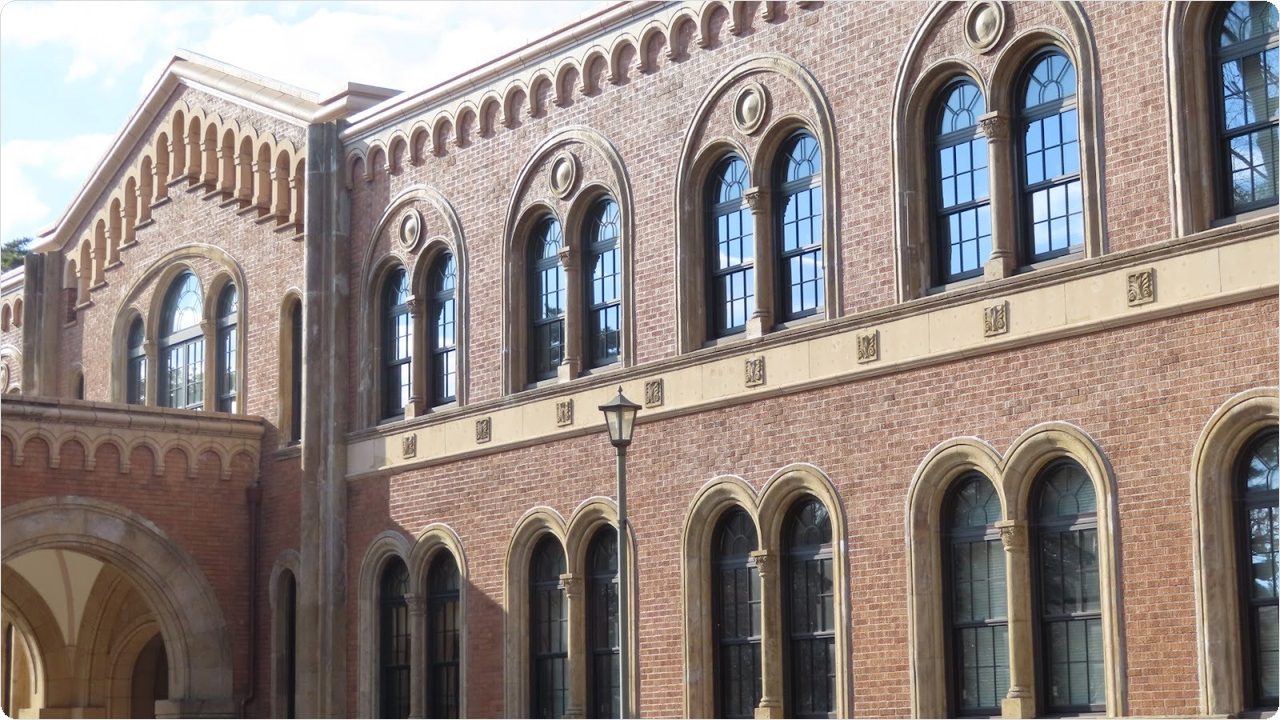
文字起こしツールは、学校や大学の多様な業務で活用できます。
以下で、それぞれの活用シーンを具体的に解説します。
1.会議の議事録作成
教職員会議や委員会の発言を文字起こしツールで記録することで、議論の内容を正確に残すことができます。発言を自動で分離・記録できるため、議事録作成の負担が軽減され、参加できなかった教職員への情報共有もスムーズです。
学生対応方針や授業運営に関する決定事項は、発言者ごとに整理されていると、後日の確認や合意形成の裏付けとしても役立ちます。
2.学内監査の記録・議事録作成
大学や学校法人では、内部統制の一環として、監査時のヒアリング内容や委員会での発言を正確に記録することが必要です。
文字起こしツールを活用すれば、音声をテキスト化して証跡資料として保存・共有できます。また、発言内容から課題や改善点を抽出し、監査報告書や是正計画への反映もスムーズになります。
これにより、監査担当者は転記や確認作業にかける時間を削減できるうえ、記録の正確性と業務の効率化の両方を実現できます。
3.教職員間での業務の引き継ぎ
人事異動や退職に伴う引き継ぎの際、会議や面談、マニュアルの説明内容を文字起こししておくと、後任者が業務の流れや背景を正確に把握しやすくなります。
文字起こしデータを時系列で整理すれば、過去の対応経緯や意思決定の理由をすぐに確認でき、伝達漏れや重複対応の防止にもつながります。
4.講義の記録共有や学生支援
授業の録音を文字起こしすることで、学生支援の幅が広がります。
以下は主な活用シーンを「学習支援」と「情報保障」の観点でまとめたものです。
活用目的 | 活用方法・効果 |
|---|---|
学習支援 | ・授業内容を文字として残すことで、聞き逃しを防ぎ復習がしやすくなる・特定のキーワードで検索し、レポートや試験対策に活用可能・発表や質疑応答を文字起こしし、教員がフィードバックを行うことで、理解度の把握と具体的な指導に役立つ |
情報保障(聴覚障害を持つ方などへの情報アクセス支援) | ・聴覚障害のある学生にも、文字起こしデータを共有して講義内容を正確に伝達可能・発言内容を漏れなく把握できるため、授業の公平性や学習環境のアクセシビリティ向上に繋がる |
このように、文字起こしツールは会議だけにとどまらず、学びの機会をすべての学生に平等に提供するための支援ツールとしても活用できます。
講義や研究会など会議以外の音声も文字にしたい場合は、用途別にアプリを整理した次の記事が参考になります。
▶関連記事:音声文字起こしアプリ・ソフト24選!無料で議事録を作成する方法も解説
学校や大学の講義・会議に役立つ文字起こしツールの注意点2選

学校や大学では、講義や会議の内容を正確に残すために文字起こしツールが役立ちますが、利用にあたっては以下のような注意点があります。
以下で、それぞれの注意点を詳しく解説します。
1.録音や文字起こしの許可を取り、個人情報の取扱いに注意する
講義や会議、打ち合わせを録音・文字起こしする際は、参加者全員から事前に許可を得ることが必要です。
無断で録音や内容を共有すると、著作権の侵害(複製権・公衆送信権など)につながる可能性があるからです。
また、同意を得た場合でも、個人情報の取り扱いには十分な注意が求められます。
録音や文字起こしには、氏名・所属・発言内容などの個人情報が含まれることが多いため、以下のような対応が重要です。
録音開始前に書面または口頭で同意を明確に取得する
録音データや文字起こしの共有範囲を必要最小限に限定する
データを暗号化し、アクセス権限を適切に管理する
保存期間を設定し、一定期間後に安全に削除する
これらの対応を徹底することで、個人情報保護や法令遵守を担保しながら、ツールを安心して活用できます。
2.誤認識や変換ミスを修正する
AI文字起こしは高精度とはいえ、人名・専門用語・早口発言などでは誤変換が発生することがあります。
特に、学校法人や大学の会議では「FD委員会」「ICT支援センター」など、学内特有の用語が多く登場するため、そのまま配布すると誤解を招く可能性があります。
そのため、以下の点を意識して活用しましょう。
録音環境を整えて明瞭な音声を確保する
必要に応じて専門用語や略称を統一し、読み手にとってわかりやすい表現にする
このような手順を踏むことで、正確で信頼性の高い文字起こしを作成できます。
学校や大学の講義・会議に役立つ文字起こしツール導入事例【『Rimo Voice』の顧客事例】
本章では、学校や大学の講義・会議に役立つ文字起こしツールの導入事例を解説します。
学校法人追手門学院様では、内部監査室の業務で会議やヒアリング内容の記録を頻繁に行っていました。以前は「1〜2時間の会議をまとめるのに10時間以上かかる」ほど、議事録作成に時間と負担が発生していました。
こうした課題を解決するために、AI文字起こしツール『Rimo Voice』を導入しています。
導入の決め手となったのは、直感的に操作できるインターフェースと、学校法人の業務特性に合わせた柔軟な運用性でした。
導入後は、オフライン会議ではICレコーダー(ボイスレコーダー)を2台設置し、Web会議の場合は会議ツールでの録画と併用するなど、聞き取りやすい音声データを選んで『Rimo Voice』にアップロードしています。
その音声を『Rimo Voice』にアップロードすることで、AIが自動で文字起こしを行い、話者ごとに発言が分離されたテキストが生成されます。必要に応じて微修正や段落の調整を行い、自動要約機能で内容を整理することで、議事録作成の効率が向上しました。
導入の成果として、議事録作成にかかる時間が従来の約4分の1に短縮され、監査担当者の精神的負担も軽減されました。発言内容が正確に可視化されることで、記録の精度向上と業務効率向上につながっています。
関連記事:作業時間が4分の1になり、監査業務の精神的負担軽減にも|学校法人追手門学院様
この事例以外にも、複数の教育機関で『Rimo Voice』が導入されています。
学校法人青山学院様では、文字起こしにかかる時間を50%以上削減し、複数案件を1人で同時に進められるようになりました。
関連記事:文字起こし時間を50%以上削減!複数案件を1人で同時並走可能に——証拠品質の記録を守り抜いた、教育機関でのAI活用|学校法人青山学院様
『Rimo Voice』を使った、学校や大学での講義・会議の文字起こし手順

『Rimo Voice』では、リアルタイムで文字起こしする方法と、録音済みの音声や動画を後から文字起こしする方法があります。
いずれの方法でも、文字起こしができ、議事録の自動生成や要約などを効率的に行えます。
【方法①】Rimo議事録Botを活用してリアルタイムで文字起こしする
学校や大学での会議前に『Rimo Voice』の「議事録Bot」を会議に招待しておくと、Botが自動で会議に参加し、録音から文字起こし・要約までをリアルタイムで実行します。
主な手順は、以下のとおりです。
1.『Rimo Voice』にログインして、カレンダー(GoogleまたはOutlook)とBotを連携して会議予定を登録します。これにより録画漏れを防止可能です。
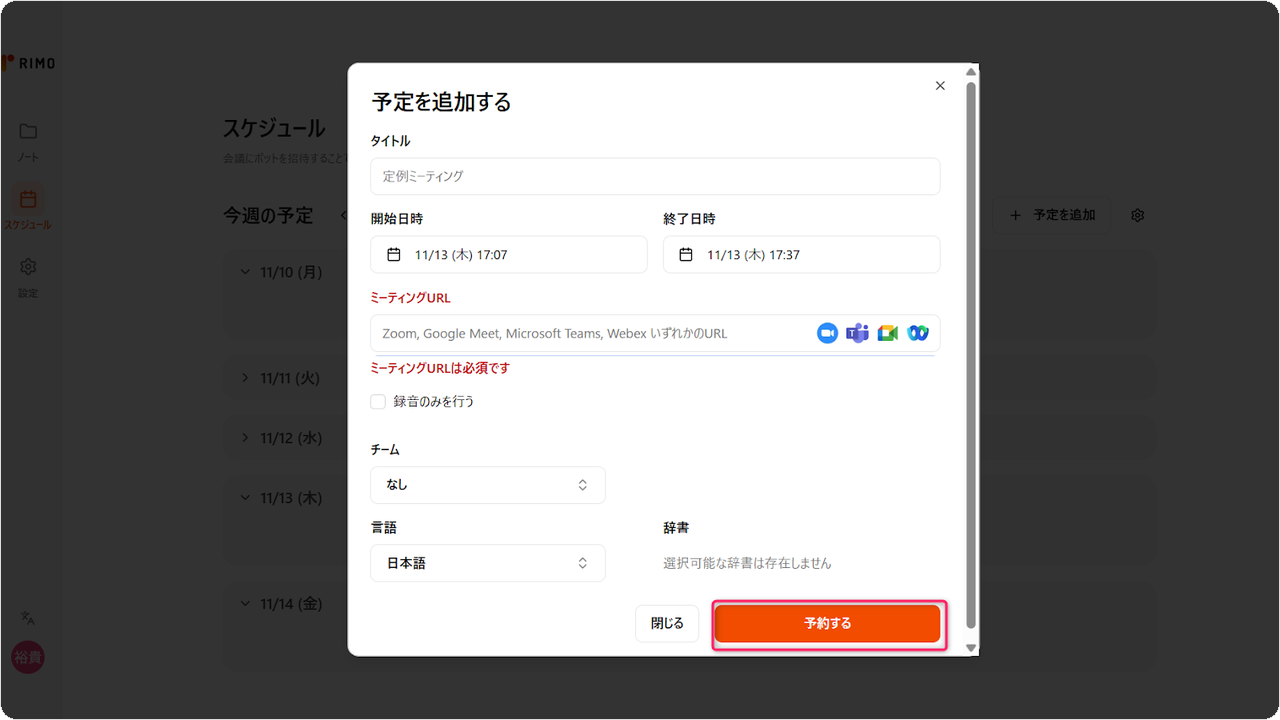
2.「タイトル」「開始・終了日時」「ミーティングURL」などを入力します。
3.「予約する」を押すと、会議の日時に文字起こしが開始します。
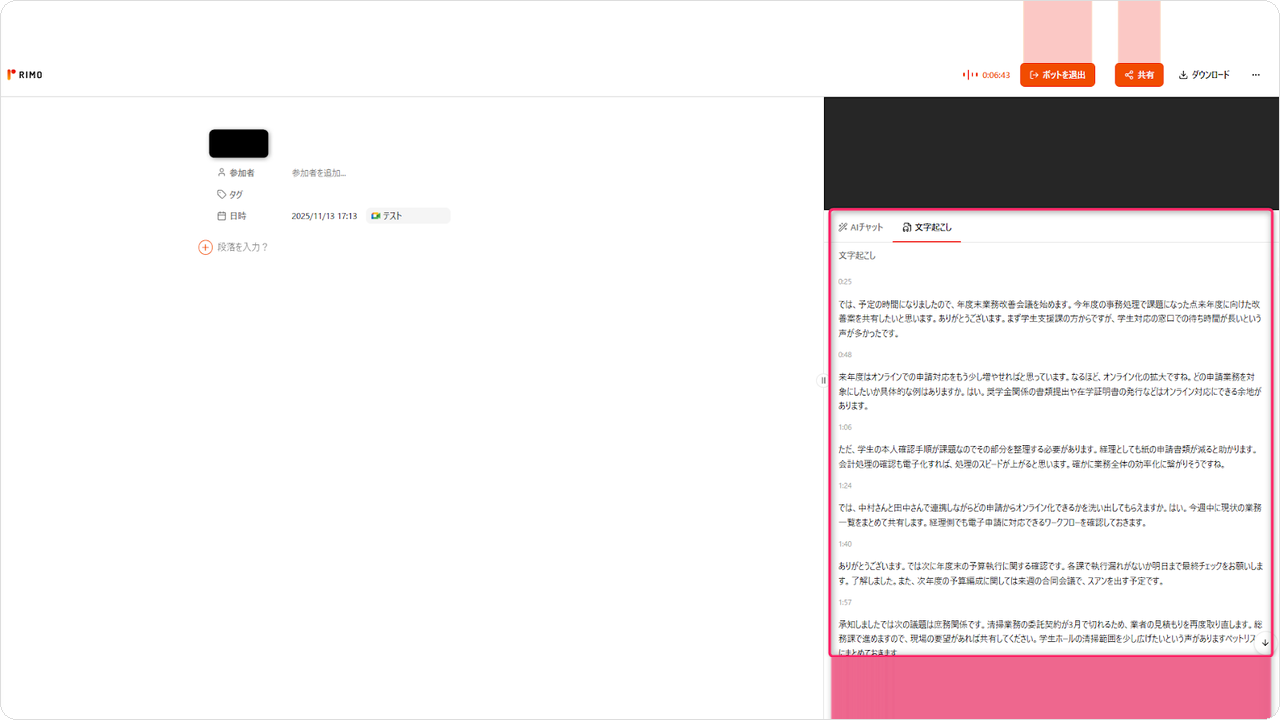
会議中には、以下のようにリアルタイムで文字起こしをしてくれます。
また、オンライン会議システムのチャット画面で『Rimo議事録Bot』と会話することも可能です。以下のように、会議の要点をまとめてもらうなどの使い道があります。
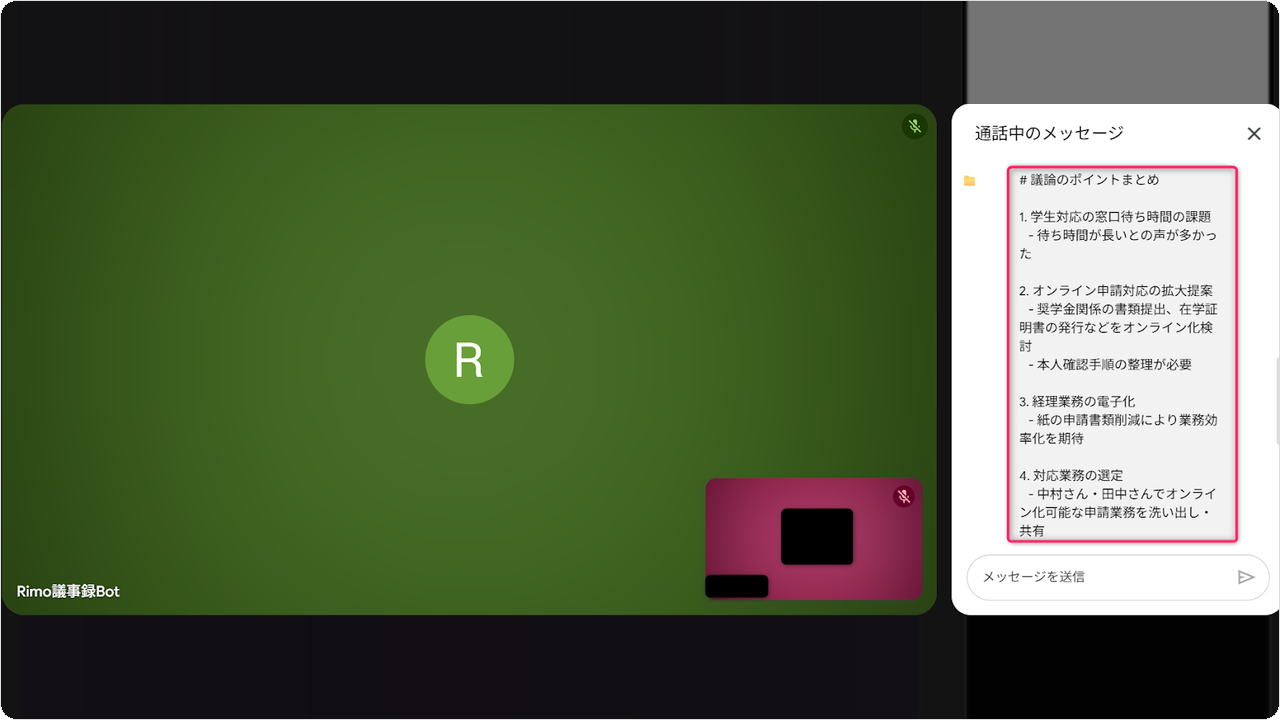
会議終了後には、議事録と要約を生成でき、TODOやアクションアイテム(担当者・期限付き)も一覧化されます。
リアルタイムで進行状況を確認できるため、記録担当者がメモを取る負担を大きく減らせます。
【方法②】録音データをアップロードして文字起こしする
リアルタイムでの参加が難しい場合や、対面で録音し、すでに録音済みの会議音声がある場合は、音声・動画ファイルをアップロードして後から文字起こしが可能です。
講義のように録り直しができない場面では、まず手元の機器で確実に録音し、その音声をあとからアップロードする流れが向いています。
主な手順は、以下のとおりです。
1.スマートフォンやPC、ICレコーダーで録音した音声データを準備する。
2.『Rimo Voice』の管理画面からファイルをアップロードする。
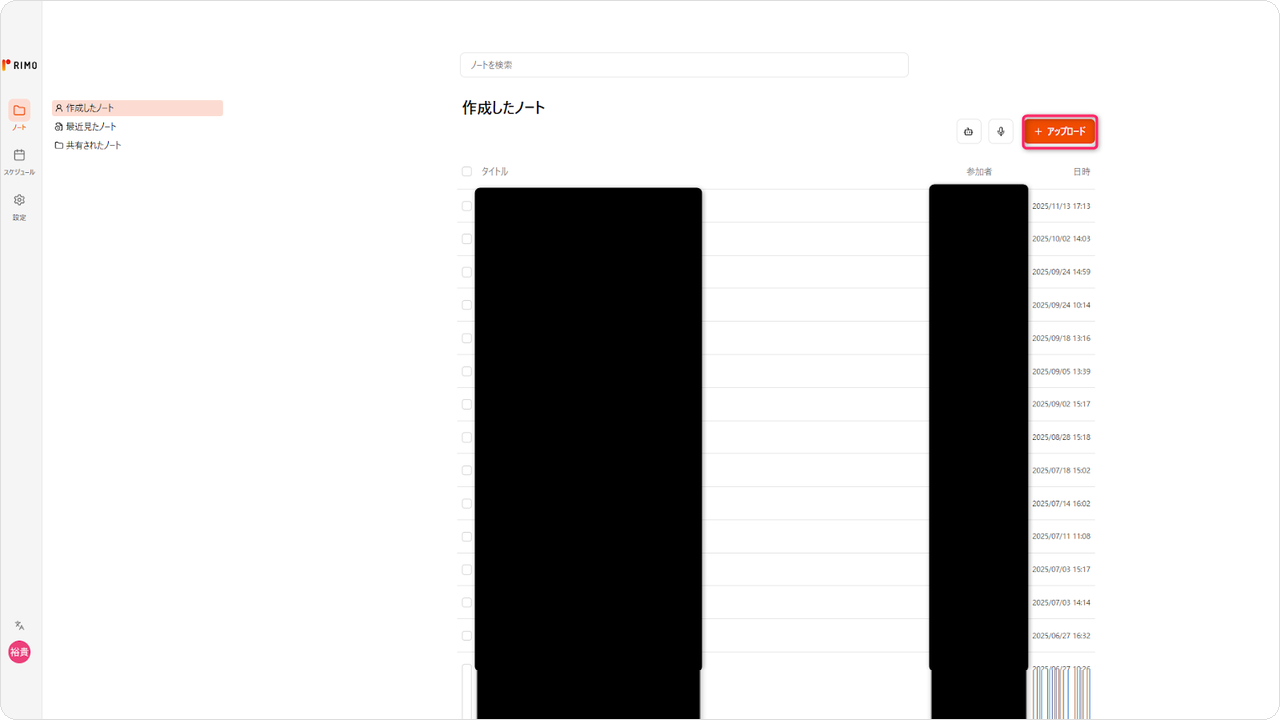
3.音声・動画ファイルの内容から文字起こしや議事録を作成してくれます。
【会議後】文字起こし内容を確認・議事録作成・共有する
『Rimo議事録Bot』を活用した後や、音声・動画ファイルのアップロードを行った後には『Rimo Voice』の管理画面で文字起こし内容を確認できます。
内容をもとに、議事録を作成することも可能です。
「議事録作成」をクリックします。
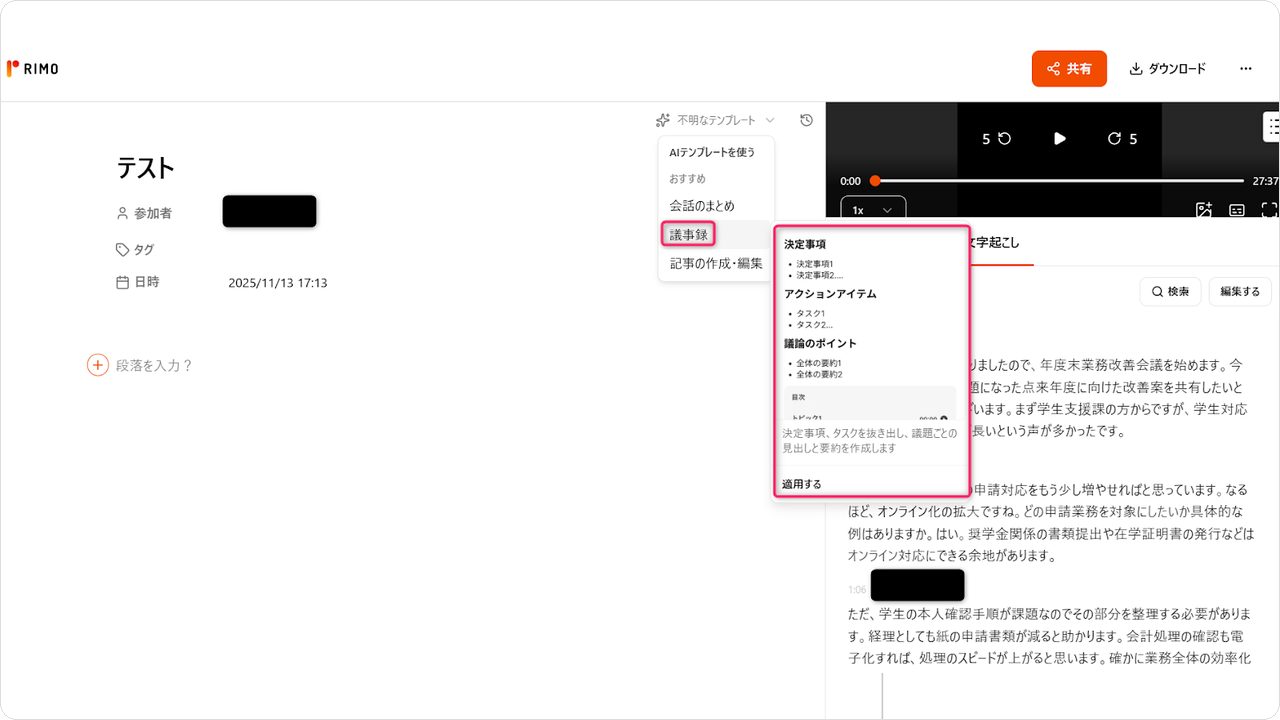
決定事項や次回のアクションを含めた議事録を作成してくれました。(以下参照)
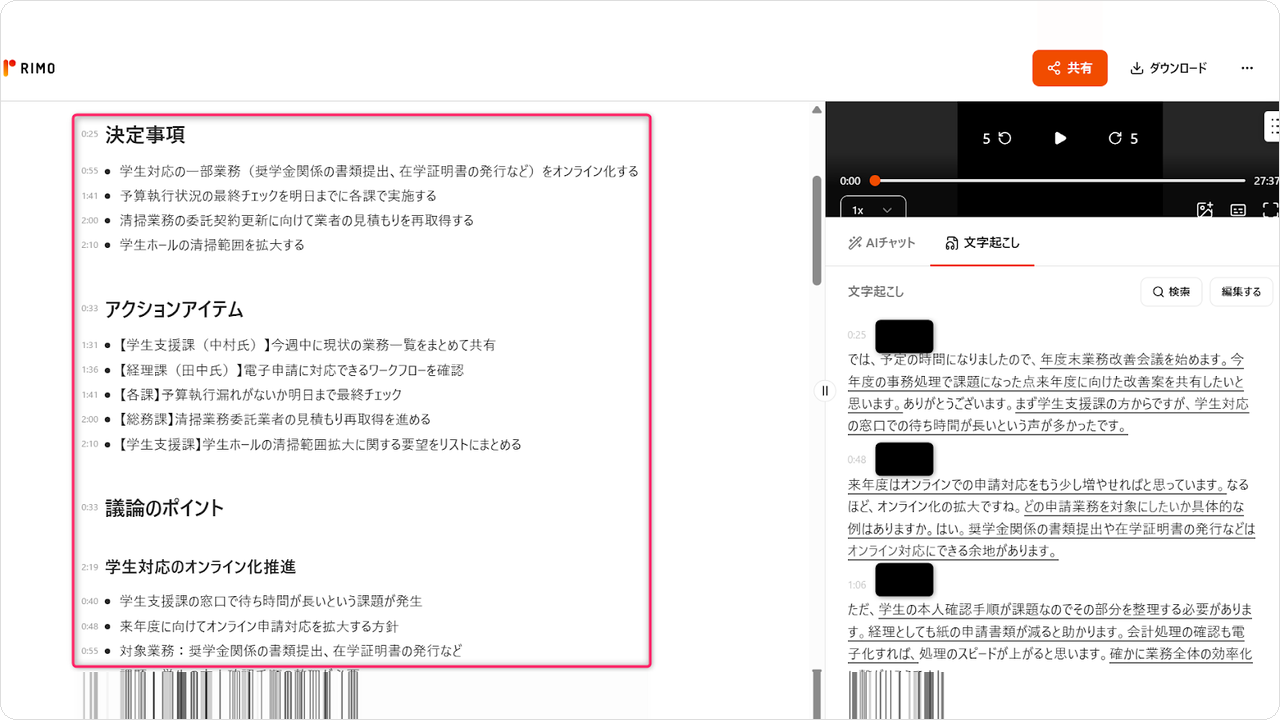
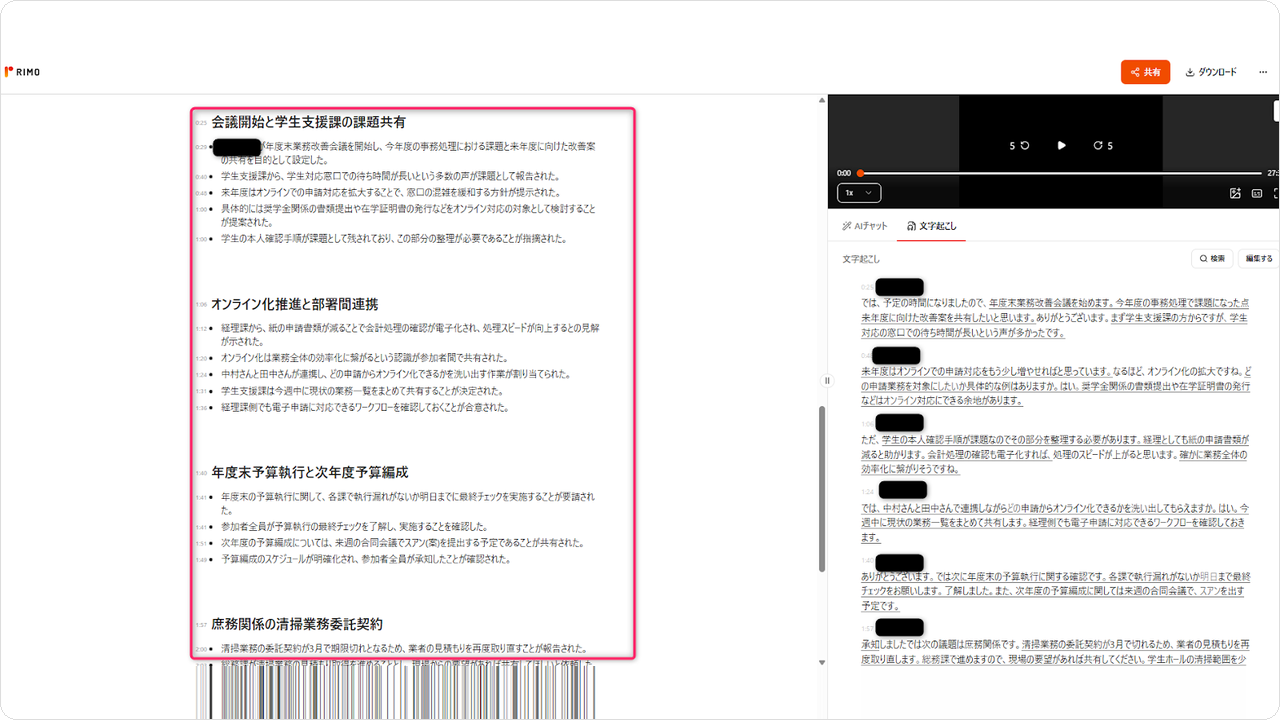
また、会議の内容でわからない点があれば、AIチャット機能を使って、確認することも可能です。試しに「この会議で重要なことは何ですか?」と確認してみます。
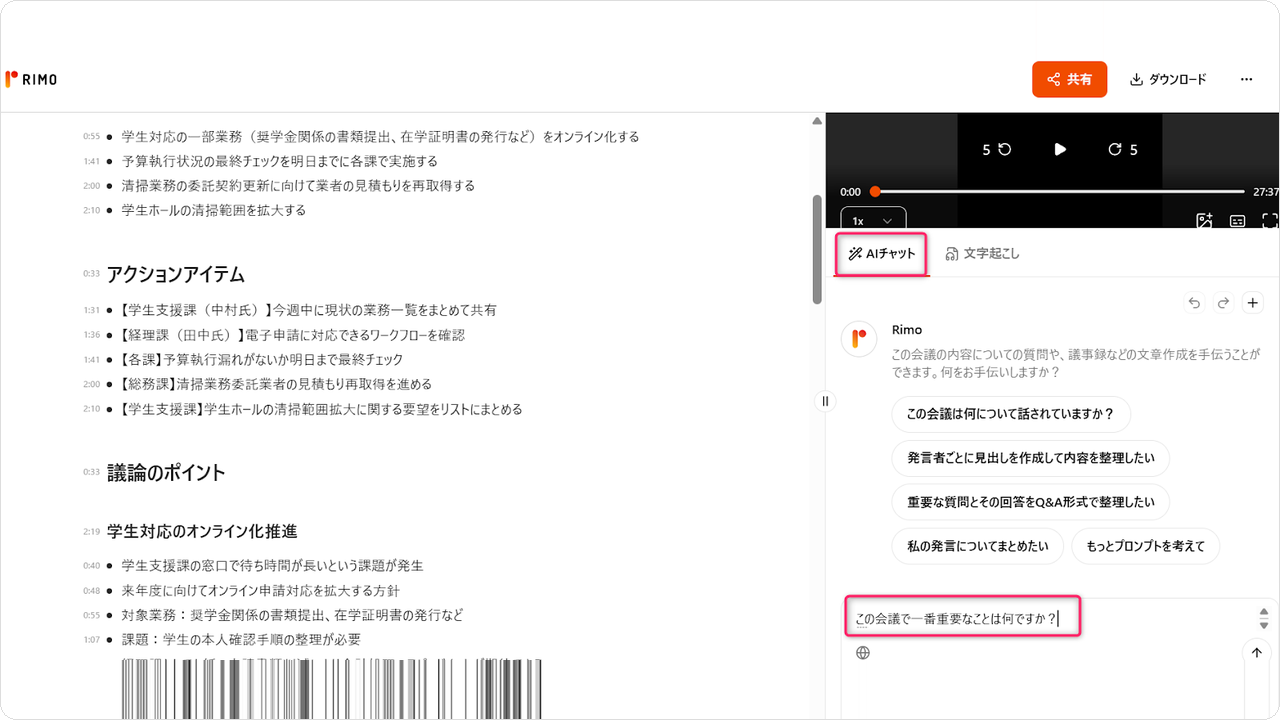
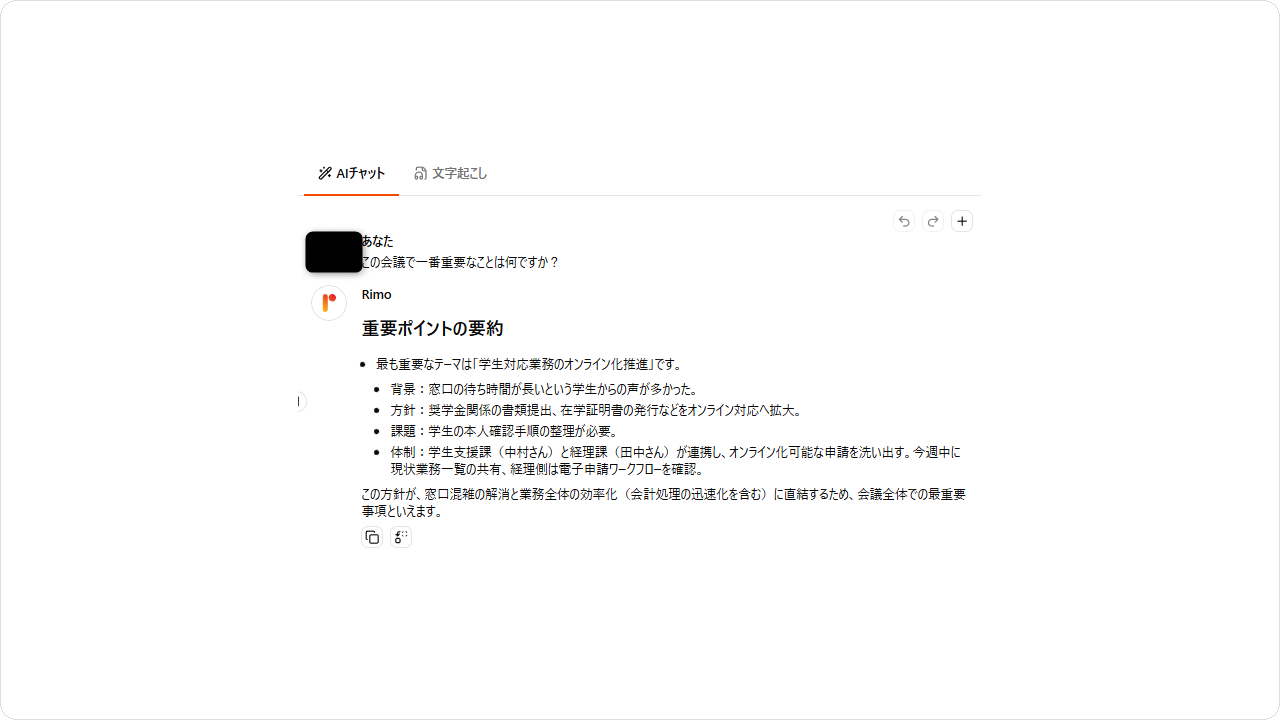
以下のように出力してくれます。
そのほかにも、会議の内容を他者に説明する資料のアウトラインを作ることも可能です。「第三者に説明するための資料のアウトラインを作成して」と入力します。
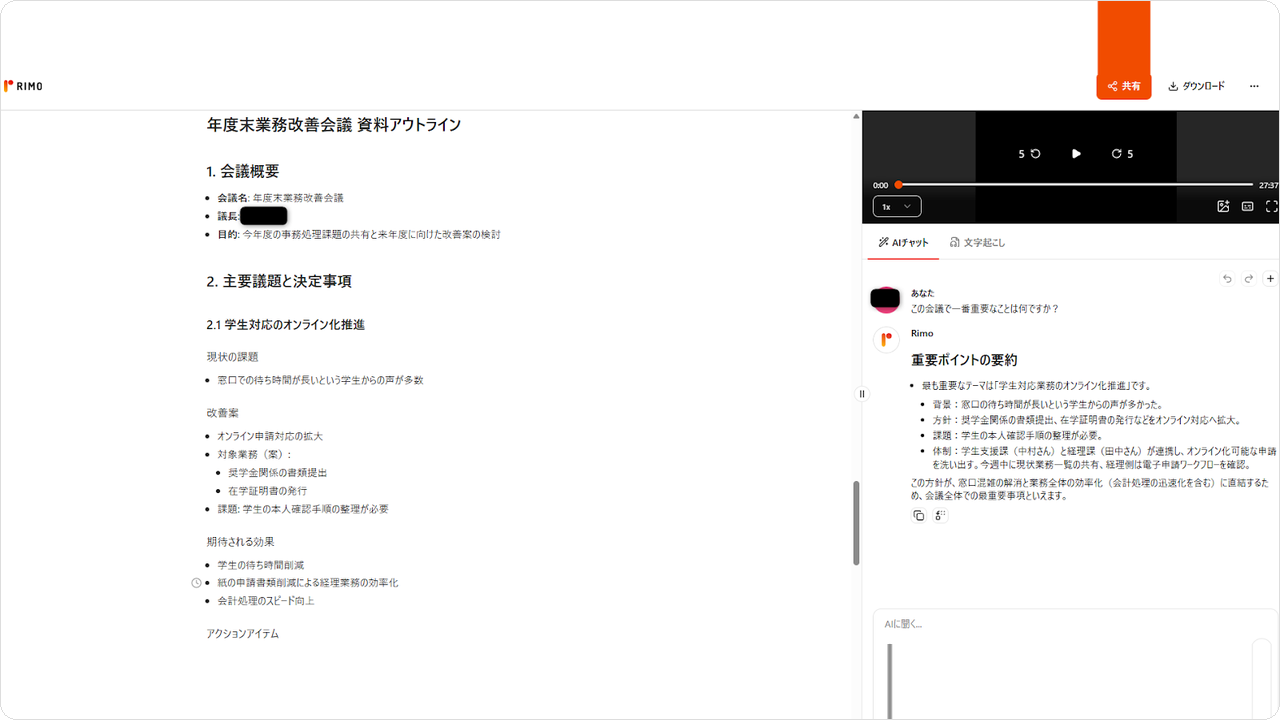
実際に、資料のアウトラインが自動で生成されます。
伝わりやすいように内容を整理してくれました。作成した内容は共有することも可能です。
このように『Rimo Voice』は、会議中の自動文字起こしから議事録作成、要約などが行えて、使い方次第では資料作成までサポートしてくれます。
学校や大学の講義・会議に役立つ文字起こしツールに関するよくある質問

学校や大学の講義・会議に役立つ文字起こしツールに関するよくある質問と回答をご紹介します。
以下の項で詳しく解説します。
会議を文字起こしするメリットは?
会議内容を正確に記録できるため、議事録作成の手間を大幅に削減できます。
誰が何を発言したかを明確に残すことで、後日の確認や情報共有もスムーズになります。
オンライン会議システムで文字起こしする方法はある?
可能です。
ZoomやMicrosoft Teamsなどのオンライン会議ツールには自動文字起こし機能が搭載されています。
また『Rimo Voice』を使えば、『Zoom』や『Teams』と連携して自動で文字起こし・要約・議事録作成することもできます。
まとめ|講義・授業の録音は、ツール選びと録音のひと工夫で記録が楽になる

本記事では、学校や大学の講義・会議で役立つ文字起こしツールを紹介しました。
『Rimo Voice』|対面・オンラインの講義や会議を5〜10分で文字起こし
『Sonix』|教育機関向けの文字起こしツール
『toruno』|文字起こし+録音+画面キャプチャで記録
『Notta』|教育割引を利用可能
『オートメモ R/S』|録音した音声をクラウド上で文字起こし可能
『Plaud Note AIボイスレコーダー』|通話録音モードと通常録音モードで切り替え可能
学校や大学で文字起こしツールを導入する際は、精度・録音時間・リアルタイム性・要約機能・費用対効果といったポイントを総合的に比較検討しましょう。
録音の許可を先に取り、マイクの置き場所と辞書登録をひと工夫するだけでも、修正にかかる時間は変わってきます。
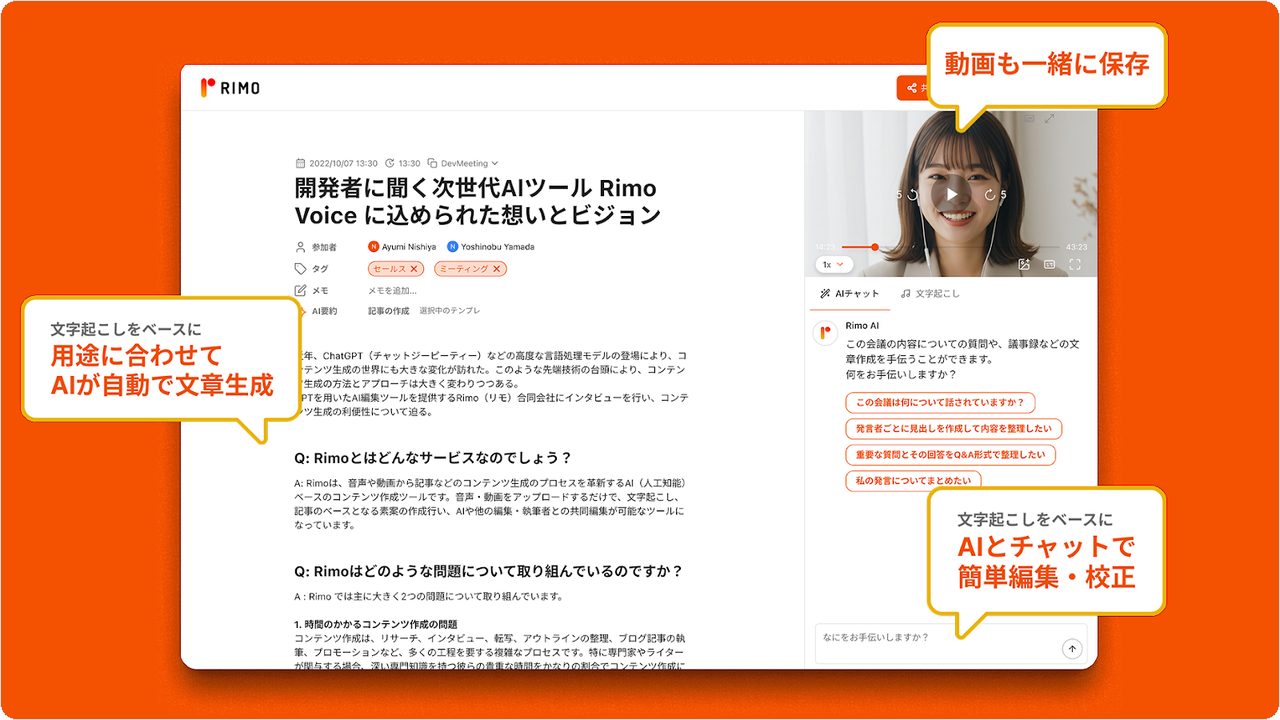
なかでも、講義の録音データも学内の会議も同じ場所で扱いたい方には『Rimo Voice』が向いています。音声や動画をアップロードするだけで、5〜10分後に文字起こしと要約が完了します。
ISO/IEC 27001・ISO/IEC 27017認証を取得し、データは国内で保管、入力した内容もAIの学習には使われません。実際に、学校法人の監査や会議といった業務での導入実績もあります。
無料トライアルはクレジットカードの登録なしで始められるので、まずは精度と使いやすさを実際に体験してみてはいかがでしょうか。

関連記事
一覧に戻る