Slack AIとは?週97分の短縮を叶える機能・使い方・AI連携


「Slack AIって結局なにができるの?」
「追加料金がかかるのか、自分のプランで使えるのか知りたい」
「導入したいけど、社内データがAIに学習されないか不安がある」
Slackに搭載されたAI機能について、使い方や費用感がわからずに導入を迷っている方もいるでしょう。
本記事では、Slack AIの概要や主な機能、料金プラン、導入手順、活用シーン、使いこなすコツ、安全性まで解説します。
外部AIツールとSlackを連携させる方法やよくある質問にも触れているため、自社での導入可否を判断する材料として役立ちます。
Slack AIの全体像を把握して、チームの業務効率化に活かしてください。
Slack AIとは、Slackに搭載された生成AI機能
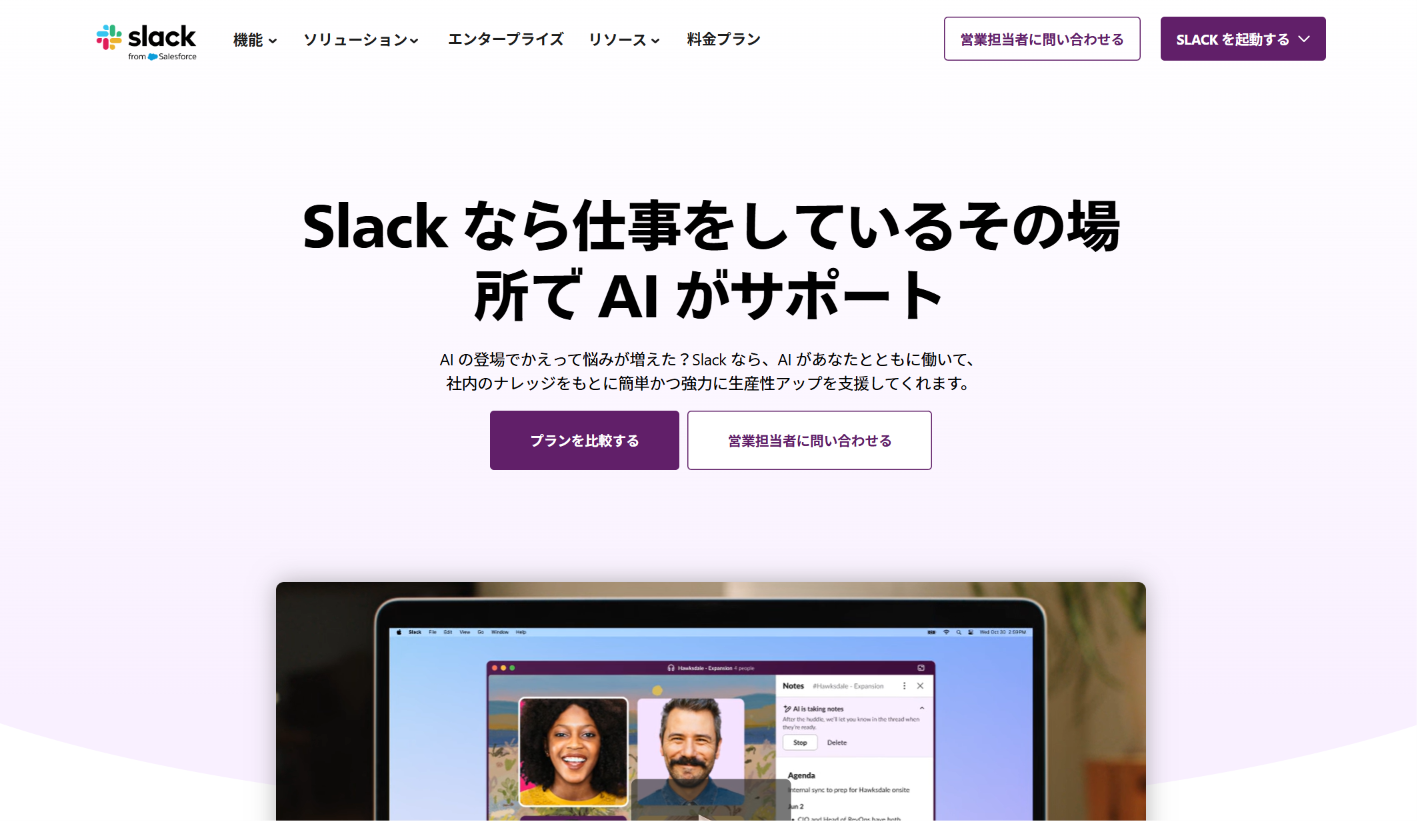
Slack AIは、ビジネスチャットツール「Slack」に搭載された生成AI機能です。社内のチャンネルやスレッドに蓄積された会話データをもとに、情報の要約・検索・整理をAIが自動で行います。
ChatGPTやPerplexityのような汎用AIとの違いは、参照するデータの範囲です。Slack AIは基本的に、自社のSlackワークスペース内のメッセージやファイルのみを情報源にします。
そのため、社内独自のルールや過去の決定事項など、一般的な検索エンジンでは見つからない情報を引き出せるのが強みです。
また、Slack公式の試験運用データによると、1ユーザーあたり週平均97分の業務時間が削減されていると報告されています。
出典:slack「Slack なら、仕事をしているその場所で AI を活用」
プロプランでは要約やハドルミーティング議事録といった基本機能が、ビジネスプラス以上ではまとめ・翻訳・AI検索などの高度な機能が利用できます。
なお「Slack AI」はSlackに組み込まれたネイティブAI機能を指します。
ChatGPTやClaudeなどの外部AIツールとSlackを連携させる「AI連携」とは別物のため、この点を区別しておくと理解がスムーズです。
Slack AIの主な機能とできること6つ
Slack AIには、日々の業務で役立つ6つの機能が搭載されています。
チャンネル・スレッドの要約
AI検索(回答の検索)
まとめ
翻訳
ハドルミーティング議事録生成
AIワークフロー自動生成
以下で詳しく解説します。
1. チャンネル・スレッドの要約・メッセージ説明機能
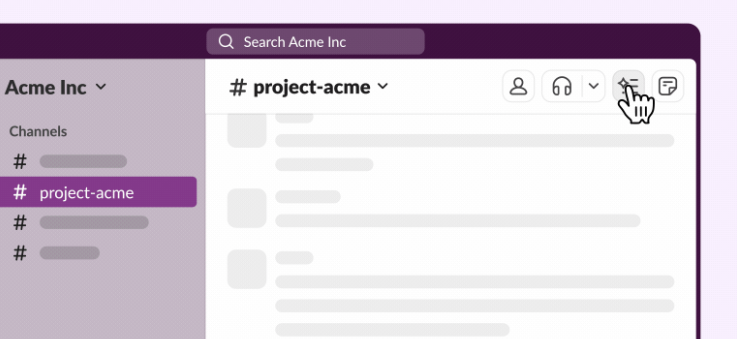
チャンネルやスレッド内の会話を、AIがワンクリックで要約する機能です。
出典:Slack help center「Slack の AI 機能の使い方ガイド」
画面右上の「要約」ボタンをクリックするだけで、以下のいずれかを選んで要約を生成できます。
未読メッセージのみ
過去7日間
カスタム日付範囲
要約には参照元のメッセージリンクが付いているため、詳細を確認したい場合は元の投稿にすぐアクセスできます。
休暇明けに大量の未読メッセージがたまっている場面や、新しいプロジェクトに途中から参加するシーンで活用すると、状況把握にかかる時間を短縮できるでしょう。
CanvasやPDF・Word文書といったテキストベースのファイルも要約の対象になります。
2. AI検索(回答の検索)機能
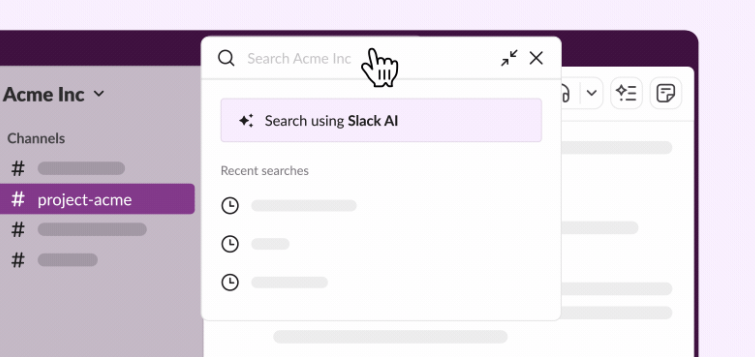
Slack上部の検索バーに質問を入力すると、ワークスペース内のメッセージやファイルをもとに、AIが回答を生成する機能です。
出典:Slack help center「Slack の AI 機能の使い方ガイド」
従来のキーワード検索とは異なり「新製品の提案方法を教えて」「パソコンの貸与にはどんな申請が必要?」といった自然な言葉で質問できます。
AIが回答を検索結果の上部に表示し、引用元のメッセージも提示してくれます。
Enterpriseプラスプランでは「エンタープライズ検索」も利用でき、Google ドライブやGitHub などの外部サービスのデータも横断的に検索できます。
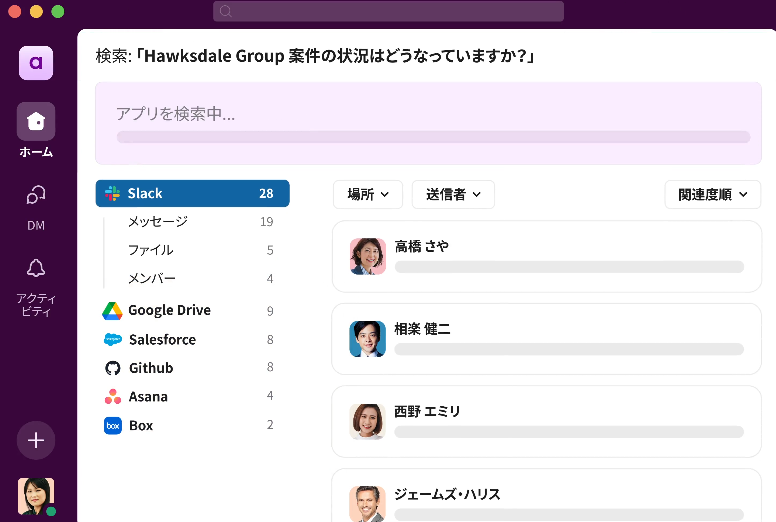
出典:Slack「Slack の AI がますます実用的に」
社内の情報が属人化している場合、誰に聞けばいいかわからない質問をAIに投げることで解決できるケースが増えるでしょう。
3. まとめ機能
指定したチャンネルの動きを、AIが1日1回ダイジェストとして配信してくれる機能です。
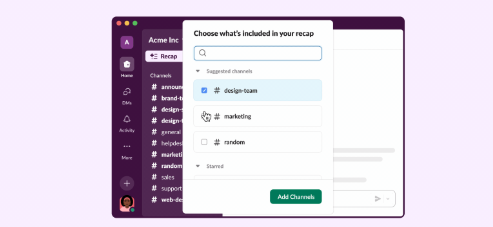
参考:Slack help center「Slack の AI 機能の使い方ガイド」
サイドバーの「まとめ」から対象チャンネルを選ぶだけで、翌日からメッセージをまとめた内容を受け取れます。参加しているけれど毎回読む必要はないチャンネルの情報を、効率よくキャッチアップするのに適しています。
朝日ネットが実施した社内アンケートでは、Slack AIの中で最も使われている機能が「まとめ」でした。導入企業からは「出社時や朝一番での前日の振り返り、情報確認、見落とし防止に使っている」という声が多いようです。
出典:AsahiNet「Slack AI導入1ヶ月半の効果を徹底レポート:社員350人の声とアンケート結果を公開」
4. 翻訳機能
Slack内のメッセージを、AIがワンクリックで指定言語に翻訳する機能です。
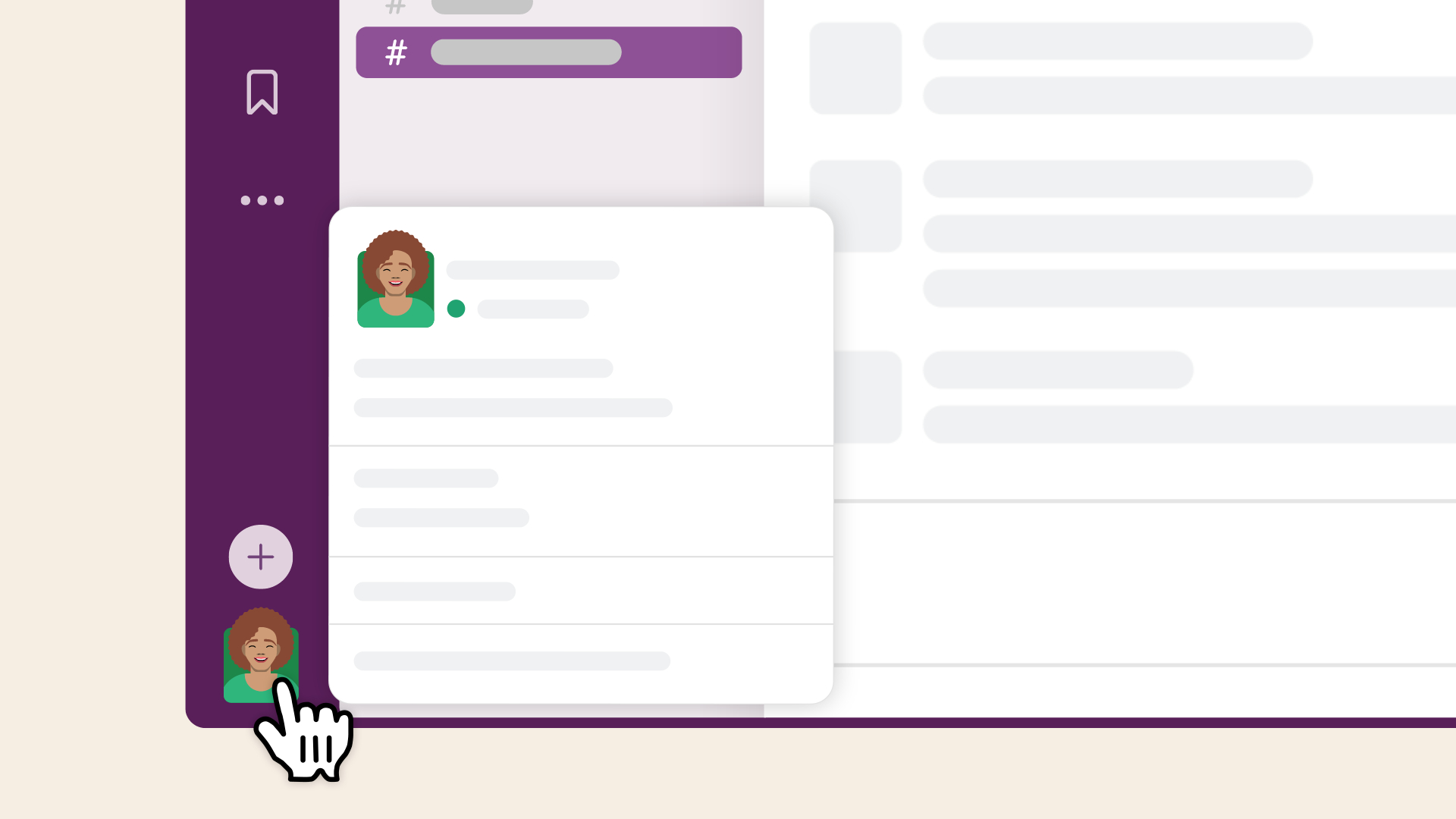
出典:Slack ヘルプセンター「Slack の AI 機能の使い方ガイド」
プロフィール設定で翻訳先の言語を設定しておくと、メッセージの右上メニュー(3つのドットアイコン)をクリックしてから「メッセージを翻訳する」を選ぶだけで翻訳結果が表示されます。
翻訳結果は自分だけに表示され、ほかのメンバーには元のメッセージがそのまま表示されます。
海外拠点やグローバルチームとやり取りがある企業にとって、翻訳ツールを開く手間が省けるのは大きなメリットです。
ビジネスプラス以上のプランで利用できます。
出典:Slack公式「Slack の AI 機能の使い方ガイド」(https://slack.com/intl/ja-jp/help/articles/25076892548883)
5. ハドルミーティング議事録機能
Slackのハドル(音声・ビデオ通話)機能でミーティングを行うと、AIが自動で議事録を生成する機能です。プロプラン以上で利用できます。
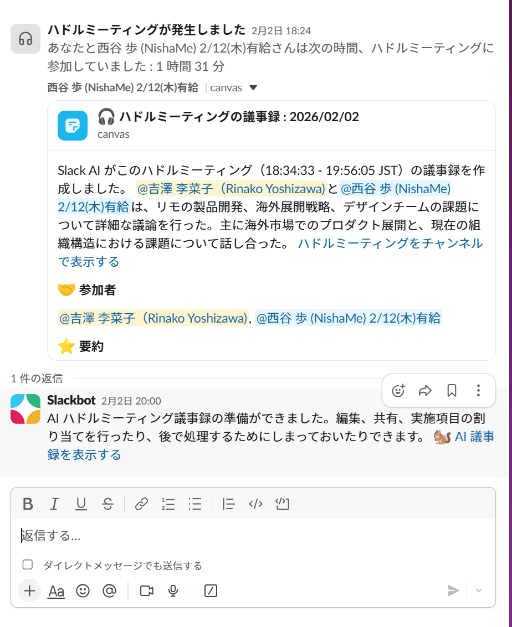
会議中にメモを取る必要がなくなり、参加者は議論に集中できます。生成された議事録は編集・共有・実施項目の割り当てにも対応しています。
弊社でもSlackのハドルミーティング議事録機能は活用しており、社内のクイックなコミュニケーションには欠かせないツールです。
ただし、ハドルミーティング議事録機能は会議中にAIへ質問する機能には対応していないため、議論の途中で「ここまでの論点を整理してほしい」「決定事項をまとめて」とAIに尋ねたい場面には対応できません。
会議中にリアルタイムでAIへ質問しながら議論を進めたい場合は「Rimo」がおすすめです。
Rimoは会議の音声をリアルタイムで文字起こししながら、その場でAIに質問できるため、議論を整理しながら進められます。
参考:Slack ヘルプセンター「Slack で AI を使用してハドルミーティングの議事録を作成する」
6. AIワークフロー自動生成機能
自然言語で指示するだけで、Slack上の定型業務を自動化するワークフローをAIが生成してくれる機能です。ビジネスプラス以上のプランで利用できます。
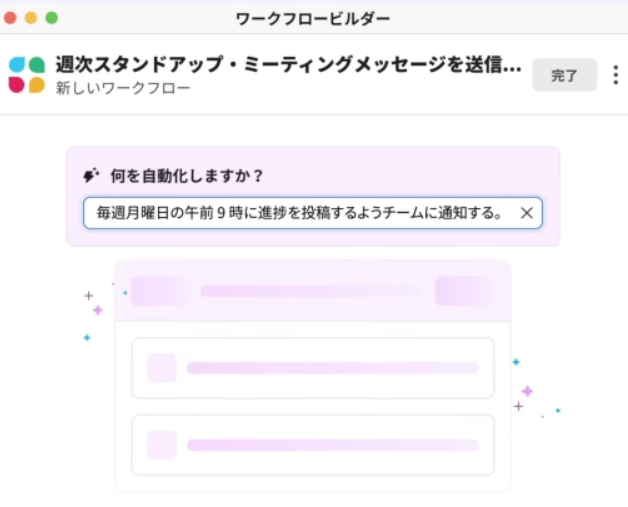
出典:Slack「誰でも手間なく自動化を」
例えば「新しいメンバーがチャンネルに参加したら歓迎メッセージを送る」「特定のキーワードを含むメッセージが投稿されたら担当者に通知する」といったワークフローを、コーディングなしで作成できます。
従来はテンプレートから手動で設定する必要がありましたが、AI機能では「やりたいことを言葉で伝えるだけ」で自動構築できる点が大きく異なります。
繰り返し発生する業務の自動化を検討している場合は、Slack AIにワークフローの作成を依頼してみると良いでしょう。
参考:Slack ヘルプセンター「AI を使用して Slack ワークフローを作成する」
Slack AIの料金プランと利用条件

Slack AIの機能は、Slackの有料プランに標準搭載されています。プランごとに利用できるAI機能の範囲が異なり、上位プランほど高度な機能が使える仕組みです。各プランの月額料金と利用できるAI機能を以下の表にまとめました。
フリー(無料) | プロ(1,050円) | ビジネスプラス(2,160円) | Enterpriseプラス(要問い合わせ) | |
|---|---|---|---|---|
会話とスレッドの要約 | ー | ✔ | ✔ | ✔ |
ハドルミーティング議事録 | ー | ✔ | ✔ | ✔ |
検索 | ー | ー | ✔ | ✔ |
まとめ | ー | ー | ✔ | ✔ |
翻訳 | ー | ー | ✔ | ✔ |
ファイルの要約 | ー | ー | ✔ | ✔ |
ワークフローの自動化 | ー | ー | ✔ | ✔ |
エンタープライズ検索 | ー | ー | ー | ✔ |
参考:Slack help center「Slack プランごとの利用できる機能と料金に関する最新情報」
プロプランでは、会話・スレッドの要約とハドルミーティング議事録の2つの基本機能が利用できます。社内のクイックなキャッチアップや会議記録には十分ですが、まとめ・翻訳・検索といった高度な機能を使うにはビジネスプラス以上のプランが必要です。
ビジネスプラスでは、AI検索やまとめ、ワークフロー自動化などSlack AIの主要機能をほぼすべて利用できます。AI機能を本格的に業務へ取り入れたい企業にとって、費用対効果の面でバランスの取れた選択肢といえるでしょう。
Enterpriseプラスは、Google ドライブなど外部サービスのデータを横断的に検索できる「エンタープライズ検索」が追加されており、複数のシステムに情報が分散している大規模組織向けのプランです。
なお、2025年6月のプラン改定により、従来は別料金のアドオンだったSlack AI機能が有料プランに標準搭載される形に変わりました。現在Slack AIアドオンの新規購入はできません。
参考:
Slack help center「Slack プランごとの利用できる機能と料金に関する最新情報」
Slack「チームに合ったプランを選択しましょう」
【3ステップ】Slack AIの導入方法・使い方
Slack AIの導入は、以下の3ステップで完了します。
有料プランを契約する
管理者がAI機能の設定を確認する
まとめ機能の初期設定を行う
以下で詳しく解説します。
1. 有料プランを契約する
Slack AIを利用するには、フリープランから有料プランへのアップグレードが必要です。
デスクトップでSlackのワークスペースにサインインし、料金プランのページからプロやビジネスプラスなどを選択します。
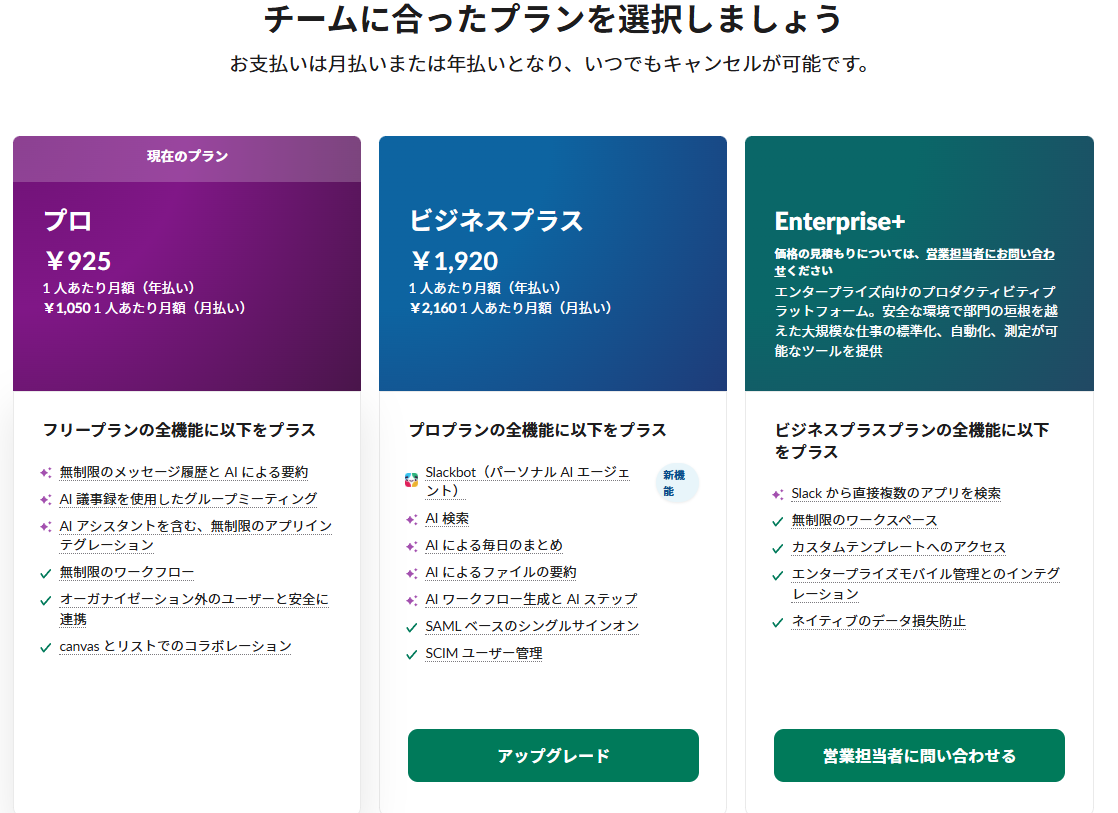
出典:Slack「チームに合ったプランを選択しましょう」
支払い情報を入力し、購入を完了すればアップグレードは終了です。
2. 管理者がAI機能を有効化する
ワークスペースのオーナーまたは管理者が、メンバーごとに利用できるAI機能を細かく制御できます。社内のセキュリティポリシーに応じて、特定の機能だけを許可するといった運用も可能です。
具体的な設定手順は以下のとおりです。
デスクトップのサイドバーで「管理者」をクリックする
メニューから「ワークスペースの設定」を選び「メンバーの種別と権限」をクリックする
「機能へのアクセス」から「AI」を選択する
管理したいAI機能の横にある「編集」をクリックし、使用できる範囲を「全員」または「該当するメンバーなし」から選ぶ
「保存」をクリックして設定を反映する
なお、AI機能のなかには使用範囲だけでなく、追加の詳細設定を行えるものもあります。
特別な設定を行わなくても、有料プランの契約後はデフォルトでAI機能が有効になっているため、すぐに利用開始できます。
参考:Slack help center「Slack の AI 機能へのアクセスを管理する」
3. まとめ機能の初期設定を行い活用を始める
有料プランを契約しAI機能が有効化されると、要約・AI検索・翻訳などの基本機能はすぐに使い始められます。
一方で「まとめ」機能だけは、どのチャンネルのダイジェストを受け取るかを最初に選ぶ必要があります。
設定手順は以下のとおりです。
デスクトップのサイドバーで「まとめ」をクリックする
右上の「まとめを管理する」をクリックする
ダイジェストを受け取りたいチャンネルを検索して選択する
設定を保存する
選択したチャンネルは翌日から、毎朝のダイジェストとして自動配信されます。情報を把握しておきたいけれど毎回読む必要はないチャンネルを登録しておくと、効率よくキャッチアップできます。
Slack AIの活用シーン3選

ここでは、Slack AIがどのような業務場面で役立つのか、具体的なシーンを紹介します。
新しくチャンネルに参加した際のキャッチアップ
社内ルールや過去の決定事項の検索
多言語チームでのコミュニケーション
1.新しくチャンネルに参加した際のキャッチアップ
プロジェクトの途中からチャンネルに追加されると、過去の議論を把握するのに時間がかかります。
Slack AIでは、新しいチャンネルに参加した直後にAIが「まず行いたいこと」を自動で提示してくれます。
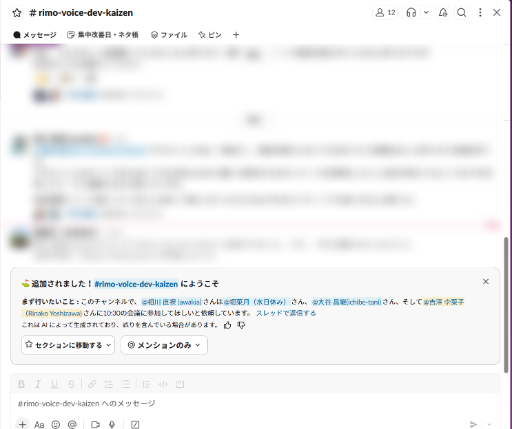
チャンネルの目的や主要メンバー、直近の議論内容が整理されるため、過去のやり取りを遡って読む必要がありません。
要約機能と組み合わせれば、チャンネル全体の経緯も数秒で把握できます。新メンバーのオンボーディングにも有効です。
2. 社内ルールや過去の決定事項の検索
「経費申請の手順は?」「リモートワークの申請はどうすればいい?」といった社内ルールの質問は、人に聞かないとわからないケースが多くあります。
AI検索を使えば、自然言語で質問するだけで、過去のSlack上のやり取りから該当する情報をAIが見つけて回答してくれます。
「パソコンを貸与する際に必要な申請は何ですか?」とAI検索に質問して、社内で定められたワークフローシステムによる申請手順がピンポイントで返ってくるなどの使い方が可能です。
3. 多言語チームでのコミュニケーション
海外拠点のメンバーやグローバルクライアントとSlack上でやり取りする際、翻訳機能が役立ちます。
メッセージの右上メニューから「メッセージを翻訳する」を選ぶだけで、設定した言語に翻訳されます。外部の翻訳ツールにテキストをコピーする手間がなくなり、コミュニケーションのスピードが上がるでしょう。
翻訳結果は自分だけに表示されるため、相手のメッセージが書き換わることはありません。
Slack AIを使いこなす3つのコツ

Slack AIをより効果的に活用するためのコツを紹介します。
自然言語で具体的に質問する
まとめ機能とミュートを組み合わせる
引用元を必ず確認する
以下で詳しく解説します。
1. 自然言語で具体的に質問する
AI検索で精度の高い回答を得るには、検索キーワードの羅列ではなく、具体的な質問文を入力するのが効果的です。
例えば「申請」とだけ入力するよりも「パソコンの貸与にはどのような申請が必要ですか?」のように具体的に聞くと、社内のやり取りに基づいた回答が返ってきやすくなります。
「何」「どのように」で始まる質問文にしたり、プロジェクト名などの固有名詞を含めたりすると、さらに回答の精度が上がります。
AIへの質問の仕方(プロンプト)のコツをさらに詳しく知りたい方は、以下の関連記事も参考にしてください。
関連記事: プロンプトの書き方で差をつける!ChatGPTを効果的に使うコツを紹介
2. まとめ機能とミュートを組み合わせる
参加しているチャンネルが多いと、通知に追われて本来の業務に集中しにくくなります。
情報を把握しておきたいが毎回読む必要はないチャンネルは、通知をミュートに設定したうえで「まとめ」の対象に追加しましょう。毎朝のダイジェストで重要なポイントだけをキャッチアップでき、通知ノイズも減らせます。
導入企業からも「朝のキャッチアップ速度がかなり上がった」と評価されています。
3. 引用元を必ず確認する
Slack AIが生成する要約や検索結果には、参照元のメッセージリンクが付いています。回答をそのまま信用するのではなく、引用元を確認する習慣をつけましょう。
AIは、まれに事実と異なる内容を出力する場合(ハルシネーション)があります。重要な意思決定に関わる情報は、元のメッセージを確認して正確性をチェックするのが安全です。
なお、Slack AIは基本的にワークスペース内のデータのみを参照するため、インターネット上の一般的な質問には回答できないケースがあります。
Slack AIのセキュリティと安全性

Slack AIは企業向けに設計されており、データの取り扱いに関する基本方針が明確に定められています。
Slack AIのデータ取り扱いと安全性の特徴は以下のとおりです。
項目 | 内容 |
|---|---|
AIの学習利用 | 顧客データは大規模言語モデルのトレーニングに使用されない |
データの範囲 | Slackのインフラ内で処理され、外部に出ない |
アクセス権限 | ユーザーが閲覧できる範囲のデータだけを参照。プライベートチャンネルや未参加チャンネルのデータは対象外 |
管理者の制御 | オーナー・管理者がワークスペース単位でAI機能の有効・無効や利用範囲を設定できる |
アクセス権限の仕組みにより、AIが回答に使えるデータはユーザーが閲覧できる範囲に限定されます。プライベートチャンネルの情報が権限のないメンバーに表示されることはなく、機密性の高い情報も安心して扱えるでしょう。
加えて、Slackでは2025年6月のプラン改定により、フリープランを含むすべてのプランで基本的なセキュリティ機能が使えるようになりました。具体的には以下の機能がプランを問わず利用できます。
メンバーのサインイン時間を制限
改造された端末からのアクセスをブロック
データ通信と保存データの暗号化
基本的なセキュリティ対策はどのプランでも一通り揃っているため、小規模なチームでも安心して導入を始められます。
参考:Slack「プライバシーに対する基本理念 : 検索、学習、AI(人工知能)」
Slack help center「Slack プランごとの利用できる機能と料金に関する最新情報」
Slack内でAIアプリを使用することも可能

ここまで紹介したSlack AIはSlackに標準搭載されたネイティブAI機能ですが、それとは別に、Slack Marketplaceを通じて外部のAIツールをSlack内で利用することもできます。Slack AIでは対応していない作業を外部AIに任せたい場合の選択肢として確認してみてください。
Slack Marketplaceには、Claude・Perplexity・Cohere・Writerなど外部AI企業が公式に提供するアプリが公開されています。インストールはワンクリックで完了します。
例えばClaudeをインストールすると、DMやチャンネル内で、議事録の要約・調査内容のまとめ・提案文のドラフト作成・コードのレビューといった作業を依頼できます。
「このスレッドの論点を3つに整理して」「この仕様書の不明点をリストアップして」という指示にも対応してくれるため、別タブでChatGPTやClaudeを開く手間がなくなります。
▼スレッド内での出力結果
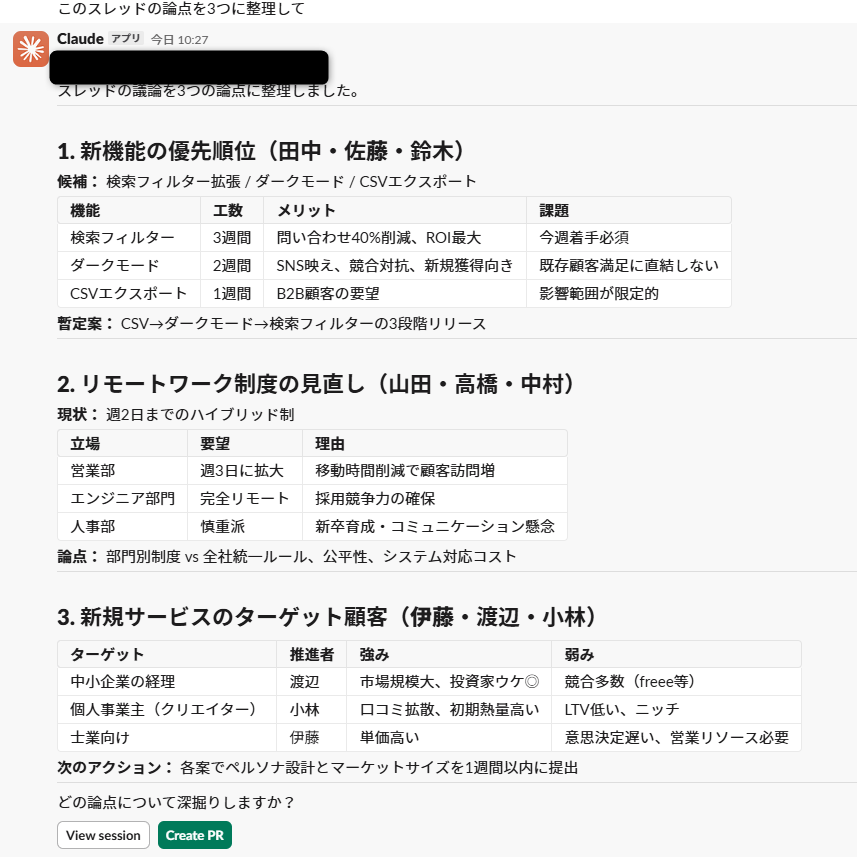
Slack公式が品質・セキュリティを審査したアプリのみが掲載されているため、管理者の承認も通しやすいでしょう。
Slack AIと合わせて活用したいAIツール「Rimo」
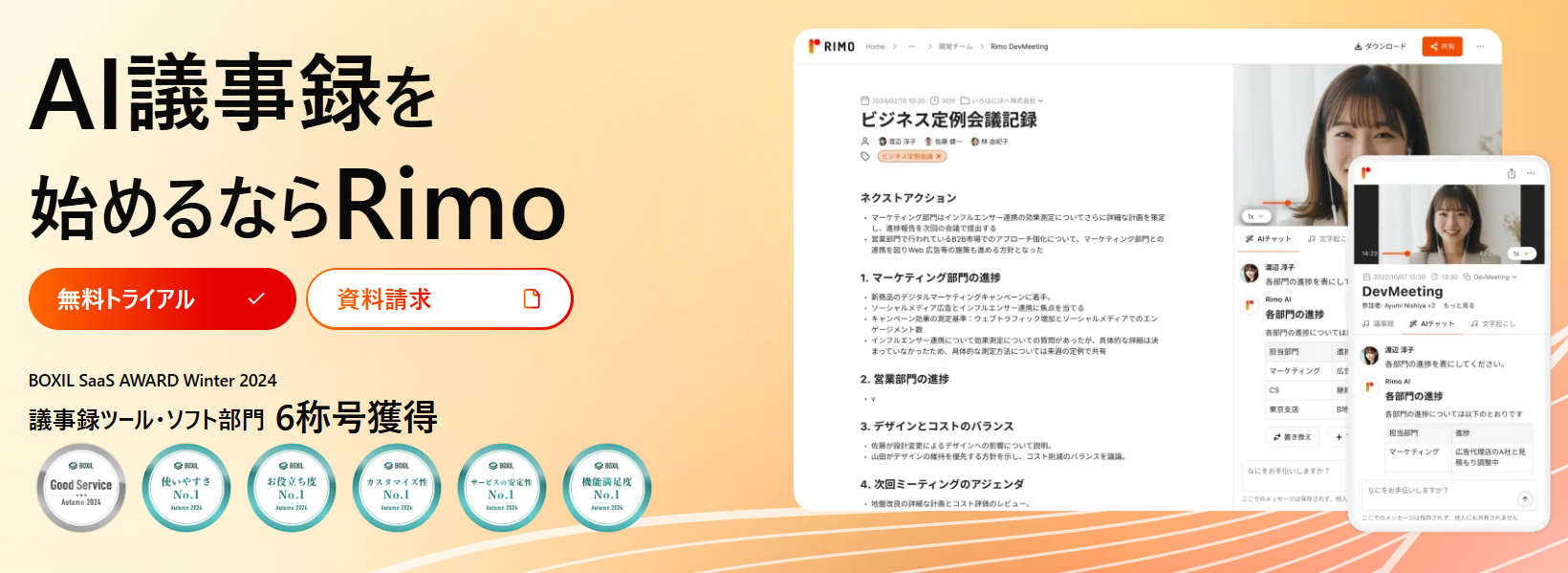
Slack AIはチャット上の情報整理に強みがあり、Slackのハドルミーティング議事録機能を使えば会議の記録や文字起こしも行えます。
一方で、会議中にAIへ質問しながら議論を進めたり、会議前の準備から議事録作成、会議後のタスク実行までをAIが一気通貫でサポートしたりといった使い方には対応していません。
そのため、会議にまつわる業務全体をAIで自動化したい場合は、別のツールと組み合わせる必要があります。
会議の記録から議事録作成、さらにタスクの実行までを一気通貫でAIに任せたい場合は、会議AIエージェント「Rimo」がおすすめです。
Rimoは、Zoom・Teams・Google Meetなどのオンライン会議に自動参加し、リアルタイム文字起こし・AI要約・話者分離を行う会議AIツールです。会議終了後5〜10分で議事録が完成します。
さらに、新機能「Rimo Actions」では、議事録をもとにAIがタスクを自動抽出し、提案資料・バナー・レポートなどの成果物生成からGmail送信・Slack共有まで自動で実行します。
Slack AIで「チャットの情報整理」を効率化し、Rimoで「会議の記録とタスク実行」を自動化することが可能です。日々のチャット確認から会議の進行、会議後の作業までにかかる時間を大きく減らせます。
Slack AIに関するよくある質問

ここでは、Slack AIに関するよくある質問と回答を紹介します。
Slack AIは無料で使えますか?
Slack AIは日本語に対応していますか?
社内データがAIの学習に使われることはありますか?
Slack AIは無料で使えますか?
Slack AIは無料(フリープラン)では利用できません。
プロプラン以上の有料プランへの契約が必要です。
Slack AIは日本語に対応していますか?
日本語に対応しています。要約・検索・翻訳いずれも日本語で利用でき、日本語の専門用語やビジネス用語も適切に処理されます。
社内データがAIの学習に使われることはありますか?
使われません。Slack公式が「顧客データをLLMのトレーニングに使用しない」と明言しています。
Slack AIを活用して社内のコミュニケーションと業務をスムーズに進めよう

Slack AIは、会話の要約・AI検索・まとめ・翻訳などの機能を中心に、日々の業務を効率化するAI機能です。
2025年6月のプラン改定により有料プランに標準搭載され、プロプランなら月額1,050円から利用を開始できます。顧客データがAIの学習に使われない仕組みも整っているため、社内情報の取り扱いに不安を感じる企業でも安心して導入できるでしょう。
一方で、Slack AIは主にチャット上の情報整理を得意としており、会議で決まった「やるべきこと」の実行までは対応していません。
議事録作成から成果物の生成、タスクの実行までをAIに任せたい場合は、Rimoの「Rimo Actions」がおすすめです。
Rimo Actionsは、会議の議事録をもとにAIがタスクを自動で抽出し、提案資料・バナー・レポートといった成果物の生成まで進めてくれる機能です。
会議に参加するだけで議事録作成からタスク実行までが完結するため、会議後の作業時間を減らせます。
全プランで利用でき、無料トライアルから始められるので、Slack AIと組み合わせて社内コミュニケーション全体の自動化を検討してみてはいかがでしょうか。
関連記事
一覧に戻る