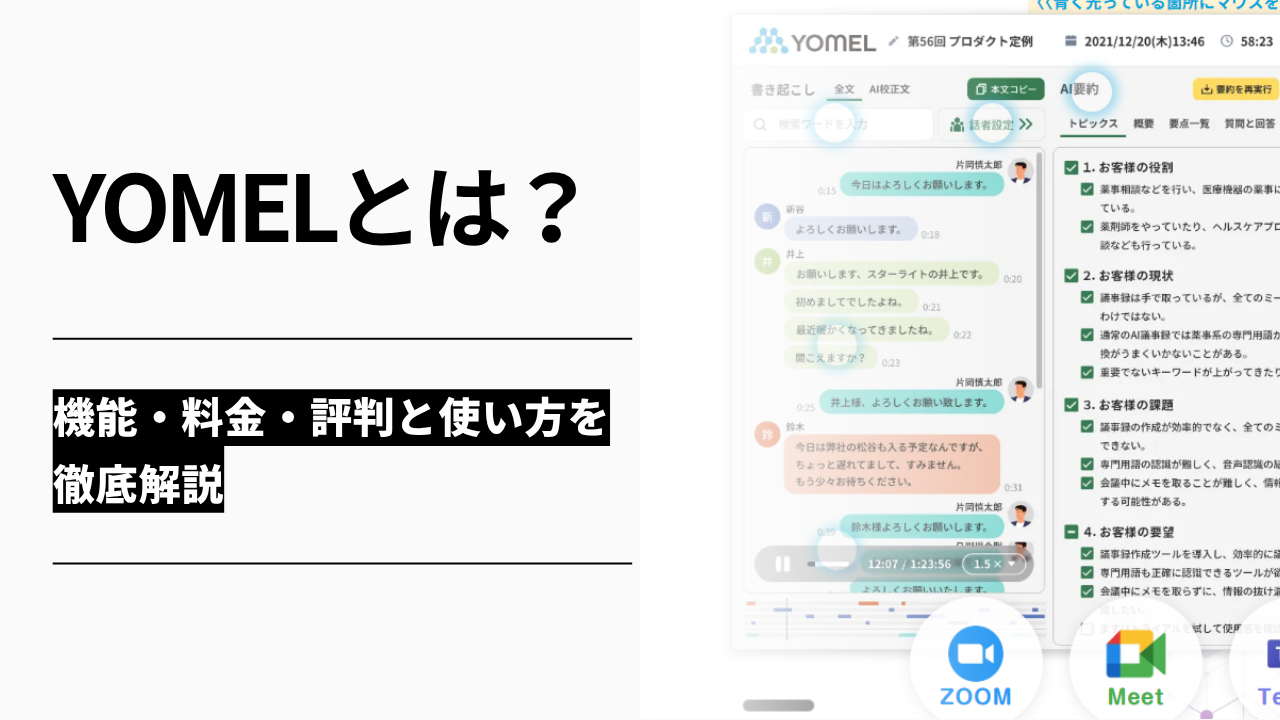
YOMEL(ヨメル)とは?機能・料金・評判と使い方を徹底解説


「会議のたびに議事録を書くのに1時間以上かかっている」
「AI議事録作成ツールを検討していて、YOMELが自社に合うかわからない」
「YOMELの料金や実際の評判を確認してから導入を判断したい」
AI議事録作成ツールの導入を検討する中で、YOMEL(ヨメル)の名前を見かけて、どのようなツールなのか、自社に合うサービスなのか気になっている方もいるでしょう。
本記事では、AI議事録サービス「Rimo Voice」を提供しているRimo合同会社の観点から、以下の内容を紹介します。
YOMELの概要
主な機能
料金プラン
評判・口コミ
使い方
活用シーン
注意点
セキュリティ対策
ほかのツールとの比較
自社の会議スタイルにYOMELが合うかどうかを判断する参考にしてください。
YOMEL(ヨメル)とは、AIで議事録を自動作成できるツール
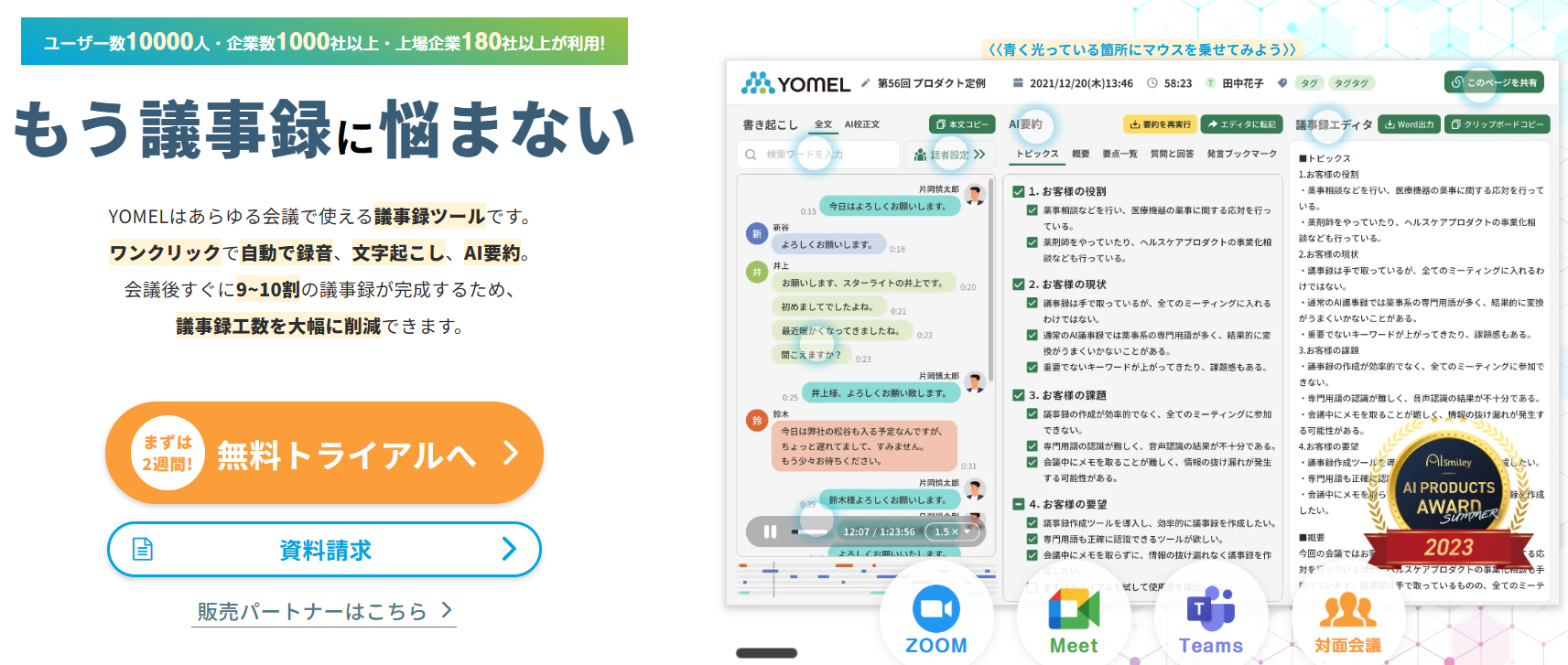
出典:YOMEL
YOMELとは、株式会社PKSHA Infinityが提供するAI議事録作成ツールです。
会議中にワンクリックするだけで音声をリアルタイムにテキスト化し、AIが自動で要約や話者識別まで行います。
Zoom、Google Meet、Microsoft Teams、WebEXなど主要なオンライン会議ツールに対応しており、対面会議でも利用できます。
以下の表でYOMELの基本情報を整理しました。
項目 | 内容 |
サービス名 | YOMEL(ヨメル) |
提供会社 | 株式会社PKSHA Infinity |
サービス分類 | AI議事録作成ツール |
対応環境 | Windows / Mac / iOS / Android(Google Chrome推奨) |
対応会議ツール | Zoom / Google Meet / Microsoft Teams / WebEX ほか |
対面会議対応 | スマートフォンをテーブル中央に置いて利用可能 |
月間利用会議数 | 約20万会議(PKSHA公式サイトより) |
セキュリティ認証 | ISO/IEC 27001取得 |
このように、YOMELはオンライン・対面を問わず会議の議事録をAIで自動作成するサービスです。「議事録作成に毎回30分〜1時間以上かかっている」という企業に役立つでしょう。
参考:YOMEL
YOMELに向いている企業と向いていない企業
以下の表で、YOMELの特性と「向いている企業・向いていない企業」をまとめました。
項目 | 向いている | 向いていない |
企業規模 | 法人(中小〜大企業) | 個人事業主・フリーランス |
利用目的 | 社内会議・商談・コールセンター | 個人の取材・学習用途 |
月間会議時間 | 月15時間以上 | 月数時間程度 |
業界 | 一般企業・コールセンター運営企業 | 議事録から後工程(タスク実行・資料作成)まで自動化したい企業 |
言語環境 | 日本語中心(英語併用も可) | 多言語混在の海外拠点とのやり取りが中心 |
認証要件 | ISO/IEC 27001で十分 | ISO/IEC 27017相当のクラウドセキュリティ認証が必須 |
アカウント形態 | 法人名義で契約可能 | 個人事業主・個人で即日利用したい |
想定ユーザー数 | 全社展開(ID無制限を活用) | 小規模チーム数名のみで使う |
議事録の活用範囲 | 議事録作成・共有まで | 議事録からタスク自動抽出・実行まで |
向いていない項目に複数当てはまる場合は、以下のように自社の優先条件に合ったツールを改めて検討してみてください。
個人利用や小規模チームでの導入を想定しているなら個人プランに対応したツール
議事録からタスク抽出・実行まで一気通貫で使いたいなら後工程まで自動化できるツール
クラウドセキュリティ認証(ISO/IEC 27017など)が必須なら対応しているツール
YOMELの主な機能5つ
YOMELには議事録の作成から管理まで対応する機能が備わっています。主な機能は以下の5つです。
以下で詳しく解説します。
1.ワンクリックでリアルタイム文字起こし
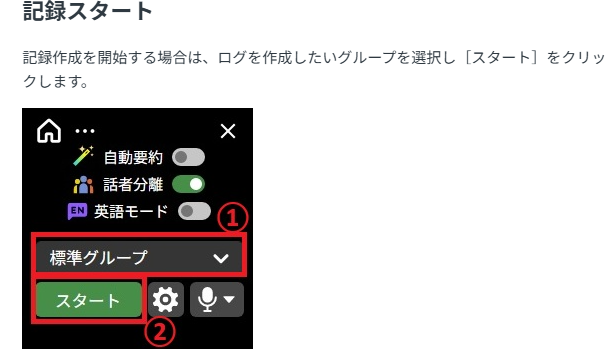
YOMELは、デスクトップ上に表示されるボタンをクリックするだけで文字起こしを開始できます。
出典:YOMEL「PCアプリ 記録開始」
既存の会議ツールをそのまま使えるため、導入時の手間がかかりません。対面会議の場合はスマートフォンアプリからも起動でき、テーブルの中央に端末を置くだけで発言が自動でテキスト化されます。
「あー」「えー」といったフィラー(言い淀み)も自動でカットされるため、文字起こし後の読みやすさにも配慮されています。
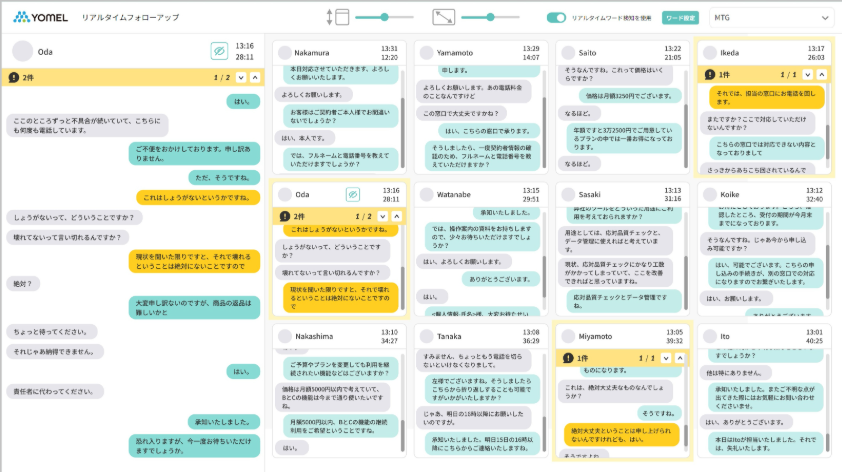
また、管理者向けの機能として、社内メンバーが顧客と行っている会議をリアルタイムでテキスト確認できる「リアルタイムフォローアップ機能」が搭載されています。
出典:YOMEL「リアルタイムフォローアップ(リアルタイム書き起こしで会話をモニタリングする)」
特定のワードが発言された際に通知が届く「アラート機能」も活用可能です。
2.AIによる自動話者識別
AI議事録作成ツールの話者識別には「声紋認識型(事前登録なしでAIが自動で話者を判別する方式)」と「声紋登録型(事前に話者の声を登録しておく方式)」の2方式があります。
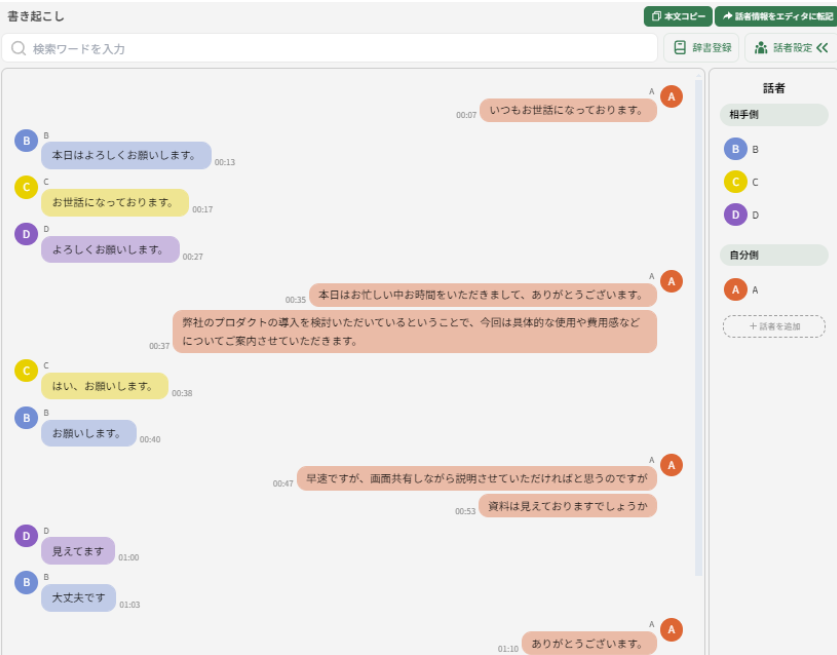
YOMELは独自の声紋認識技術により、事前登録なしで会議中の発言者を自動で識別・分離します。
出典:YOMEL「話者分離機能」
参加人数をあらかじめ指定する必要はなく、AIが声色の違いを検知して「Aさん」「Bさん」と自動で振り分けます。会議ログ画面で話者の名前を書き換えると、同じ話者の発言が一括で更新される仕組みです。
「誰が何を言ったか」を手動で整理する作業がなくなるため、会議により集中できる環境が整います。
なお、声紋認識型は事前登録が不要なため、参加者が毎回変わる採用面接や顧客商談で使いやすい方式です。
一方、固定メンバーの定例会議では声紋登録型の方が精度が安定しやすい傾向があるため、自社の会議パターンに合うかどうかを踏まえてYOMELを検討するのがおすすめです。
3.会議内容のAI自動要約とカスタム要約
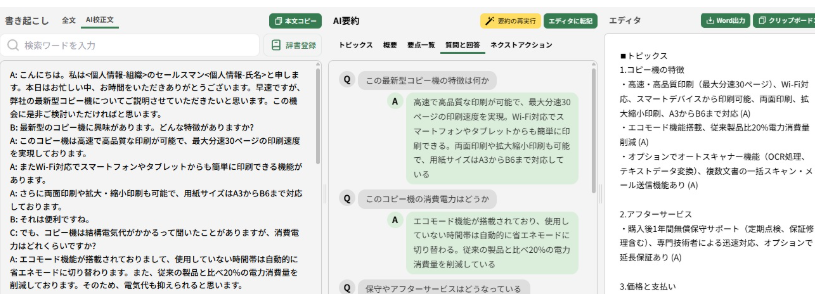
YOMELは会議終了後に、AIが自動でトピックスや要点一覧、質問と回答などを整理してくれます。
YOMEL「AI要約設定(記録内容をAIで要約する)」
文字起こしされたテキスト全体をAIが分析し、要点の抽出やネクストアクションの一覧を自動で出力します。
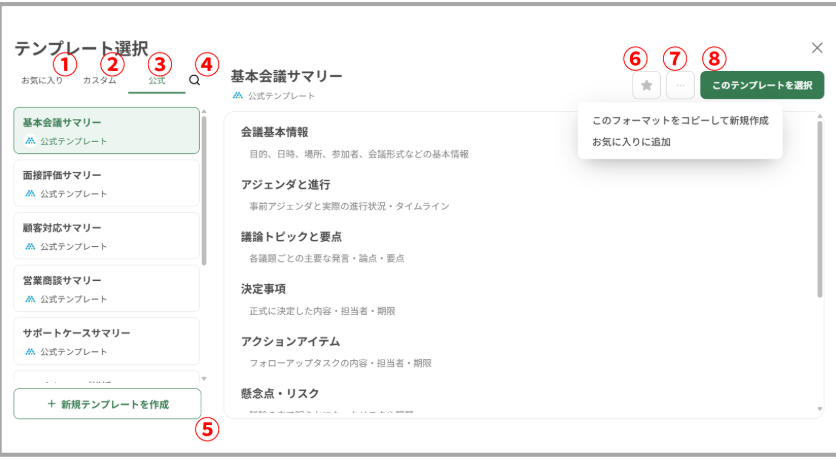
加えて「カスタム要約」機能も搭載されており、会議の種類に合わせて要約の形式を変更できます。
営業商談ではヒアリング項目と回答を一問一答形式で抽出し、社内定例では決定事項とToDo一覧を出力するなど、部門ごとの議事録フォーマットを統一できます。
出典:YOMEL「カスタム要約」
要約機能の有無だけでなく「要約フォーマットをどこまで自由に設定できるか」はツール選定で見落とされやすい観点です。
部署ごとに議事録の形式が異なる企業では、カスタム要約があることで、要約を自社のフォーマットに書き直す手間が省けます。
4.専門用語の辞書登録で認識精度を向上
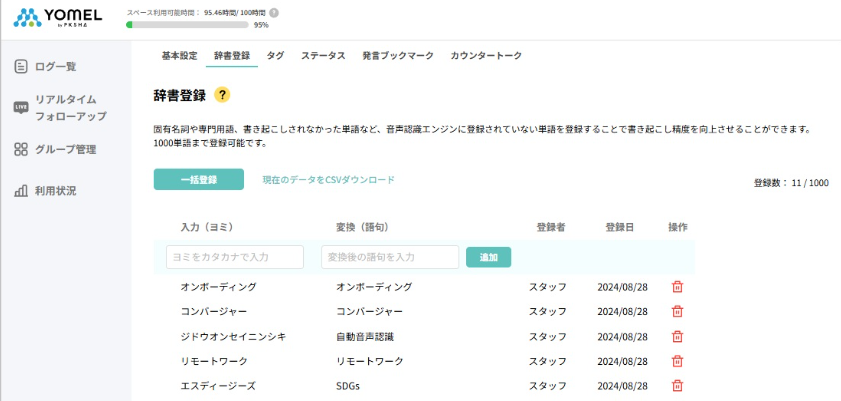
YOMELでは、サービス名や社内用語など一般的な辞書にない単語をあらかじめ登録可能です。
出典:YOMEL「辞書登録(単語を登録し書き起こしに反映する)」
AI音声認識は一般的な語彙に対して高い精度を発揮しますが、業界特有の略語や製品名は誤変換されやすい傾向があります。辞書登録を行うことで認識精度が向上し、文字起こし後の修正作業を減らせます。
加えて、YOMELは会議中によく使われる専門用語を自動で収集し、利用企業ごとの辞書モデルを自動で構築する機能も備えています。
5.ブックマーク機能で重要発言を即座に記録
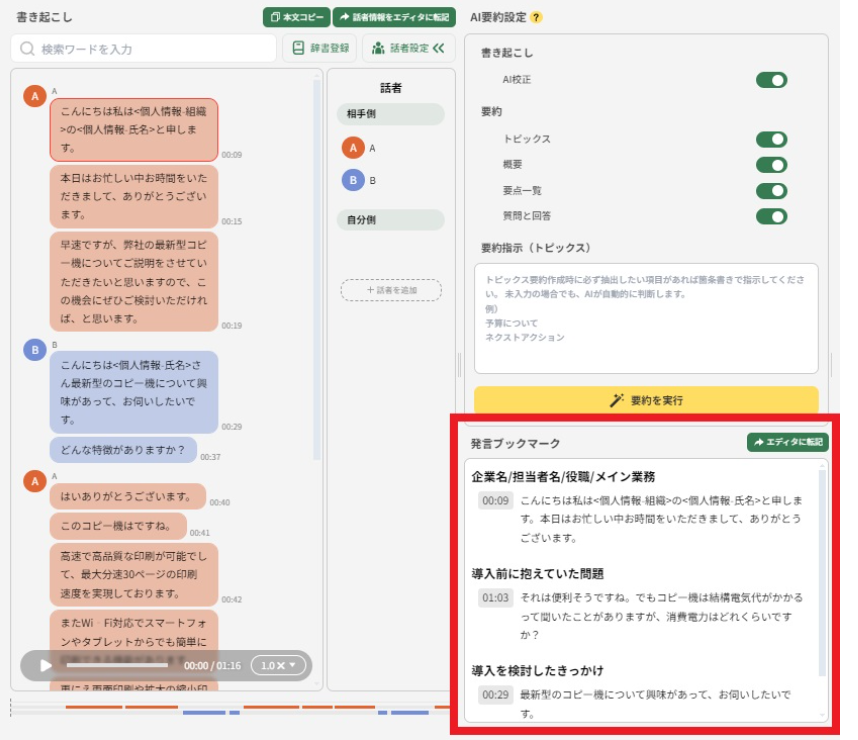
YOMELでは、文字起こし中に「ここは重要だ」と感じた発言をクリックするだけで、ブックマークとして記録できます。会議の流れを止めることなく、決定事項や確認したいポイントを即座にマークできる機能です。
出典:YOMEL「発言ブックマーク(会話内の発言をアジェンダごとにピックアップする)」
ブックマークした発言はアジェンダごとに自動で整理されるため、会議後に該当箇所へすぐアクセスできます。
録音を最初から聞き直して目的の発言を探す手間がなくなるでしょう。
議事録エディタにブックマーク済みの発言を移動させて、補足事項やネクストアクションを追記するだけで議事録が完成します。
YOMELの価格
YOMELの料金プランは、月間の利用時間に応じて5段階に分かれています。以下の表で各プランの概要を整理しました。
プラン | 月額(税抜) | 利用時間 | 主な特徴 |
フリートライアル | 無料 | 最大10時間 | 2週間限定の体験プラン |
スターター | 28,000円 | 30時間/月 | 小規模チーム向け |
スタンダード | 95,000円 | 130時間/月 | 中規模企業向け |
ビジネス | 180,000円 | 300時間/月 | 大規模利用向け |
エンタープライズ | 要問い合わせ | 無制限 | オンプレミス設置も可能 |
参考:YOMEL「機能と価格プラン」
YOMELの大きな特徴として、すべてのプランで「ID数無制限」であることが挙げられます。社員が増えてもIDごとの追加費用が発生しないため、全社導入でもコストが変動しません。
なお、月300時間を超える利用を想定している場合は、個別の相談(要見積り)での対応となります。
導入時の費用対効果の考え方
AI議事録作成ツールの導入を検討する際「月額の料金が安いか高いか」だけで判断するのは避けましょう。費用対効果で選択することをおすすめします。
YOMELを導入すれば、会議後の議事録作成時間を大幅に減らせます。
仮に1時間の会議に対して議事録作成に1時間かかっていた場合、その作業時間がまるごと削減される計算です。
プラン | 月額 | 削減できる議事録作成時間 | 削減できる人件費の目安 |
スターター | 28,000円 | 30時間 | 約15万円(30時間×時給5,000円) |
スタンダード | 95,000円 | 130時間 | 約65万円(130時間×時給5,000円) |
ビジネス | 180,000円 | 300時間 | 約150万円(300時間×時給5,000円) |
※時給5,000円、会議1時間あたり議事録作成1時間で計算
たとえばスタンダードプラン(月95,000円)を導入する場合、月130時間の会議に対して130時間分の議事録作成業務を削減でき、人件費換算で約65万円のコストカットになります。月額費用の約7倍のリターンが見込める計算です。
このように、自社の月間会議時間と議事録作成時間を一度棚卸しして、適切なプランを選ぶことが導入後の費用対効果を最大化するポイントです。
なお、この「議事録作成時間×時給」で人件費を試算する考え方は、YOMEL以外のAI議事録作成ツールを比較検討する際にも共通して使える判断基準です。
月額料金の比較だけでなく、自社の会議規模に対してどれだけの人件費削減効果が見込めるかを基準に複数のツールを横並びで評価すると、本当に費用対効果の高いツールを選べるようになります。
YOMELの評判・口コミ
YOMELを実際に導入した企業のリアルな声を、良い評判・気になる評判に分けて紹介します。
以下で詳しく解説します。
1.良い評判・口コミ
以下にYOMELの良い評判・口コミをまとめました。
(前略)特に、オンライン・オフライン問わず利用できると共に話者分離も自動で行われるため、基本的に 会議後の議事録作成に要する時間を削減できました。議事録の精度は他の方がおっしゃる通り多少の 修正は必要になりますが、議事録作成が必須な会議でもない限り、ひとまず書き起こししてくれるだけでも 大変助かってます。そのため、議事録の精度に特に不満も感じません。(後略) |
引用:ITreview
・UI/UXが非常にシンプルで、マニュアルを読み込まなくても直感的に操作できる点に満足しています。 ・文字起こしの精度が高く、専門用語もスムーズに変換されるため、後からの修正作業が最小限で 済みます。 ・録音開始から保存までのステップが少なく、会議中に操作を意識しなくて良いのが大きな魅力です。 ・AIによる要約機能が優秀で、長い会議でも要点を短時間で把握できるようになりました。 これまではAIが生成した要約を自社のフォーマットに書き直す手間がありましたが、あらかじめ自社の議事録 スタイルを設定することで「会議終了と同時にそのまま提出できるレベル」の要約が出力されるようになりま した。汎用的な要約ではなく「自社専用の要約」が得られる点は、非常に使い勝手が良いです。 |
引用:ITreview
面談内容の保存、文章化に使用しています。今まではメモ頼りで文章化に1時間ほどかかっていましたが、 使用後は文字の添削、発言の修正だけで済んでいるので30分ほどに短縮できたと聞いています。 |
引用:ITreview
(前略)YOMELが良かった点は、事前にお試し期間があったことと、その際に設定方法などをオンラインで 教えていただけたことで、スムーズに導入できたことです。実際に使用してみると、会議の内容が自動的に ポイントを押さえて議事録が作成され、満足のいく結果を得ました。 |
引用:ITreview
良い評判を見てみると、以下の3点に評価が集中しています。
UIがシンプルで導入しやすい
議事録作成時間が30分〜1時間単位で短縮できた
カスタム要約で自社フォーマットに合った出力が得られる
特にITリテラシーを問わず現場に定着しやすい点は、全社導入を検討する企業にとって大きな魅力です。
2.気になる評判・口コミ
一方で、改善を求める声もあります。
実際に使っていて感じるのは、候補者の雰囲気や温度感まではどうしても拾い切れないところがあるということです。言葉としては同じでも印象が違うケースは多いので、そのあたりは結局自分で補足しています。 また、要約の内容が少し無難にまとまりすぎることもあるので「評価観点ごとに整理する」など、もう少し面接向けにカスタマイズできると使いやすくなると思います。あとは、自社で使っている評価基準や用語を覚えてくれるようになると、より実務にフィットしそうです。 |
引用:ITreview
・複数人が同時に話すと、稀に話者の識別が混同することがあるので、そのあたりの精度がさらに向上 すると完璧です。 ・スマホでもログの編集ができるともっと便利に使えます。 |
引用:ITreview
専門用語などは辞書登録で補えるのですが、イントネーションの違いや方言などがうまく文章化されないので、 精度が 上がるととてもうれしいです。発言者の区別も2名しかいないのに、声の高さの違いなどで3人目として認識 することがあるので、大きく困っているわけではないですが、こちらも精度が上がると嬉しいです。 |
引用:ITreview
PCのアプリを利用する場合、スクリーンセーバーなどの影響で会議の記録が途中で停止してしまうことが あるため、この点について改善(スクリーンセーバーを無効にする、もしくは音声・議事内容が途切れても、 パーツとパーツを繋げられるようにする)をお願いしたいです。 |
引用:ITreview
気になる評判には、以下のような内容が挙げられています。
複数人の同時発話や方言で話者識別の精度が落ちる場合がある
要約がやや無難にまとまりすぎる
PCアプリがスクリーンセーバーで停止することがある
ただし、いずれも「大きく困っているわけではない」「精度が上がるとうれしい」というトーンが多く、ツール自体の有用性を否定する声はほぼ見られません。
導入前にトライアルで自社の会議環境での精度を確認しておけば、期待値とのギャップを防げます。
なお、話者識別の精度や要約のカスタマイズ性はツールごとに差があるため、YOMELだけでなく複数のツールを実際の会議で試してみて、自社に合った精度・機能を比較した上で導入を判断するのがおすすめです。
YOMELの活用シーン4選

YOMELはさまざまな業務場面で活用されています。代表的な活用シーンは以下の4つです。
以下で詳しく解説します。
1.社内の定例会議やプロジェクトミーティング
YOMELを使えば、会議開始時にボタンを押すだけで全発言がテキスト化されます。会議後はAI要約で要点を整理し、生成されたURLをそのまま参加者に共有するだけで済むため、議事録作成にかかる時間を大幅に短縮可能です。
実際に、三井不動産リアルティでは、YOMELの導入により議事録作成業務が50%削減され、営業担当者がコア業務に集中できる環境を整えた事例があります。
参考:PR TIMES 株式会社PKSHA Infinity「PR TIMES三井不動産リアルティが「YOMEL」を本格導入ー自動議事録で商談後の作業ゼロへ、現場起点で浸透する業務DX」
2.顧客との商談や営業記録
商談中のヒアリング内容を正確に記録することは、提案の精度向上や社内への情報共有に直結します。
YOMELを使えば、商談中の発言がすべてテキスト化されるため、聞き逃しを防げます。カスタム要約を活用すれば、ヒアリング項目ごとに回答を整理した議事録を自動で作成でき、CRMへの転記作業も効率化可能です。
商談の内容を的確に記録し、チームの成約率アップにつなげる商談議事録の書き方については、以下の記事も参考にしてください。
関連記事:商談議事録の書き方を解説!チームを強化し営業成約率を上げる活用方法も
3.英語会議やグローバル拠点とのミーティング
海外拠点との英語会議では、日本語以上に議事録作成のハードルが上がります。英語の聞き取りに集中しながらメモを取る作業は負荷が大きく、議事録の抜け漏れが発生しやすくなります。
YOMELは英語の音声認識にも対応しており、日本語と同様にリアルタイムで文字起こしが可能です。
実際に、グローバル製造業のカナデビア株式会社では、YOMELの導入により英語会議の議事録作成時間が従来の1時間半から30分に短縮され、工数が3分の1になった実績があります。
英語会議の記録に課題を感じている企業にとって、AI議事録作成ツールの導入効果が大きいでしょう。
参考:PR TIMES 株式会社PKSHA Infinity「【導入事例】グローバルに展開するカナデビアがAI議事録作成ツール「YOMEL」を導入。議事録作成時間は従来の3分の1に削減」
英語など多言語に対応した文字起こし・翻訳ツールをさらに幅広く比較したい方は、こちらの記事をご覧ください。
関連記事:【2024年最新版】翻訳可能な文字起こしアプリ・サービスの選び方|メリットや使い方を徹底解説
4.コールセンターでの通話記録と品質管理
YOMELにはコールセンター特化版「YOMEL for コールセンター」が用意されています。
オペレーターの通話内容をAIが自動でテキスト化・要約し、後処理時間(ACW)を短縮できます。GMOペパボでは、YOMELの導入により電話の平均後処理時間や保留時間が30%〜50%削減された実績があります。
参考:PR TIMES 株式会社PKSHA Infinity「通話保留時間50%削減を実現!GMOペパボのCS室における「YOMEL for コールセンター」導入事例」
株式会社PKSHA Infinity「「YOMEL for コールセンター」正式リリースのお知らせ」
【5ステップ】YOMELの始め方・使い方

YOMELは、以下の5ステップで利用を開始できます。
まずは管理者が無料トライアルに申し込み、その後スタッフを招待して利用していきましょう。
1. 【管理者】無料トライアルの申し込みとアカウント登録
まずは、公式サイトから2週間の無料トライアルに申し込みましょう。
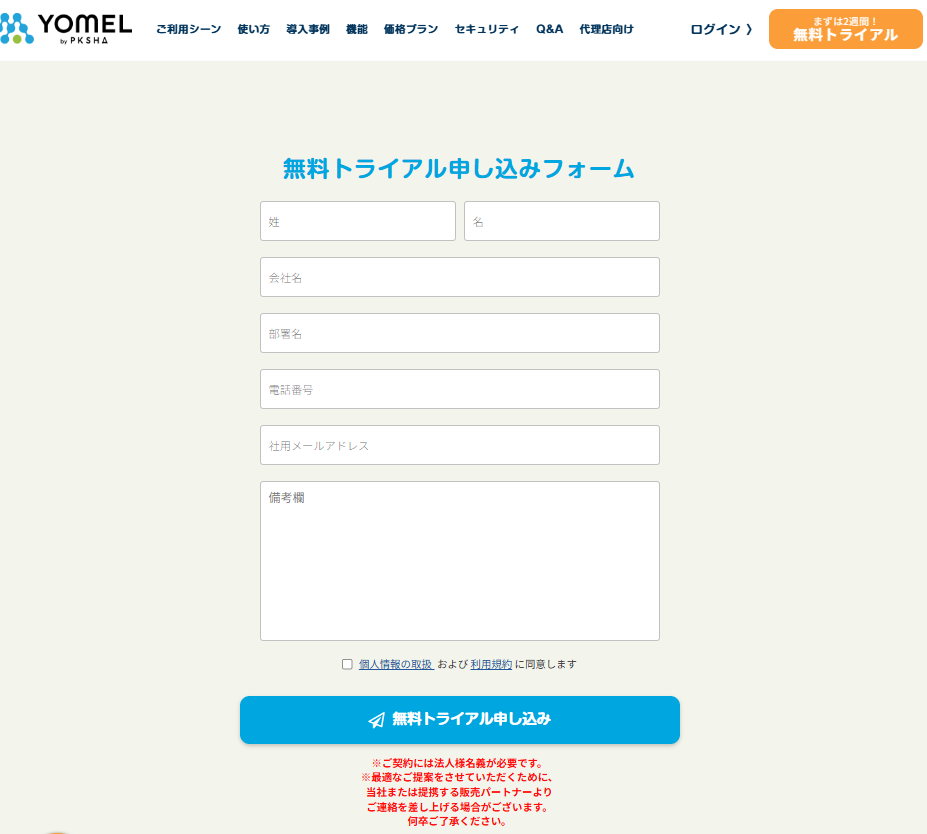
出典:YOMEL「無料トライアル申し込みフォーム」
申し込みが完了すると、管理者宛に「YOMELスペースに招待されました」という件名のメールが届きます。
メール内の「アカウントを作成」をクリックし、名前とパスワードを設定してログインすれば、管理者アカウントの登録は完了です。
トライアル期間終了後に正式契約する場合は、アカウントやデータをそのまま引き継げます。
2.【管理者】スタッフの招待とグループの作成
次に、管理者がブラウザ版YOMELからスタッフのアカウントを作成し、招待メールを送ります。
あわせて、議事録(ログ)の保存先となる「グループ」も作成しておきましょう。
初期設定では「標準グループ」が用意されていますが、部署やプロジェクトごとにグループを分けておくと、後からログを探しやすくなります。
3.【スタッフ】招待メールからアカウント登録を完了する
管理者が招待を送ると、スタッフ宛にも「YOMELスペースに招待されました」という件名のメールが届きます(※メールアドレス認証の場合)。
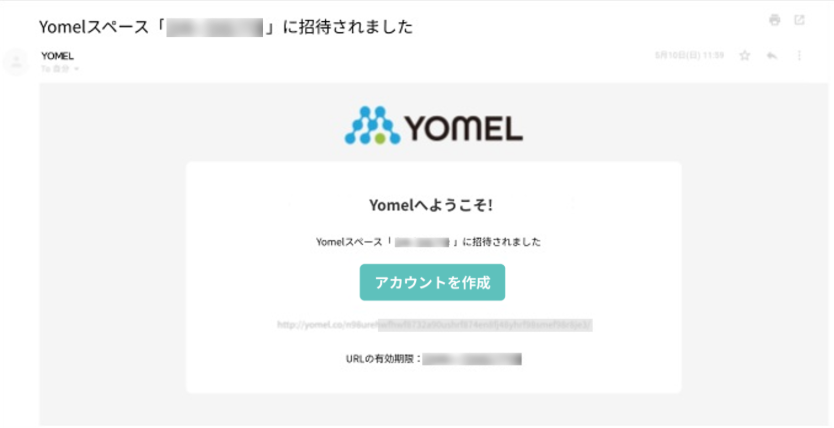
出典:YOMEL「YOMELスタートアップガイド(管理者用)」
スタッフはメール内の「アカウントを作成」をクリックし、自身の名前とパスワードを設定します。
設定後に「スタート」をクリックしてブラウザ版YOMELにログインすれば、スタッフ側のアカウント登録は完了です。
4.【全員】アプリをダウンロードして動作確認(テスト)を行う
ブラウザ版YOMELにログインした状態で、メニュー内の「アプリダウンロード」からPCアプリをインストールします。
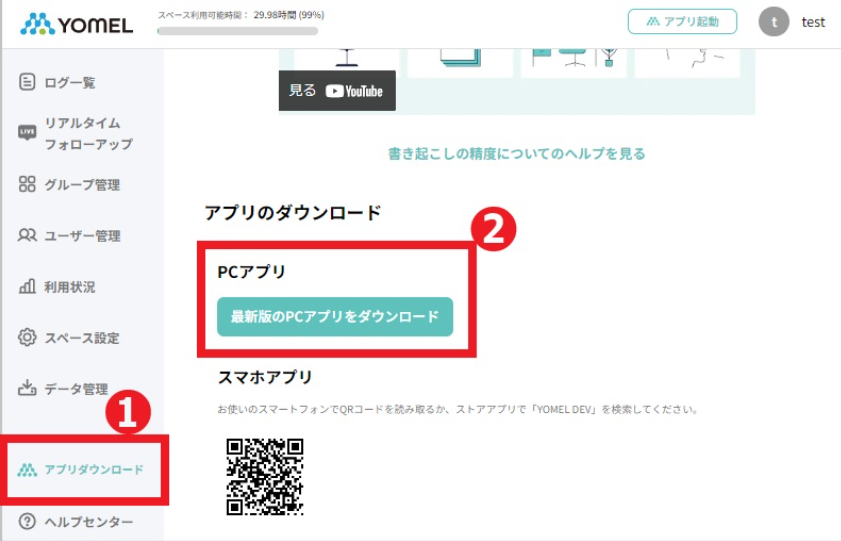
出典:YOMEL「YOMELスタートアップガイド(管理者用)」
インストール後、登録したログイン情報でアプリにログインしてください。
本番利用の前に、実際の会議で使うマイクやスピーカーを接続した状態で動作テストを行い、正しく認識されるかを確認しておくことをおすすめします。
5. 【全員】録音を開始し、記録したログ(議事録)を確認・管理する
会議が始まったら、ログの保存先となる「グループ」を選択して録音を開始します。
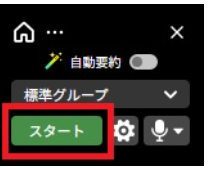
出典:YOMEL「YOMELスタートアップガイド(メンバー用)」
PCアプリを使う場合は、ネットワーク切断による録音停止を防ぐために「録音バックアップ機能」を有効にしておきましょう。
「ログ詳細」を開くと、録音内容の確認や編集が可能です。
加えて、Salesforceへの共有やSlackへの処理完了通知など、外部ツールとの連携にも対応しています。
参考:YOMEL「YOMELスタートアップガイド(管理者用)」
YOMELを導入するときの2つの注意点

YOMELは有用なツールですが、導入前に確認しておきたい点があります。
以下で詳しく解説します。
1.法人名義での申し込みが必要になる
YOMELは法人向けサービスであり、申し込みには法人名義が必要です。
個人事業主やフリーランスが個人名義で契約することは現時点では難しいため、個人で議事録AIを使いたい場合は別のツールを検討しましょう。
個人でも気軽にAI議事録を始めたい場合は、月額4,950円から利用できるRimo Voiceがおすすめです。個人のプロプランからチーム・法人プランまで幅広く用意されているため、利用規模に合わせたプランを選べます。
参考:YOMEL「請求についてのよくある質問」
2.PC内蔵マイクでは認識精度が下がる場合がある
YOMELの公式は、ノートパソコン内蔵のマイク・スピーカーでの利用を非推奨としています。
ハウリングや周囲の雑音を拾いやすくなり、文字起こしの精度が低下する原因になるからです。オンライン会議ではヘッドセットや外付けマイクの使用が推奨されており、対面会議では会議用マイクスピーカーの利用が望ましいとされています。
参加人数が多い対面会議やハイブリッド会議では、マイクスピーカーを2台以上連結して使う方法も公式から案内されています。
YOMELのセキュリティ対策
AI議事録作成ツールの導入を社内提案する際、情報セキュリティ部門などの審査が障壁になるケースは少なくありません。
特に「会議データがAIの学習に使われないか」「データの保管場所はどこか」といった点は、確認されます。
YOMELでは、以下のセキュリティ機能や体制が用意されています。
対策項目 | 内容 |
ISO/IEC 27001認証 | 情報セキュリティマネジメントシステム(ISMS)の国際標準規格を取得 |
AI学習への非利用 | 音声データなどはAIの学習に利用されない |
個人情報の自動除去 | 氏名・電話番号・クレジットカード番号などを自動検知し、サーバー側にも除去された状態で保存 |
IPアドレス制限 | 指定したIPアドレス以外からのアクセスを拒否する設定が可能 |
監査ログのダウンロード | ユーザーのアクティビティログを取得でき、責任の所在を明確にできる |
録音データの非保存設定 | テキストのみで十分な場合、録音ファイルをサーバーに一切残さない設定が可能 |
通信暗号化とデータ管理 | 通信はSSL/TLSで暗号化。データは国内のAmazon S3上でアクセス権を限定して管理 |
社内の情報セキュリティ部門から詳細な確認を求められた場合に備え、経済産業省が公開している内容をもとにした「セキュリティチェックシート」も公式から提供されています。
社内審査の資料として活用できる体制が整っている点は、法人向けツールとしての信頼性を裏付けています。
なお、クラウドサービスに対してより厳格な審査基準が設けられている企業の場合は、ISO/IEC 27001に加えてクラウド特化の国際規格「ISO/IEC 27017」も取得しているRimo Voiceとの比較検討をおすすめします。
参考:YOMEL「YOMELのセキュリティ対策」
参考:YOMEL「セキュリティに関する取り組み」
Rimo Voice「セキュリティ対策について」
YOMELとRimo Voice・Nottaの比較
AI議事録作成ツールを検討する際、YOMEL以外にもRimo VoiceやNottaが候補に挙がることが多いです。以下の表で3つのサービスの違いを整理しました。
比較項目 | |||
提供会社 | PKSHA Infinity | Rimo合同会社 | Notta株式会社 |
料金(最安) | 月額28,000円〜(税抜) | 月額4,950円〜(税込) | 1,980円~(税込) |
個人利用 | 法人名義のみ | 個人プランあり | 個人プランあり |
法人プラン | 全プランID無制限・オンプレミス対応 | 法人プランあり | 法人プランあり |
日本語特化 | 日本語特化(PKSHA独自AI) | 日本語特化チューニング済み | 多言語対応(日本語含む) |
話者分離 | 声紋認識による自動識別 | 声紋登録による自動話者識別対応 | 自動話者識別対応 |
AI要約 | カスタム要約対応 | カスタム要約対応 | カスタム要約対応 |
サポート対応 | メール・Slack・Chatworkで24時間365日受付(平日10〜19時対応) | チャット、Slack、メールにて問い合わせ対応可 | お問い合わせフォームによる対応が可能 |
コールセンター対応 | 専用版「YOMEL for コールセンター」あり | — | — |
会議後のタスク実行 | — | Rimo ActionsでLP・バナー・スライド等を自動生成し、Slack・Gmail・GitHubで共有 | — |
セキュリティ認証 | ISO/IEC 27001 | ISO/IEC 27001・ISO/IEC 27017 | ISO/IEC 27001 |
AIアップデート | 定期的に新機能リリース | クラウド型のため最新AIモデルが常時反映 | 定期的に新機能リリース |
国内利用実績 | 導入社数2,000社 | 国内25万以上アカウント | 4000社以上の企業に導入 |
3つのツールにはそれぞれ強みがあり、自社の状況によって最適な選択肢が変わります。
YOMELの強みはコールセンター業務への対応力です。
コンタクトセンター運営に特化した独自プロダクト「YOMEL for コールセンター」を提供しています。さらにエンタープライズプランでは自社環境への設置にも対応しているため、社外にデータを一切出せない厳格な要件を持つ企業にも適しています。
Rimo Voiceの強みは、個人から大企業まで使えるクラウド型のサービスである点です。
月額4,950円の個人プランから、利用人数や用途に合わせて拡張できる法人プランまで揃っており、企業規模を問わず導入可能です。
また、クラウド型のため最新のAIモデルが常時反映され、ISO 27001・ISO 27017のダブル認証による高セキュリティ環境で利用できます。
加えて、Rimo Actionsを活用すれば、議事録からタスクの自動抽出や資料生成、Slack・Gmail・GitHubへの共有まで一括で行えます。
Nottaの強みは、低価格からはじめられる点と対応言語の幅が広い点です。
月額1,980円から始められるため、コストを抑えて試したい個人や小規模チームに適しています。また、多言語対応にも強みがあるため、海外拠点とのやり取りが多い企業にも向いています。
関連記事:Nottaの使い方は簡単?魅力や料金プランも詳しく解説!
この3つ以外も含めて広く比べたい場合は、タイプ別に30ツールを整理した次の記事が参考になります。
▶関連記事:【2025年最新】AI議事録自動作成ツール30選!タイプ別の選び方も紹介
文字起こしや議事録専用のアプリも合わせて検討したい方は以下の記事もご覧ください。
▶関連記事:【2026年版】議事録作成アプリおすすめ18選|PC・スマホ版(iPhone/Android)を徹底比較
YOMELに関するよくある質問
ここでは、YOMELに関するよくある質問と回答をご紹介します。
Q. YOMELは無料で使えますか?
2週間・最大10時間のフリートライアルが用意されています。継続利用する場合は有料プラン(月額28,000円〜)への契約が必要です。
Q. YOMELの運営会社はどこですか?
株式会社PKSHA Infinityが提供しています。親会社のPKSHA Technologyは東証プライム上場企業です。
Q. YOMELにスマートフォンアプリはありますか?
iPhone・Android向けの専用アプリが用意されています。対面会議の文字起こしにはスマートフォンアプリからの利用が便利です。
Q. どのオンライン会議ツールで使えますか?
Zoom、Google Meet、Microsoft Teams、WebEXをはじめ、主要なオンライン会議ツールすべてに対応しています。連携作業は不要で、YOMELのボタンを押すだけで利用を開始できます。
Q. YOMELを導入している企業数は?
導入企業数は累計2,000社です。カナデビア、三井不動産リアルティ、GMOペパボなど業界を問わず導入実績があります。
参考:PR TIMES 株式会社PKSHA Infinity「AI議事録作成ツール「YOMEL」導入社数2,000社を突破」
YOMELを活用して議事録作成の負担を軽減しよう

YOMEL(ヨメル)は、ワンクリックで文字起こしから話者識別、AI要約まで自動で行えるAI議事録作成ツールです。
月額28,000円から導入でき、コールセンター特化版やオンプレミス対応もあるため、大規模なコンタクトセンターやセキュリティ要件の厳しい企業にも対応できます。
導入時は、自社の会議頻度や利用人数、セキュリティ要件と照らし合わせて最適なプランを選びましょう。
会議の議事録作成からタスク実行まで自動化したいならRimo Voiceがおすすめ
YOMELは議事録の「作成」までを効率化するツールですが、議事録ができた後の「タスク振り分け」「関係者への共有」「資料作成」といった会議後の業務は、引き続き人の手で進める必要があります。
そうした会議後の業務まで含めて自動化したい方におすすめなのがRimo Voiceです。
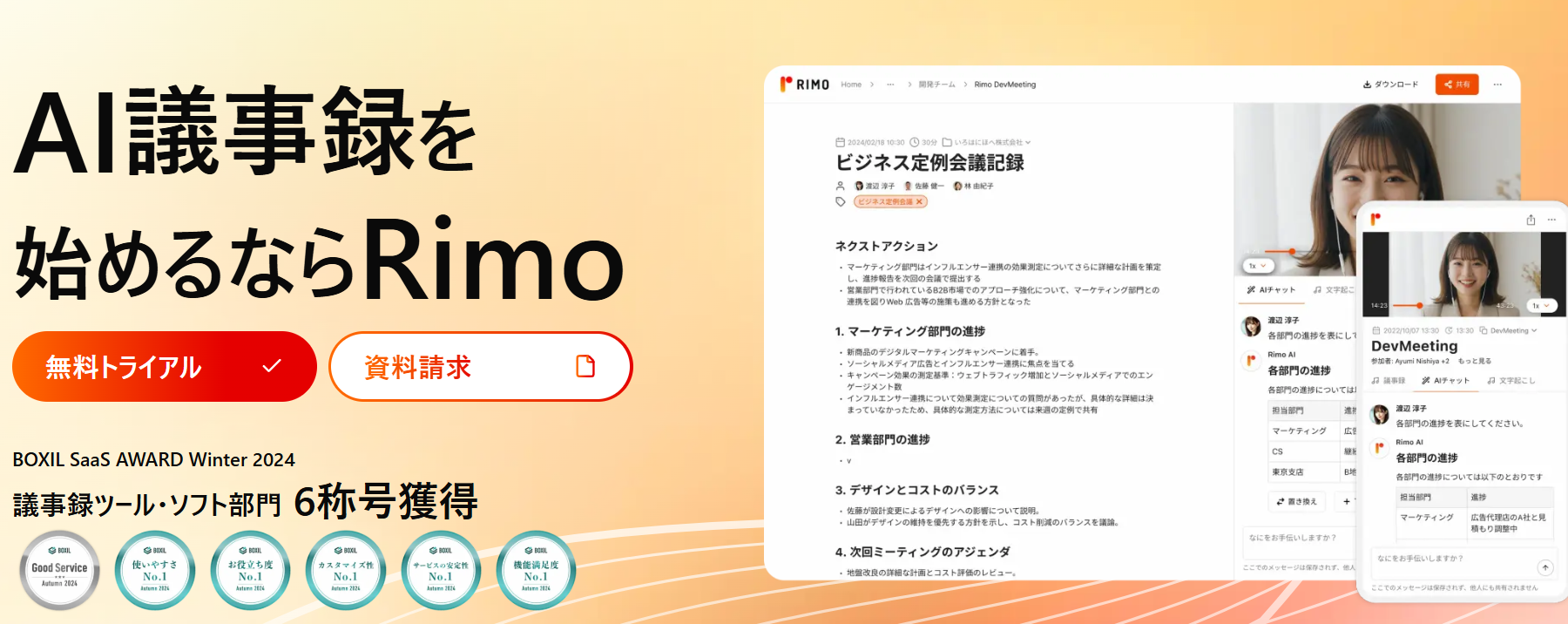
Rimo Voiceは高精度な文字起こしとAI要約に加え、2026年3月にリリースされた「Rimo Actions」により、議事録をもとにAIがタスクを自動抽出し、実行計画の立案まで行えます。
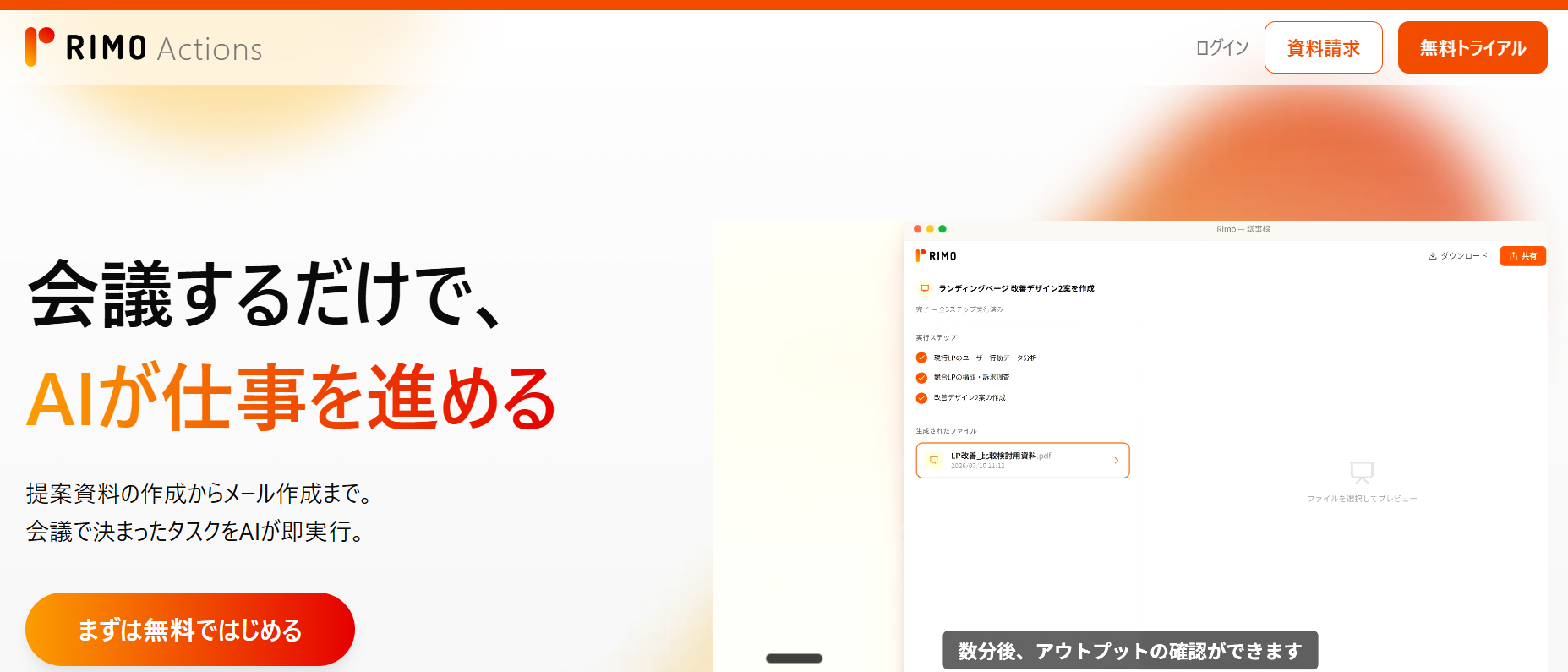
さらに、立案したタスクをAIが自ら実行し、Webサイト用のバナーや提案資料といった成果物まで作成します。
完成した成果物はGmailやSlackで関係者に自動共有されるため、会議後の業務をまるごと任せることが可能です。
無料トライアルも用意されているので、会議業務をまるごと効率化したい方はぜひ試してみてください。

関連記事
一覧に戻る