
インフォグラフィックスとは?種類・作り方・コツをわかりやすく解説


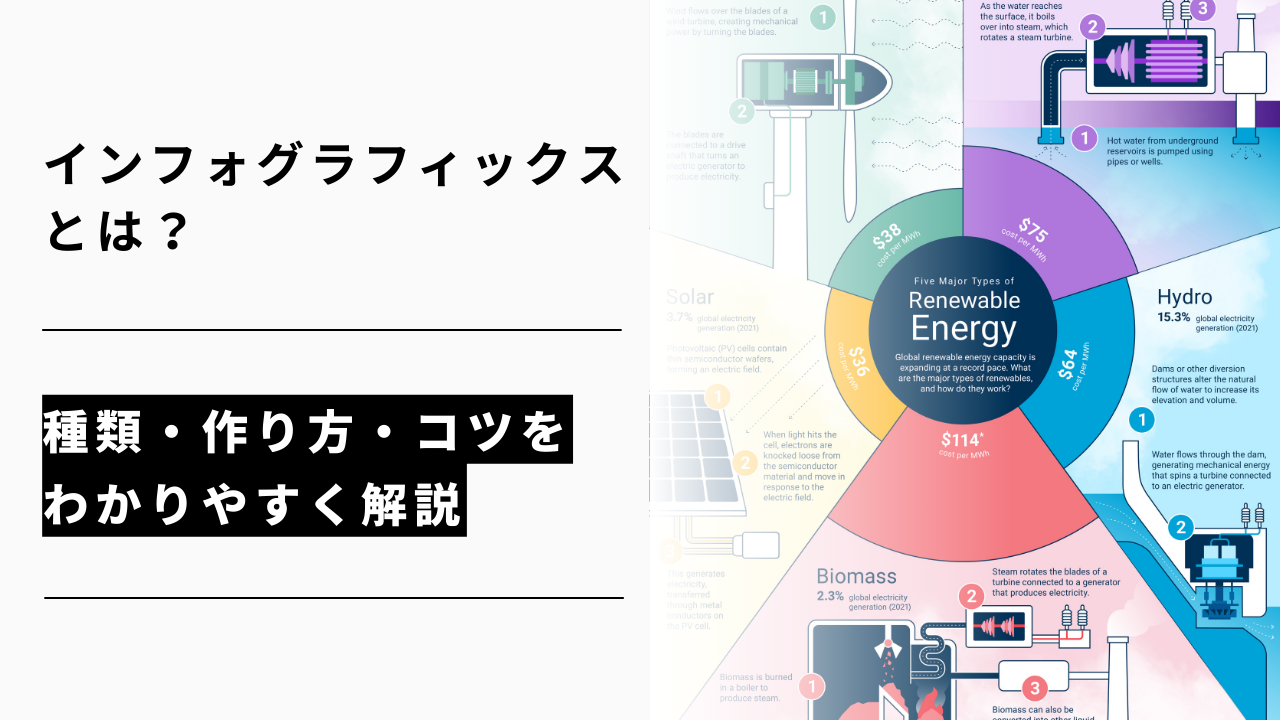
情報を図やイラストでわかりやすく表現するインフォグラフィックスは、ビジネスシーンで欠かせない存在となっています。
文字だけでは伝わりにくい統計データ・業務フロー・プロジェクトの進捗状況なども、インフォグラフィックスを活用すれば一目で理解できるでしょう。
本記事ではインフォグラフィックスの具体的な種類や作り方のステップ、デザインのコツまで詳しく解説します。
インフォグラフィックス制作を効率化できるAIツールも紹介しますので、ぜひ最後までお読みください。
インフォグラフィックスとは
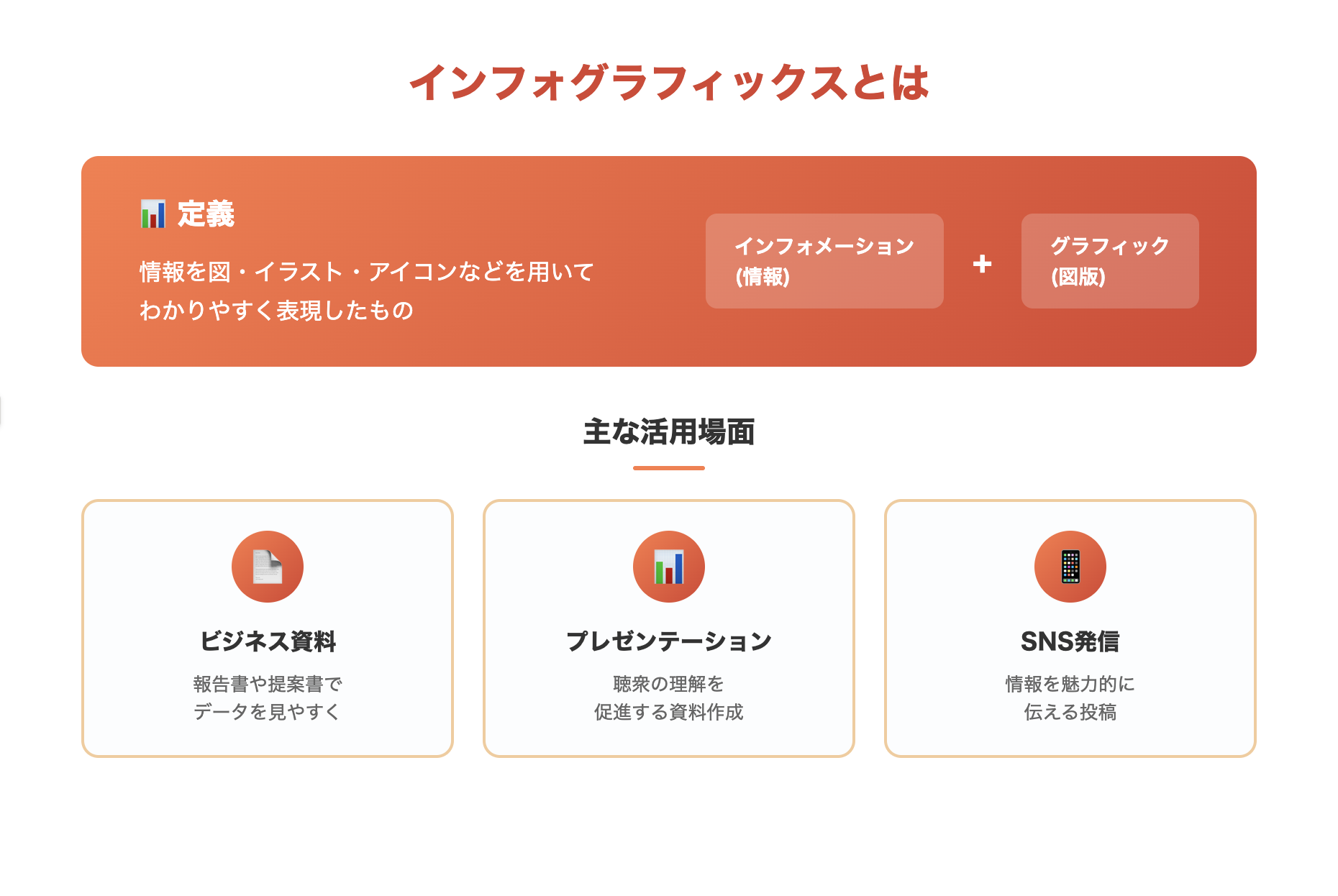
情報を図・イラスト・アイコンなどを用いてわかりやすく表現したものがインフォグラフィックスです。インフォメーション(情報)とグラフィック(図版)を組み合わせた造語で、文章だけでは理解しにくい内容を一目で把握できる形に整理して伝えられます。
インフォグラフィックスはビジネス資料・プレゼンテーション・SNSでの情報発信など、幅広い場面で活用されています。
インフォグラフィックスのメリット
ビジネスや情報発信で活用するインフォグラフィックスのメリットとして、以下の3つが挙げられます。
情報を理解してもらいやすい
複雑な内容を短時間で伝えられる
記憶に残りやすい
具体的なメリットを詳しく見ていきましょう。
情報を理解してもらいやすい
文章中心の説明に比べ、図やアイコンを用いることで情報の全体像や要点が把握しやすくなります。長い文章で説明された業務フローも、矢印やアイコンを使ったフローチャートにすればプロセスの流れが一目で理解できるでしょう。
特に専門用語が多い内容や抽象的な概念を扱う場合、図解すると読み手の理解を助けながら誤解を防げます。
複雑な内容を短時間で伝えられる
複数の情報を1枚に整理できるため、読む時間をかけずに内容を伝えられます。
プロジェクトの進捗状況や複数の選択肢の比較といった情報も、インフォグラフィックスにまとめれば短時間で全体を把握できるでしょう。会議資料やWebコンテンツなど、限られた時間で理解してもらいたい場面に適しています。
文章を読み込む必要がないため、忙しいビジネスパーソンにも効率的に情報を届けられる点が大きなメリットです。
記憶に残りやすい
図やアイコンを使った情報は文章よりも印象に残りやすく、内容の定着率が高まります。
人間の脳は文字情報よりも図形や色といった要素を記憶しやすい特性があるため、インフォグラフィックスで表現された内容は長期的に記憶されやすくなるでしょう。色・図形・レイアウトを工夫すれば読み手の記憶に残る情報伝達が可能になります。
特に重要なメッセージやブランドイメージを印象づけたい場面では、インフォグラフィックスは効果的な選択肢と言えます。
インフォグラフィックスの種類
情報をわかりやすく伝えられるインフォグラフィックスには、伝えたい情報の性質に応じてさまざまな種類があります。
代表的なインフォグラフィックスの種類として以下が挙げられます。
フローチャート型
データ比較型
グラフ・チャート型
マップ型
リスト型
ピクトグラム型
ナラティブ型
データダッシュボード型
順に見ていきましょう。
フローチャート型
流れやプロセスを順を追って示すタイプがフローチャート型です。矢印や図形を使って各ステップの繋がりを表現すると複雑な工程も理解しやすくなります。
例えば、問い合わせ対応の手順・製品開発のプロセス・意思決定のフローなどを整理する際に適しています。
以下が業務の流れをフローチャート化したインフォグラフィックスです。
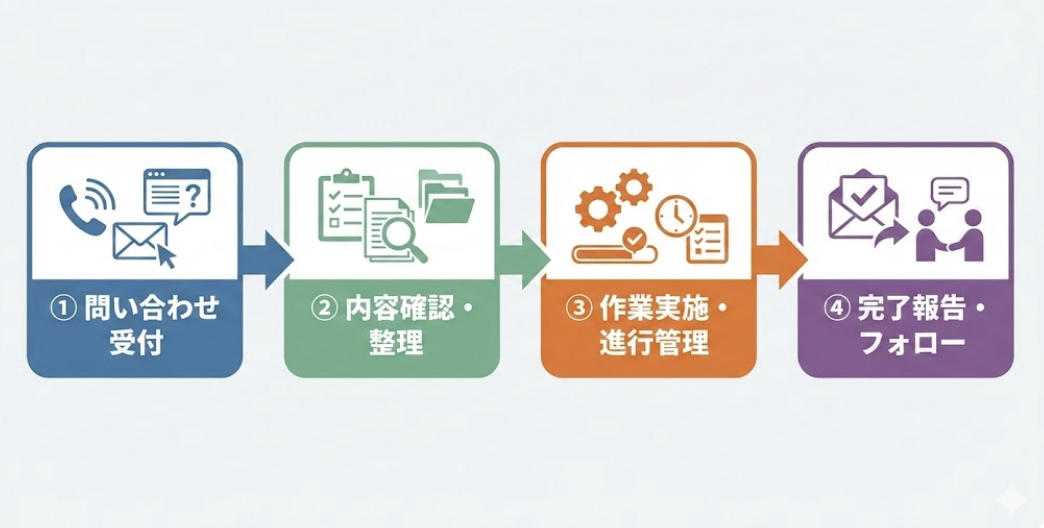
図で表すと開始から終了までの流れが明確になりました。フローチャート型のインフォグラフィックスは、マニュアルや業務説明資料としても効果的です。
データ比較型
サービス・製品などさまざまな項目を並べて比較するタイプがデータ比較型です。
表や対比形式のレイアウトを使い、それぞれの違いを一覧で示すと読み手が判断をしやすくなります。料金プランの比較・サービスの機能一覧・競合製品の性能比較などに適しています。
以下が施策AとBを比較し、どちらがより有効な施策なのかを判断しやすいようにまとめたインフォグラフィックスです。
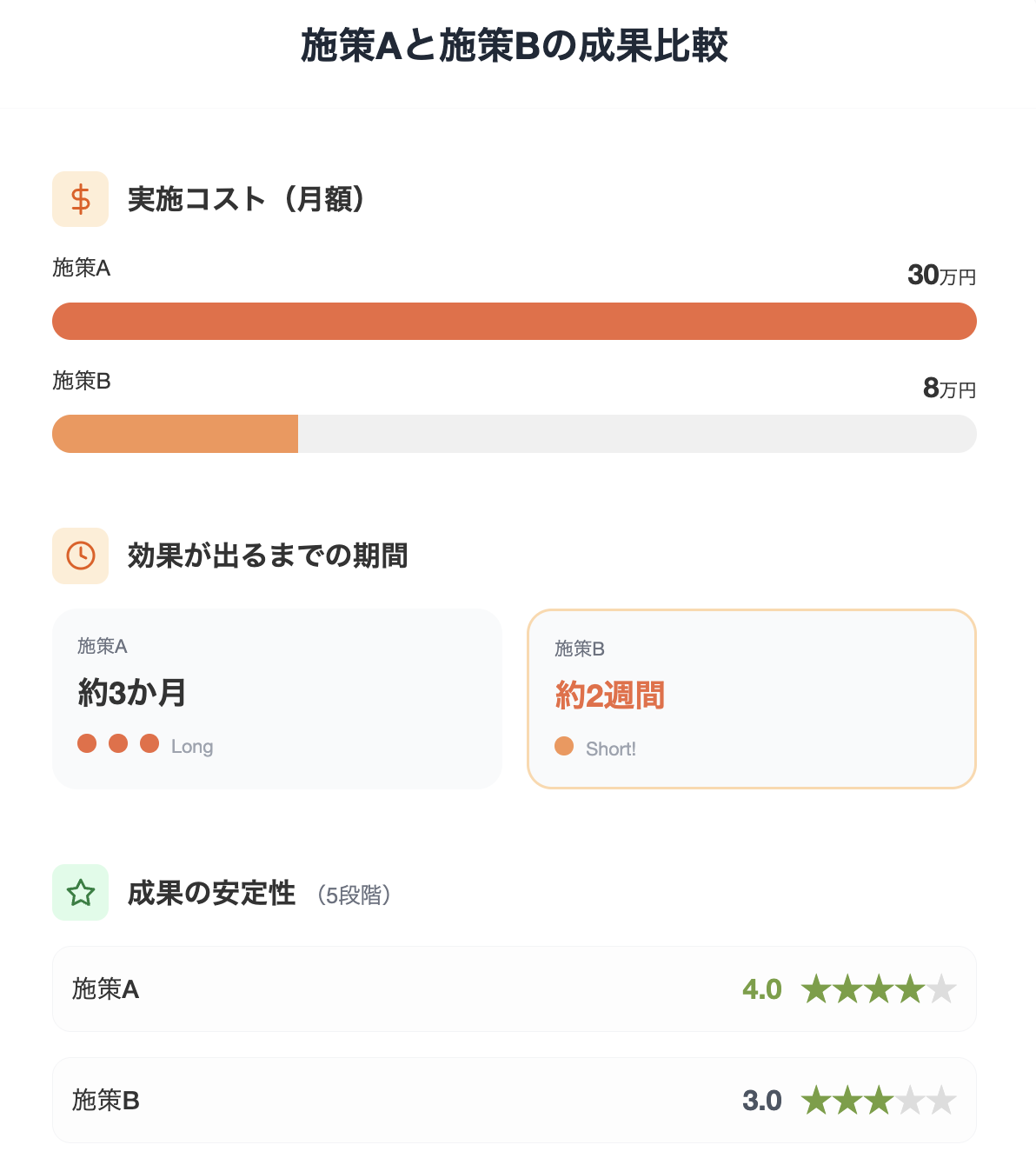
各項目の優位性や差異が明確になったため、意思決定をサポートする資料となりました。
グラフ・チャート型
数値データを棒グラフ・円グラフ・折れ線グラフなどで表現するタイプです。売上推移・市場シェア・アンケート結果といった統計情報を図で表すとデータの傾向が直感的に把握できます。
以下は業務改善施策ごとに作業時間の削減率を棒グラフで表したインフォグラフィックスです。
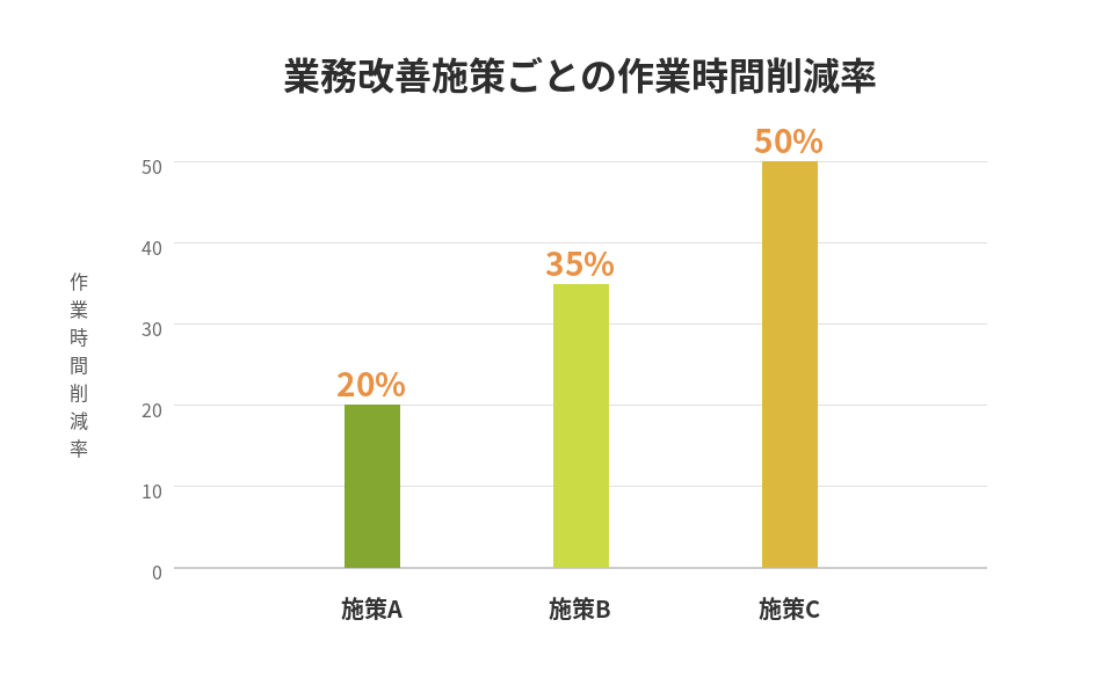
このようにグラフ化すると各施策の効果が一目で比較できます。文章や表だけでは伝わりにくいデータの関係が明確になり、読み手の理解を助けられるでしょう。
タイムライン型
時系列に沿って情報を整理するタイプがタイムライン型です。縦軸または横軸に時間の流れを配置し、各時点でのタスクやマイルストーンを示すと全体の流れが把握しやすくなります。
以下は新サービスの立ち上げロードマップをタイムライン型で表したインフォグラフィックスです。
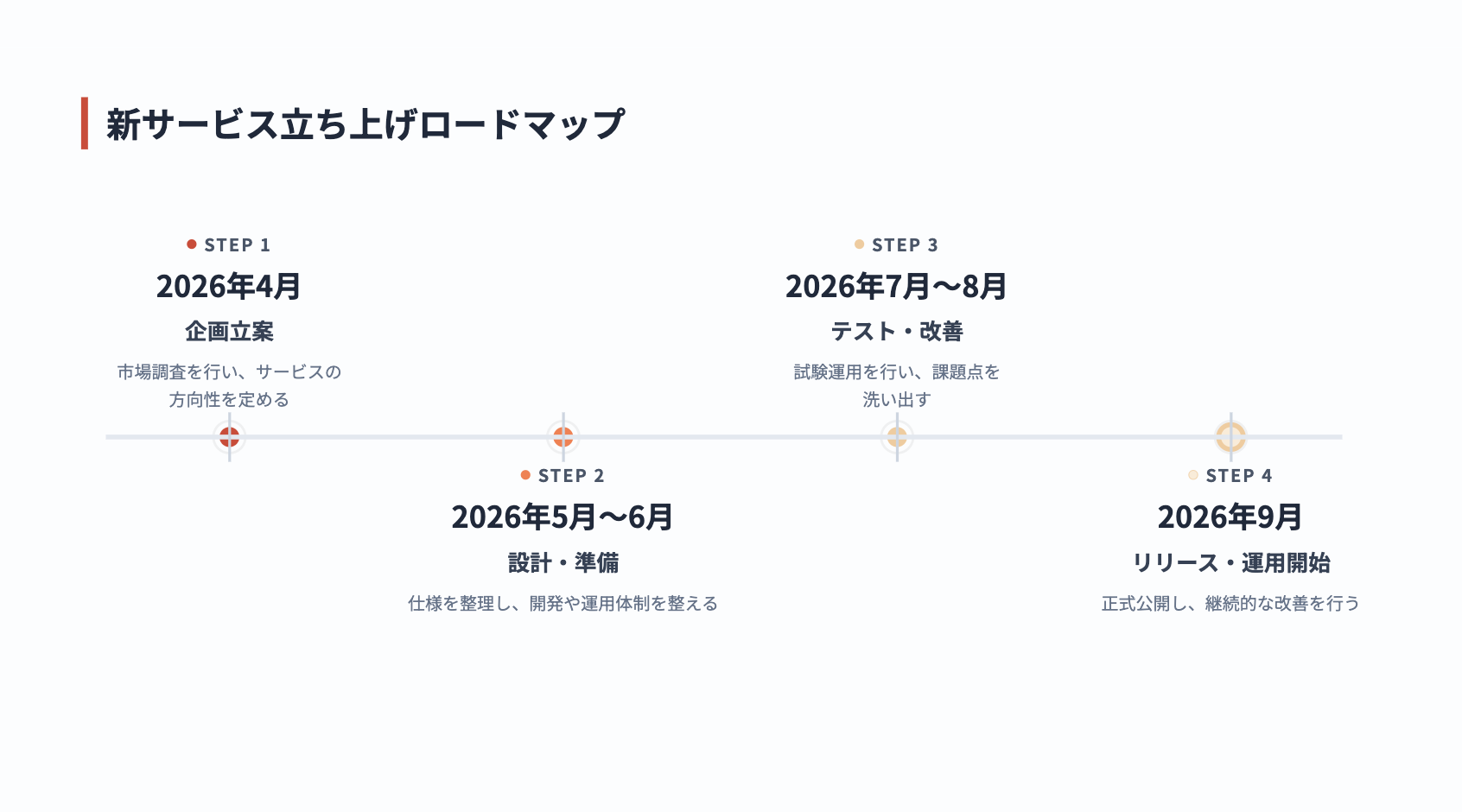
企画・開発・テスト・リリースまでの各フェーズがいつ実施されるか一目でわかり、プロジェクト全体の流れを関係者と共有しやすくなります。
マップ型
地図をベースに地域ごとのデータを表現するタイプがマップ型です。色分けやアイコンの大きさで数値の違いを示すと地理的な傾向が理解できます。
以下は都道府県別の観光客数をマップ型で表したインフォグラフィックスです。
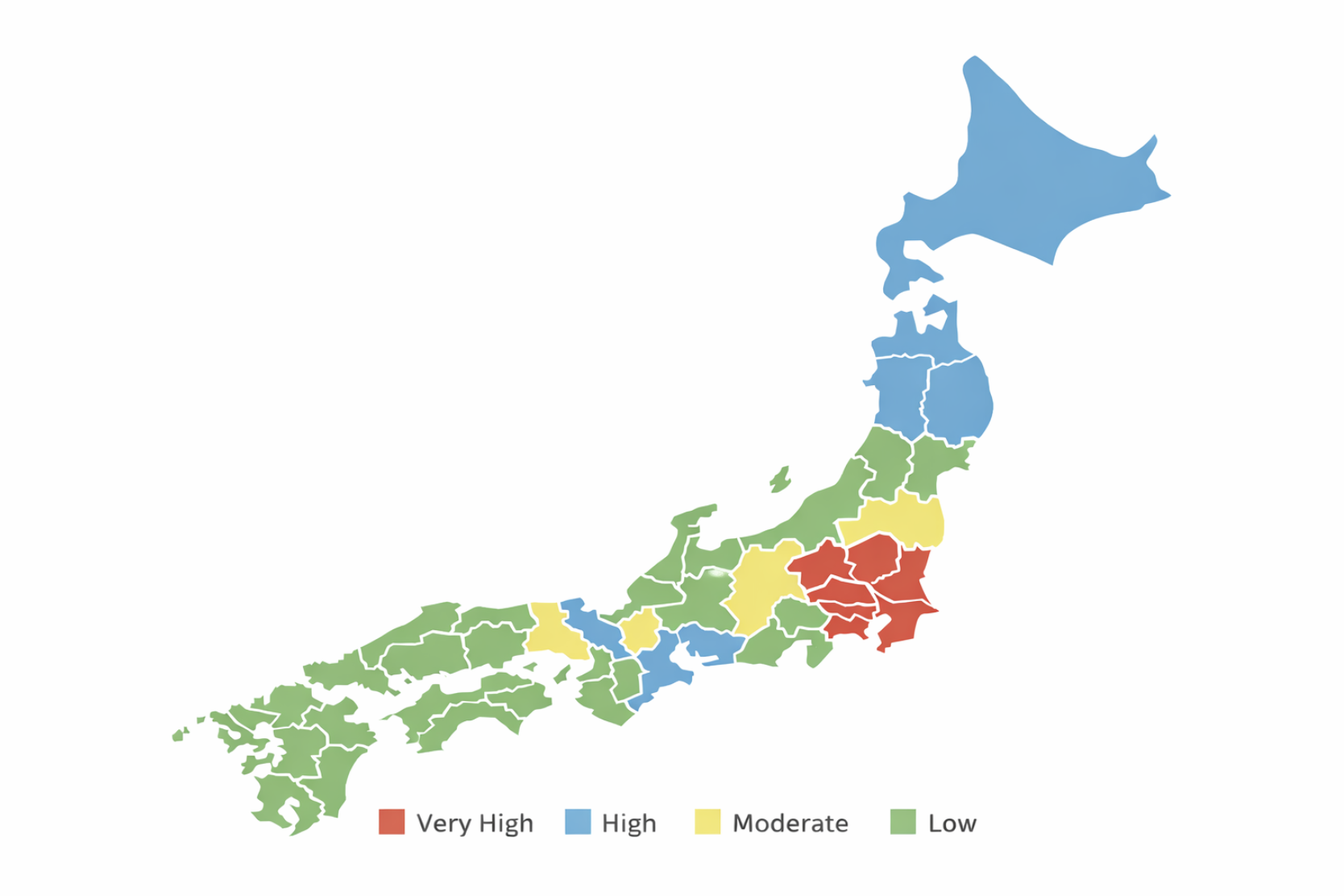
データは架空のものになりますが、色別に観光客数のレベルを示すとどのエリアに集中しているかが瞬時に把握できます。店舗展開の検討や地域別の販売戦略を立てる際にも有効です。
リスト型
複数の項目を箇条書き形式で整理して示すタイプです。番号やアイコンを添えると情報の優先順位や分類が明確になり、読み手が要点を素早く把握できます。
以下は新サービス立ち上げ時に整理すべきポイントをまとめたインフォグラフィックスです。

各項目が見やすく区切られており、チェックリストとしても活用できます。手順や注意点、準備すべき事項などをわかりやすく伝えたい場面に適しています。
ピクトグラム型
シンプルな図記号やアイコンを用いて情報を表現するタイプです。人型のアイコンや記号を使って数量や割合を示すと、言語に依存せず直感的に理解できます。男女比や年齢層の分布、アンケート結果の割合などを表す際に適しています。
以下が男女比の割合をインフォグラフィックスで作成したものです。
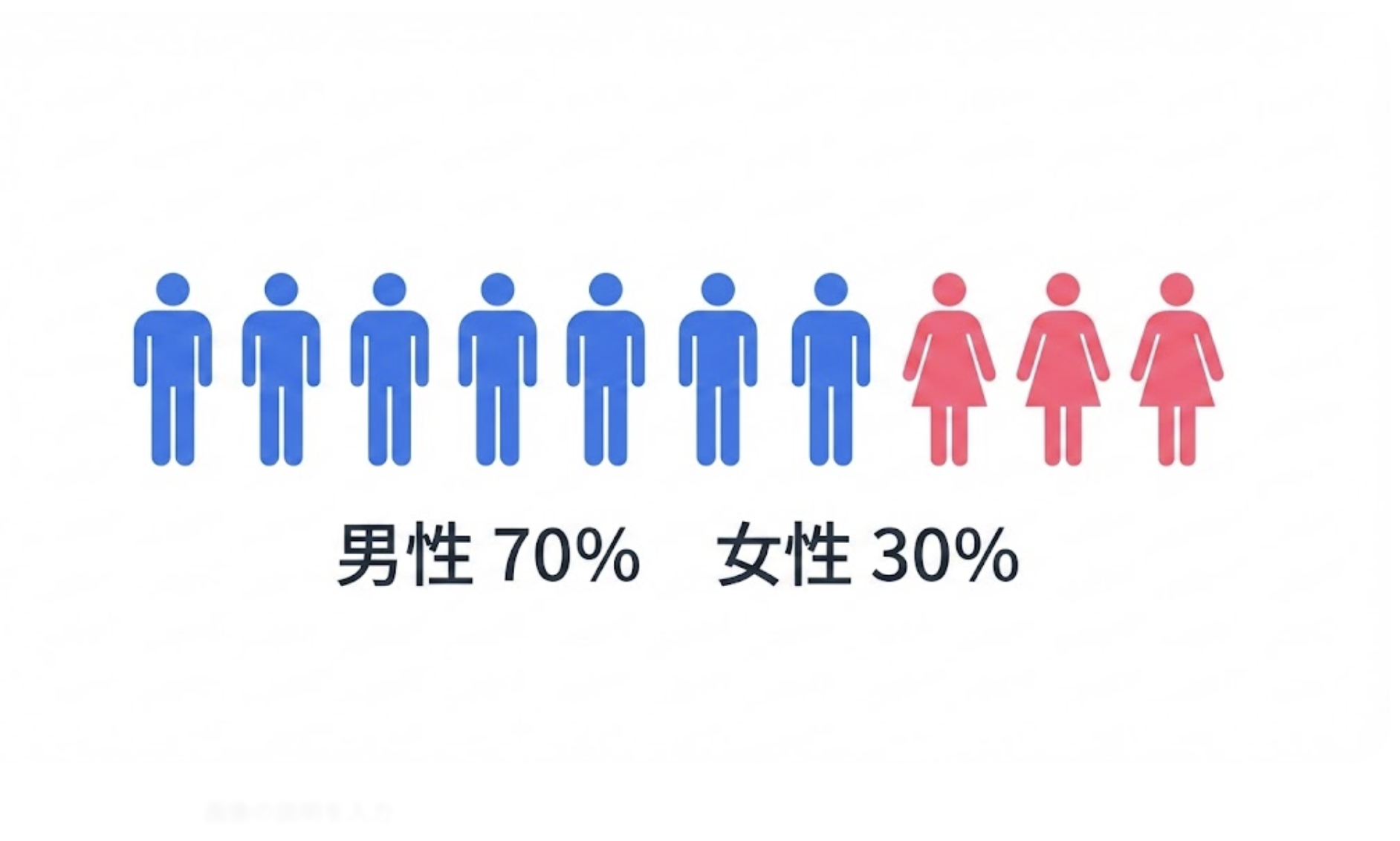
人型アイコンを使って表現すれば、数字だけより伝わりやすくなるでしょう。国際的な場面やシンプルな表現が求められる資料に効果的です。
ナラティブ型
ストーリー仕立てで情報を伝えるタイプがナラティブ型です。イラストや図解を組み合わせながら物語のように展開すると、読み手を引き込みながら内容を理解させられます。
以下は新規サービス立ち上げプロジェクトで起きた変化をテーマにしたインフォグラフィックスです。
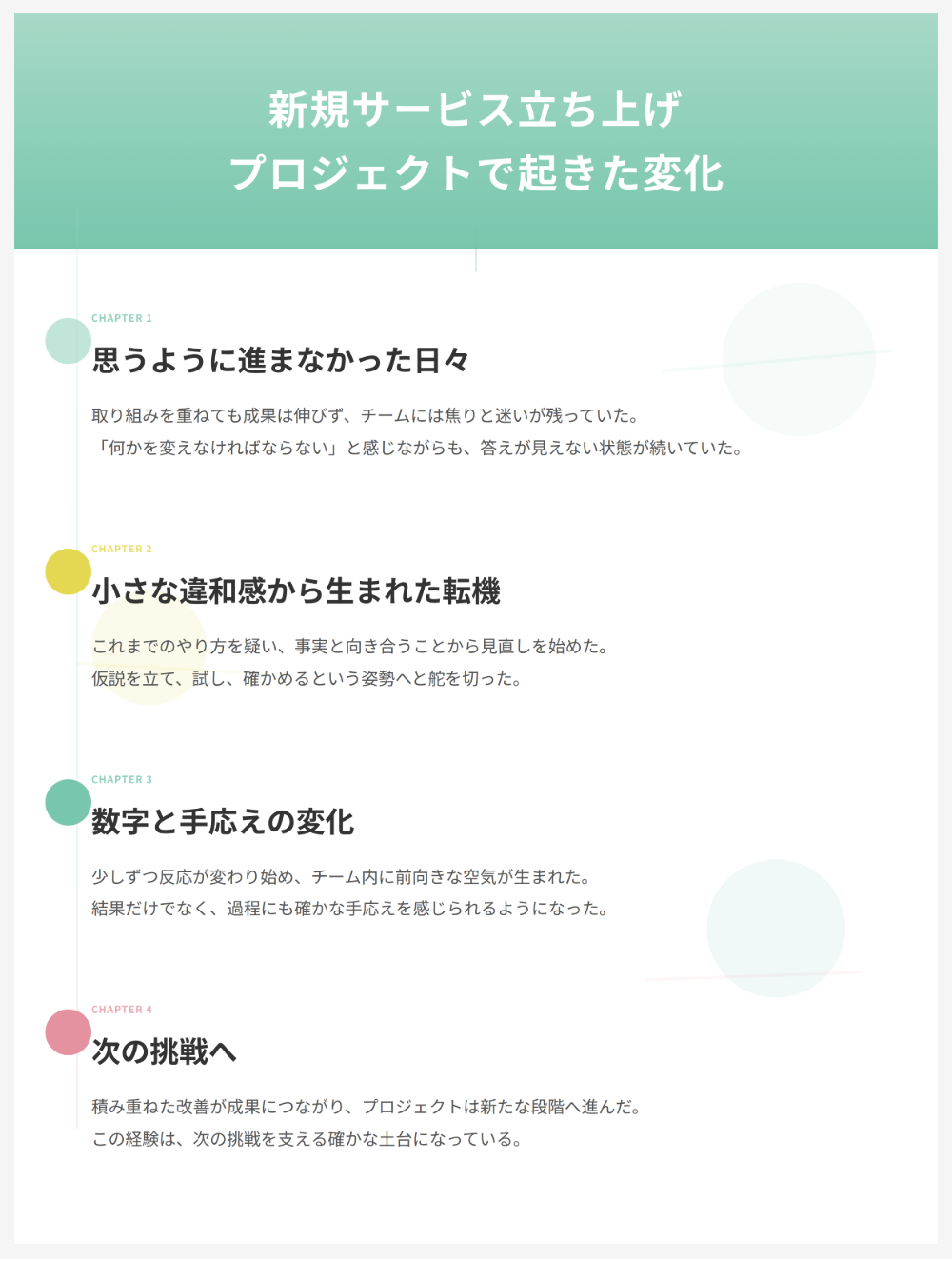
プロジェクト開始から結果として生まれた変化までが一連の流れで表現されています。共感を得やすく説得力のある資料として効果的です。
データダッシュボード型
複数の指標やデータを1つの画面にまとめて表示するタイプです。グラフ・数値・進捗バーなどを組み合わせると、さまざまな角度から状況を把握できます。
以下はサービス運用状況をダッシュボード型で表したインフォグラフィックスです。
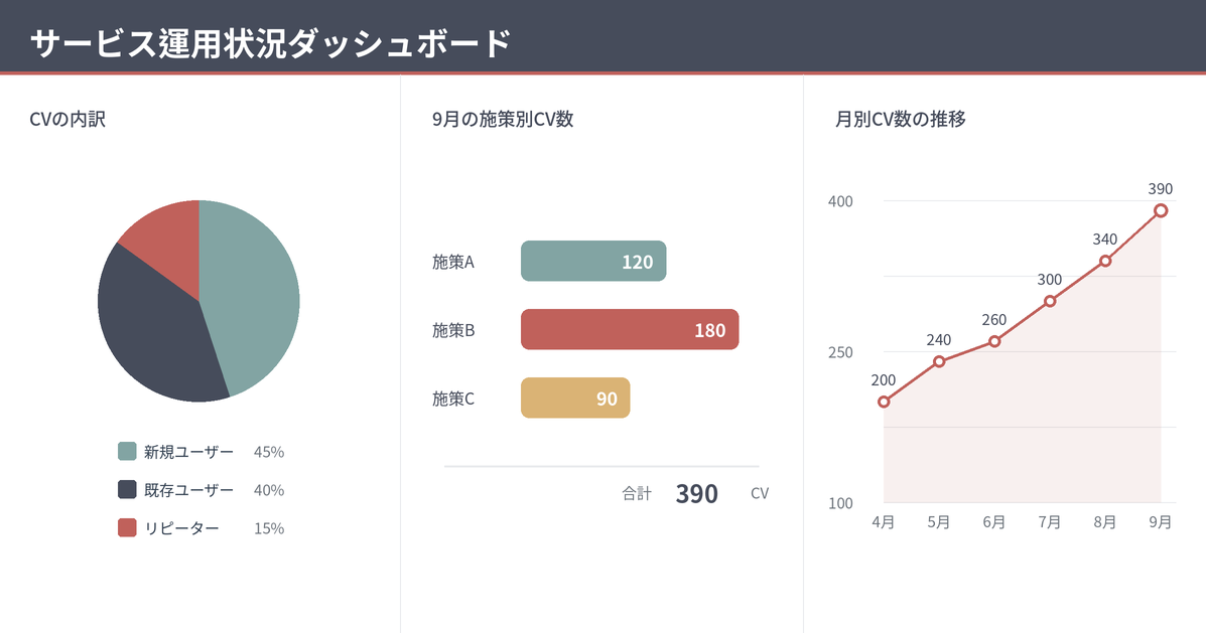
各施策のCV内訳・CV数・月別の推移といった複数の指標が一覧で確認でき、全体の状況をすぐに理解できます。
マーケティング施策の効果測定やプロジェクトの進捗管理など、複数のデータを総合的に把握したい場面に効果的です。
インフォグラフィックスの作り方の流れ
読み手にとってわかりやすいインフォグラフィックスを作成するには、以下の手順で進めましょう。
目的を明確にする
伝えたい情報を整理する
レイアウトを設計する
デザインを整える
最終チェックを行う
順に解説します。
1.目的を明確にする
インフォグラフィックスを作成する前に、誰に何を伝えたいのかを最初に整理しましょう。ターゲットとなる読み手が現場スタッフなのか、顧客なのかによって適切な表現方法は変わってきます。
また、理解促進・複数の選択肢の比較・データ推移などといった目的を明確にすると、使用すべきインフォグラフィックスの種類が定まります。プロセスを理解してもらいたいならフローチャート型、データを比較したいならデータ比較型といった具合です。
この工程をしっかり行うことで伝えたいメッセージが明確になります。
2.伝えたい情報を整理する
目的を明確にしたら、次に必要な情報を洗い出し優先順位をつけていきます。
すべての情報を盛り込もうとすると、かえってわかりにくくなってしまいます。不要な情報を削ぎ落とし、1枚のなかで伝えるべき要点を明確にしましょう。
例えばデータを扱う場合は伝えたいメッセージに関連する数値だけを抽出し、補足的な情報は別資料に回すといった判断が必要です。この段階で情報を絞り込んでおくと、読み手にとって理解しやすいインフォグラフィックスの土台が作れます。
3.レイアウトを設計する
整理した情報をもとに、どこに何を配置するかを決めていきます。情報の流れを意識し、読み手がどこから読み始めてどう視線を移動させるかを設計するのが重要です。
また、最も伝えたい情報を目立つ位置に置き、補足情報は周辺に配置するなど優先順位に応じたメリハリをつけましょう。
4.デザインを整える
設計したレイアウトをもとに、色・フォント・アイコンなどを使ってデザインしていきます。
ここでのポイントは装飾にこだわりすぎず、情報が正しく伝わるデザインを優先することです。
また、アイコンなどを使う際も情報を補強するもののみを選び、装飾目的だけの要素は避けるべきです。デザインは情報を引き立てる脇役であることを意識して作業を進めましょう。
5.最終チェックを行う
完成したインフォグラフィックスを見直し、誤字脱字・情報の抜け漏れ・読みづらさがないかを確認します。
必要に応じて第三者に見てもらい、意図したとおりに伝わるかをチェックしましょう。
インフォグラフィックス作成のコツ
効果的なインフォグラフィックスを作るには、いくつかの押さえるべきポイントがあります。
作成のコツとして挙げられるポイントは以下のとおりです。
色・フォント・アイコンに一貫性を持たせる
読み手の視線の流れを意識して配置する
情報の重要度に応じて強弱をつける
縦横のラインを意識して配置する
それぞれ詳しく解説します。
色・フォント・アイコンに一貫性を持たせる
使用する色数やフォント、アイコンのテイストを統一すると全体にまとまりが生まれます。要素ごとに表現がバラつくと情報が伝わりにくくなるため、ルールを決めて使い分けることが重要です。
たとえば、メインカラーは2〜3色に絞り、フォントは見出しと本文で使い分ける程度にとどめましょう。アイコンも同じデザインテイストのものを選ぶと統一感のある洗練された仕上がりになります。
読み手の視線の流れを意識して配置する
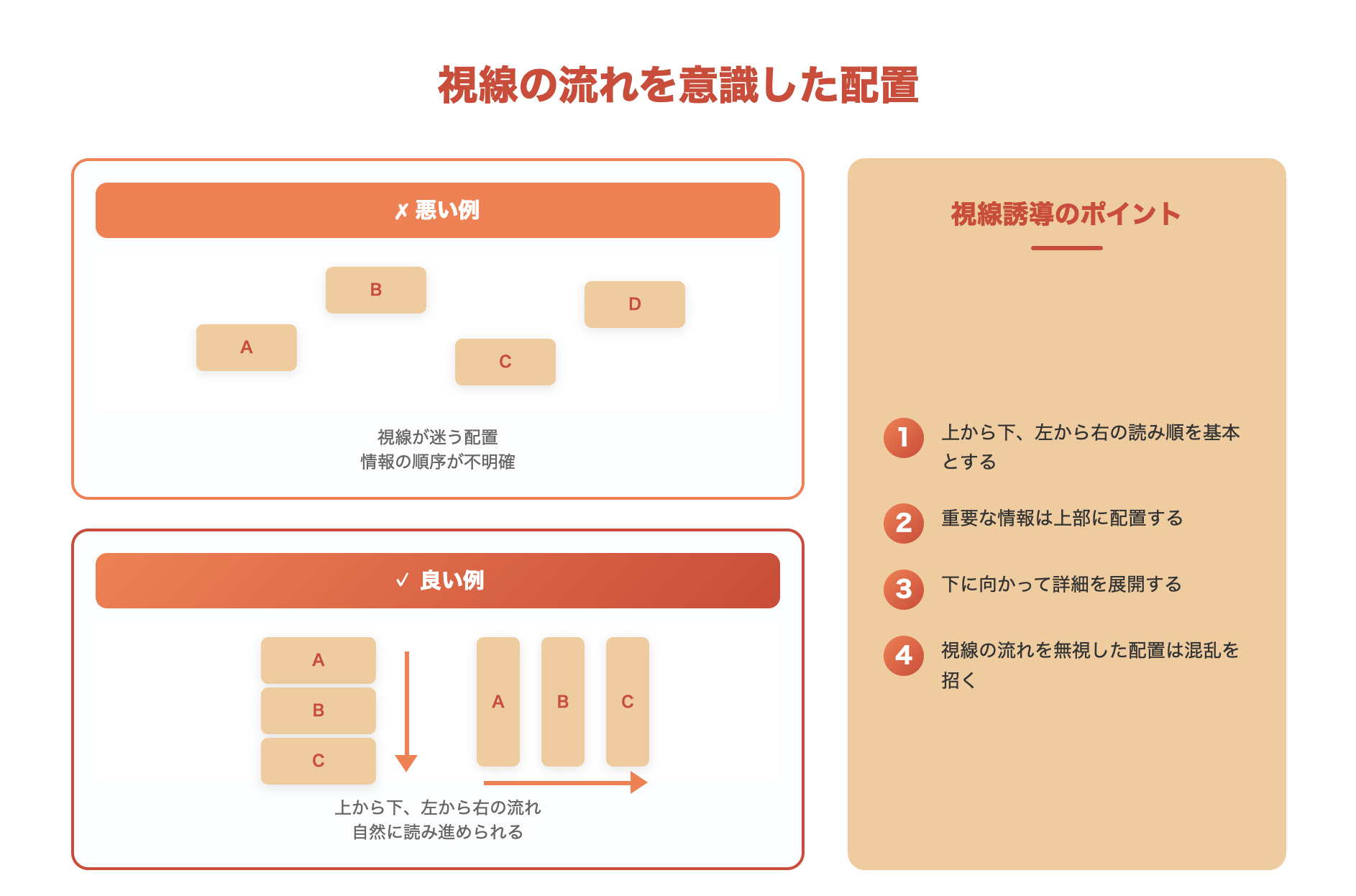
上から下、左から右など、読み順を意識して情報を配置しましょう。人は無意識のうちに一定の方向に視線を動かすため、この流れに沿った構成にすれば説明を補足しなくても内容が理解されやすくなります。
縦型のレイアウトなら重要な情報を上部に配置し、下に向かって詳細を展開する形が効果的です。視線の流れを無視した配置は読み手を混乱させてしまうため、設計段階でしっかり意識しておきましょう。
情報の重要度に応じて強弱をつける
すべての情報を同じ扱いにせず、伝えたいポイントを明確にしましょう。文字サイズや配置の違いによって優先度を示すと読み手が要点を素早く把握できます。
最も伝えたいメッセージは大きなフォントで目立つ位置に配置し、補足情報は小さめの文字で周辺に配置するといった工夫も効果的です。
縦横のラインを意識して配置する
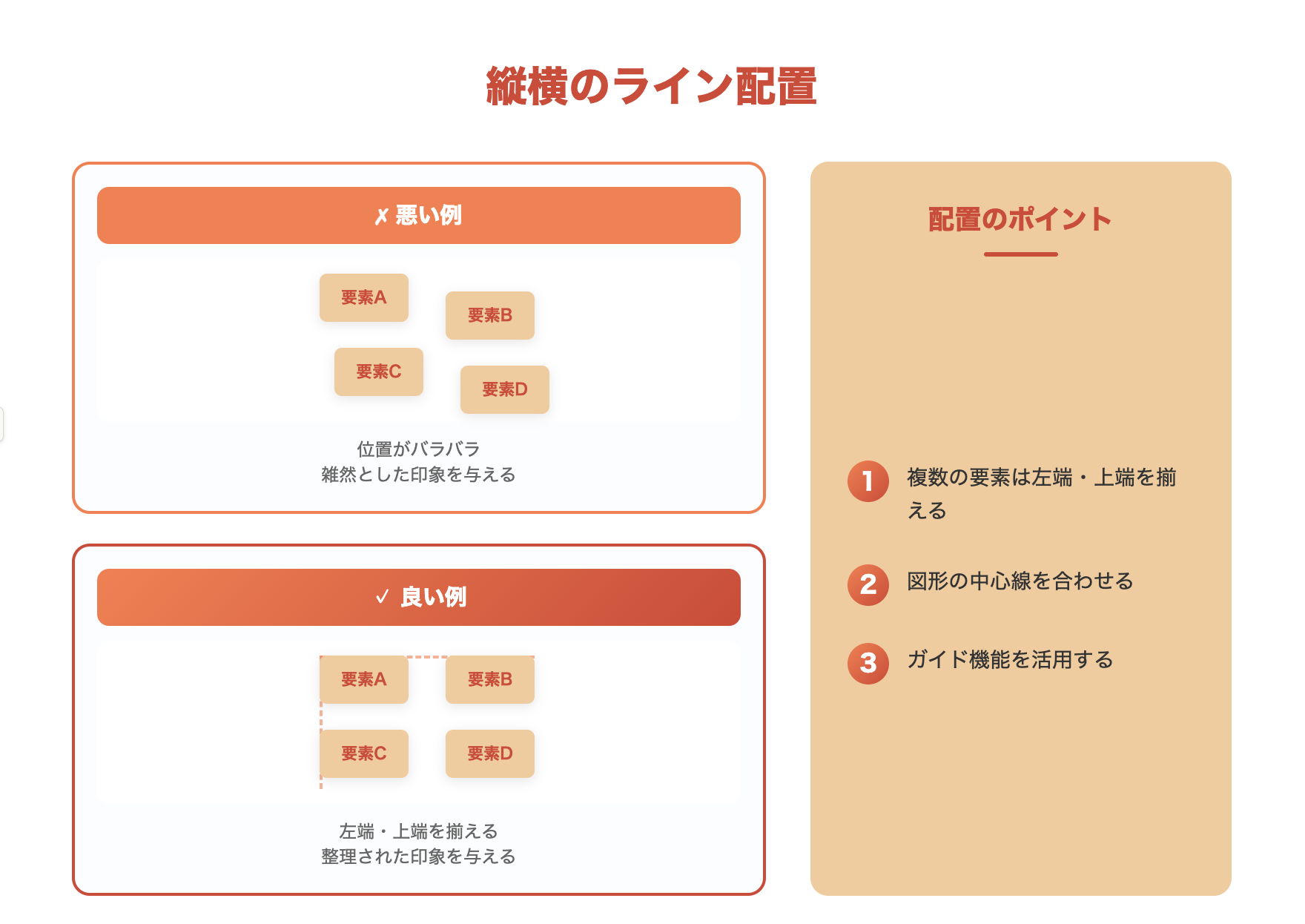
テキストや図形の位置を揃えると画像全体の見やすさが向上します。縦横のラインを意識した配置は、情報量が多い場合でも整理された印象を与えられるでしょう。
複数の要素を並べる際は左端や上端を揃える、図形の中心線を合わせるといった工夫が効果的です。位置がバラバラだと雑然とした印象になり、読み手にストレスを与えてしまいます。
デザインツールのガイド機能などを活用して、きちんと整列させることを心がけましょう。
インフォグラフィックス作成時の注意点
作成する際にはいくつかの注意すべきポイントがあります。インフォグラフィックス作成を失敗しないために押さえておきたい注意点は以下の3つです。
情報を詰め込みすぎない
正確なデータをもとに作成する
デザイン性を優先しすぎない
それぞれ詳しく解説します。
情報を詰め込みすぎない
要点が伝わりにくくなるため、1枚に多くの情報を入れすぎないようにしましょう。あれもこれも伝えようとすると、読み手が何を受け取れば良いかわからなくなってしまいます。
伝えるべき情報を厳選して適度な余白を確保すると、読み手が内容を理解しやすくなります。
どうしても情報量が多い場合は、複数のインフォグラフィックスにわけることも検討しましょう。
正確なデータをもとに作成する
数値に誤りがあるとインフォグラフィックス全体の信頼性が損なわれてしまいます。見た目が優れていても、内容が不正確では逆効果になりかねません。
引用元やデータの最新性を確認し、根拠のある情報をもとに作成することが重要です。特に統計データや調査結果を扱う場合は出典を明記し、データの取得時期も把握しておきましょう。
デザイン性を優先しすぎない
美しいデザインを追求するあまり、読み手が内容を理解できなければ本末転倒です。装飾はあくまで補助と捉え、情報が正しく伝わることを最優先にしましょう。
例えば過度なグラデーションや複雑な装飾は、かえって視認性を下げてしまう可能性があります。デザインと情報伝達のバランスを意識し、シンプルでわかりやすい表現を心がけましょう。
インフォグラフィックスを作成できるAIツール
インフォグラフィックスの作成は難しく感じられがちですが、AIツールを活用すれば初心者でも簡単に作成できます。
インフォグラフィックス作成に役立つAIツールとして、以下の3つが挙げられます。
Claude
Gemini
Notebook LM
各ツールの詳細や実際の使用感を順に見ていきましょう。
Claude
Claude:https://claude.ai
Anthropic社が開発したAIツールがClaudeです。Artifacts機能を使ってHTMLコードベースでインフォグラフィックスを作成できます。
テキストで指示を出すだけでグラフや図表が生成され、会話形式で修正依頼ができます。ただし、マップ型やピクトグラム型などのイラスト生成はできないため注意が必要です。
以下がClaudeでインフォグラフィックスを作成した結果です。
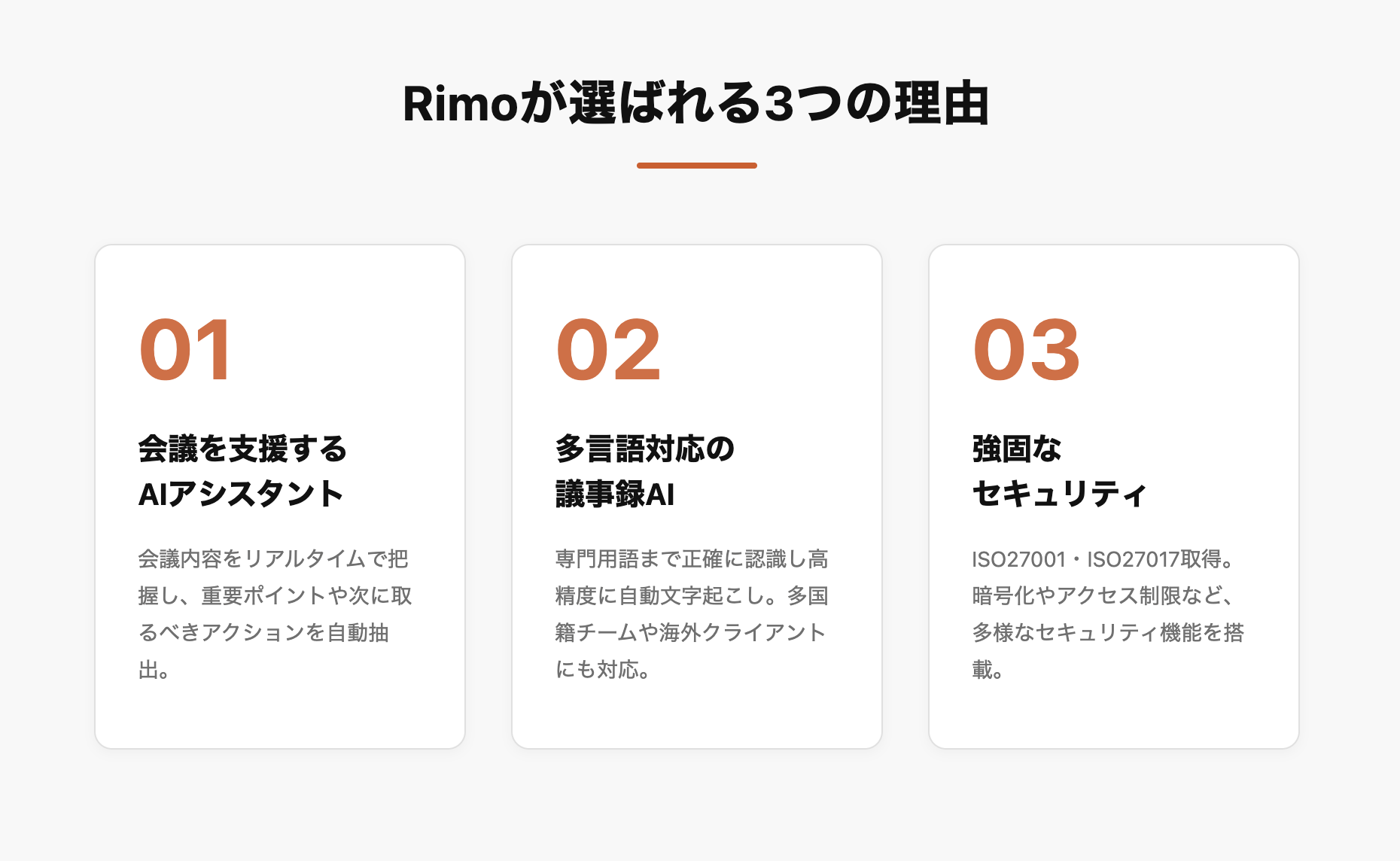
「Rimoが選ばれる3つの理由」というタイトルで3つのポイントとカード形式で横並びに配置、そして配色・フォント・レイアウトを細かく指定したプロンプトを入力しました。
一発で理想のインフォグラフィックスが完成するケースは少ないですが、2度の軽微な修正のみで今回の画像が作成できました。
項目 | 内容 |
|---|---|
特徴 | ・Artifacts機能でインフォグラフィックスの生成が可能 ・チャット形式の修正対応 |
料金(月額) | ・無料プラン ・Pro:20ドル ・Max:100ドル〜 ・Team:Standardシート25ドル、Premiumシート125ドル ・Enterprise:要問い合わせ |
その他の機能 | 文章生成・コード生成・データ分析など |
Gemini
Gemini:https://gemini.google.com
Googleが開発したAIツールがGeminiで、Canvas機能やNano Bananaを使用してインフォグラフィックスを作成できます。
グラフなどの図解作成にはCanvas機能が使いやすく、イラストを使用したインフォグラフィックスにはNano Bananaを使用した画像生成が適しています。
以下がGeminiでインフォグラフィックスを作成した結果です。
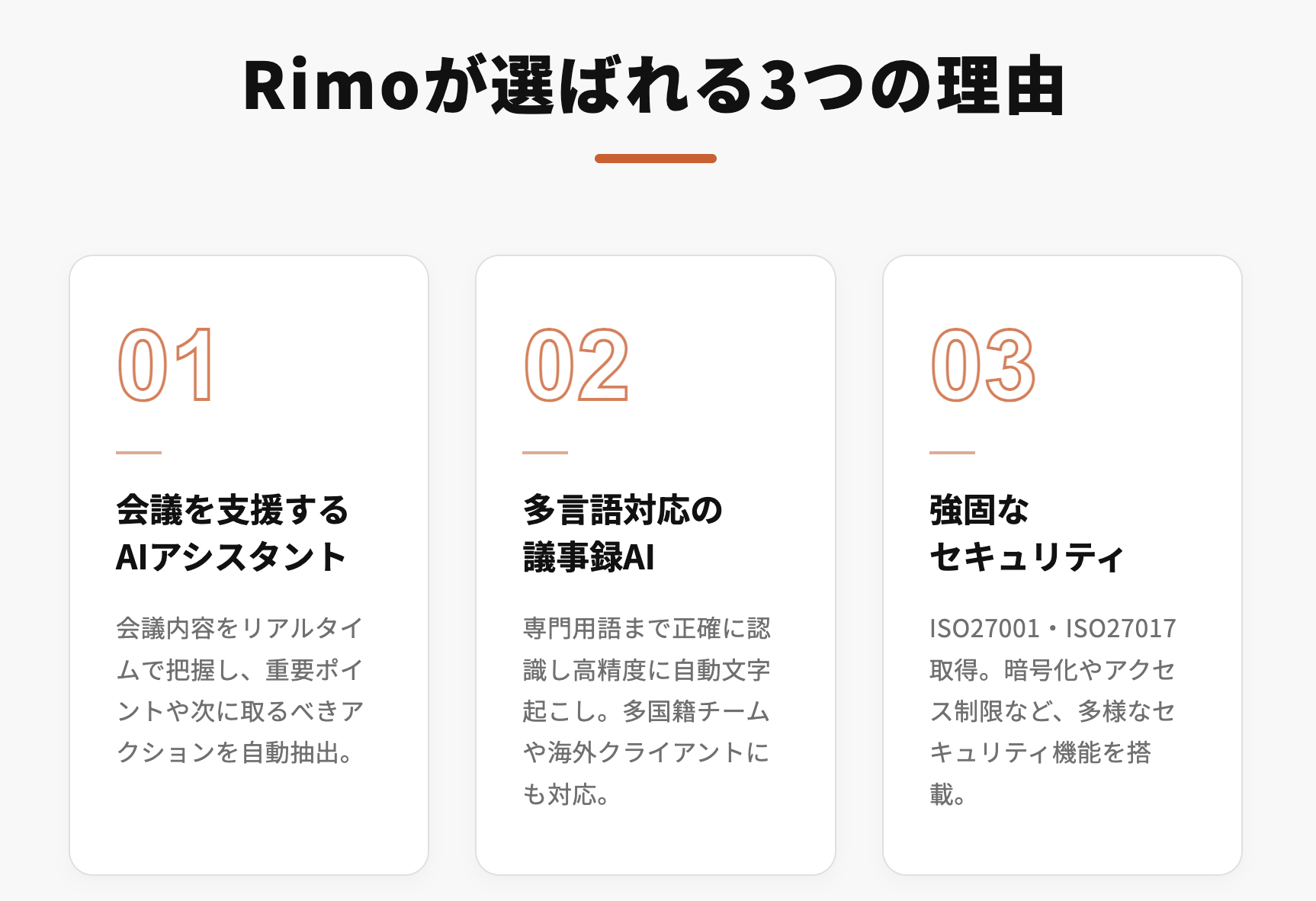
Claudeで使用したものと同じプロンプトを入力したところ、1回の指示でこのような画像が生成されました。画像全体の余白を増やすなど、修正が必要な場合はチャットで指示するだけで修正してくれます。
項目 | 内容 |
|---|---|
特徴 | ・画像生成AIモデルのNano Bananaが使用可能 ・Google Workspaceとの連携 |
料金(月額) | ・無料プラン ・Google AI Pro:2,900円 ・Google AI Ultra:36,400円 |
その他の機能 | 文章作成・コード作成・学習サポートなど |
Notebook LM
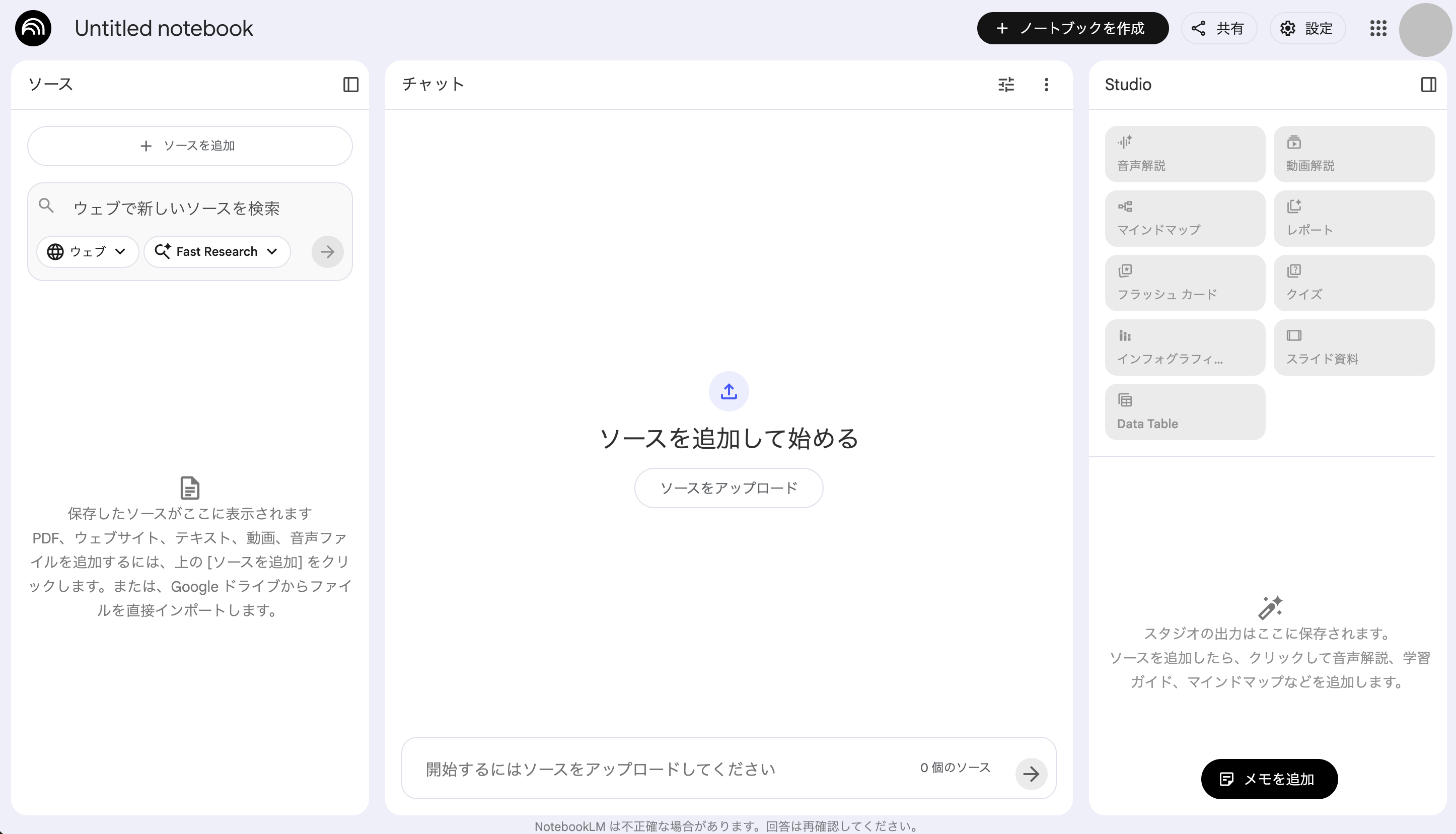
Notebook LM:https://notebooklm.google.com
Notebook LMもGoogleが開発した資料分析・要約に特化したAIツールです。アップロードしたデータをもとに、インフォグラフィックスを作成してくれます。
プロンプト入力による細かい指示はできませんが、大量の資料から要点を抽出したい場合に特に便利です。
今回はソースとして『Rimo Voice』のWebサイトをアップロードし、インフォグラフィックスを作成しました。
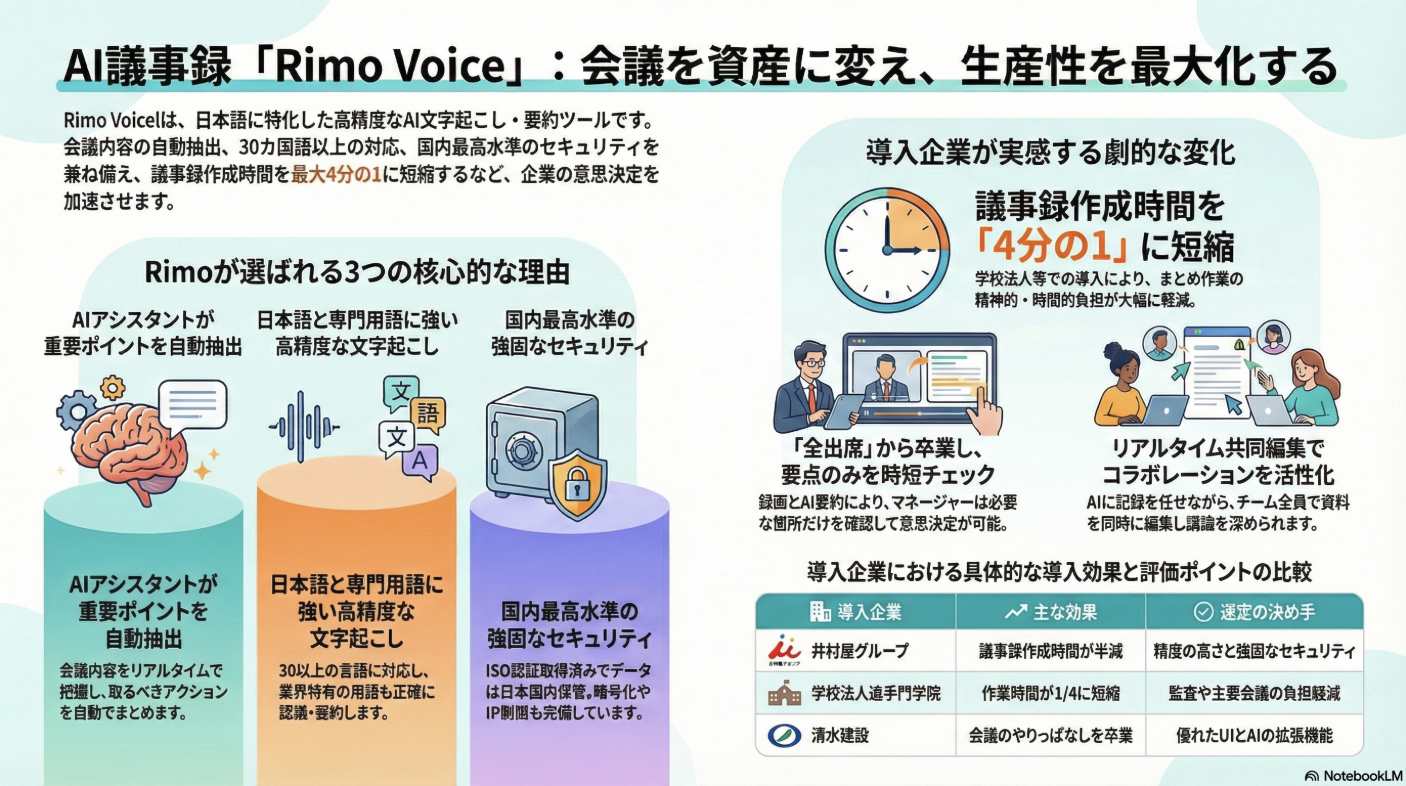
細かな指示はできないものの、イラストを用いながら情報を整理し、わかりやすいインフォグラフィックスに仕上げてくれます。
項目 | 内容 |
|---|---|
特徴 | アップロードしたデータから情報を整理 |
料金(月額) | ・無料プラン ・Google AI Pro:2,900円 ・Google AI Ultra:36,400円 |
その他の機能 | 音声解説・フラッシュカード作成など |
会議内容をインフォグラフィックスとして整理するなら『Rimo Voice』
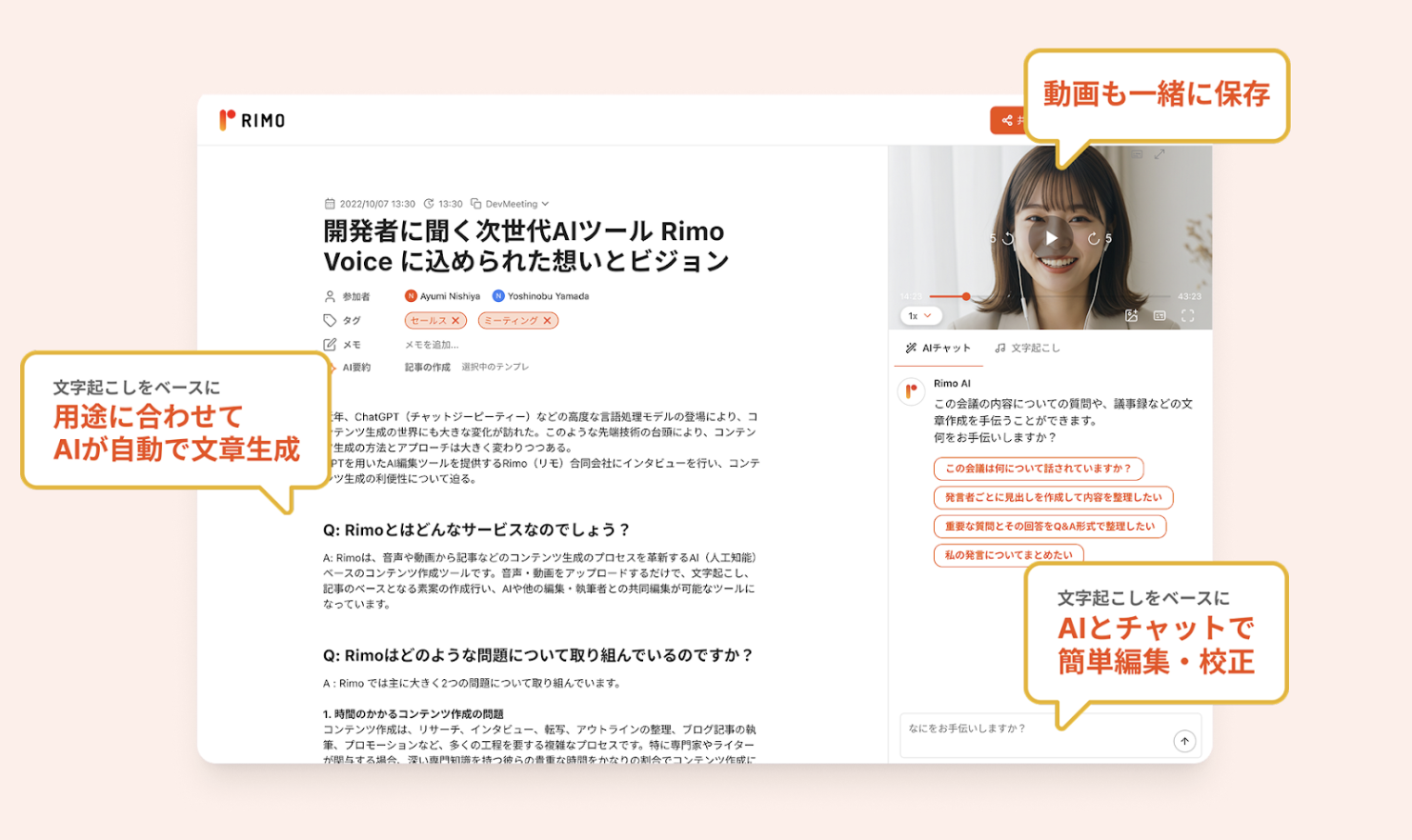
インフォグラフィックス作成では、元となる情報の整理が重要になります。そこで、会議で出た意見やデータを整理する際に便利なのが『Rimo Voice』です。
『Rimo Voice』は会議内容を自動で文字起こしし、AIチャット機能で必要な情報を効率よく抽出できます。例えば「プロジェクトの課題点を箇条書きで」「売上データを月別にまとめて」といった指示を出せば、インフォグラフィックスに必要な情報だけを素早く取り出せるでしょう。
会議の議事録から手作業で情報を拾う手間が省けるため、インフォグラフィックス作成の準備時間を短縮できます。
無料トライアルも実施していますので、ぜひこの便利さをご体感ください。
インフォグラフィックスを活用して情報をわかりやすく伝えよう
複雑な情報をわかりやすく伝えるにはインフォグラフィックスが効果的です。インフォグラフィックスは目的に応じて適切な種類を選び、情報を整理しながらデザインすると読み手の理解を促進できます。
作成には高度なデザインスキルが必要だと思われがちですが、AIツールを活用すればスキルがなくても手軽に作成できます。
ぜひ本記事を参考に、インフォグラフィックスを活用してみてください。
Related articles
Return to List