
Return to List
プレゼン資料作成にAIを活用する方法!作成の手順やコツを解説


プレゼン資料の作成に時間がかかってしまい、困っていませんか?
プレゼン資料作成は、構成を考えたり文章を書いたりと多くの時間がかかる作業です。
最近では作成の負担を軽減するために、AIを活用して資料作成を効率化する動きが広がっています。ただし、まだ広く普及しているとはいえず、多くの方が試行錯誤しながら活用方法を模索している段階です。
本記事ではプレゼン資料作成にAIを活用する具体的な方法や手順、おすすめのツールを紹介します。各ツールごとに手順や使用感を解説しますので、AIを取り入れて作業を効率化したい方はぜひ最後までお読みください。
プレゼン資料をAIで作るにはどう活用するのが正解?
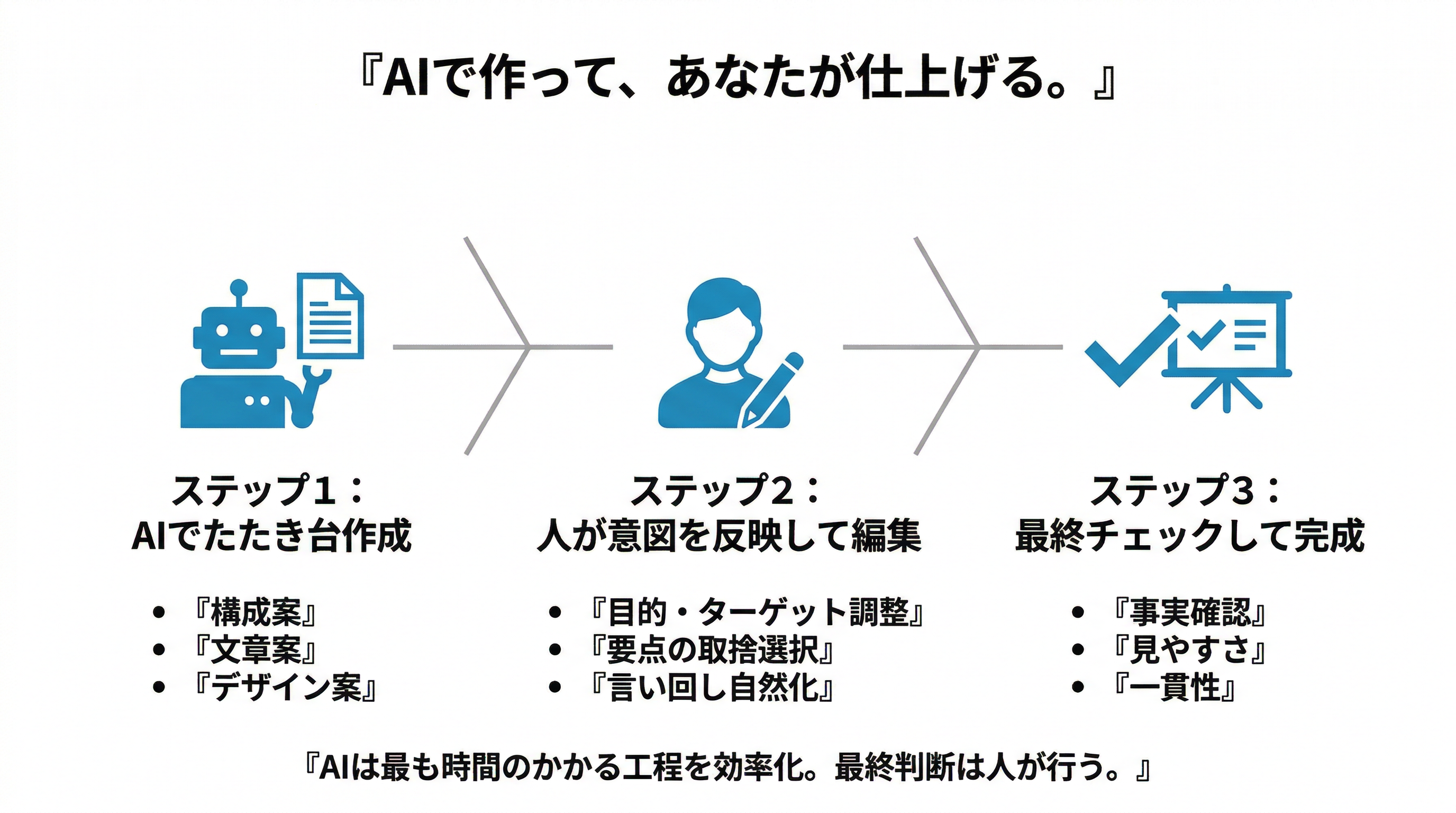
AIを活用すればプレゼン資料の作成時間を大幅に短縮できます。構成案の作成・スライドごとの文章生成・デザインの自動提案など、これまで数時間かかっていた工程を数十分で進められるケースも多いでしょう。
効果的な活用法は、AIで質の高いたたき台を短時間で生成し、そこに自分の知見や意図を加えて仕上げることです。
AIは最も時間のかかる工程を効率化できるツールです。使い方のコツさえ押さえれば、資料作成のストレスは大きく減らせるでしょう。
プレゼン資料作成におけるAI活用の3パターン
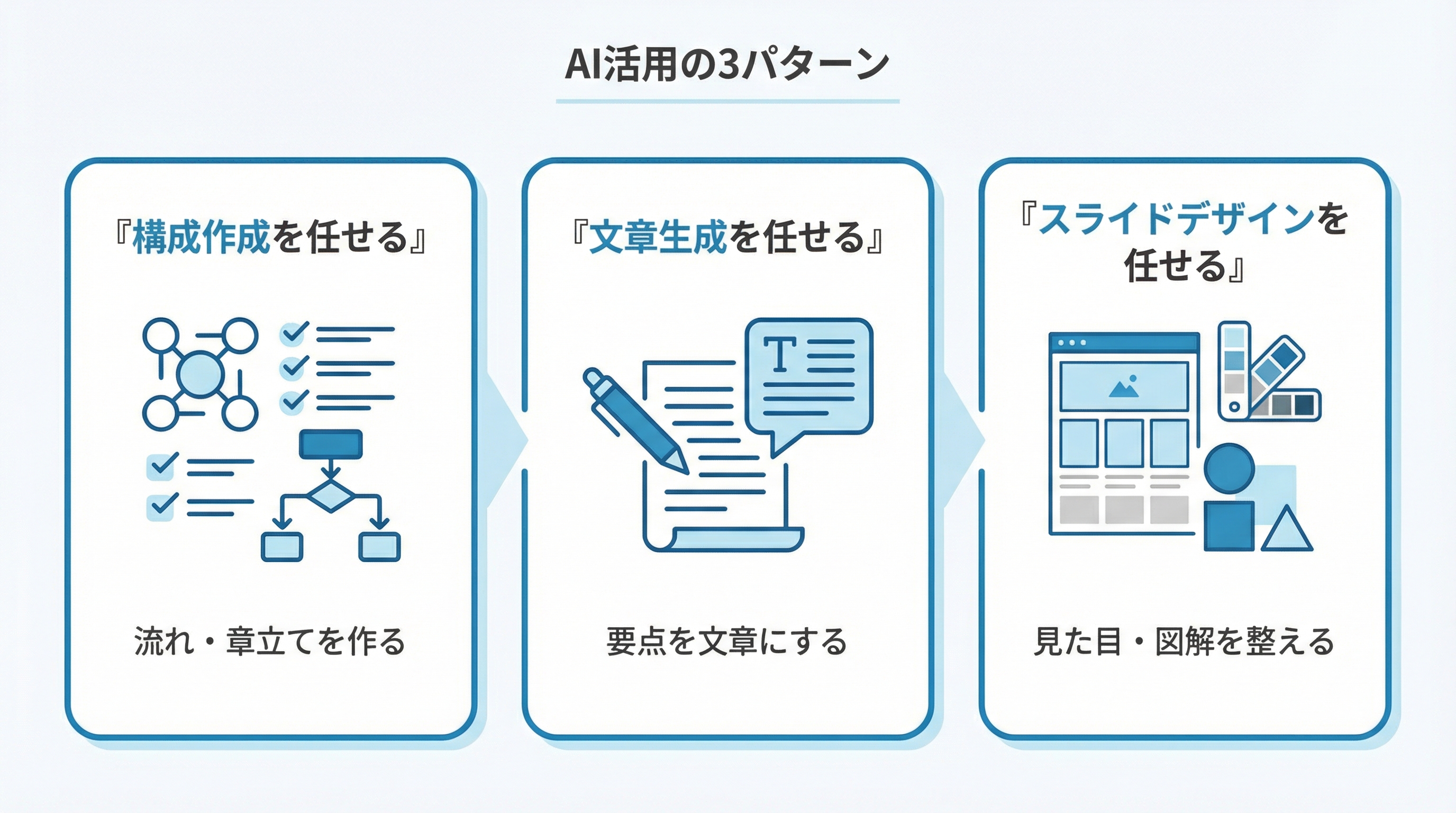
よく活用されている方法として、以下の3つのパターンが挙げられます。
構成作成を任せる
文章生成を任せる
スライドデザインを任せる
構成からデザインまでを1つのツールで完結させる方もいれば、文章生成とデザインを別のAIで行うなど工程ごとに最適なツールを選択して活用する方もいます。自分の作業スタイルや求める仕上がりに応じて、ツールを組み合わせましょう。
本章では、プレゼン資料作成におけるAI活用のパターンを紹介します。
構成作成を任せる
スライドの構成案をAIに提案させる方法は、プレゼンの流れをゼロから考える負担を軽減できるため、資料作成の初期段階で役立ちます。
AIが提案した構成をもとに、デザインやレイアウトなどの細部は人の手で作り込んでいきます。最終的な仕上がりを自分でコントロールしたい方に適した使い方です。
文章生成を任せる
各スライドに記載する本文をAIに生成させる方法です。スライドの骨子が短時間で完成します。
また、データから読み取れる示唆をAIに分析させて、そのまま文章生成まで行うのも可能です。数値データの解釈や傾向の言語化といった作業を効率化できるため、データ分析の補助としても活用できます。
スライドデザインを任せる
レイアウトや配色、図表の作成までAIに任せる方法です。デザインに自信がない方でも、使い方によっては見栄えの良い資料を短時間で作成できます。
こちらは後述しますが、ツールによっては自社のスライドテンプレートをアップロードして統一感のあるデザインで作成してくれる機能もあります。
プレゼン資料をAIで自動作成するための手順
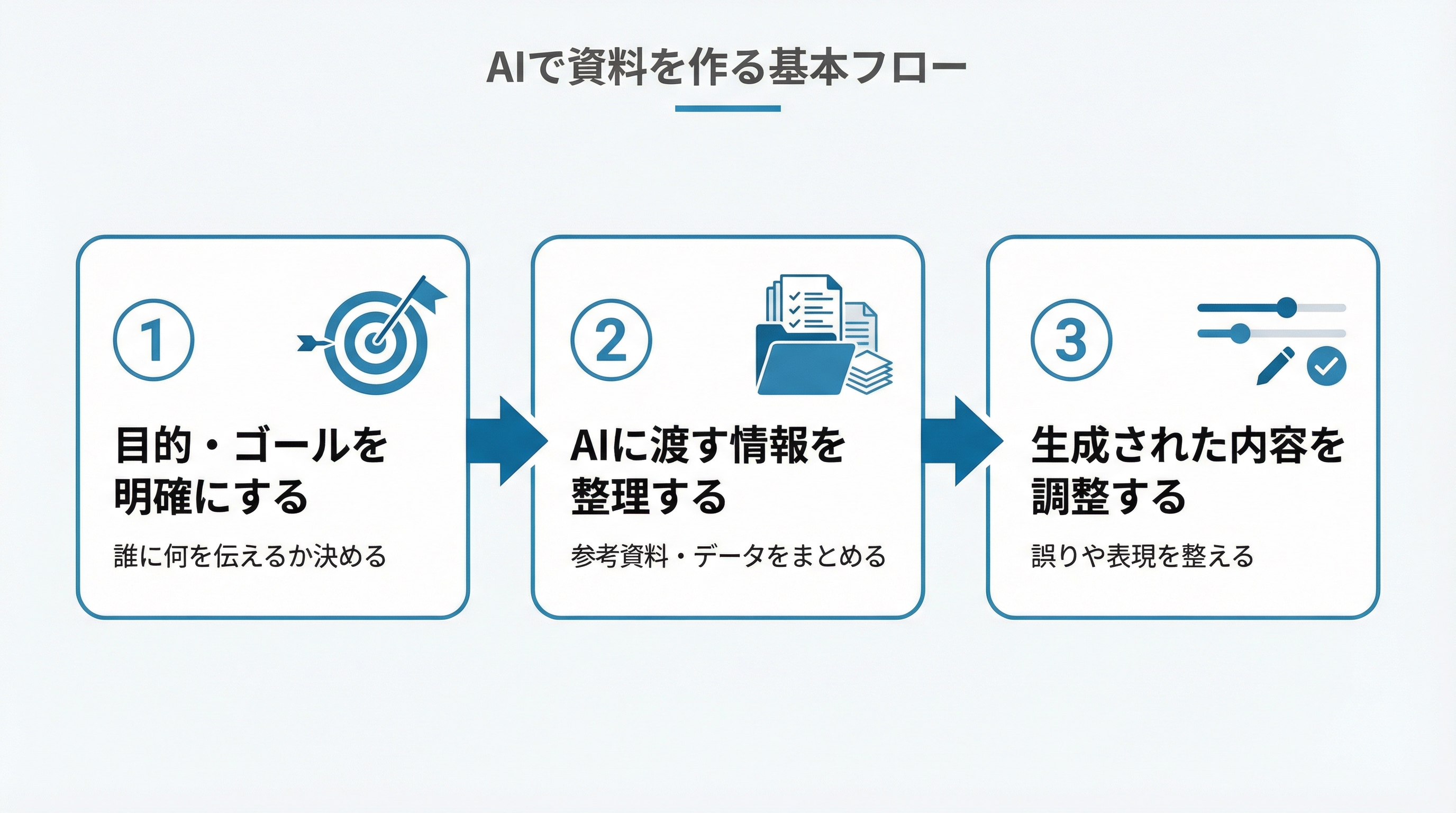
資料をAIで自動作成するには、以下の手順で作業を進めましょう。
資料の目的・ゴールを明確にする
AIに渡す情報を整理する
生成された内容を調整する
この流れを意識すればAIの出力精度も高まり、修正作業も最小限に抑えられます。具体的な考えや方法は以下の記事で紹介していますので、あわせてご覧ください。
関連記事:スライド作成AIのおすすめ比較!編集・構成重視で選ぶ業務効率化ツール
【作成手順あり】プレゼン資料作成AIのおすすめツール
プレゼン資料作成に活用できるAIツールは数多く存在しますが、本章では特におすすめの4つを紹介します。
ツール名 | 特徴 | 料金(月額) |
|---|---|---|
Gemini | ・Google Workspaceとの連携が可能 ・PDFやドキュメントを読み込んで資料に反映できる | ・無料プラン ・Google AI Pro:2,900円 ・Google AI Ultra:36,400円 |
Genspark | ・自社テンプレートをアップロードして資料を作成できる ・用途に合わせた2つのモードで資料作成が可能 | ・無料プラン ・Plus:19.99ドル ・Pro:199.99ドル ・Team:30ドル/人 ・Enterprise:要問い合わせ |
Notebook LM | ・多様なソースを取り込んで資料化できる ・高度なプロンプトが不要 | ・無料プラン ・Google AI Pro:2,900円 ・Google AI Ultra:36,400円 |
Claude | ・長文処理能力と自然な文章生成が強み ・GoogleスライドやPowerPoint形式で出力可能 | ・無料プラン ・Pro:20ドル ・Max:100ドル〜 ・Team:Standardシート25ドル、Premiumシート125ドル ・Enterprise:要問い合わせ |
各ツールごとに特徴が異なるため、用途に応じて使い分けるのも有効です。実際の作成画面も交えながら具体的に解説します。
Gemini
Gemini:https://gemini.google.com/app
Googleが提供するAIツールの1つがGeminiで、Google Workspaceとの連携を強みとしています。プレゼン資料作成においては、既存のPDFファイルやドキュメントなどを読み込ませ、資料に反映させることも可能です。
それでは、実際にGeminiでプレゼン資料を作成してみます。
まずは資料の構成からAIに考えてもらいましょう。Geminiにログインし、作成したい内容のイメージを入力します。この段階では大まかな内容でも構いません。
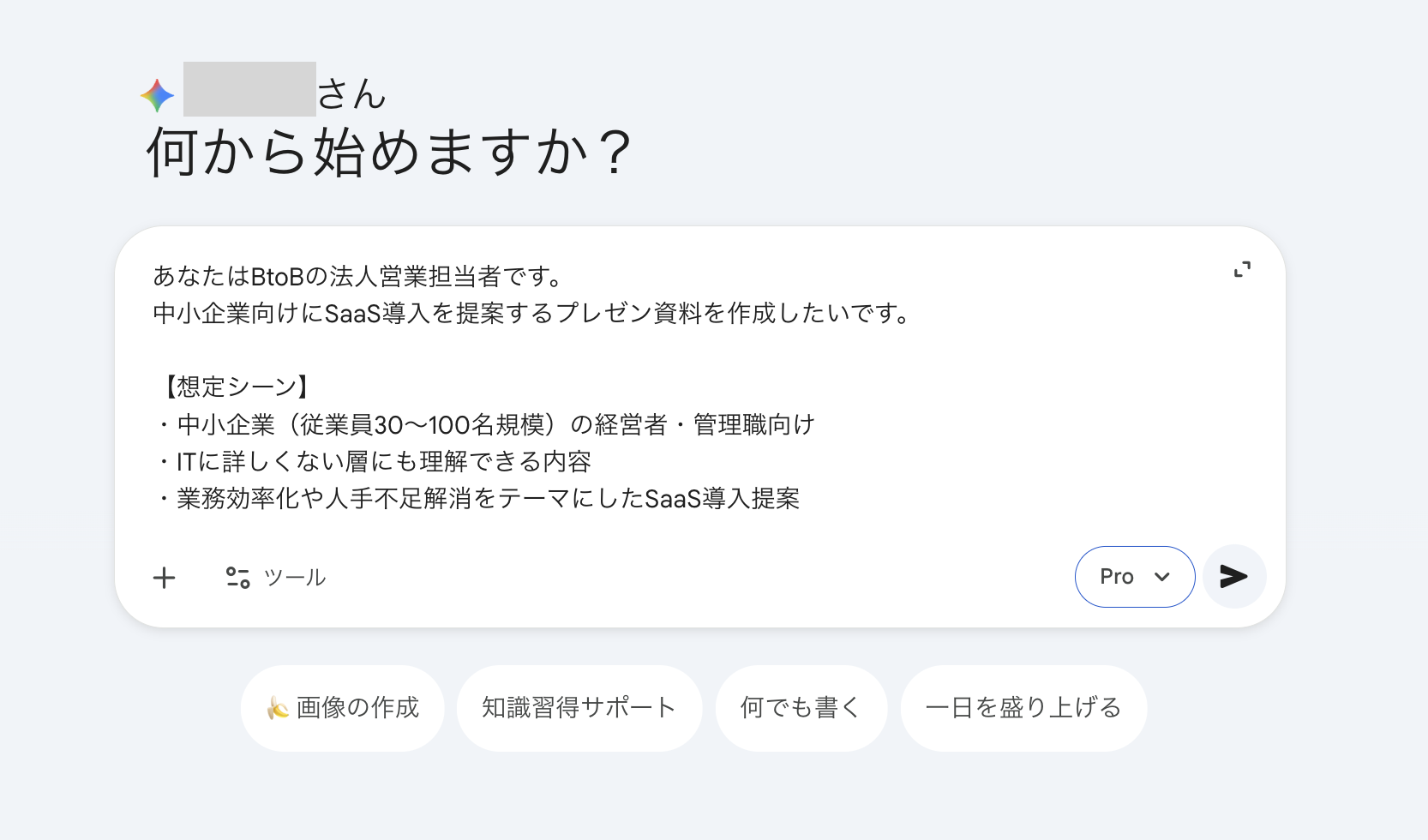
Geminiから以下のプロンプトが出力されました。
# 依頼事項 中小企業の経営者・管理職向けに、業務効率化SaaSの導入を提案するプレゼンのスライド(4枚構成)をGoogleスライドで出力できる形で作成してください。 # ターゲット層 ・従業員30〜100名規模の中小企業の経営層 ・IT用語に疎く、現場の「忙しさ」や「人手不足」に悩んでいる ・「難しそう」「コストがかかる」という先入観を持っている # 資料作成の指針 ・専門用語(DX、SaaS、クラウド、UI等)は一切使わず、「道具」「仕組み」「自動化」といった平易な言葉に置き換える。 ・文字は少なく、図解や対比(Before/After)を重視した構成にする。 ・押し売りではなく「人手不足を解決するパートナー」としてのトーンで作成する。 # 各スライドの構成案 ●1枚目:タイトル・問題提起 ・タイトル:「人手不足を『仕組み』で解決する。〜現場の負担を減らし、会社の利益を増やす方法〜」 ・内容:求人を出しても人が来ない、ベテランに頼り切りの現場、山積みの書類……。今のままの「頑張り」で乗り切る限界を提示。 ●2枚目:解決策のイメージ ・タイトル:「ITは、24時間ミスなく働く『優秀な事務スタッフ』です」 ・内容:難しいシステムではなく、スマホのように簡単に操作できる「共通のノート」や「自動計算機」を持つイメージを提示。手書きやExcelの転記による「見えない時間のロス」をなくす概念図を作成。 ●3枚目:導入後のメリット(期待効果) ・タイトル:「浮いた時間で、本業(売上を作る仕事)に集中できる環境へ」 ・内容:導入前(残業過多・ミス対応・確認作業)と導入後(事務作業50%削減・ミスゼロ・情報共有の高速化)を比較表で示す。空いた時間で接客や営業、技術向上に充てられるメリットを強調。 ●4枚目:サポートと次の一歩 ・タイトル:「最初の一歩は、私たちが横で並走します」 ・内容:初期設定の代行や、電話一本で解決するサポート体制を明記し、心理的障壁を下げる。「まずは1つの業務から試してみる」というスモールスタートを提案。 |
構成の内容を確認し、修正・加筆していきましょう。資料に掲載したいデータなどがある場合は、この段階で情報を渡しておくとスムーズです。
今回はこの案をもとに、「#2988bc(青)をアクセントカラーにしたスタイリッシュなデザインで作成して」とデザインのイメージを伝える文を追加しました。
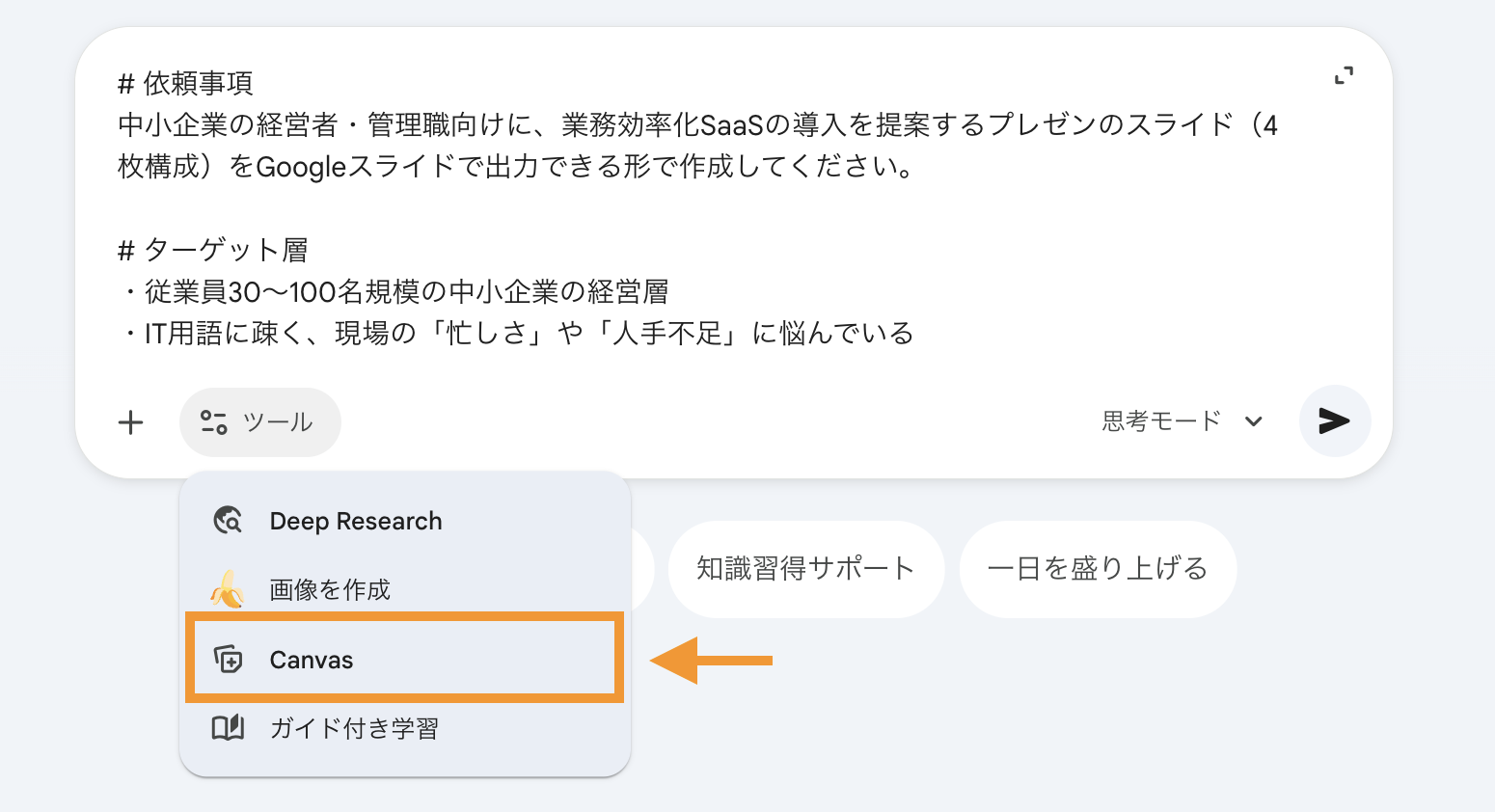
次に資料生成へと作業を進めます。Geminiでチャットを新規作成し、先ほど出力されたプロンプトを入力します。ツールは「Canvas」を選択しましょう。
以下のようなスライドが生成されました。
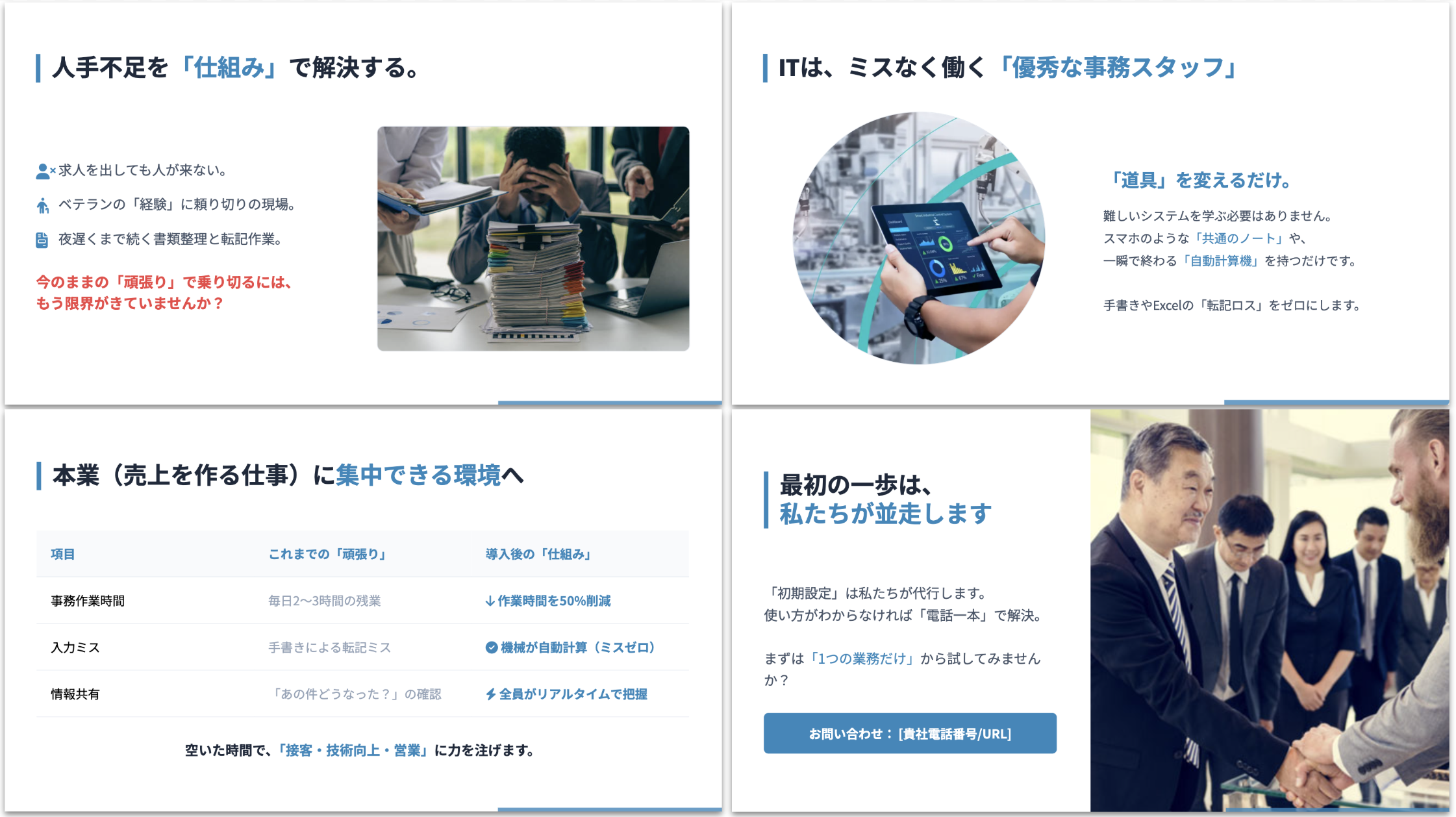
スライド1枚目は「求人を出しても人が来ない、ベテランに頼り切りの現場、山積みの書類……。今のままの「頑張り」で乗り切る限界を提示」という依頼内容に対して、文章や画像できちんと表現されています。
スライドを修正したい場合はチャット上で指示をすれば編集してくれます。軽微な修正であればGoogleスライドに出力してから手作業で修正する方が早いです。
関連記事:Gemini(ジェミニ)の使い方を基礎から徹底解説!ChatGPTとの比較や便利な活用例も紹介
Genspark
Genspark:https://www.genspark.ai/
スライド作成に特化した機能を持つAIツールがGensparkです。
特徴的なのは、スライドの自社テンプレートをアップロードすると、それをもとに資料作成をしてくれる点です。企業のデザインに沿った、統一感のある資料が必要な場合に非常に有効なツールといえます。
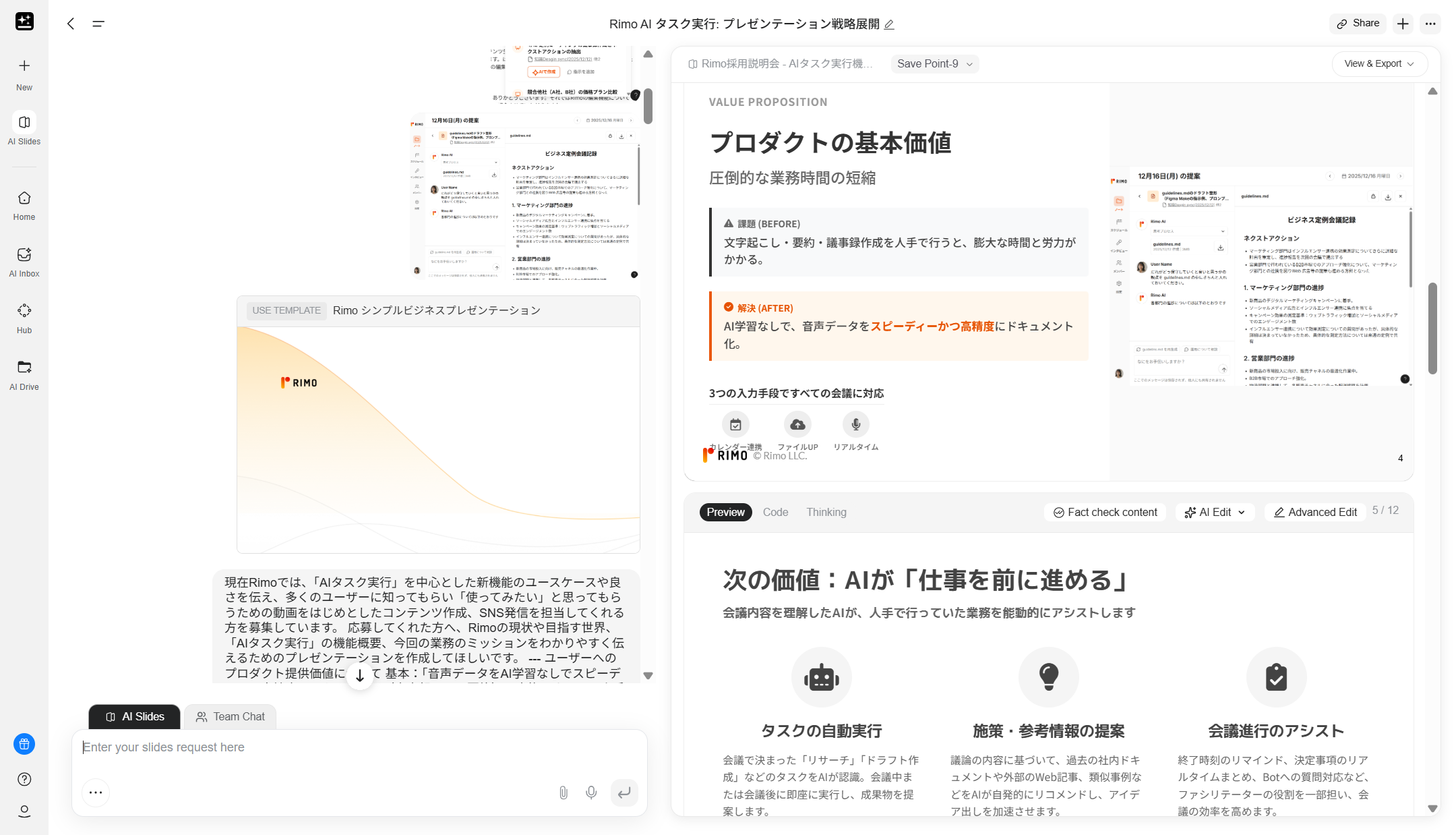
Gensparkでのプレゼン資料作成の手順は以下のとおりです。
まずGensparkにログインし、ワークスペースでAIへの依頼文を作成してもらいます。
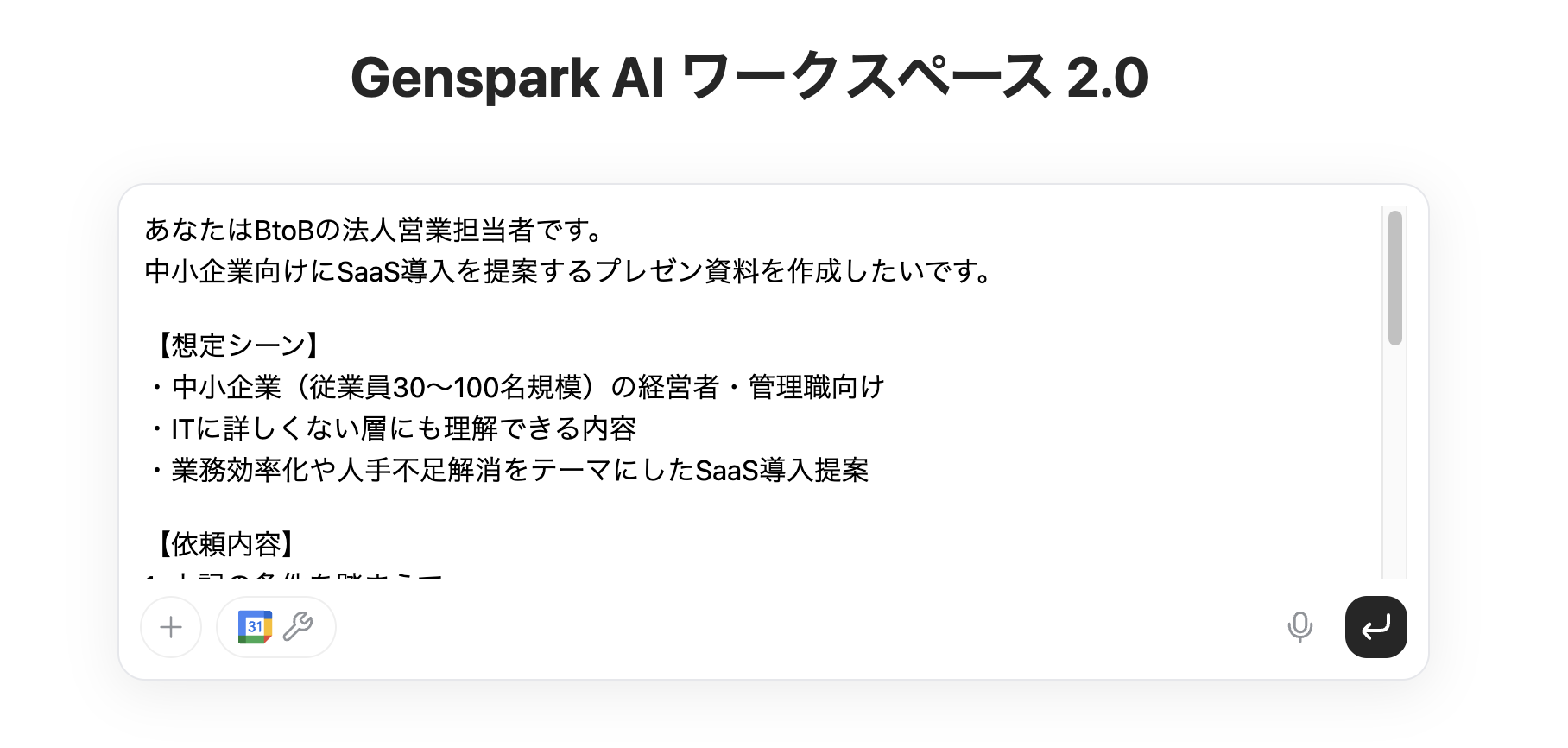
以下の依頼文が作成されました。
中小企業(従業員30〜100名規模)の経営者・管理職向けに、SaaS導入を提案するプレゼンテーション資料を作成してください。 【対象者】 ・ITに詳しくない経営層・管理職 ・人手不足や業務効率化に課題を感じている中小企業 【テーマ】 業務効率化と人手不足解消を実現するSaaS導入提案 【スライド構成(4枚)】 スライド1:表紙+問題提起 - タイトル:「人手不足時代でも成長する企業の選択」 - サブタイトル:「中小企業の業務効率化を実現するSaaS活用術」 - 「こんなお悩みありませんか?」として以下の課題を箇条書き: - 人材採用が難しく、既存社員の負担が増えている - 紙やExcelでの管理に時間がかかりすぎている - 社員がルーティン業務に追われ、重要な仕事に集中できない - ITツールを検討したいが、何から始めればいいかわからない スライド2:SaaS導入がもたらす3つの価値 - 見出し:「SaaS導入で変わる、御社の働き方」 - 3つの価値を図解やアイコン付きで表現: 1. 時間創出:月間業務時間を大幅削減(例:請求書作成が週5時間→30分) 2. コスト最適化:月額数千円から、初期投資不要で導入可能 3. 働き方改革:場所を選ばず働ける環境、テレワーク対応 スライド3:導入イメージ(Before→After比較) - 見出し:「具体的な業務改善イメージ」 - 2つの部門例を左右比較形式で: - 営業部門:Excel管理→顧客情報一元管理、商談状況可視化 - 総務部門:紙申請→ワンクリック承認、ペーパーレス化 - 経営層メリット:リアルタイムデータで迅速な経営判断 スライド4:導入の流れ+次のステップ - 見出し:「簡単3ステップで始められます」 - 導入ステップをフロー図で表現: Step1:無料相談(30分)→ Step2:2週間無料トライアル → Step3:サポート付き本格導入 - 安心ポイント:専任担当のサポート、小さく始めて段階的拡大可能 - CTA:「まずは無料相談で貴社の課題をお聞かせください」 【デザイン要件】 - ビジネスプロフェッショナルなデザイン - 青系・緑系の信頼感のある配色 - グラフ、アイコン、図解を効果的に使用 - 文字量は控えめに、視覚的にわかりやすく - 各スライドに適度な余白を確保 |
Geminiで作成したときと同じように、「#68a225(緑)をアクセントカラーにしたスタイリッシュなデザイン」に条件を変更してAI生成の依頼へと進めます。
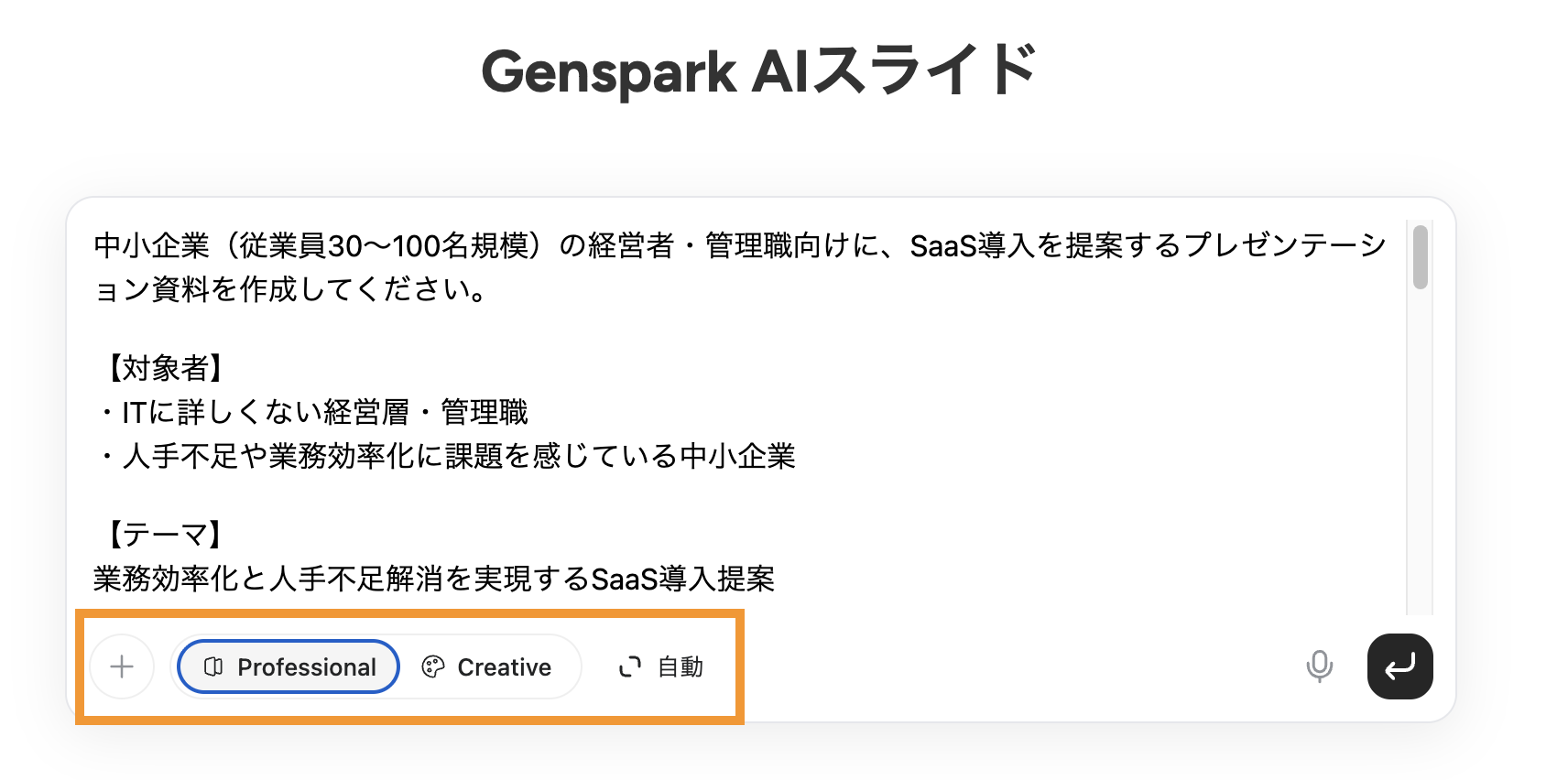
ワークスペースの画面から「AIスライド」を選択して、先ほどのプロンプトを入力します。
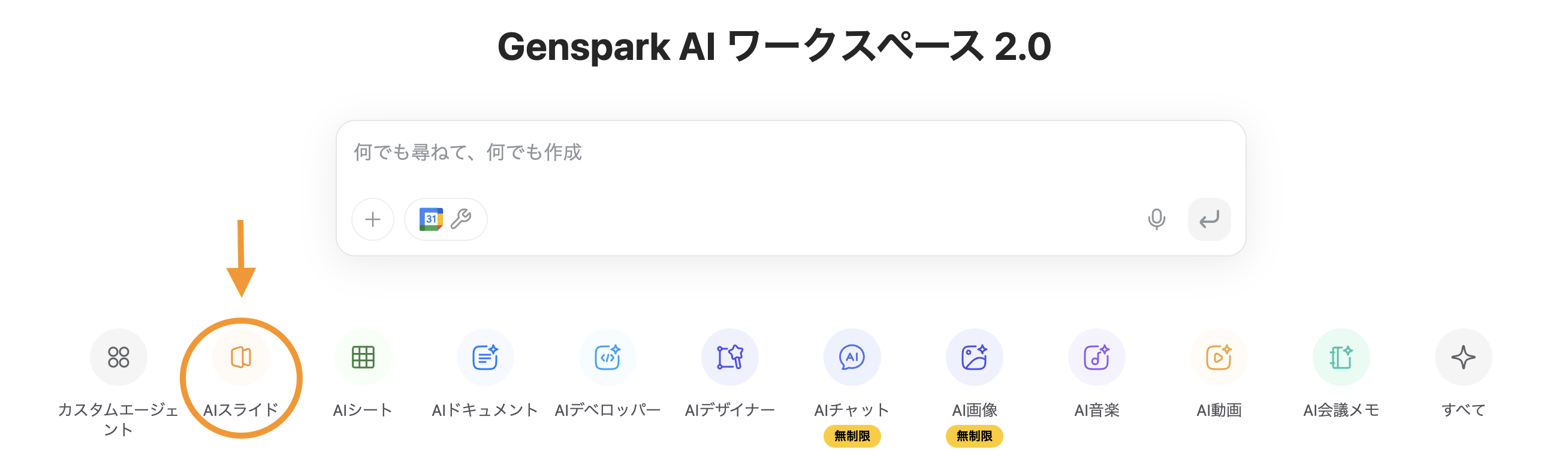
今回は、以下の画像のように「Professional」を選択しました。データやグラフを含めたい場合は「Professional」、ストーリーテリングを取り入れたビジュアル重視の資料にしたい場合は「Creative」を選択しましょう。
以下のプレゼン資料が生成されました。
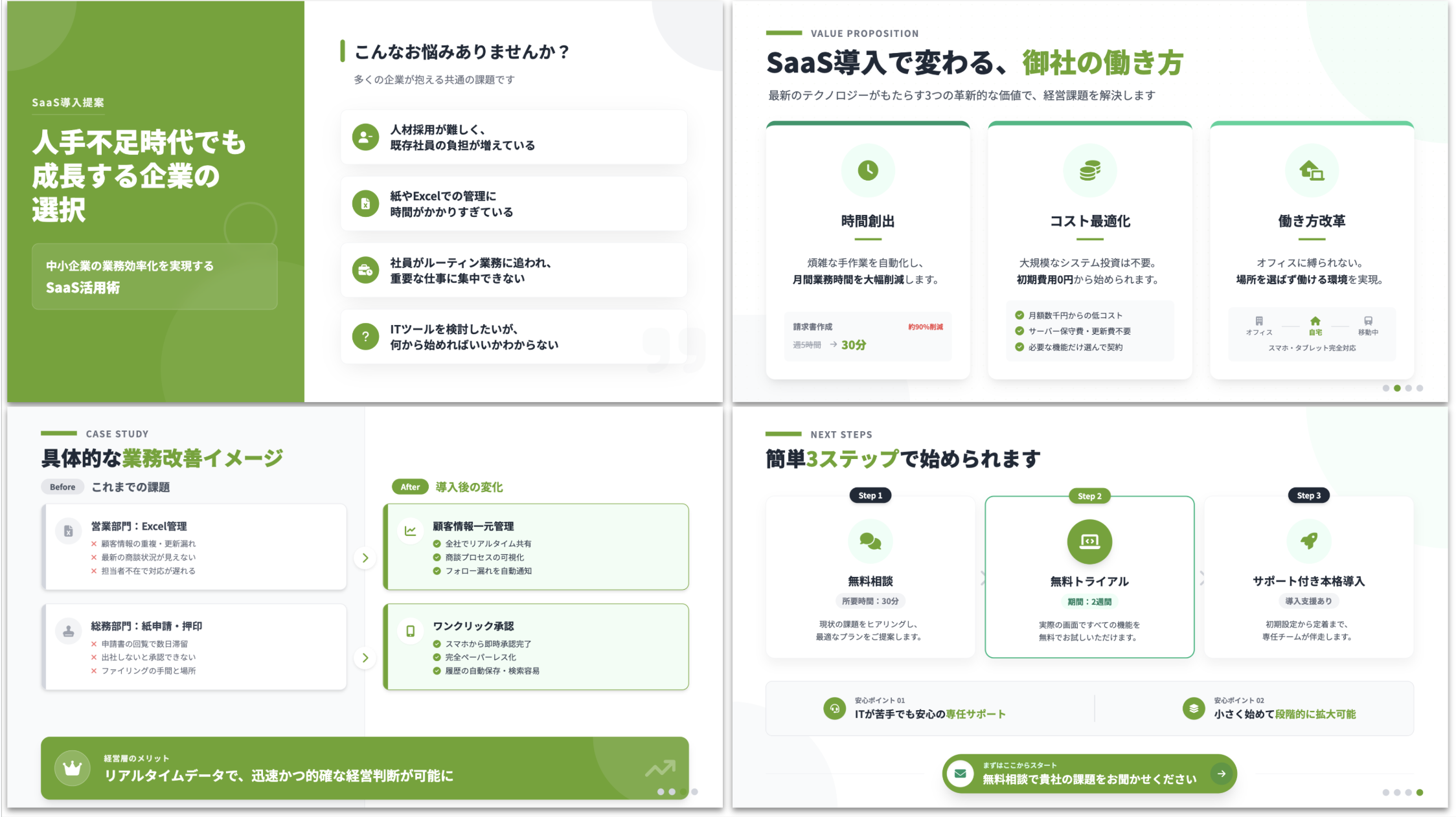
情報をBoxで見やすく整理し、1スライド内での内容のまとまりが把握しやすいデザインとなりました。瞬時に要点が伝わり、理解しやすい構成になっています。
Gensparkでは、加筆・修正はAIチャットでの指示やツール内の編集機能を使用して対応できます。もちろん、GoogleスライドやPowerPointに出力してから編集することも可能です。
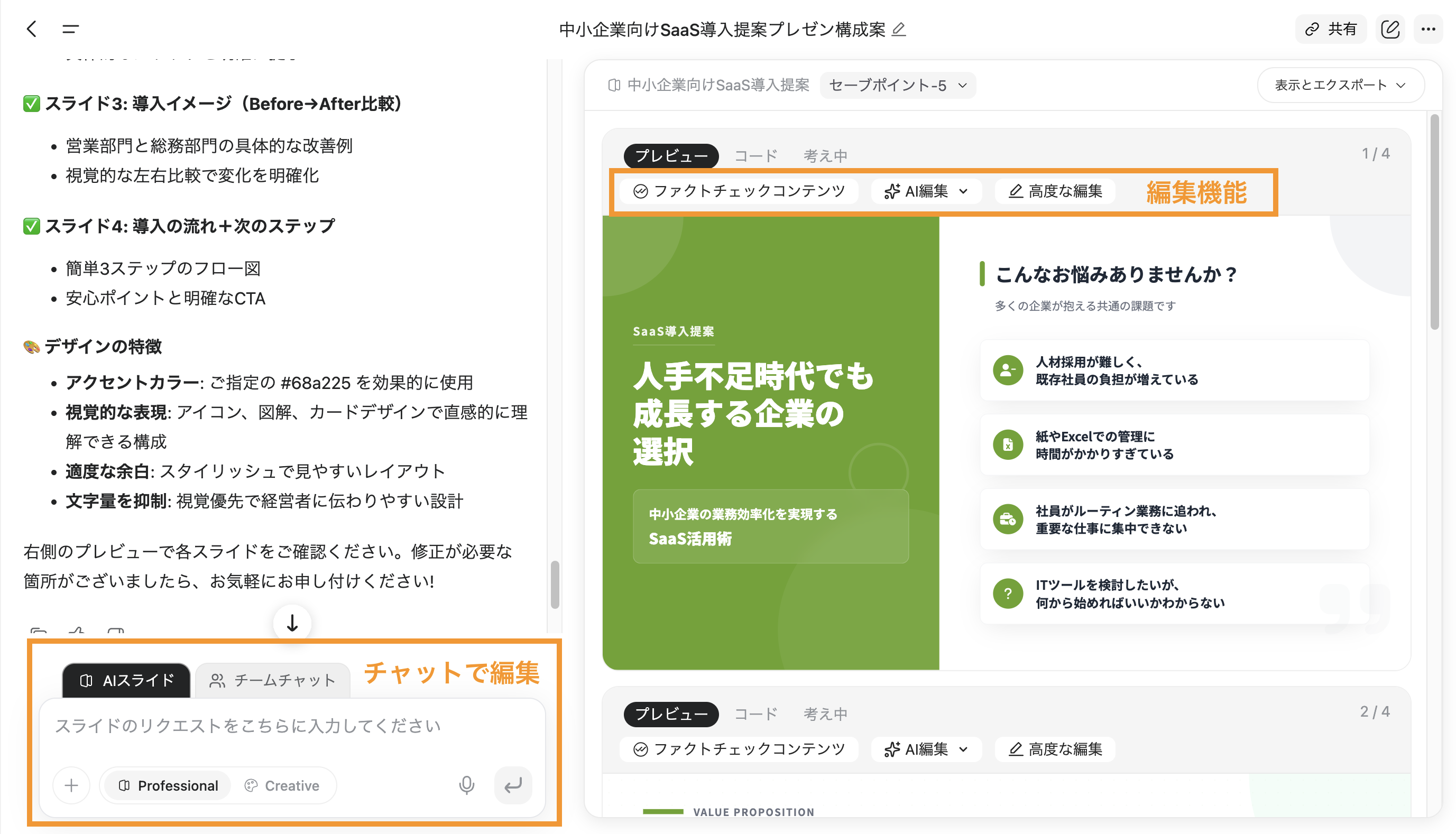
「高度な編集」をクリックすると、以下の編集画面が表示されます。
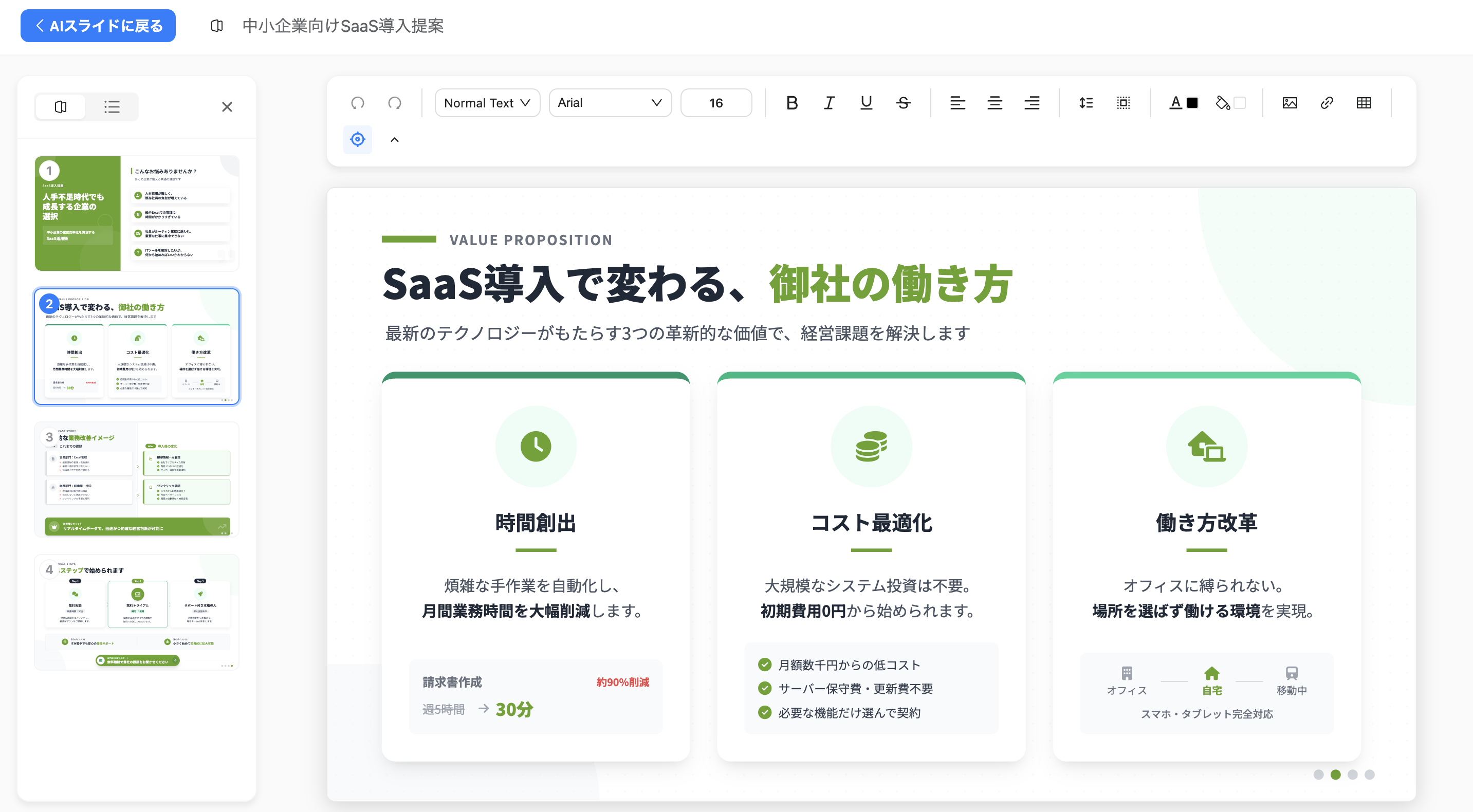
ツール内で資料の微調整がしやすい点もGensparkの特徴です。
関連記事:Gensparkとは?実際に試して検証!多機能AIの使い方・料金・活用例を紹介
Notebook LM
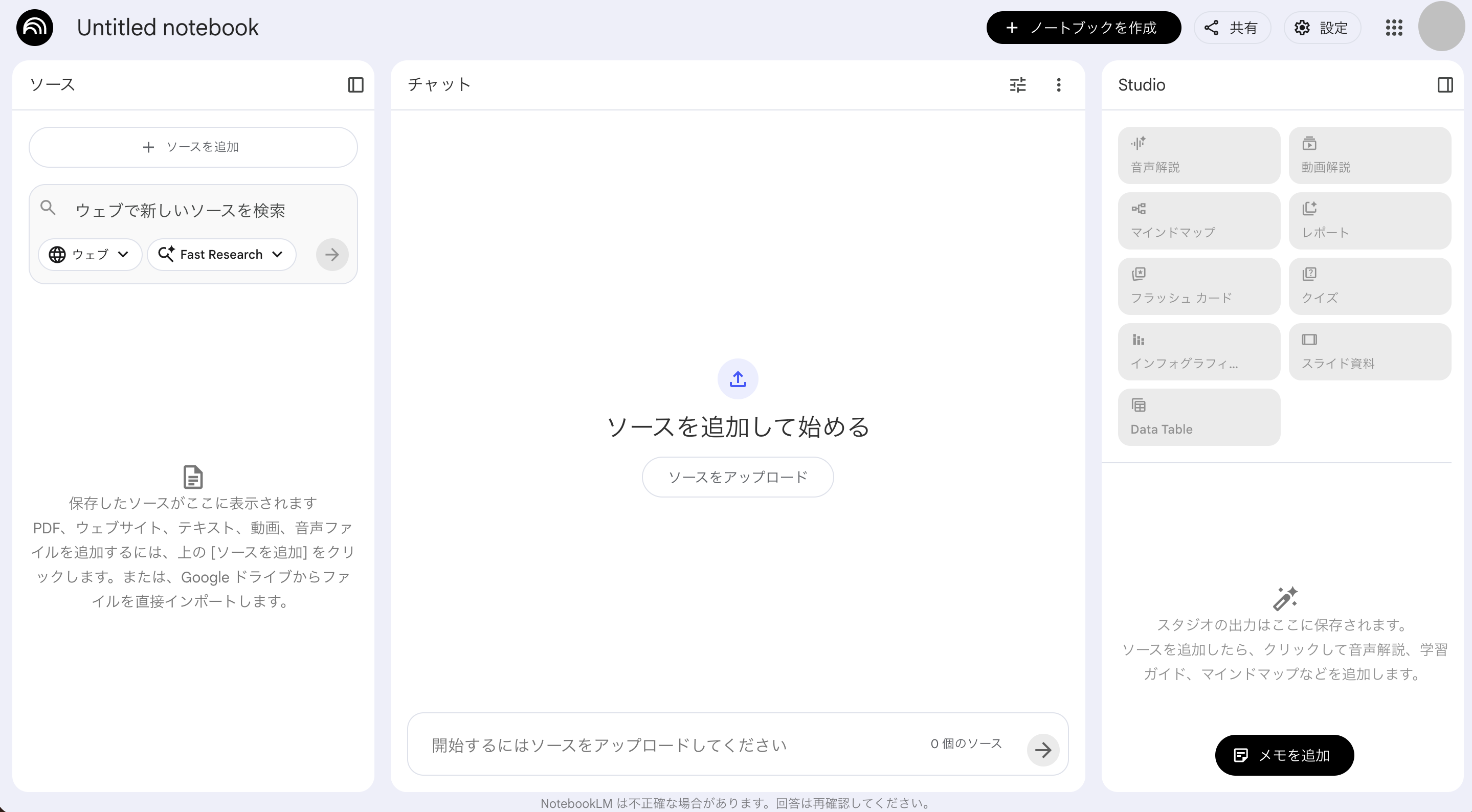
Notebook LM:https://notebooklm.google.com/
ソースをもとに資料作成を行うAIがNotebookLMです。ソースとして数値データや参考資料などのファイル・Webサイト・YouTube・コピーしたテキストなど、さまざまな情報を取り込めます。
生成後の加筆・修正ができないのが難点ですが、高度なプロンプトが必要なく、反映させたい情報をアップロードするだけで資料が完成するのが魅力です。
作成の手順としては、まずノートブックを新規作成します。
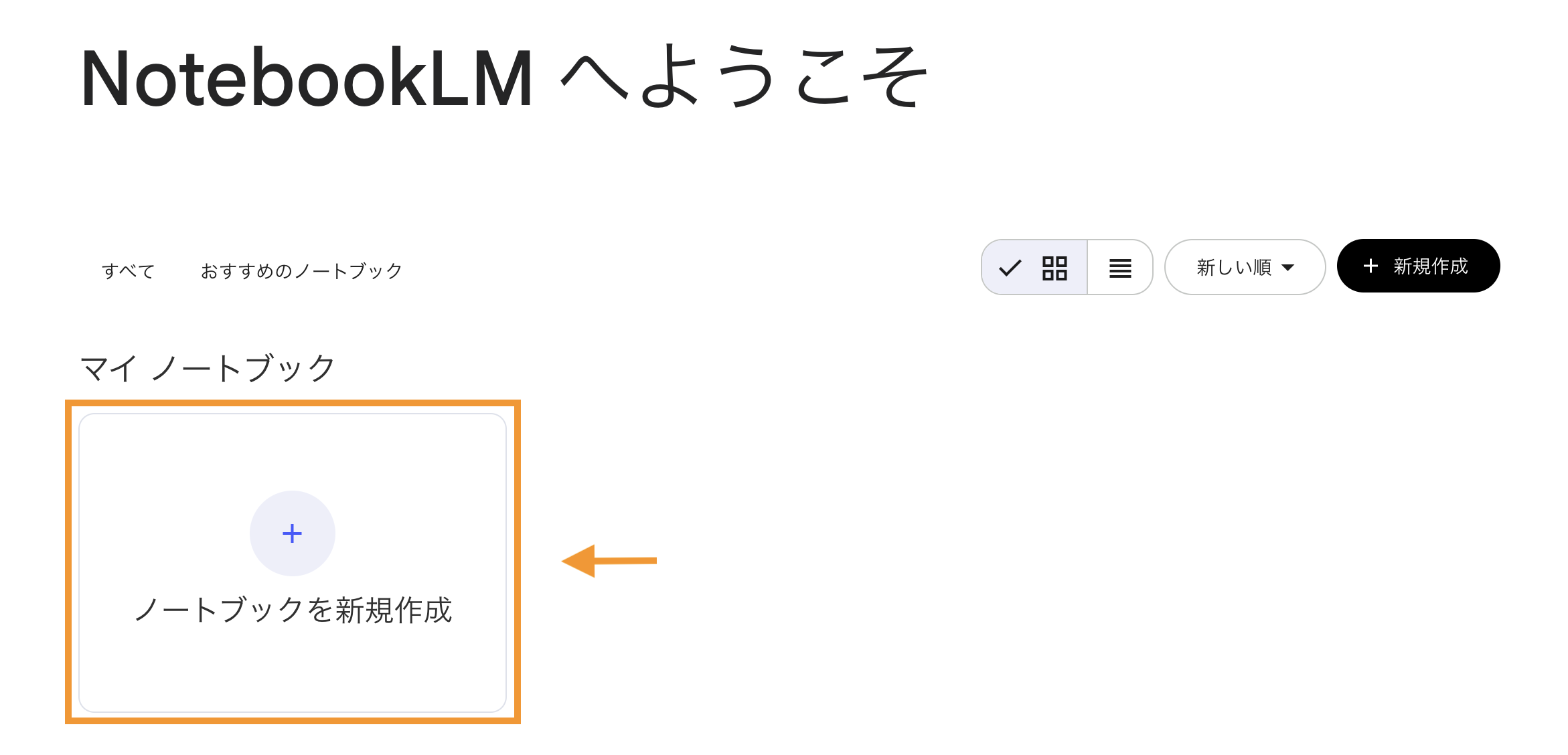
次にソースをアップロードします。
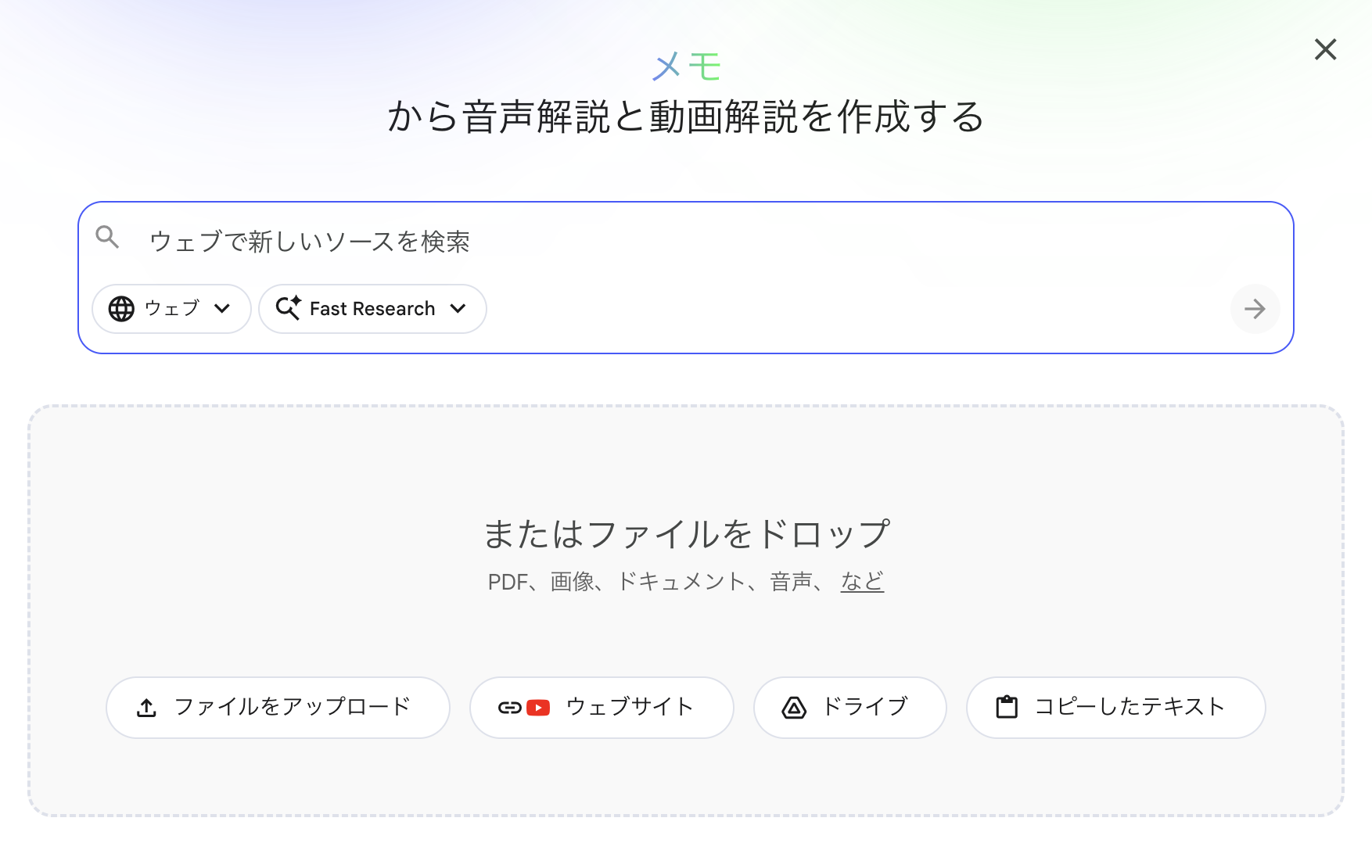
今回は以下の架空のサービス概要を「コピーしたテキスト」に入力してアップロードしました。
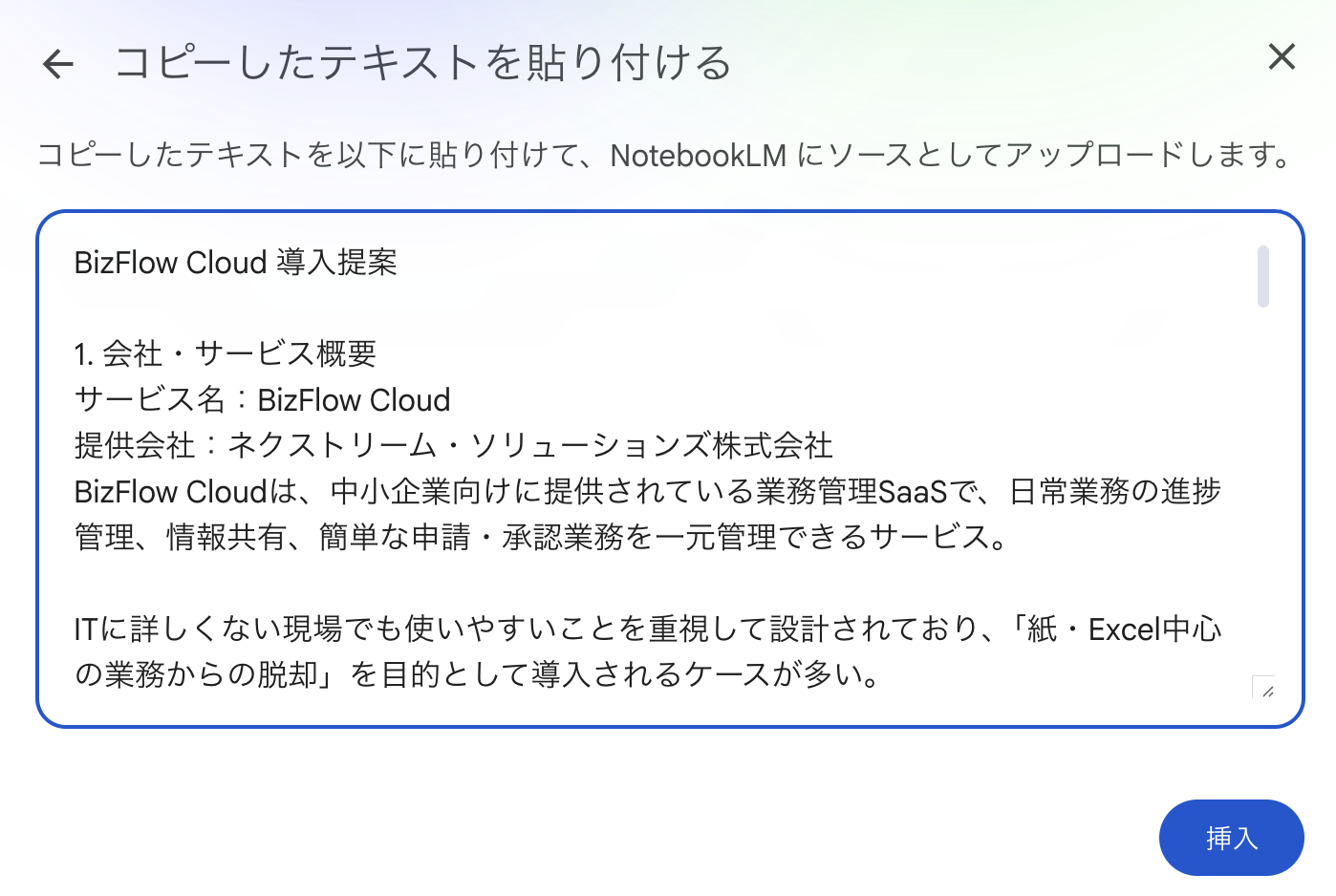
アップロードが完了したら、「Studio」から「スライド資料」を選択します。
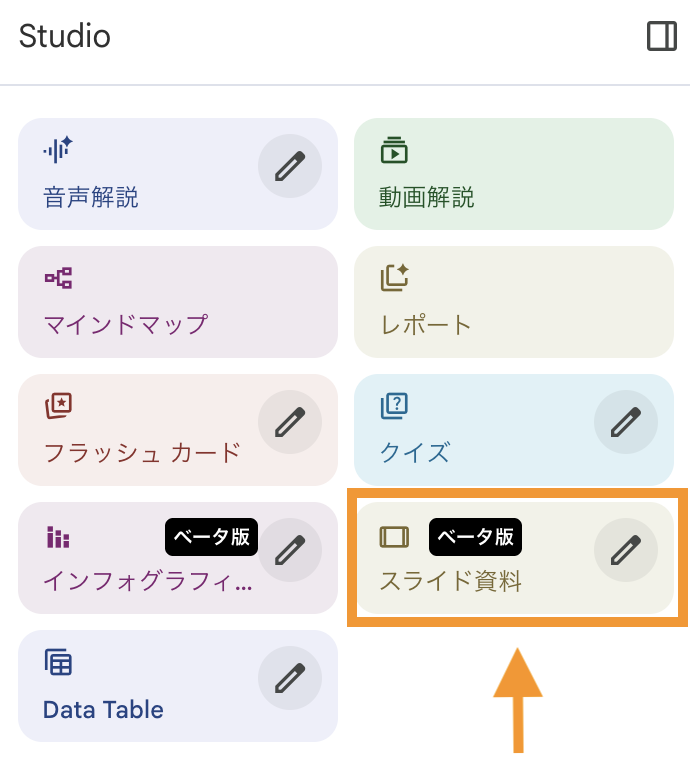
「スライド資料」の鉛筆マークを押下すれば、以下のように生成したいスライドの形式・言語・長さを選択できます。
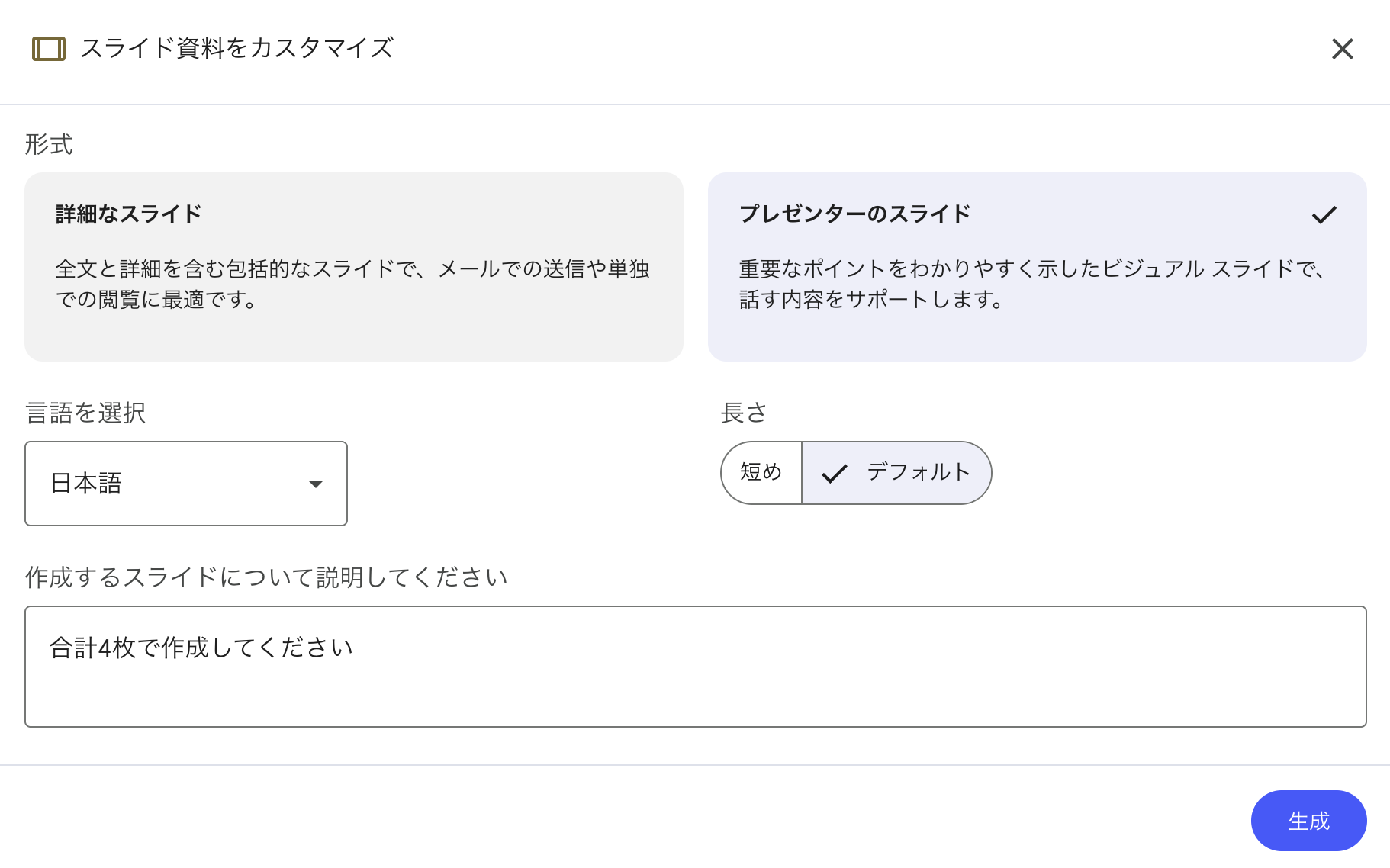
今回は「プレゼンターのスライド」を選択し、さらに合計4枚のスライドで作成するように指示しました。
生成ボタンを押してしばらく待つと、以下の資料が完成しました。
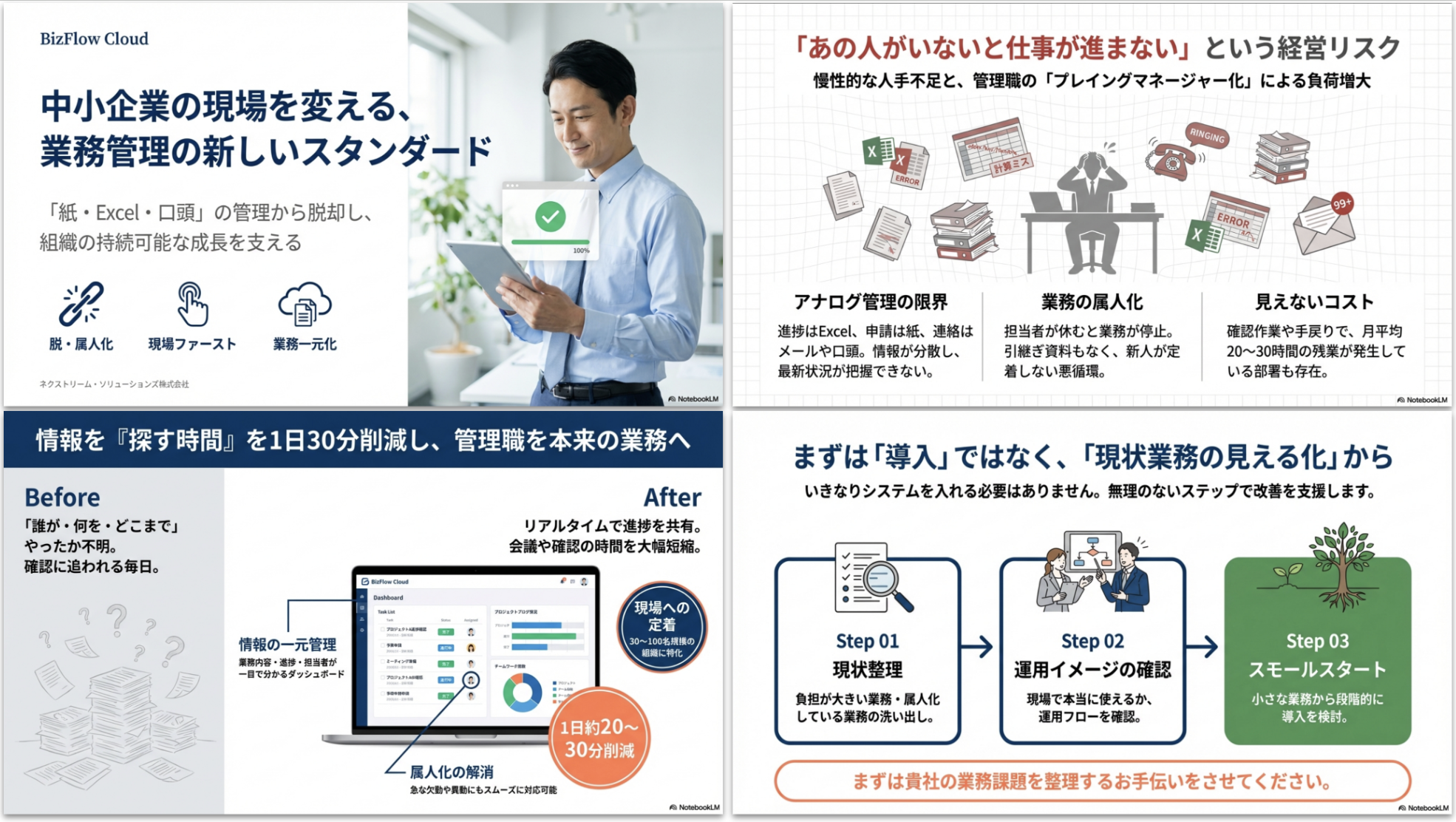
イラストなどを活用しながら視覚的に情報を整理したスライドになりました。テキストだけに頼らず、直感的に伝わる構成になっています。
Notebook LMのスライド資料はPDFで出力できます。
関連記事:NotebookLMは何ができる?4つの機能と使い方・活用例を紹介
Claude
Claude:https://claude.ai/
Anthropicが開発したAIがClaudeで、長大な文章を読み込む処理能力や自然な文章生成が特徴です。
プレゼン資料作成において、大まかなレイアウトや構成案を作成する用途には適しています。クライアント向けの提案資料として作成する場合は、細部の調整が必要になるでしょう。
それでは実際にプレゼン資料を作成します。
まず、AIに資料の構成と指示文作成を依頼します。Claudeでも指示文の作成はできますが、今回はChatGPTで生成したプロンプトの方が良かったため、以下を採用しました。
あなたはBtoBの法人営業担当者です。 中小企業(従業員30〜100名規模)の経営者・管理職向けに、 業務効率化・人手不足解消をテーマとしたSaaS導入提案プレゼン資料を作成してください。 【想定シーン】 ・対象:中小企業の経営者/管理職 ・ITに詳しくない層が多い ・初回〜2回目商談で使用する「構成検討フェーズ」の資料 ・特定のサービス名・価格・細かい機能説明は不要 ・「導入前と導入後で、何がどう変わるか」が伝わることを重視する 【全体トーン】 ・専門用語は極力使わない ・難しい言葉は使わず、日常業務に即した表現にする ・売り込み感は抑え、「一緒に整理する」スタンスで書く 【スライド構成(全4枚)】 ▼ スライド1:現状の課題整理 目的: 経営者・管理職が「これは自社の話だ」と感じられる問題提起を行う 盛り込む観点: ・人手不足で現場が常に忙しい ・本来やるべき仕事以外の作業に時間が取られている ・業務が特定の人に集中している ・忙しい割に成果が出にくい状況が続いている ▼ スライド2:なぜ今のやり方では限界なのか 目的: 個人の努力では解決できない「構造的な問題」であることを整理する 盛り込む観点: ・人を増やしたくても採用が難しい ・引き継ぎや教育に時間がかかる ・Excelやメール、紙での管理が複雑化している ・情報が分散し、全体状況を把握しにくい ▼ スライド3:SaaS導入による変化(導入前/導入後) 目的: SaaS導入後の業務イメージを具体的に持ってもらう 盛り込む観点: ・手作業や確認作業が減る ・情報が一元化され、状況把握が楽になる ・誰でも業務を把握・引き継ぎしやすくなる ・少ない人数でも業務が回る体制になる ※機能説明ではなく、「現場の働き方がどう変わるか」に焦点を当てる ▼ スライド4:導入の進め方イメージ 目的: SaaS導入への心理的ハードルを下げ、次の検討ステップに繋げる 盛り込む観点: ・いきなり全社導入しなくて良い ・一部業務から小さく始められる ・現場に合わせて段階的に広げられる ・合わなければ見直しもできる 【アウトプット形式】 ・スライドごとにタイトルをつける ・各スライドは箇条書きで3〜5点程度 ・そのまま営業資料に落とし込める自然な文章量 ・経営者が判断しやすい、現実的な表現を使う |
次に作成した指示文を入力します。通常のチャット画面から入力してください。
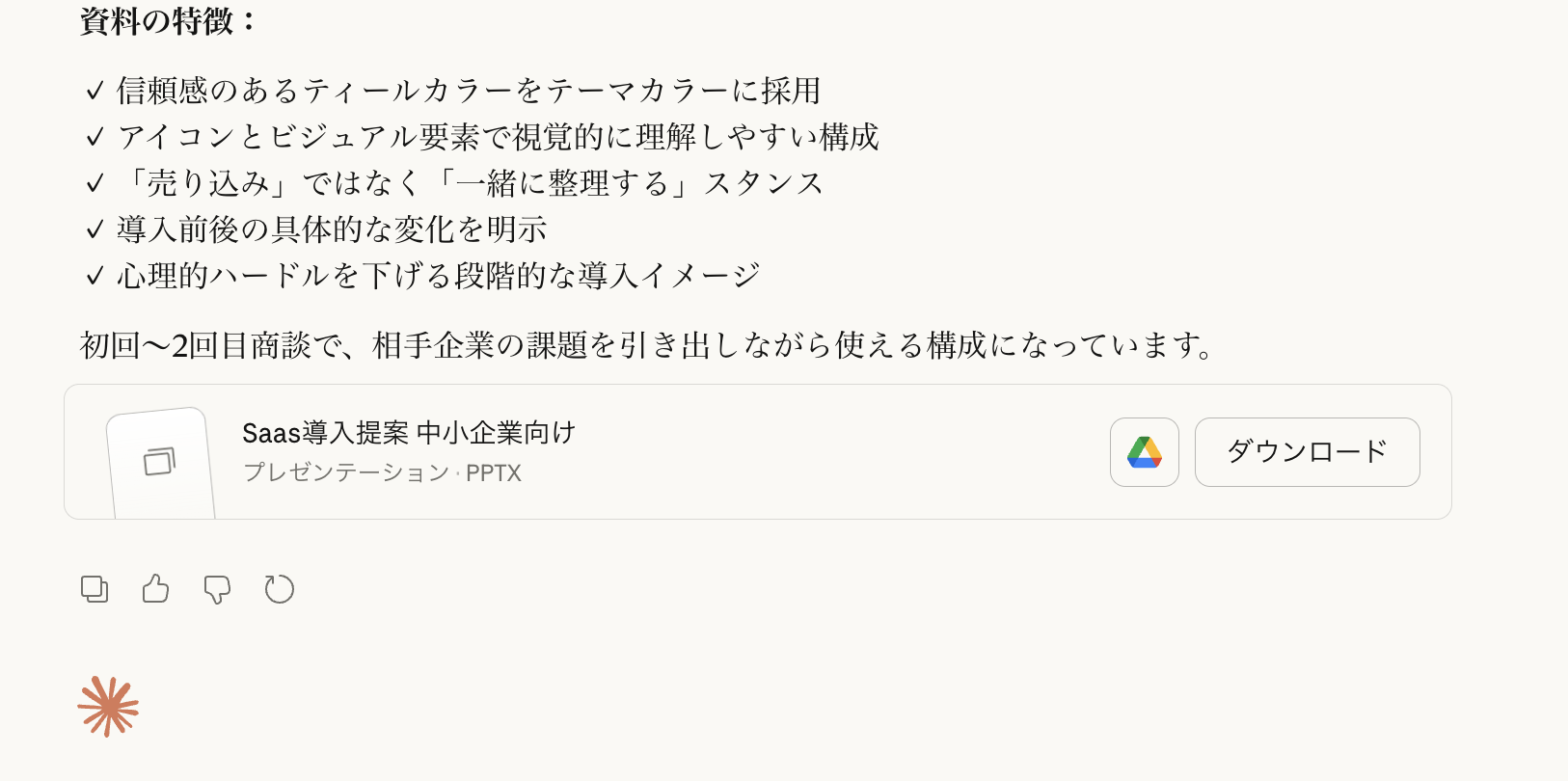
資料が完成しましたので、出力します。「Googleドライブのマーク」を押下するとGoogleスライドに、「ダウンロード」を押下するとPowerPointとして出力できます。
スライドに出力すると、以下のように生成されていました。
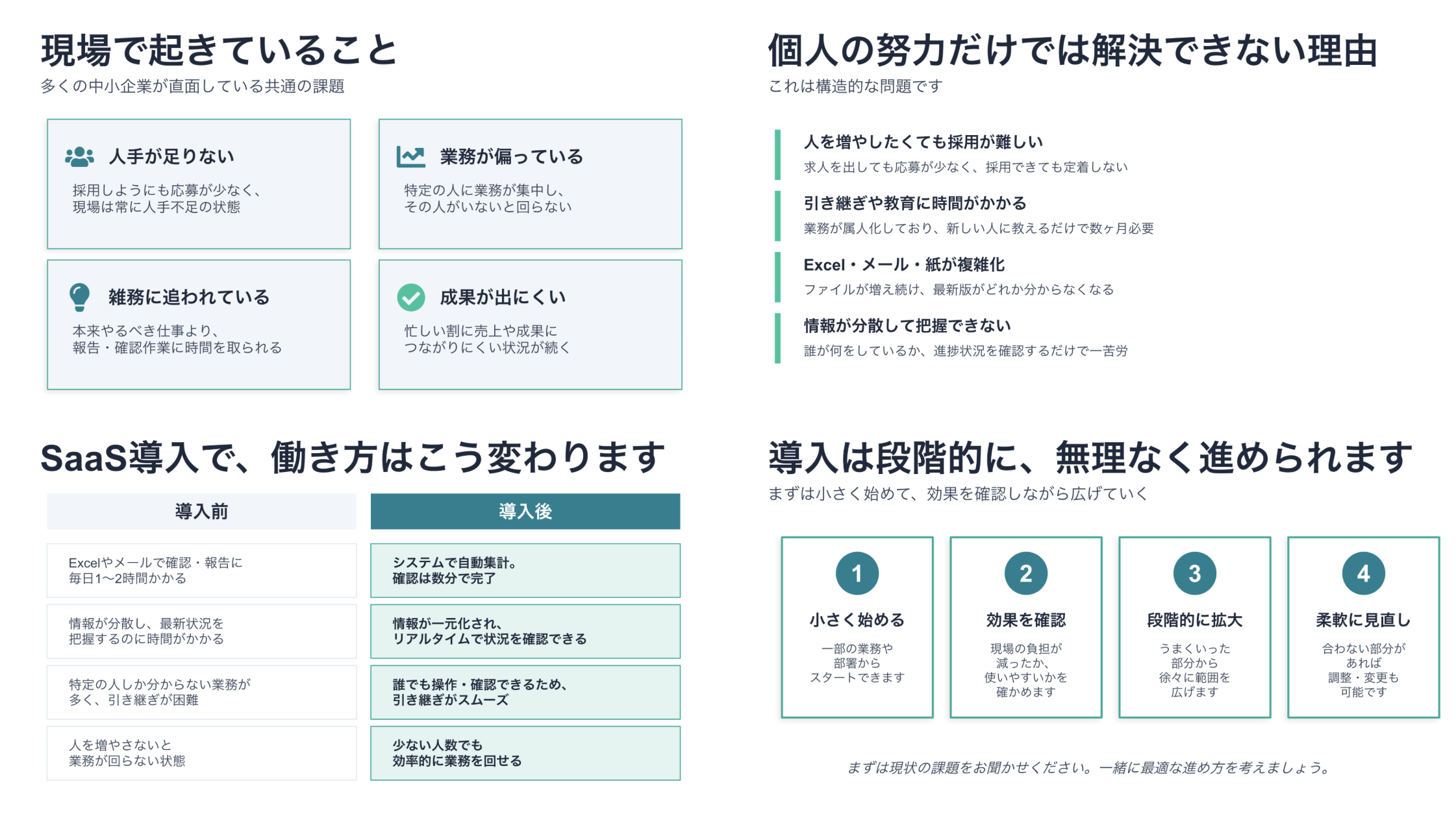
課題→理由→改善→導入ステップを論理的に追える構成になりました。一方で角ばったBoxや装飾の少なさからデザイン性は控えめです。社内共有など、簡単に資料を作成したい場合に向いています。
Claudeでは、大幅な修正が必要な場合はチャット画面から再度指示を出しましょう。軽微な修正であれば出力後に人の手で修正した方がスムーズです。
関連記事:【2025年最新】最強AI Claude(クロード)とは?Artifactsの活用方法も徹底解説!
プレゼン資料をAIに任せた際の失敗例
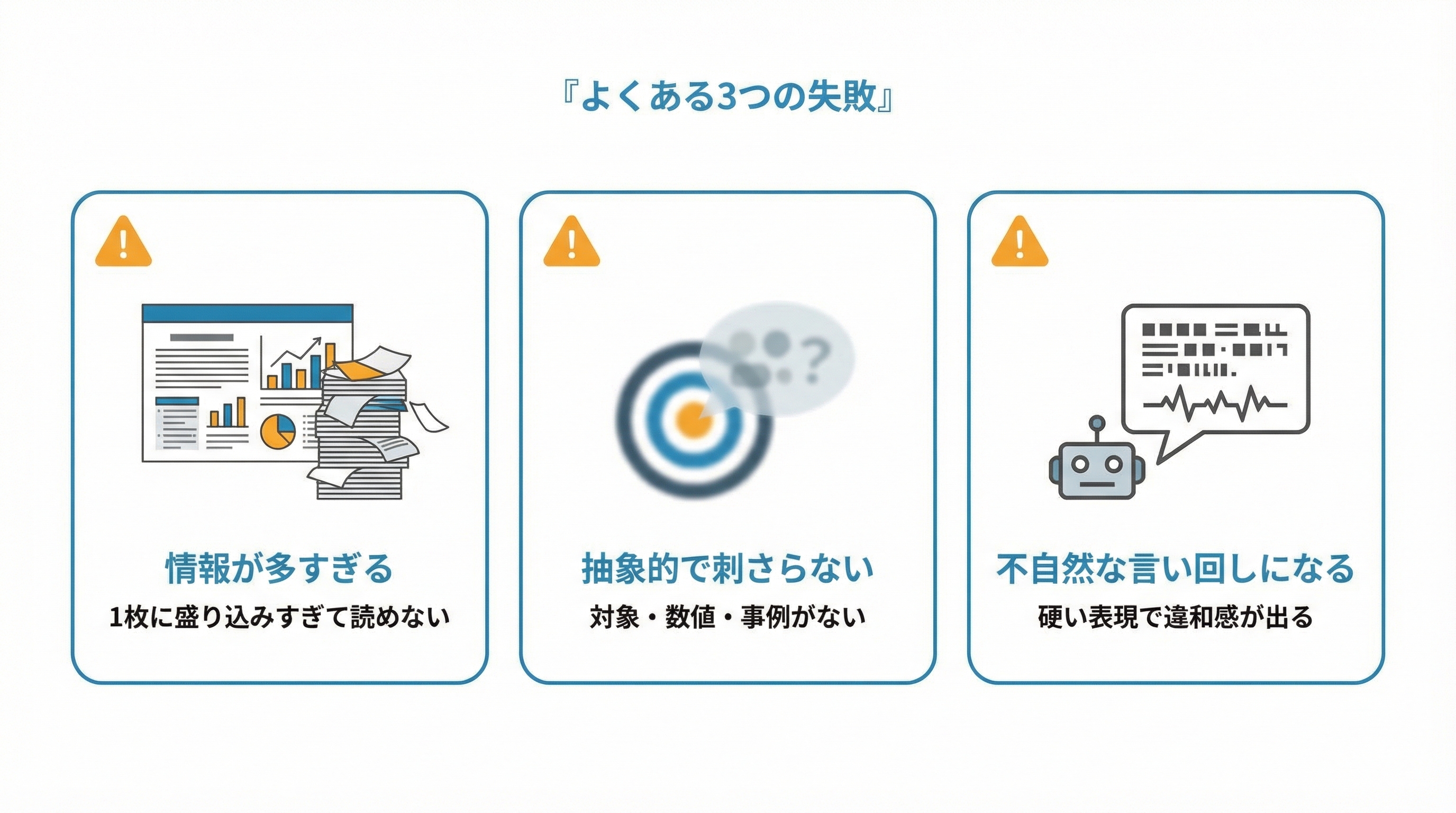
AIに資料作成を任せた際によくある失敗例として、以下の3つが挙げられます。
情報が多すぎる
抽象的で刺さらない
AI特有の不自然な言い回しになる
それぞれの失敗例を順に見ていきましょう。
情報が多すぎる
AIは関連情報を網羅的に整理するのが得意なため、重要度の異なる内容まで1枚のスライドに詰め込みがちです。
結果として文字量が多く、聞き手にとって理解しづらい資料になってしまいます。プレゼンでは、すべてを伝えるよりも何を削るかが重要です。
事前に伝えたい要点やスライドごとの役割を整理したプロンプトを用意すれば、情報が過剰に盛り込まれるリスクは大きく下げられます。
抽象的で刺さらない
前提や条件を示さずにAIに指示をすると、具体性に欠ける資料となります。
プレゼンでは、相手の立場や抱えている課題が想像できる具体性が重要です。AIで作成した構成案をそのまま使うのではなく、数値・事例・対象を明確にする調整を行うと、初めて刺さる資料になります。
AI特有の不自然な言い回しになる
整った文章を生成してくれるAIですが、普段あまり使わない硬い表現が使われることがあります。そのままスライドに使用すると読み手に違和感を与えてしまうでしょう。
プレゼンでは、聞き手が理解しやすい自然な言葉遣いが重要です。AIが作成した文章は一度読み上げ、話し言葉として違和感がないかを確認しましょう。
プレゼン資料をAIで作成する際のコツ
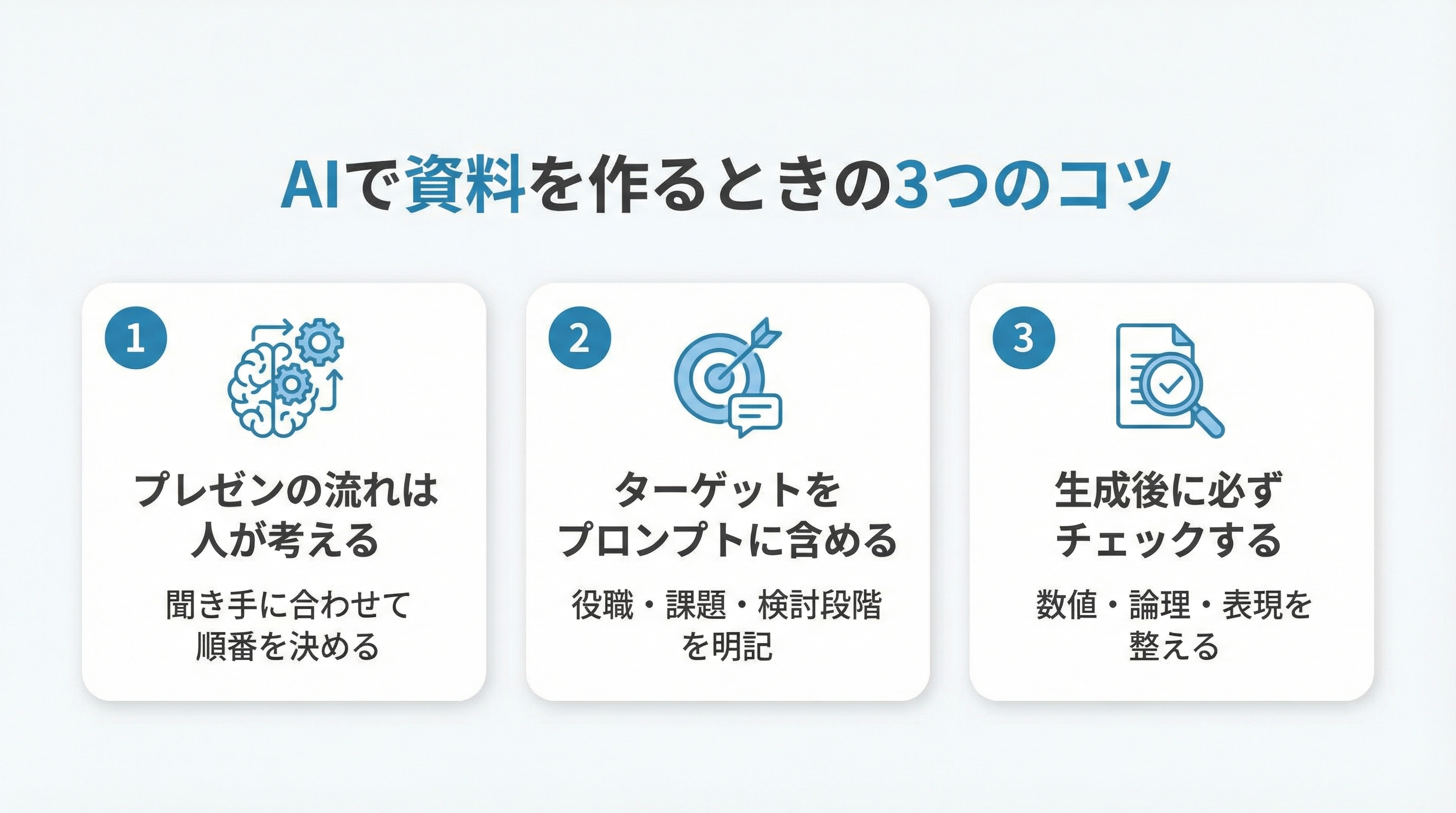
AIの強みを活かしながら資料を仕上げるには、コツが必要です。資料作成のコツとして以下が挙げられます。
プレゼンの流れは人が考える
ターゲットをプロンプトに含める
生成後に必ずチェックする
それぞれ詳しく見ていきましょう。
関連記事:見やすいスライドの作り方|作成のコツや効率化する方法を解説
プレゼンの流れは人が考える
AIは資料の構成案も提案できますが、聞き手の温度感や理解度までは読み取れません。例えば営業資料であれば、聞き手の検討段階や知識レベルに合わせて話の流れを調整する必要があります。
そのため、AIが出力した構成案を人の手で修正するなど、プレゼンの流れは最終的に人が判断して決めることが重要です。
ターゲットをプロンプトに含める
あらかじめターゲットをプロンプトに含めておくと、構成段階や資料作成段階での修正が少なく済みます。具体的には、以下のターゲット情報をプロンプトに含めて指示をしましょう。
役職
決裁権の有無
検討段階
興味関心
想定される疑問
相手が決裁権のある経営層なのか、現場担当者なのかによっても抱えている課題や知りたい情報は異なります。ターゲットを具体的にAIに伝えるとニーズにあった資料を作成できるため、必ず対象者の情報をプロンプトに含めるようにしましょう。
生成後に必ずチェックする
AIが作成した資料は一見完成品のように見えても数値の正確性や論理の繋がりなど確認すべき点は多くあります。
生成後の資料をそのまま採用するのではなく、必ず出力内容をチェックしましょう。
会議内容をもとにプレゼン資料を作成するなら『Rimo Voice』
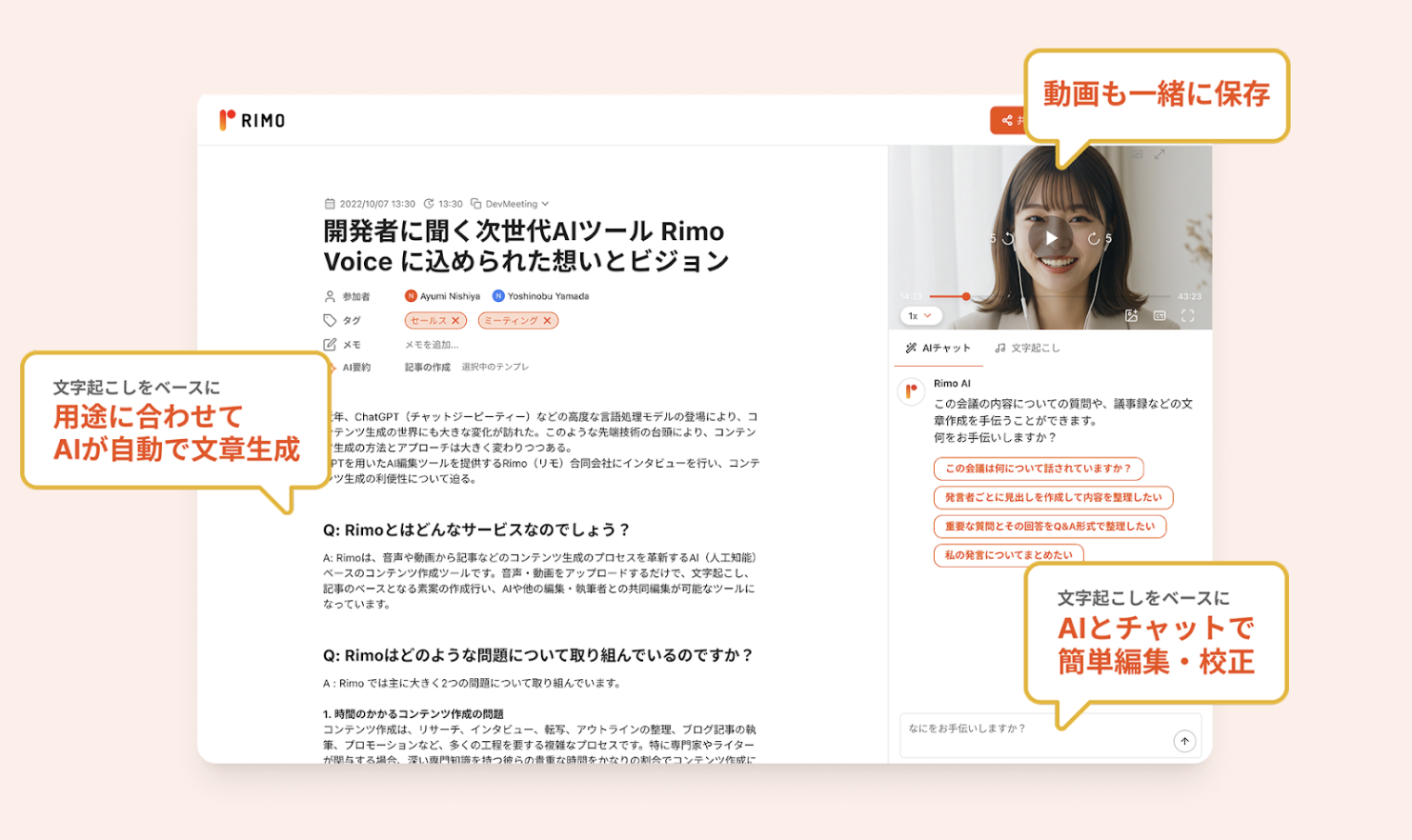
プレゼンの内容を検討する際、会議のなかで議論しながら決めることも多いでしょう。そうした場面では『Rimo Voice』を活用すると、スムーズに資料作成へと進められます。
『Rimo Voice』は会議内容を自動で文字起こしするだけでなく、AIチャット機能を活用してプレゼンに使える要点を抽出できます。チャットに指示するだけで構成の流れも作成してくれるため、プレゼン資料作成の工程を効率化できるのです。
現在無料トライアルも実施しておりますので、プレゼン資料作成の時間を削減したい方はぜひ『Rimo Voice』のAIチャット機能を活用してみてください。
プレゼン資料作成AIのよくある質問
AIをプレゼン資料作成に活用する際、多くの方が疑問に感じるポイントは以下のとおりです。
プレゼン資料作成AIは無料で使える?
どんなプロンプトを入力すれば良い?
資料のデザインを指定する方法は?
プレゼンの話す内容もAIに任せられる?
機密情報を入力しても大丈夫?
本章では、よくある質問とその回答をまとめました。それぞれ詳しく見ていきましょう。
プレゼン資料作成AIは無料で使える?
多くのAIツールは無料プランを提供しており、本記事で紹介した4つのツールも無料の範囲内で資料作成が可能です。
ただし、ほとんどの場合で利用回数や使える機能に制限があります。具体的には1日あたりのチャットの入力回数が制限されてたり、高度な機能が制限されていたりするケースが一般的です。
資料作成自体は無料でできても、その後の修正作業で上限に達してしまうケースがほとんどです。まずは無料プランで使用感を確かめたうえで、必要に応じて有料プランへと切り替えましょう。
どんなプロンプトを入力すれば良い?
プレゼン資料作成をAIに依頼する際は、資料のテーマ・対象者情報・目的・含めたいデータなどを具体的にプロンプトへ入力するのがポイントです。
各ツールの手順で紹介したように、一度AIで指示文を生成してもらうのもおすすめです。自分で1からプロンプトを作成するよりも、よりAIが理解しやすい形式で指示内容を整理してくれます。
資料のデザインを指定する方法は?
配色のカラーコードやレイアウトの希望を具体的にプロンプトに含めると、作りたいデザインに反映できます。例えば「背景色は#FFFFFF、メインカラーは#003366で統一」といった形で指定します。
使用したい色のコードがわからない場合は、参考となる配色の画像を、画像認識精度の高いChatGPTに読み込ませて抽出する方法もおすすめです。
また、Gensparkであれば、先述のとおり自社のスライドテンプレートを反映した形でスライドを生成してくれます。使用したい画像もアップロードすれば反映してもらえるので、デザインの指定が多い場合は、現時点ではGensparkの活用がおすすめです。
プレゼンの話す内容もAIに任せられる?
ChatGPTや本記事で紹介したAIツールに資料をアップロードし、プレゼン原稿を作成してもらうことも可能です。その際は、発表時間や必ず伝えたい内容を具体的に指示しましょう。
生成された原稿をベースに、自分がよく使用する言葉に変換すると自然なプレゼンができます。
機密情報を入力しても大丈夫?
ツールの利用規約やデータの取り扱い方針によって安全性は異なるため、事前の確認が必要です。入力データがAIの学習に利用されるかどうかや、通信の暗号化の有無などをチェックしましょう。
エンタープライズ向けプランでは、管理機能やセキュリティ保護体制が強化されている場合もあります。
ただし、個人情報や機密情報の入力は慎重に判断すべきです。重要な情報を扱う際は、社内のセキュリティポリシーに沿って利用することをおすすめします。
プレゼン資料作成にAIを上手に取り入れよう
多くのビジネスパーソンが作成に時間をかけているプレゼン資料ですが、AIを活用すれば構成の検討から文章作成、デザインまでの工程を効率化できます。
ただし、AIでの資料作成は一発で完成品を作るのではなく、あくまでたたき台として活用し、最終的には人の手で調整することが重要です。
プロンプトにターゲット情報を含めるなど、本記事で紹介したコツを意識しながらAIを取り入れると、資料作成の時間を大幅に短縮できるでしょう。
まずは本記事を参考に、無料プランを活用して各ツールを試してみてください。
Related articles
Return to List