アジェンダ作成におすすめのツール6選!議事録作成まで自動化できるツールも



「会議の準備、特にアジェンダの作成に時間がかかり、他の業務に手が回らない」
「効率的にアジェンダを作れるツールを知りたい」
会議の生産性を高めるためにアジェンダ作成ツールの導入を検討していても、種類が多くどれを選べば良いか悩んでいませんか?
そこで本記事では、アジェンダ作成におすすめのツール6選を紹介します。ツールの選び方やメリット、会議準備を効率化するコツまで詳しく解説しますので、自社に最適なツールが見つかるでしょう。
本記事を読んで、アジェンダ作成の手間を減らし、会議効率向上に繋げてください。
本記事で紹介するなかでも特におすすめなのが『Rimo』です。会議の目標や参加者を入力するだけで、AIがすぐにアジェンダを作成してくれます。
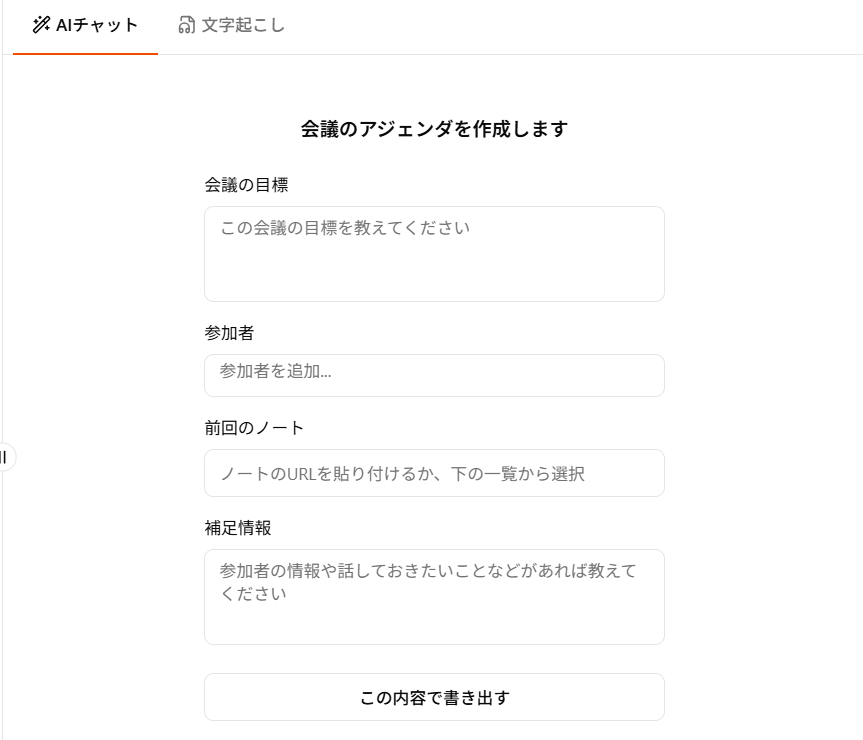
作成した内容はそのまま議事録のフォーマットとしても活用できるため、会議の準備から記録までを一貫して任せられます。
ぜひ無料トライアルでお試しください。
【一覧表付き】アジェンダ作成におすすめのツール6選
アジェンダ作成ツールには、それぞれ異なる特徴があります。自社の課題やチームの特性に合わせて最適なツールを選ぶことが重要です。
まずは以下の比較表でツールの概要を確認してみましょう。
ツール名 | 特徴 | おすすめな人 |
『Rimo Voice』 | AIがアジェンダ・議事録作成・タスク抽出を一気通貫で自動化 | 事務作業を全自動化したい人 |
『Stock』 | ノートとメッセージが紐づいたシンプルな管理 | ITツールに不慣れなチーム |
『Notion』 | 会議ログをデータベース化して資産化 | 情報管理に困っているチーム |
『Miro』 | ホワイトボードで視覚的に議論を促進 | アイデア出しを活性化したい人 |
『Canva』 | デザイン性の高いテンプレートが豊富 | 視覚的に魅力的な資料を作りたい人 |
※本記事で紹介するツールの価格は税込価格です。
1.『Rimo』|AIがアジェンダ作成から議事録作成・タスク抽出までを全自動化
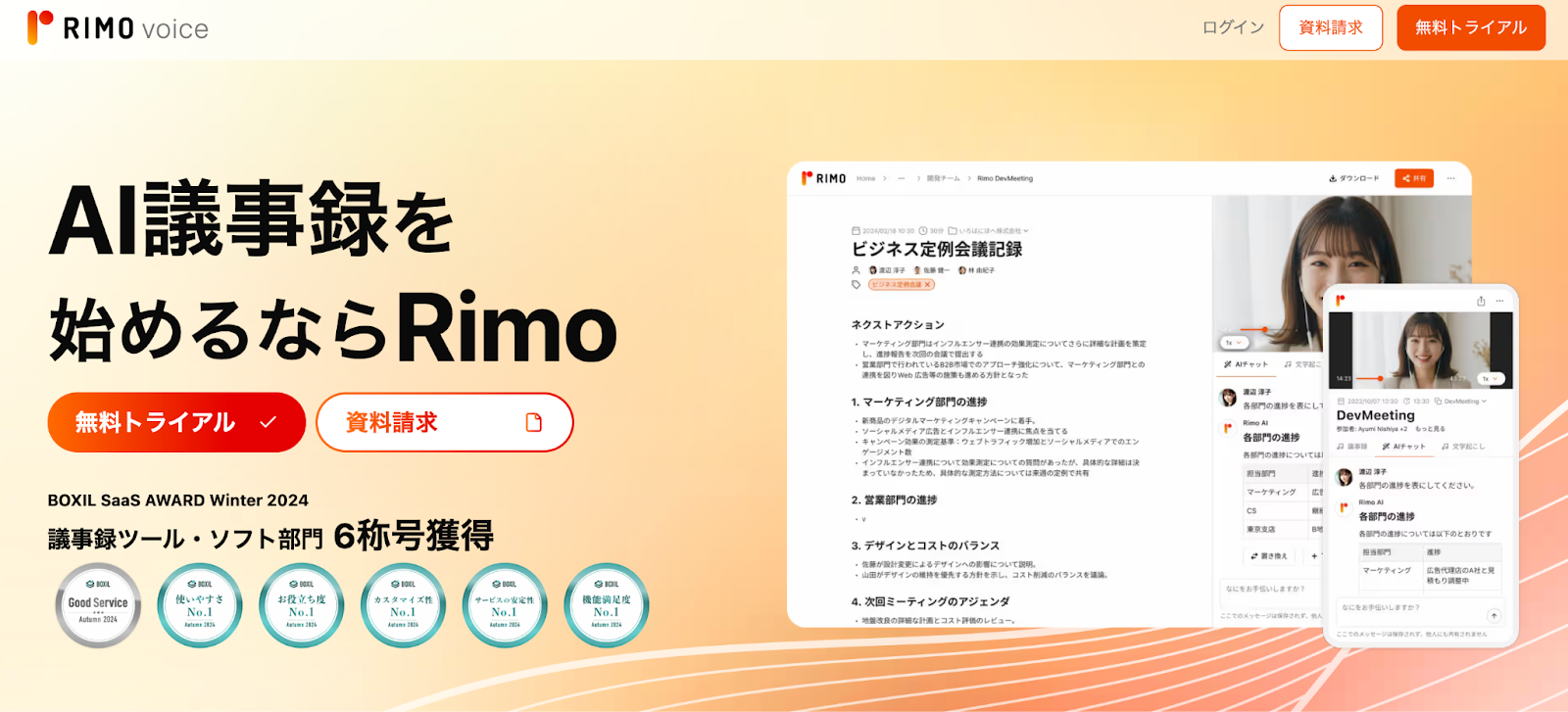
出典元:https://rimo.app/about/voice
『Rimo』は、会議の準備から終了後の処理までをAIがサポートするツールです。アジェンダ作成や、議事録の文字起こし、タスクの抽出といった一連の作業をすべて自動化したい人に適しています。
特徴は、AIチャットに「会議の目標」や「参加者」などの情報を伝えるだけで、最適なアジェンダ構成を自動で生成してくれる点です。
前回の会議内容や資料をAIに参照させることも可能です。これにより、一般的なテンプレートではなく、前回の決定事項や未解決の課題を踏まえたアジェンダを作成できます。
作成したアジェンダはそのまま議事録のフォーマットとしてコピーすることが可能です。
会議が終わると同時にAIが内容を要約し、決定事項を整理するため、アジェンダ作成から議事録完成までがすぐに完了します。
日本語の認識精度が高く、発言を正しく記録できるため、会議の情報を不備なく組織の資産として蓄積できるようになります。
UIもシンプルで使いやすいため、導入後すぐに活用を始められるでしょう。
項目 | 内容 |
料金 | ・法人プラン:要問合せ ・文字起こしプラン:1,650円 ・プロプラン:4,950円 ・チームプラン:6,600円 ※無料トライアルあり |
特徴 | ・目標などを入力するだけでアジェンダを自動作成 ・過去の会議ログや資料を参照させることで、前回の文脈や未解決課題を踏まえたアジェンダを自動作成 ・高精度な音声認識により、会議の内容を正確に記録 |
運営会社 | Rimo合同会社 |
2.『Stock』|ITツールに不慣れな方でも使えるシンプルなアジェンダ作成・管理
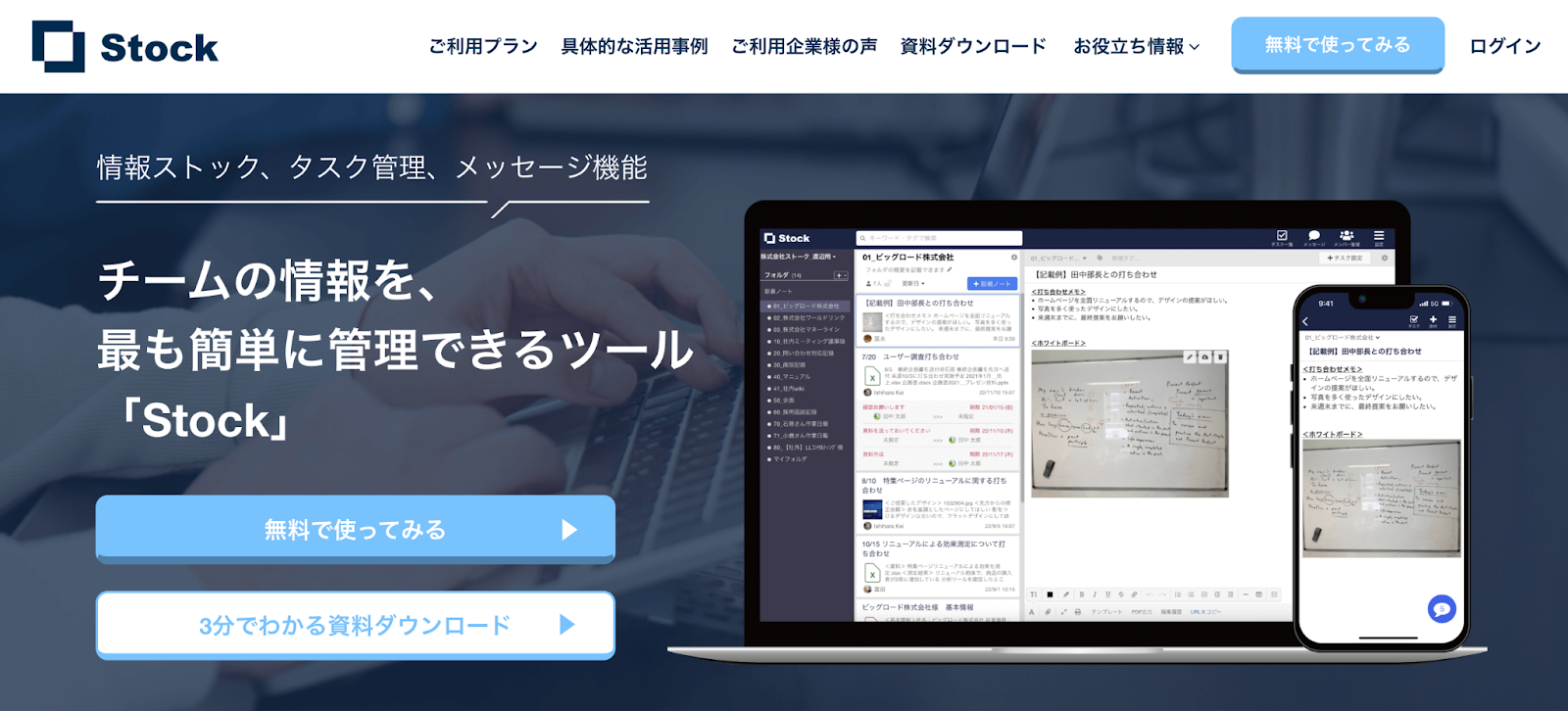
出典元:https://www.stock-app.info/
『Stock』は、情報の蓄積と連絡を1枚の画面で管理できるツールです。「ノート」のに「メッセージ」という対話欄がある画面構成が特徴です。
会議ごとにノートを作り、アジェンダを箇条書きにすれば事前の共有は完了します。資料を開いたまま横のチャットで発言できるため、議題ごとの意見を即座に記録できます。
ノートに発言が紐づくため、チャットで情報が流れる心配も必要ありません。検索性も高く、重要事項を確実に保持したままチーム全体の議論を円滑に進められます。
機能を最小限に絞り込んだ高い操作性により、ITに不慣れな組織であっても導入当日からチーム全員が使いこなせます。
項目 | 内容 |
料金 | ・フリープラン:0円 ・ビジネス5:月額2,750円/チーム全員の合計金額 ・ビジネス10:月額5,500円/チーム全員の合計金額 ※無料トライアルあり |
特徴 | ・「ノート」と「メッセージ機能」で情報を管理 ・ITに詳しくない人でも使えるシンプルさ |
運営会社 | 株式会社Stock |
3.『Notion』|会議ログをデータベース化して資産に変える
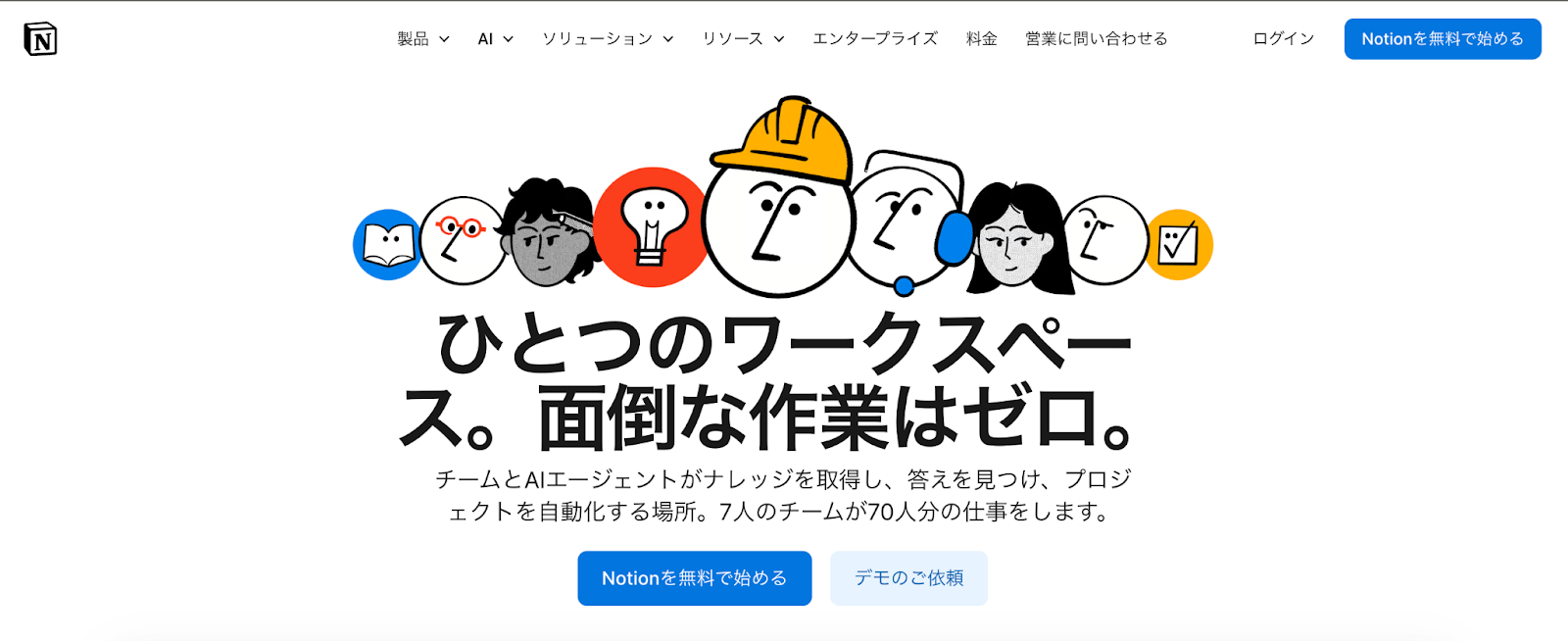
『Notion』は、ドキュメント作成やタスク管理、データベース機能などが一体となったオールインワンワークスペースです。
特徴は、テキストや画像、ToDoリストなど、あらゆる情報を自由に配置できる柔軟性です。
「アジェンダ」と「議事録」を同じページに記述できるため、情報が分散することを防げます。また「トグル機能(▼)」を使うことで、長くなりそうな議題の詳細や参考資料を折りたたんで表示でき、見た目をスッキリと整理できるのも魅力です。
作成したページはチーム全体で共有でき、誰がいつ何を編集したかの履歴も残るため、共同作業に最適です。
項目 | 内容 |
料金 | ・フリープラン:0円 ・プラスプラン:月額2,000円/ユーザー〜 ・ビジネスプラン:月額3,800円/ユーザー〜 ・エンタープライズ:要問合せ |
特徴 | ・メモ、タスク、Wikiを一つに集約したオールインワンワークスペース ・AIによる文章作成・要約・翻訳機能 ・柔軟なデータベース機能で情報を整理・検索可能 |
運営会社 | Notion Labs Inc. |
4.『Miro』|参加者の発言を引き出す オンラインホワイトボード
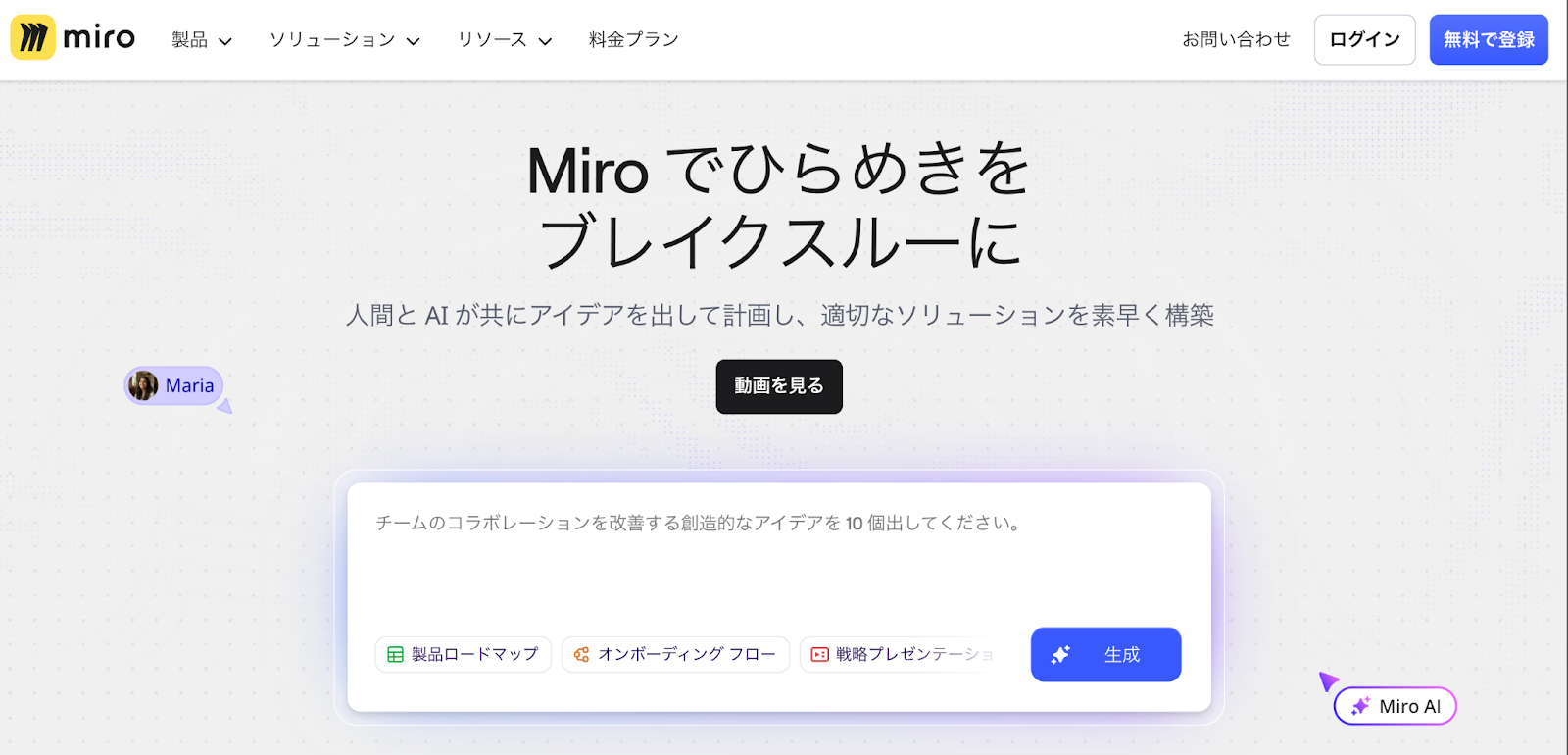
『Miro』は、オンライン上で使える無限のホワイトボードツールです。ブレインストーミングや企画会議など、参加者から自由なアイデアを引き出したい場面で役立ちます。
ホワイトボード上に付箋を貼るような感覚でアジェンダを作成でき、参加者がリアルタイムで自由に意見やアイデアを書き込めます。
堅苦しくなりがちな会議でも、付箋などの視覚的な要素を取り入れることで活発な議論を促進します。また、タイマー機能を画面上に表示させれば、議題ごとの時間配分を視覚的に管理でき、会議の延長やダラダラとした進行を防げます。
「発言が出にくい」「場の空気が重い」といった会議の雰囲気を変えたい方におすすめです。
料金 | ・Free:0円 ・Starter:月額1,595円/1ユーザー ・Business:月額3,190円/1ユーザー ・Enterprise:要問合せ |
特徴 | ・オンラインホワイトボードで視覚的にコラボレーション ・付箋や図解を使って自由なアイデア出しが可能 ・タイマー機能や投票機能で会議を活性化 |
運営会社 | Miro |
5.『Canva』|豊富なテンプレートから見やすいおしゃれなアジェンダを無料で作成
出典元:https://www.canva.com/templates
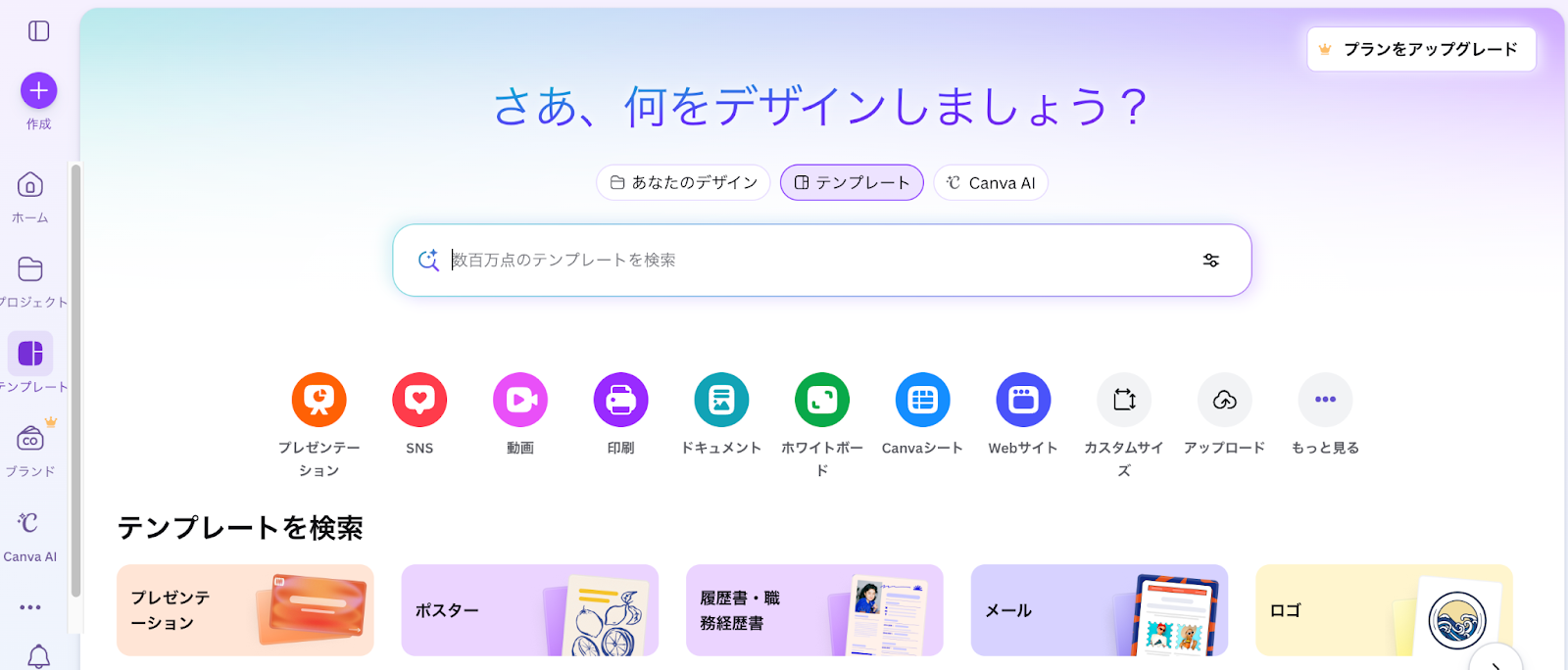
『Canva』は、誰でも簡単にプロ並みのデザインが作れるグラフィックデザインツールです。キックオフミーティングや社外向けの会議など、視覚的に分かりやすく魅力的なアジェンダを提示したい場合に適しています。
デザイン性の高いアジェンダテンプレートが多数用意されており、テキストを入れ替えるだけで見やすい資料が完成します。ドラッグ&ドロップでイラストや図解を直感的に配置できるため、参加者の興味を引く資料を短時間で作れます。
作成したアジェンダは、プレゼンテーションモードでそのままスクリーンに投影したり、PDF化して配布したりすることも可能です。チームビルディングやプロジェクトの開始時など、会議の雰囲気作りを重視したいシーンでの利用をおすすめします。
項目 | 内容 |
料金 | ・無料プラン ・Canva プロ:月額1,180円 ・Canva ビジネス:1,800円 ・Canva エンタープライズ:要問合せ |
特徴 | ・豊富なテンプレートでプロ並みのデザインを簡単に作成 ・ドラッグ&ドロップの直感的操作 |
運営会社 | Canva Pty Ltd |
自社に合うアジェンダ作成ツールの5つの選び方

ここでは、数あるアジェンダ作成ツールの中から、自社の課題や状況に最適なものを選ぶために、確認すべきポイントを解説します。
主な選定基準は以下の5つです。
以下で詳しく解説します。
1.会議のタイプに合った「作成フォーマット」で選ぶ
会議の目的や性質に合わせて、適切なフォーマットを持つツールを選ぶことが重要です。アジェンダ作成ツールには大きく分けて「テキスト型」と「ビジュアル型」の2種類があります。
定例会議や進捗報告のように、情報を論理的に整理して共有したい場合は、箇条書きで構造化しやすい『Rimo』のような「テキスト型」が適しています。
一方、企画会議やブレインストーミングのように、自由な発想を広げたい場合は、付箋や図解を使って情報を配置できる『Miro』や『Canva』のような「ビジュアル型」が向いています。
「情報を整列させて管理したい」のか「アイデアを拡散させたい」のか、会議のタイプを見極めて、ツールを選定しましょう。
2.議題やネタ出しも可能なツールを選ぶ
アジェンダの「枠組み」を作るだけでなく、中身となる「議題(ネタ)」そのものを提案してくれる機能があるかどうかも確認しましょう。
例えば「話すことがない」という状況を防ぐために「質問リスト」や「推奨トピック」を表示してくれる機能があれば、質の高い議論を促せます。
また、会議のゴールを入力するだけで「決定すべき必須項目」を自動でリストアップしてくれるツールであれば、議論の抜け漏れを防ぐことができます。
ツールの活用とあわせて、どのような議題を設定すべきか悩む方は、以下の記事で決め方のコツを解説しているので参考にしてください。
関連記事:会議の議題やネタが思いつかない!具体的な決め方や議題例を紹介
3.議事録作成も可能かどうかで選ぶ
ツール選定の際は「アジェンダを作る」ことだけを目的にせず、議事録作成など「会議後の作業が楽になるか」を基準にしましょう。
具体的には、アジェンダの内容をそのまま議事録の作成にスムーズに活用できるかがポイントです。
『Rimo』のようなツールであれば、事前に用意したアジェンダがそのまま議事録のフォーマットになります。会議中の発言が各議題に沿って記録可能なため、終了と同時に精度の高い「議事録の叩き台」が完成します。
本項で触れたようにアジェンダ作成だけでなく、議事録作成まで効率化したい場合は、おすすめの議事録アプリを比較したこちらの記事も参考にしてください。
関連記事:【無料あり】議事録アプリのおすすめ20選!選び方や機能、メリットを解説
4.複数人で共同編集できるかどうかで選ぶ
会議の準備の効率を上げるには、メンバー全員がアジェンダにアクセスし、編集できる環境が必要です。URLを共有するだけで、ブラウザから同時に書き込みができるかを確認しましょう。
会議中に全員で書き込めるクラウド型のツールであれば、発言の聞き漏らしを防げますし、決定事項に対する認識のズレがあればその場で修正できます。
「誰かがファイルを開いているため書き込めない」といったトラブルが起きないことも、スムーズな進行には欠かせません。
また、編集履歴が残り、誰がいつ何を修正したかを追跡できる機能があると、誤操作によるトラブル防止にもつながります。
5.操作性の良さで選ぶ
ツールを導入しても、現場のメンバーが使いこなせなければ意味がありません。特にITリテラシーに自信がないメンバーがいる場合は、機能が多すぎないシンプルなユーザーインターフェースのツールや、日本語対応したものを選ぶことが重要です。
そのため、直感的に操作できるか、説明書なしでも使えるかといった「操作性の良さ」を重視しましょう。
本格導入する前に、無料プランやトライアルを利用して「実際に業務時間の短縮になるか」「チームメンバーがストレスなく使えるか」を検証してください。
アジェンダ作成ツールを導入する3つのメリット

アジェンダ作成ツールを導入することで、以下のようなメリットを得られます。
導入のメリット | 内容 |
① 工数と手間の削減 | ・AI自動生成やテンプレート活用で、アジェンダの内容をゼロから考える時間を短縮できる ・議事録作成やタスク転記まで自動連携され、事務作業がゼロになる ・URL共有だけで最新情報を共有できる |
② 脱線・延長の防止 | ・時間配分や「今話している議題」が可視化され、話の脱線を防げる ・終了時間が守られることで、参加者の業務時間を圧迫しない |
③ 会議の質の標準化 | ・ゴール設定が必須化され、目的があやふやな無駄な会議を排除できる ・事前に意見を書き込めるため、当日は報告ではなく「議論」に集中できる |
アジェンダ作成ツールを導入すれば、これまで「準備」に費やしていた膨大な時間を、本来の目的である「意思決定」へと充てられるようになります。
単なる事務作業の効率化にとどまらず、組織全体の意思決定スピードを底上げできる点が魅力です。
『Rimo』のアジェンダ作成機能で会議準備を効率化

ここまでアジェンダ作成ツールを導入する利点について紹介してきました。
そのなかでも質の高いアジェンダの作成を自動化したいなら『Rimo』がおすすめです。
『Rimo』は以下のような活用方法があります。
それぞれの機能について、以下で詳しく解説します。
※本記事では、機能の使い勝手を具体的にイメージしていただくため、ビジネスシーンである「人材採用サービスの提案商談」を例に解説します。
AIチャットに目標などを入力するだけでアジェンダを作成できる
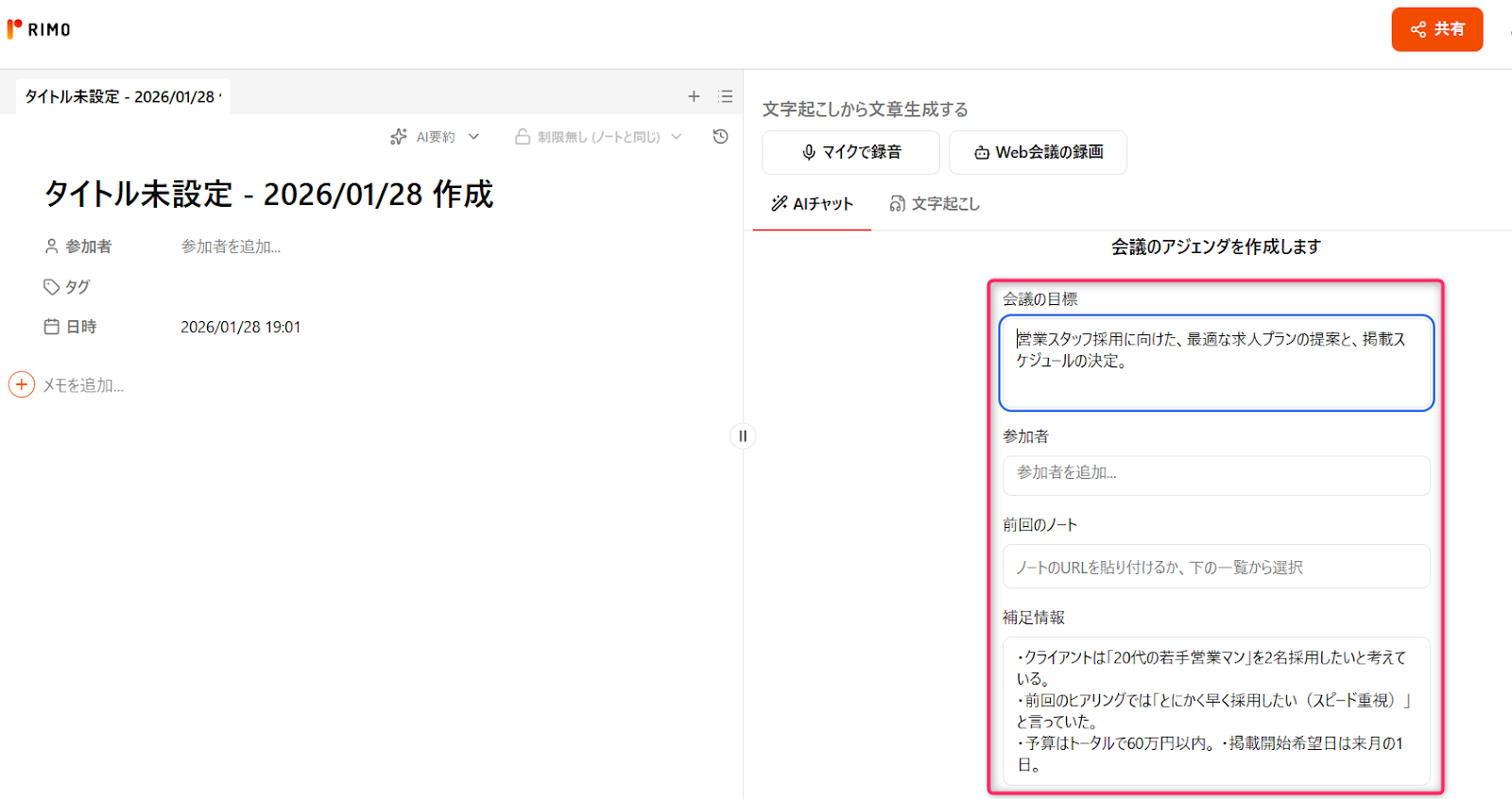
『Rimo』では、AIとの対話を通じて簡単にアジェンダを作成できます。
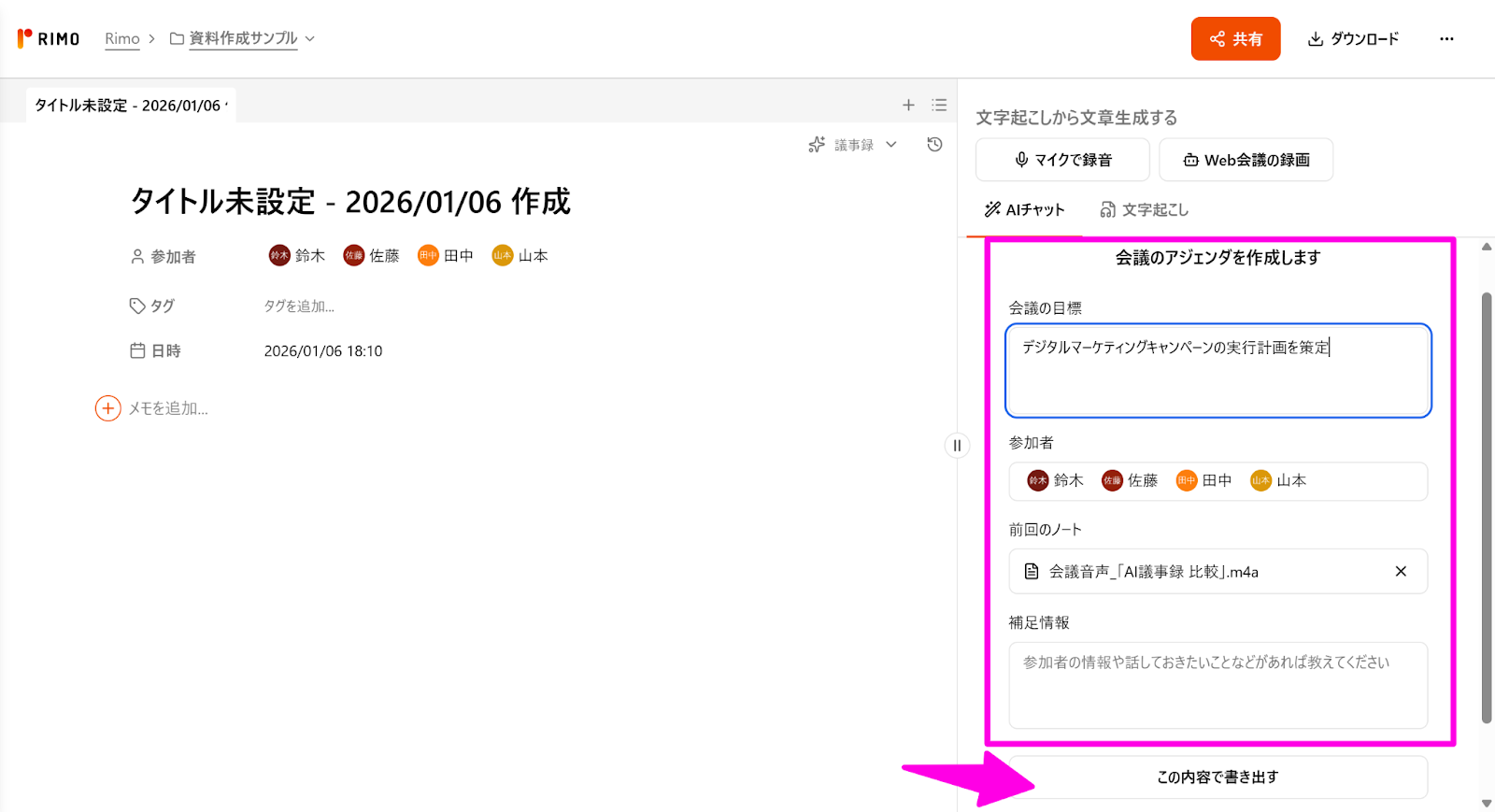
「会議の目標」「参加者」「補足情報」などをAIチャットに入力するだけで、構造化されたアジェンダ案が自動生成されます。
【入力画面】
【出力結果】
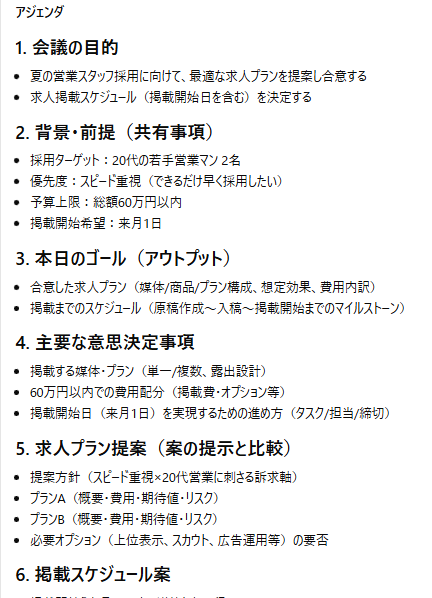
また、AIとの対話を繰り返すことでアジェンダの内容をブラッシュアップでき、自分ひとりでは気づかなかった視点や議題を盛り込むことも可能です。
ゼロから構成を考える必要がないため、準備にかかる心理的なハードルと時間を大きく下げることができます。
過去の会議情報や補足資料を参照して精度を高められる
AIが作成するアジェンダの精度をさらに高める機能として、過去の情報の参照機能があります。
前回の会議ノートをAIに読み込ませることで、文脈に沿った的確なアジェンダを作成できます。
【入力画面】
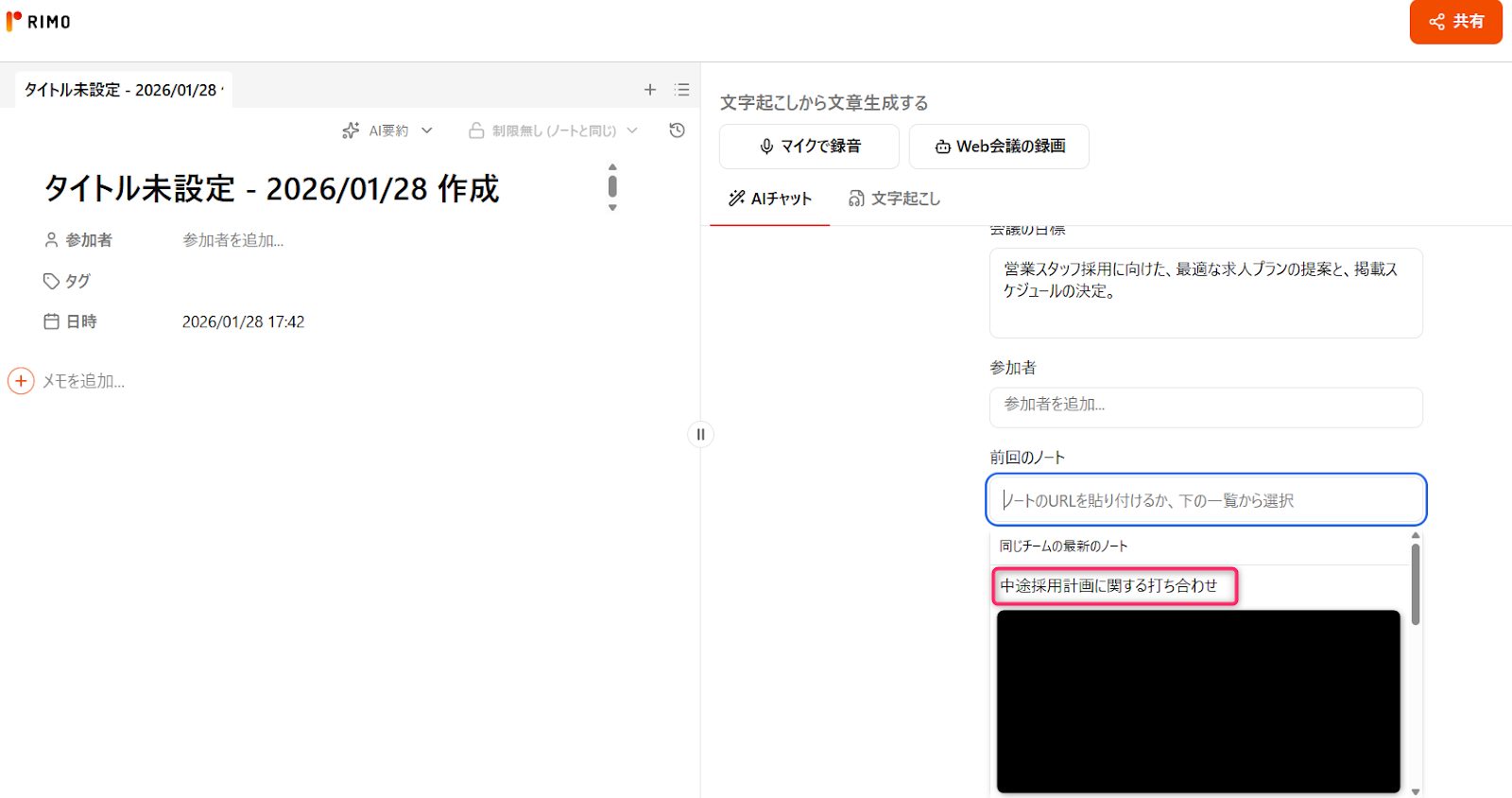
「前回の決定事項」や「課題」をAIが考慮してくれるため、以前の議論を踏まえた継続性のある議題設定が可能になります。
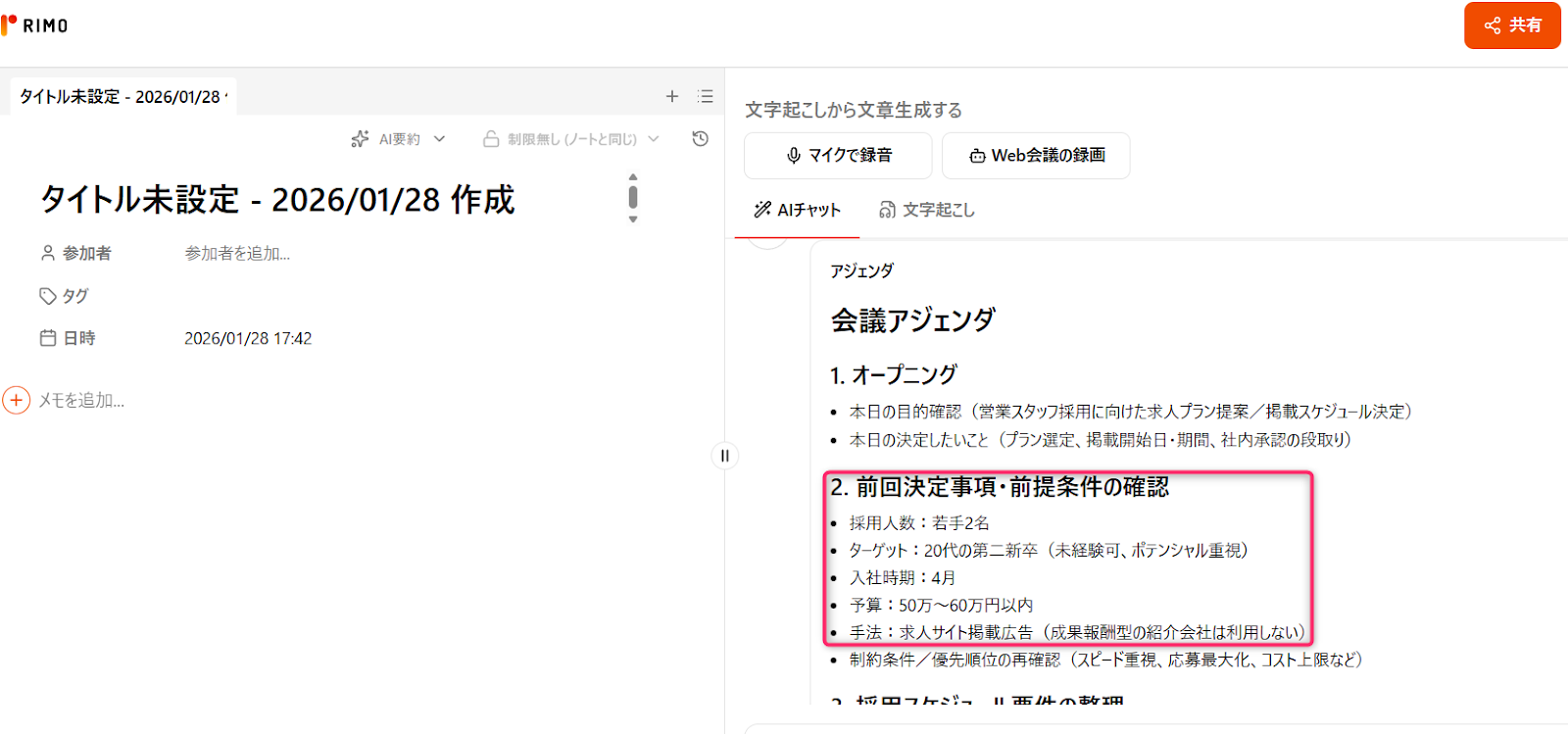
これにより、ゼロから考える手間がなくなり、過去の経緯を踏まえた質の高い準備が短時間で完了します。
作成したアジェンダをそのまま議事録フォーマットとして活用できる
作成したアジェンダが無駄にならず、そのまま議事録の骨子として使える点も大きなメリットです。
AIが生成したアジェンダを議事録のフォーマットとして適用でき、会議中はメモを追記する形で進行できます。
【出力結果】
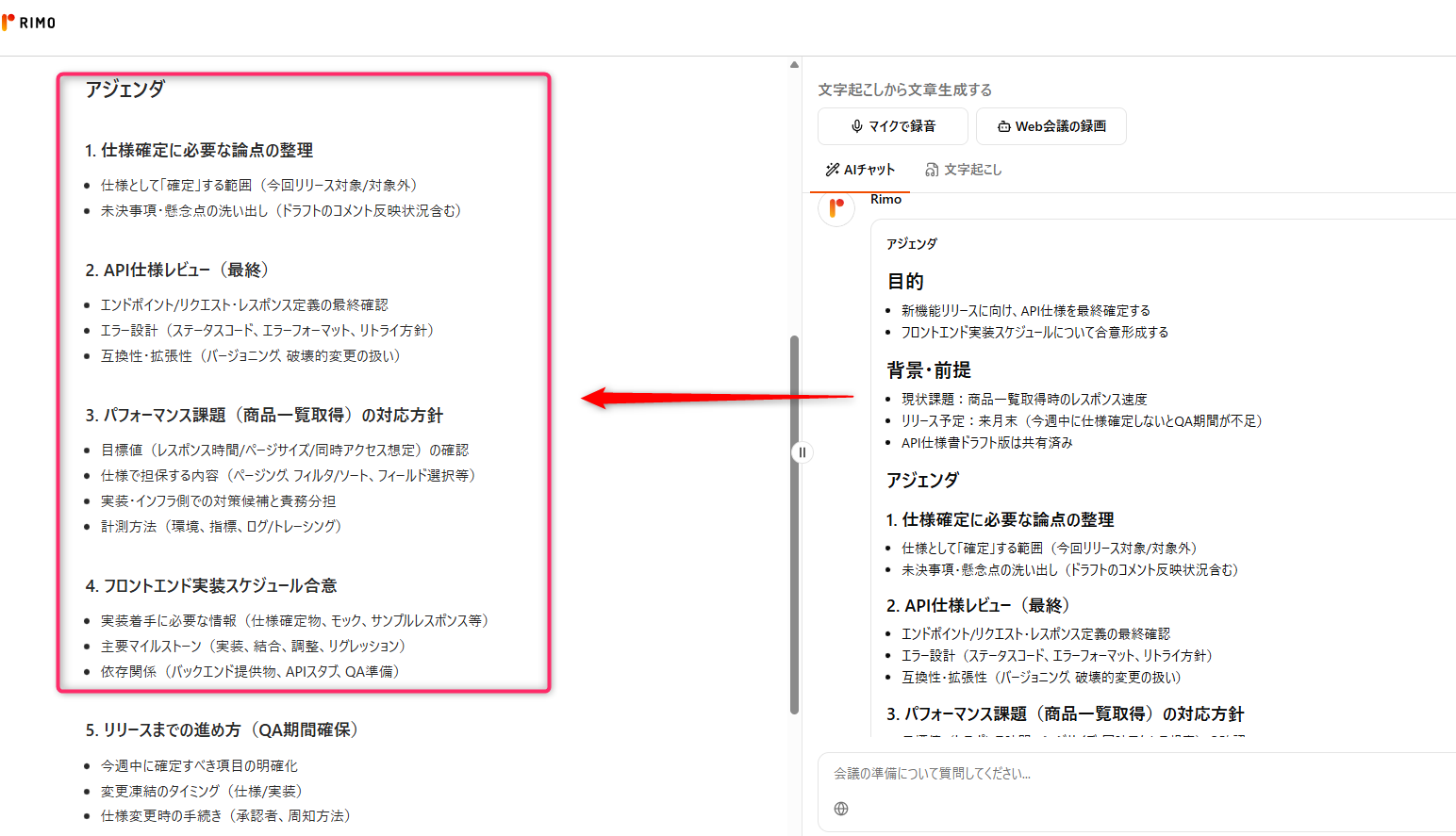
会議終了後は、アジェンダの項目ごとにAIが内容を要約・整理してくれるため、議事録作成の手間が激減します。
「アジェンダを作る」という行為が、そのまま「議事録の骨子を作る」ことにつながり、業務フローの無駄が一切なくなります。
会議前の準備と会議後のまとめ作業がシームレスに繋がることで、煩わしい事務作業の負担を最小限に抑えられるでしょう。
アジェンダ作成ツールを活用した会議効率化2つのコツ

ツールを導入するだけでなく、運用ルールを工夫することで、会議の生産性はさらに高まります。
ここでは、ツールを活用して会議を効率化する2つのコツを紹介します。
以下で詳しく解説します。
1.事前に資料を読み込んでもらい、会議では議論に集中する
会議の時間を有効に使うためには、情報の「インプット」と「アウトプット」を分けるのが重要です。
会議中に資料を読み上げる時間をなくし、事前に読んでくるのをルール化しましょう。
具体的には、会議招待の時点でアジェンダのURLを貼り「何を決める会議か」を事前に周知徹底します。『Rimo』などのツールであれば、アジェンダの共有リンクをカレンダー招待に埋め込むことが可能です。
事前にアジェンダツール上で質問やコメントを募集しておくと、論点が明確になった状態で会議を始められます。当日は資料説明を省き、質問や意見交換、意思決定などの「アウトプット」に時間を割くことで、議論が深まるでしょう。
2.アジェンダに合わせてタイムキーピングを行う
アジェンダを作成する際は、議題ごとに時間配分を決めておき、当日はそれに沿って進行するのが大切です。
各議題に「10分」などの時間を割り当て、タイムオーバーしたら強制的に次の議題へ移るというルールを設けましょう。ツールによってはタイマー機能がついているものもあり、残り時間を可視化することで参加者の時間意識を高められます。
限られた時間内で結論を出す意識がチーム全体に生まれ、会議の延長を防ぐことができます。
アジェンダ作成ツールに関するよくある質問

最後に、アジェンダ作成ツールの導入や運用に関して、よくある質問と回答をまとめました。
以下のような疑問をお持ちの方は、ぜひ参考にしてください。
それぞれの質問について、以下で詳しく回答します。
Q.Web会議でアジェンダを共有する効率的な方法は?
A. ツールの共有URLを事前に送付するのがおすすめです。
これにより、ファイルの添付や転送の手間がなくなり、全員が常に最新の情報を参照できるようになります。
特に『Rimo』の場合、カレンダー連携機能を活用することで、共有作業さえも自動化できます。
『Rimo』とGoogleカレンダー等を連携しておけば、Web会議を設定した際にカレンダー内に『Rimo』の共有URLが表示されます(以下参照)。
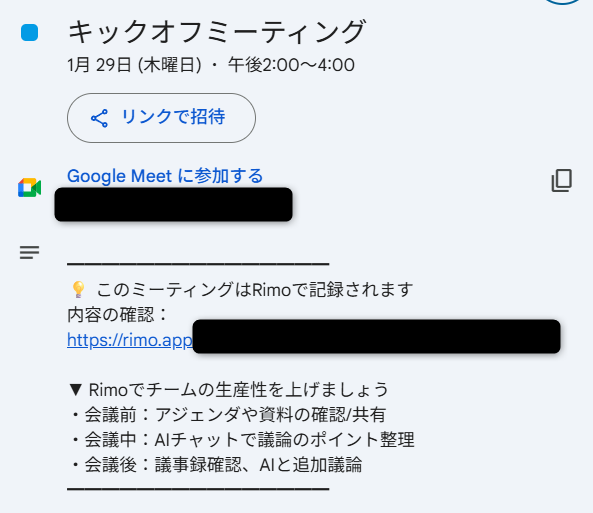
カレンダーに招待されている人は、予定内のURLをクリックするだけでアジェンダを閲覧可能です。
さらに、会議中は議事録Botが自動参加し文字起こしてくれるので、準備漏れも防げるでしょう。
Q.機密情報を扱う会議でアジェンダ作成ツールを使ってもセキュリティは大丈夫ですか?
A. 多くのAIツールはセキュリティ対策を講じているため、安心して利用できる場合が多いです。しかし、導入の際は以下の点に注意する必要があります。
セキュリティ対策の内容
サーバーの設置国
データの取り扱い規約など
特に海外製ツールの場合、サーバー設置国の法律によっては、国や政府機関によるデータの開示請求が可能になるケースも考えられます。
その点『Rimo』は情報セキュリティの国際規格である「ISO27001」およびクラウドサービスセキュリティの「ISO27017」の認証を取得済みです。データは日本国内のデータセンター(GCP)で安全に保管され、通信やデータはすべて暗号化されています。
また、IPアドレス制限などのセキュリティ機能(※オプション機能)も搭載しているため、秘匿性の高い機密情報を扱う企業でも安心して導入できます。
参考:Rimo「高度なセキュリティオプション」
Q.アジェンダ作成に手間がかかるときの対処法は?
A.アジェンダ作成に時間がかかる場合は、ゼロから書こうとせず、AIやテンプレートを活用するのが効果的です。
AIチャットに「会議の目的」や「参加者」といった情報を投げて、構成案(たたき台)を自動生成させれば、考える時間を大幅に短縮できます。また、前回のアジェンダを複製(コピー)して使い回すか、テンプレート機能を使ってフォーマットを固定化するのも良い方法です。
まずは「完璧なアジェンダ」を目指さず、箇条書きレベルでも良いので「ゴール」と「議題」だけは最低限共有することから始めましょう。
Q.アジェンダに最低限記載すべき項目は何ですか?
アジェンダに最低限記載すべき項目は、以下の8点です。これらが網羅されていれば、会議の基本情報は伝わります。
会議名
開催日時
場所(またはオンライン会議URL)
参加者名
会議を開催する目的(ゴール)
議題
タイムスケジュール
参考資料
これらの項目をテンプレート化しておくと、作成時の抜け漏れを防げます。詳しい書き方やテンプレートについては、以下の記事も参考にしてください。
関連記事:【テンプレート付】アジェンダとは?会議におけるメリット・正しい書き方・作成目的について解説
最適なアジェンダ作成ツールを導入して会議の生産性を高めよう
アジェンダ作成ツールには、事務作業の自動化に特化したものや、アイデア出しを促進するビジュアル重視のものなど、それぞれ異なる特徴があります。
ツールを選ぶ際は、作成したアジェンダを議事録にスムーズに転記できるか、チーム全員が直感的に操作できるかといった機能面を確認しましょう。
本記事で紹介したツールのなかでも、会議の効率化に特におすすめなのが『Rimo』です。AIチャットに会議の目標や参加者を入力するだけで、構成の整ったアジェンダをすぐに自動作成してくれます。
作成したアジェンダはワンクリックで議事録のフォーマットとして適用可能です。会議の準備から記録までを一貫して任せられるので、ぜひ無料トライアルで手間のない会議運営を試してみてください。

関連記事
一覧に戻る