ChatGPTがエラーで使用できない時の対処法は?問題発生の原因も解説


「ChatGPTが急に止まって、作業が進まない」
「エラーが表示されたけれど、原因がわからない」
「ログインできないときに、何を試せばいいか知りたい」
会議や資料作成で役立つChatGPTですが、エラーで使えなくなってしまったり、うまく指示が通らなかったりするケースがあります。
本記事では、ChatGPTがエラーで使用できない時の対処法と、問題発生の原因について解説します。あわせて、エラーの情報の探し方と、エラーに備えた準備も紹介します。
【本記事でわかること】
ChatGPTで見られる代表的なエラーと対処法
ログイン時にエラーが起きたときに、まず試したい3つの対処法
端末・通信・ブラウザが原因のエラーと直し方
ChatGPTのエラー情報の探し方
エラーが起きても困らないための準備
なお、ChatGPTの使い方を基礎から知りたい方は、以下記事をご覧ください。
■ChatGPTの使い方完全ガイド|基礎知識から仕事で使いこなす活用例まで
ChatGPTで見られる代表的なエラー
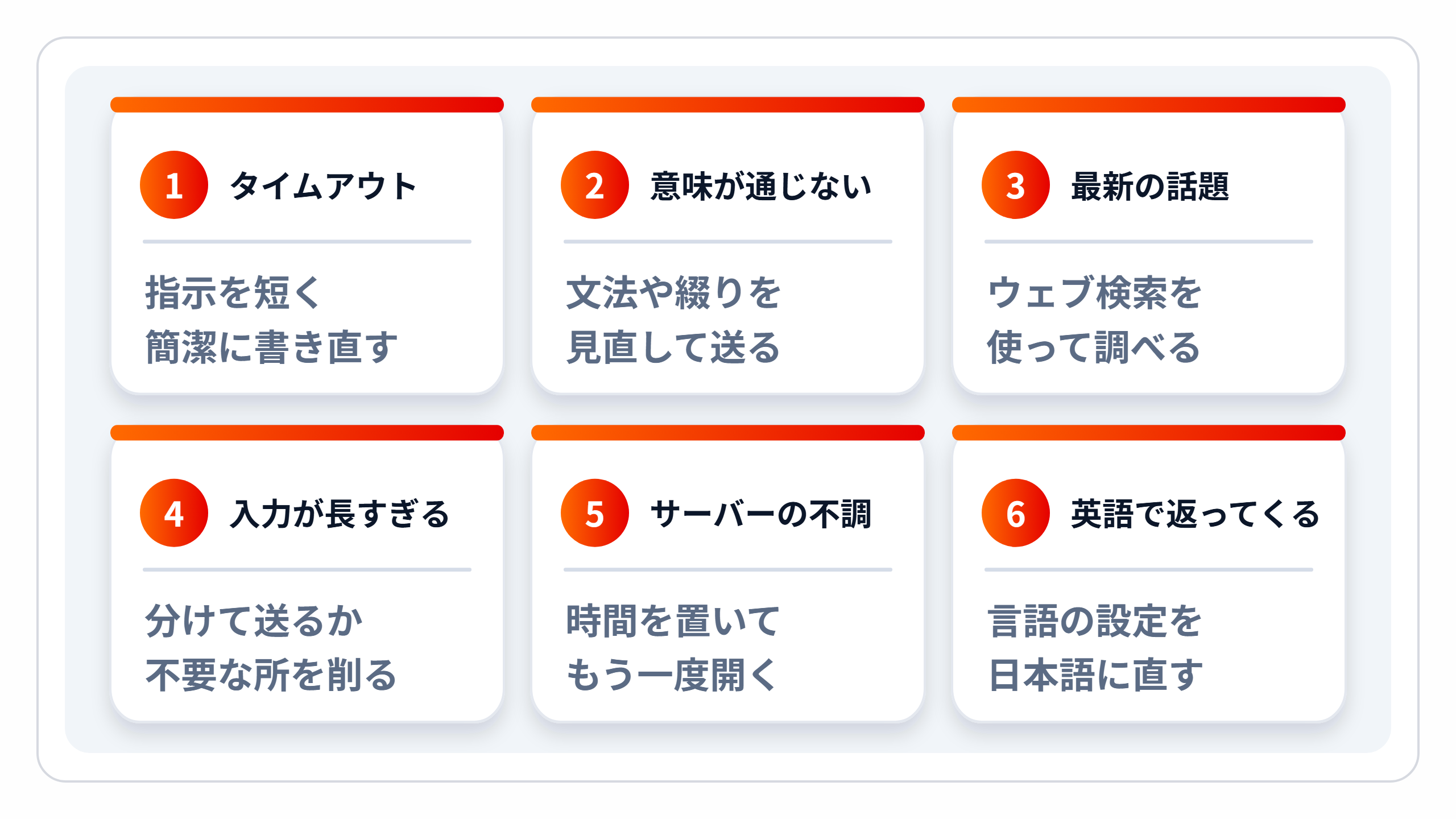
ChatGPTは、さまざまな理由でエラーが起きることがあります。代表的なエラーは次の6つです。それぞれの原因と対処法を紹介します。
長い・複雑な指示でタイムアウトする
意味が通じない入力をした
最新の話題を聞いた
入力が長すぎる(文字数の制限)
サーバーが不調になっている
返答が英語になる
長い・複雑な指示でタイムアウトする
長文や複雑なプロンプト(ChatGPTへの指示文)は処理に時間がかかり、タイムアウトになる場合があります。その際は、プロンプトを短くしたり、簡潔に書き換えたりすると、解決することがあります。
プロンプトについては、以下記事で詳しく解説しています。
プロンプトの書き方で差をつける!ChatGPTを効果的に使うコツを紹介
意味が通じない入力をした
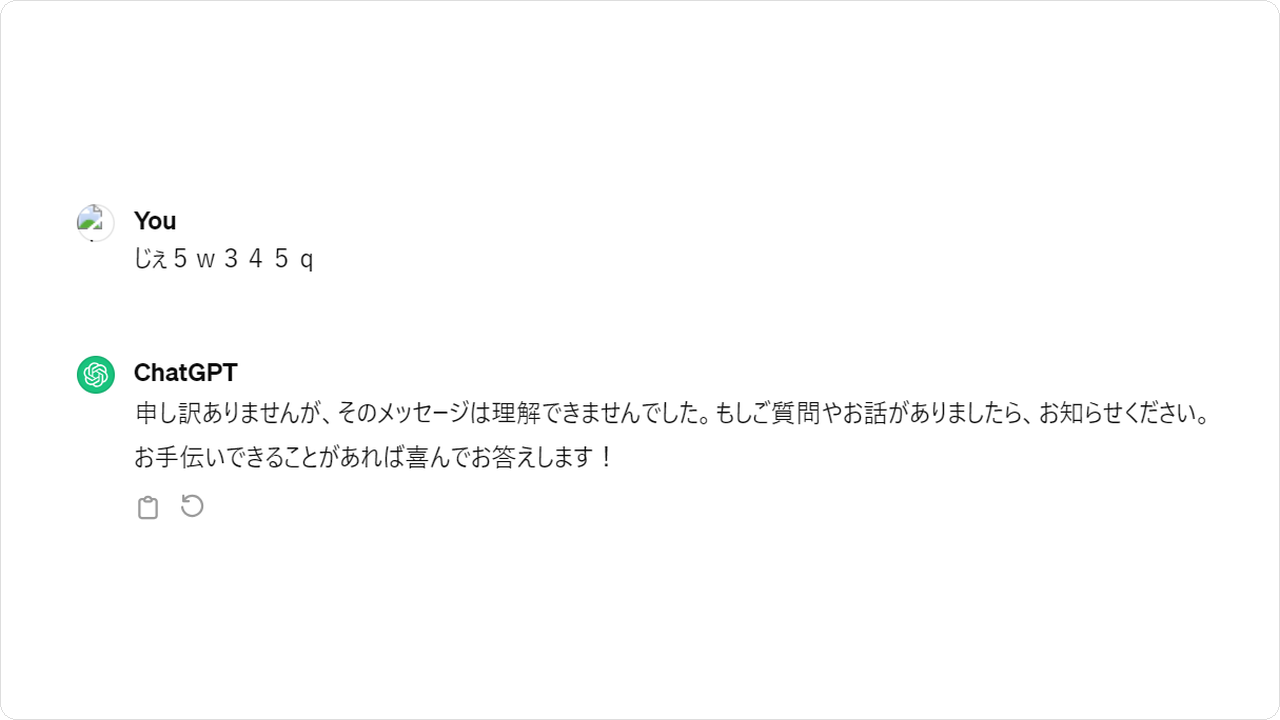
文法的に誤っていたり、意味が通らなかったりする入力は、ChatGPTが意図を読み取れず、求める回答が返ってこないことがあります。文法やスペルを確認し、意味が明確な文章で入力し直してみましょう。
例えば、以前のモデルであるGPT-3.5のChatGPTに、でたらめな文字列を送ると、次のような回答が返ってきました(今のChatGPTでは、GPT-3.5は選べるモデルに含まれていません)。
出典:ChatGPT の GPT-6 とその他のモデル | OpenAI Help Center
最新の話題を聞いた
ChatGPTは学習データをもとに回答を作るため、ウェブ検索を使わないと、最近の出来事についての質問には答えられないことがあります。
最新の情報が必要なときは、ChatGPTのウェブ検索を使いましょう。最新情報が役立つ質問では自動で検索することがあり、ツールの一覧から「検索」を選んで検索させることもできます。
出典:ChatGPT でウェブを検索する | OpenAI Help Center
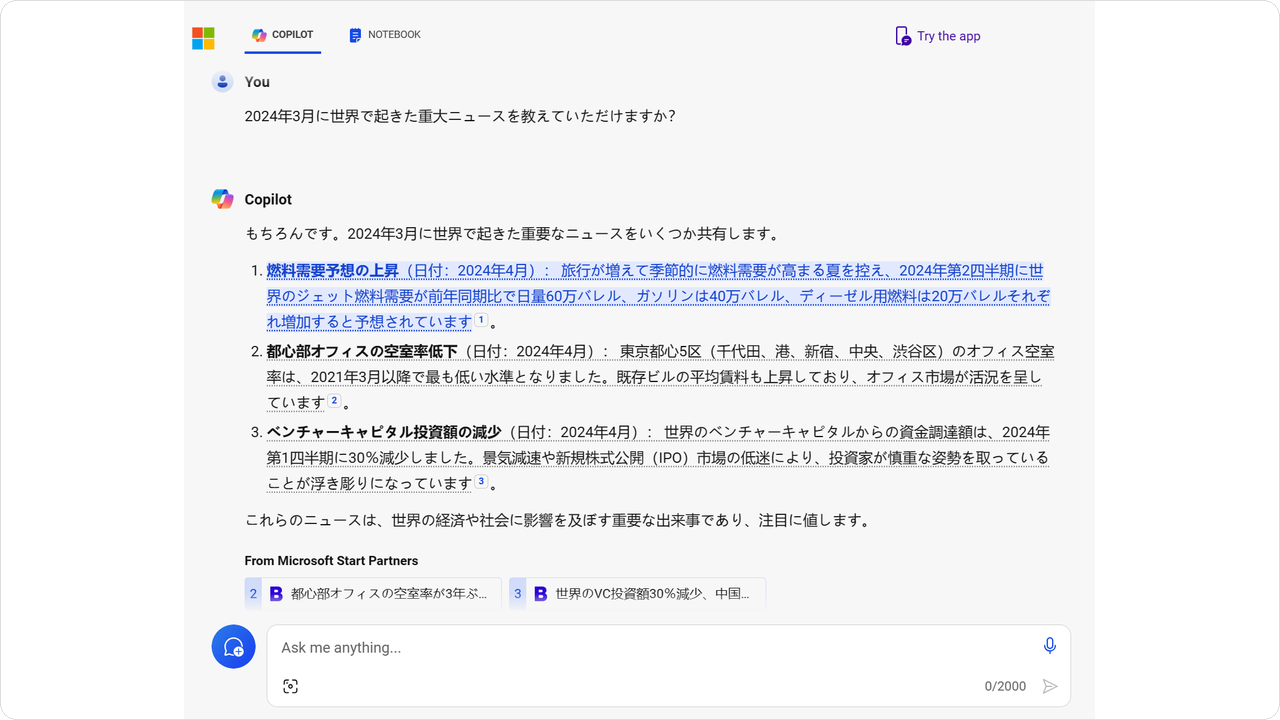
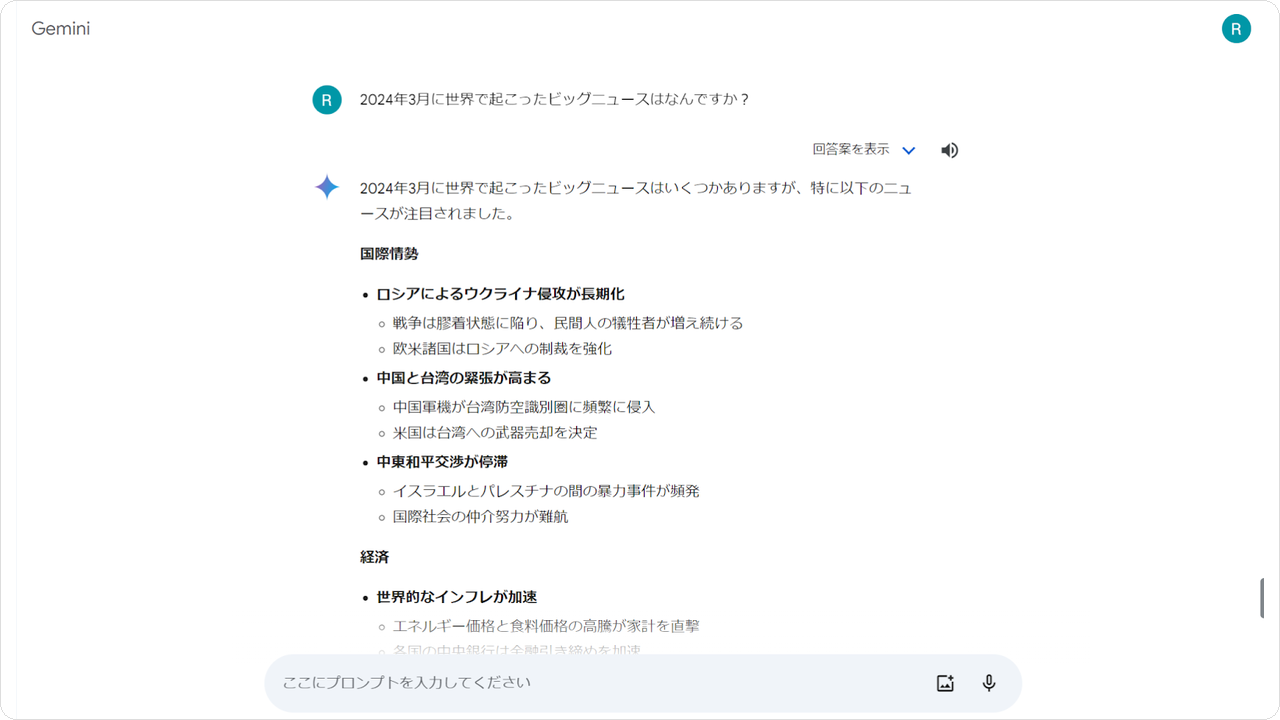
ChatGPTの答えが古いと感じたら、Microsoft CopilotやGeminiにも同じことを聞いて、回答を見比べる方法もあります(以下の画面は、2024年に質問したときのものです)。
■Microsoft Copilotの回答例
■Geminiの回答例
Microsoft CopilotやGeminiについてもっと詳しく知りたい方は、以下記事をご覧ください。
入力が長すぎる(文字数の制限)
ChatGPTには入力文字数制限があり、入力文字数の制限を超えるとエラーになります。入力内容を分割したり、不要な部分を削除したりして、制限の中に収めましょう。
ChatGPTの文字数制限に関しては、以下記事で詳しく解説しています。
【2024年最新】ChatGPTの文字数制限は1万字弱!無料・有料の違いや対処法を解説
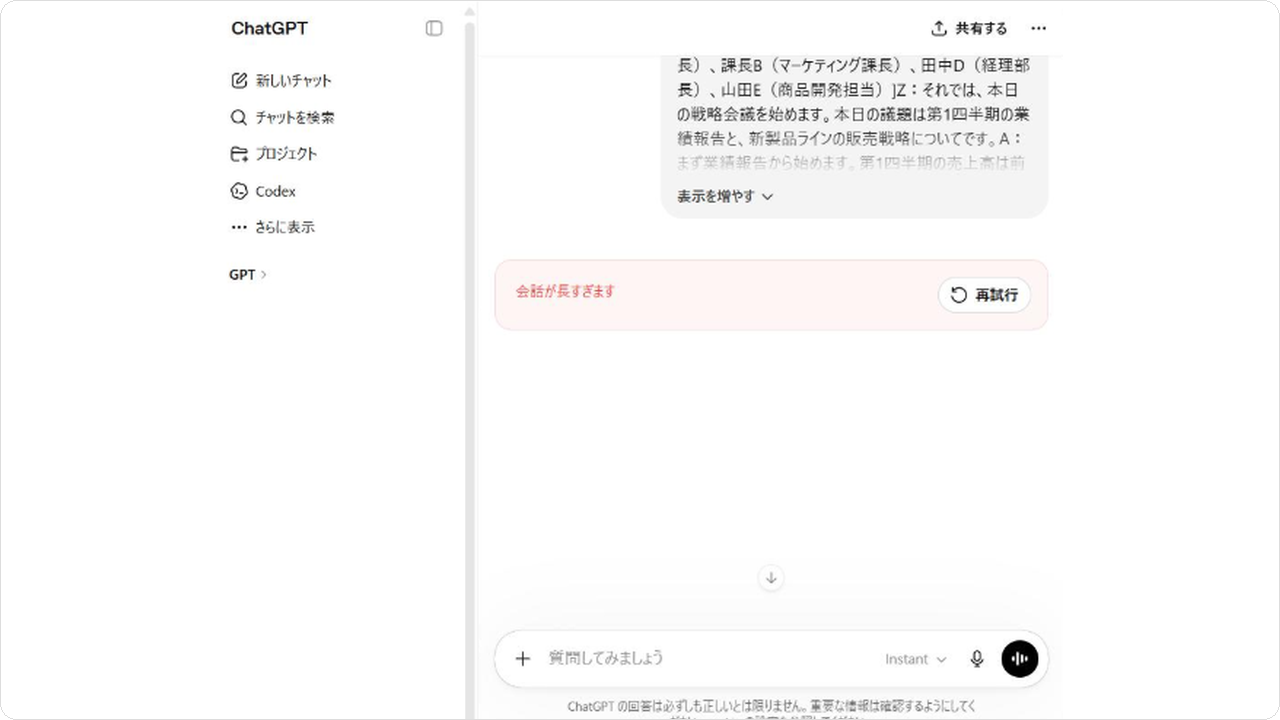
会議の文字起こしをChatGPTで議事録にまとめるときは、テキストをまとめて貼ると「会話が長すぎます」と表示されることがあります。
下の関連記事で2026年5月に行った検証では、約97,000文字の会議テキストを、無料プランでも使えるモデル「Instant」でまとめて送ると、このエラーが表示されました。長い会議は、前半・後半のように分けて送るのがおすすめです。
関連記事:【無料】ChatGPTで議事録を自動作成!プロンプト付き|モデル比較と注意点も
無料版と有料版の違いは、以下の記事で比べています。
関連記事:【2026年最新】ChatGPT無料版vs有料版|違いを徹底比較!月額料金と乗り換え判断基準
サーバーが不調になっている
ChatGPT側のサーバーに問題が起きていると、エラーになります。時間を置いてから再度アクセスすることで、解決する場合があります。
サーバーに障害が起きているかどうかは、OpenAIの公式のステータスページ(OpenAI Status)で確かめられます。
返答が英語になる
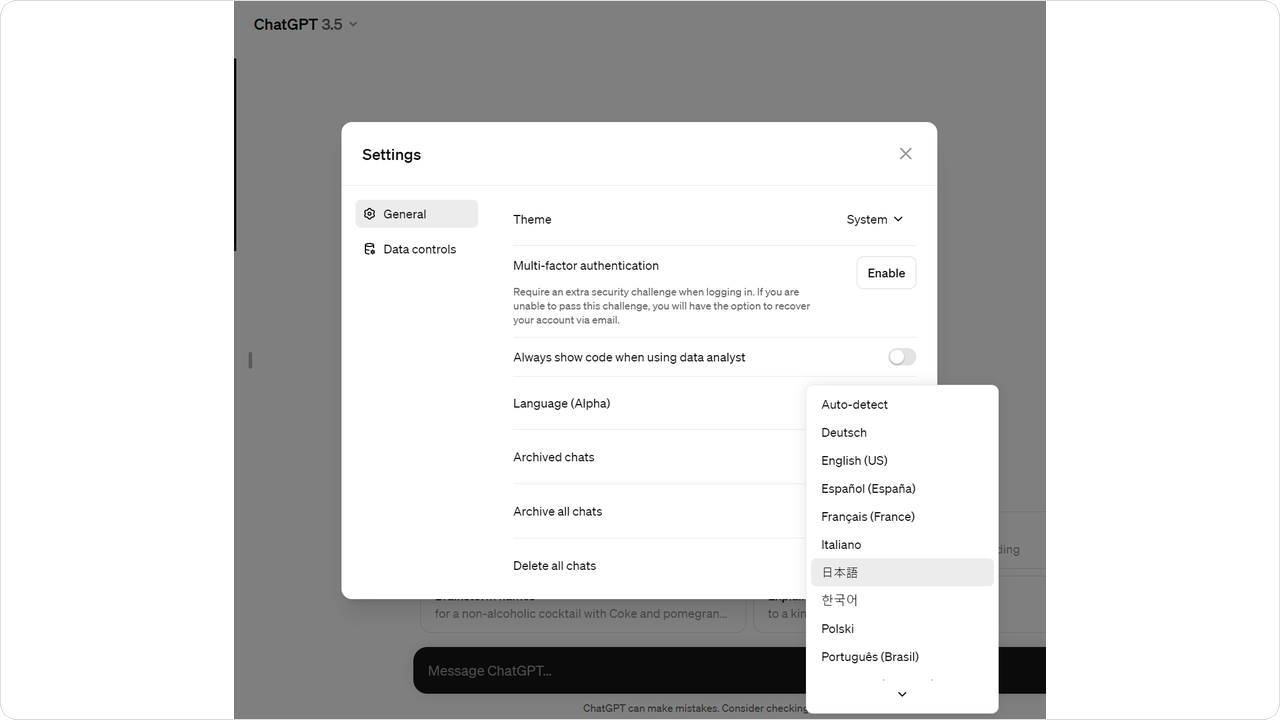
ChatGPTの言語の設定が英語になっていると、画面が英語で表示されます。返答が英語になるときも、まず設定画面で言語が日本語になっているかを確かめましょう。
設定が日本語でも英語で返ってくるときは、プロンプトの最後に「日本語で答えてください」と書き添えて送り直してみましょう。
プロフィールアイコンから「設定」→「一般」→「言語」の順に開き、ドロップダウンで「日本語」を選ぶことで、言語の設定を変更できます(英語表示では「Settings」→「General」→「Language」)。
出典:ChatGPT の言語設定の変更方法 | OpenAI Help Center
ログイン時にエラーが起きた際にまず試したい対処法
ChatGPTは、ログインの段階でエラーが出て、使えなくなることがあります。
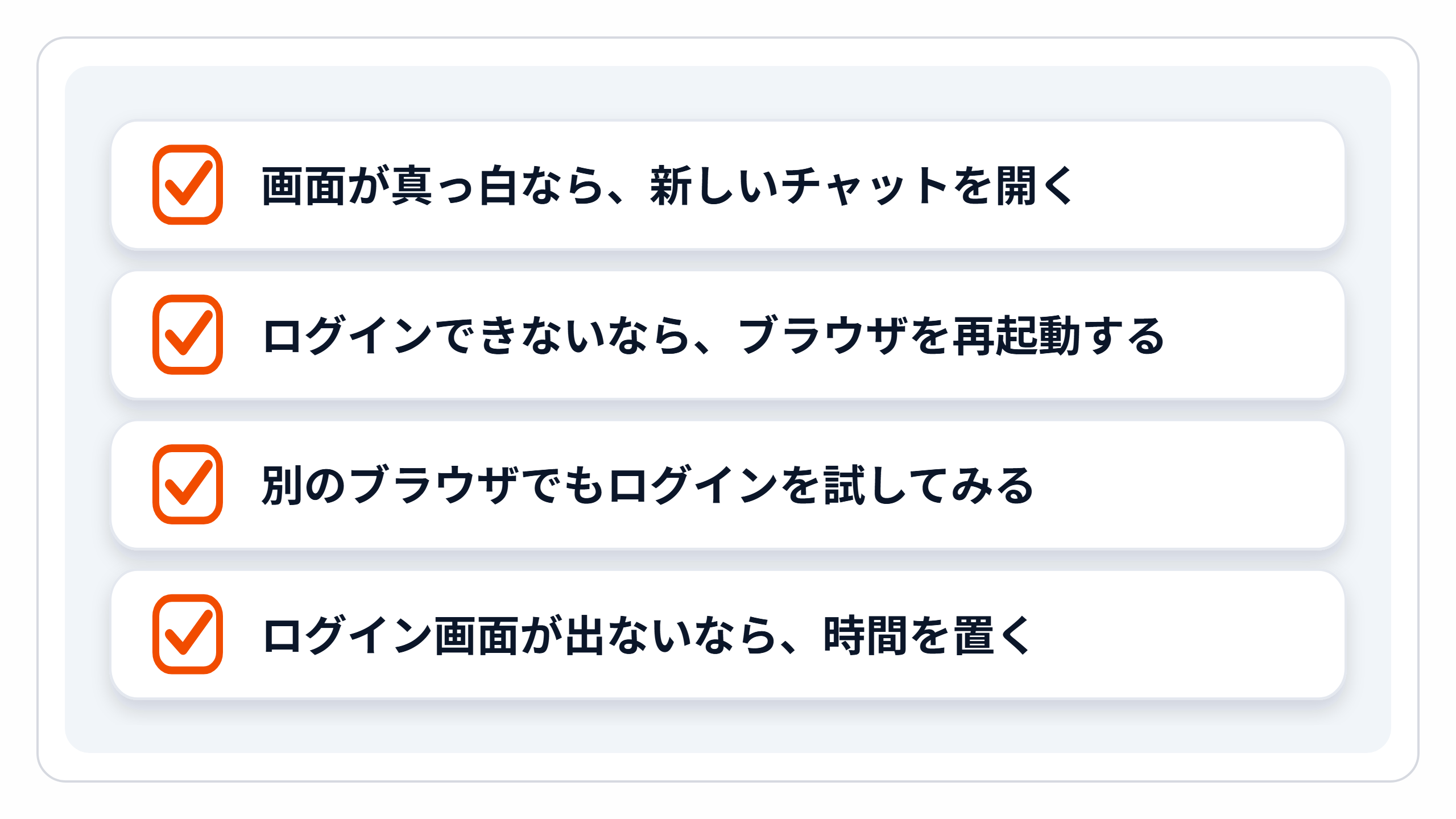
本章では、ログインできないときや、ログインした後に画面が動かなくなったときに、まず試したい3つの対処法を解説します。あわせて、別のブラウザで試す方法も紹介します。
新しいチャットを開く
ブラウザの再起動
時間を置いて再度ログインをする
新しいチャットを開く
ChatGPTの画面が動かないときは、今開いているチャットに原因があるかもしれません。同じチャットを長く使い続けているときは特に、新しいチャットを開くと直る場合があります。
新しいチャットを開くとよいのは、例えば次のようなときです。
ログイン後、画面が真っ白になる
何も操作できない状態になる
画面が真っ白でボタンが押せないときは、次の「ブラウザの再起動」を試しましょう。
新しいチャットを開く際は、下記の手順でおこないます。
1.画面左上の「新しいチャット」(英語表示では「New chat」)をクリックして、新しいチャットを開きます。
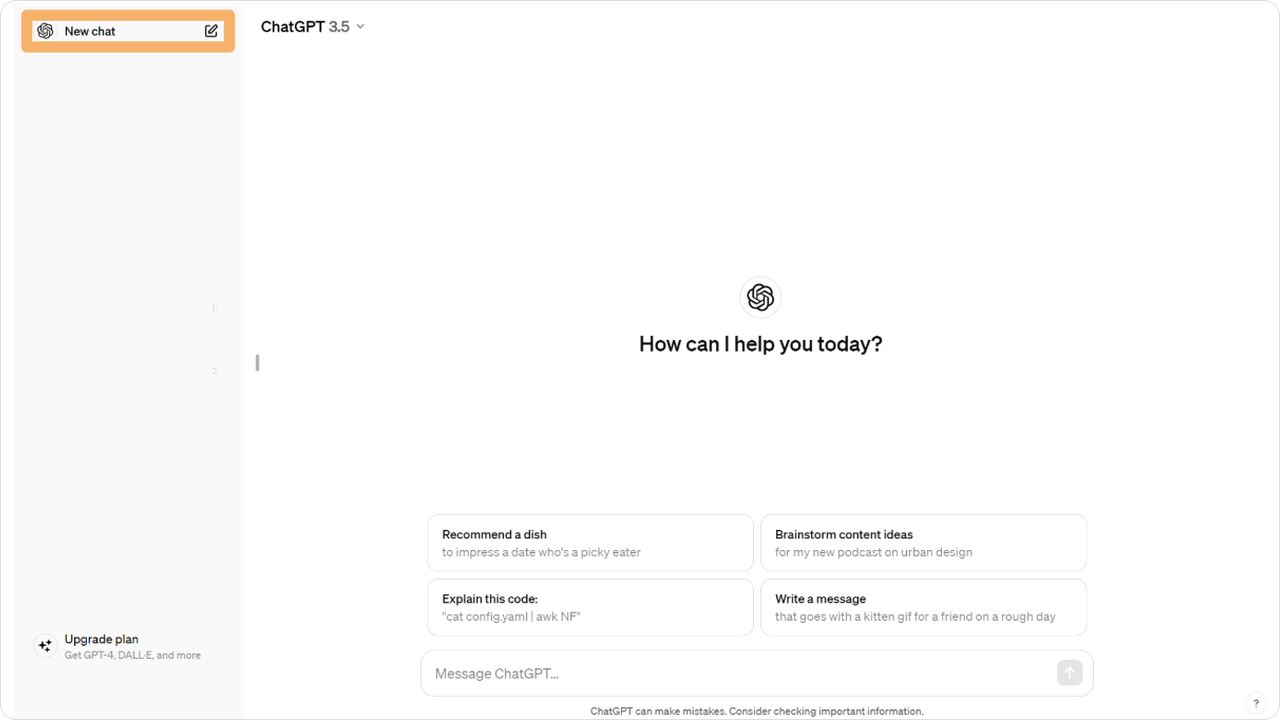
2.新しいチャットでプロンプトを試します。
出典:ChatGPT ホームページ | OpenAI Help Center
ブラウザの再起動
ChatGPTにログインできないときは、ブラウザに一時的な不具合が起きているかもしれません。ブラウザを再起動すると、直る場合があります。
ブラウザを再起動するとよいのは、例えば次のようなときです。
ログイン画面が表示されるが、ログインできない
エラーメッセージが表示される
ブラウザを再起動する際は、下記の手順でおこないます。
使用しているブラウザを完全に閉じます。
再度ブラウザを開き、ChatGPTにログインします。
再起動しても直らないときは、ブラウザのキャッシュやCookieが古くなっていて、ログイン情報が正しく認識されていないのかもしれません。
ブラウザのキャッシュとCookieを削除するか、シークレットウィンドウ(ブラウザによっては「プライベートウィンドウ」)でログインを試してみましょう。
また、別のブラウザでログインするのも一つの方法です。
出典:ChatGPT にログインできないのはなぜですか? | OpenAI Help Center
時間を置いて再度ログインをする
サーバーに一時的な問題が起きていたり、使う人が多く混み合っていたりすると、ログインでエラーが出ることがあります。時間を置いて再度ログインすると、直る場合があります。
障害が起きているかどうかは、OpenAIの公式のステータスページ(OpenAI Status)で確かめられます。
時間を置いて再度ログインするとよいのは、例えば次のようなときです。
ログイン画面が表示されない
エラーメッセージが表示される
エラーメッセージが表示されるだけのときは、先にブラウザを再起動し、それでも直らなければ時間を置いて試しましょう。
端末・通信・ブラウザが原因のエラー
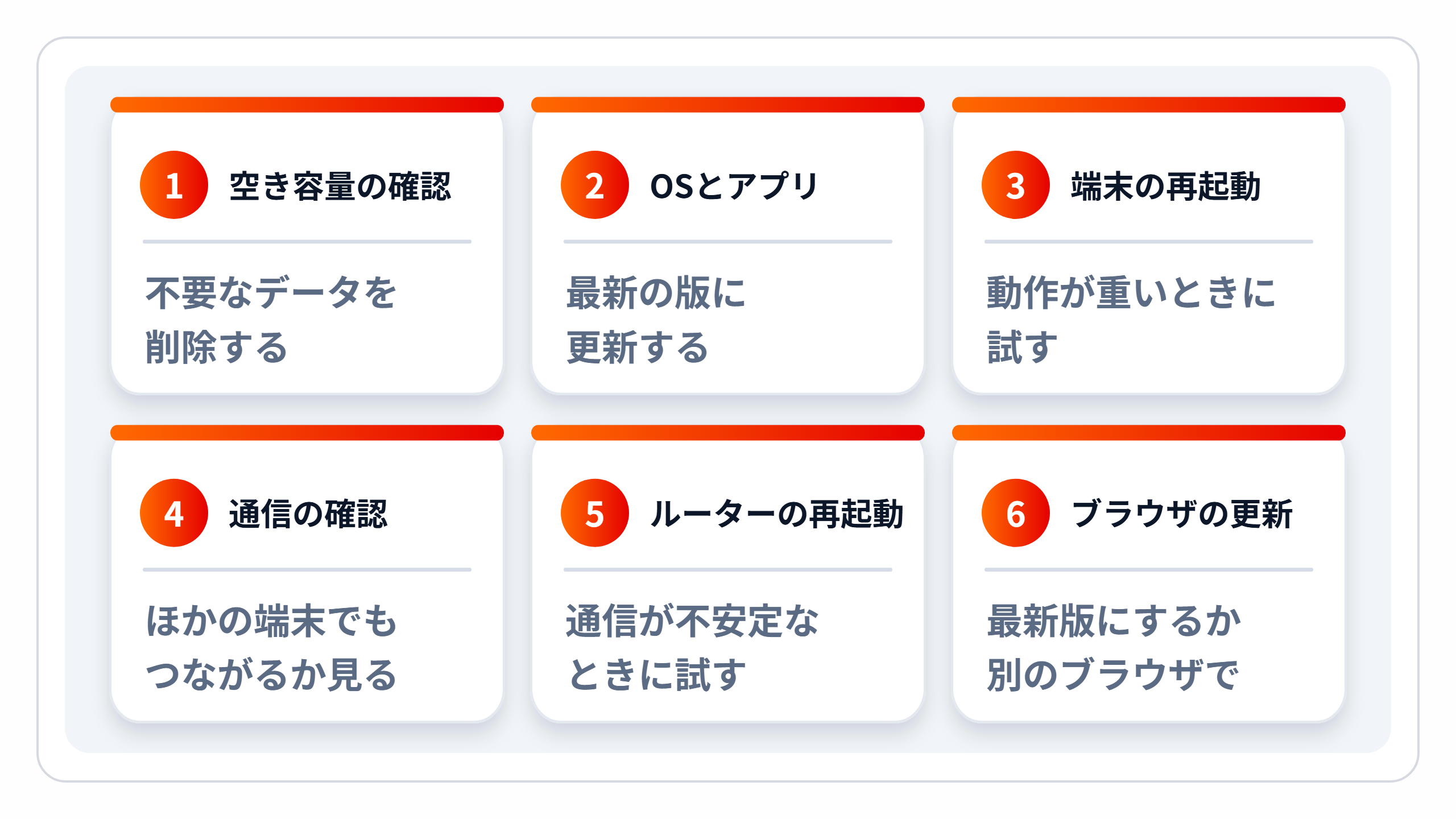
エラーの原因が、ChatGPT側ではなく、使っているパソコンやスマホ、通信、ブラウザにあることもあります。
ChatGPT側以外でエラーが起きるのは、次の3つのときです。
端末が原因のとき
通信が原因のとき
ブラウザが古いとき
端末が原因のとき
端末側の問題が原因で、ChatGPTが正常に動作しない場合があります。
端末側のエラーの要因としては下記が挙げられます。
空き容量やメモリの不足
OSのバージョンが古い
アプリのバージョンが古い
キャッシュやCookieの蓄積
端末側のエラーが原因の際は、下記の事象が起きることがあります。
アプリが起動しない
画面が真っ白になる
動作が遅い
端末側のエラーが原因の際は、下記を行うことで解決できる可能性があります。
端末の空き容量を確認し、必要に応じて不要なデータを削除する
OSとアプリのバージョンを最新にアップデートする
ブラウザのキャッシュとCookieを削除する
端末を再起動する
古いパソコンやスマホでは、ChatGPTの動きが重くなることもあります。そのときは、ほかの端末でも試してみましょう。
通信が原因のとき
インターネット接続が不安定だと、ChatGPTが正常に動作しない場合があります。
通信のエラーの要因としては下記が挙げられます。
通信速度が遅い
接続が不安定
スマホの通信量が上限に達して、速度が落ちている(パケット制限)
通信のエラーが原因の際は、下記の事象が起きることがあります。
画面が読み込めない
エラーメッセージが表示される
動作が遅い
通信のエラーが原因の際は、下記を行うことで解決できる可能性があります。
インターネット接続環境を確認する
他の端末でインターネット接続が問題ないか確認する
ルーターを再起動する
Wi-Fiとモバイルデータ通信を切り替えてみる
ほかのサイトや動画も開きにくいかを見ると、通信が原因かどうかを見分けやすくなります。
ブラウザが古いとき
ブラウザのバージョンが古いと、ChatGPTが正常に動作せず、下記の事象が起きることがあります。
画面が読み込まれない
エラーメッセージが表示される
動作が遅い
ブラウザのバージョンによるエラーが原因の際は、下記を行うことで解決できる可能性があります。
ブラウザを最新バージョンにアップデートする
他のブラウザでChatGPTを試してみる
またOpenAIのヘルプでは、Google Chromeを推奨ブラウザとして挙げています。ほかのブラウザでうまく動かないときは、Chromeの最新版でも試してみましょう。
出典:ChatGPT の言語設定の変更方法 | OpenAI Help Center
ChatGPTのエラー情報の探し方
ここまでの対処法を試してもエラーが解決しない場合は、ChatGPTのヘルプページを確認するか、サポートに問い合わせるようにしましょう。
ChatGPTのヘルプページ(OpenAI Help Center)では、エラーの意味や直し方を調べられます。次のようなときは、ヘルプページを見てみましょう。
エラーメッセージが表示された
表示されたエラーの意味がわからない
直し方をすぐに知りたい
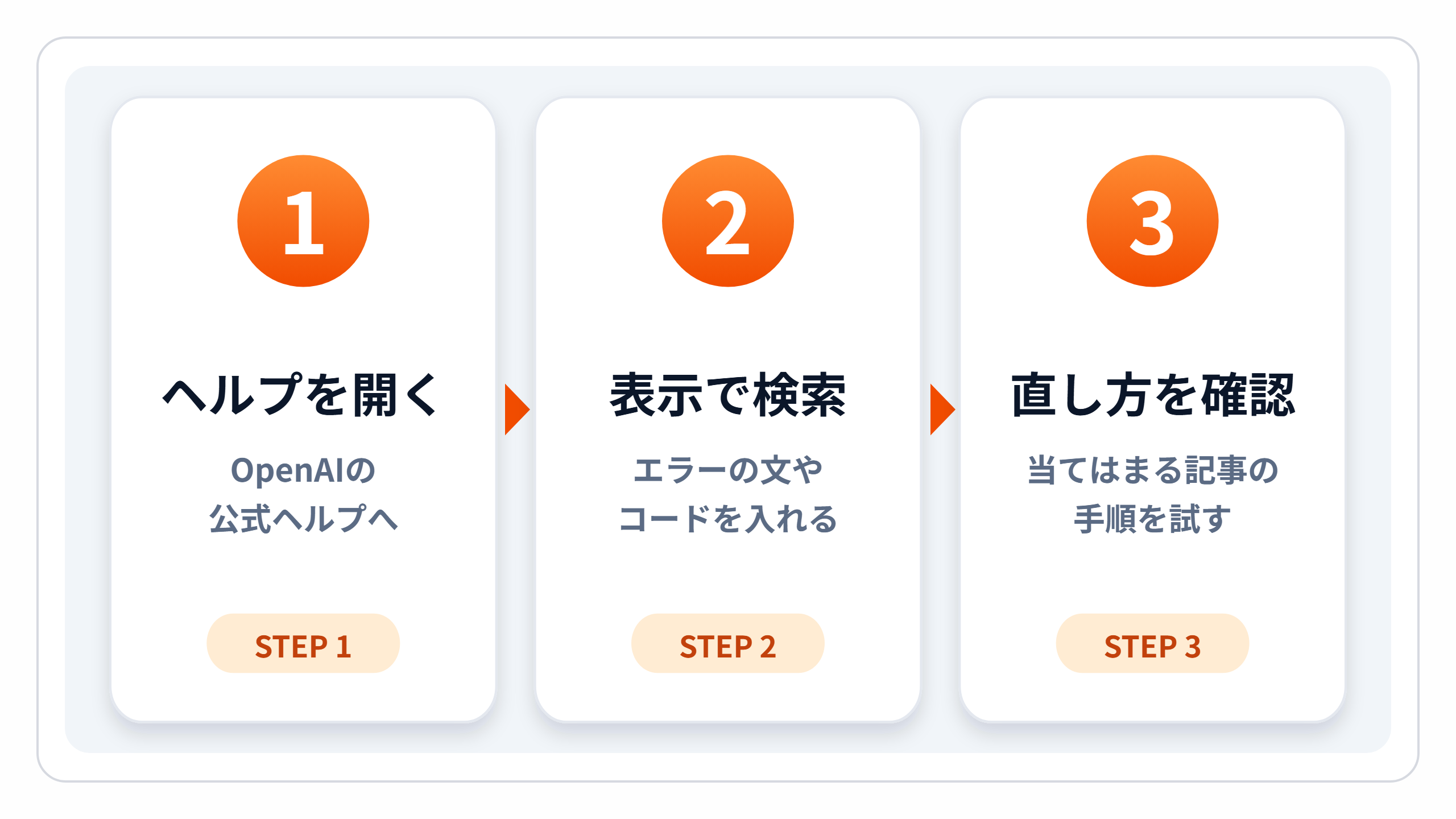
ChatGPTのヘルプページを見る際の具体的な手順は下記の通りです。
ChatGPTのヘルプページを開く
エラーメッセージやエラーコードを入力して検索する
検索結果から該当する情報を見つけ、解決策を確認する
ヘルプページで解決しないときは、ヘルプページの右下にあるチャットのアイコンから、OpenAIのサポートに問い合わせられます。最初はAIのアシスタントが答えます。
出典:サポートに連絡するにはどうすればよいですか? | OpenAI Help Center
ヘルプページには、よくある質問やトラブルシューティングガイドなども掲載されているため、併せて確認するようにしましょう。
エラーが起きても困らないための準備
ChatGPTを業務に組み込んでいるほど、エラーで止まったときの影響は大きくなります。
そのため、エラーが起きることも考えて、前もって準備しておきましょう。
例えば、次の2つです。
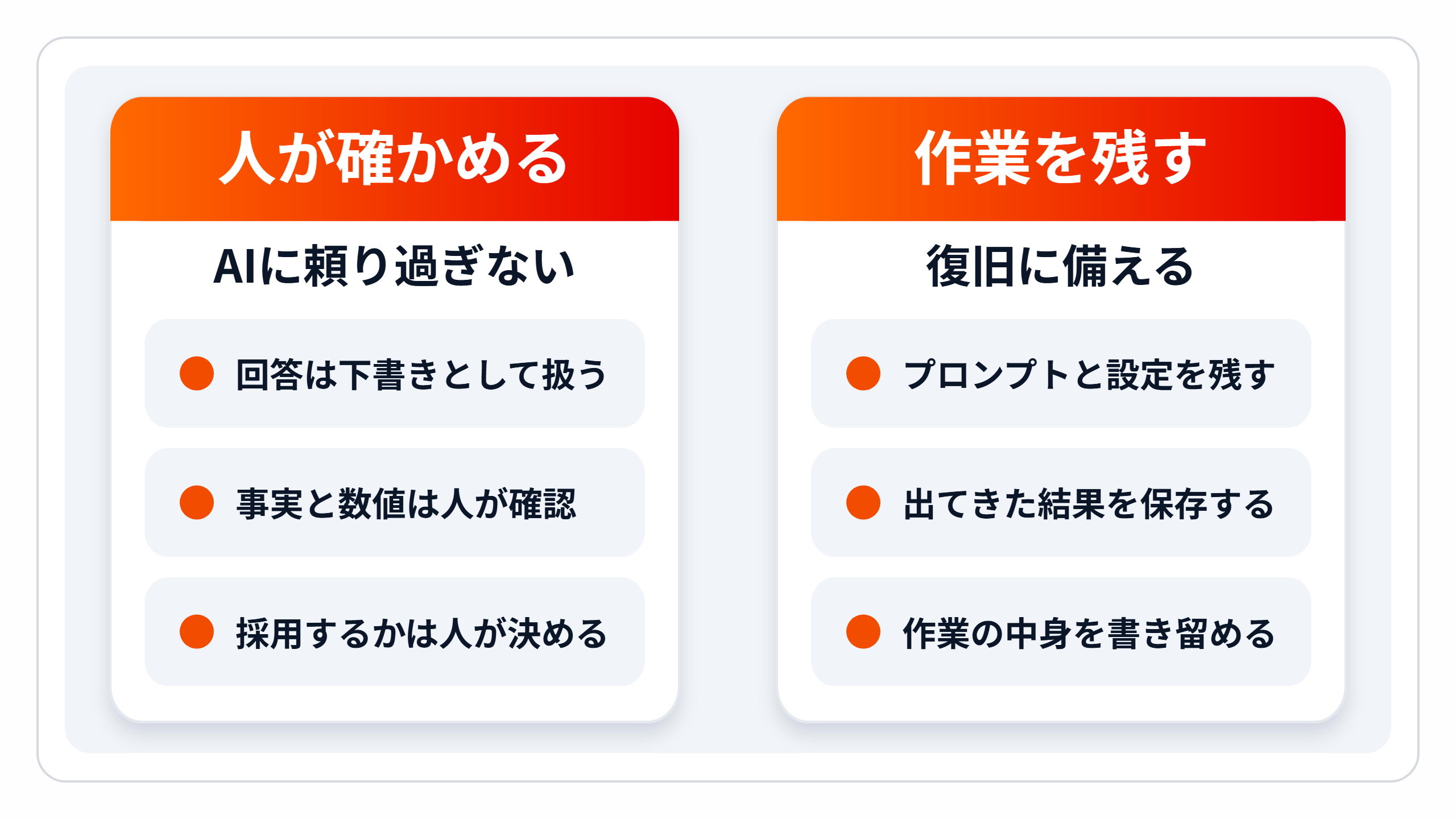
AIの答えは人が確かめる
AIで作業した内容を残しておく
この2つを準備しておくと、ChatGPTのエラーが起きても、業務への影響を抑えやすくなります。
AIの答えは人が確かめる
ChatGPTはエラーで止まったり、期待通りの結果を出せなかったりすることがあります。任せきりにしていると、止まったときに作業が進まなくなります。
エラーで回答が途中で止まったときや、作り直させた直後の回答は、内容が欠けていたり前の回答と食い違ったりすることがあります。
AIに任せるのは下書きまでにして、事実関係や数値は人が確かめてから使いましょう。何を採用するかを決めるのは、人の役目として残しておくと安心です。
人が確かめる習慣とあわせて、ChatGPTに社内の情報を入れるときの注意も、以下の記事で読んでおきましょう。
関連記事:ChatGPTのセキュリティ・情報漏洩リスクは?安全に利用する5つの対策を紹介
AIで作業した内容を残しておく
ChatGPTで作業した内容をメモしておくと、エラーで止まっても、どこまで進んだかがすぐ分かり、やり直しやすくなります。
例えば、次のことを、メモ帳やドキュメントに残しておきましょう。
どの作業をAIに任せたか
使ったプロンプトと設定
出てきた結果(コピーして保存)
あとで自分が読み返して、続きから作業できる程度に書いておきましょう。
会議の記録・議事録づくりには、AI議事録サービス『Rimo』もおすすめ
ここまで、ChatGPTのエラーの原因と対処法を紹介してきました。ChatGPTは便利なツールですが、エラーや不具合で作業が止まることもあります。
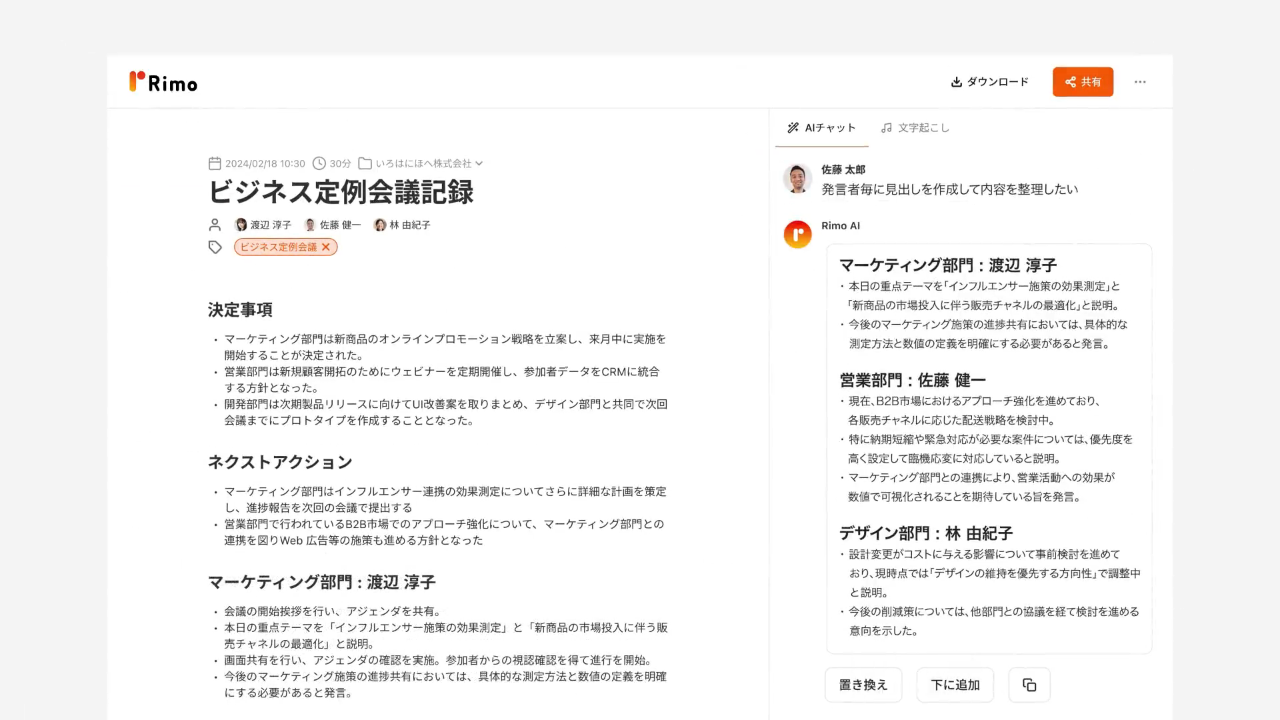
会議の記録や議事録づくりにAIを使いたいなら、ChatGPTのような汎用AIとは別に、会議の記録・文字起こしに特化したAI議事録サービスの『Rimo』を使う方法もあります。
『Rimo』の主な特徴は以下の通りです。
Zoom・Teams・Google Meet・Webexに対応
Botが指定されたミーティングに自動参加し、会議内容を記録
会議の内容をもとに、AIとチャットで会話できる
日本語の高精度な文字起こし・議事録作成(ファイルアップロードにも対応)
英語・中国語をはじめとした60以上の言語に対応
ISO27001/27017の認証を取得し、お客様のデータをAIの学習に使わない
これらの機能により、会議の議事録作成や取材記事の書き起こしなど、幅広い業務を効率化しやすくなります。
会議へのBotの参加とAIによる要約は、Rimoのプロプランで使えます。プロプランは、1週間の無料トライアルで試せます。
ChatGPTのエラーに関するよくある質問
ここでは、ChatGPTのエラーについてよく寄せられる質問にお答えします。
ChatGPTが使えないとき、まず何を確かめればいいですか?
まず、ChatGPT側で障害が起きていないかを、公式のステータスページ(OpenAI Status)で確かめましょう。
障害が出ていなければ、新しいチャットを開く、ブラウザを再起動する、時間を置いて再度ログインする、といった対処法を試してみてください。
「会話が長すぎます」と表示されたら、どうすればいいですか?
会議の文字起こしなど、長いテキストをまとめて送ったときに表示されることがあります。
前半・後半のように分けて送るか、不要な部分を削ってから送り直してみましょう。
ChatGPTの返答が英語になるのはなぜですか?
ChatGPTの言語の設定が英語になっていると、画面が英語で表示されます。返答も英語になるときは、まず言語の設定が日本語になっているかを確かめましょう。
プロフィールアイコンから「設定」→「一般」→「言語」の順に開き、「日本語」を選び直してみてください。
設定が日本語でも英語で返ってくるときは、プロンプトの最後に「日本語で答えてください」と書き添えて送り直してみましょう。
まとめ
ChatGPTのエラーには、タイムアウトや入力文字数の制限、サーバーの不調、返答が英語になるなど、いくつかの種類があります。
それぞれ、プロンプトを短くする、入力を分けて送る、時間を置いて再度アクセスする、言語の設定を日本語に直す、といった対処法があります。
ログインできないときは、新しいチャットを開く、ブラウザを再起動する、時間を置いて再度ログインする、の3つをまず試しましょう。
端末・通信・ブラウザが原因のこともあるため、空き容量やOS・ブラウザのバージョン、通信の状態もあわせて確かめてください。
それでも解決しない場合は、ChatGPTのヘルプページやステータスページで、エラーや障害の情報を確認しましょう。
エラーに出会っても慌てず、表示や症状に合う対処法から試してみてください。また、大事な作業では、AIに任せた部分と結果を残しておくと、止まったときも作業を続けやすくなります。

関連記事
タグ
- AI
- 業務効率化
一覧に戻る