Codexとは?使い方・料金・Claude Code比較まで初心者向けに解説



Codex(コーデックス)とは、OpenAIが開発した自律型AIエージェントです。ChatGPTが「質問に答えるチャットAI」であるのに対し、Codexは日本語の指示だけで、PC上のファイル操作・資料作成・ブラウザ操作などを自動で実行します。
ただ、機能が幅広いぶん、「結局、自分の仕事のどこに使えるのか」がわかりにくいツールでもあります。
そこで今回、Rimo合同会社のメンバーがCodexの機能をひととおり試し、徹底検証しました。
本記事では、その中から非エンジニアのビジネスパーソンでも使いやすいものを厳選し、Codexの概要や主な機能、Claude Codeとの違い、料金プラン、始め方から基本・応用の使い方、精度を上げるコツまでを解説します。
実際の操作画面を見せながら紹介するので、個人の業務効率化や、チーム・組織での導入にお役立てください。
Codex(コーデックス)とは?ChatGPTとの違いをわかりやすく解説
出典:Codex
Codex(コーデックス)は、OpenAIが開発した自律型AIエージェントです。ChatGPTと同じOpenAI製品ですが、役割は大きく異なります。
1. Codexは「作業を代行する」AIエージェント
Codexとは、OpenAIが提供する自律型AIエージェントです。ユーザーが日本語で指示を出すと、PC上のファイル操作やブラウザ操作、資料作成などの作業を自動で実行します。
従来のAIツールが「質問に答える」ことを主な役割としていたのに対し、Codexは「実際の作業を代行する」点が大きな特徴です。
たとえば、フォルダ内の複数ファイルを読み込んでExcelに集計したり、PowerPointのプレゼン資料を自動で生成したりといった作業を人間が手を動かすことなく完了させます。
参考:OpenAI「Codex」
参考:OpenAI「ほぼ)あらゆる作業に対応する Codex」
2. ChatGPTのチャット機能との違い
ChatGPTが「対話型のチャットAI」であるのに対し、Codexは「作業環境を持つAIエージェント」です。両者の違いを以下の表に整理しました。
比較項目 | ChatGPT | Codex |
主な役割 | 質問への回答・文章生成 | PC上での作業の代行 |
ファイル操作 | アップロードされたファイルのみ | PC内のフォルダを直接操作 |
ブラウザ操作 | 利用環境や機能によって異なる | 自動でブラウザを操作可能 |
作業の継続性 | 会話ベースで都度指示する使い方が中心 | PCを閉じてもクラウドで継続 |
主な利用者 | 幅広いユーザー | 業務の自動化を目的とするユーザー |
ChatGPTに「Excelを作って」と頼むと回答テキストとしてファイルが生成されるだけです。Codexは指定したフォルダに直接入り込み、ファイルの読み込み・書き換え・新規作成までを一貫して行います。
ChatGPTは「助言をくれるアドバイザー」、Codexは「指示通りに手を動かす作業パートナー」と考えるとわかりやすいでしょう。
関連記事:ChatGPTの使い方は?最新モデルGPT-5でできることや始め方、実践的な活用法を紹介
関連記事:【2026年版】自律型AIエージェント完全ガイド|生成AIとの違い・サービス10選
3. 搭載モデルGPT-5.5について
Codexには、2026年4月23日に公開されたOpenAIの最新モデル「GPT-5.5」(コードネーム:Spud)が搭載されています。
GPT-5.5は、従来のGPT-5.4と比較して、コード生成の精度だけでなく、より少ないトークン消費でより高いレベルの処理を実現しています。複雑なコーディング・コンピューターの使用・調査ワークフローに強みを持つ推奨デフォルトモデルです。
参考:OpenAI「Speed – Codex」
参考:OpenAI「GPT‑5.5 が登場」
Codexの機能一覧

Codexには、チャットAIにはない独自の機能が多数搭載されています。ここでは、基本機能と2026年5月の最新アップデートで追加された機能を一覧で整理しました。
【基本機能】
機能名 | 概要 |
ローカルフォルダ操作 | PC内の指定フォルダを直接操作し、ファイルの読み書き・整理・資料生成を自動で実行する |
クラウド実行 | PCを閉じてもクラウド上で作業が継続する。完了時に通知が届く |
画像生成AI(GPT-Image 2.0) | 追加料金・外部APIキー不要で画像を生成できる。資料の挿絵やバナー作成に対応 |
ブラウザ・アプリ自動操作(Computer Use) | Webサイトやデスクトップアプリをマウス操作・キーボード入力で自動操作する |
外部ツール連携(MCP) | Notion・Slack・Googleドライブ・Canvaなどの外部サービスとCodexを直接接続する |
プラグイン | 作業手順をパッケージ化し、自動で実行 |
スマホアプリ対応 | ChatGPTアプリからCodexの進捗確認・追加指示が可能 |
Skills(作業手順の保存) | 一度うまくいった作業手順を保存し、次回以降ワンクリックで再利用できる |
Automation(定期実行) | Skillsを「毎週日曜17時」のように指定した日時に自動実行できる |
サブエージェント | 役割別のAIを複数同時に動かし、大きなタスクを並列処理する |
AGENTS.md | プロジェクトのルール・制約をファイルで定義し、Codexに自動で読み込ませる |
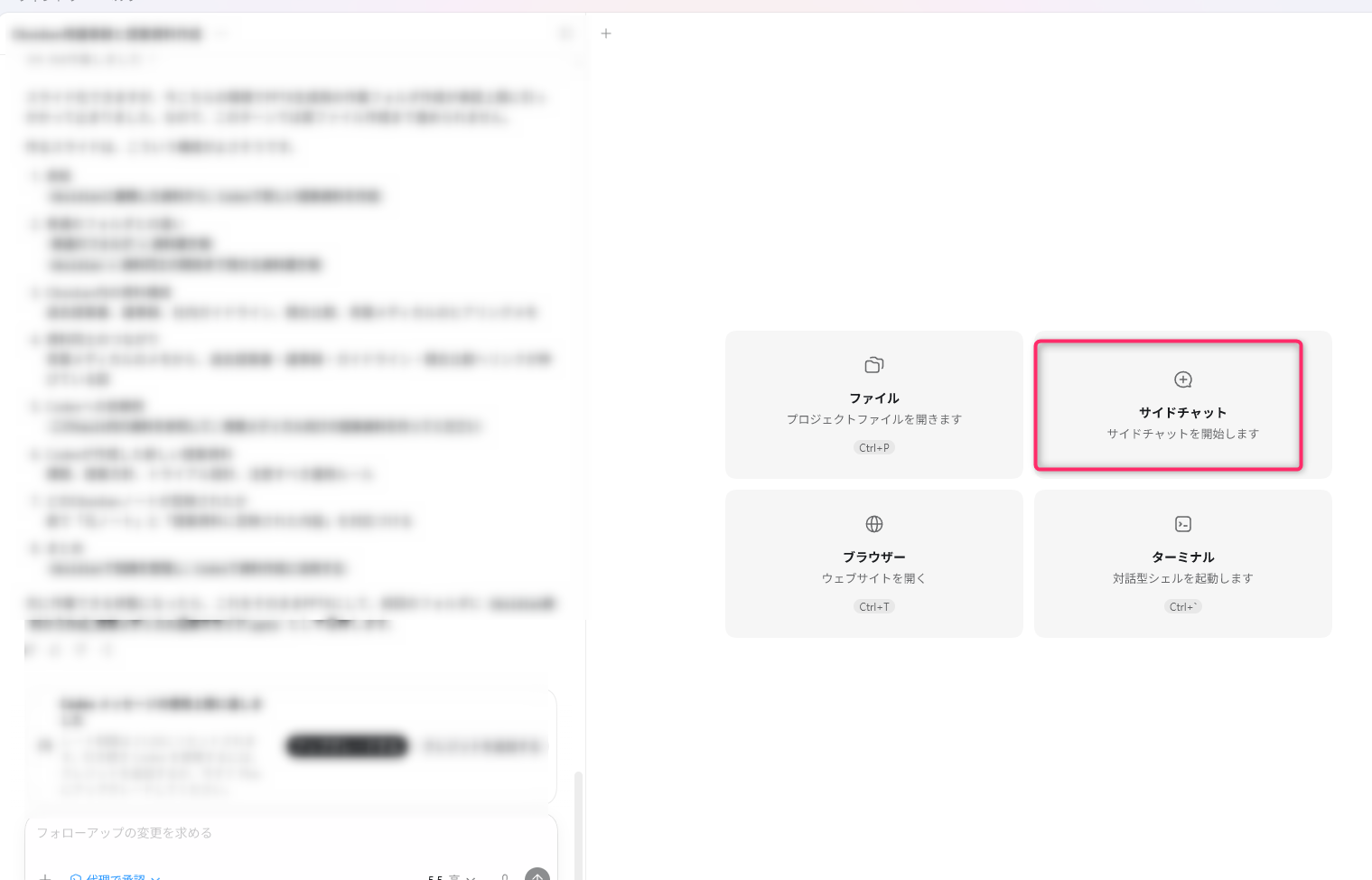
Side Chat | メインの作業を中断せずに、別スレッドで質問・調べ物ができる |
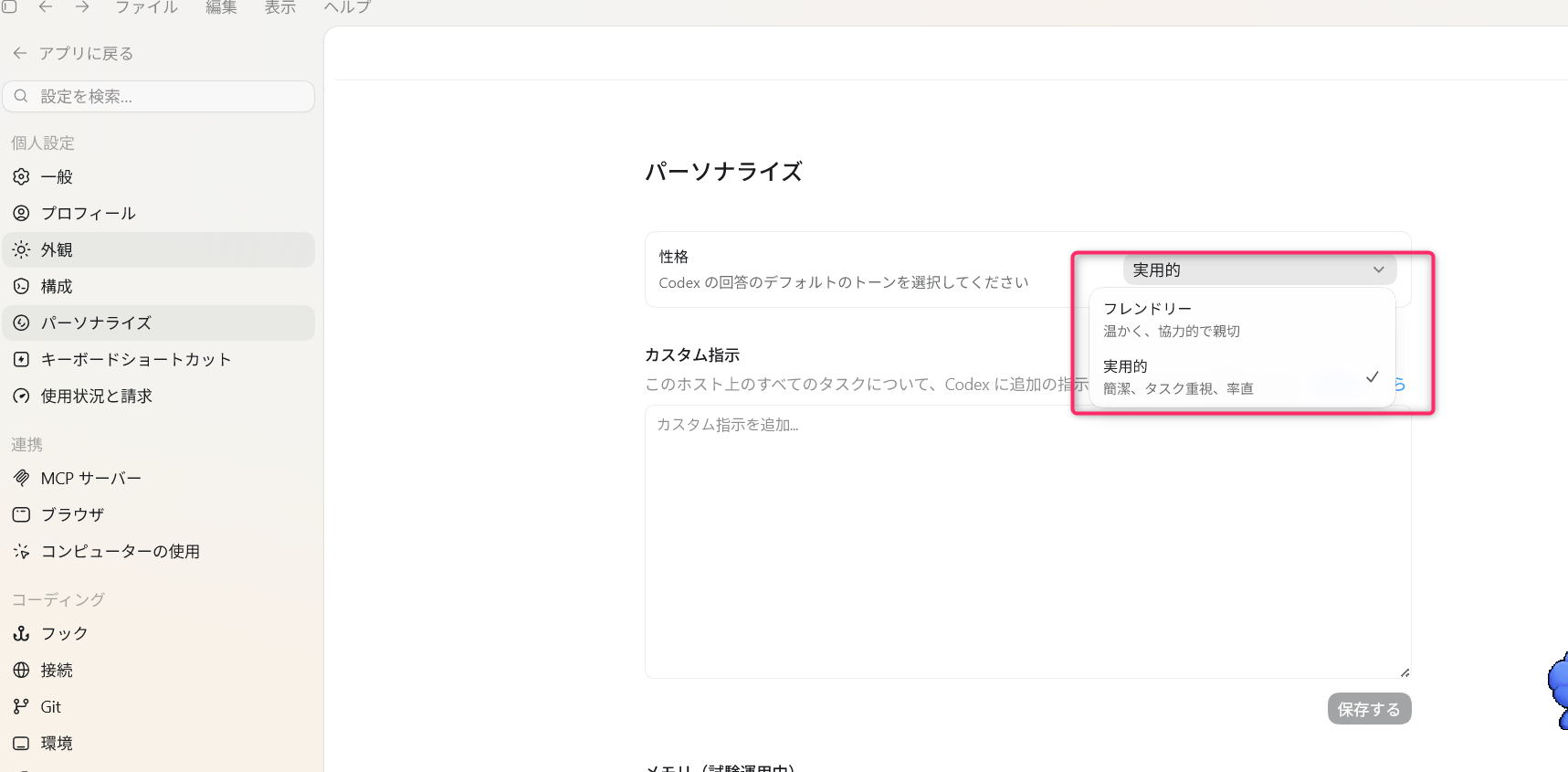
Personalization | フレンドリーな口調か、率直な口調で話しかけるかを決められる |
ファストモード | トークン消費2倍で処理速度を1.5倍に引き上げる |
Plan Mode | 作業前に手順計画を提示させ、確認してから実行に移れる |
GitHub連携 | リポジトリとの接続・コードのプッシュ・プルリクエスト作成に対応 |
多言語対応 | 日本語を含む複数言語での指示・出力に対応 |
参考:OpenAI「Codex アプリのご紹介」
【最新機能・アップデート】
機能名 | 概要 |
Appshots(Mac対応) | Commandキーを2回押すと画面とテキストをCodexに取り込む。 |
/goalコマンド | 最終ゴールを設定すると、エラー修正を繰り返しながら数時間〜数日自律的に作業を継続する |
Locked Computer Use | Macのスリープ・ロック中でもCodexが動作を継続。スマホから新規タスクの立ち上げも可能 |
ブラウザ操作の42%高速化 | アノテーション改善・アセット抽出高速化などにより、ブラウザ自動操作の速度が従来比42%向上 |
プラグイン共有・アナリティクス | 自作プラグインを社内メンバーに共有。チームのCodex利用状況を可視化するアナリティクス機能も追加 |
ペット機能(Hatch Pet) | デスクトップ上のキャラクターがCodex作業ステータス(考え中・エラー・承認待ち)を視覚的に通知 |
参考:OpenAI「Codex changelog」
各機能の詳しい活用方法は、後述の「特徴」「使い方(基本編・応用編)」で解説します。
Codexの特徴・できること

ここまで紹介した機能を踏まえ、Codexができることを紹介します。
PC画面操作を自動化できる
画像生成からコード修復まで追加コストなしで完結する
定型業務を仕組み化して繰り返し自動実行できる
外部ツールと連携しチーム全体で活用できる
PCを離れても作業が止まらない
以下で詳しく解説します。
1. PC操作を自動化できる
Codexは、ブラウザやデスクトップアプリを人間と同じように操作できます。
Computer Use機能により、Codexはマウスカーソルの移動やキーボード入力を自動で行い、Webサイトの閲覧・フォーム入力・アプリの操作まで対応します。
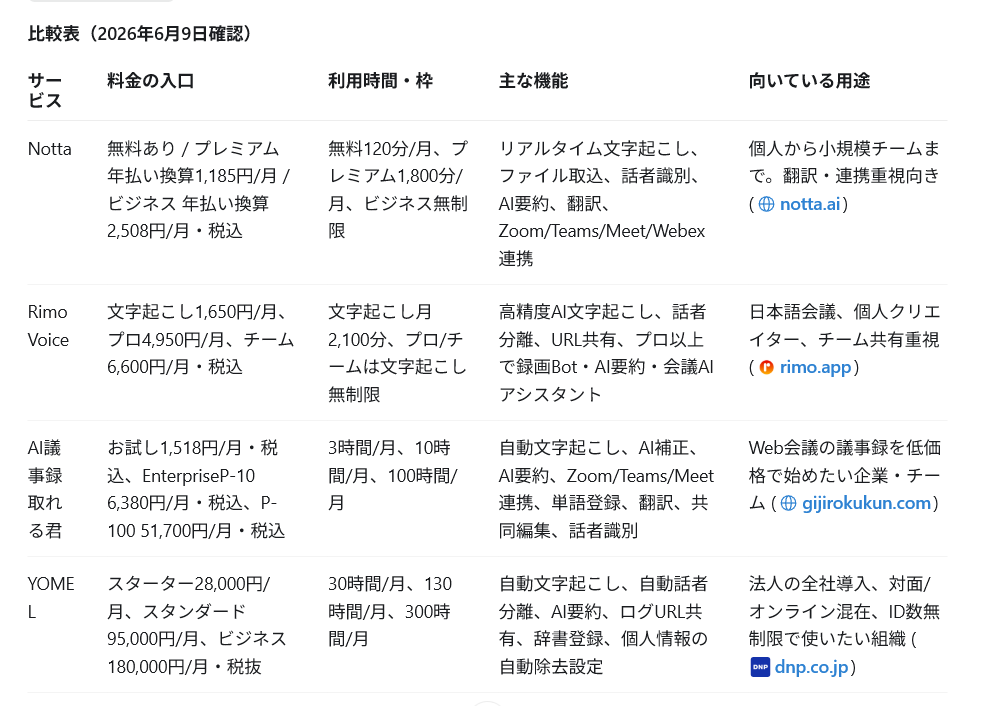
たとえば、以下のように指示すると、Codexがブラウザで各サイトを自動で開き、情報を読み取り、Excelの比較表として出力します。
「AI文字起こしサービス競合5社のWebサイトを巡回して、料金と機能を比較表にまとめて」 |
手動でのリサーチなら数時間かかる作業が、指示を出して待つだけで完了します。
▼実際にブラウザを開いて比較表を生成
2. 画像生成からコード修復まで追加コストなしで実行できる
Codexには、画像生成AI「GPT-Image 2.0」と最新モデル「GPT-5.5」が標準で搭載されています。どちらも追加料金や外部サービスの契約は不要です。
GPT-Image 2.0を使えば、プレゼン資料の挿絵、SNS投稿用のバナー、アプリのモックアップ画像などを、資料作成と同時に生成できます。
試しに、本記事のアイキャッチ画像を作成してみました。
▼生成された画像

Claude Codeなど他のAIエージェントでは、画像生成のために別途APIキーの取得と設定が必要になるため、この手軽さはCodex固有の強みです。
3. 定型業務を仕組み化して繰り返し自動実行できる
Codexは、単発の作業をこなすだけのツールではありません。一度成功した作業を「Skills」として保存し「Automation」機能で定期的に自動実行する仕組みを構築できます。
たとえば、毎週発生する売上レポートの作成手順をSkillsとして保存しておけば週明けには最新データのレポートが自動で完成しています。
毎回同じ作業を手動で繰り返している業務はCodexで仕組み化すべきと言えます。
▼Automation設定画面
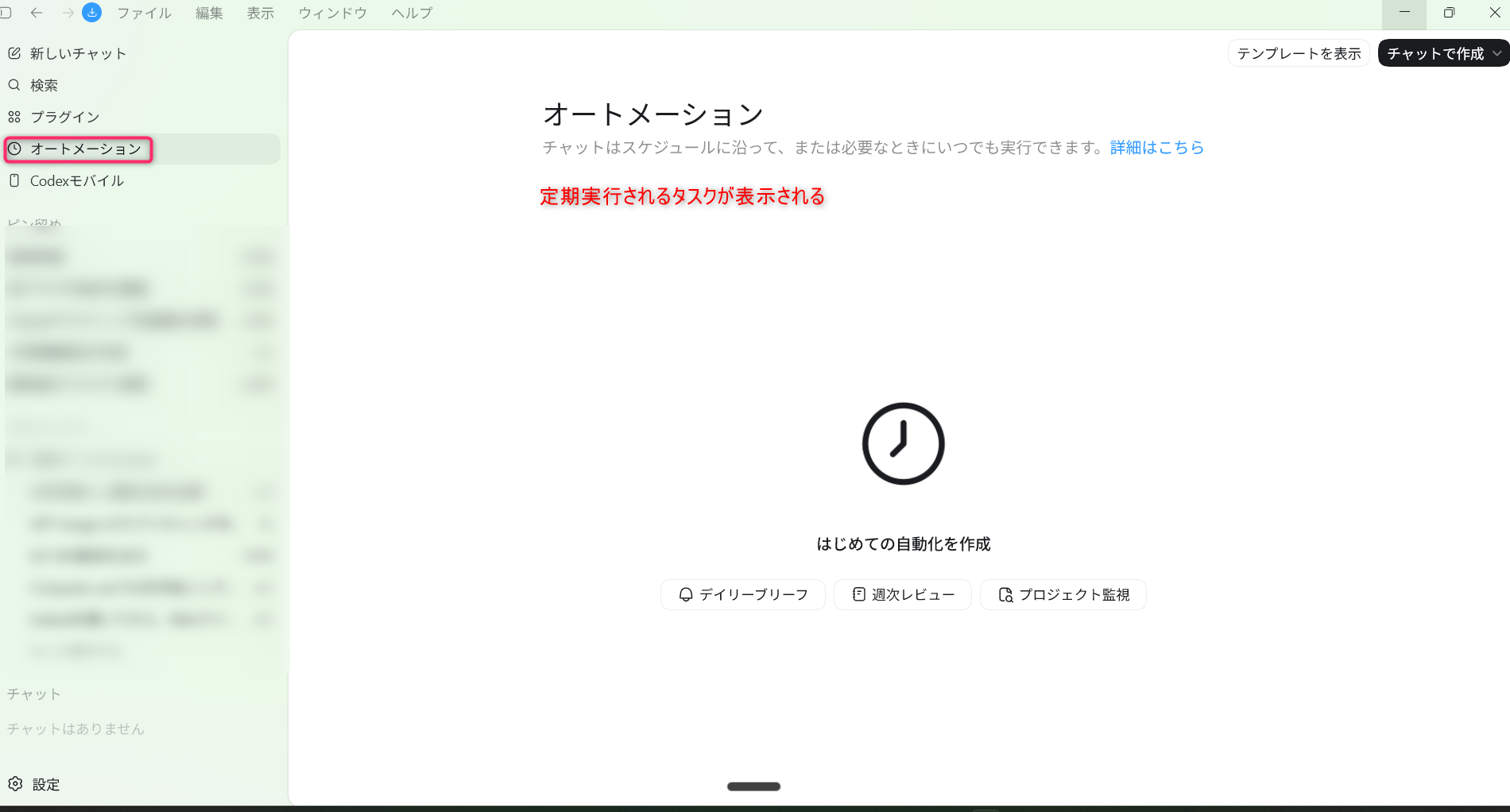
参考:OpenAI「オートメーション」
4. 外部ツールと連携しチーム全体で活用できる
個人の効率化にとどまらず、組織全体のAI活用レベルを引き上げられるのもCodexの特徴です。
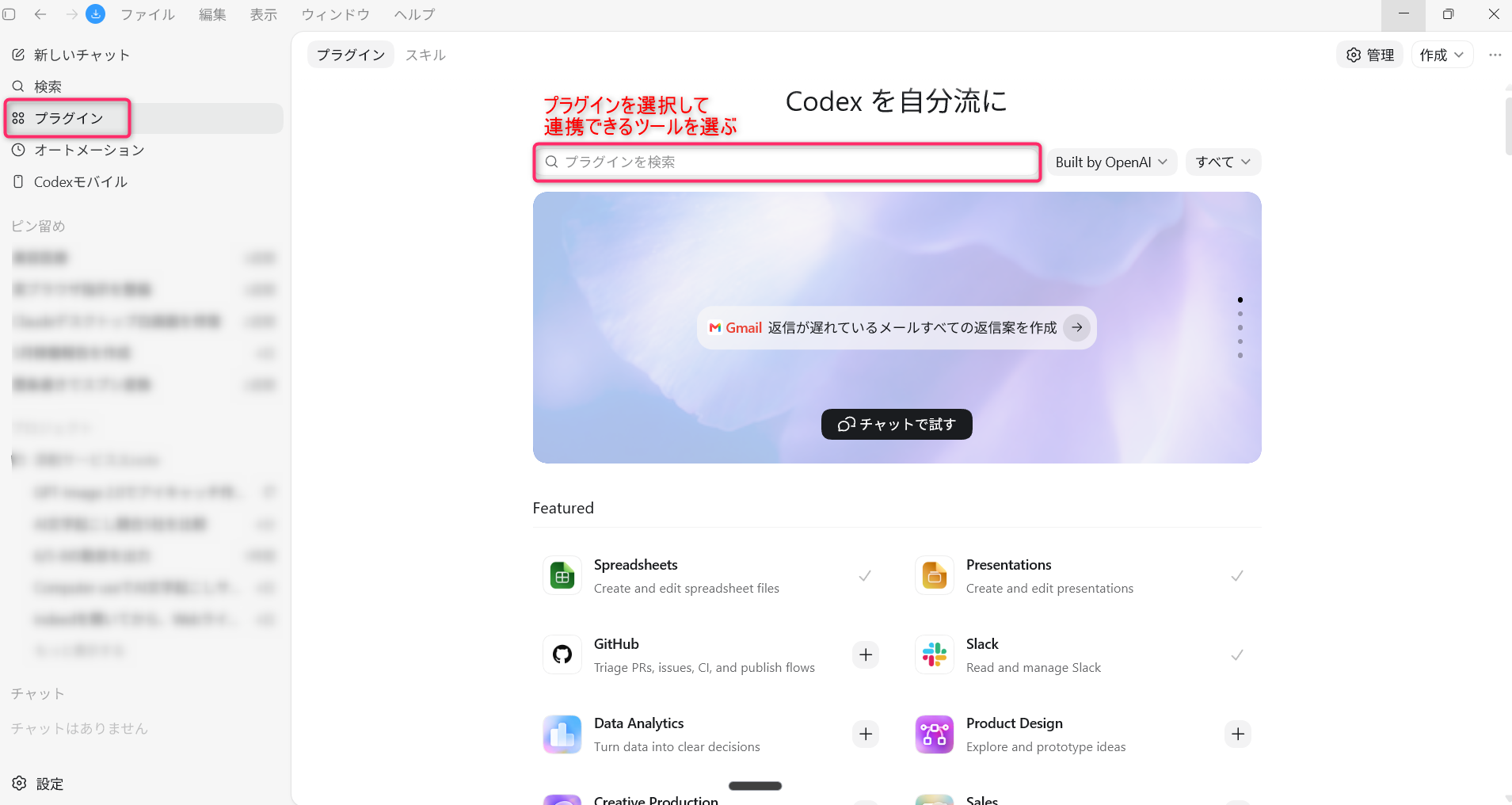
プラグインをインストールすると、Notion・Slack・Googleドライブ・Gmail・Canvaなどの外部サービスとCodexを直接接続できます。
カレンダーの予定を読み取ってタスクを整理したり、Slackにレポートを自動投稿したりと、日常のワークフローにCodexを組み込めます。
▼プラグイン設定画面
また、法人プランでは、利用状況なども可視化できます。導入後の運用改善にも役立つ仕組みです。
参考:OpenAI「Plugins – Codex」
5. PCを離れても作業が止まらない
「作業を指示したらPCを閉じて帰宅し、翌朝には完成している」という使い方ができるのは、Codexならではの体験です。
Codex Cloud(Web版)は、クラウド上に独立した作業環境(サンドボックス)を持っています。そのため、ブラウザを閉じたりPCがスリープになったりしても、クラウド側で作業が続きます。完了時には通知が届くため、PCの前に張りつく必要はありません。
また、Macの画面ロック状態でもCodexが動作を継続する「Locked Use(Locked Computer Use)」機能が追加されています。
スマホのChatGPTアプリからは、進捗確認だけでなく新しいタスクの立ち上げも可能です。移動中の電車の中からスマホでCodexに資料作成を指示し、オフィスに着いたら完成しているという使い方が可能です。
詳しい使い方は後述する「Codexを安全かつ効率的に使いこなすコツ」で解説します。
参考:
OpenAI Developers「Prompting」
OpenAI Developers「Computer Use」
OpenAI「どこからでもCodexを活用」
Codexの料金プランと無料で使える範囲

Codexは、ChatGPTのサブスクリプションプランに含まれる機能です。そのため、ChatGPTの有料プランに加入していれば、追加料金なしでCodexを利用できます。
ここでは、以下の3つの観点から料金体系を解説します。
2026年6月時点の個人向けプランの料金は以下のとおりです。Claude Codeとの料金比較も掲載しているため、導入時の参考にしてください。
プラン | 月額 | Codexの利用 | 特徴 | Claude Codeとの比較 |
無料(Free) | 0円 | 期間限定で利用可能(タスク数に厳しい制限あり) | お試し向け。本格利用には不十分 | Free(0円) |
Go | 1,400円 | 期間限定で利用可能(タスク数に厳しい制限あり) | 基本的なChatGPT機能に加えCodexも限定利用 | Pro:月額約3,180円 |
Plus | 3,000円 | 利用可能(5時間ごとにリセットされる上限あり) | 個人利用の標準プラン | |
Pro (5倍) | 16,800円 | Plusの5倍 | Codexをしっかり使いたい個人向け | Max 5x:約16,000円 |
Pro (20倍) | 30,000円 | Plusの20倍 | 大規模な業務の自動化を目指すヘビーユーザー向け | Max 20x:約31,800円 |
ビジネス Codex | 従量課金(固定の座席料金なし) | Codex専用プラン(AI活用ソフトウェアエンジニアリング、コード・セキュリティレビュー自動化など) | 開発に注力するチーム向け。SAML SSO・MFA・データ学習不使用 | Team Standard seat:約4,000円 |
ビジネス ChatGPT と Codex | 3,050円/人/月(年額・2名以上)※月額課金は3,850円 | ChatGPT Plus+Business Codex の全機能を含む | スタートアップや成長中企業向け。Slack・Google Drive等60以上のアプリ連携、データ学習不使用 | Team Premium seat:20,000円 |
エンタープライズ | カスタム価格(要問合せ) | 可能 | 大規模企業向けのエンタープライズグレードAI・セキュリティ・サポート | Enterprise:要問合せ |
参考:ChatGPT「料金」
参考:Claude「pricing」
ChatGPTの無料版と有料版(Plusプランなど)の具体的な違いや月額料金については、以下の記事で詳しく解説しています。
関連記事:【2026年最新】ChatGPT無料版vs有料版| 違いを徹底比較!月額料金と乗り換え判断基準
CodexとClaude Codeの違いを比較|どちらを選ぶべき?
Codexと並んで注目されているAIエージェントに、Anthropic社の「Claude Code」があります。どちらも日本語で指示を出せる高性能なツールですが、得意分野や操作の感覚には違いがあります。
ここでは、実際に両方を使って検証した結果をもとに、次の6つの観点から比較します。
使いやすさの違い
処理速度の違い
作業の進め方の違い
日本語の文章品質の違い
セキュリティ設計の違い
利用枠の違い
それぞれの違いを順番に解説するので、自分の業務に合うのはどちらかを判断する材料にしてください。
使いやすさの違い
実際にCodexとClaude Codeの両方を使って、非エンジニアの視点から「導入のしやすさ」「初回の操作感」「日本語での指示の通りやすさ」を検証しました。
【検証した項目と結果】
検証項目 | Codex | Claude Code |
初回セットアップの手軽さ | ◎ | ◎ |
日本語の指示の通りやすさ | ◎ | ◎ |
操作画面のわかりやすさ | ◎ | 〇 |
作業結果の確認しやすさ | ◎ | ◎ |
エラー時のリカバリーのしやすさ | ◎ | ◎ |
処理速度の違い
処理速度は、試した範囲ではCodexのほうが速く感じられました。
実際に同じ作業を両方にさせたところ、Codexのほうがさサクサク動く印象でした。Claude Codeの1.5倍ほどの速さで進む場面があり、指示を出してから結果が返ってくるまでの待ち時間が短く感じられます。
※ここで紹介した比較結果は、あくまで筆者の検証環境における体感値です。実際の動作速度や精度は、依頼するタスクの複雑さや選択するモデル、サーバーの混雑状況、扱うデータのボリュームによって変動する点にご留意ください。
そのうえで、さらに処理を速める「高速モード」も 、CodexとClaude Codeの両方に用意されています。急ぎの作業で待ち時間を縮めたいときに役立つ機能です。
ツール | 高速モード | 速度 | コスト |
Codex | ファストモード | 約1.5倍速 | クレジット消費 約2.5倍(GPT-5.5) |
Claude Code | Fast mode(/fast) | 最大約2.5倍速 | トークン料金が割高 |
参考:
OpenAI Developers「Speed」
ANTHROPIC「Introducing Claude Opus 4.8」
▼チャット画面から速度を調整できる
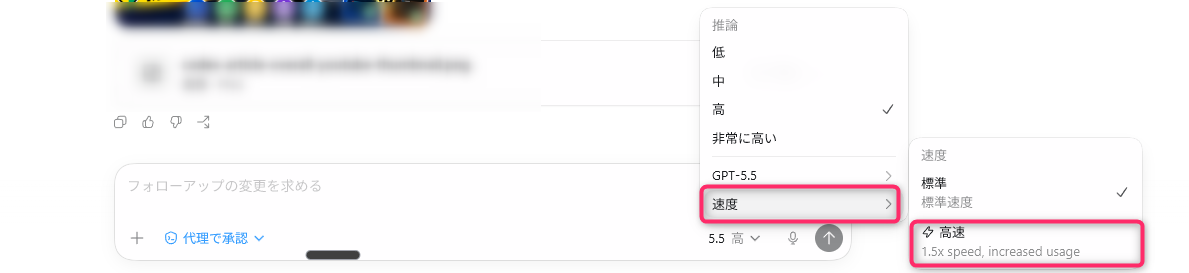
倍率の数字だけを見るとClaude Codeのほうが大きく見えます。ただしこれは各ツールの通常速度を基準にした値なので、どちらが速いかは実際に使って比べるのが良いでしょう。
※速度やコストは頻繁に更新されます。この比較は2026年6月時点のものです。
作業方法の違い
CodexとClaude Codeは、仕事の任せ方が異なります。Codexは任せて待つ「自律型」、Claude Codeは一緒に進める「対話型」です。
Codexは、タスクを任せて結果を受け取る使い方を前提に設計されています。指示を出すと、クラウド上のサンドボックス環境で処理が進みます。
一方でClaude Codeは、人と一緒に進める使い方を前提に設計されています。何をするかの計画を見せ、ファイルの変更やコマンドの実行前に必ず承認を求めます。作業の一つひとつが画面に表示され、なぜそう判断したかも説明してくれます。
実際に試したところ、Codexは処理の多くを裏側で進める一方、Claude Codeは何をしているかが画面で追いやすい印象でした(「ブラウザ操作をしてくださいなどの指示を出していない場合)。
なお、Codexにも画面(アプリ)を直接動かす「Computer Use」機能があり、必要なときはGUIの操作もできます。
参考:OpenAI Developers「Codex web」
Claude Code
日本語の文章品質の違い
日本語の文章品質については、Claude Codeが高い評価を得ています。人間が書いたようなニュアンスのある文章ではClaude Codeが優位です。
Codexは資料作成や実務文書(報告書・レポート・データ整理)の生成に強く、正確さと構造化を重視した出力に向いています。
実際に、両ツールへまったく同じ指示を出し、生成される日本語を2つのパターンで比較しました。
▼パターン1:ブログ記事のリード文
指示文
「リモートワークの集中力を高める方法」というテーマのブログ記事の、 冒頭のリード文を書いてください。 読者は在宅勤務で集中できずに悩んでいる会社員です。 共感から入り、記事を読み進めたくなるような、自然な日本語で300文字程度でお願いします。 |
■Codex

■Claude Code
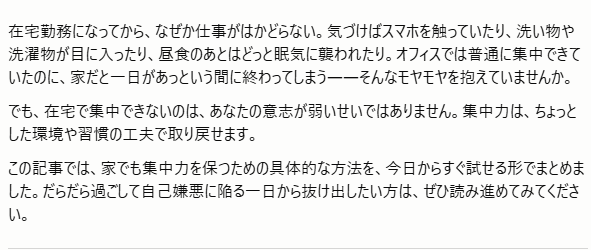
Codexは、情報を整理してきれいにまとめた、簡素で読みやすい文章でした。
一方のClaude Codeは、スマホや洗い物に気を取られる場面など、読者が実際に抱えやすい状況を具体的に描き、共感を引き出す書き方になっていました。同じ指示でも、Claude Codeのほうが読者の悩みに寄り添った表現を選んでいる点が見られます。
▼パターン2:ブログ記事のリード文
指示文
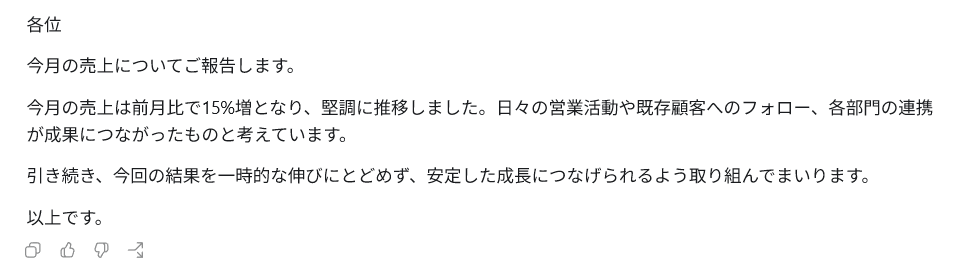
今月の売上が前月比15%増だったことを、社内向けに報告する文章を作ってください |
■Codex
■Claude Code
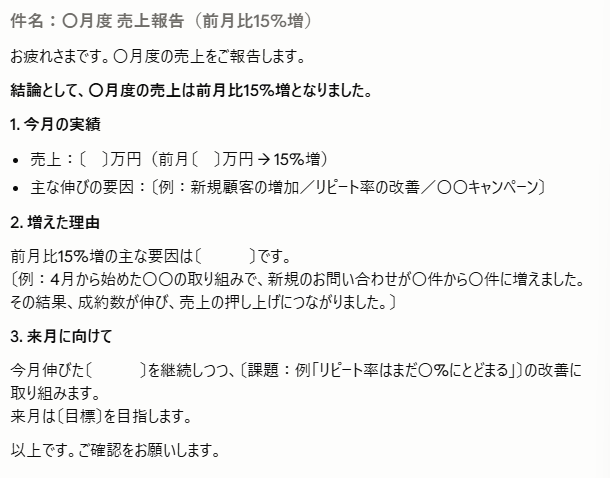
Codexは、指示された内容を簡潔に伝える、要点を押さえた報告文を出力しました。Claude Codeは、報告の見出しや実績・伸びた理由・来月の方針といった項目を補い、報告書として使いやすい形に整えていました。
2つのパターンを通して、Codexは言われたことを簡潔に伝えるのに対し、Claude Codeは必要な情報を補いながら、読み手への配慮が感じられる文章を生成する傾向が見て取れました。
ブログ記事やSNS投稿のように表現力が求められる場面ではClaude Code、要点を正確に伝える実務報告ではCodexと、用途で使い分けるのが効果的です。
セキュリティ設計の違い
CodexとClaude Codeは、どちらも安全対策がしっかり作り込まれています。
両方とも、危険な操作の前に承認を求める「権限管理」と、動ける範囲を制限する「サンドボックス(隔離された作業環境)」を備えています。土台の発想は同じです。
分かれるのは、作業の任せ方です。Codexは、手元のパソコンでもクラウドでも動かせます。とくにクラウド版は、OpenAIが管理する隔離されたコンテナの中で動き、パソコンや無関係なデータには触れません。作業を裏で安全に進めたいときに向いた設計です。
参考:OpenAI Developers「Agent approvals & security」
(※クラウド版は隔離コンテナで動作、ネットワークは初期状態でオフと明記)
一方のClaude Codeは、手元のパソコンで動くため、作業の一つひとつを画面で確認しながら進める設計です。Bashコマンド(パソコンに命令を出す文字ベースの操作)の実行やファイルの変更といった重要な操作のたびに、実行前の承認を求めます。
この承認のルール、AI(モデル)の判断ではなくClaude Code側が強制するため、指示文の書き方では回避できません。あらかじめ決められた安全策が必ず働く仕組みになっています。
確認URL:https://code.claude.com/docs/ja/permissions
(ファイル変更は承認が必要、権限ルールは「モデルによってではなく」ツール側で実装と明記)
利用枠の違い
CodexとClaude Codeは、どちらも5時間単位の枠と週単位の上限を組み合わせて利用量を管理する、共通した仕組みを採用しています。どちらも利用枠は単独ではなく、ほかの機能と共有される点も同じです。
違いが出るのは、同じ作業量に対して枠をどれだけ消費するかです。Codexに搭載されたGPT-5.5は、従来モデルと同等の処理をより少ないトークンで実行できます。
参考:OpenAI「Codex Pricing」
実際に両方を使ってみた結果では、同じ作業量でも、Codexのほうがクレジットの消費がゆるやかで上限に達しにくいと感じました。
GPT-5.5のトークン効率の高さが、体感にも表れている印象です。ただし、両社とも利用上限はキャンペーンや時期によって頻繁に変動するため、最新の枠はそれぞれの公式ページで確認してください。
▼利用枠の確認画面
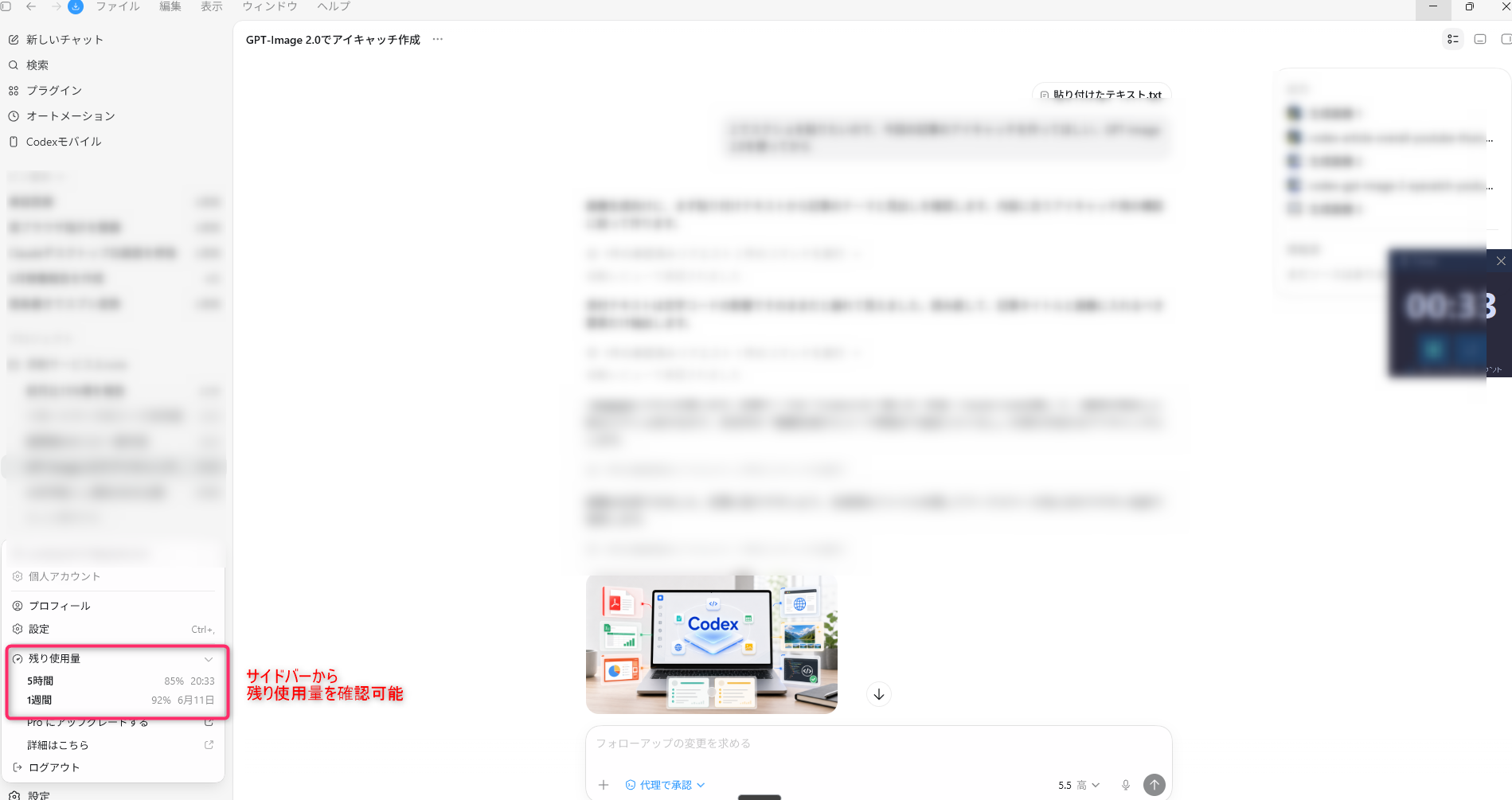
比較対象となるClaudeの基本機能や、PC操作を自動化する最新機能について詳しく知りたい方は、こちらの記事をご覧ください。
関連記事:【2026年最新】最強AI Claude(クロード)とは?PC操作を自動化する機能も解説!
Codexの始め方【3ステップ】
Codexは、非エンジニアでもすぐに使い始められます。ここでは、デスクトップアプリ版での始め方を3ステップで解説します。
1. アプリのダウンロードとログイン
OpenAIの公式サイトからCodexのデスクトップアプリをダウンロードし、ChatGPTアカウントでサインインします。macOS版・Windows版ともに利用可能です。
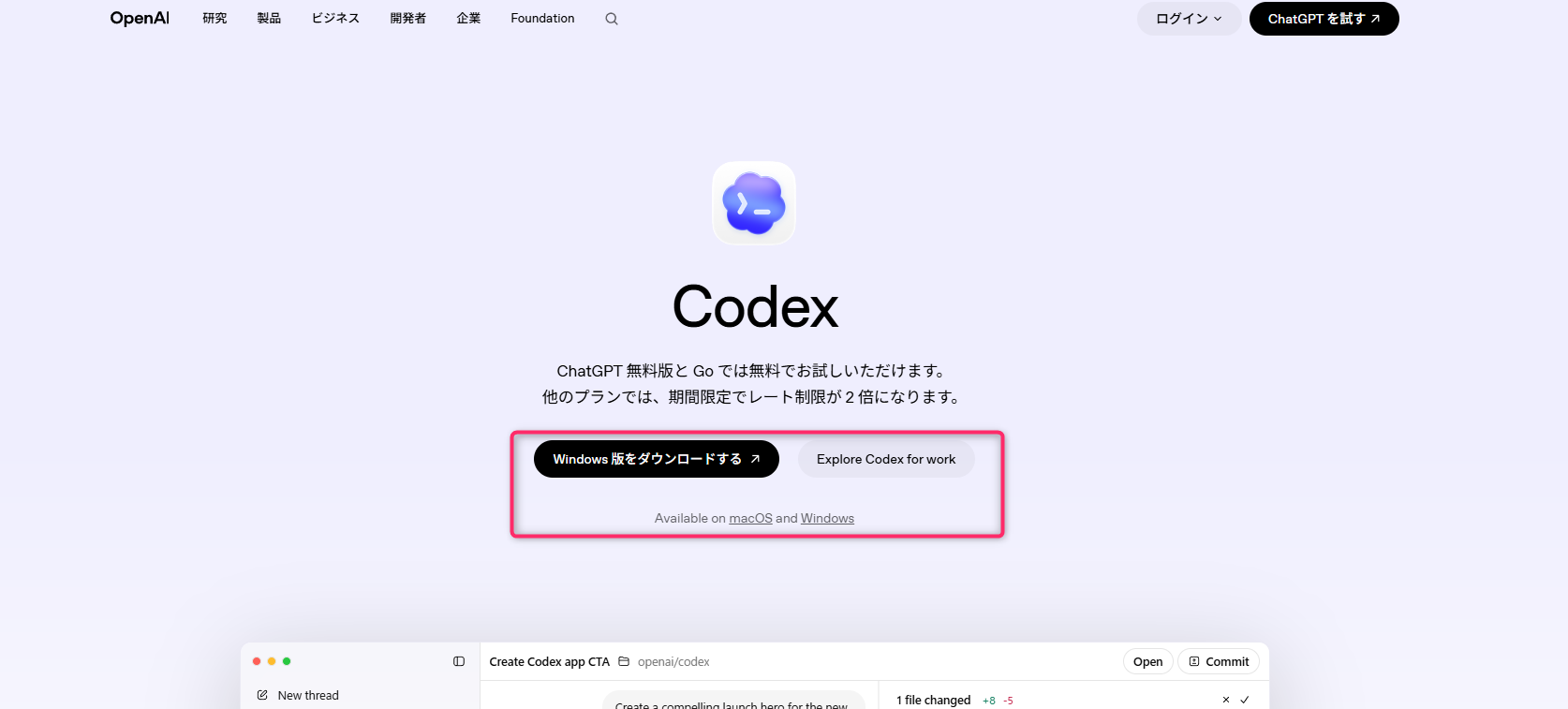
参考:OpenAI「Codex を使い始める方法」
2. 作業フォルダの指定と権限設定
インストール後ChatGPTアカウントを用いてログインします。ChatGPTアカウントが無い場合は、この時点で登録しておきましょう。
その後、作業に使いたいフォルダがある場合は、画面下部から指定してください。
※フォルダを指定せずに始めることも可能です。
▼フォルダを選択する画面
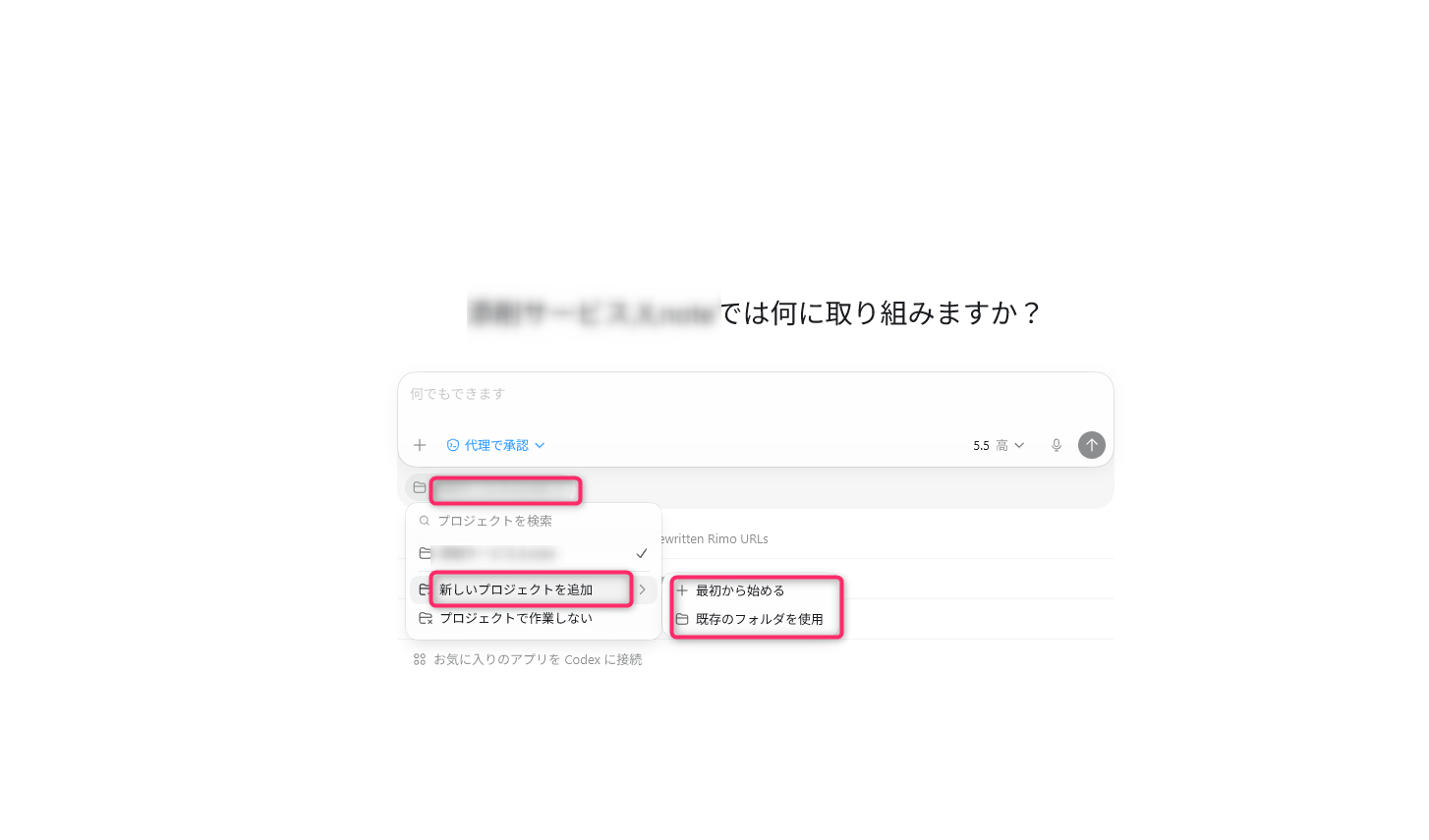
Codexは指定されたフォルダ内でのみファイルの読み書きを行うため、関係のないファイルに影響が及ぶ心配はありません。
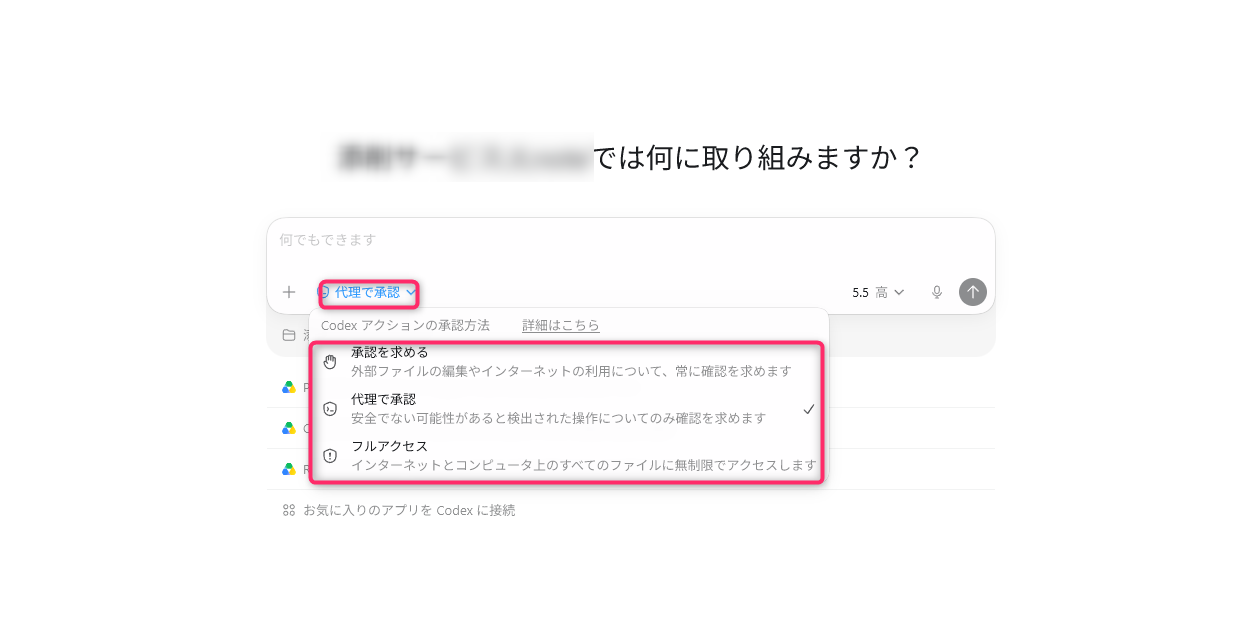
また、権限設定も行う必要があります。以下の3段階から選べます。
権限レベル | 内容 | おすすめの場面 |
承認を求める | 操作の前に確認を求める | 初めて使うとき |
代理で承認 | 安全な操作は自動実行、リスクのある操作は確認 | 慣れてきたとき |
フルアクセス | すべて自動で実行 | 信頼できる作業を任せるとき |
▼権限設定画面
参考:OpenAI「Agent approvals & security」
3. 日本語で指示を出して作業を開始する
フォルダと権限を設定したら、チャット欄に日本語で作業内容を入力します。
たとえば以下のような指示が出せます。
「このフォルダ内の売上データを元に、月次推移のグラフ付きExcelを作成して」
「PDFの請求書を5枚読み込んで、金額と日付をCSVにまとめて」
「このフォルダに新しいサブフォルダ『2026年5月』を作成し、該当するファイルを移動して」
指示を送信すると、Codexが作業計画を立てて実行を開始します。
【基本編】非エンジニアでもすぐ使えるCodexの使い方・活用シーン
ここでは、非エンジニアのビジネスパーソンでも試しやすい6つの使い方を紹介します。
フォルダ内のファイルを条件別に自動仕分け・リネームする
複数の領収書PDFをまとめてCSVに変換する
売上データから経営会議用のPowerPointを自動生成する
スプレッドシートのデータを整理・集計する
複数ファイルの内容を突き合わせて差分レポートを作成する
Webフォームへの自動入力・申請作業の代行
スクリーンショットを用いながら解説するので、ぜひ参考にしてください。
1. フォルダ内のファイルを条件別に自動仕分け・リネームする
Codexを導入して最初に試しやすいのが、ファイルの自動整理です。
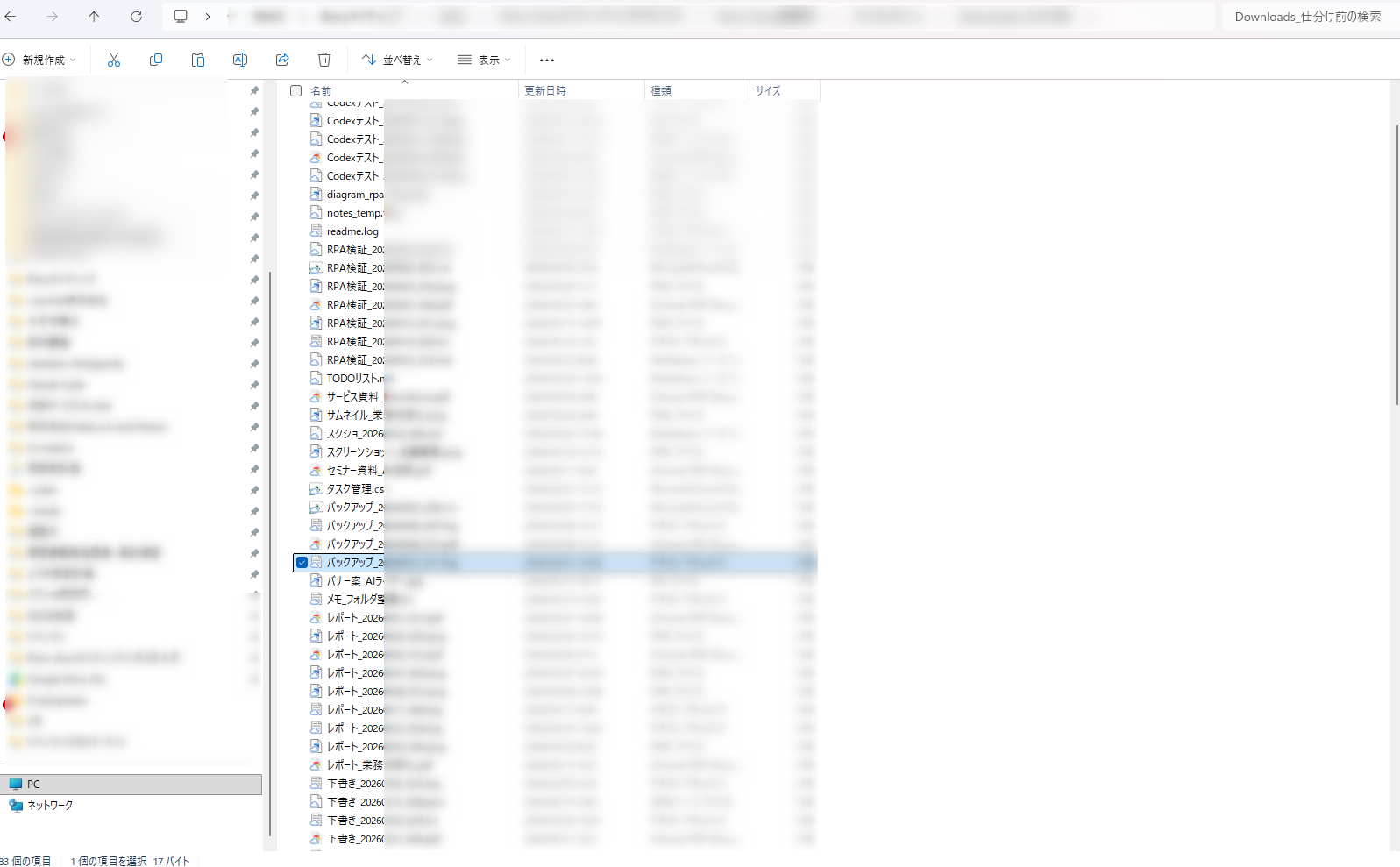
今回は、ダウンロードフォルダに溜まった数百のファイルを対象に、次のような指示を出してみました。
ファイルの種類ごとにサブフォルダを作成して振り分けて。ファイル名は『日付_元のファイル名』の形式にリネームして |
この指示だけで、Codexがファイルの拡張子や中身を判断し、フォルダの作成・ファイルの移動・名前の変更までを一括で実行してくれました。
▼仕分け前のファイル
▼仕分け後のフォルダ・ファイル
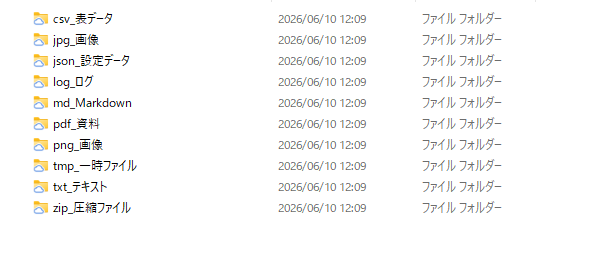
PCの中のファイルが散らかっている方は、まずこの作業からCodexを試してみるのがおすすめです。
2. 複数の領収書PDFをまとめてCSVに変換する
経費精算で溜まった領収書PDFをまとめて処理する使い方もあります。
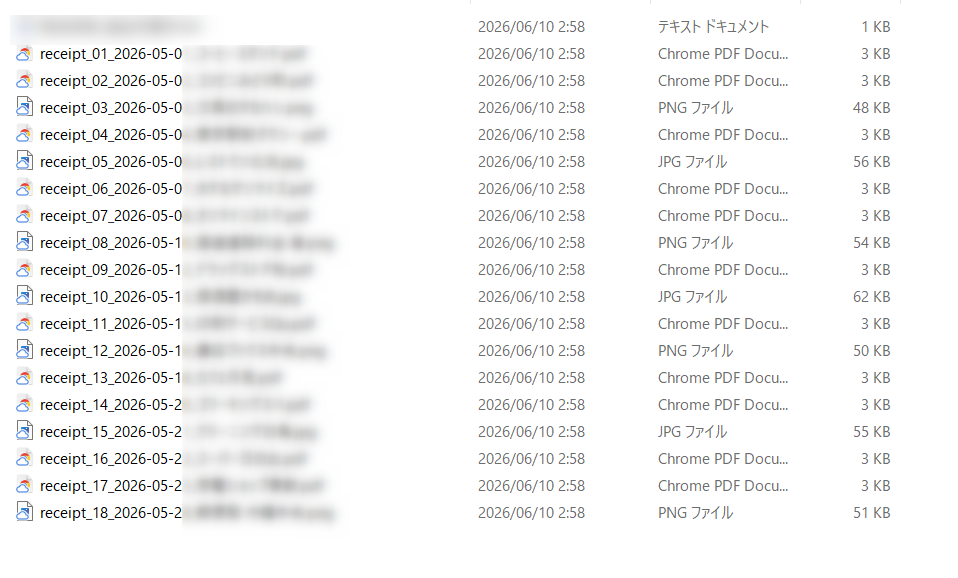
手順はシンプルで、領収書PDFをフォルダに入れて読み込ませ、次のように指示するだけです。
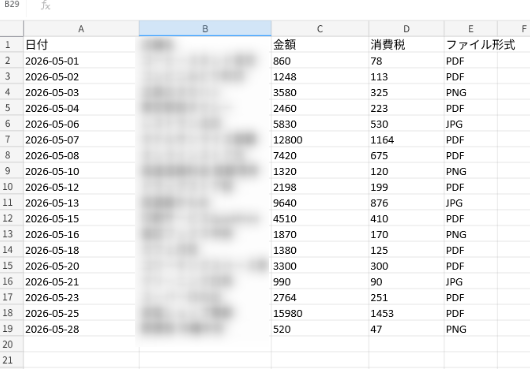
「すべての領収書を読み込んで、日付・店舗名・金額・消費税をCSVに書き出して」
この指示を出すと、Codexが領収書を1枚ずつ読み取り、必要な項目を抽出してCSVに自動でまとめてくれました。
1.領収書のファイルを読み込ませてCSV出力の依頼をする
2.領収書のファイルを自動で読み取りCSVに変換
毎月の経費精算にかかる手作業の時間を大幅に短縮できるため、バックオフィス業務で特に効果的です。
3. 売上データから経営会議用のPowerPointを自動生成する
売上データや広告レポートなどのCSVファイルをフォルダに入れ「経営会議用のプレゼン資料を作成して」と指示すると、Codexがデータを分析し、グラフ付きのPowerPointを自動生成します。
手元にCSVがない場合でも、CodexのブラウザやCRM操作機能を使えば、Salesforceなどを操作して売上データを分析することが可能です。
▼生成されたPowerPoint

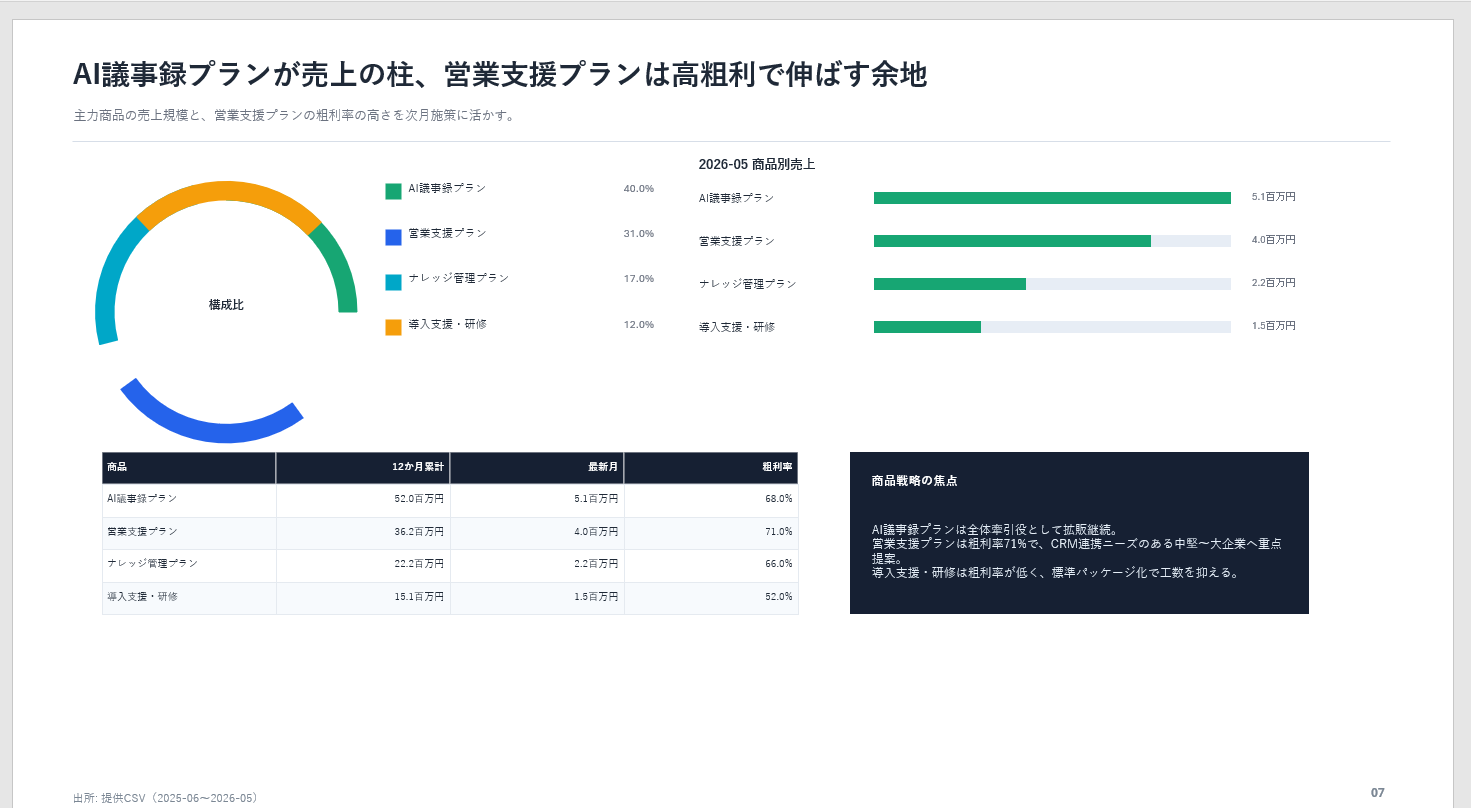
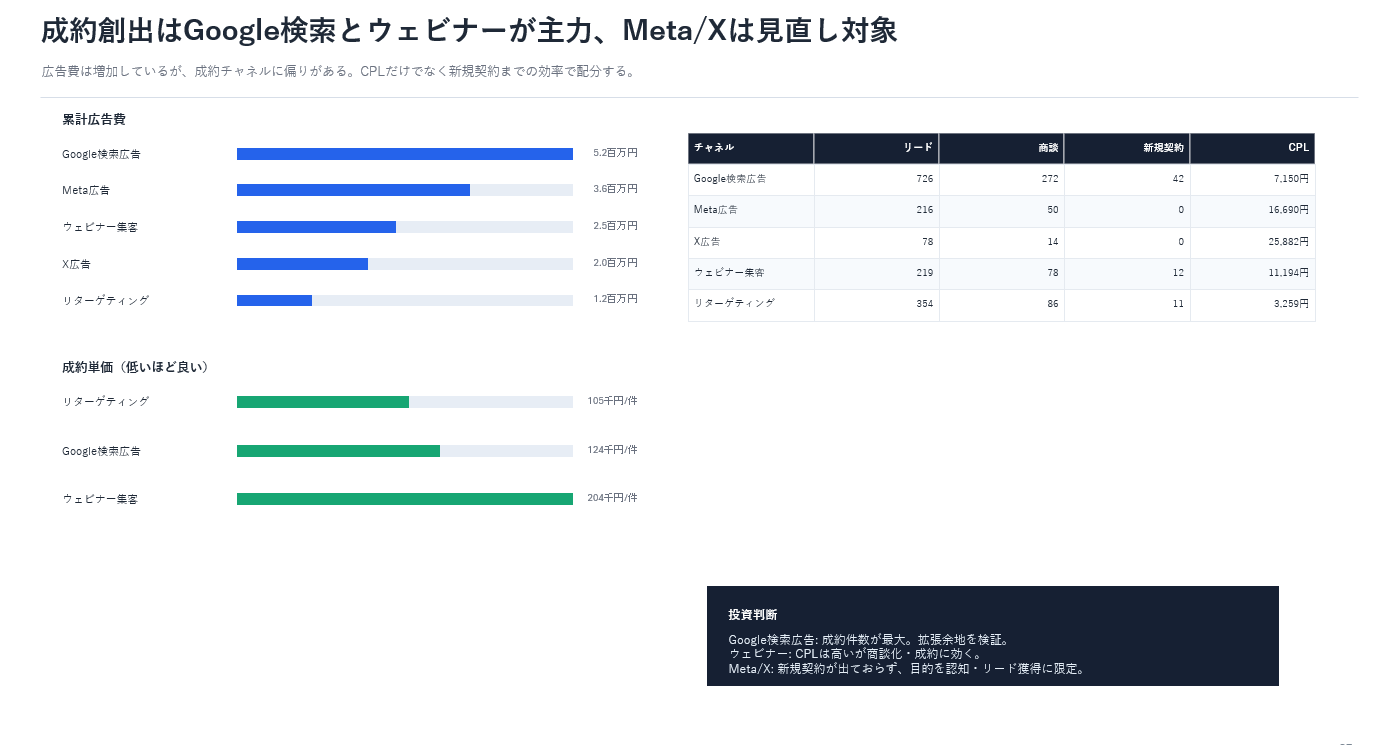
スライドには売上推移のグラフ、KPIのダッシュボード、コスト構造の図表などが自動でレイアウトされます。GPT-Image 2.0による挿絵の生成も同時に行えるため、見栄えの良い資料を作成できます。
※PowerPointで出力する場合は、公開・提出前に、文字化けやフォントずれがないか確認しておきましょう。
このようにCodexは、CSVデータの分析やCRMの操作には対応できます。ただし、会議の音声や内容を直接議事録にまとめ、そこから資料を作成することはできません。
なお、会議の音声や議事録を起点に資料化したい場合は、Codex単体よりも会議向けAIエージェントの方が適しているケースがあります。たとえば「Rimo Actions」は、会議の議事録をもとにタスク抽出や資料作成、関係者への共有まで進められます。
4. スプレッドシートのデータを整理・集計する
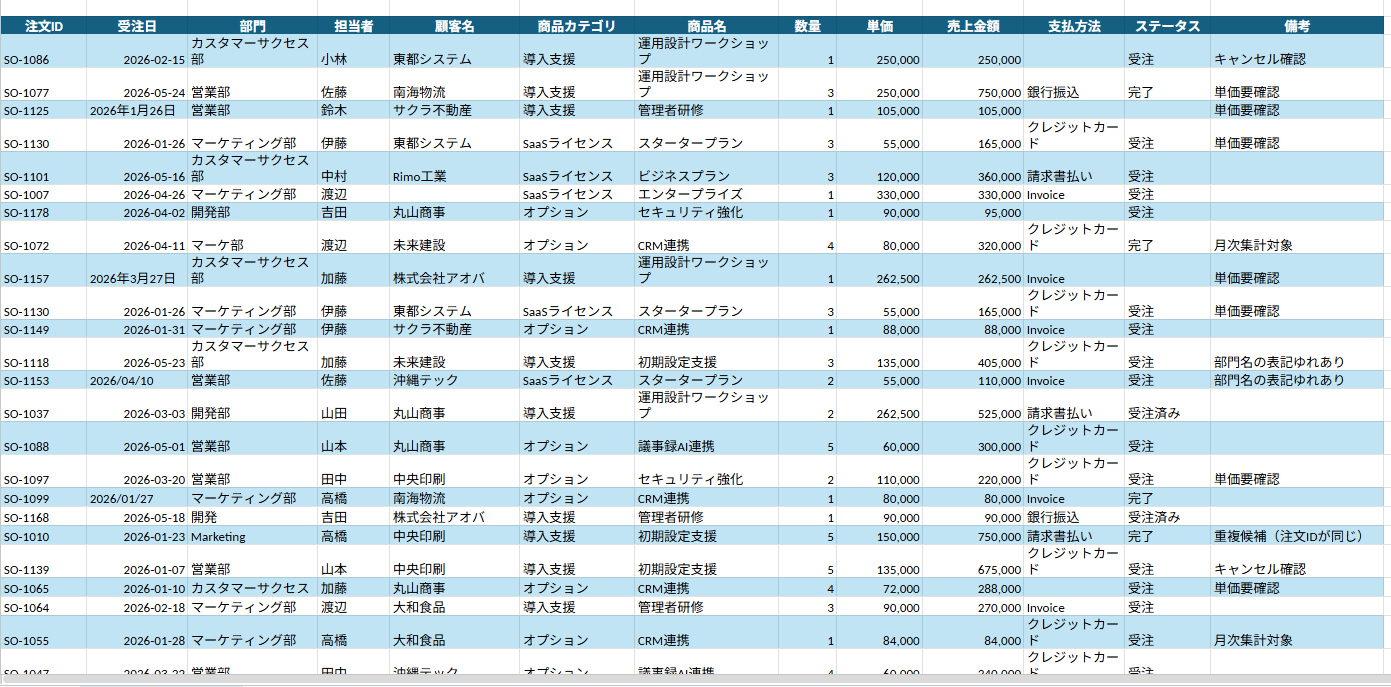
「このExcelの売上データを月別に集計して、部門ごとの比較表を追加して」のように指示すると、Codexがデータの読み取り・集計・書き出しを自動で行います。
▼集計前のデータ
▼集計後のデータ
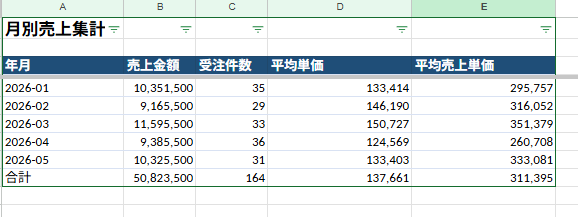
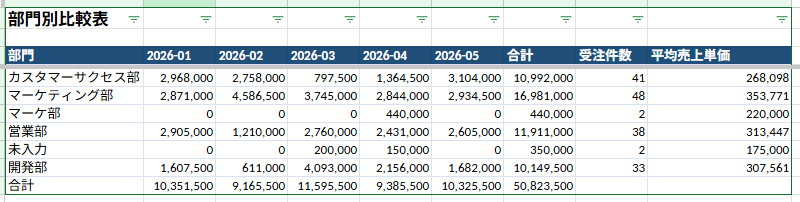
手作業で関数を組んだり、ピボットテーブルを設定したりする必要はありません。データのクリーニング(重複削除・空欄補完・表記ゆれの統一)も「データを整理してからまとめて」と一言添えるだけで対応してくれます。
5. 複数ファイルの内容を突き合わせて差分レポートを作成する
2つ以上のファイルを読み込み、内容の違いを自動で検出してレポートにまとめる作業は、Codexが活きる場面です。
たとえば契約書の新旧比較に使えます。今回は、2つの契約書PDFをフォルダに入れ、次のように指示しました。
「この2つのPDFの契約書を読み込んで、変更された条項を一覧にして」 |
すると、Codexが両方の文面を読み比べ、変更された箇所だけを抽出して表にまとめてくれました。
▼契約書の差分
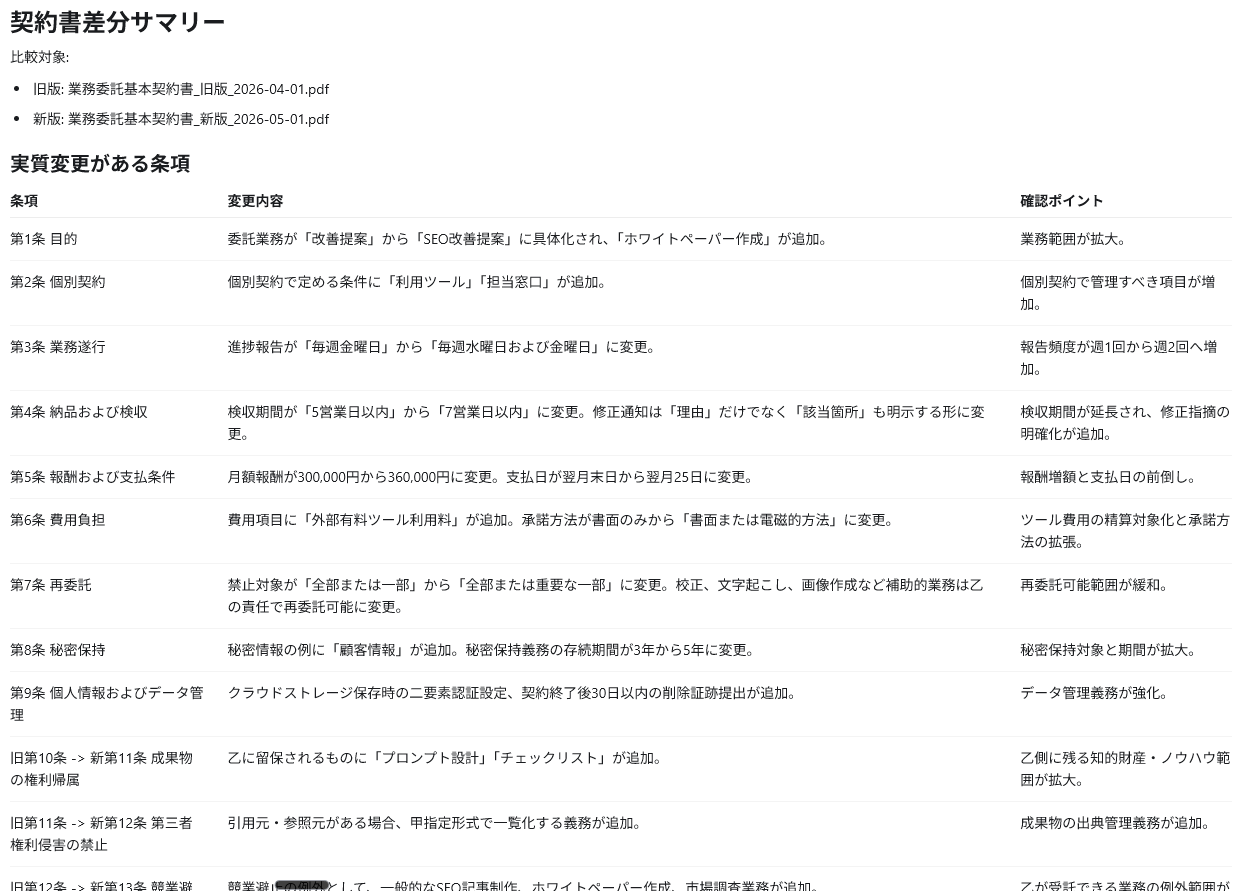
手動で2つのファイルを見比べながら差分を確認する作業は時間がかかるうえに見落としも起きやすいため、Codexに任せることで精度と効率の両方を改善できます。
6. Webフォームへの自動入力・申請作業の代行
Codexのブラウザ自動操作機能は、情報を「収集する」だけでなく「入力する」方向にも活用できます。
たとえば、社内の申請システムや経費精算ツールに毎回同じような情報を入力する作業を想定します。次のように指示すれば、Codexがブラウザでフォームを開き、データを転記し、送信ボタンまで自動で押してくれます。
このExcelのデータをもとに、○○の申請フォームに1件ずつ入力して送信して |
▼自動入力のイメージ
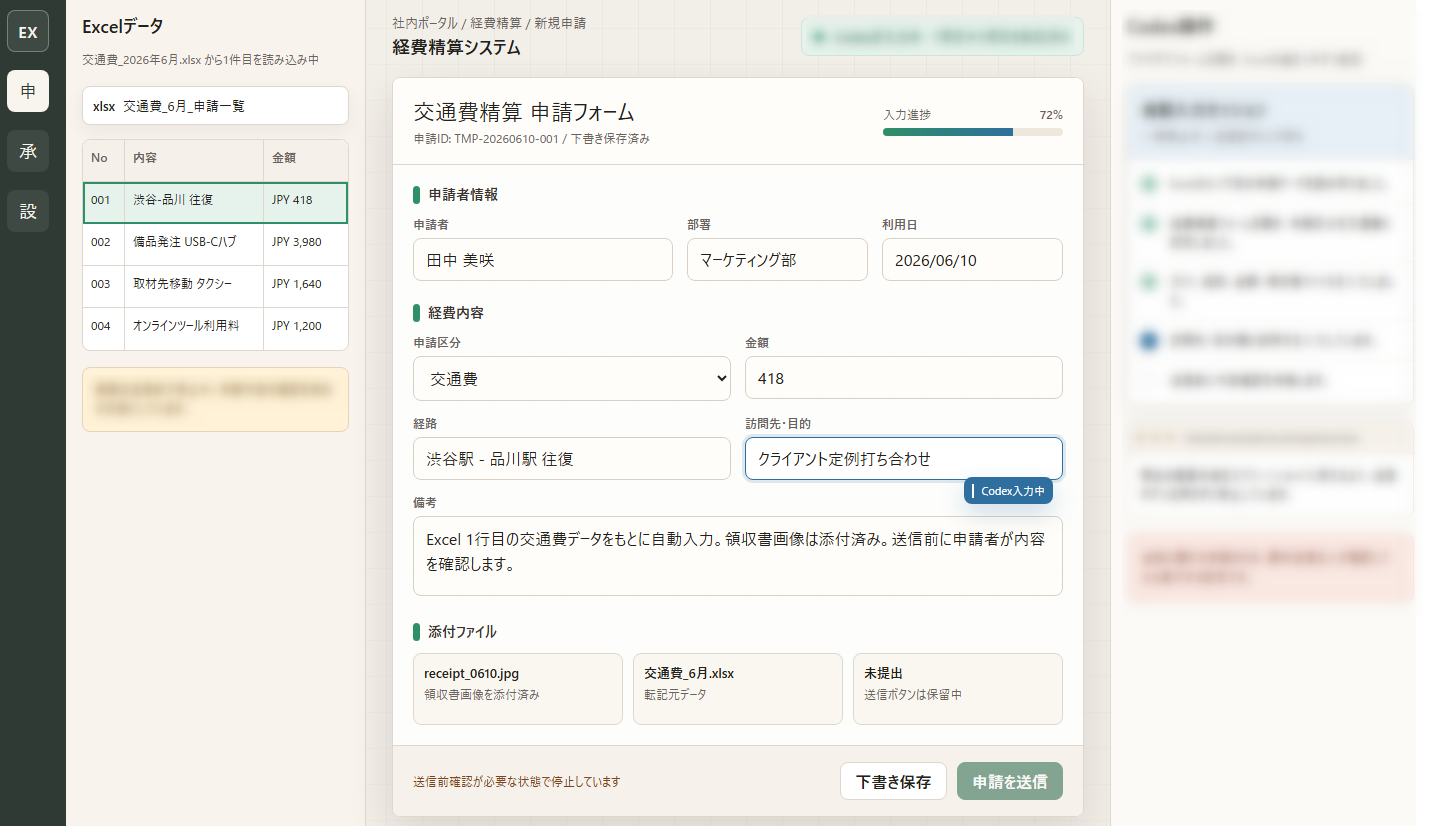
※架空のシステムです。
交通費の申請、備品の発注、顧客情報の登録など「同じフォームに何度も似たような内容を入力する」業務は多くのビジネスパーソンが日常的に抱えています。この転記作業をCodexに任せることで、入力ミスの防止と作業時間の短縮を同時に実現できます。
ただし、この使い方には注意点があります。
外部サイトやシステムへの自動入力・自動送信は、企業のセキュリティポリシーで禁止されている場合があります。とくに社外の取引先システムや、顧客情報を扱うフォームでは、利用前に社内ルールを確認してください。
利用が認められている場合でも、金銭の支払いや契約の締結に関わる送信は、権限設定を「デフォルト」にしておきましょう。送信前に必ず人が内容を確認するステップを挟むことをおすすめします。
【応用編】Codexで業務をさらに効率化する使い方・活用シーン
基本的な使い方に慣れてきたら、応用的な使い方も試してみましょう。
ここでは、定型業務の自動化やチームでの活用を実現する8つの使い方を紹介します。
会議予定をもとに準備タスクを整理し、関係者へ共有する
毎週・毎月発生するレポート作成を自動実行する
競合調査から資料作成までを複数担当に分けて同時に進める
社内フォーマットに沿った資料作成手順をチームで共有する
完成イメージをもとに資料や画面デザインを仕上げる
顧客の声を分析し、ダッシュボードへの反映まで自動化する
自分専用の業務効率化アプリをCodexに作ってもらう
これまでの作業履歴から、仕組み化できる業務を見つける
以下で詳しく解説します。
1. 会議予定をもとに準備タスクを整理し、関係者へ共有する
CodexをGoogleカレンダーやSlack、Gmailと連携すると、会議前後に発生するタスク整理や関係者への共有を効率化できます。
GoogleカレンダーやSlack、Gmailと連携し「今週のカレンダーの予定を読み取り、各会議に必要な準備タスクを洗い出して優先順位を付けて」と指示すると、Codexがカレンダーの情報を読み取り、会議の目的や参加者を踏まえてタスクリストを作成してくれます
▼会議に必要なタスクを洗い出し
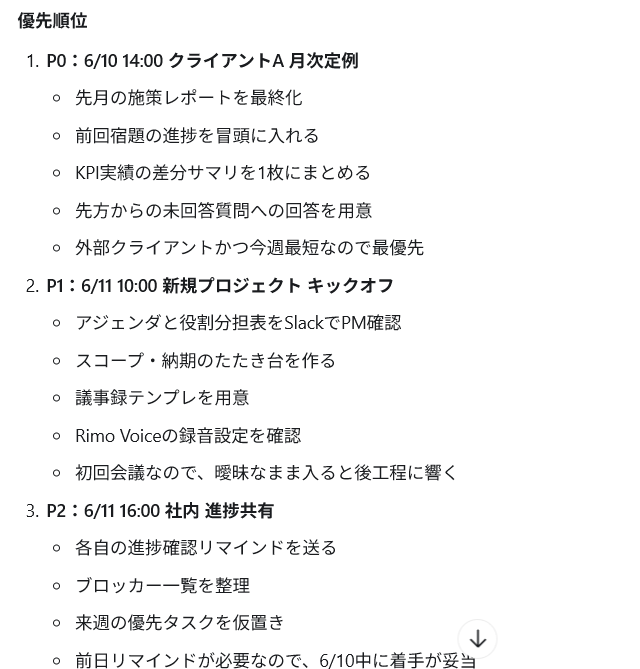
タスクを洗い出したらSlackでの共有も可能です。
▼Slackで関係者に共有
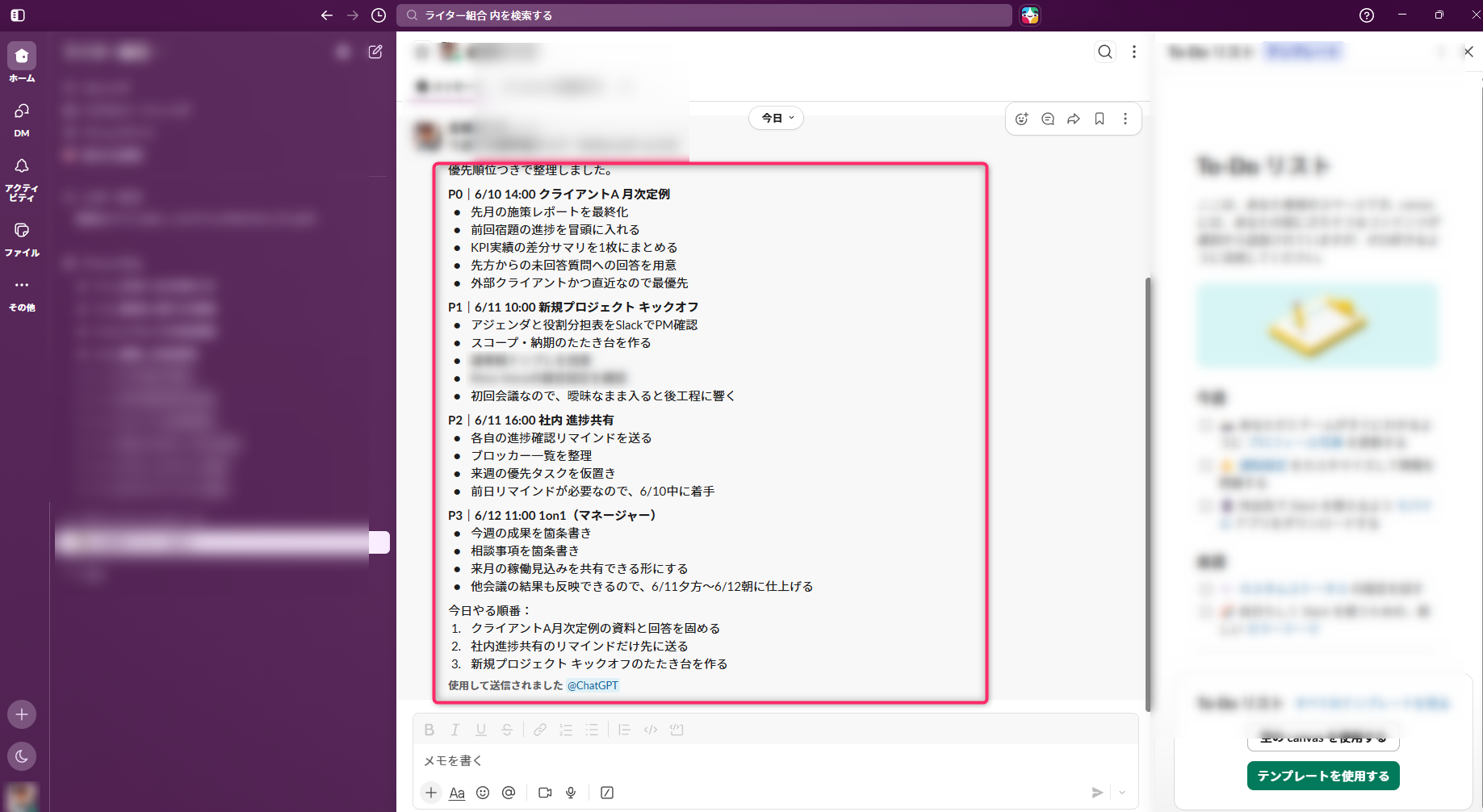
この仕組みを毎朝の自動実行に設定しておけば、出社時に「今日やるべきことと優先順位」が整理された状態で仕事を始められます。
また、会議が終わったあとのタスク整理を自動化したい場合は、会議AIエージェント「Rimo Actions」がおすすめです。
Rimo Actionsは会議の議事録からタスクを自動で抽出します。会議で決まったこと、AIがそのままタスクや資料に落とし込み、GmailやSlackでの共有まで実行してくれます。
2. 毎週・毎月発生するレポート作成を自動実行する
毎週・毎月同じ流れで発生する集計やレポート作成は、Codexで自動化しやすい業務の一つです。
Codexの「Skills」は、特定の作業手順を保存して再利用できる機能です。一度うまくいった作業をSkillsとして保存しておけば、次回からは「○○のSkillsを実行して」と一言指示するだけで同じ作業を再現できます。
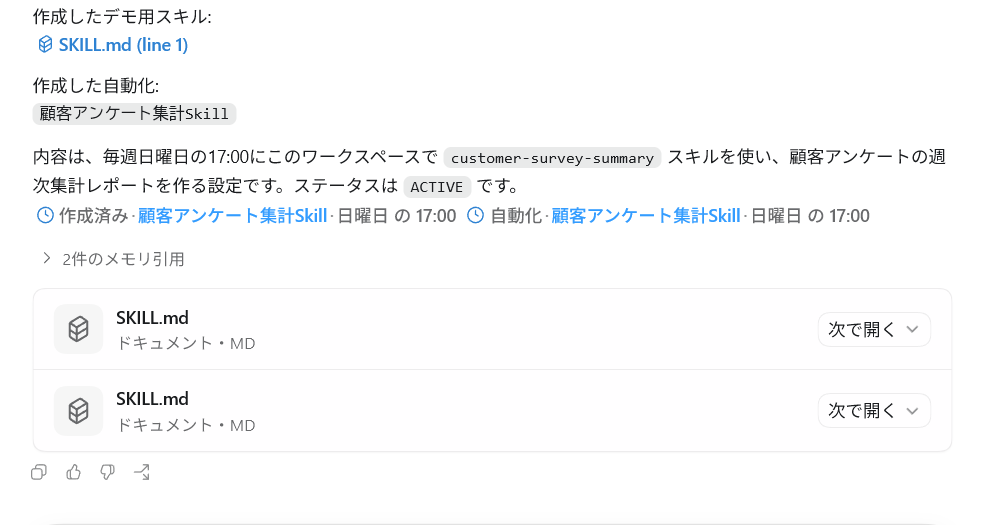
さらに「Automation(オートメーション)」機能と組み合わせると「毎週日曜日の17時にこのSkillsを実行する」のような定期実行も可能です。
今回は「毎週日曜日の17時に、顧客アンケート集計Skillsを実行する」というAutomationを設定しました。
一度設定しておけば、毎週同じ指示を手動で出さなくても、決まった時間にレポート作成が実行されます。
▼毎週実行される設定

▼実行されたレポート
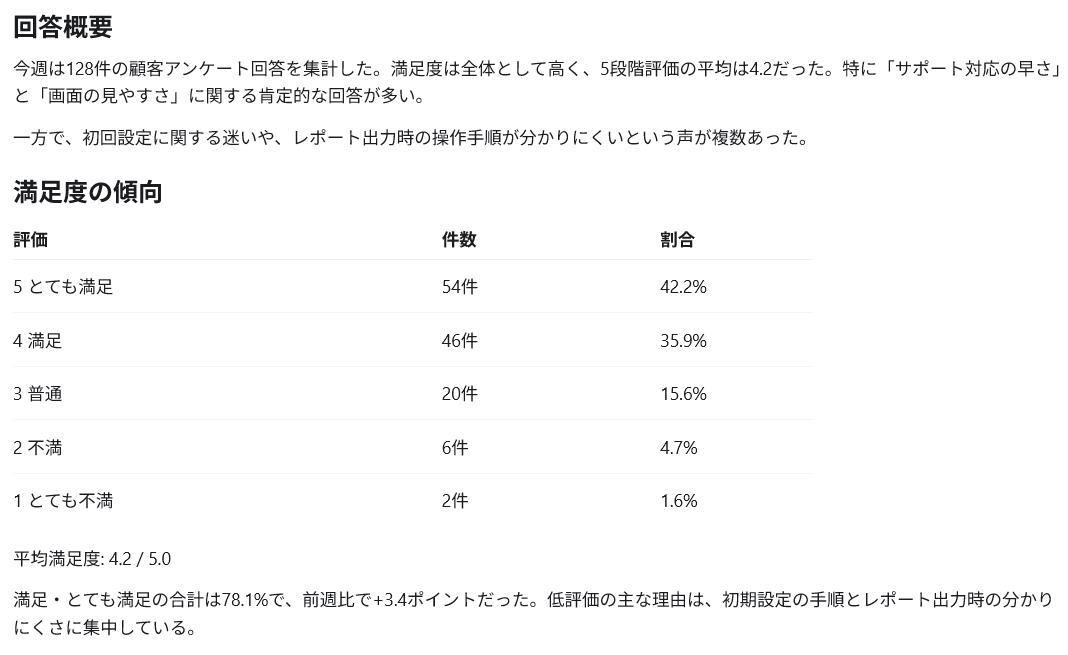
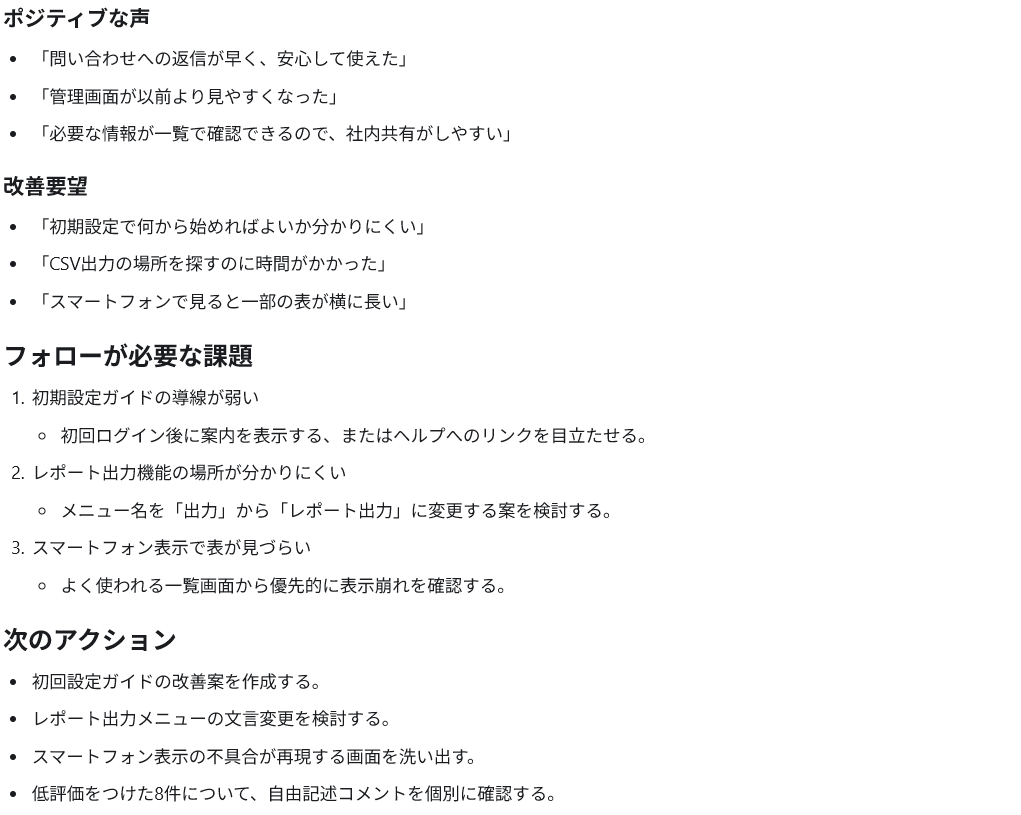
月曜日の朝には常に最新のレポートが完成している状態を作り出せるため、定例業務の負担を大幅に軽減できます。
3. 競合調査から資料作成までを複数担当に分けて同時に進める
競合調査や提案資料の作成のように、複数の工程が含まれる業務では、Codexのサブエージェント機能を活用できます。
サブエージェント機能を使うと、メインのCodexの裏側で役割別の小さなAIエージェントを複数同時に動かせます。
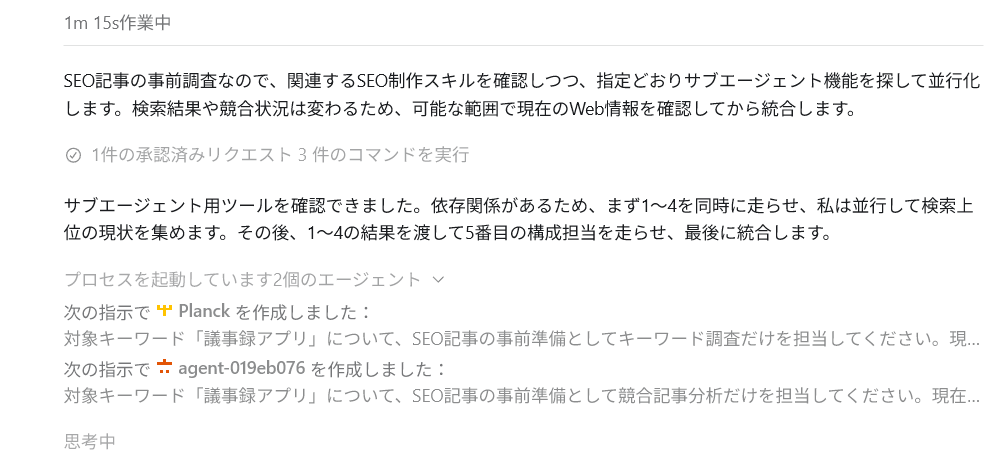
たとえばSEO記事を1本書く場合、以下のサブエージェントを同時に動かすことができます。
キーワード調査担当
競合記事の分析担当
記事構成の作成担当
▼プロンプト例
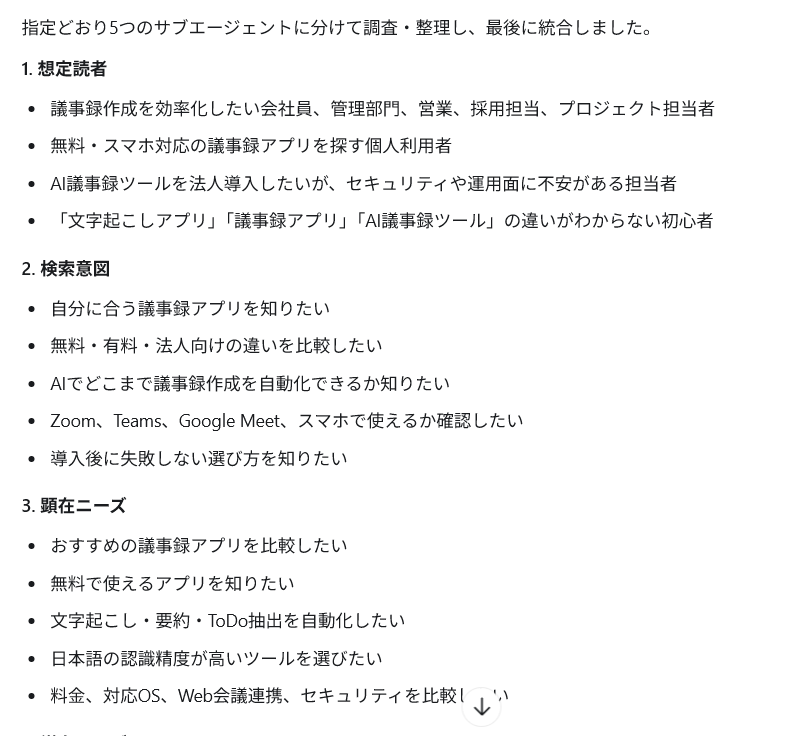
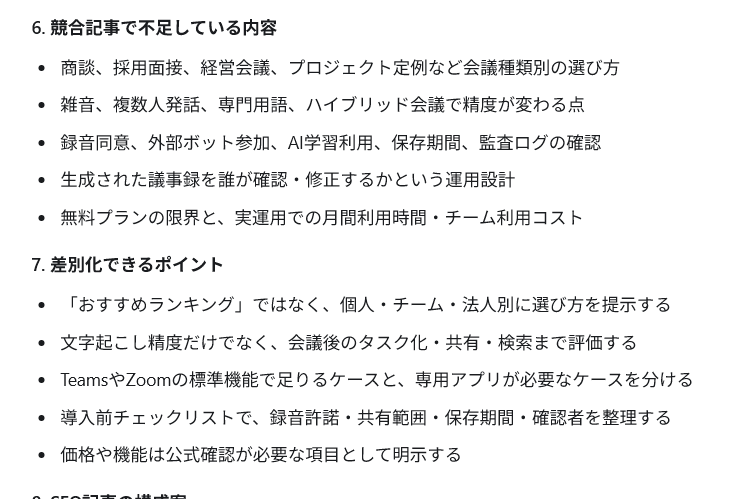
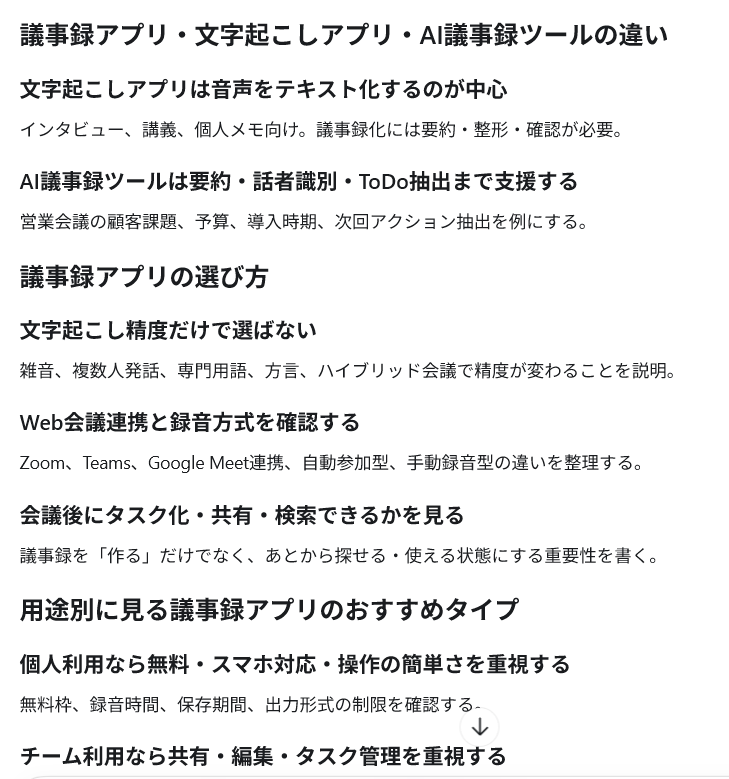
Codexのサブエージェント機能を使い、以下の担当に分けて並行処理してください。 対象キーワード:「〇〇〇〇」 目的: SEO記事を作成する前の事前準備として、キーワード調査・競合分析・読者ニーズ整理・差別化ポイントの抽出・記事構成案の作成までを行うこと。 進め方: 以下の5つのサブエージェントを立ち上げ、それぞれの担当範囲に集中して調査・整理してください。 最後に、メインエージェントが各サブエージェントの結果を統合し、重複・矛盾・不足を整理したうえで最終成果物を作成してください。 # サブエージェント1:キーワード調査担当 * 関連キーワードを整理する * サジェストキーワードを整理する * 共起語を整理する * 読者の顕在ニーズ・潜在ニーズを分ける * 記事内で扱うべき論点を一覧化する 出力: * 関連キーワード一覧 * 顕在ニーズ * 潜在ニーズ * 記事に入れるべき論点 # サブエージェント2:競合記事分析担当 * 検索上位記事の見出し構成を比較する * 競合記事で共通して扱われている内容を整理する * 説明が重複しやすい内容を整理する * 競合記事で不足している情報を抽出する * 読者が読み終えたあとに残りそうな疑問を整理する 出力: * 競合記事で共通する見出し * 競合記事でよく扱われる内容 * 不足している情報 * 差別化できそうな切り口 # サブエージェント3:読者ニーズ分析担当 * 読者が最初に知りたいことを整理する * 読者が不安に感じていることを整理する * 読者が比較・検討したいことを整理する * 読者が失敗したくないと感じていることを整理する * 初心者がつまずきやすいポイントを洗い出す 出力: * 読者の悩み * 読者の疑問 * 読者が求めるゴール * 記事内で先回りして答えるべき内容 # サブエージェント4:差別化・独自性担当 * 競合記事に不足している視点を整理する * 実務経験や具体例を入れられそうな箇所を提案する * 図解・表・チェックリストにできそうな箇所を提案する * 読者の意思決定を助ける比較軸を整理する * 記事の信頼性を高める要素を洗い出す 出力: * 差別化ポイント * 追加すべき具体例 * 表や図解にできる内容 * 独自性を出せる見出し案 # サブエージェント5:記事構成作成担当 サブエージェント1〜4の結果をもとに、SEO記事の構成案を作成してください。 条件: * h2・h3形式で作成する * 検索意図への答えを前半に置く * 初心者でも理解しやすい順番にする * 同じ内容の見出しを重複させない * 各見出しに「書くべき内容」を添える * 必要に応じて、表・図解・チェックリストの挿入箇所も提案する 出力: * h2・h3の構成案 * 各見出しで書くべき内容 * 入れるべき具体例 * 差別化ポイント # メインエージェント:統合・品質チェック担当 最後に、メインエージェントが各サブエージェントの結果を統合してください。 統合時に確認すること: * 各担当の調査結果に矛盾がないか * 同じ内容が重複していないか * 検索意図に対する答えが前半にあるか * 初心者にとってわかりにくい流れになっていないか * 競合記事との差別化ポイントが構成に反映されているか * 追加調査が必要な箇所はないか 最終出力: 1. 想定読者 2. 検索意図 3. 顕在ニーズ 4. 潜在ニーズ 5. 競合記事で共通している内容 6. 競合記事で不足している内容 7. 差別化できるポイント 8. SEO記事の構成案 9. 表・図解・チェックリストにできる箇所 10. 執筆時の注意点 11. この構成で弱い点・追加調査が必要な点 |
▼サブエージェント実行画面
▼生成された成果物
4. 社内フォーマットに沿った資料作成手順をチームで共有する
社内で同じ形式の作業を繰り返す場合は、Codexで作業手順(スキル)をプラグインとしてまとめて共有することで、チーム全体の業務品質をそろえやすくなります。
自作したプラグインは、Codexアプリから、同じChatGPTワークスペースのメンバーやグループに共有できます(共有リンクの発行も可能です)。メンバー管理ができるワークスペースはBusinessプラン以上で提供されます。
「社内フォーマットに沿ったレビュー手順」や「Googleドライブ上のドキュメントを整える手順」をスキルとしてまとめ、自社の業務に最適化したプラグインとして共有できます。
参考:OpenAI Developers「Plugins」
5. 完成イメージをもとに資料や画面デザインを仕上げる
作成したい資料や画面デザインの完成イメージがある場合は、Codexに見本を共有し、最終的な成果物の完成まで進めさせる使い方ができます。
Appshots(画面取り込み)と/goal(ゴール設定)を組み合わせると、複雑な作業を効率的に進められます。
具体的な流れは以下のとおりです。
1. 完成イメージとなる画面をAppshotsで取り込む(2026年6月時点ではMac専用)
※Appshots…キーボードのCmdキーを2回押すだけで、画面の表示内容をCodexに取り込める機能
2. /goalで「この画面のとおりに資料を完成させて」と最終ゴールを設定する
3. Codexが自律的に作業を進め、ゴールに到達するまで継続する
途中で進捗を確認し、方向性を修正することも可能です。「ここのレイアウトを変えて」と追加指示を出せば、Codexが計画を再調整して作業を再開します。
たとえば、既存の営業資料を参考にして新しい提案資料を作成したい場合や、完成イメージに近い画面をもとに社内用のダッシュボードを調整したい場合などに活用できます。
6. 顧客の声を分析し、ダッシュボードへの反映まで自動化する
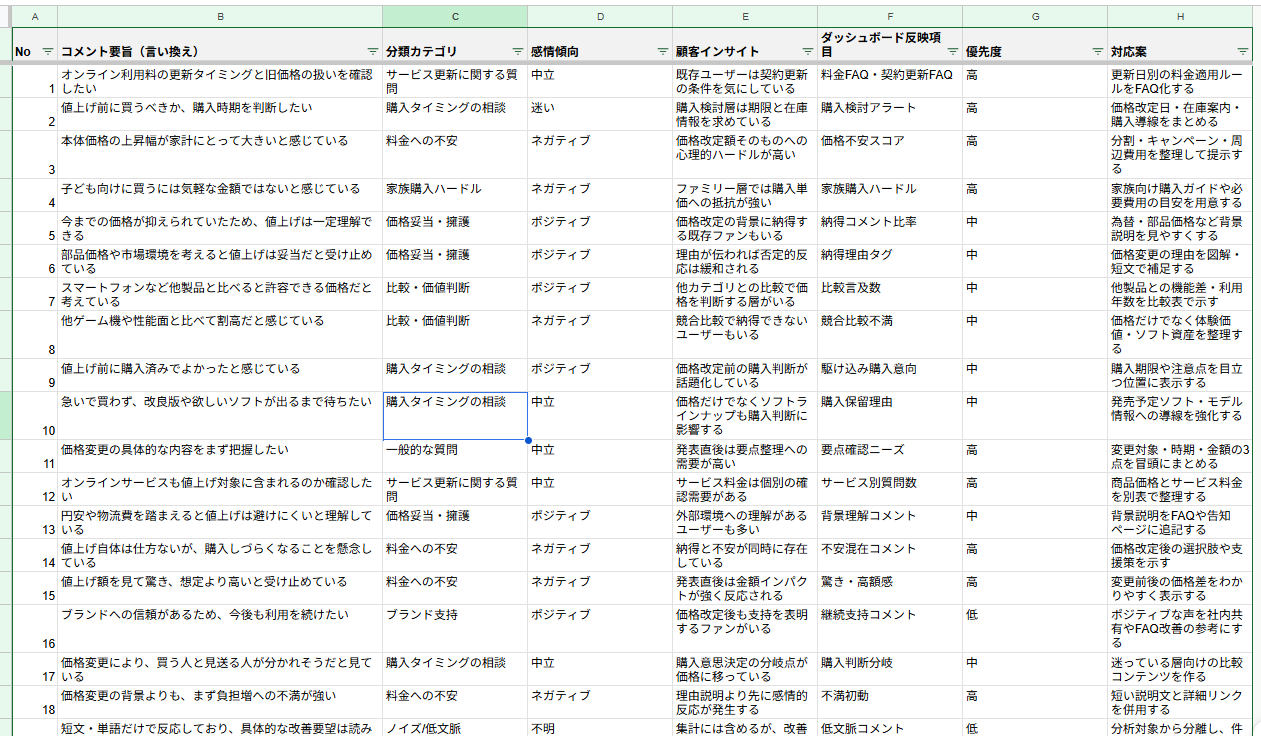
SNSのコメントやカスタマーサポートへの問い合わせを取得し、内容ごとにカテゴリ分けしてExcelレポートにまとめる、という一連の作業もCodexに任せられます。分類するカテゴリは、次のように指定できます。
一般的な質問
比較検討
料金への不安など
今回は、ある企業の料金改定に関するX投稿を参考にしました。この投稿には1,000件以上のコメントがついており、その内容を分析してスプレッドシートにまとめるよう指示しています。
▼X投稿に対するコメントを分類した結果
▼コメントをカテゴリに分けて集計

数千件のコメントを手作業で確認すると、膨大な時間がかかります。内容を読み、ユーザーの悩みを読み解き、対応の優先度まで決める作業は、担当者の負担が大きくなります。
Codexを使えば、こうした分類・感情の判定・優先度づけ・ニーズの抽出までをまとめて処理できます。さらに「対応すべきか」「別の対策が必要か」といった判断材料を、集計表の形で一覧にできるため、人が確認すべきポイントをすばやく把握できます。
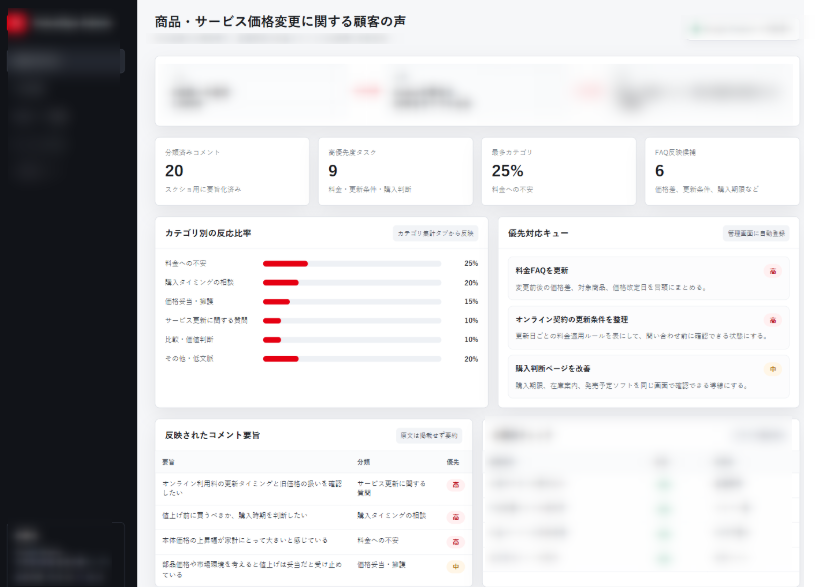
さらに、分析した結果を社内用のWebダッシュボードに自動で反映させることも可能です。
今回の例では、コメントの分類結果や対応優先度を一覧で確認できる「顧客の声 分析ダッシュボード」に集計データを反映しました。
カテゴリ別の反応比率や、優先的に対応すべき項目が、管理画面上でひと目で把握できる状態になります。
▼ダッシュボード例
7. 自分専用の業務効率化アプリをCodexに作ってもらう
Codexは、資料やデータを作るだけでなく、自分用のアプリそのものを作ることもできます。
クラウドにアップロードする必要もなく、自分のPCの中だけで完結する形で作れるため、業務データを外に出さずに使える点も安心です。
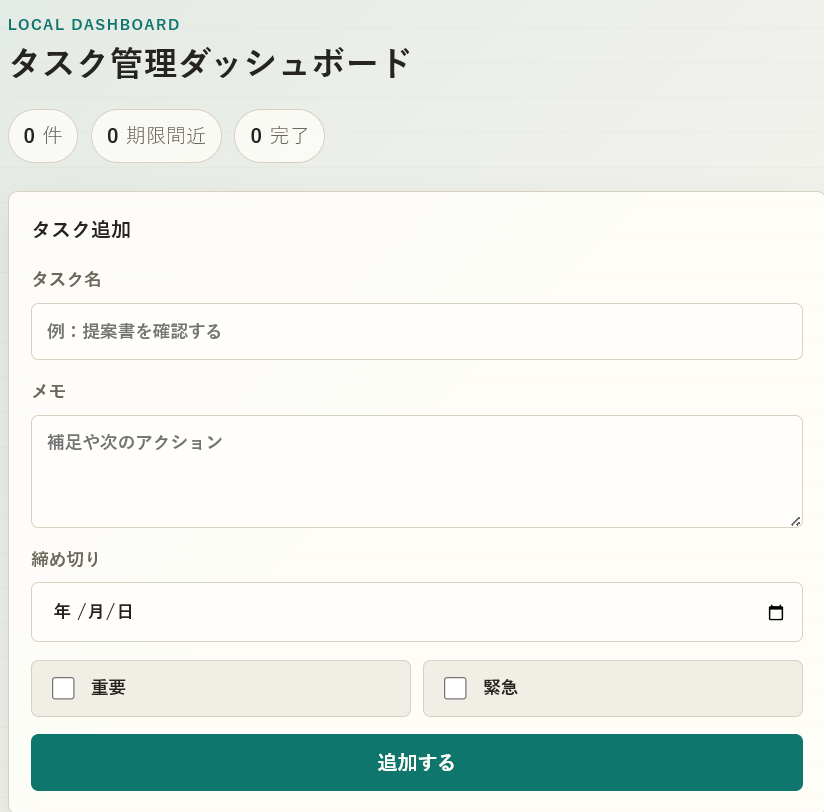
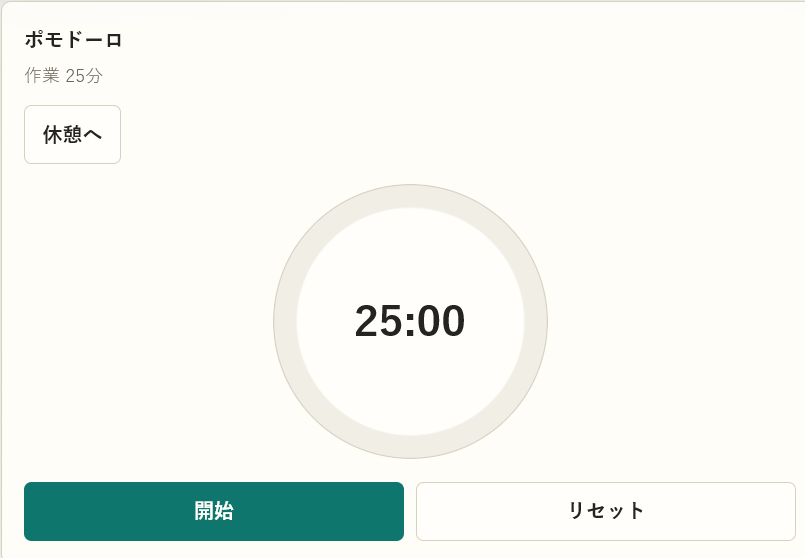
ここでは例として、毎日のタスクを管理するダッシュボードアプリを作ってみます。タスクを「重要度」と「緊急度」で4つのマス目に振り分けて表示し、作業時間を計るタイマーも備えた、ビジネスパーソン向けのツールです。
次のように指示します。
私専用のタスク管理ダッシュボードアプリを、このフォルダ内に作成してください。ブラウザで開いて使える形(HTML・CSS・JavaScript)で、私のPC上だけで動くようにしてください。必要な機能は以下のとおりです。 1. タスクを『重要度』と『緊急度』で4象限のマトリクスに分けて表示する 2. 各タスクに締め切りを設定でき、期限が近いものが目立つように表示する 3. 作業時間と休憩時間を計るポモドーロタイマー(作業25分・休憩5分)を付ける 4. 入力したタスクはPC内に保存され、次に開いたときも残っている デザインは、ビジネスでも使えるシンプルで見やすい配色にしてください |
この指示を出すと、Codexが必要なファイルを一式そろえ、ブラウザで開くだけで使えるアプリを組み上げてくれます。
▼タスク管理アプリ
▼ポモドーロタイマー
▼重要度・緊急度マトリクス
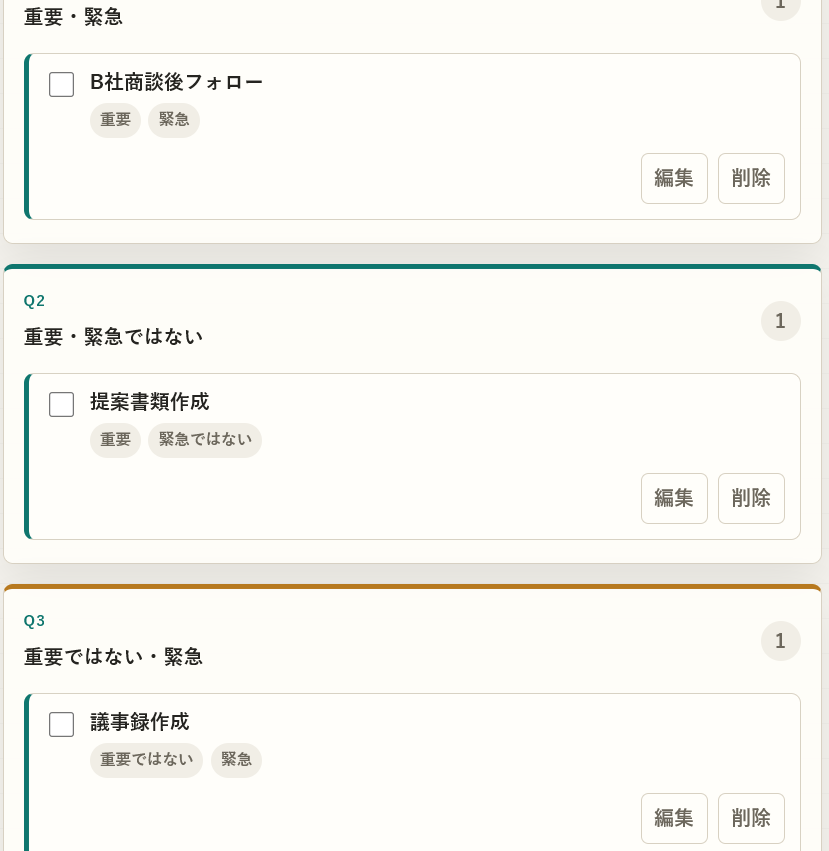
完成後に「タイマーの時間を変えたい」「タスクに色分けを追加して」と頼めば、その場で調整も可能です。
8. これまでの作業履歴から、仕組み化できる業務を見つける
ここまでの基本編・応用編を実践できていれば、Codexをかなり使いこなせている状態です。最後に、自分の作業そのものをCodexに振り返らせる方法を紹介します。
毎日いろいろな作業をしていると、どれを仕組み化すべきか、自分では気づきにくいものです。同じ手順を何度も手作業で繰り返しているのに、忙しくて見直す時間が取れない、ということもよくあります。
Codexには、これまでのやり取りや作業ログを蓄積する機能があります(利用環境によります)。手元に積み上がった作業記録を読み込ませることで、無意識に繰り返している手作業を洗い出せます。
たとえば、次のような指示を出してみましょう。
これまでの私のCodexの利用履歴やメモを振り返って、私が何度も手作業で繰り返している作業を見つけてください。見つかった作業ごとに『どんな作業か・どれくらいの頻度か・どう効率化できそうか(Skills化/自動化/サブエージェントなど)』を表でまとめてください。そのうえで、最初に仕組み化するならどれがよいか、最初の一歩として何をすればよいかも教えてください |
この指示を出すと、Codexが自分の作業履歴を分析し「この作業はSkills化できる」「これは自動化の候補」といった形で、仕組み化すべき業務を提案してくれます。
▼整理された内容
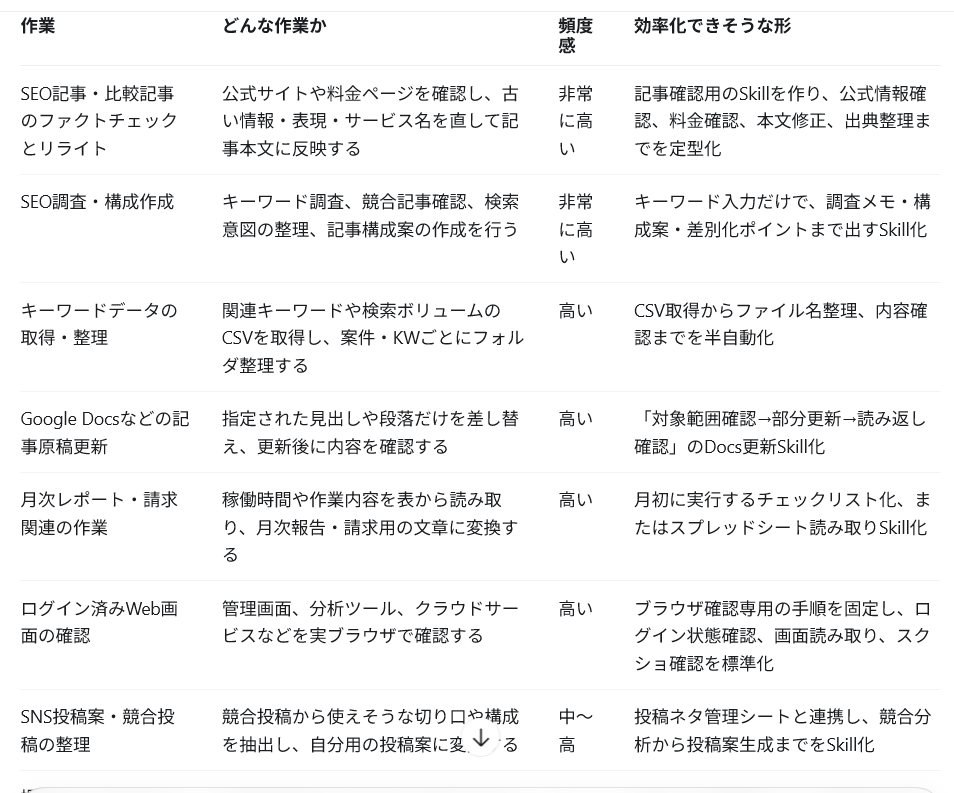
何を効率化すべきか迷ったときに、自分の働き方そのものを棚卸しできる使い方です。
Codexを安全かつ効率的に使いこなすコツ

Codexの出力品質は、設定やプロンプトの工夫で大きく変わります。ここでは、精度を上げるための7つのコツを紹介します。
AGENTS.mdの作成
Plan Modeの活用
モデル選定
ファストモードの使い分け
Side Chatの活用
Personality設定
/goalによるゴール設定
以下で詳しく解説します。
AGENTS.mdでプロジェクトのルールを定義する
AGENTS.mdは、作業フォルダのルートに配置するテキストファイルです。プロジェクトの目的、使用する技術、作業ルール、禁止事項などを記載しておくと、Codexが自動で読み込み、ルールに従って作業を進めます。
たとえば「グラフの色は青系統で統一する」「指定ファイル以外は触らない」といったルールを書いておけば、毎回の指示で細かく伝える必要がなくなります。
常に守ってほしいルールはAGENTS.mdに書き、タスクごとに変わる指示はプロンプトで伝える、という使い分けが効果的です。
AGENTS.mdの内容がわからない場合は、Codex自身に「このプロジェクトのAGENTS.mdのたたき台を作って」と依頼することも可能です。
Plan Modeで作業計画を確認してから実行する
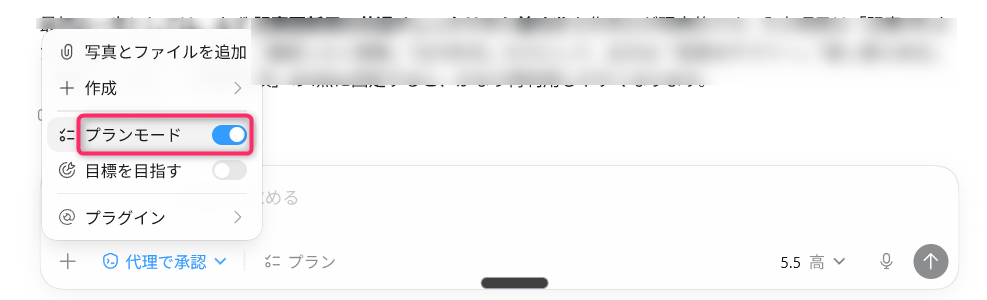
複数の工程が絡む作業を依頼する際は、いきなり実行させるのではなく「Plan Mode(計画モード)」を活用しましょう。
指示を出すチャットに/planと記載して、Plan Modeをオンにすると、Codexは実行前に「どの手順で、何を使って、どういう順番で作業を進めるか」という計画を提示してくれます。
▼プランモード
▼計画
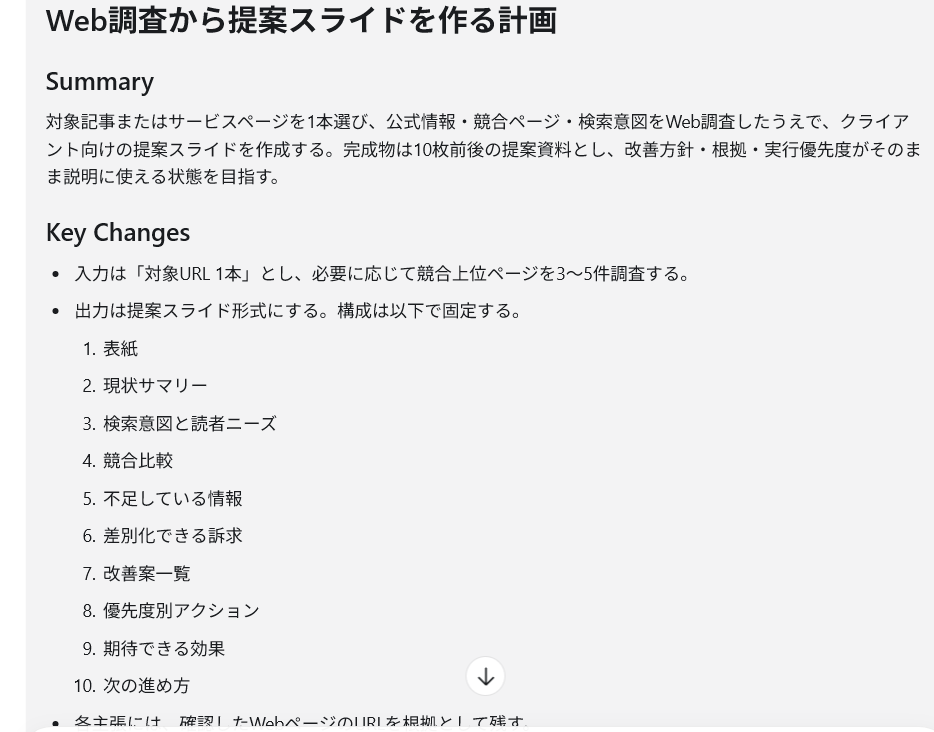
計画に問題があれば修正を指示してから実行に移せるため、作業が途中で破綻するリスクを減らせます。
使用モデルはgpt-5.5を基本にする(2026年6月時点)
Codexでは複数のモデルを選択できます。公式サイトでは「ほとんどのタスクはgpt-5.5から始めるべき」とされています(2026年6月時点)。
処理を軽くしたい場合や、サブエージェントに使うモデルとしては「gpt-5.4-mini」が高速・低コストで向いています。
用途に応じた使い分けの目安:
通常〜複雑なタスク全般:gpt-5.5(推奨デフォルト)
軽いタスク・サブエージェント:gpt-5.4-mini(速度重視・コスト節約)
Pro限定・リアルタイムなコーディング反復:gpt-5.3-Codex-spark(研究プレビュー)
参考:OpenAI Developers「Codex Models」
ファストモードで急ぎの作業を高速化する
ファストモードは、トークン消費量が約2倍~2.5倍になる代わりに処理速度を1.5倍に引き上げるモードです。
「会議まであと30分しかないのに資料が完成していない」「クライアントからの依頼にすぐ対応したい」といった急ぎの場面で活用できます。ただし、トークン消費が増えるため、利用上限が限られているPlusプランでは使いどころを見極める必要があります。
※GPT-5.4は標準モードの2倍、GPT-5.5の場合は標準モードの2.5倍のクレジットを消費します。
参考:OpenAI Developers「Speed」
Side Chatでメインの作業を中断せずに質問する
Side Chat(サイドチャット)は、メインの作業を進行中のまま、別のスレッドで質問や調べ物ができる機能です。
▼サイドチャット
▼2つの画面で作業可能
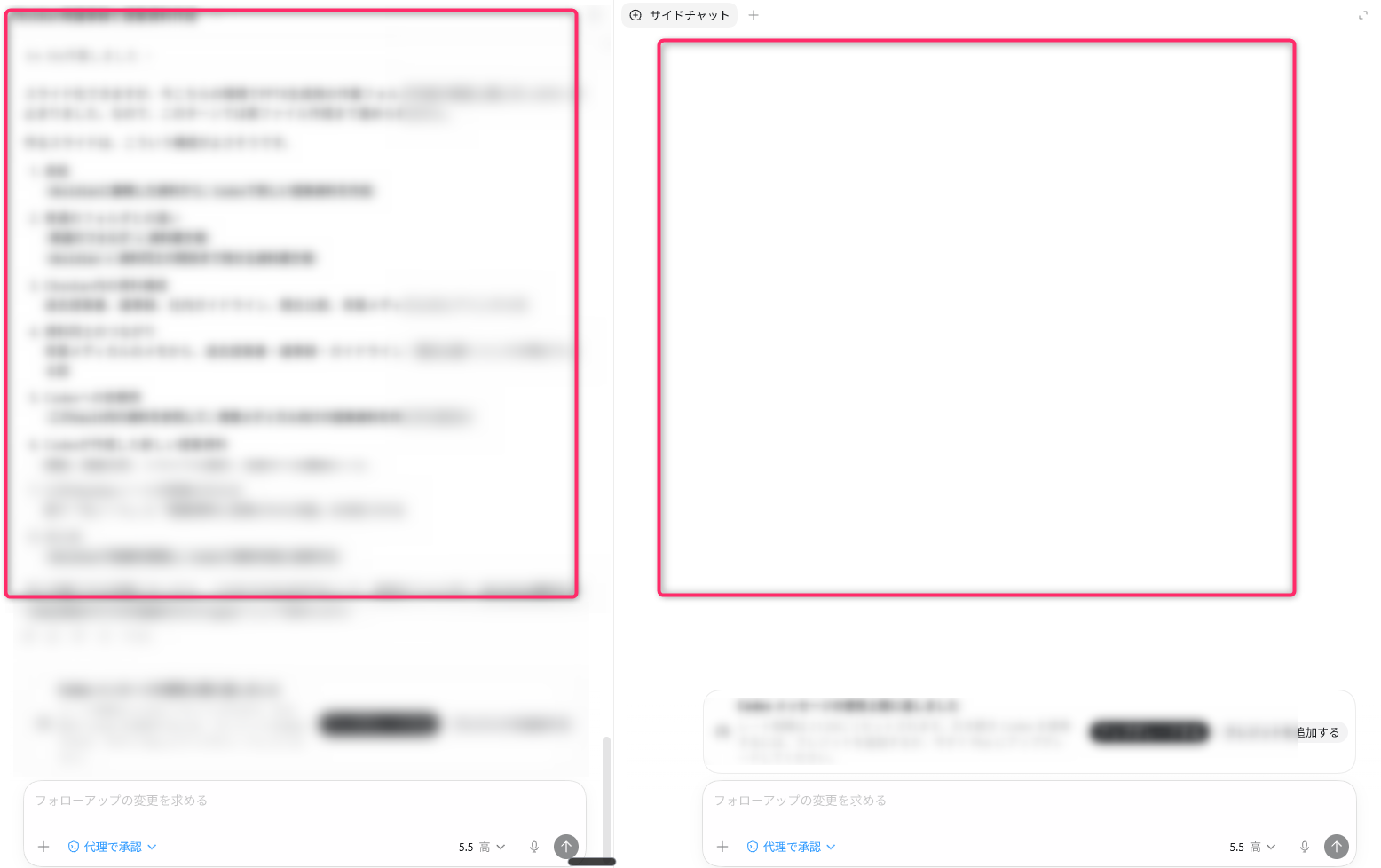
たとえば、Codexにレポートを作成させている最中に「この指標の定義ってなんだっけ?」と疑問が出た場合、メインの作業を中断せずにサイドチャットで確認できます。
Personality設定を用途に合わせて切り替える
CodexにはPersonality設定があり、返答のスタイルを2種類から選べます。
設定 | 特徴 | おすすめの場面 |
フレンドリー | 丁寧で説明が多い | 初めてのタスク、学習目的 |
実用的 | 簡潔で実務重視 | 毎日の定型作業 |
▼Personality設定画面
/goalで最終ゴールを設定して自律的に完了させる
/goalコマンドは、作業の最終ゴールを設定する機能です。普通の指示は1回の作業で終わりますが、/goalでゴールを決めると、Codexはそこに到達するまで作業を続けます。途中でエラーが出ても、自分で修正と再試行を繰り返しながら、完了条件を満たすまで自律的に進めてくれます。
設定するときは「どうなったら完了か」を具体的に書くのがポイントです。たとえば「レポートを作って」だけでは曖昧です。「売上データから月次推移グラフ付きのPowerPointを作り、エラーがないか確認するまで」と書けば、Codexはその状態になるまで作業を続けます。
Codexを使うときの5つの注意点

ここでは、実際のユーザーの声やトラブル事例をもとに、事前に知っておきたい5つの注意点を紹介します。
Computer UseとMCP連携の使い分けに注意する
指示していない箇所まで修正されることがある
長いセッションではコンテキスト超過エラーに注意する
APIキーなどの機密情報はコードに直接書かない
プロンプトインジェクションとセキュリティ対策を行う
1. Computer UseとMCP連携の使い分けに注意する
Codexには、外部ツールを操作・連携する方法として「Computer Use(画面を実際に開いて操作する方法)」「プラグイン・MCP」の2種類があります。
Codexは状況に応じて自動的にどちらかを選択しますが、意図と異なる方法で処理されてしまうケースがあります。
実際に試したところ「ブラウザでサイトを開いて操作してほしい」のに、内部処理でデータを取得してしまい、画面上では何も起きていないように見えるといった状況が起こりました。
そのため、以下のような使い分けを行いましょう。
プラグイン・MCPを使う場面:データの取得や繰り返し実行できる定型操作(Notion・Slack・Googleドライブとの連携など)
Computer Useを使う場面:GUIの確認が必要なタスク、プラグインが存在しないデータソースの操作、デスクトップアプリのテストなど
また、指示の中で「ブラウザで○○のサイトを開いて操作して」または「MCPを使って○○のデータを取得して」と操作方法を明示することも有効です。
参考:OpenAI「Computer use」
2. 指示していない箇所まで修正・削除されることがある
Codexはフォルダ全体を見て判断できるため「ついでに改善した方がよさそうな箇所」を手直ししてしまうことがあります。
1つのファイルだけ修正してほしいのに関連する別ファイルにまで変更が入ったり、作業途中のメモやコメントを「不要」と判断して削除してしまったりするケースです。
実際に試したところ、こうした傾向が見て取れました。
いずれも、Codexが「目的達成のために動ける範囲」を広く解釈することで起こります。防ぐには、プロンプトで「やらないこと」を明示するのが有効です。
指定したファイル以外は触らない
最適化や整理は行わない/振る舞いは変えない
ファイルの削除は禁止
コメントやメモ、途中段階のデータはそのまま残す
3. 長いセッションではコンテキスト超過エラーに注意する
Codexに長時間の作業を依頼し続けると、1つのセッション(チャットスレッド)内で扱えるデータ量の上限に達しエラーが発生したり、ミスが起こりやすくなったりします。
以下の対策でエラーの発生を抑えられます。
1つのセッションに複数の異なるタスクを詰め込まず、タスクごとに新しいセッションを立ち上げる
長時間作業が続いたら、区切りのよいところでセッションを切り替える
大きなタスクはサブエージェントで分割し、1セッションあたりの負荷を分散させる
4. APIキーなどの機密情報はコードに直接書かない
APIキーは、あなただけが使うことを前提とした、いわばパスワードのようなものです。これをコードの中に直接書くのは避けましょう。OpenAIが公式に勧めているのは、キーをコードの外に置く「環境変数」での管理です。
なぜなら、コードにキーを書き込むのは、情報が漏れるよくある原因だからです。とくにGitHubなどの公開リポジトリにコードを上げると、知らないうちにキーをネット全体にさらしてしまいます。OpenAIの公式ヘルプも、これを漏洩のよくある経路だと説明し、環境変数を使うことを強く勧めています。
キーが漏れると、第三者が勝手にあなたの利用枠を使えるようになり、次のようなリスクがあります。
データを失う
身に覚えのない料金を請求される
その月の利用枠を勝手に使い切られる
APIが使えなくなる
これを防ぐのが環境変数です。環境変数とは、キーをコードの外に置いておくしくみのこと。変数名を「OPENAI_API_KEY」にしておけば、キー本体をコードに書かずに呼び出せます。
詳しくは公式サイトなどもご確認ください。
5. プロンプトインジェクションとセキュリティ対策を行う
Codexには、プロンプトインジェクション(悪意のある指示をAIに読み込ませ、意図しない動作を引き起こす攻撃手法)のリスクが存在します。
プロンプトインジェクションによって、信頼できない指示を取得・実行する可能性があるため、注意が必要です。
以下の4つの対策を参考にしてください。
対策 | 内容 |
Web検索はキャッシュモード(デフォルト)のまま使う | CodexのWeb検索はデフォルトで「キャッシュモード」(OpenAIが事前にインデックスした結果を返す)に設定されており、任意のライブコンテンツへの直接アクセスを避けることでリスクを低減しています。 |
「実行前の確認」を徹底する | 権限設定を「デフォルト(on-request)」にしておけば、ファイルの書き換えやコマンドの実行前に必ず確認が入ります。信頼できないソースを扱う作業では、フルアクセス設定は避けましょう |
アクセス範囲を制限する | 作業フォルダの指定でCodexがアクセスできる範囲を絞れます。AGENTS.mdに「指定フォルダ以外は触らない」などのルールを書いておくことも有効です |
予期せぬ動作があれば一時停止する | 意図しないファイルを開いたり、想定外のコマンドを実行しようとしたりした場合はすぐに停止しましょう。内容を確認して問題がなければ再開できます |
参考:OpenAI「Agent approvals & security – Codex」
Codexに関するよくある質問
ここでは、Codexに関してよく寄せられる質問と回答を紹介します。
Codexは無料で使えますか?
2026年6月時点では、ChatGPTの無料プランでも利用可能です。
本格的に利用するには、ChatGPT Plus(月額3,000円)以上の有料プランが必要です。なお、無料での提供は予告なく終了する可能性があるため注意してください。
非エンジニアでもCodexを使えますか?
非エンジニアでもCodexを使えます。Codexのデスクトップアプリは、日本語で指示を出すだけで操作できます。領収書のCSV変換、PowerPointの自動生成、スプレッドシートの集計、Webリサーチなど、プログラミング知識なしで活用できる場面は多くあります。
ただし、より高度な活用(MCP連携やAGENTS.mdの作成など)には多少の学習が必要です。
会議業務の自動化ならRimo Actionsもおすすめ
Codexは、日本語で指示を出すだけで、ファイル操作・資料作成・データ整理といった日々の手作業を自動化できる自律型AIエージェントです。ChatGPT Plusプラン以上に加入していれば追加費用なく使えるため、まずは身近な業務から試してみてください。
業務の自動化を進めるなかで、手間がかかりやすいのが会議に関する作業です。議事録の作成や、決まったことの資料化、関係者への共有には、毎回まとまった時間がかかります。
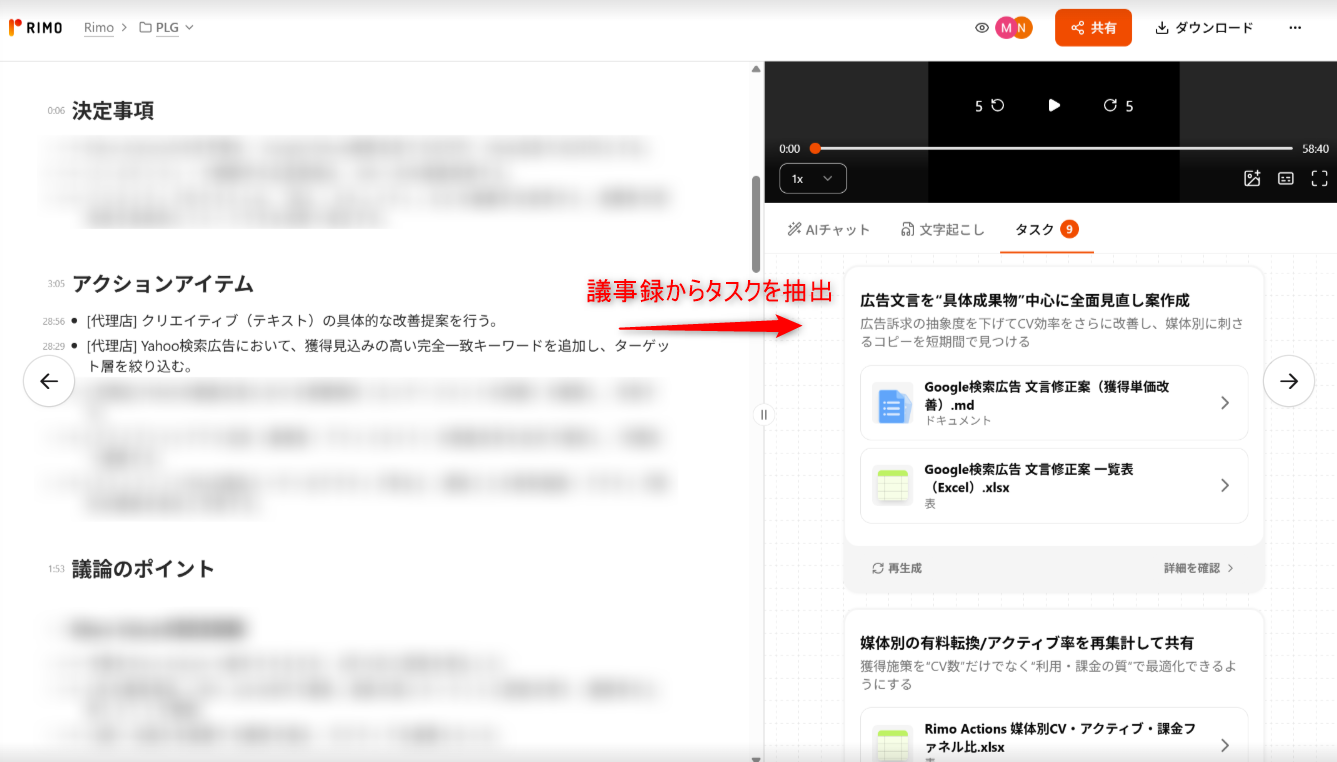
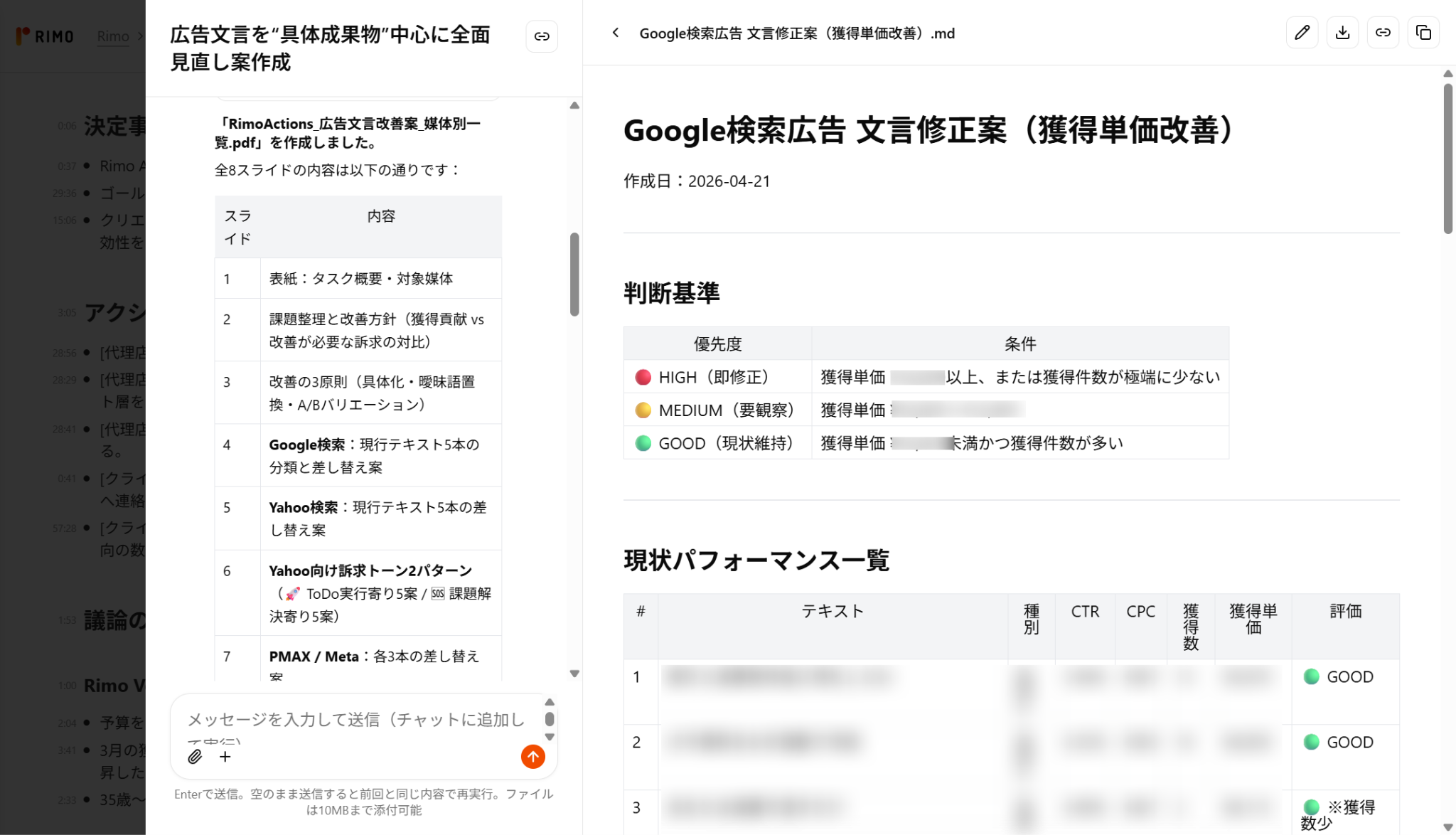
こうした会議業務をまとめて自動化したい場合は、会議AIエージェント「Rimo Actions」がおすすめです。会議の議事録をもとに、AIがタスクの抽出から資料の作成、GmailやSlackでの共有までを自動で実行します。
▼議事録からタスクを抽出
▼抽出したタスクをもとに成果物を生成
まずは普段の会議で使ってみて、議事録作成からタスクの整理、成果物の作成まで、どれだけ進むか体験してみてください。
クレジットカード登録不要の無料トライアル (7日間)もご用意しております。

関連記事
一覧に戻る