Claude in Chrome実践ガイド|ブラウザ作業を自動化する活用例10選


Anthropic社が提供するChrome拡張機能「Claude in Chrome」は、サイドパネルからブラウザ操作を代行できるAIエージェントとして注目を集めています。ただ、名前は聞いたことがあっても、具体的にどんな業務で使えるのかイメージしきれず、導入をためらっている方も多いのではないでしょうか。
そこで本記事では、Claude in Chromeの仕組みや導入手順、ビジネスで活用できる事例10選をわかりやすく解説します。
料金プラン・モデルごとの制限・注意点・セキュリティ対策まで網羅しているので、読み終わるころには自社業務のどこに取り入れるべきかが明確になります。
ブラウザ作業の時間を削減し、より付加価値の高い業務に集中したい方は、ぜひ参考にしてください。

Claude in Chrome(Claude for Chrome)とは

Claude in Chromeは、Anthropic社が提供するGoogle Chrome向けの公式AI拡張機能です。ブラウザのサイドパネルに常駐し、閲覧中のWebページを直接読み取って要約や情報抽出、操作の代行まで実行できます。
まずは、Claude in Chromeの仕組みや、従来のツールとの違いを以下で見ていきましょう。
Claudeそのものの基本性能や対話型AIとしての特徴を先に知りたい方は、以下の記事もあわせて参考にしてください。
関連記事:【2026年最新】最強AI Claude(クロード)とは?PC操作を自動化する機能も解説!
参考:Claude Support「ChromeでClaudeを始める」
ブラウザ操作を代行する仕組み
Claude in Chromeの土台には、Anthropic社が開発した「Computer use」という技術が使われています。これは、AIがマウスやキーボードを操作できるようにするための技術で、人間がパソコンを使うのと同じ感覚でブラウザを扱えるようになるのが特徴です。
ユーザーが「このページを要約して」「このフォームに入力して」と自然言語で指示を出すと、Claudeは以下のような操作を組み合わせて実行します。
画面のスクリーンショットを撮って内容を認識する
マウスでボタンやリンクをクリックする
キーボードで文字を入力する
タブを切り替えたり新しいタブを開いたりする
これらの操作を状況に応じてClaudeが自分で判断しながら進めていくため、細かい手順を毎回指示しなくても作業を任せられます。
Claude API Docs「Computer use tool」
従来のAIチャットとの違い
従来のAIチャットは、ユーザーがページのURLやテキストをコピーしてチャット欄に貼り付ける必要がありましたが、Claude in Chromeは現在開いているタブの情報を直接読み込めます。
両者の主な違いを以下の表にまとめました。
項目 | 従来のAIチャット | Claude in Chrome |
ページ情報の取得 | URL・テキストの貼り付けが必要 | 開いているタブを直接読み込み |
ログイン後のページ対応 | 基本的に不可(ログイン後の画面は読めない※会員登録が必要な有料ページなど) | ユーザーがログインしている状態であれば閲覧・操作が可能 |
できることの範囲 | 回答を生成するだけ | 回答生成に加えてブラウザの操作まで実行 |
従来のAIチャットは「ユーザーが情報を渡して回答をもらう」受け身のツールでした。一方、Claude in Chromeは「AIがブラウザ上で自ら情報を取りに行き、そのまま作業も実行する」能動的なツールです。
たとえばECサイトで商品一覧を比較したい場合を考えてみましょう。従来のAIチャットなら、各商品ページをユーザー自身で開き、テキストをコピーしてチャットに貼り付ける作業が必要です。そのうえで「この商品の違いをまとめて」と依頼する流れになります。
一方、Claude in Chromeなら商品一覧ページを開くだけで済みます。あとは「この一覧の商品を価格とレビュー評価で比較表にまとめて」と指示するだけで、Claude自身がページ上の情報を読み取り、比較表を作成してくれます。
RPAツールとの違い
RPAツールとClaude in Chromeは、どちらも作業自動化のためのツールですが、得意分野が大きく異なります。両者の違いを以下の表で整理しました。
項目 | RPAツール | Claude in Chrome |
得意な作業 | 定型作業・ルールベース | 非定型作業・判断が必要な作業 |
画面変化への対応 | 苦手(レイアウト変更で停止) | 柔軟に適応 |
文章読解 | 限定的 | 自然言語で内容を理解 |
設定の難易度 | シナリオ設計が必要 | 自然言語で指示するだけ |
明確なルールがある繰り返しの作業はRPA、都度の判断が求められる非定型作業はClaude in Chromeといった使い分けが有効です。
とはいえ、両者の得意分野は完全に分かれているわけではありません。Claude in ChromeでもRPAのような定型作業の自動化は可能ですし、近年のRPAツールもAI連携で非定型業務に対応できるようになってきています。重なり合う部分も多いので、「どちらしかできない」ではなく「どちらが向いているか」という視点で選ぶのが現実的です。
たとえば、毎月同じ管理画面から同じフォーマットの数値をコピーするだけならRPAで十分です。しかし「競合サイトを5つ横断して新着商品の特徴を要約する」といった判断を伴う作業は、Claude in Chromeのほうが適しています。
RPAが得意とする定型業務や導入メリットを詳しく知りたい方は、以下の記事もあわせて参考にしてください。
RPAとは?意味やメリット・デメリット・活用事例などをわかりやすく解説!【業務効率化】
Claude in Chromeで何ができる?

Claude in Chromeを導入すると、ブラウザ上のさまざまな作業を自動化できます。具体的にどのような作業が自動化できるのか、主な機能を5つに整理して解説します。
以下で1つずつ詳しく確認しましょう。
複数タブを横断し複数ステップの作業が可能
Claude in Chromeは、複数のタブを横断しながら「情報収集→整理→出力」といった複数ステップの作業を一気に進められます。
すでに開いているタブの内容を同時に読み込んで比較・整理できるのはもちろん「競合5社の料金ページを調べて比較表にまとめて」と指示すれば、Claudeが各サイトを開いて情報を集め、比較表の作成まで実行してくれます。
ユーザーがタブを事前に用意する必要がなく、手動でタブを切り替えて情報をコピペする手間も発生しません。
一部のツールは手順説明なしで自動実行
Claude in Chromeは、Slack・Googleカレンダー・Gmail・Googleドキュメント・GitHubといった人気プラットフォームの操作方法をあらかじめ熟知しています。
そのため「来週火曜の14時から1時間、Aさんとの打ち合わせをGoogleカレンダーに登録して」といった簡単な指示だけで、Claudeが該当ページを開いて予定の作成まで実行してくれます(以下参照)。
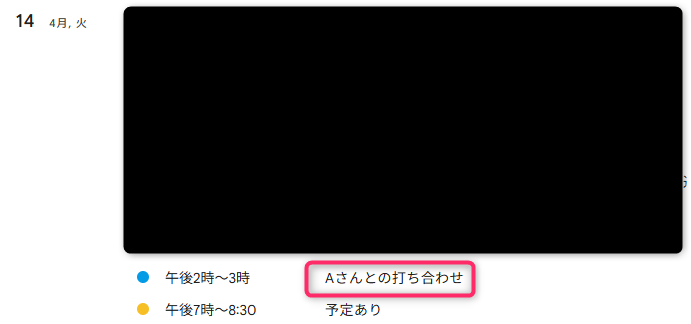
毎回プロンプトに細かい操作手順を書く必要がないので、定型業務の指示コストを抑えられる点が魅力です。
画像や画面レイアウトを理解した操作
Claude in Chromeは、開いているタブのスクリーンショットを自動で撮影し、画面レイアウトを視覚的に理解したうえで操作を実行できます。
ユーザーが画面の構造を言葉で細かく説明しなくても、Claude自身がページ上のボタン・入力欄・表・画像の配置を認識してくれます。
試しにツールを開き「右上のアップロードボタンを押して」と入力してみました。
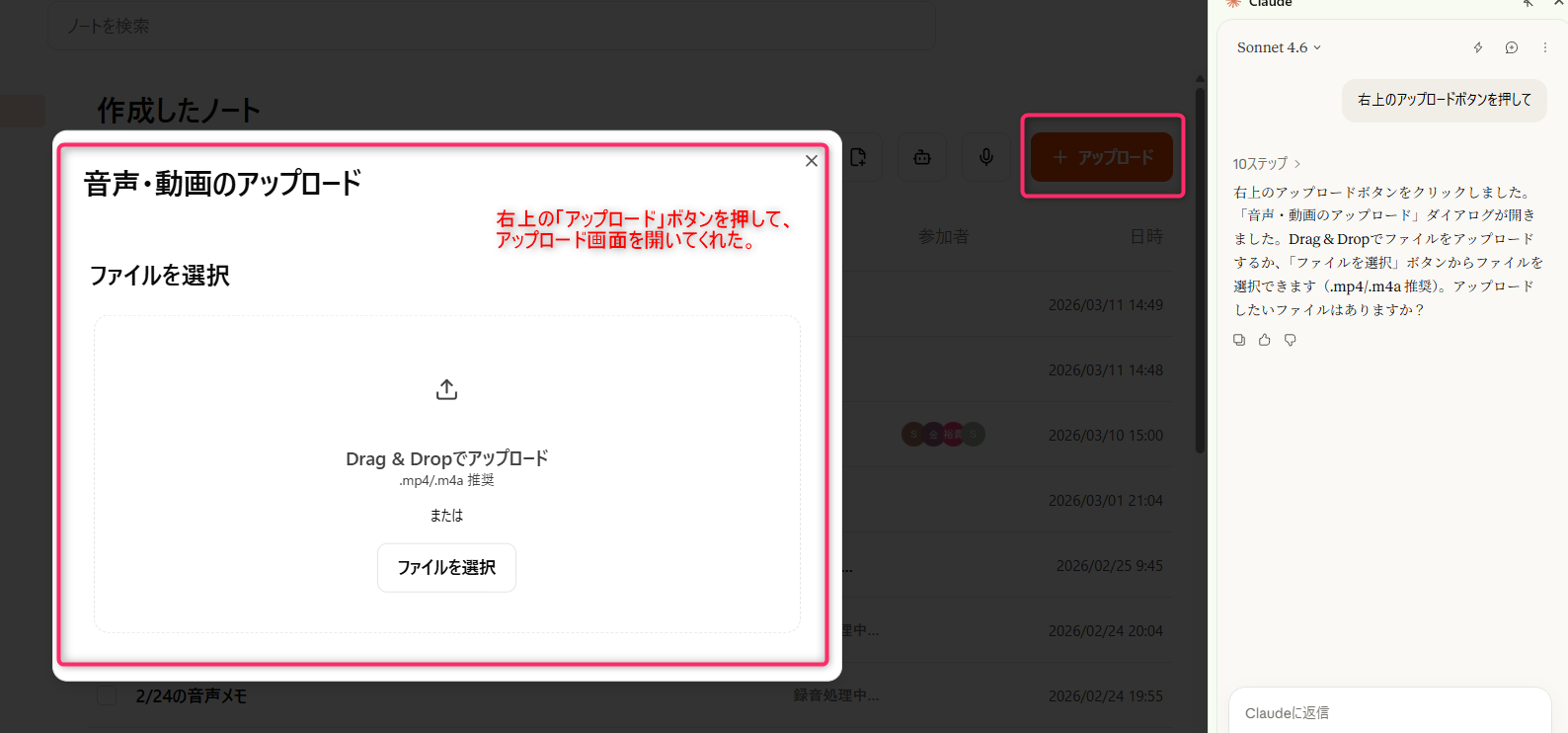
上記のように、ボタンを自動でクリックし、アップロード画面を開いてくれました。
ワークフローの記録と自動化
Claude in Chromeでは、ユーザーがブラウザで行う一連の作業手順をAIに記録させることができます。記録した手順は「ショートカット」や「スキル」として保存され、特定の文言だけでワンクリックで呼び出せます。
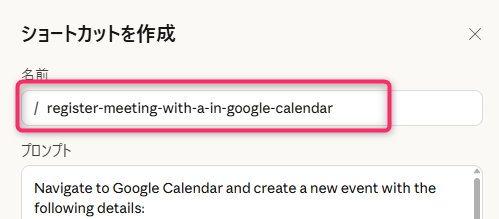
※チャット内でショートカットの名前を入力すると、自動実行してくれる
毎日のルーティンワークを毎回長文のプロンプトで指示し直す必要がなくなります。
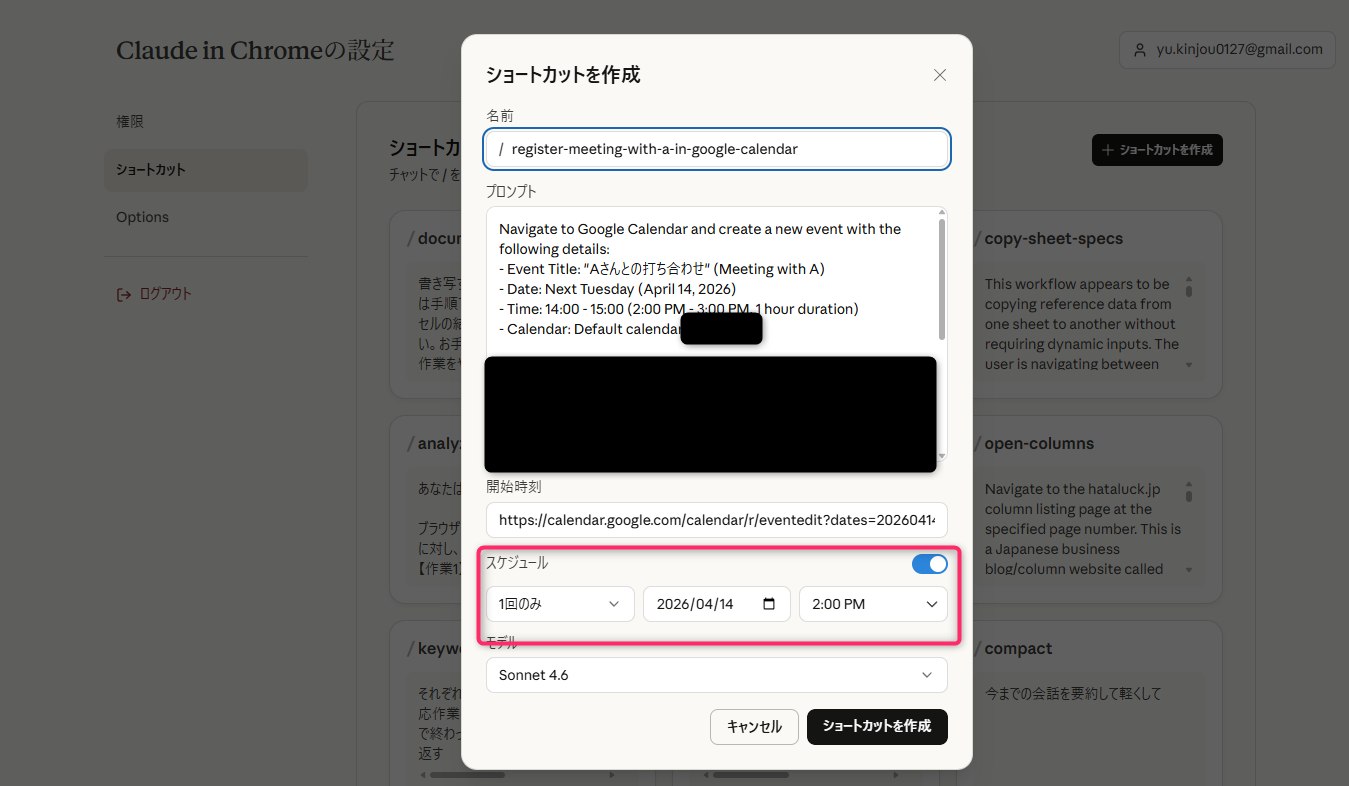
スケジュールによる定期実行
Claude in Chromeは、指定した頻度(毎日・毎週・毎月など)でブラウザ操作を自動的に開始させるスケジュール機能を備えています。
例えば「毎週月曜日の朝にダッシュボードを確認してレポートを作成する」といった指示を登録しておけば、ユーザーがパソコンを操作していない時間帯でも情報収集や定型作業を進めてくれます。
拡張機能パネル右上のクロックアイコンから、保存済みのショートカットをスケジュール実行に切り替えられます。
参考:Claude Support「Get started with Claude in Chrome」
Claude Support「ChromeでClaudeを始める」
【3ステップ】Claude in Chromeのインストール・導入手順
ここでは、Claude in Chromeをインストールし、使い始めるまでの手順を3ステップに整理して解説します。
ステップ1. ChromeWebストア(拡張機能)からインストールする
Google Chromeブラウザを開き、ChromeWebストアにアクセスします。検索窓で「Claude in Chrome」と入力し「Chromeに追加」をクリックしてください。
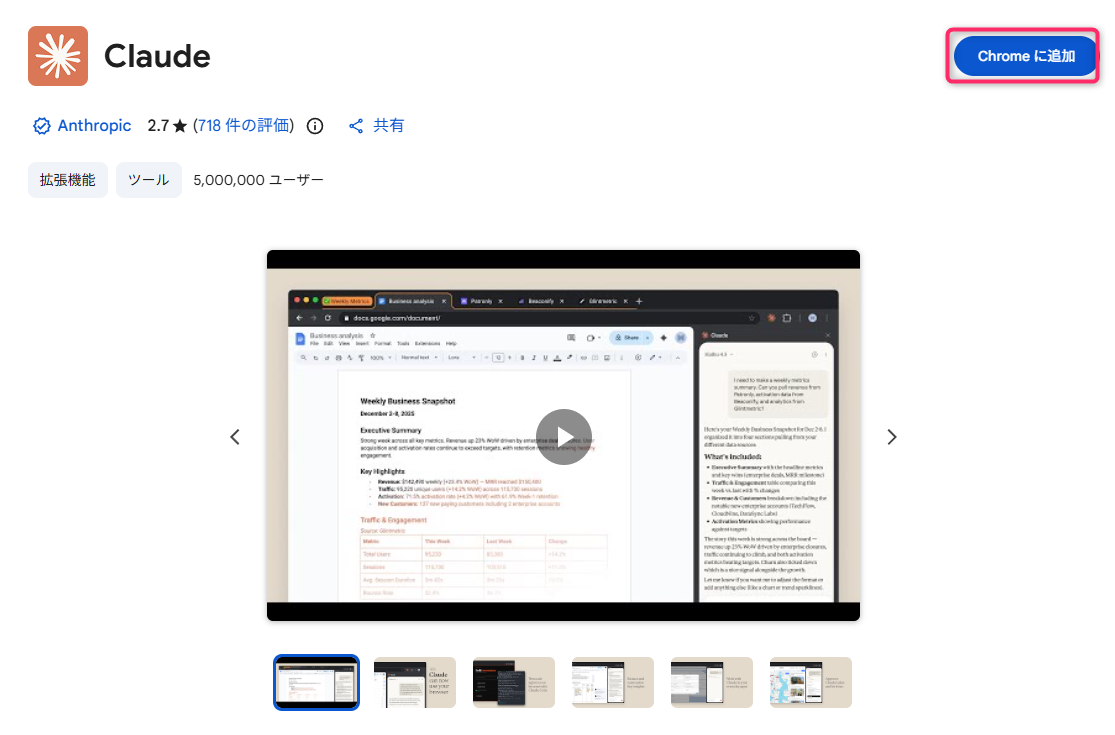
インストール後は、ブラウザ右上のパズルアイコン(拡張機能メニュー)からClaudeをピン留めしておくと、いつでもワンクリックで起動できて便利です。
ステップ2. Claudeアカウントにログインする
拡張機能のアイコンをクリックするとサイドパネルが開くので「ログイン」ボタンを押します。
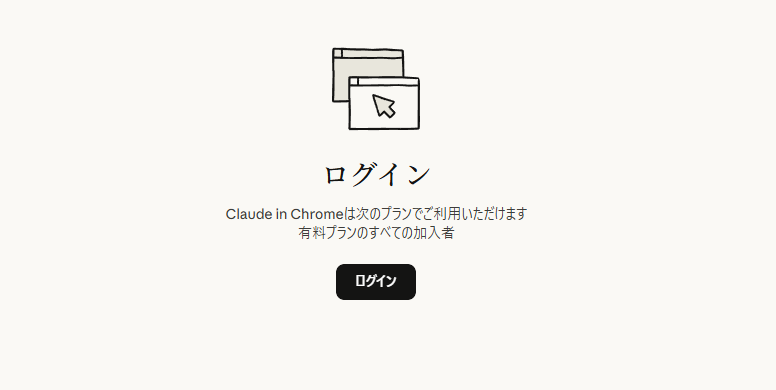
既存のClaudeアカウント(メールアドレスまたはGoogleアカウント連携)でログインを完了してください。
また、Claude in Chromeは無料プランでは利用できません。Pro・Max・Team・Enterpriseのいずれかに加入している必要があります。
社内アカウントでTeamプランを利用している場合は、管理者側で拡張機能の利用が有効化されているか事前に確認しておくとスムーズです。
ステップ3. サイドパネルを開いてプロンプトを入力する
要約や情報抽出したいWebページを開いた状態で、サイドパネルのClaudeを起動します。チャット欄に「このページの要点を3つにまとめて」「この表のデータをCSV形式で出力して」など、プロンプトを入力して実行してください。
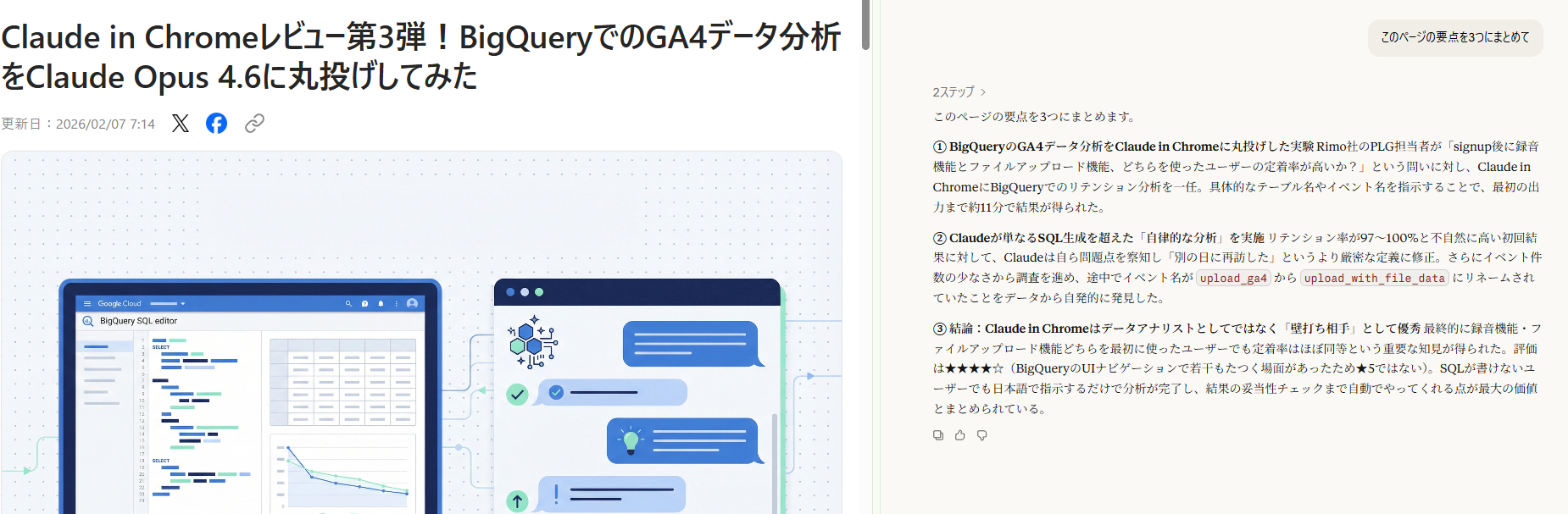
最初は自社ブログなどリスクの低いサイトで、単一ページの要約といった簡単な操作から試すのがおすすめです。
「実行前確認」モードを有効にし、AIがどう動くかを観察しながら徐々に業務へ広げていくと安全に活用できます。
【基本】Claude in Chromeのビジネスでの活用事例

Claude in Chromeは、日常的なビジネス業務のさまざまな場面で活躍します。ここでは、基本編として、6つの活用事例を紹介します。
ニュースサイトの記事をNotionに集約
複数のニュースサイトを横断し、関連記事を読み込んで見出しと要約をNotionのデータベースに集約させる使い方です。
実際に「このニュースサイトの見出しと要約をNotionにまとめて」と指示してみました。
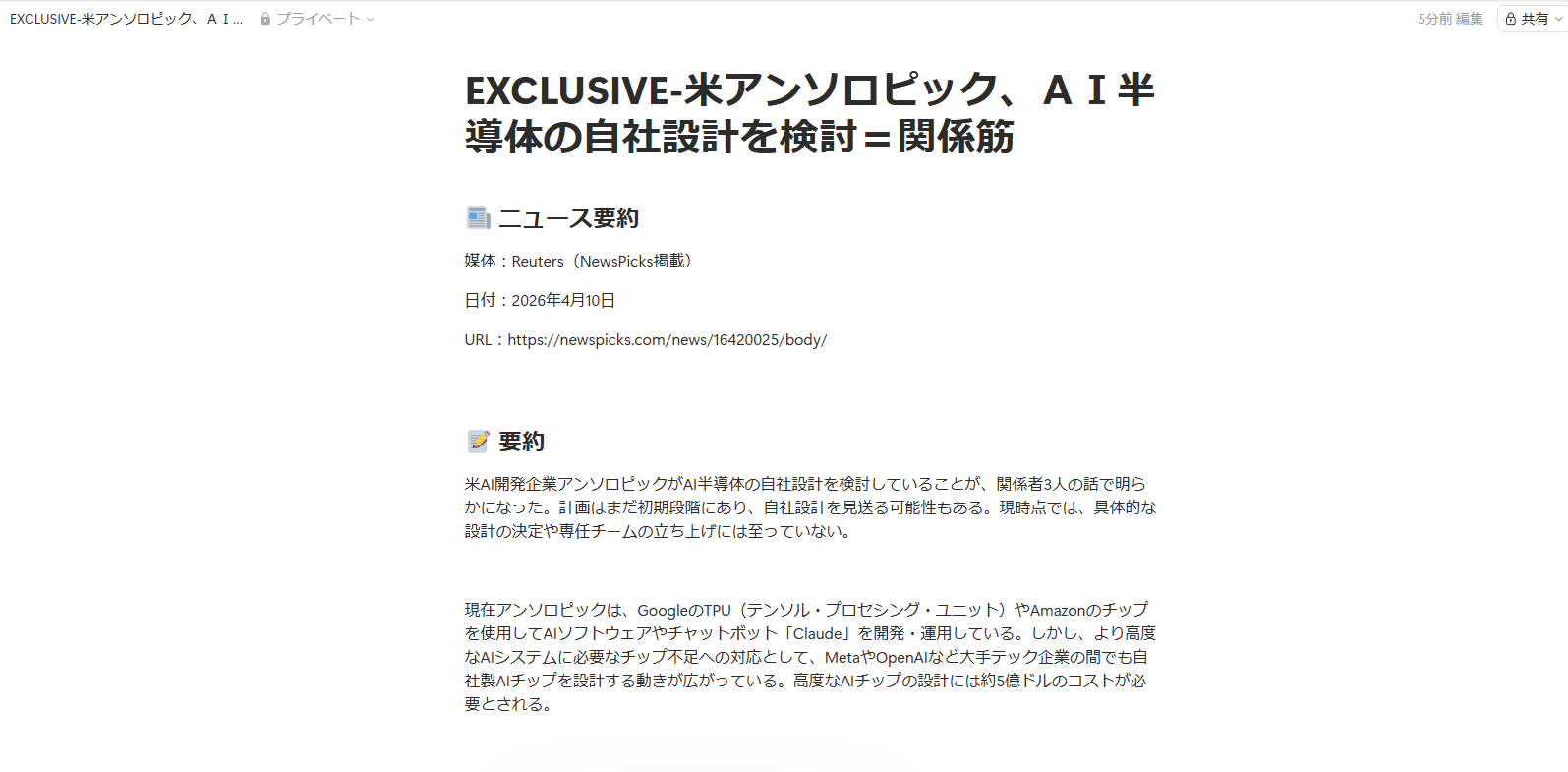
このように、記事を巡回して要点を抽出し、指定したデータベース形式に整理してくれます。日々のリサーチ作業やインプットの効率を高められるでしょう。
通常のリサーチと異なる点として、自分がログインしている会員制サイトや有料メディアの記事からも情報を収集できる特徴があります。
ただし、有料コンテンツの全文を無断で公開したり第三者に共有したりすると著作権侵害にあたるため、あくまで個人の情報収集目的に留めてください。業務で扱う場合は、社内ガイドラインや利用規約を必ず確認しましょう。
申請フォームの入力
Excelやスプレッドシートにあるデータを読み取り、Web上の入力フォームへ自動で転記する使い方です。
SaaS管理画面での設定作業や会員登録、アンケートの回答などを代行させられるため、手作業での転記ミスや時間のロスを削減できます。
【使用例】
10件の顧客情報をまとめたスプレッドシートと、同じ項目を持つGoogleフォームを用意します。「このスプレッドシートの顧客情報を1件ずつ読み込んで、Googleフォームに順番に入力・送信して」と指示すれば、Claudeがスプレッドシートを開いて内容を取得し、フォームの各項目に転記して送信まで完了してくれます。
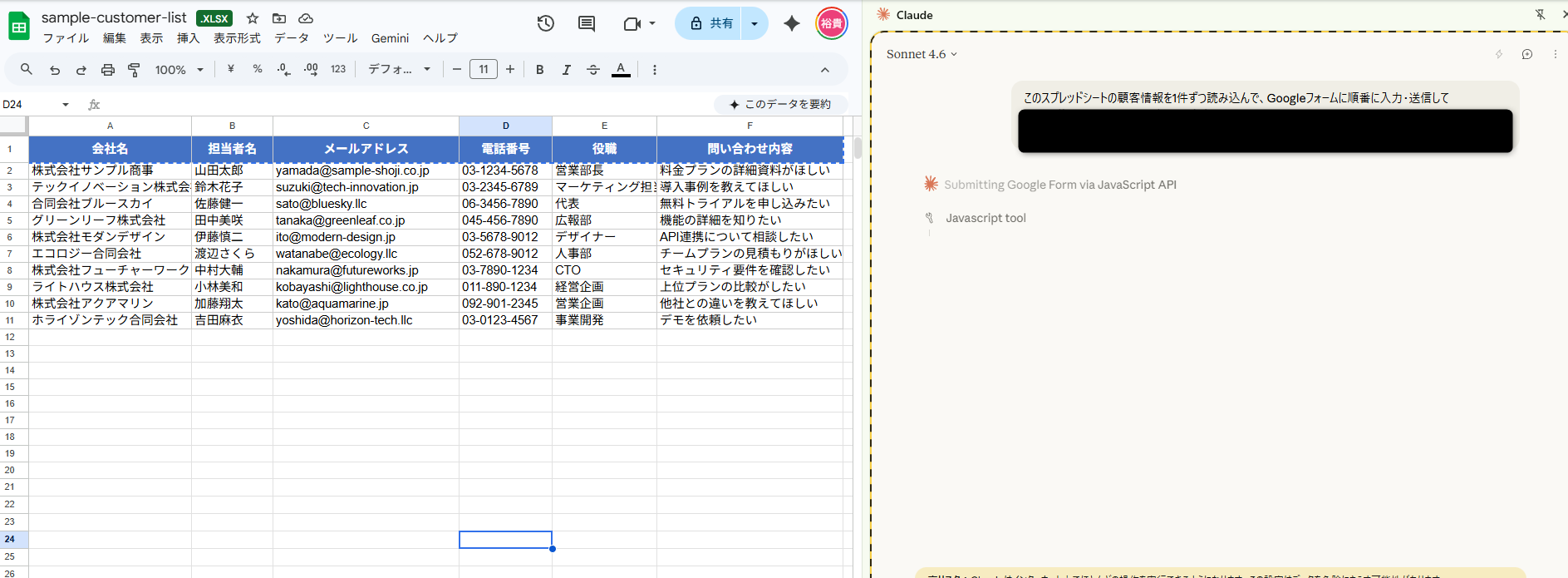
以下のように、Claude in Chromeが実際の画面をみながら、入力してくれました。
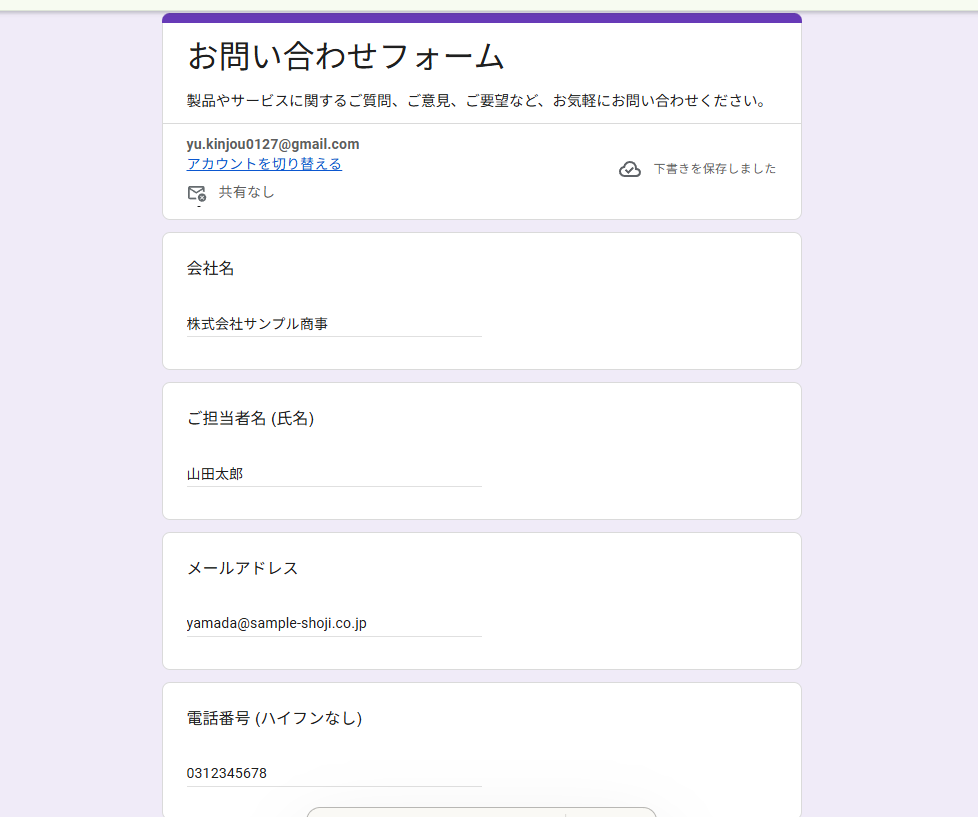
そのほかにも、100件の顧客データをCRM(顧客管理システム)に登録する作業も、元データの場所を指定してClaudeに任せるだけで完了します。
メールの整理
Claude in Chromeでは、Gmailの受信トレイをスキャンして、整理可能です。
メールの文面からスケジュールを読み取ってGoogleカレンダーに予定を登録したり、準備が必要な会議を抽出してタスク管理に活かしたりもできます。不要なメッセージの配信停止や購読メールへのフラグ付けも依頼可能です。
試しに、以下の指示を出してみました。
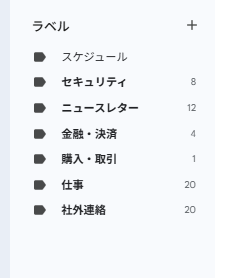
「過去1ヶ月のメールの文面から内容をラベル分けしてほしい。購読メールの配信停止も行ってほしい」
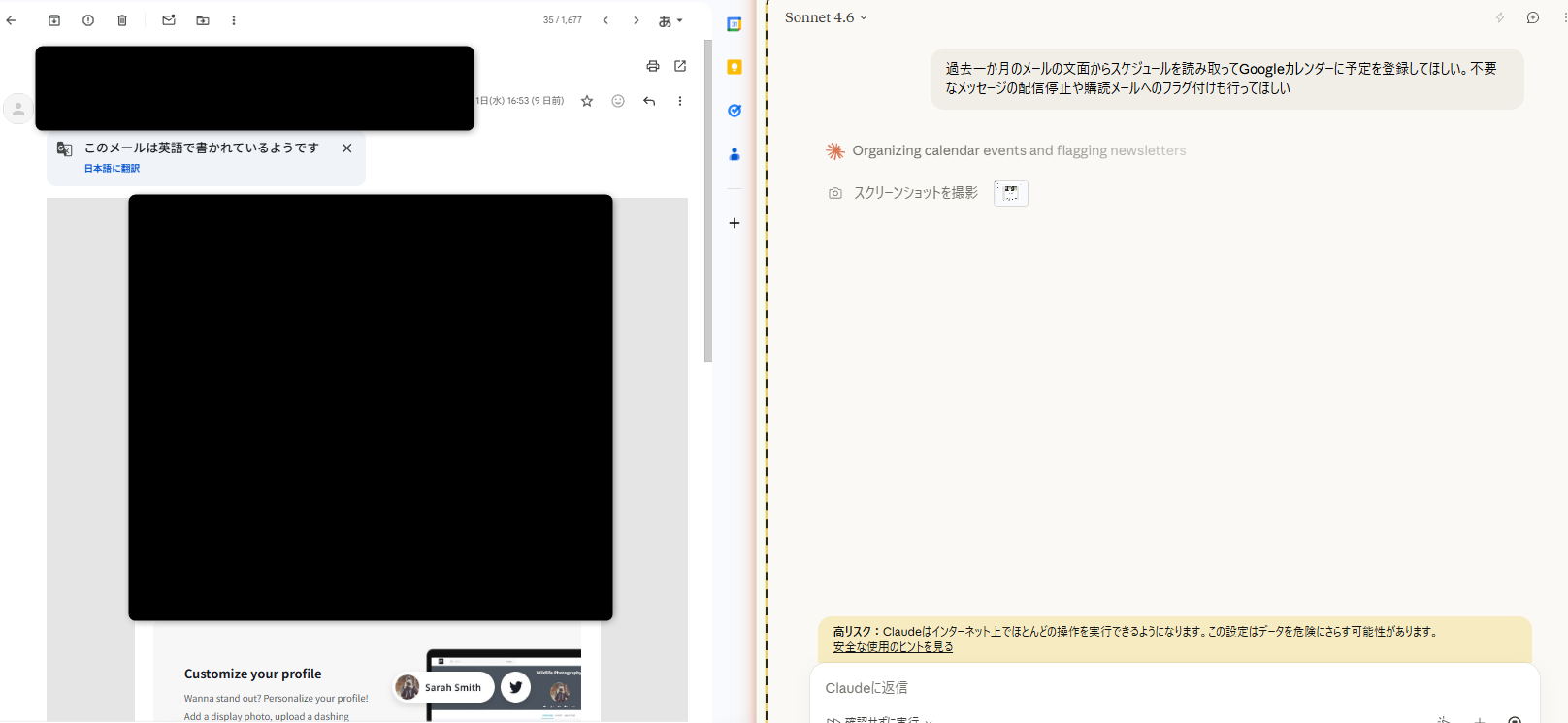
上記のようにメールを一つずつ開いて、確認しています。以下のようにメールの種類ごとに、ラベル分けをしてくれました。
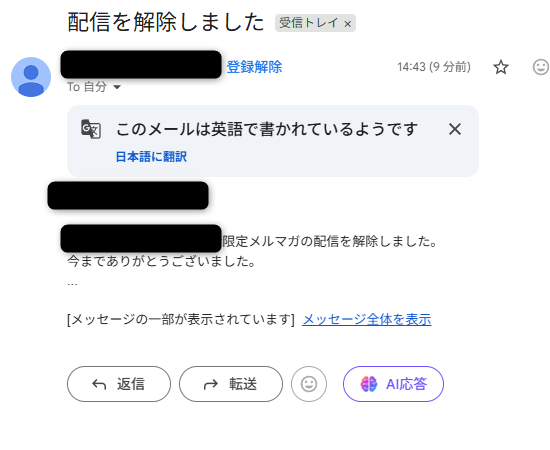
また、メルマガの配信停止も行ってくれました。
ラベル分けと配信停止を手動でやると1件ずつ開いて判断する必要があり、数十件あれば30分以上かかる作業です。Claude in Chromeに任せれば、指示を出してからほかの業務を進めている間に整理が完了するため、毎朝の受信トレイ確認にかかる時間を削減できます。
参考:Claude「Clean up promotional emails」
ダッシュボードから特定の情報を抽出
Google Analyticsやマーケティングツールの管理画面を操作して、必要な数値を取得し、レポートとしてまとめる使い方です。
本来なら「ユーザーが画面を開き、期間を指定し、指標を確認して…」という一連の操作が必要ですが、Claude in Chromeならこの流れをまるごと任せられます。
例えば週次レポートを作る場合、以下のような手順が必要です。
管理画面を開く→日付範囲を指定する→指標を表示する→数値をコピーする→Googleドキュメントに 貼り付ける→体裁を整える |
Claude in Chromeに依頼すれば、これらの操作を一括で実行し、最終的にGoogleドキュメントへレポートとして出力可能です。
毎週決まった形式でレポートを作成している業務なら、一度プロンプトを作り込んで「スキル」として保存しておけば、以降はワンクリックで再実行できます。
参考:Claude「Pull metrics from analytics dashboards」
Googleドライブでファイル整理
Googleドライブに散らばったファイルを、種類別やプロジェクト別にフォルダ分けして整理することも可能です。
以下のように、指示すれば、Claudeがファイルを1つずつ確認しながら該当するフォルダへ振り分けてくれます。
「マイドライブのルート直下にあるファイルを、PDF・スプレッドシート・画像・ドキュメントの4種類に分けて、 それぞれ新しいフォルダに移動して」 |
重複していたり、更新されていなかったりするファイルを見つけたら、アーカイブや削除の提案もしてくれるので、ユーザーは承認するだけで整理が進みます。
参考:Claude「Organize files in Google Drive」
競合他社の資料調査
複数の競合サイトを横断して情報を集め、比較表としてまとめる使い方です。従来なら各社の公式サイトを1つずつ開き、料金・機能・実績をExcelやGoogleドキュメントに手作業で転記する必要がありました。
Claude in Chromeに任せれば、この一連の作業をまとめて代行してくれます。
例えば「競合5社の料金プランを調べて、比較表にまとめて」と指示すると、Claudeが各社の公式サイトを順番に開き、料金ページや機能紹介ページから必要な情報を抽出し、1つの表に整理してくれます。
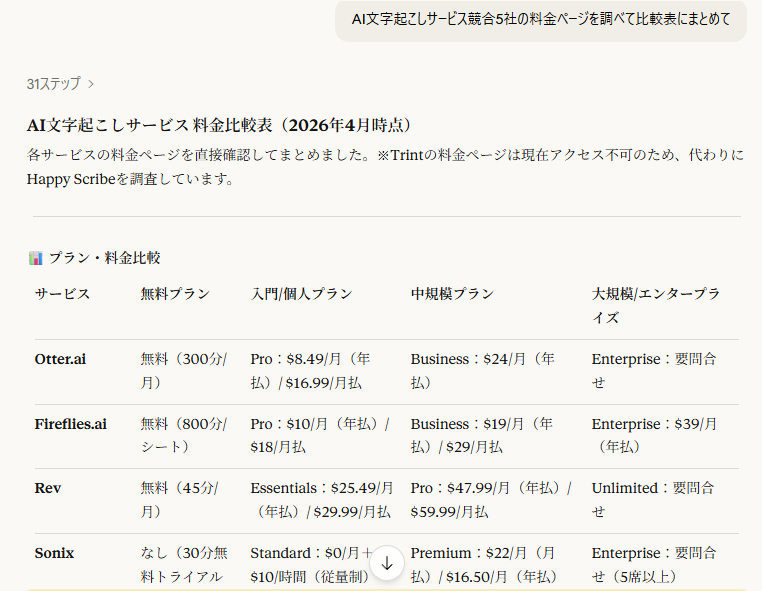
手動で5社分のタブを行き来する手間がなくなるので、調査の所要時間を大幅に短縮できるでしょう。
さらにAnthropic社のデスクトップアプリ「Cowork」と組み合わせれば、調査結果をPowerPoint形式で出力でき、戦略会議の資料準備まで一気通貫で進められます。
【応用】Claude in Chromeのビジネスでの活用事例と実際に試してわかったポイント

基本的な使い方に慣れてきたら、応用的な使い方にも挑戦してみましょう。
以下では、弊社Rimo社内の非エンジニアメンバーがClaude in Chromeを実際に業務で使ってみた事例を4つ紹介します。
いずれも複数のツールを横断しながら、Claudeが自律的に判断して作業を進めてくれた事例です。現場で使ったからこそ見えてきた強みや気づきもあわせて紹介します。
Google広告の新しいキャンペーンの立ち上げとトラブルシューティング
Claude in ChromeにGoogle広告の作業を任せたところ「新しいキャンペーンの立ち上げ」と「トラブル調査」のどちらでも、自律的に画面を操作してタスクを完了してくれました。
1. 新しいキャンペーンの立ち上げ
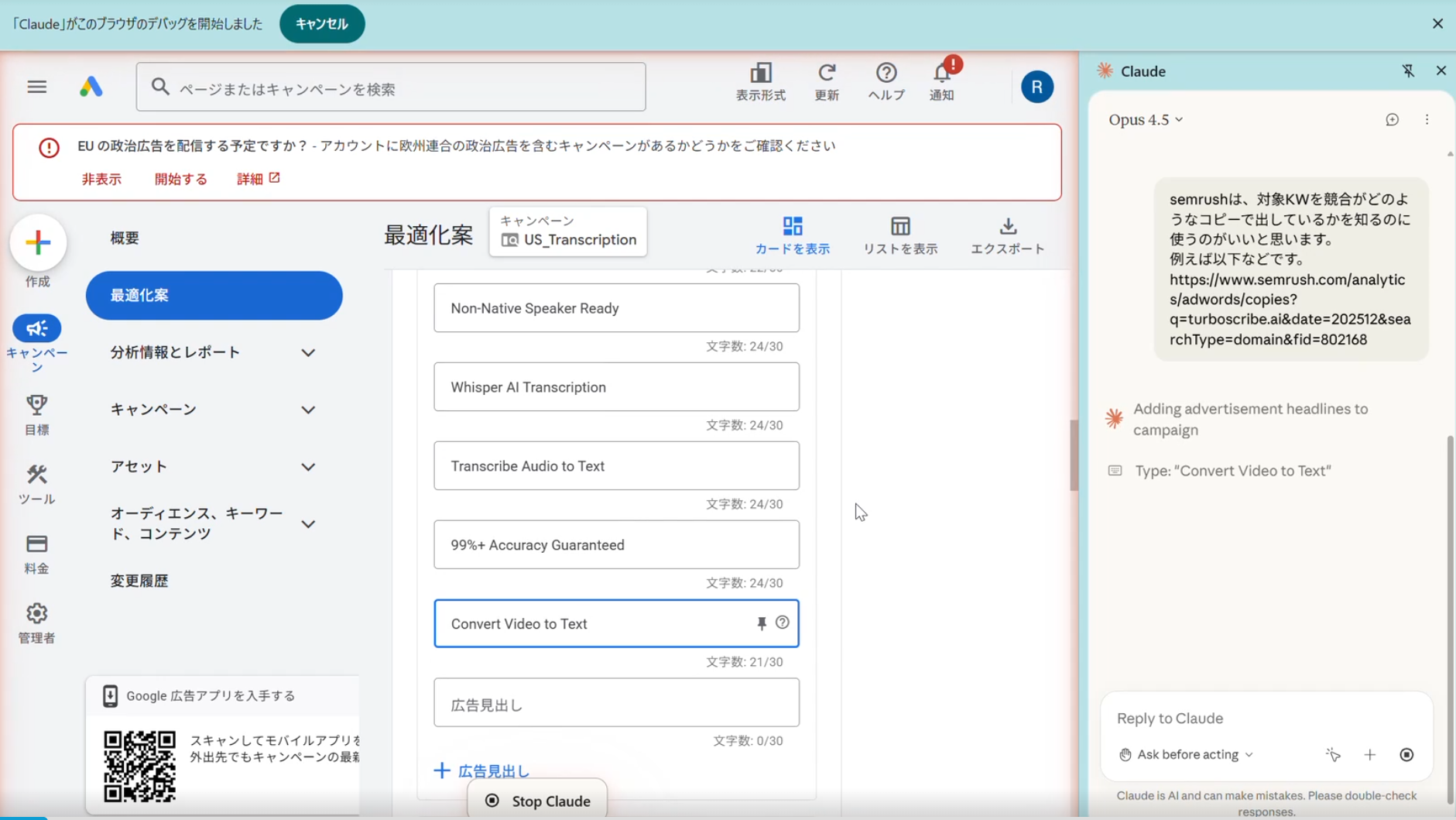
Semrush(競合分析ツール)のキーワードデータをもとに、キャンペーン設計から設定完了までを依頼しました。最初の指示を出すだけで、Claudeが英語の見出しやキャッチコピーを自ら考え、Google広告の管理画面を操作して4つのキャンペーンを構築してくれました。
2. 配信停止トラブルの調査と修正
また「特定のキャンペーンが配信されていない理由を調べて」と指示を出してみました。
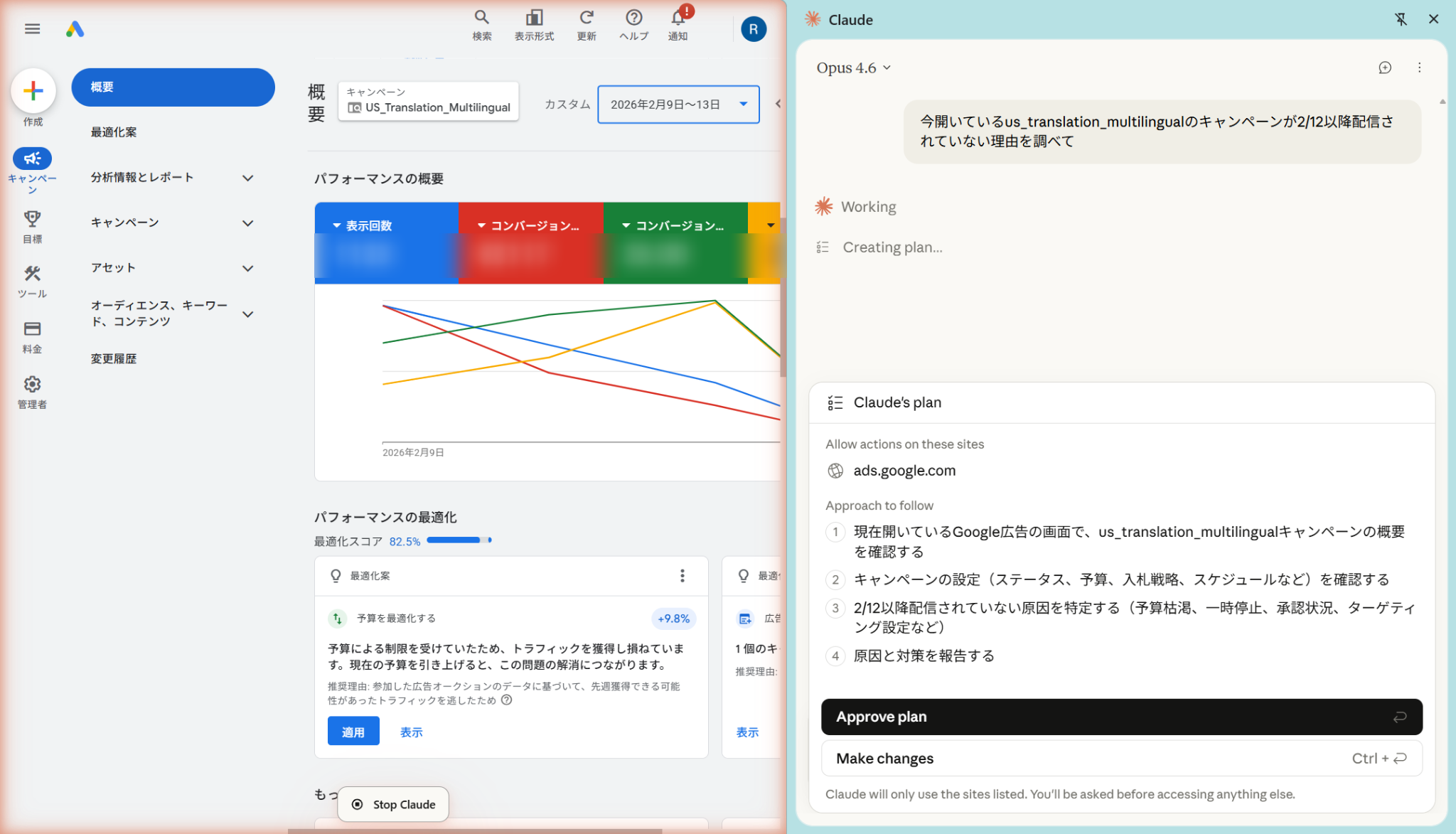
Claudeが自ら「変更履歴」までさかのぼってチェックし、過去のスケジュール設定と入札単価の誤り(特定の曜日・時間のみ入札単価が-90%になっていたこと)を原因として特定しました。
さらに、既存の設定を残しつつ、不足しているスケジュールの枠だけを追加修正してくれました。
Claude in Chromeはどんなタスクで使える?非エンジニアPMの試行錯誤レビュー
Claude in Chromeレビュー第4弾!Google広告の配信停止トラブルをClaude Opus 4.6に調査&修正してもらった
音声ファイルの作成
サービス紹介用に「5人が参加する英語の会議デモ音声」を作成したい場面で、Claude in Chromeを使ってみました。目的と台本を渡すだけで、複数の生成AIツールを横断しながら以下の流れを自律的にこなしてくれました。
1.ChatGPTでの会話の文脈を読み込み、5人が参加する86行の完全な英語の会議台本に仕上げる
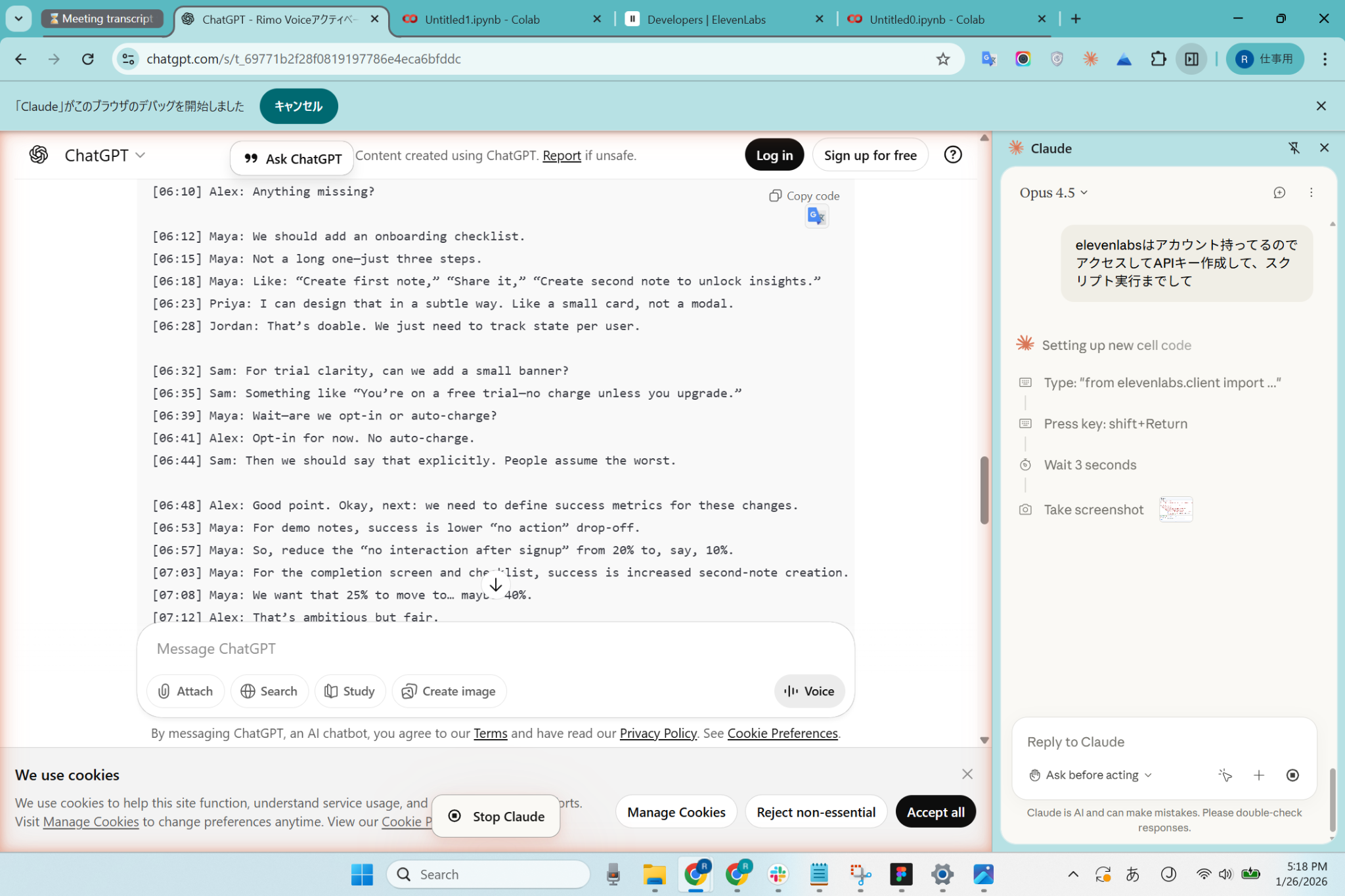
2.「ElevenLabs」のAPIドキュメントを確認し、複数人の声を作る手順に加えて「1回あたりの文字数制限(5000文字)」があることを自ら読み解く
3.長すぎるテキスト(8000文字以上)を、自ら15行ずつのチャンクに自動で分割し、5人それぞれに異なるAI音声を割り当てる
4.「コードを書いて実行して」という指示に対し、指定していないGoogle Colabを自ら立ち上げてPythonコードを実行。バラバラの音声ファイルを1つのMP3(約5MB)に結合して自動ダウンロードまで完了
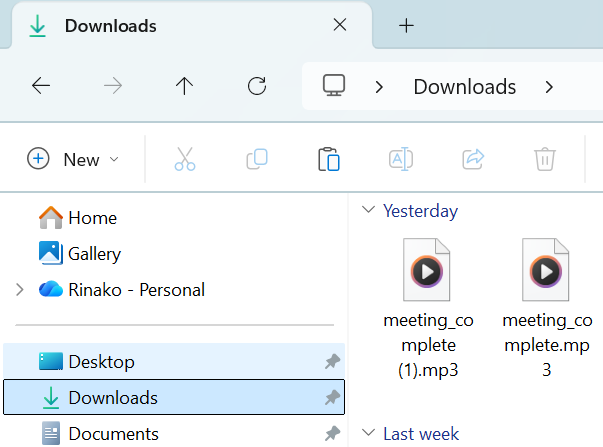
最も驚いたのは、音声の生成と結合のために「Google Colab」という想定外のツールを自ら選んで使いこなした点です。単なる作業代行ではなく、状況に適応しながら目的達成のための手段を自律的に選べるのだと実感しました。
Claude in Chromeレビュー第2弾!リアルな音声会話データをClaudeに作らせてみた
複数プラットフォームを横断した高度なマーケティング・競合調査
特定の競合ツール(Genspark)のプロモーション状況について調査を依頼した事例です。「Semrushのデータをもとに分析して」とだけ指示しました。
1. 複数サイトを自律的に横断した情報収集
Claudeは自ら「Semrushだけでは不十分」と判断し、指示していないSimilarwebやGoogle Trends、Meta広告ライブラリ、noteまで次々と自ら開いて情報を集め始めました。
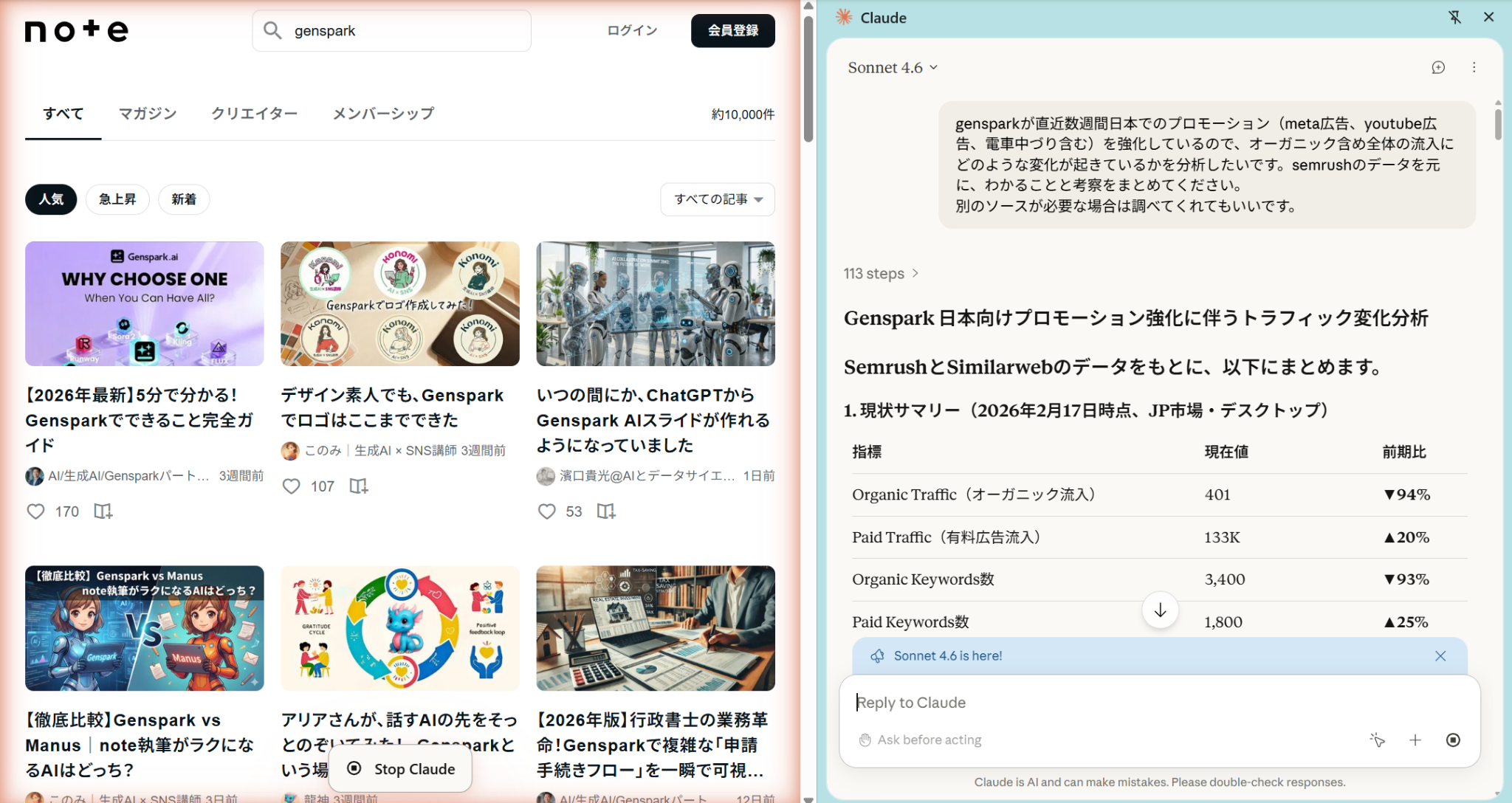
2. 集めたデータをもとにした高度な考察
こうして横断的に集めた情報を使って、単にデータをまとめるだけでなく深い分析まで自ら行ってくれました。例えば、見つけてきた約240件の広告クリエイティブを4つの訴求軸に分類したり「オーガニック流入が激減しており、広告依存の構造的リスクがある」と指摘したりと、考察を提示してくれます。
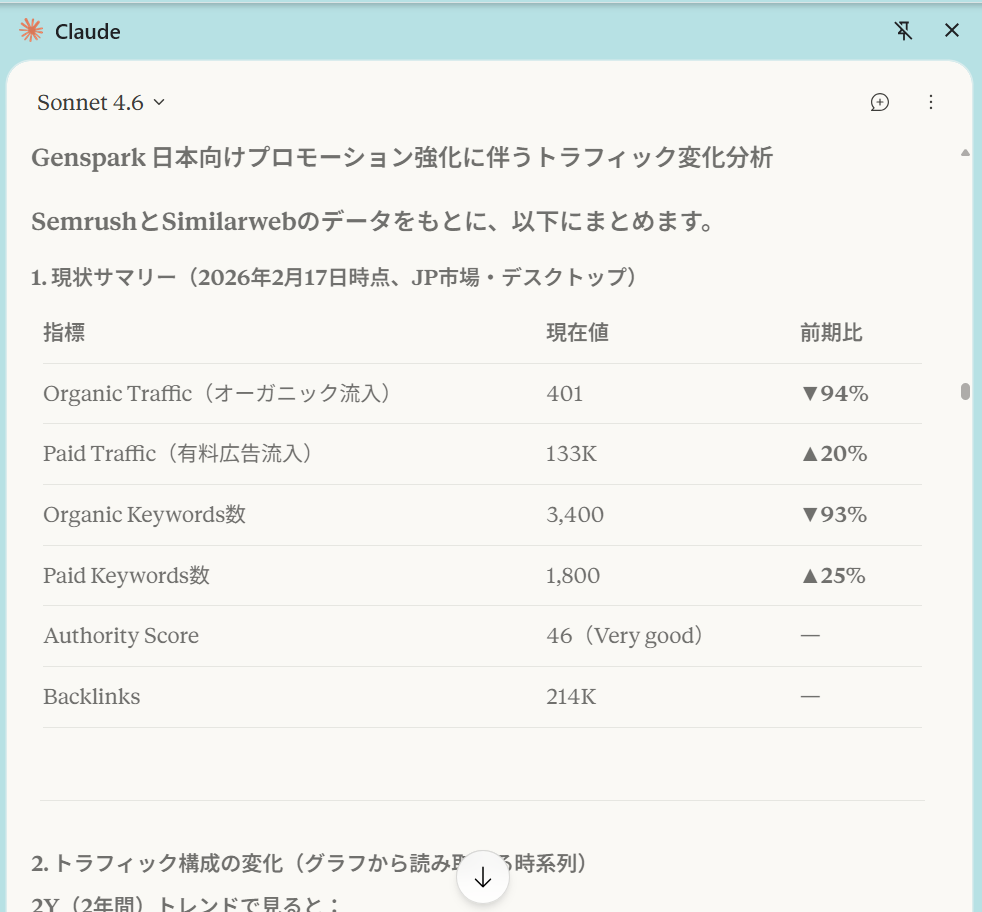
Claude in Chromeレビュー第5弾!Gensparkの日本プロモーション分析をClaude Sonnet 4.6に任せてみた
自律的なデータ分析
自社サービスにおいて「『録音機能』と『ファイルアップロード機能』、どちらを最初に使ったユーザーの方が定着率が高いのか?」を調べるため、BigQuery(GA4のデータなどが蓄積されているデータベース)上のGA4(Googleアナリティクス)データを分析するタスクをClaudeに丸投げした事例です。 指示をこなすだけでなく、データアナリストのように自ら違和感に気づいて軌道修正してくれました。以下のように動いてくれます。
1. 異常値への気づきと「分析定義」の自発的な修正
Claudeは自らBigQueryを操作して定着率を算出しましたが、最初の結果が「97.85%と100%」と不自然に高すぎることに自ら疑問を持ちました。
そこでそのまま回答を返すのではなく「この定義だと意味のある分析にならない」と判断し「別の日に再訪したか」という、より厳密で実用的な条件へ自らデータ抽出の命令文(SQL)を書き直してくれたのです。
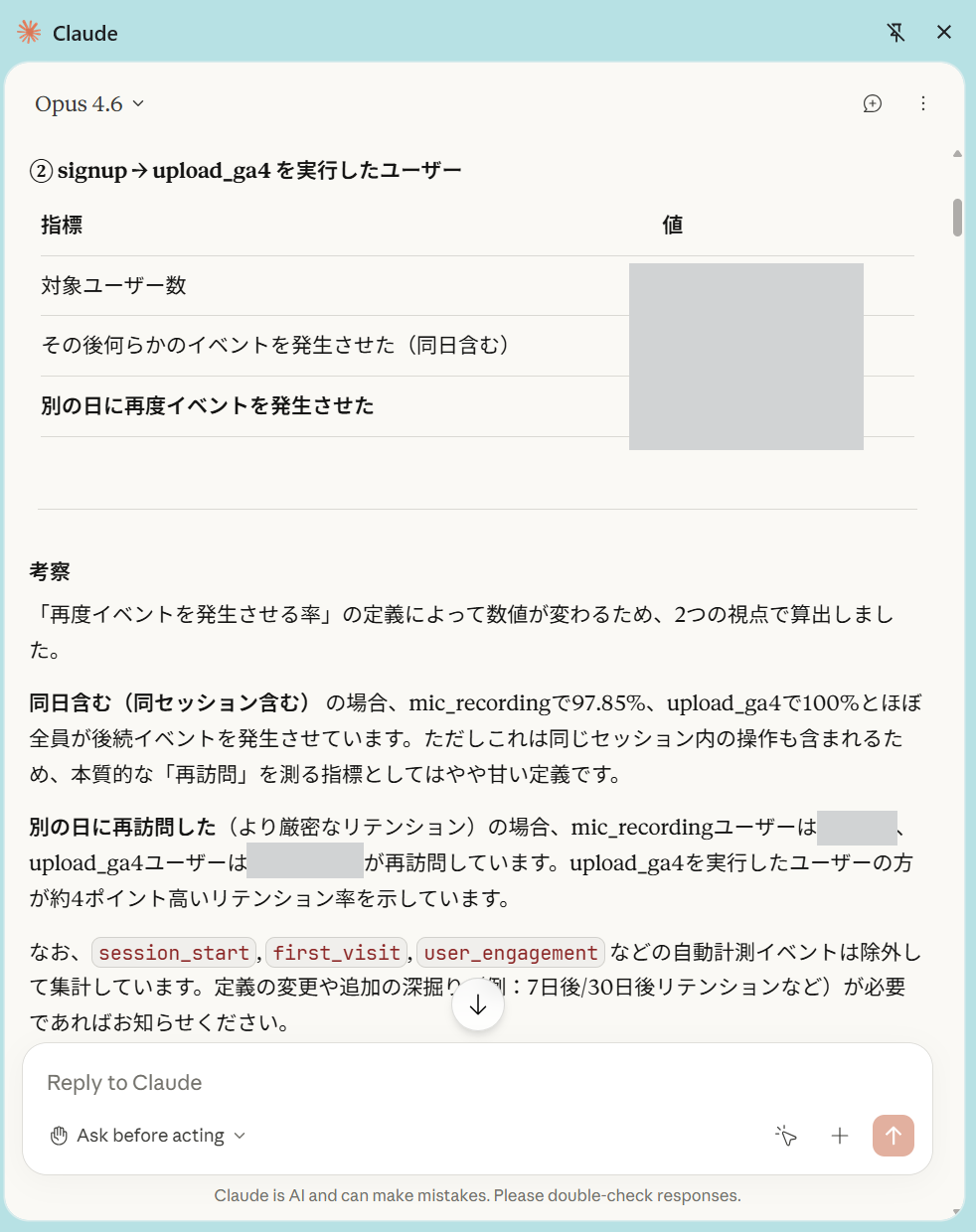
2. ドキュメントにない「現場の事情」までデータから特定
さらに、一部機能の対象ユーザー数が数百人と少なすぎることにもClaude自身が気づきました。
そこからイベントの発生状況を深掘りして調査した結果「途中でシステム上のイベント名が変更されていた(upload_ga4 → upload_with_file_data)」という、ドキュメントにはない現場の隠れた事情をデータから突き止め、正しい名前で分析をやり遂げてくれました。
データを見慣れた人間でも気づきにくい異常を自律的に発見してくれたのが印象的でした。社内のデータ分析業務でClaude in Chromeを使う可能性を強く感じられた事例です。
Claude in Chromeレビュー第3弾!BigQueryでのGA4データ分析をClaude Opus 4.6に丸投げしてみた
実際に使ってみてわかった3つのポイント
Claude in Chromeを業務で使ってみたところ、共通して感じたポイントが3つありました。応用的な使い方を検討している方は、導入前の参考にしてください。
1. 目的だけ伝えれば、手段はClaudeが選んでくれる
事前に細かい手順書を作る必要はなく「英語のデモ音声を作って」「競合の広告戦略を分析して」といった最終ゴールだけ伝えれば、Claudeが自分で必要なツール(ElevenLabs・Google Colab・Similarwebなど)を選んで進めてくれました。人間が想定していない手段まで使いこなしてくれる場面もあり、単純な作業代行の枠を超えた動きが印象的でした。
2. 異常やミスに自分で気づいて軌道修正できる
BigQueryのデータ分析では、不自然に高い定着率にClaude自身が気づいて条件を書き直したり、イベント名の変更を発見したりと、指示していない範囲まで踏み込んで軌道修正してくれました。Google広告のトラブル対応でも、自ら「変更履歴」を開いて原因を特定しており、受動的な作業者ではなく能動的な分析パートナーとして動ける点が強みです。
3. 非エンジニアでも高度な作業を任せられる
今回の事例はすべてRimo社内の非エンジニアメンバーが試したものですが、SQLの書き換え・Pythonコードの実行・API仕様の読解など、本来であればエンジニアでなければ難しい作業まで成果物として仕上げました。
専門知識がなくても「やりたいこと」を言語化できれば、これまで外部に依頼していた業務を社内で完結させられる可能性があります。
一方で、複雑なタスクでは実行に時間がかかる場面や、慣れないツールのUI操作でつまずく場面もありました。
これらの注意点は後述の「Claude in Chromeを利用する際の5つの注意点」で詳しく解説します。
Claude in Chromeを使いこなすコツ

Claude in Chromeの性能を最大限に引き出すために、以下の4つのコツを意識すると、期待通りの結果を得やすくなります。
使いたい業務を明確にしてから利用する
Claudeに指示を出すときは「やってほしいこと」「対象範囲」「ゴール(表にする・送信前で止めるなど)」を具体的に指定しましょう。
例えば「このページの情報をまとめて」よりも「このページの製品スペック5項目を表にして、送信前に内容を見せて」のほうが、精度の高い出力が得られます。
ショートカット・スキル機能を活用する
頻繁に使う指示は、ショートカットやスキル機能として登録しておくと便利です。ワンクリックで呼び出せるので、毎回長文のプロンプトを入力する手間が省けます。
「毎週のレポート作成」「新着問い合わせメールの要約」など、繰り返しの作業ほどショートカット化の効果が大きい傾向があります。
制限したい動作はプロンプトに書き込む
Claudeは動作中に大量のスクリーンショットを撮影するため、処理に時間がかかる場面があります。不要な動作は事前にプロンプトで制限しておきましょう。
「画面確認は最小限に抑え、入力完了時のみ確認する」といった指示を明示的に書くと、無駄なスクリーンショット撮影が減り、作業速度が上がります。
メッセージ利用枠の消費も抑えられるため、Proプランで利用制限が気になる方ほど効果を実感しやすいでしょう。
ほかのツールと連携させる
Claude in Chromeは、Anthropic社のデスクトップアプリ「Claude Cowork」や「Claude Code」と連携させることで、さらに高度な作業を自動化できます。
Claude Coworkと連携すれば、ブラウザで収集した競合サイトの価格・機能情報を、手作業のコピペなしに直接PowerPoint形式の比較資料として出力できます。
また、Claude Codeと連携すれば、Claude Codeがコードを書き、Claude in Chromeがブラウザで実際の画面を確認する、という役割分担で開発作業を進められます。
例えばWebサイトを修正する際、Claude Codeにコードを書き換えてもらい、Claude in Chromeに「Figmaのデザインと実際の表示を見比べて、ずれている箇所を教えて」と指示すれば、デザインどおりに実装できているかをAI同士でチェックさせることができます。
Claude in Chromeの料金プランと制限

ここでは、Claude in Chromeを利用するために必要なプランと、モデルごとの制限事項を解説します。
利用可能な料金プラン
Claude in Chromeを利用するには有料プランへの加入が必要です。プランごとに使えるモデルや利用枠が異なるので、導入前に確認しておきましょう。
以下の表に、主要プランの月額と特徴をまとめました。
プラン | 月額(月払い) | 利用可能モデル | 対象ユーザー |
Pro | 20ドル(約3,200円) | Haiku / Sonnet / Opus | 個人利用・軽めのビジネス利用 |
Max | 100ドル(約16,000円)〜200ドル(約32,000円) | Haiku / Sonnet / Opus | ビジネス利用・ヘビーユーザー |
Team | 【Standardシート】 | Haiku / Sonnet / Opus | 5~150 名のチーム向け |
Enterprise | 要問い合わせ | Haiku / Sonnet / Opus | 大規模組織 |
いずれのプランも年払いを選ぶと割引が適用されます。
プランごとの制限
Claude in Chromeで複雑な作業を依頼すると、プランを問わず完了までに2時間以上かかる場面があります。問題は処理時間そのものよりも、長時間の作業でメッセージ利用枠を消費しきってしまう点にあります。
試してみたところ、Proプランの場合、操作に2時間以上かかると、1回の使用でメッセージの容量制限に到達してしまうことがありました。一方、月額15,000円の「Max 5x」プランでは、3〜5時間ほど連続で利用しても制限にかからない印象でした。
ビジネス利用で毎日のようにClaude in Chromeを動かすなら、Max 5xプラン以上を選んでおくのがおすすめです。まずはProプランで使い勝手を試し、制限に頻繁に当たるようになったタイミングでアップグレードを検討する流れが良いでしょう。
Claude in Chromeを利用する際の5つの注意点

Claude in Chromeは便利な反面、現時点では得意・不得意が明確に分かれています。導入前に押さえておきたい注意点を5つ解説します。
いずれもビジネス利用を検討する際に影響するポイントなので、事前に理解しておきましょう。
パソコン内部やChrome以外のブラウザの操作はできない
Claude in Chromeは、あくまでGoogle Chromeブラウザ上で動作する拡張機能です。デスクトップアプリ(Excel・Wordなど)やパソコンのローカルファイルを直接操作することはできません。
ブラウザ外の業務(ローカルでのファイル整理など)を自動化したい場合は、「Claude Cowork」や「Claude Code」といった別ツールを併用する必要があります。
ツールの直接操作やUI操作の精度に課題がある
実際に使ってみると、Claudeが学習していないツールのUI操作では精度に課題を感じる場面がありました。使用した際に、起こった結果を紹介します。
ヘルプページ管理ツールのエディタをうまく操作できず、結局Googleドキュメントへの出力で終わった
モデルによってはレイアウトが崩れ、画像が不要な表形式になったりスクリーンショットの挿入位置がずれたりした
意図せず別メニューを開いたり、Google広告で誤った曜日を選んで何度もやり直したりした
操作ミスのたびに確認のスクリーンショットを撮るため、利用制限に早く到達してしまう
使ってみた印象としては、テキスト処理は得意な一方、Claudeが学習していないツールのUI操作と複雑なステップが組み合わさるとClaudeが戸惑う場面が多い傾向でした。
対策として、不要なスクリーンショット撮影を控えるようプロンプトで事前に指示したり、押すべきボタンの位置を具体的に教えておいたりすると、操作がスムーズになりました。
Claudeが未学習のツールを扱う際は、Claudeに任せきりにせず最初の数手を人間がガイドするのがおすすめです。
複雑なタスクでは実行に時間がかかる
実際にRimo社内で試してみると、人間が手動で10分で終わるような作業でも、Claude in Chromeでは完了までに30分〜2時間ほどかかる場面がありました。
特に感じたのは「自分がすでに熟練していて素早くこなせる作業」を任せるのには向いていないという点です。慣れた業務を任せると、人間が手を動かしたほうが圧倒的に早く、Claudeの出力を待っている時間のほうがストレスになります。
一方で、マニュアルを見ながら進めるような不慣れなタスクや、初めて触るツールでの調査作業を任せると、人間がゼロから調べる時間を大幅に短縮できました。「自分が苦手・不慣れな作業」に使うのが、実務で効果を実感しやすい使い方です。
処理時間自体は、スキル機能を活用して同じ作業を繰り返し実行できる形に登録しておけば、2回目以降の効率を高められます。
グラフなどから正確な数値を読み取るのには限界がある
Semrushなどの分析ツールを使った調査を試した際、グラフから正確な数値を読み取るのには限界を感じました。
SemrushのようにグラフがSVGやCanvasで描画されている場合、Claudeはピクセル単位での正確な数値読み取りが難しく、実際に一発で正しい数値を取得できないケースが目立ちました。精度を確保するには、Claudeとやり取りを重ねながら出力を修正させる必要があり、その分だけ作業時間も増えてしまいます。
重要な意思決定に使う数値は、Claudeがグラフから読み取った値をそのまま信用せず、分析ツール側のCSVダウンロード機能を使って生データを取得し、そちらを正として扱うのが安全です。
Claudeには「グラフを読み取る」のではなく「CSVをダウンロードして中身を整理する」という役割を任せたほうが、精度と作業効率の両面で良い結果になります。
都度許可画面をクリックする場面がある
Meta広告ライブラリ・note・App Storeなど一部のサイトでは、自動操作の一括許可ができず、都度こちらが「許可」ボタンをクリックしなければならない場面がありました。
一度の許可で済むサイトなら大幅な効率化が見込めますが、1操作ごとに許可を求められる仕様のサイトでは、かえって付きっきりで対応する手間が増え「自動化している」という実感が薄れてしまうこともありました。
そのため、事前にサイトごとの挙動を把握しておき「放置できるサイト」と「付き添いが必要なサイト」を仕分けたうえで運用するのが良いでしょう。
Claude in Chromeのセキュリティは大丈夫?対策と運用ルール

Claude in Chromeは自律的にWeb操作を実行するため、セキュリティ面の対策が欠かせません。ここではClaude in Chromeのセキュリティ性能と、徹底したい運用ルールを解説します。
Anthropic社のモデル「Claude Opus 4.5」では、ブラウザ使用時の堅牢性が向上し、セーフガード適用時のプロンプトインジェクション(※)攻撃の成功率は1.4%まで低下しました(セーフガードを適用していない場合のSonnet 4は13.8%)。
※プロンプトインジェクションとは、悪意のあるWebサイトにアクセスした際にページ内に隠された不正な指示をAIが読み込み、意図しない操作を実行してしまうリスクを指します。
出典:Anthropic「Mitigating the risk of prompt injections in browser use」
また、Anthropic社では、以下のような対策でセキュリティレベルを高めています。
モデルのトレーニング:強化学習を用いてClaudeが悪意のある指示を認識・拒否するよう訓練
コンテンツ分類:Claudeのコンテキストに入力される信頼できないコンテンツをスキャンし、動作に影響を与える前にインジェクションを検出
とはいえ、ブラウザを利用する以上リスクをゼロにすることはできません。以下の3つの運用ルールを徹底しましょう。
「実行前の確認」を徹底する
Claude in Chromeには、操作を実行する前にユーザーへ確認を求める「実行前の確認(Ask before acting)」モードが用意されています。自動化を進めるうえでの前提として、このモードを有効にしておくのが鉄則です。
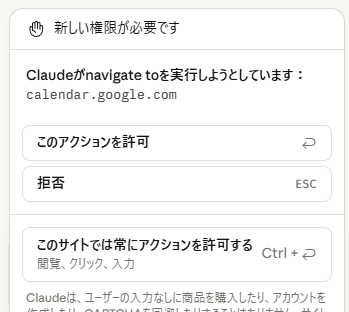
特にデータの送信・削除・購入といった不可逆な操作は、AIの判断に任せきりにしてはいけません。Anthropic社はセキュリティ対策を強化しており、自律モードでも攻撃成功率を大幅に下げた実績があります。
それでも、意図しない操作が一度でも実行されれば、送信済みメッセージの取り消しや削除済みデータの復元は困難です。リスクの大きさと復旧コストを考えると、最終的な実行判断は人間が担うのが安全です。
参考:Claude Support「Claude in Chrome Permissions Guide」
サイトレベルのアクセス権限設定を行う
Claude in Chromeは、AIがアクセスできるWebサイトをユーザー側で許可する方式になっています。デフォルトではどのサイトも許可なしで操作できない状態になっており、設定画面から「このサイトでは操作を許可する」と指定したドメインでのみClaudeが動作する仕組みです。

自動化を進めたい業務用サイト(GmailやSlack、社内ダッシュボードなど)だけを許可リストに追加し、その他のサイトは触らせない運用にしておけば、意図しないページで誤った操作が発生するリスクを抑えられます。
なお、Claude側でも一部のカテゴリはデフォルトでアクセスできない仕様になっています。代表的なものは以下のとおりです。
金融サービスおよび銀行サイト
投資および取引プラットフォーム
成人向けコンテンツサイト
仮想通貨取引所
海賊版コンテンツとして知られるサイト
組織で導入する場合は、情報システム部門と連携して許可リストを定期的に見直すと安全性が高まります。
予期せぬ行動を取った場合は一時停止する
サイトによっては、ユーザーの設定を上書きしようとする隠れた指示が含まれている場合があります。Claudeが予期せぬ動作を取った場合は、すぐに一時停止して内容を確認しましょう。
意図しない動作として、例えば以下のようなパターンが考えられます。
ユーザーに代わってページを操作し、勝手にボタンをクリック・フォーム入力・コンテンツ読み上げを行う
認証情報を読み取ったり、ログイン中のセッション内で操作を実行したりする
「おかしいな」と感じた瞬間に作業を止め、Claudeに何をしようとしていたか確認してから再開する習慣をつけてください。
参考:Claude Support「Chrome で Claude を安全に使用する」
Claude in Chromeを活用してブラウザ業務を自動化しよう
Claude in Chromeは、ブラウザでのリサーチ・情報整理・入力補助を自動化できる拡張機能です。
複数タブの横断作業・スケジュール実行・ワークフロー記録など、従来のAIチャットやRPAにはない柔軟な自動化が強みです。一方で、未学習ツールのUI操作や複雑なタスクには時間がかかる傾向があるため、得意分野から少しずつ業務へ組み込んでみましょう。
会議を頻繁に行う方にはRimo Actionsもおすすめ

Claude in Chromeはブラウザ上のさまざまな作業を自動化してくれる便利なツールですが、会議後のタスク実行まではカバーしていません。
会議の数が多く、議事録の作成やタスクの洗い出し、資料作成、関係者への共有に追われている方には、2026年3月にリリースされたRimo Actionsがおすすめです。
Rimo Actionsは、AI議事録ツール「Rimo Voice」上に搭載されている会議後タスクの自動実行機能です。会議が終わった瞬間に、議事録をもとにAIが次のようなアクションを自動で進めてくれます。
議事録からタスクを自動抽出し、実行計画を立案
バナー・LP・ドキュメント・スライド・比較表・提案資料などの成果物をAIが自動生成
PDF・Excel・PowerPoint形式で出力
Gmailから直接送信/Slackで即共有/GitHubにタスク登録まで代行
Claude in Chromeがブラウザ上の操作を代行するのに対し、Rimo Actionsは「会議」を起点にタスク抽出から成果物作成、関係者への共有までを一気通貫で進めてくれるツールです。
ブラウザ業務はClaude in Chrome、会議業務はRimo Actionsと役割を分けて組み合わせれば、日々の業務全体を自動化の対象に広げられます。
無料トライアルも用意されていますので、会議後の作業を丸ごとAIに任せたい方は、まず試してみてはいかがでしょうか。

関連記事



一覧に戻る