
Excel業務を効率化する方法|残す作業と仕組みに移す作業の線引き


「毎月の集計に、気づけば半日かかっている」
「前任者が作った数式を、誰も直せなくなっている」
「そろそろExcelをやめろと言われるけれど、何から動かせばいいのか分からない」
こんなお悩みを抱えている方も多いのではないでしょうか。
関数もマクロも、調べればやり方は出てきます。決まらないのは、どの作業をExcelで続けて、どの作業をやめるかという線の引き方のほうです。
情シスやDX推進の担当者であれば、各部署から持ち込まれるファイルの相談に、その都度個別で対応してしまっている方もいるかもしれません。
本記事では、Excelに残す作業と仕組みに移す作業を分ける3つの問い、残す作業の手当ての仕方、移す作業の移し先の決め方、そして移したはずの作業がExcelに戻ってしまう理由までを解説します。
読み終える頃には、目の前の作業をExcelに残すか仕組みに移すか、その場で判断できるようになります。
Excelが得意な作業と、限界が出る作業
Excelが向いているかどうかは、機能の新旧では決まりません。Excelは「1人が、手元で、形を決めながら数字を扱う」作業に強い道具です。
上位の解説記事が並べる「同時に更新できない」「属人化する」「集計に時間がかかる」といった課題は、実はこの性質の裏返しとして起きています。まず、Excelがいまも速い作業と、そうでない作業の境目を見ていきます。
情シスやDX推進の担当者からすると、各部署からのExcel相談は「使い方」だけでなく「このまま使い続けていいのか」という判断を求められる場面が多いはずです。
個別の相談に都度対応していると、部署ごとに答えがばらつき、全社で説明できる基準を持てなくなります。
1つのファイルの中で完結する作業は、いまもExcelが速い
自分で列を追加できる、その場で数式を組み替えられる、見た目を自由に整えられる。この自由さは、専用の管理ツールでは出しにくいものです。
フォーマットを決めながら数字を触る作業や、1回限りの集計・シミュレーションには、いまもExcelが最速の道具になります。次のような作業が当てはまります。
見積もりのたたき台を、条件を変えながらその場で組む
予算のシミュレーションを、数パターン試算して比較する
会議で急に求められた集計を、その場で作って見せる
使い慣れている人が社内に多いことも強みです。新しいツールを覚える負担なく、思いついたその場で表を作り、計算式を試せます。
1人で完結し、その都度形が変わる作業は、無理に別の仕組みに移す必要はありません。
限界が出るのは「人が増える」「毎回繰り返す」「転記が挟まる」とき
一方で、次の3つの条件がそろうと、Excelは急に扱いにくくなります。
条件 | そのとき実際に起きること |
|---|---|
人が増える | 順番待ちや上書き事故が起き、「どれが最新版か」の確認に時間を取られる |
毎回繰り返す | 同じ手順を人がそのつど再演し、手順が特定の人の頭にしか残らない |
転記が挟まる | 写し間違いや二重管理が起き、元のデータとのズレに気づきにくい |
上位の解説記事が課題として挙げる「同時に更新できない」「属人化する」「集計に時間がかかる」は、すべてこの3条件のどれかに対応します。
「同時に更新できない」は人が増える条件、「属人化する」は毎回繰り返す条件、「集計に時間がかかる」は転記が挟まる条件です。
「関数を覚えれば解決する」という考え方だけでは、この境目は動きません。関数を覚えるほど、その作業は覚えた本人にしか触れなくなり、属人化がむしろ進むこともあります。
たとえば毎月の経費精算のとりまとめは、複数の担当者がファイルを開き(人が増える)、同じ集計手順を毎月繰り返し(毎回繰り返す)、紙の領収書やメールの申請内容を転記する(転記が挟まる)という、3条件が重なりやすい作業です。
こうした作業ほど、Excelの外に出したときの効果が大きくなります。
一方で、1人の担当者が毎月内容の変わる予算比較表を作っている場合は、3条件のどれにも強く当てはまりません。担当者が1人で完結し、比較する項目も毎回変わるため、無理に仕組みを変える必要はない作業です。
変えなくていい作業を先に決めておくほうが、本当に変えるべき作業に手を回せます。次の章では、その見分け方を3つの問いに整理します。
Excelに残す作業と移す作業を分ける3つの問い
線引きの基準は、難易度でも作業の規模でもありません。
人が増えるか・同じことを繰り返すか・入口はどこかという作業の性質で分けるほうが、実務に近づきます。
3つの問いは次の通りです。
問い1|その表を、同時に触る人は何人か
問い2|同じ作業を、来月も同じ形で繰り返すか
問い3|Excelに入る前のデータは、どこから来ているか
いま気になっている作業を、それぞれの問いに当ててみてください。
問い1|その表を、同時に触る人は何人か
1人だけが編集しているなら、置き場所を変える必要はありません。2人以上が同時に触るようになったら、まず見直すのは置き場所です。
数えるときは「見る人」と「書き込む人」を分けるのがコツです。閲覧だけの人が多いなら、共有の仕方を変えるだけで足りることもあります。
経理や総務のように部署をまたいで更新するファイルほど、この問いに引っかかりやすくなります。反対に、担当者1人が作って自分だけが更新している進捗表であれば、この問いには当てはまりません。
問い2|同じ作業を、来月も同じ形で繰り返すか
毎月ほぼ同じ手順で集計している作業は、手順ごと外に出す候補です。
逆に、案件ごとに項目や計算方法が変わる作業には向きません。見積もりのたたき台や、その場で条件を試すシミュレーションのように、毎回考えながら組む作業はExcelに向いています。
「同じ形」かどうかを基準にすると、繰り返す作業と、その都度考える作業を切り分けやすくなります。毎月の売上集計や勤怠のとりまとめは繰り返す作業の典型で、新規提案のたたき台は毎回条件が変わる作業の典型です。
問い3|Excelに入る前のデータは、どこから来ているか
Excelに入力する数字が、どこから来ているかも見ておく必要があります。他のシステムから出力したCSVなのか、紙の書類なのか、それとも会議での会話や口頭のやり取りなのかによって、対処の仕方が変わります。
入口が人の手であれば、Excelの表側をどれだけ速くしても、入力にかかる手間そのものは減りません。この場合は、Excelより前の工程に目を向ける必要があります。
たとえば、顧客からの問い合わせ内容を電話で聞き取ってExcelにまとめている場合、表の作りをどれだけ整えても、聞き取りにかかる時間そのものは変わりません。
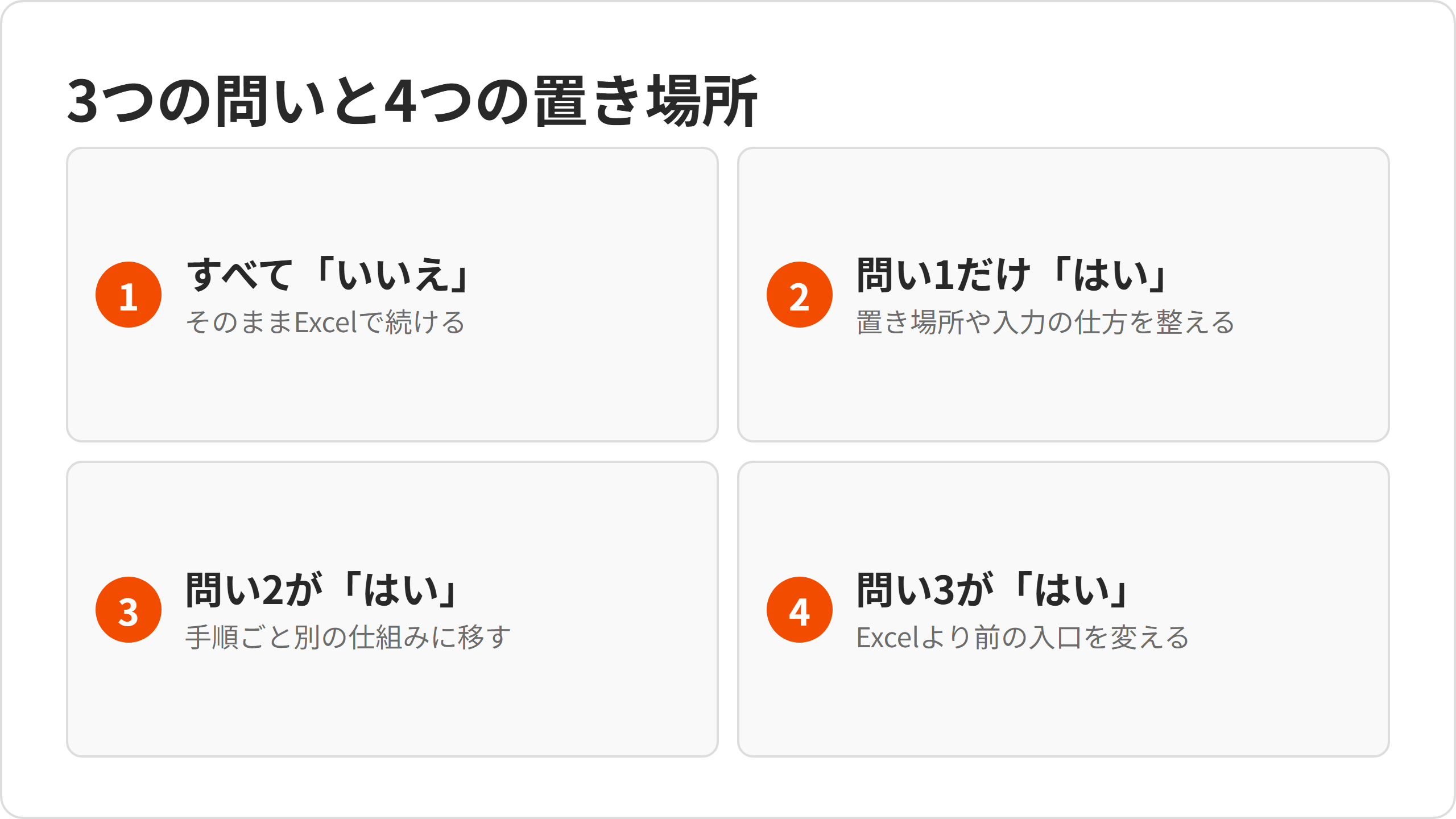
3つの答えの組み合わせで、次にすることが決まります。
3つの問いへの答え | 次にすること |
|---|---|
すべて「いいえ」 | そのままExcelで続ける |
問い1だけ「はい」 | Excelのまま、置き場所や入力の仕方を整える |
問い2が「はい」 | 手順ごと別の仕組みに移す |
問い3が「はい」 | Excelより前の入口を変える |
どれか1つでも当てはまったら、全部移すわけではありません。同時に触る人が増えただけなら、Excelを離れなくても置き場所の見直しで足りる場合があります。
複数の問いに同時に当てはまることもあります。その場合は、影響がいちばん大きい行き先を優先してください。
たとえば、複数拠点の月次売上を1つのExcelファイルに集約している作業を、3つの問いに当ててみます。各拠点の担当者が同じファイルを編集するため問い1は「はい」、毎月同じ形式で繰り返すため問い2も「はい」です。
数字の出どころは各拠点のPOSレジからのCSVで、問い3は「いいえ」になります。この場合は、置き場所の見直しと、手順ごと外に出す対応の両方を検討することになります。
次の章から、それぞれの対処を見ていきます。
Excelに残す作業を、軽くする手の入れ方
残すと決めた作業にも、手を入れる余地はあります。ただしここで見るのは「どの関数を使うか」ではなく、「どこに手を入れるか」という順番です。
関数やショートカットの一覧は、Excelの機能そのものを扱った他の記事に譲り、ここでは考え方だけを整理します。
対象になるのは、前の章の3つの問いで「そのまま残す」または「整えて残す」に分類された作業です。
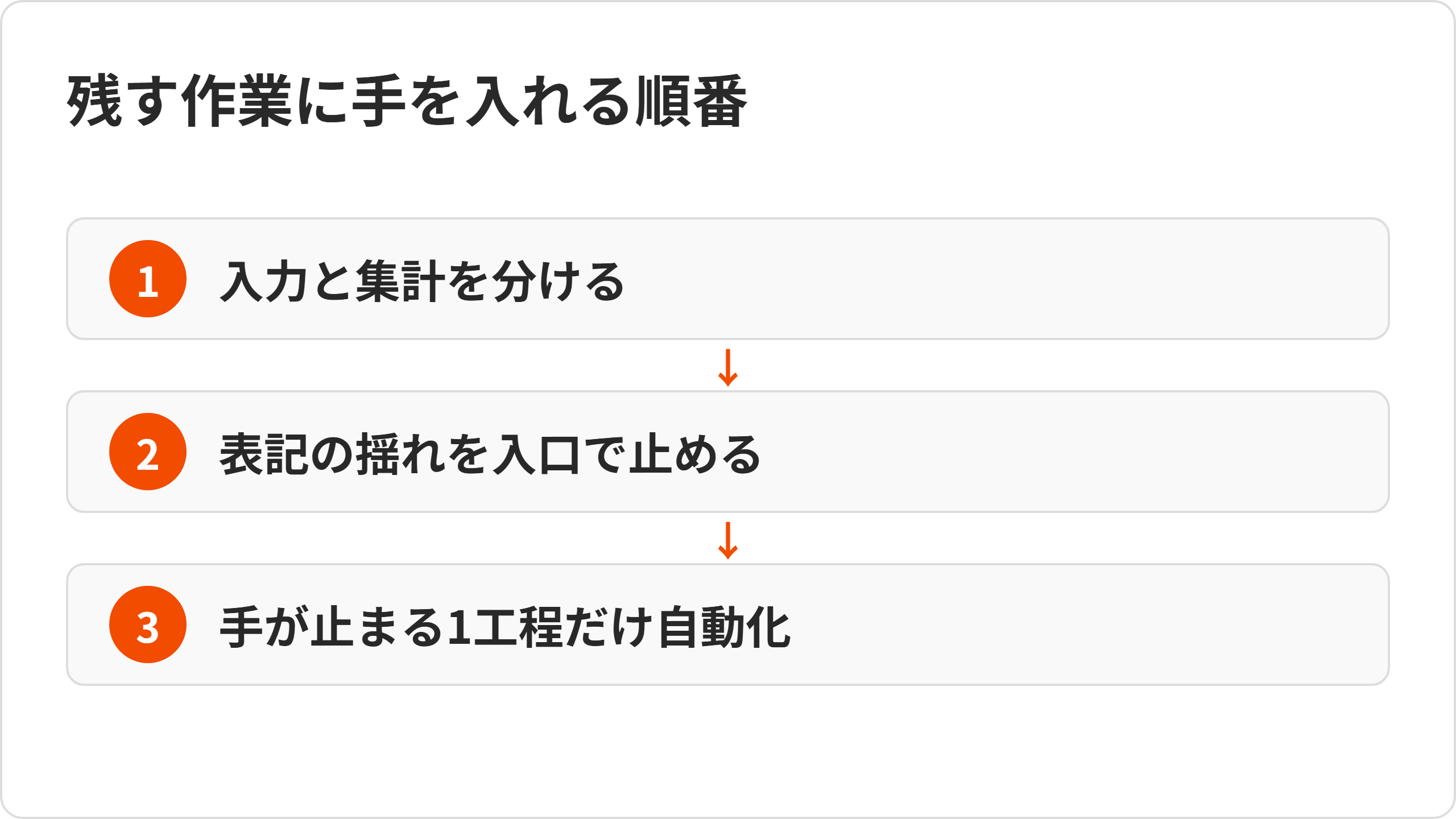
入力する場所と、集計する場所を分ける
1枚のシートに入力・集計・見た目をすべて詰め込むと、どこか1箇所を直しただけで他の部分が崩れやすくなります。
入力用のシートと、集計・表示用のシートを分けるだけで、直せる人の数が変わります。
入力側:書式を最小限にして、誰が触っても壊れにくい形にする
集計側:数式やグラフをまとめて管理し、後から見直すときに迷わない形にする
逆に、入力と集計が同じシートに混ざったままだと、集計用の数式を直そうとして入力欄まで巻き込んで壊してしまう事故が起きやすくなります。集計が複雑になるほど、この事故は起きやすくなります。
こうして役割を分けておけば、集計側の数式を直しても入力側のデータは影響を受けず、逆に入力側でミスがあっても集計側の数式を壊さずに直せます。
表そのものの作り方や列の設計まで踏み込みたい方には、以下の記事も参考になります。
関連記事:タスク管理表の作り方5ステップ!必要な項目・エクセルの便利機能・共有のコツを解説
表記の揺れを、入口で止める
「部署名」「日付」「ステータス」といった項目は、あとから直すよりも、入るときに揃えるほうが手間がかかりません。次のような項目が対象になります。
日付の書き方(西暦・和暦、区切り記号の違い)
部署名の書き方(略称・正式名称の混在)
進捗状況の言葉(「完了」「済」「done」など表記ゆれ)
自由入力ではなく選択肢から選ぶ形にする、入力欄のフォーマットを決めておく、といった対応です。考え方としては、「直す」より「揃える」を先に置くことがポイントです。
一度揃えておけば、次に集計する人・次に検索する人が同じ手間をかけずに済みます。
表記が揺れたままだと、後工程の集計や検索でも同じ文字列として拾えず、余計な手直しが発生します。特に複数の部署や複数の担当者からデータが集まる表ほど、この揺れは起きやすくなります。
手が止まる1工程だけ、自動化の対象にする
作業全体を一度に自動化しようとすると、作った人以外が触れない仕組みが増えるだけになりがちです。
一番時間を食っている1つの工程だけを選んで手を入れるほうが、効果も検証もしやすくなります。
Excelには、操作の手順を記録して繰り返し実行させる「マクロ」という仕組みがあります。覚える価値はありますが、覚えた分だけ、その作業を触れる人が限られていくという裏側もあります。
たとえば、毎月同じフォーマットで届くデータを、決まった列に貼り付けて合計を出すだけの作業であれば、マクロで手順を記録しておくだけで大きく時間を減らせます。一方、毎回届くデータの形式が変わる作業には、マクロは不向きです。
仕組みそのものをもう少し詳しく知りたい方は、以下の記事で解説しています。
関連記事:RPAとは?意味と仕組みを初心者向けに解説!無料ツールや自分で作る方法まで
Excelから移す作業の、移し先の決め方
移すと決めた作業は、問い1〜3のどれに引っかかったかによって、行き先が変わります。同時に触る人が多いのか、毎月同じ手順を繰り返しているのか、それとも入口が人の手なのか。ここでは、それぞれの移し先を順番に見ていきます。
3つの移し先は独立しています。1つの作業が複数の移し先に当てはまることもあるので、順番にすべて確認してみてください。

同時に触る人が多い表は、置き場所から変える
複数人が同時に開く必要がある表は、いきなり別のツールに切り替える前に、まず置き場所を見直せないか考えます。
同時に開ける場所に置き直す
見る人と書き込む人で権限を分ける
こうした対応だけで解決する作業は少なくありません。置き場所を変えるだけで済む作業は、意外と多いものです。別のツールに切り替える前に、いまの置き場所で本当に足りないのかを、一度確認する価値があります。
共有フォルダの作り方自体は、以下の記事で解説しています。
関連記事:【Windows11】共有フォルダの作り方は?作れない・表示されないときの対処法も解説
毎月同じ手順の繰り返しは、手順ごと外に出す
毎月ほぼ同じ手順を繰り返している作業は、その手順ごと外に出す選択肢があります。
人がパソコンの画面上でやっている操作を、そのまま代わりに実行させる仕組みがあり、これはRPA(ロボティック・プロセス・オートメーション)と呼ばれています。
Excelのマクロが1つのファイルの中で操作を記録するのに対して、RPAは複数のアプリやシステムをまたいだ操作をまとめて代行できる点が違います。
複数のシステムをまたいで同じ作業を繰り返しているなら検討の価値がありますが、毎回判断が必要な作業には向きません。
どの作業から手をつければよいか、業務自動化を全体としてどう進めるかは、以下の記事にまとめています。
関連記事:業務自動化とは?効率化との違い・進め方・使えるツールをわかりやすく解説
元が会話や口頭なら、Excelより前の工程を変える
Excelに入る前のデータが、会議での会話や口頭のやり取りだった場合は、Excelの表側をいくら整えても元は減りません。
この場合に見直すべきなのは、会議で決まったことを議事録に起こし、やることを書き出し、Excelの管理表に転記し、関係者に共有するという一連の工程そのものです。会議に限らず、電話や対面でのやり取りをExcelにまとめている場合も同じ構造です。
転記が遅い原因の多くは、Excelそのものではなく、その手前の工程が人の手のままであることにあります。
議事録の作成だけを効率化しても、その後の書き出しと共有に人手がかかっていては、Excelへの転記という最後の1歩は残ったままです。
この工程を自動化するAIツールもあります。Rimo Voiceは会議の音声を自動で文字起こしして議事録を作成します。
Rimo Actionsは会議で決まったことをタスクとして抽出して、資料の作成や関係者への共有まで進めます。
こうした仕組みを使っても、Excelの様式を手放す必要はありません。議事録はCSV・Excel・PDFなど多様な形式でダウンロードできるため、入口だけを変えて、出力の形はこれまでどおりExcelに残す使い方もできます。
一度にすべての作業を移す必要はありません。株式会社テレネット様の事例では、トップスタッフの音声をもとにした改善スクリプトの作成が、手直しとブロック分けの作業だけで済むようになりました。
作成した改善スクリプトはExcelに落とし、自社のCRMに連携する運用に変わっています。Excelを出口として残したまま、そこに至るまでの作る工程だけを変えた形です。
関連記事:課題特定時間が3分の1に!音声を可視化することで大幅な業務改善を実現|株式会社テレネット様
ここまでで、移す作業の3つの移し先を見てきました。次の章では、移した後によく起きるつまずきを見ていきます。
移したはずの作業がExcelに戻ってしまう理由
移すという判断そのものより、移した後のほうが実は折れやすいものです。ここでは、一般的によく見られる3つの理由を挙げます。特定の企業の失敗事例ではなく、共通して起きやすいパターンとして読んでください。
これから移す作業がある方は、あらかじめ目を通しておくと、同じ理由でつまずくことを避けやすくなります。
推進役を決めないまま配った
仕組みを移すとき、旗を振る人を決めないまま導入すると、工数が言い出しっぺの1人に集中しがちです。
その人が忙しくなったり異動したりすると、そのまま使われなくなってしまいます。移す前に、誰が推進する話なのかを先に確かめておくことが、後々の折れにくさにつながります。特に部署をまたいで使う仕組みほど、旗振り役の有無が結果を左右します。
最初に触った人が、最初につまずいた
最初にその仕組みを触った人の印象は、そのまま組織全体の評価になりやすいものです。最初につまずくと、周囲もその仕組みに興味を失います。
最初に移す作業は、いちばん困っている作業ではなく、いちばん確実に片づく作業から選ぶほうが、結果的に定着しやすくなります。小さな成功体験を最初に作れるかどうかが、その後の広がり方を決めます。
「全部やめる」と決めてしまった
使う場面が決まっている仕組みのほうが、実は長く続きます。全部を一度に入れ替えようとすると、どれか1つのつまずきが全体を止める原因になります。
用途が自然と絞られていくことは、失敗ではなく健全な選別です。すべての作業を同じ仕組みでそろえようとするより、作業ごとに向き不向きを認めるほうが、結果的に長く使われます。
Excelに残す作業があること自体は、失敗ではありません。前の章で見た3つの問いに沿って、残す作業と移す作業を分けて進めるほうが、結果的にどちらも定着しやすくなります。
Excel業務の効率化に関するよくある質問
Q. Excel業務の効率化は、何から手をつければよいですか?
いちばん時間を使っている作業を1つ選び、この記事の3つの問いに当ててみてください。答えが「残す」であれば、Excelの中で手を入れる場所を見直します。
答えが「移す」であれば、引っかかった問いに応じた移し先を検討します。1つの作業で判断のコツをつかめれば、他の作業にも同じ問いを当てはめやすくなります。
Q. マクロやVBAは覚えたほうがよいですか?
マクロは操作の手順を記録する仕組みで、VBAはその記録をより自由に書き直すためのプログラム言語です。
参考:マクロ記録で作業を自動化する | Microsoft Support
覚える価値はありますが、覚えた分だけ、その作業を触れる人は限られていきます。1人で完結する作業には向いていますが、複数人で回す作業には不向きです。
誰かに引き継ぐ前提の作業であれば、マクロに頼りきらず、手順を文書として残しておくことも合わせて検討してください。
Q. Excelでできているのに、なぜ変えるのかと社内で言われたら、どう答えればいいですか?
反対される理由の多くは、金額そのものではなく、「それは費用をかけて解決する対象なのか」という受け止め方の違いにあります。
まずは、何が引っかかっているのかを相手の言葉で聞き出すことから始めてみてください。あわせて、その判断をするのは誰なのか、決裁のラインを先に確認しておくと、話が的外れな方向に進むのを防げます。
反対そのものを頭ごなしに否定せず、社内の合意を作る過程の1つとして受け止める姿勢も助けになります。
Q. Excelをやめると、これまでのファイルはどうなりますか?
多くの仕組みは、これまでどおりExcelの形式で書き出せます。入口や作る工程だけを変えて、様式はExcelのまま残す進め方もできるので、いま使っている表をすべて手放す必要はありません。
移行を検討するときは、まず出力の形式を変えずに残せるかどうかを確認すると、社内の抵抗感を減らせます。
まとめ|Excel業務の効率化は、残す作業と移す作業を分けてから
Excel業務の効率化は、関数やマクロを覚えることから始める必要はありません。
まず、いま抱えている作業を「同時に触る人は何人か」「来月も同じ形で繰り返すか」「入口はどこにあるか」という3つの問いに当て、残す作業と移す作業を分けることが先です。
この3つの問いは、Excelが苦手になる「人が増える」「毎回繰り返す」「転記が挟まる」という3条件をそのまま裏返したものです。答えの数だけ、次に手を入れる場所も自然に決まります。
残す作業は入力と集計の場所を分けるところから、移す作業は問いに応じた移し先から、それぞれ手を入れていけば大きな失敗を避けられます。移した後も、推進役を決めて、確実に片づく作業から始めることで、Excelに戻ってしまう揺り戻しを防げます。
Excelをすべてやめる必要も、逆にすべて抱え続ける必要もありません。作業ごとに線を引くことが、遠回りに見えていちばん確実な進め方です。
会議で決まったことをExcelの管理表に書き写している作業は、最初の1つに向いています。入口が会話や口頭であることが多く、そこを自動で記録できれば、Excel側を整える前に転記そのものの手間を減らせるからです。『Rimo Voice』のようなAI議事録サービスを使えば、この記録づくりそのものを任せられます。
ほかの業務効率化のアイデアも合わせて検討したい方は、以下の記事も参考にしてください。
関連記事:業務効率化のアイデア13選|今すぐ使えるツールと進め方【2026年版】
まずは1つの作業を選び、3つの問いに当ててみてはいかがでしょうか。

関連記事
一覧に戻る
