
タスク管理表の作り方5ステップ!必要な項目・エクセルの便利機能・共有のコツを解説


「タスク管理表を作りたいけれど、何の列を入れればいいのか分からない」
「以前も表を作ったことはあるが、2〜3週間で更新が止まってしまった」
「チームで使いたいが、誰にどう配ればいいのか迷っている」
こんなお悩みを抱えている方は多いのではないでしょうか。
打ち合わせのたびにやることが増えていき、頭の中だけでは管理しきれなくなります。導入企業からは、1時間の会議のために議事録の作成だけで30分〜1時間かけているという声も挙がっています。
本記事では、タスク管理表に入れる列の決め方から、エクセル・スプレッドシートでの作り方5ステップ、便利な機能や関数、チームで共有するときの注意点までを解説します。今日中に自分の表が作れて、更新が止まらない形まで決められるようになるでしょう。
タスク管理表とは?やるべき仕事を1行ずつ並べた進捗の一覧表
タスク管理表とは、やるべき仕事を1行ずつ並べ、担当者や期限、進み具合を一覧で確認できるようにした表です。1つの行に1つのタスクを置き、列に担当者・期限・状態などの情報を並べるのが基本の形になります。
エクセルやスプレッドシートなど、手元の表計算ソフトで作れるのが最大の特徴です。追加の費用がかからず、多くの人が操作に慣れているため、今日からでも始められます。
箇条書きのメモやチャットのやり取りだけでタスクを管理しようとすると、誰が何をいつまでにやるのかが流れの中に埋もれてしまいます。行と列に情報を固定できる表形式は、あとから見返しても状況をすぐ拾える点で扱いやすい方法です。
タスク管理表に入れる6つの列
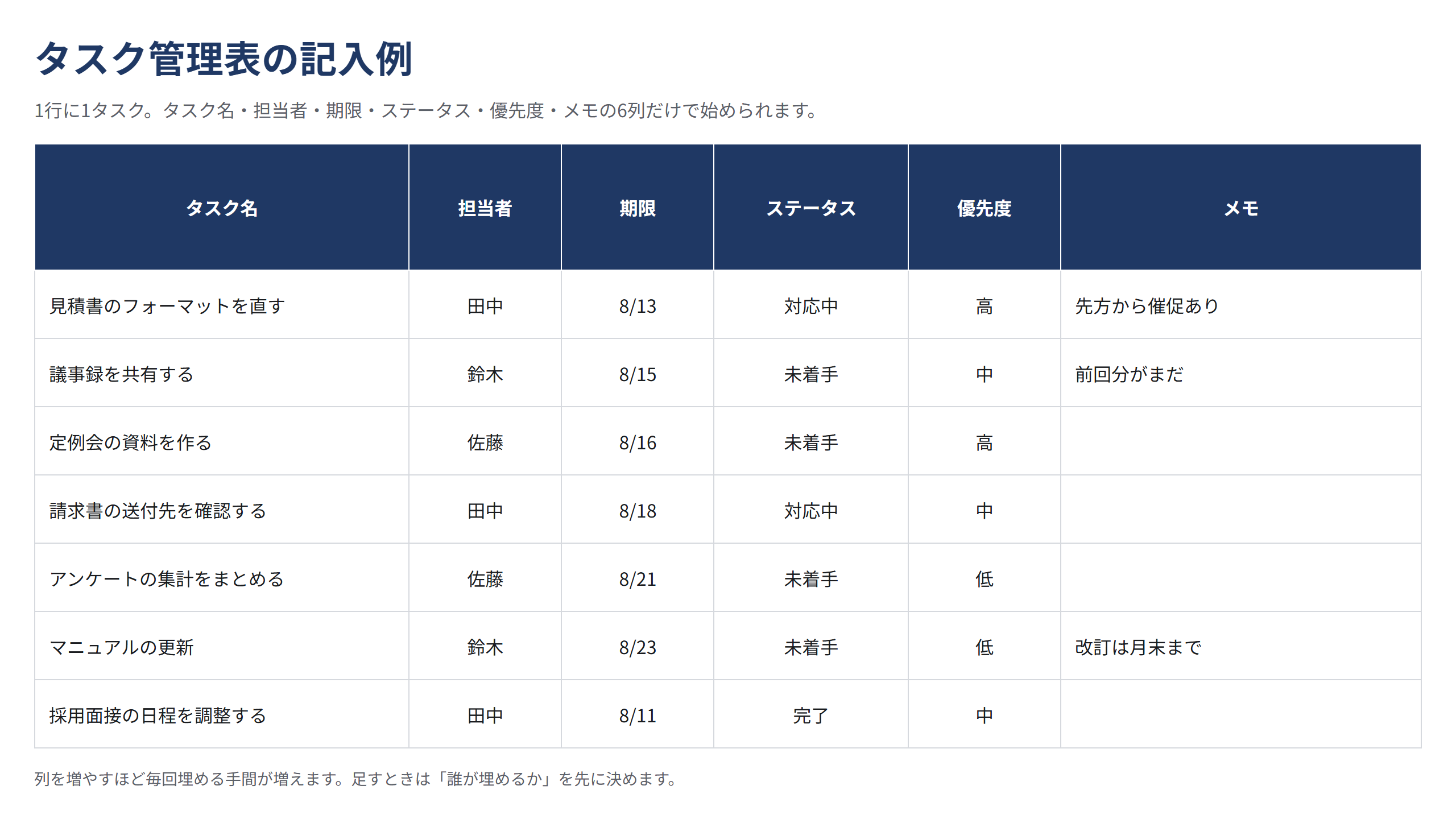
まず何を列にするかで手が止まる方が多いですが、最初から全部を埋めようとする必要はありません。まずは次の6つだけで十分です。
列名 | 何を書くか | 記入例 |
|---|---|---|
タスク名 | 何をするかを動詞で | 見積書を送付する |
担当者 | 実際に手を動かす人 | 佐藤 |
期限 | いつまでに終えるか | 8/20 |
ステータス | 進み具合 | 対応中 |
優先度 | 対応する順番 | 高 |
メモ | 補足事項 | 先方から催促あり |
6列の役割を整理すると、次のように分けられます。
タスク名・担当者:何を・誰がやるかを示す列
期限・ステータス:いつまでに・今どうなっているかを示す列
優先度:対応する順番を決めるための情報
メモ:他の列に収まらない情報の逃がし場所
タスク管理表は、項目を増やすより減らすほうが難しいものです。上位の解説記事の多くは10前後の項目を勧めていますが、列が多いほど毎回埋める手間が増え、更新が止まる原因になります。
列を足したくなったら、その列を毎回誰が埋めるのかを先に決めておきましょう。埋める人が決まっていない列は、いずれ空欄のまま放置されてしまいます。
優先度の付け方に迷う場合は、緊急度と重要度で整理する考え方も参考になります。
関連記事:優先順位がつけられない!原因と効率よく仕事を進めるコツを紹介します!
メモ欄には、期限を延ばした理由や先方から受けた指示など、あとで見返したときに経緯が分かる情報を残しておきましょう。担当者が変わったときの引き継ぎもスムーズになります。
チームで使うときに足す列・足さない列
個人で使う表をチームに広げるときは、着手待ちのタスクが埋もれないように開始日の列を足すのがおすすめです。誰が今どのタスクに取りかかっているかが一目で分かるようになります。
一方で、工数見積・関連資料リンク・カテゴリなどは最初から入れない方がよいでしょう。使う場面が来るまでは、埋まらない列が表全体の信頼を落とす原因になります。
実際、案件のカテゴリや関連資料リンクといった列は更新の優先順位が低くなりやすく、気づけば半分以上が空欄のまま放置されているケースをよく見かけます。
埋まらない列が1つあるだけで、表全体が「ちゃんと更新されていないのでは」という印象につながってしまいます。
タスク管理表の作り方5ステップ
ここからは、実際にタスク管理表を作る手順を5つのステップで説明します。順番に進めれば、今日中に自分の表を用意できます。
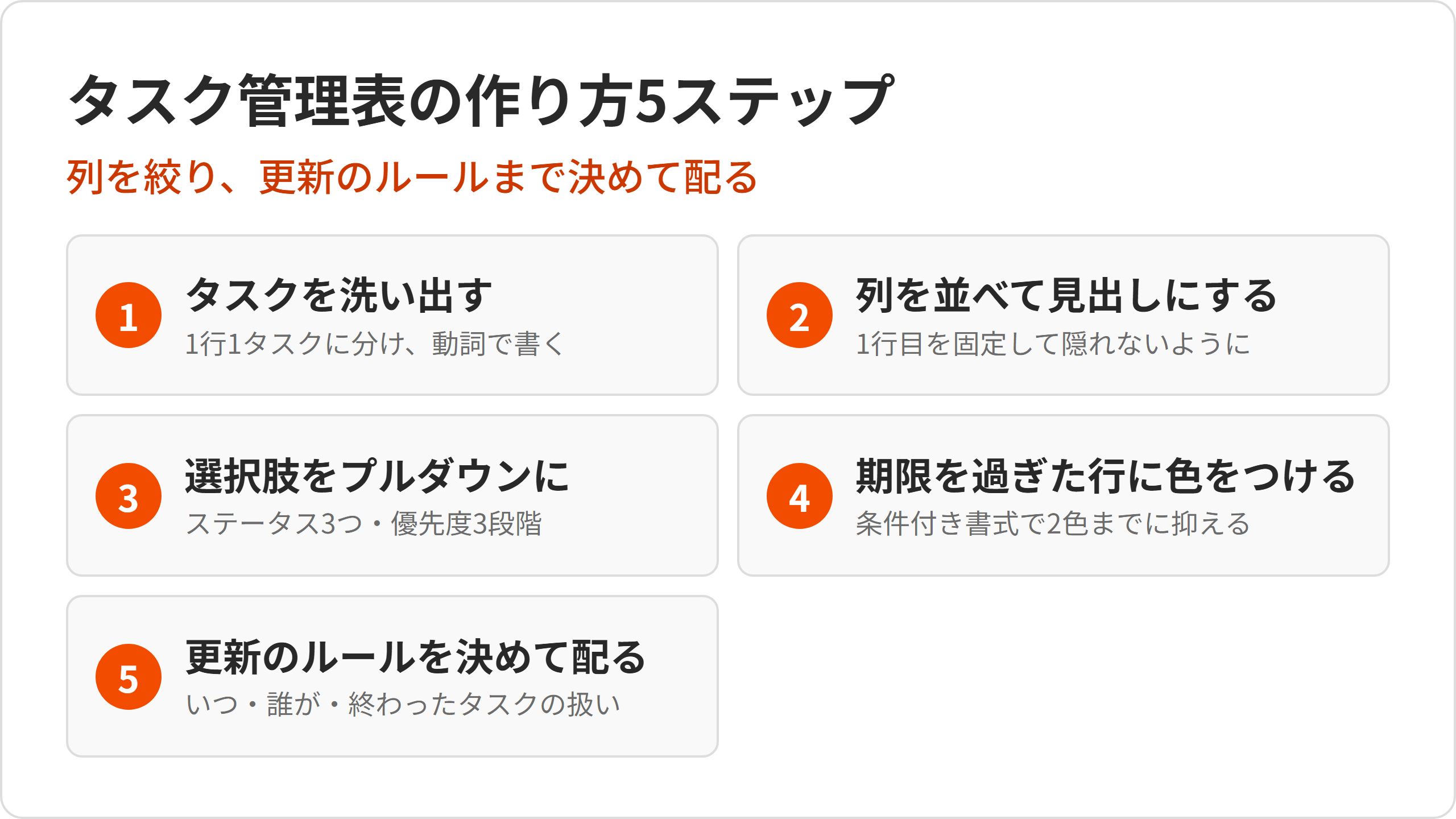
STEP1|タスクを洗い出して1行1タスクに分ける
まずはやるべきことを洗い出します。頭の中だけでなく、チャットやメール、打ち合わせのメモの3か所を回って拾うのがポイントです。
最初から完璧に洗い出そうとせず、まずは5分ほど時間を区切って思いつく限り書き出しましょう。抜けがあっても、後から気づいた時点で1行追加すればよいので、洗い出しの完璧さにこだわりすぎないことが大切です。
行の粒度は、1〜2時間で終わる大きさが目安です。「資料作成」のようにまとめず「見積書のフォーマットを直す」のように動詞で書くと、終わったかどうかを判断しやすくなります。
逆に、1つのタスクが1日以上かかる大きさのままだと、進み具合が「対応中」のまま何日も動かず、本当に進んでいるのか止まっているのかが表から読み取れなくなります。大きすぎるタスクは、区切れる単位で複数行に分けておきましょう。
タスク管理表に最も漏れやすいのは、実は打ち合わせの場で口頭で決まったことです。議事録が残っていても、そこからタスク管理表への書き写しは手作業のまま止まっていることが少なくありません。
打ち合わせのメモを自分で書き取る手間を減らしたい場合、会議の記録が自動で残る選択肢もあります。Rimoは会議の音声を文字起こしして議事録を作成できるサービスです。
議事録はCSV・Excelなど複数の形式でダウンロードでき、タスク管理表にそのまま貼り付けやすい形で記録を残せます。
STEP2|列を並べて1行目を見出しにする
1行目に列名を置き、ウィンドウ枠を固定してスクロールしても見出しが隠れないようにしましょう。日付の列は日付形式に、担当者の表記は名字だけなど統一しておくと、後で並べ替えたときに崩れません。
例えば「佐藤」と「佐藤さん」が混在すると、フィルターで担当者ごとに絞り込んだときに別人として扱われてしまいます。表記のルールは、STEP1で洗い出したメンバーの名前をそのまま使うと決めておくと迷いません。
1行目の固定は、エクセルなら「表示」タブの「ウィンドウ枠の固定」、スプレッドシートなら「表示」メニューの「固定」から設定できます。設定しておけば、行数が増えても常に見出しが見える状態を保てます。
列の並び順は、左からタスク名・担当者・期限・ステータスの順にしておくと、横スクロールをしなくても状況を確認できる範囲に収まりやすくなります。
▼6列だけで作ったタスク管理表の記入例
STEP3|ステータスと優先度をプルダウンにする
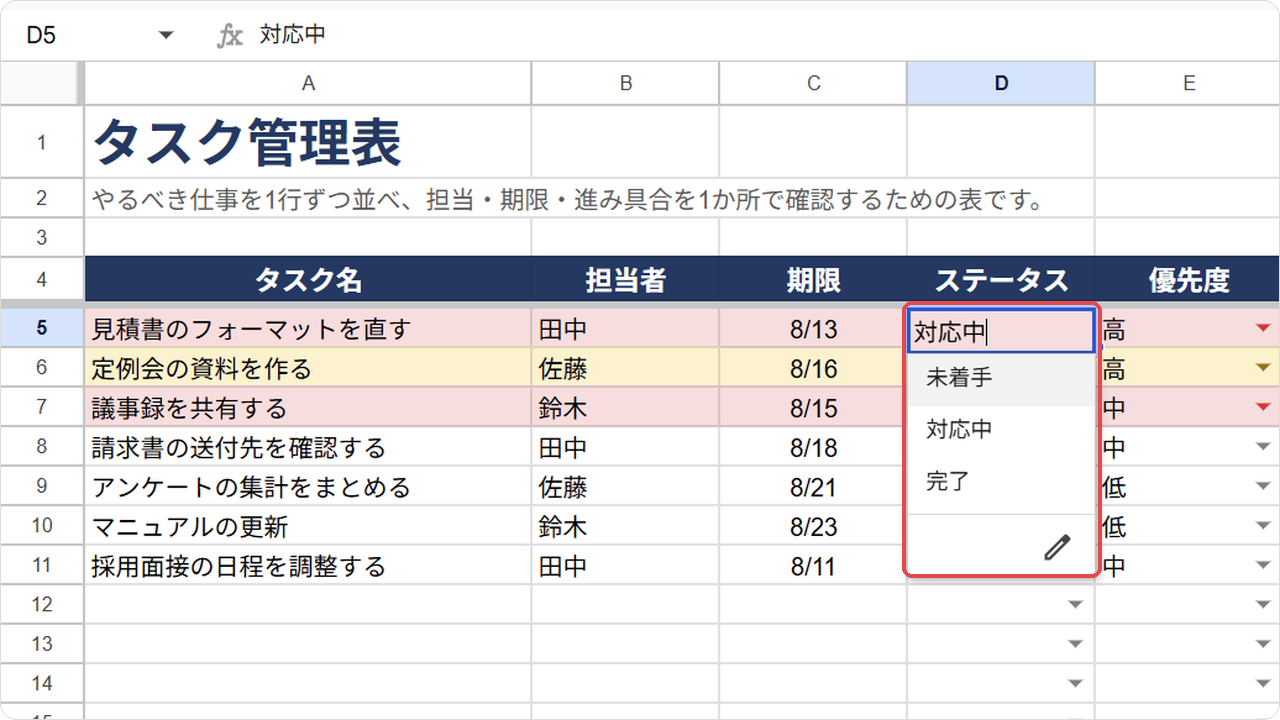
ステータスは「未着手」「対応中」「完了」の3つまでに絞りましょう。選択肢を増やすほど、どれを選べばよいか迷って更新が止まりやすくなります。
優先度は「高」「中」「低」の3段階で十分です。ここでは入力規則(決めた選択肢からしか選べないようにする設定)を使ってプルダウンにしておくと、表記のばらつきを防げます。
入力規則の設定は、エクセルなら「データ」タブの「データの入力規則」、スプレッドシートなら「データ」メニューの「データの入力規則」から、選択肢のリストを指定するだけで完了します。
選択肢を自由入力のままにしておくと、「対応中」と「進行中」のように同じ意味の表記がいくつも生まれてしまいます。あとでフィルターをかけても、正しく集計できなくなる原因です。
STEP4|期限を過ぎた行が色で分かるようにする
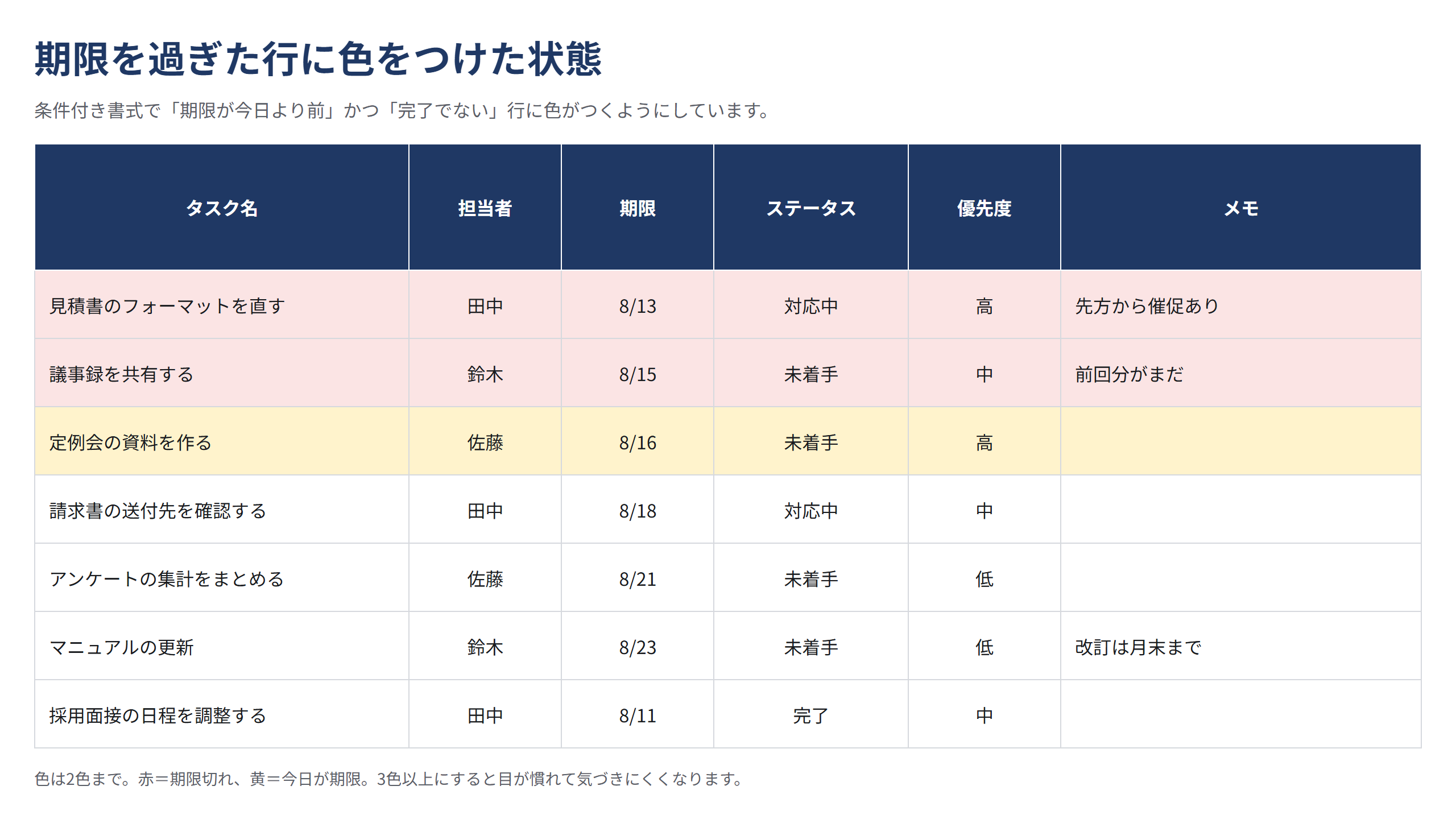
条件付き書式(決めた条件に合ったセルの色を自動で変える機能)を使い、「期限が今日より前」かつ「完了でない」行に色がつくよう設定します。
数式を使う設定を選べる場合は、次のような式で条件を組み合わせられます。
=AND(期限のセル<TODAY(), ステータスのセル<>"完了")
色は2色までに抑えましょう。遅れているタスクと今日が期限のタスクの2色で十分です。3色以上にすると目が慣れてしまい、かえって気づきにくくなります。
STEP5|更新のルールを決めてから配る
表が完成したら、配る前に次の3つを決めておきましょう。
更新するタイミング(毎朝か、定例の前か)
更新する人(本人が更新するのか、まとめ役1人が反映するのか)
終わったタスクの扱い(削除するのか、完了に倒して残すのか)
更新する人を決めずに配ると、「誰かが更新してくれるはず」という空気が生まれ、結局誰も触らないまま古い情報が残り続けます。
まとめ役を1人置く場合も、全員分を毎日反映するのではなく、各自が入力したものを軽く確認する程度に留めると負担が偏りません。
どんな形で記録を残すかを先に決めておくと、あとでまとめ直す手間が減ります。表を作って終わりにせず、運用の取り決めまでセットで配ることが、更新が止まらない表の分かれ目です。
タスク管理表が見やすくなる4つの機能・関数
表を作っただけでは、行数が増えるにつれて状況を目で追うのが大変になります。ここでは、少ない手間で見やすさを底上げできる4つの機能・関数を紹介します。
プルダウン(入力規則)で書き方をそろえる
「対応中」「進行中」「作業中」のように表記が混ざると、集計や並べ替えが正しく動かなくなります。ステータスや優先度の列は、入力規則で選択肢を固定しておくと表記のゆれを防げます。
設定手順はSTEP3で紹介した入力規則と同じです。ステータス・優先度に限らず、担当者の列も名前の一覧から選ぶ形にしておくと、担当替えがあったときに一括で直しやすくなります。
選択肢の数を絞るほど、入力の手間も迷う時間も減ります。ステータス・優先度以外の列にプルダウンを増やしすぎないことも、更新を続けやすくするコツです。
選択肢はあとから増やしたり減らしたりできるので、運用してみて使わない項目があれば、その都度整理して構いません。
▼ステータスをプルダウンで選べるようにした状態
条件付き書式で遅れているタスクを目立たせる
期限を過ぎた行や、今日が期限の行に自動で色がつくようにしておけば、開くたびに全部の行を目で追わなくても遅れに気づけます。
期限が近づいているタスクをさらに目立たせたい場合は、「期限が3日以内」という条件を別の色で追加してもよいでしょう。ただし色を増やしすぎると効果が薄れるため、増やすなら1色までにとどめます。
▼期限を過ぎた行に色をつけた状態の記入例
フィルター・並べ替えで自分の担当だけ抜き出す
担当者でフィルターをかければ、自分の担当分だけを抜き出せます。期限が近い順に並べ替えれば、次に何から手をつけるべきかもすぐ分かります。表を分けずに1枚で運用できるのが利点です。
フィルターの設定は、エクセルなら「データ」タブの「フィルター」、スプレッドシートなら「データ」メニューの「フィルタを作成」から行えます。
スプレッドシートで複数人が同時に見ている場合は、「フィルタ表示を作成」を使うと、自分だけの絞り込みが他のメンバーの画面に影響しません。
フィルターと条件付き書式を組み合わせれば、遅れているタスクだけを一覧表示することもできます。抱えているタスクが多いときほど、この組み合わせが役に立ちます。
関数で残り日数と完了率を自動計算する
関数は覚えることを増やさないよう、コピーして貼るだけで動く3本に絞って紹介します。関数名を覚える必要はありません。
残り日数を出す数式です。
=期限のセル-TODAY()
期限の日付から今日の日付を引くと、残り日数が数字で表示されます。マイナスになっていれば、期限を過ぎているタスクだと分かります。
完了率を出す数式です。
=COUNTIF(ステータスの列, "完了")/COUNTA(ステータスの列)
ステータスが「完了」の件数を全体の件数で割ることで、表全体のうちどれくらい終わっているかをパーセントで確認できます。
担当者ごとの残件数を出す数式です。
=COUNTIFS(担当者の列, "対象者名", ステータスの列, "<>完了")
対象者名の部分をメンバーごとに書き換えれば、誰がどれだけタスクを抱えているかを一目で比較できます。
数式を入れたセルで日付が正しく計算されない場合は、期限や今日の日付を入れているセルが「日付」の形式になっているか確認してみましょう。文字列として入力されていると、正しく計算されないことがあります。
表作りをさらに自動化したい場合は、生成AIに関数を作らせる方法もあります。
関連記事:スプレッドシート×Geminiの使い方|表作成・データ分析・関数生成を自動化
テンプレートから始めるときの選び方
ゼロから作る時間がない場合は、公式が配布しているテンプレートから探すのも一つの方法です。
公式が配っているテンプレートから探す
表計算ソフトのテンプレートギャラリーから探すのが最も早い方法です。MicrosoftとGoogleは、どちらもタスク管理向けのテンプレートを公式に配布しています。
テンプレートを開いたら、最初に次の3点を確認しておくと、あとで直す手間が減ります。
列の数が多すぎないか(10列を超えるものは要注意です)
日付やプルダウンの設定が自分の使いたい形式になっているか
数式が入っているセルに、自分の運用と合わない条件が組まれていないか
Microsoftはエクセル向けのタスク管理表テンプレートを配布しています。
参考:ビジネス タスク管理表 - 無料テンプレート公開中 - 楽しもう Office
Googleもスプレッドシート上部のテンプレートギャラリーから、公式テンプレートを選べます。
参考:テンプレートからファイルを作成する - パソコン - Google ドキュメント エディタ ヘルプ
まず使わない列を消してから運用に乗せる
テンプレートをもらったものの結局使わなかった、という経験がある方も多いのではないでしょうか。テンプレートが続かない理由の多くは、他社の運用に合わせて作られた列が最初から入っていることにあります。
自分の仕事にない列は、使う前にまず消しましょう。足りなくなったら後から足す、という順番にすると、自分で作った表と同じ密度で運用できます。
案件の前後関係まで管理したくなったら、ガントチャート(作業の順番と期間を横棒で見る図)付きのテンプレートを検討するとよいでしょう。
逆に、案件が1つだけで前後関係を気にする必要がなければ、ガントチャートは不要です。表が複雑になるほど、更新にかかる手間も増えることを覚えておきましょう。
タスク管理表をチームで共有する3つの注意点
個人用の表をチームに広げるときは、作り方だけでなく共有の仕方でもつまずきやすくなります。せっかく列やルールを整えても、置き場所や権限でつまずくと、結局は元のバラバラな状態に戻ってしまいます。ここでは3つの注意点を紹介します。
同時に開けるかで置き場所が変わる
表の置き場所は、大きく3つの方式に分けられます。
方式 | 同時に編集できるか | 版が分かれるか | 向いている人数 |
|---|---|---|---|
ファイルを配る | できない | 分かれやすい | 1人 |
共有ドライブに1ファイル置く | 一部制限あり(読み取り専用になる場合あり) | 分かれにくい | 少人数 |
クラウドの表計算で同時編集する | できる | 分かれない | 複数人 |
共有ドライブに1つのファイルを置く方法は、社内のルールとして採用しているケースも多い方式です。ただし、同じファイルを複数人が同時に開くと片方が読み取り専用に切り替わり、あとから編集内容を合流させる手間が発生することがあります。
同時に触る人が2人以上いるなら、クラウドの表計算で同時編集する方式を選びましょう。ファイルをメールやチャットで配るのをやめて、置き場所を1つに決めることが最初の一手になります。
逆に、自分1人だけで使う表であれば、置き場所にこだわる必要はありません。使い慣れたファイル形式のまま手元に置いておいて構いません。
更新する人と更新するタイミングを決める
編集できる人を1人に絞り、他のメンバーは閲覧だけにすると、書き換えの事故が減ります。表を見る人が多いほど、埋める人は少なくしたほうが運用が続きやすくなります。
編集者を1人に決めると、他のメンバーは「この人に伝えれば表に反映される」という状態になり、更新漏れが起きにくくなります。全員が同じ権限で編集できる状態は自由度が高い分、誰も更新しなくても気づかれにくいという弱点もあります。
権限は「誰が編集できるか」を、表を配る前に決めておきましょう。更新するタイミングも「気づいたときに随時」ではなく、毎朝の始業時や定例会議の直前など具体的なタイミングに固定しておくと、更新が習慣として定着しやすくなります。
会議で決まったタスクが表に入ってこない
表が現実とずれてしまう原因の一つは、打ち合わせで口頭で決まったことが、誰にも書き写されないまま消えてしまうことです。
例えば、打ち合わせの終わりに「では、それで進めましょう」で終わってしまうと、誰が何をいつまでにやるのかが宙に浮いたまま解散してしまいます。
後から議事録を読み返しても、担当と期限が明記されていなければ、結局は記憶を頼りに表を埋めることになります。
決まったことが実行されないのは、記録がないからではありません。記録からタスク管理表の行に起こす工程が、誰の仕事にもなっていないことが一因になり得ます。
対処法として、会議の最後に「誰が・いつまでに・何をするか」を口頭で言い切ってから解散する、という進め方が有効です。
会議のあとには、記録をまとめる、決まったことを抜き出す、表の行に起こす、担当と期限を入れる、関係者に共有する、という工程が続きます。
Rimo Actionsは、人の代わりに作業を進めてくれるAIとして、この一連の作業をサポートします。
会議の内容からタスクを抜き出し、Excel形式のタスク表として書き出す使い方もその一つです。
タスク管理表そのものを作るツールではありませんが、会議で決まったことを表に落とすところを助ける選択肢の一つになります。
タスク管理表で管理しきれなくなる3つのサイン
表が使いにくくなったかどうかは、行数やタスクの件数では判断しません。タスクが100件あっても運用が回っている表もあれば、20件でも更新が止まっている表もあります。ここでは、更新の手数から見た3つのサインを紹介します。
更新のために毎回2つ以上のファイルを開いている:情報が複数の表に分散し、1つの表だけでは状況が分からなくなっているサインです
「最新版はどれ?」という確認のやり取りが週1回以上ある:版が分かれてしまい、置き場所や更新ルールが機能していないサインです
表を見る人と埋める人が3人以上に分かれている:誰が更新するかが曖昧になり、更新が特定の人任せになりやすいサインです
これらに共通するのは、表そのものの限界ではなく、更新にかかる手数が増えている点です。どれか1つでも当てはまったら、まずは列を減らす、更新ルールを見直すといった小さな調整から試してみてください。すぐにツールへ切り替える必要はありません。
ただし、自分だけで完結していて、期限のずれが誰にも影響しないなら、表計算のままで十分です。切り替えが必要になるのは、他の人が自分の進捗を待っている状況になってからで構いません。
表計算のままで困っていないなら、無理に何かを変える必要はありません。判断に迷ったら、今困っていることが「表の作り方」なのか「運用の手数」なのかを切り分けて考えてみましょう。
関連記事:ToDoリスト共有おすすめ11選!無料・仕事で使えるアプリを厳選
これから増えていく業務効率化の選択肢を広く知っておきたい場合は、ツール全体を見渡した記事も参考になります。
関連記事:【2026年版】業務効率化ツールおすすめ17選|6カテゴリ別に料金・機能を比較
タスク管理表に関するよくある質問
Q. タスク管理表はエクセルとスプレッドシート、どちらで作るのがおすすめですか?
同時に触る人が2人以上いる場合は、クラウドの表計算(スプレッドシートなど)がおすすめです。自分1人だけで使うなら、使い慣れている方でどちらでも構いません。
今は1人でも、あとからメンバーが増える可能性があるなら、最初からクラウドの表計算にしておくと、そのときに置き場所を移す手間がかかりません。
Q. タスク管理表に最低限入れる列はどれですか?
タスク名・担当者・期限・ステータスの4列があれば運用を始められます。優先度やメモは、必要になってから後から足しても遅くありません。
ステータスだけでもプルダウンにしておくと、あとから優先度やメモの列を足しても、既存の運用を崩さずに拡張できます。
Q. 複数人で同時に編集できますか?
クラウドの表計算であれば、複数人が同時に編集できます。ファイルを配る方式や共有ドライブに置く方式は、同時編集ができない、または一部制限がかかる場合があります。
共有ドライブの読み取り専用の制限は、ソフトやバージョンによって挙動が異なります。実際に複数人で開いて確認しておくと安心です。
編集する人を絞り、他は閲覧だけにする権限運用を組み合わせると、より安全に運用できます。
Q. タスク管理表が更新されなくなったときは、どうすればよいですか?
まずは列を減らし、埋める負担そのものを軽くしましょう。次に更新のタイミングを固定します。それでも改善しない場合は、行数ではなく更新の手数の問題として見直してみてください。
列やルールを見直しても更新が戻らない場合は、そのタスク管理表自体が今のチームの運用に合っていない可能性もあります。
まとめ|表は列を絞り、更新のルールまで決めて配ると続く
タスク管理表は、タスク名・担当者・期限・ステータス・優先度・メモの6列があれば、十分に運用を始められます。
作り方の5ステップに沿ってプルダウンや条件付き書式で見やすくし、更新のルールを決めてから配ることが、2週間後も使われ続ける表を作る分かれ目です。
チームで共有する際は、置き場所と更新する人を先に決めましょう。打ち合わせで決まったことが表に入ってこないという、入口の問題にも気を配ってみてください。
更新が止まったときは、表を見る人と埋める人のバランスが崩れていないか、行数ではなく手数の面から見直してみましょう。
会議のあとに記録から表の行を起こす工程で手間を感じている場合は、その部分だけAIに任せる方法もあります。『Rimo Actions』のように会議の記録から作業を進めてくれるAIを組み合わせれば、表を作る手間そのものを減らせます。
まずは自分の表を今日中に用意することから始めてみてはいかがでしょうか。
その他の業務効率化のアイデアを知りたい方は、こちらの記事もあわせてご覧ください。

関連記事
一覧に戻る
