Feloとは?全機能を使って分かった強みと注意点を解説【2026年最新】


Felo(フェロー)とは、AIが出典付きで回答を生成し、プレゼン資料やマインドマップの自動作成まで対応する日本発のAI検索エンジンです。
2024年のリリース後、わずか1ヶ月で15万人以上が登録し、情報収集と資料作成を一つの画面で完結できるツールとして注目を集めています。
「ChatGPTだと出典が不十分で、ビジネス資料に使いにくい」「Googleで調べてPowerPointにまとめる作業に毎回2〜3時間かかるから、AIで効率化したい」そんな課題や要望を抱えていませんか?
Feloはこうした課題を解決できるツールなのか、全機能を実際に試して検証しました。
検索精度・スライド生成の品質・エージェント機能の実用性を確認した結果、調査から資料作成までのリードタイムを短縮できた使い方や、ChatGPTなど他のAIとの具体的な違いが見えてきました。
本記事では、この検証結果をもとに以下の内容を解説します。
Feloの概要
主な特徴
他ツールとの比較
使い方
料金プラン
注意点
本記事を読んで、自分のリサーチ業務にFeloが合うかどうかを判断する参考にしてください。
Feloとは|検索から資料作成まで完結する日本発AI検索エンジン
出典:Felo
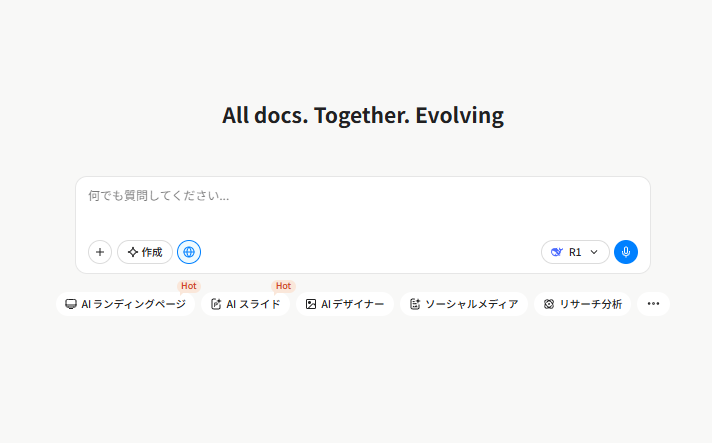
Felo(フェロー)とは、Felo株式会社(本社:東京都中央区)が運営するAI搭載の検索エンジンです。
AIがユーザーの質問意図を理解し、複数の情報源から要約された回答を生成します。
Feloの機能を以下の表にまとめました。
カテゴリ | 機能名 | 概要 |
検索 | AI検索 | 自然言語で質問し、出典付きの要約回答を生成 |
検索 | フォーカス機能 | Web・SNS・論文・Reddit・小紅書など情報源を指定して検索 |
検索 | Pro Search | 数十サイトを分析し、詳細なレポート形式で回答 |
検索 | Search Agent | 調査テーマを設定し、数百サイトを横断して調査報告書を自動生成 |
アウトプット | AI Slides | 調査結果をもとにスライドを自動生成。Canva連携対応 |
アウトプット | マインドマップ | 検索結果をマインドマップで視覚化。PNG画像として出力可能 |
アウトプット | AI Webページ | テキストからWebページを自動構築 |
アウトプット | LiveDoc | 複数ファイル(PDF・Excel・Word・URL)を一元管理し、資料を自動生成 |
対話・翻訳 | Felo Chat | Web検索を介さずAIと対話できるチャットモード |
対話・翻訳 | Felo瞬訳・字幕 | 動画や会議をリアルタイムで字幕翻訳 |
情報整理 | トピック(コレクション) | 検索結果をテーマ別に保存・管理。情報の追加も可能 |
SNS連携 | ソーシャルメディア専用Agent | アカウント指定で文体を再現したX投稿を作成。Instagramカルーセル、小紅書カルーセル、Note記事などのコンテンツ作成が可能 |
ファイル解析 | ファイルアップロード | PDF・Word・txtを読み込み、内容の要約や文字起こしが可能 |
参考:
Felo「Felo Search と Pro Search の違いは何ですか?」
Felo「アイデアからプレゼンへ、たった3分で完成」
Felo「Felo AI マインドマップ機能の使い方(チュートリアル)」
Felo「AIでプロのウェブページを作成」
chromeウェブストア「Felo - あなたの無料AI検索アシスタント」
Feloは、以下のような課題を感じている方に向いています。
Google検索で大量のリンクを開いて読み比べる手間に悩んでいる方
ChatGPTの回答に「出典がない」と不安を感じたことがある方
海外の情報も調べたいが英語での検索に苦手意識がある方
リサーチから資料作成までを一つのツールで完結させたい方
無料プランでも主要機能を試せるため、まずは実際に使ってみて自分の業務との相性を確かめるのがおすすめです。
Feloの主な特徴4つ

Feloには、情報収集から資料作成までを効率化する機能が多数搭載されています。ここでは、以下の4つの特徴を解説します。
以下で詳しく解説します。
1. 出典付きで回答を生成できる
Feloは検索結果に出典元のURLを常時明示します。
どの情報源をもとに回答が作成されたのかを一目で確認でき、情報の裏取りが容易です。
▼数字が明示され、カーソルを合わせる、もしくはクリックすると根拠となる情報を閲覧できる
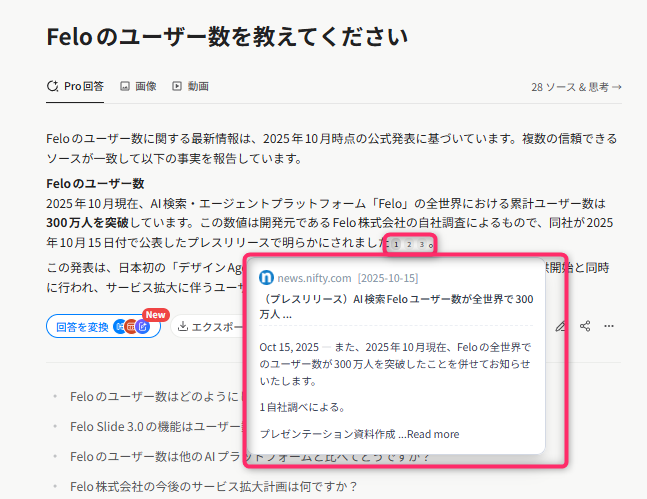
さらに、複数の情報源を交差検証したうえで回答を生成する仕組みを採用しています。
一つの検索に対して100件以上のソースを参照するケースもあり、単一の情報源に依存しない回答が得られます。
ChatGPTの場合、検索機能を有効にしても出典が表示されないケースがあります。一方でFeloは、回答文中に出典番号が付き、クリックすると元の記事にアクセスできる仕組みです。
ビジネスの報告書や社内レポートなど、根拠の明示が求められる場面で活用しやすいでしょう。
2. 多言語検索と日本語処理の精度が高い
Feloは日本発のサービスであり、日本語の専門用語や文脈のニュアンスを正確に認識するチューニングが施されています。
国内のSNSトレンドやニュース記事の読み取り精度が高く、海外製のAI検索ツールと比較して、日本語での検索品質の差を実感しやすいでしょう。
加えて、日本語で検索しても英語や中国語をはじめとする海外サイトの情報を自動で収集し、日本語に翻訳・要約して返してくれます。
例として「生成AIに関する最新ニュースと英語と中国語の情報源から調査して、日本語で教えてください」と入力すれば、外国語の情報を日本語で回答してくれます。
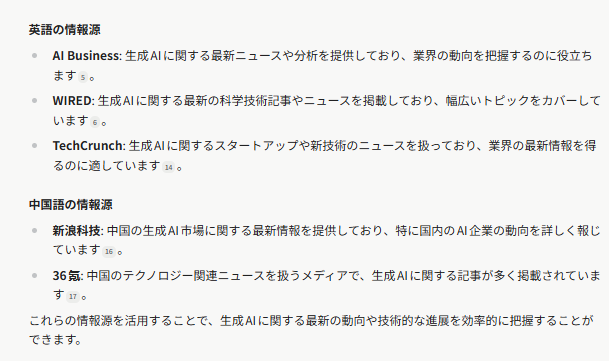
原文を読まなくても要点を把握できるため、語学力に関係なくグローバルな情報を収集可能です。
3. 複数の最新AIモデルを切り替えて使える
Feloは、マルチモーダルLLMを採用しており、GPT-5.4・Claude 4.6 Sonnetなど、複数の最新AIモデルをタスクに応じて切り替えて使えます。
有料プランでは、設定画面からAIモデルを選択するだけで切り替えが可能です。
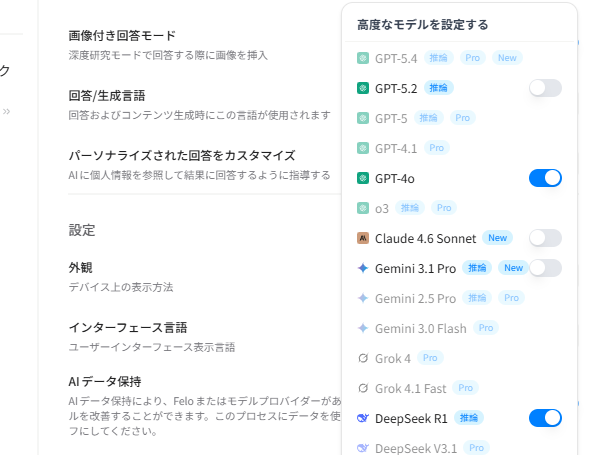
実際にClaude4.6とGPT-5.4を切り替えて同じ質問を投げたところ、Claudeの方が簡潔で構造化された回答、GPT-5.4の方が詳細な数値データを含む回答を返す傾向がありました。
ほかのAIサービスでは個別に有料プランに加入する必要があるモデルを、Feloなら一つのプラットフォーム内で使い分けられる点がメリットです。
4. 検索からスライド・マインドマップ作成までワンストップで完結できる
Feloは「調べる→整理する→形にする」の一連の流れを一つの画面で完結できる点が最大の強みです。
検索結果をそのままPowerPoint形式のスライドやマインドマップに変換でき、別のツールに移動する手間がかかりません。
Perplexityでも情報収集は可能ですが、検索結果をマインドマップにワンクリックで変換する機能は搭載されていません。リサーチから資料作成までを一つのツールで済ませたい場合は、Feloが適しています。
Feloと他のAIツールの4つの違い
AI検索ツールを選ぶ際、Feloと比較されることが多いのがPerplexity・Genspark・ChatGPTです。
以下の表で4ツールの特徴を比較しました。
比較項目 | Felo | Perplexity | Genspark | ChatGPT |
ツールの種類 | AI検索エンジン | AI検索エンジン | AI検索エンジン | 生成AIチャット(検索機能あり) |
出典表示 | 回答内に出典番号+URLを常時表示 | 回答内に出典番号+URLを常時表示 | カスタムページ「Sparkpages」に出典を統合 | 検索モード時に一部表示(ばらつきあり) |
スライド生成 | 対応 | 対応 | 対応 | 対応 |
マインドマップ | テンプレートで自動生成 | 非対応 | 対応 | 対応(GPTsで可能) |
多言語検索 | 日本語入力で海外情報を自動翻訳・要約 | 多言語対応だが英語の方が精度が高い | 多言語対応だが英語の方が精度が高い | 多言語対応だが検索精度にばらつき |
日本語精度 | 日本語に特化したチューニング | 実用レベルだが英語の方が精度が高い場面もある | 実用レベルだが英語の方が精度が高い場面もある | AI特有の表現が多い |
独自機能 | Search Agent・LiveDoc・Tweet Crafter | Spaces(共有ナレッジ) | Sparkpages(カスタムページ自動生成) | GPTs・キャンバス・画像生成・コード実行 |
料金(有料版) | 月額2,099円~ | 月額約3,000円~ | 月額約4,000円 | 月額1,400円~ |
このように、各ツールには異なる強みがあります。用途に応じた使い分けの目安は以下のとおりです。
日本語でのリサーチ+資料作成を一気通貫で行いたい → Felo
英語圏の学術論文や最新情報を深掘りしたい → Perplexity
リサーチ結果を一つのページに自動集約したい → Genspark
文章作成・コーディング・画像生成など検索以外のタスクも幅広く使いたい → ChatGPT
では、実際に出力結果を見比べてみましょう。
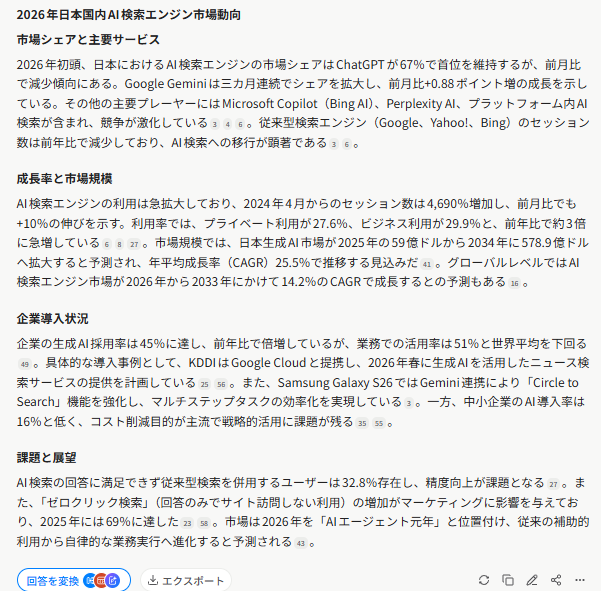
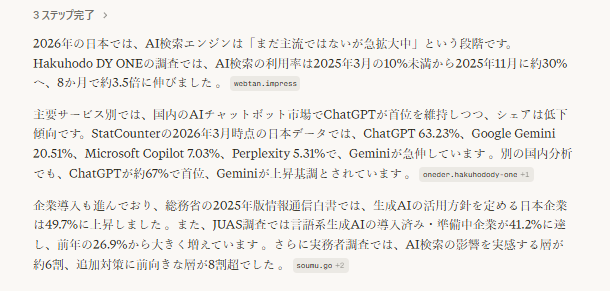
以下のプロンプトで、4つのツールの出力結果の違いを比べてみました。なお、特定のツールが有利にならないよう、すべて無料プランの状態で検証しています。
使用したプロンプトは以下のとおりです。
2026年の日本国内におけるAI検索エンジンの市場動向を調べてください。主要サービスのシェアや成長率、 企業の導入状況について、出典付きで500字程度にまとめてください。 |
以下が各ツールの出力結果です。
Felo
Perplexity
Genspark
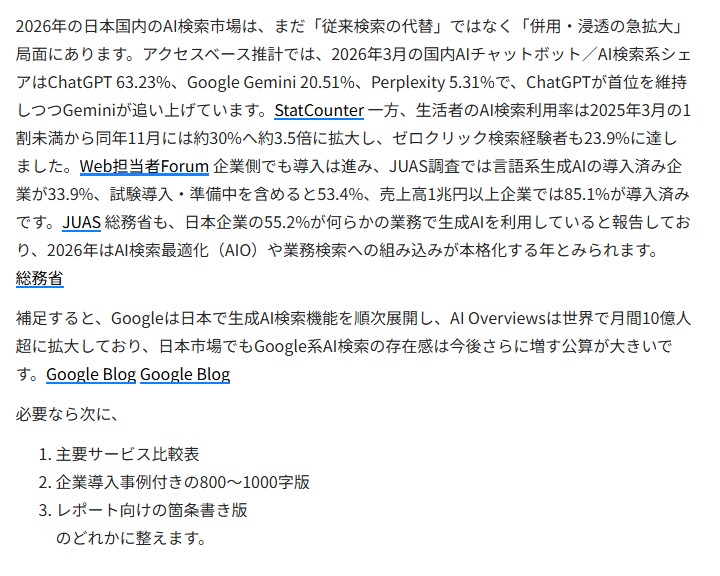
ChatGPT
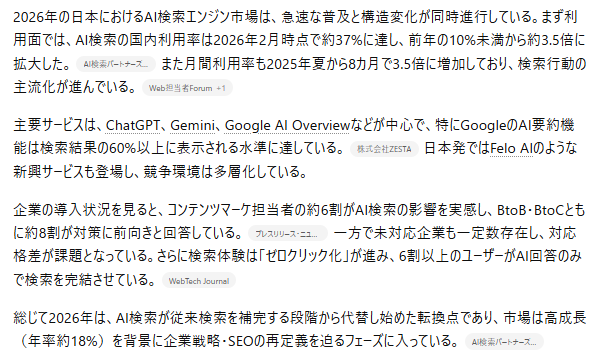
4ツールとも「ChatGPTが市場シェア60%台で首位」「AI検索の利用率が急拡大中」「ゼロクリック検索の増加」という主要トレンドは共通しており、情報収集の方向性に大きなブレはありませんでした。
差が出たのは回答の構造と出典の見せ方です。
Feloは「市場シェア」「成長率」「企業導入状況」「課題と展望」の4セクションに自動で見出しを付けて構造化し、本文中に出典番号を細かく埋め込んでいました。そのまま報告資料の下書きとして転用しやすい形式です。
Perplexityは段落ごとに出典名とリンクを末尾に配置する形式で、どの情報がどの出典に基づくかが明確でした。回答全体は見出しなしの一続きの文章ですが、情報の裏取りのしやすさではFeloと同等の水準です。
Gensparkは総務省など複数の出典名を本文中にリンクとして表示し、情報量も多い回答でした。末尾に「主要サービス比較表」「企業導入事例付きの800〜1000字版」など次のアウトプット候補を提案してくる点が特徴です。
ChatGPTは文章の読みやすさが高く、全体の流れが自然にまとまっていました。ただし、各段落に付く出典は1〜2件程度で、Feloのように一つの主張に対して複数の情報源を参照している様子は確認できませんでした。
それぞれのツールは以下の記事でも紹介しているので、気になる方はぜひご覧ください。
関連記事:
【2025年最新】Perplexity AIとは?9つの特徴や活用例を徹底解説
Gensparkとは?実際に試して検証!多機能AIの使い方・料金・活用例を紹介
ChatGPTの使い方は?最新モデルGPT-5でできることや始め方、実践的な活用法を紹介
【2026年最新】ChatGPT無料版vs有料版|違いを徹底比較!月額料金と乗り換え判断基準
ChatGPTで音声の文字起こしは可能?方法とおすすめの代替ツール4選紹介します!
【スクショ付き】Feloの始め方3ステップ
Feloの導入は簡単で、数分で完了します。
ここでは、アカウント作成から初回検索までの流れを以下の3ステップで解説します。
1. 公式サイトにアクセスしてアカウントを作成する
FeloのWebサイトにアクセスし、画面右上の「ログイン/登録」をクリックします。
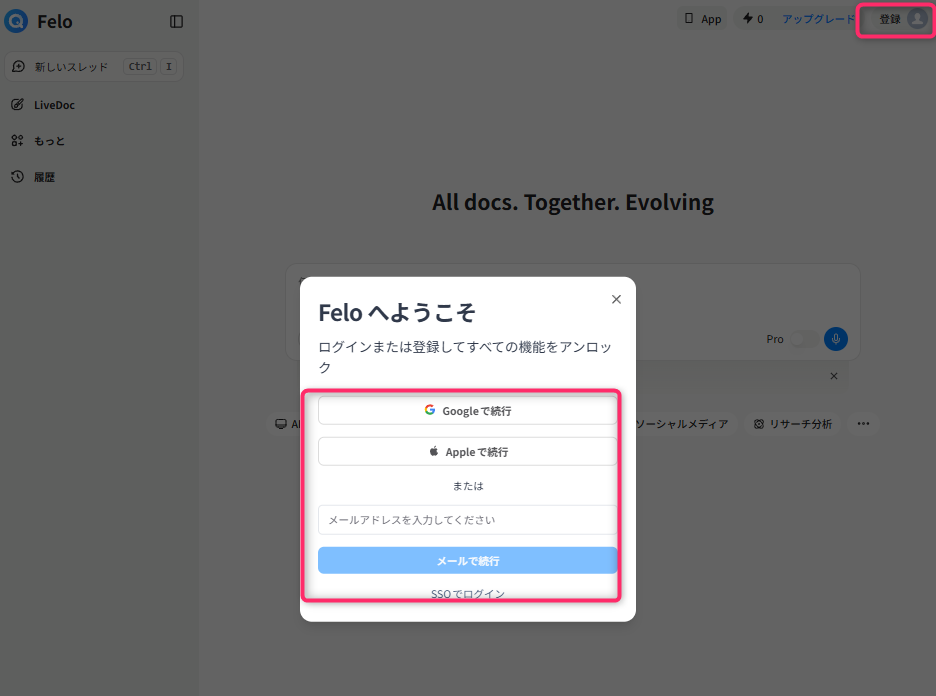
GoogleアカウントやAppleアカウント、メールアドレスで無料登録が可能です。
ログインしなくても検索機能は利用できますが、アカウントを作成すると検索履歴の保存やスライドの再利用ができるようになります。
スマートフォンアプリ(iOS・Android)も提供されているため、外出先でも利用可能です。
2. 検索窓にキーワードや質問を入力する
トップページの検索窓に、調べたいキーワードや質問文を入力します。「AIエージェントの市場規模は?」のように自然な日本語で入力すれば、AIが質問の意図を理解して回答を生成します。
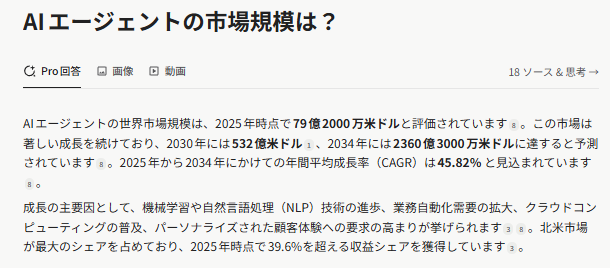
検索結果には、要約テキスト・出典URL・関連する質問候補が表示されます。回答の精度を上げたい場合は、質問を具体的にしましょう。
3. フォーカス機能や出力形式を選択する
検索窓の下にあるフォーカスメニューから、情報源(Web・SNS・論文・ドキュメントなど)を選択します。
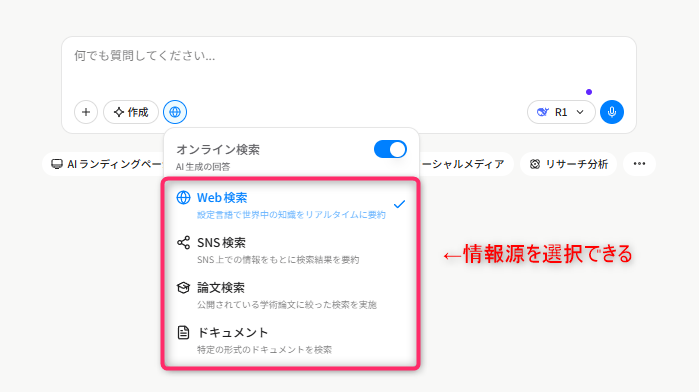
検索実行後は、回答の下部にある「マインドマップ」ボタンや画面右上の「プレゼンテーションを生成」ボタンから、出力形式を切り替えられます。
通常の検索で十分な場合はそのまま回答を確認し、より深い調査が必要な場合は「Pro」ボタンをオンにしてプロフェッショナル検索を利用します。
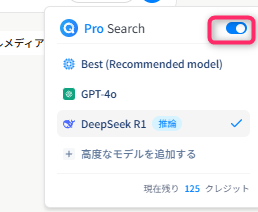
無料プランでも1日5回までプロフェッショナル検索を利用できます。
【実際に試して検証】Feloの基本的な使い方
Feloには基本の検索機能のほかに、業務効率化に役立つ機能が複数搭載されています。
今回すべての機能を実際に試し、使ってよかった基本的な使い方を厳選して紹介します。
以下で詳しく解説します。
1. フォーカス検索で情報源を絞る
フォーカス機能では、Web・SNS・論文・ドキュメント・Reddit・小紅書(RED)など、検索対象の情報源を指定できます。
フォーカスの種類 | 用途 |
Web検索 | 一般的な情報収集 |
SNS検索(X・Redditなど) | 最新トレンドやユーザーの口コミ |
論文検索 | 学術的・専門的な情報 |
ドキュメント検索 | PDF・Wordなどの特定形式 |
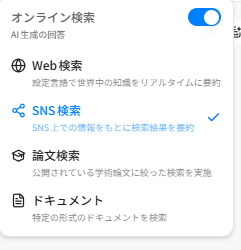
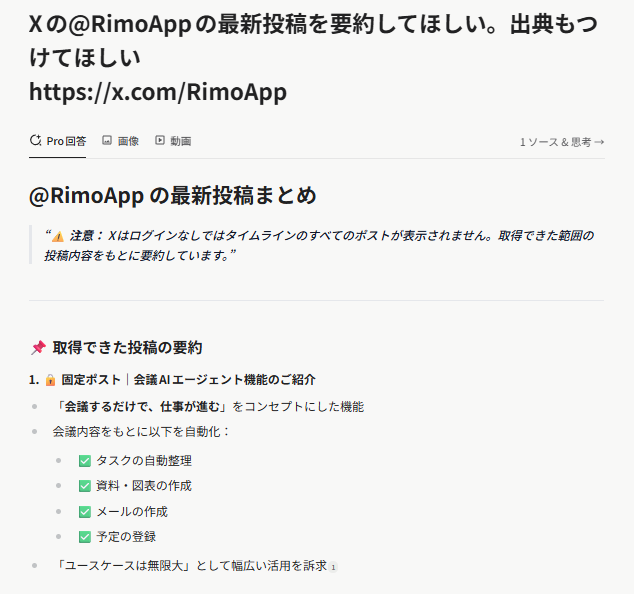
実際にX検索でアカウントのURLを指定して検索したところ、そのアカウントの投稿内容に絞った情報が表示されました。
通常のWeb検索では埋もれてしまうSNS上の一次情報を、ピンポイントで取得できます。
▼出力された内容
2. プロフェッショナル検索で深掘りする
プロフェッショナル検索は、検索窓の横にある「Pro」ボタンをオンにして利用します。通常検索よりも多くのサイトを分析し、詳細なレポート形式で回答を返す機能です。
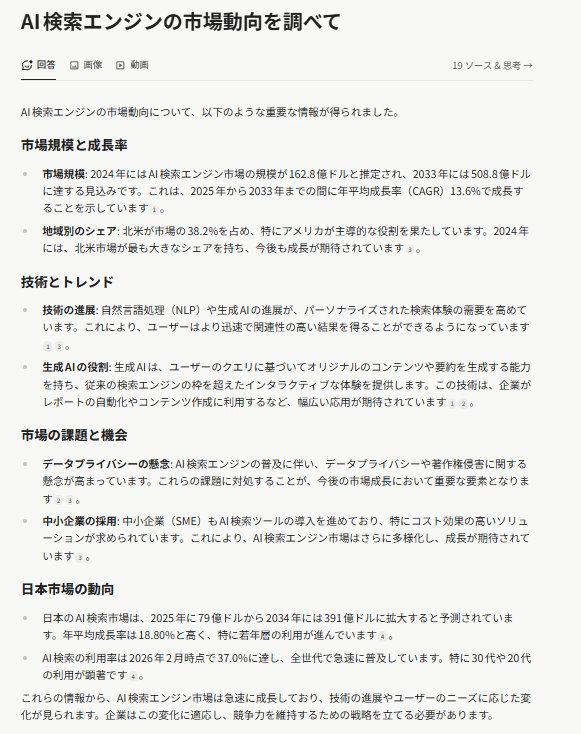
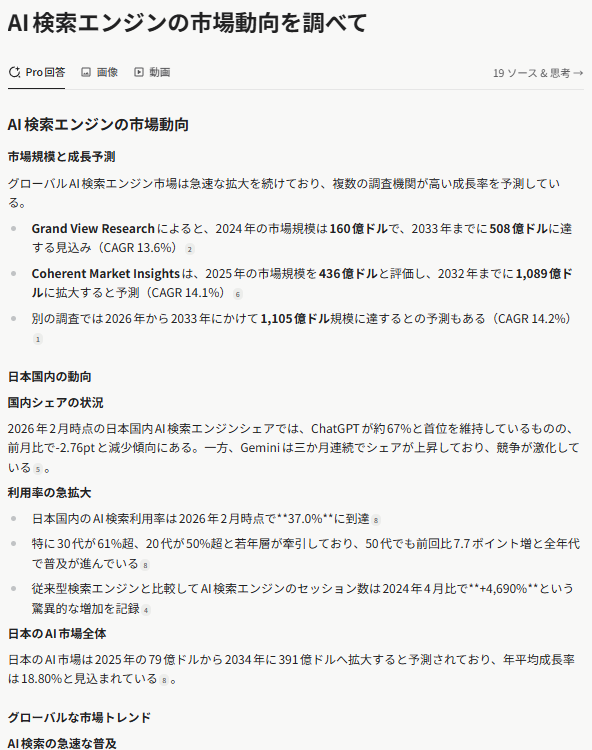
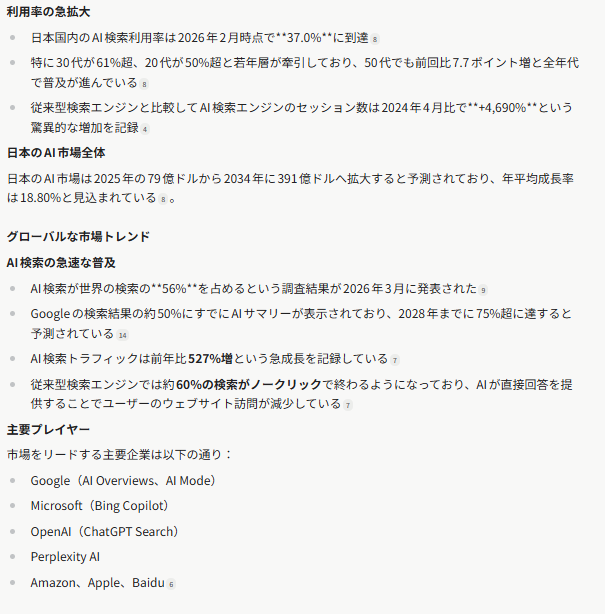
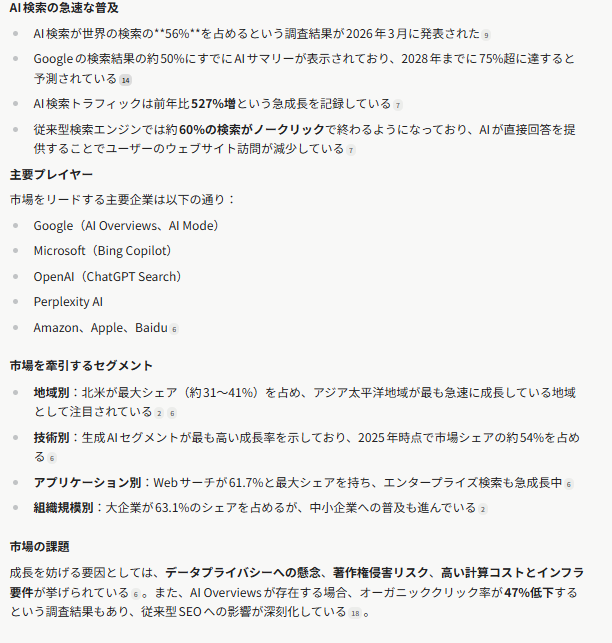
実際に「AI検索エンジンの市場動向」で通常検索とプロフェッショナル検索を比較してみました。
▼通常検索
▼プロフェッショナル検索
通常検索でも「市場規模と成長率」「技術とトレンド」「日本市場の動向」など見出し付きで構造化された回答が返ってきましたが、各項目の情報は概要レベルにとどまっていました。
一方、プロフェッショナル検索では情報量が大幅に増えており、網羅したレポート形式の回答が生成されました。
調査機関ごとの市場規模予測(Grand View Research・Coherent Market Insightsなど複数ソースの比較)
日本国内のAI検索利用率の年代別内訳
グローバルの主要プレーヤー一覧
市場の課題
通常検索が「全体像の把握」に適しているのに対し、プロフェッショナル検索は「報告書や企画書の下書きとしてそのまま使えるレベル」の出力でした。
3. マインドマップで情報を構造化する
検索結果の下部にある「マインドマップ」ボタンをクリックすると、情報をツリー構造で視覚化できます。
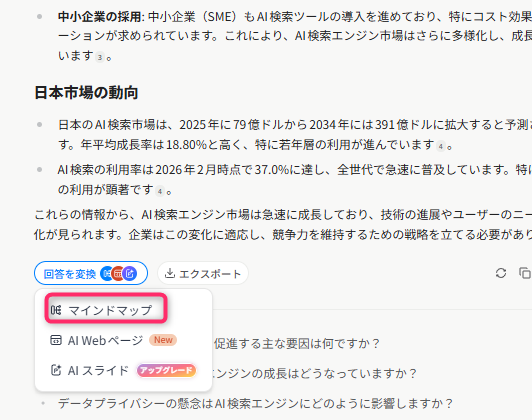
実際に、マインドマップを出力してみました。
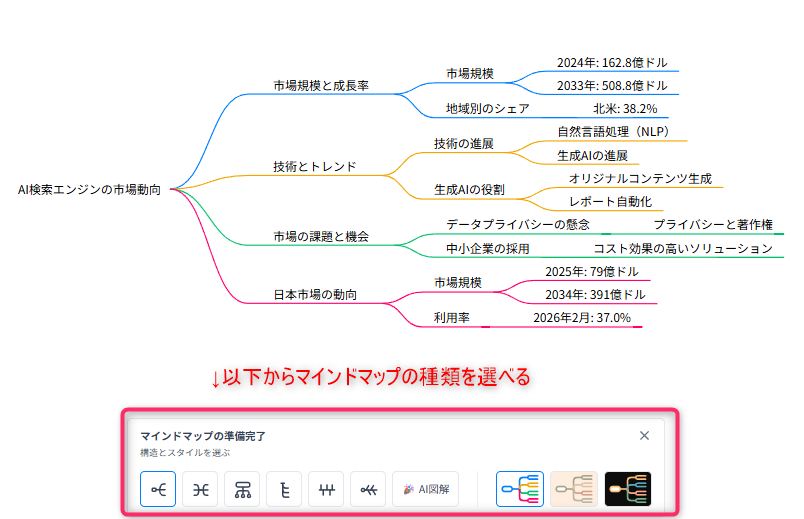
「市場規模と成長率」「技術とトレンド」「市場の課題と機会」「日本市場の動向」などのカテゴリに自動で分類され、各カテゴリの下に具体的な数値やキーワードが枝分かれして表示されました。
形式は右揃え・組織図・タイムラインなど6種類から選択でき、カラー変更やPNG画像としてのダウンロードにも対応しています。
企画書やブレインストーミングのアイデア出しに使える内容です。
参考:Felo「Felo AI マインドマップ機能の使い方(チュートリアル)」
4. AI Slidesでスライド資料を作成する
チャット画面の左下からAIスライドをクリックすると、スライドを自動生成してくれます。
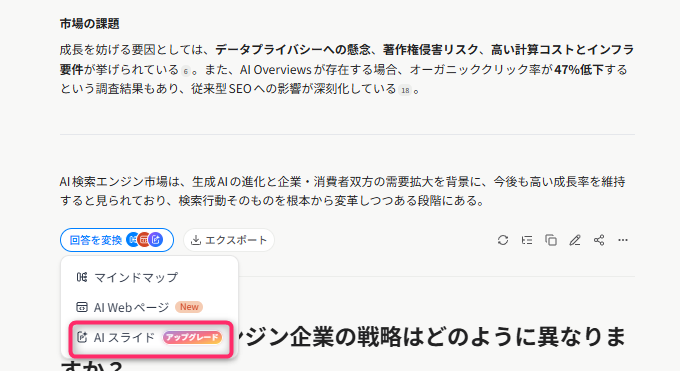
「AI検索エンジンの市場動向」の検索結果からスライドを生成したところ、10枚程度のスライドが約1分で完成しました。
AIがアウトラインを生成し、タイトル・本文・箇条書きを適切に配置したうえで、スライドを生成してくれました。
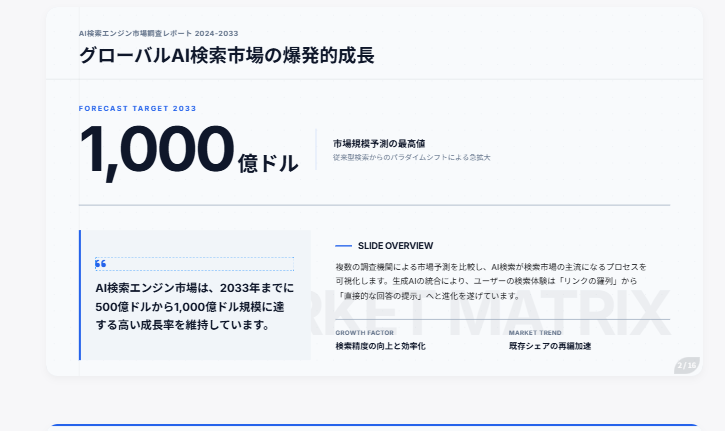
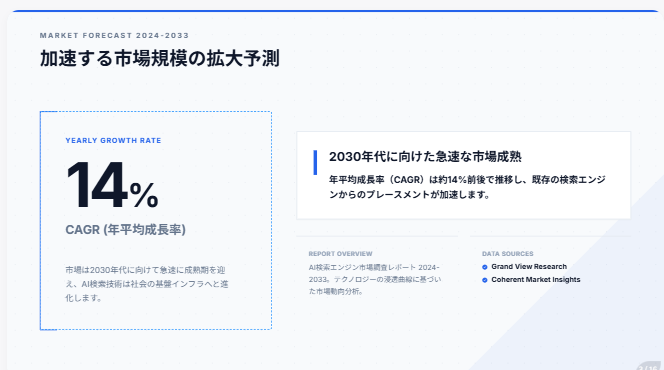
上記のように、スライドは内容は整っており、たたき台としては十分に使える品質でした。また、以下のようにテキストを修正することも可能です。

一方で、デザインはシンプルなため、社外向けに使う場合はCanva連携でテンプレートを適用して仕上げるのがおすすめです。
「文書を表示」→「Canvaで編集する」ボタンからワンクリックでCanvaに取り込めます。
なお、2026年2月のアップデートでは、独自のPPTテンプレートをアップロードしてスライドを生成する機能も追加されており、自社フォーマットに沿った資料作成も可能になっています。
参考:Felo Search「feloでプレゼン資料作成を作成する方法」
Felo「バージョン更新履歴」
Felo Search「Felo AI PPTにCanva編集のワンクリックインポート機能を追加」
【実際に試して検証】Feloの応用的な使い方7選
基本的な使い方を覚えたら、さらに一歩進んだ活用法を試してみましょう。
ここでは、Feloの応用機能をすべて実際に試し、業務で使えると感じた7つの使い方を紹介します。
以下で詳しく解説します。
1. LiveDocで複数ファイルからターゲット別の資料を作り分ける
LiveDocは、形式の異なる複数のファイルを一つの画面に集約して、AIに分析・資料化させることができる機能です。
使い方はシンプルです。
1.画面左のメニューから「LiveDoc」→「新しいLiveDoc」をクリックしてキャンバスを作成します。
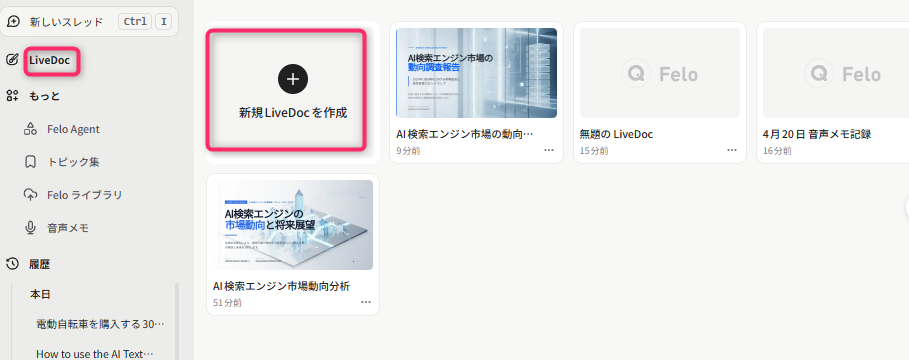
2.キャンバス上にPDF・Excel・Word・WebページのURLなどをドラッグ&ドロップするか、URLを貼り付けるだけでリソースが追加されます。
例えば、競合分析のPDF・売上データのExcel・前回の会議メモを一つのキャンバスに読み込ませます。
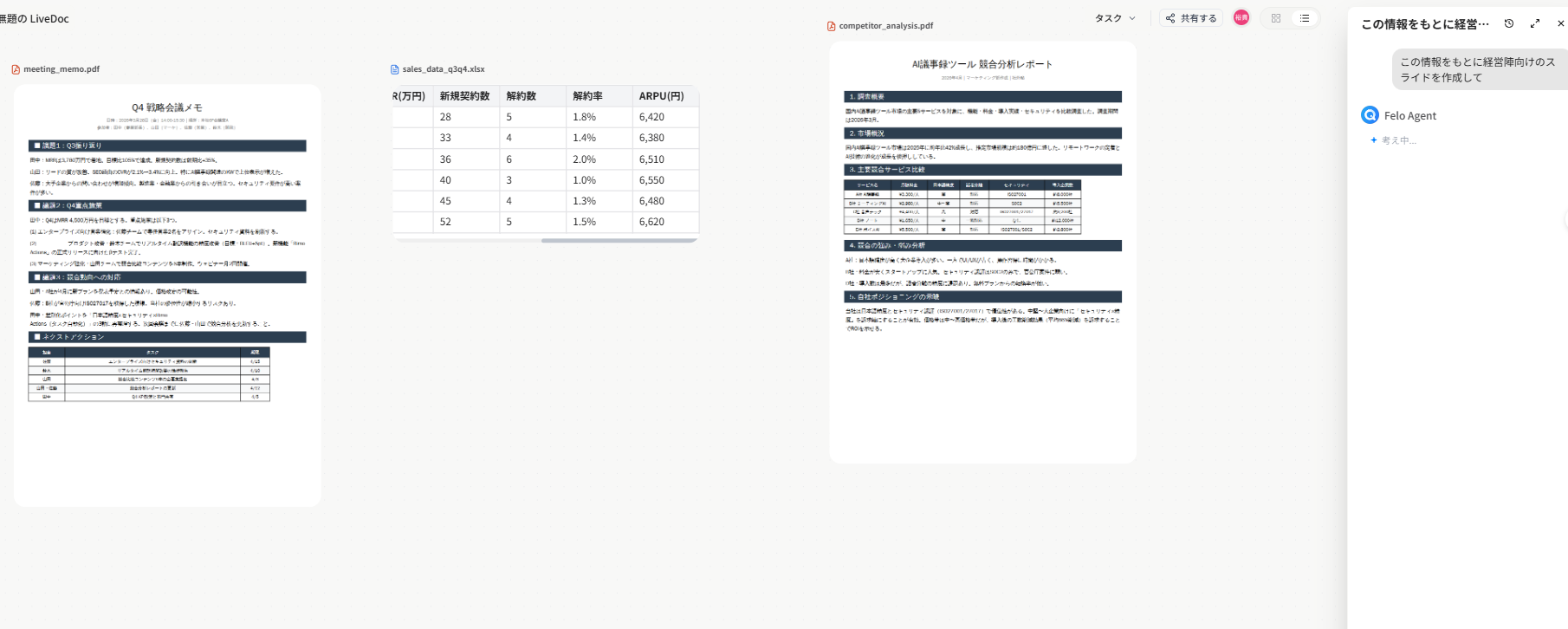
3.AIチャットで「この情報をもとに経営陣向けのスライドを作成して」と指示すると、ROIや戦略を重視した構成のスライドが自動生成されました。

同じ素材から「営業向けに顧客メリットを前面に出した資料を作って」と指示し直せば、別の切り口のスライドも作成できます。
参考:Felo Search「プロジェクトマネージャー向けFelo LiveDocで時間を節約」
2. チャットモードに切り替えてペルソナ分析を行う
Feloで検索して情報を集めた後、画面左側のアイコンから回答モードを「チャット」に切り替える活用法があります。
Web検索モードで事実情報を集めた後、あえて検索機能をオフ(チャットモード)にして、集めた情報だけをベースに深い洞察を引き出す使い方です。
AIが余計な追加検索をしないため、先ほどの検索結果をそのまま素材にして、ペルソナ分析や深層心理の掘り下げに集中できます。
1. Web検索モードで事実情報を集める
例えば新商品の電動自転車を企画している場合「電動自転車を購入する30代〜40代の共働き世帯の傾向」といったプロンプトで検索をかけます。
利用率や購入の動機などの事実情報が集まりました。
2. チャットモードに切り替えて深層心理を分析する
情報が出力されたら、画面左下のアイコンからチャットモードに切り替えます。
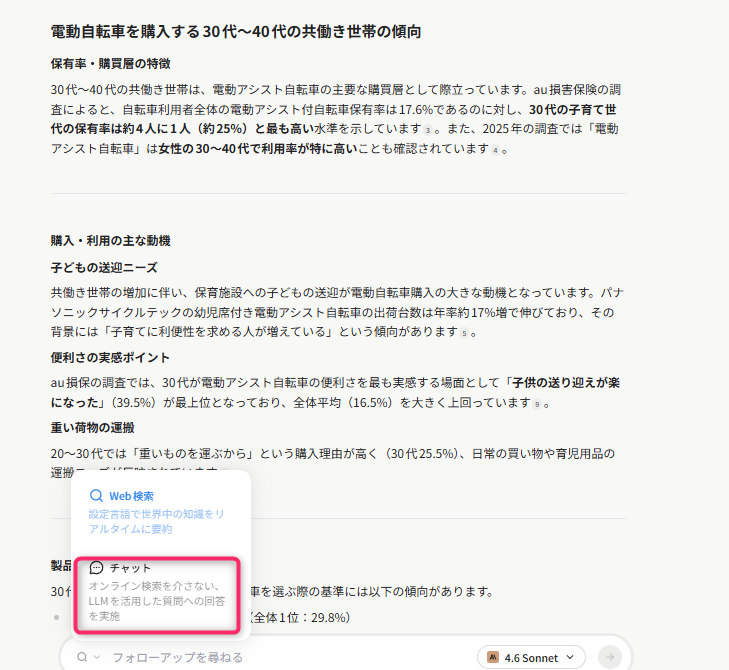
以下のように指示します。
「先ほどの検索結果をもとに、電動自転車を検討している共働き世帯の深層心理を分析してください。表面的な購入理由の裏にある、本人も言語化できていない不安や願望まで掘り下げてください」
すると、先ほど集めた情報だけを素材にして以下のような洞察を出してくれました。
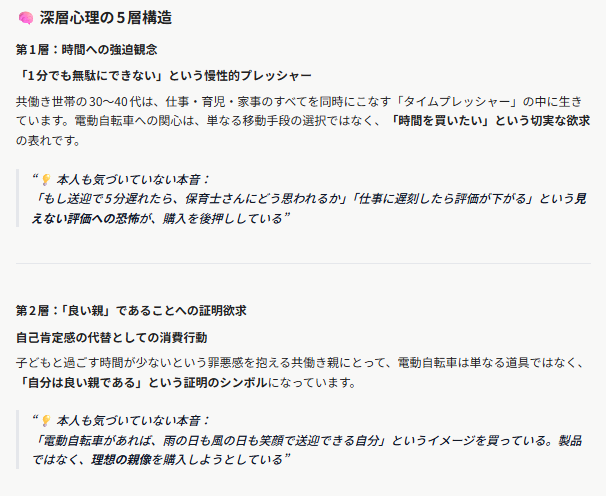
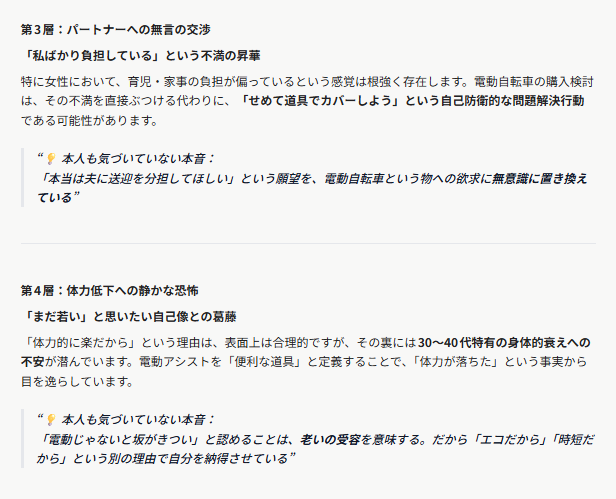
「時間的余裕のなさへの焦り」「子育てと仕事の両立を周囲にどう見せたいか」といった深い洞察を出してくれました。
マーケティング担当者や企画職の方が、ターゲット理解を一段深めたいときに有効な使い方です。
3. Redditに絞って海外のユーザーの声を取得する
フォーカス機能の応用として、ニッチなプラットフォームに限定した検索方法があります。
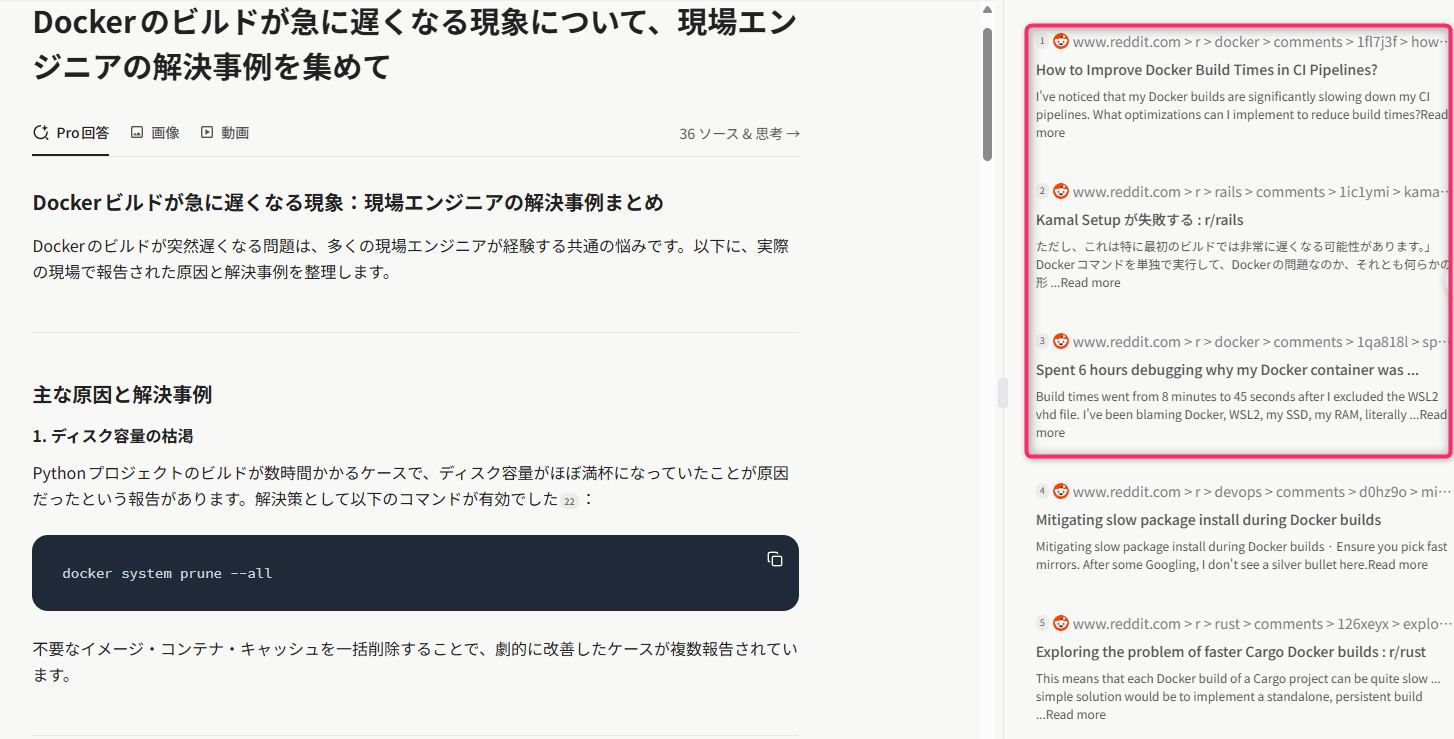
Redditに絞って検索すると、プログラミングのバグや専門的なエラーについて「海外の現場エンジニアが実際に解決した方法」だけをピンポイントで探し出せます。
SEO記事やアフィリエイト記事を避けて、実務者の生の声にアクセスできる点が利点です。
【Redditフォーカス時のプロンプト例 】
「Next.js 15のHydration errorについて、実際に解決した人の具体的な手順を教えて」
「Dockerのビルドが急に遅くなる現象について、現場エンジニアの解決事例を集めて」
▼出力結果
4. トピック機能を活用して自分専用AIエージェントにする
Feloには検索結果を保存できる「トピック(コレクション)」機能があります。この機能にプロンプト(前提条件)をあらかじめ設定しておくと、特定の業務に特化した自分専用のAIアシスタントとして使い回せます。
ChatGPTの「GPTs」に近い使い方をFelo上で実現できる機能です。
具体的には、以下の3ステップで設定します。
ステップ1:トピックを作成する
画面左のサイドバーから「トピック集」をクリックし「トピックを作成」を選択します。今回は「競合AI議事録ツールの動向分析」というテーマで作成してみます。
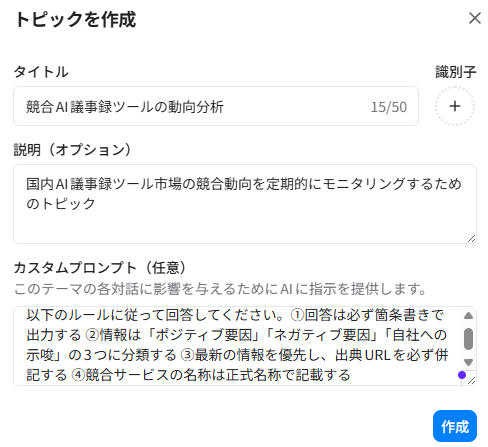
「作成」ボタンをクリックするとトピックが作成されます。
ステップ2:情報源を追加する
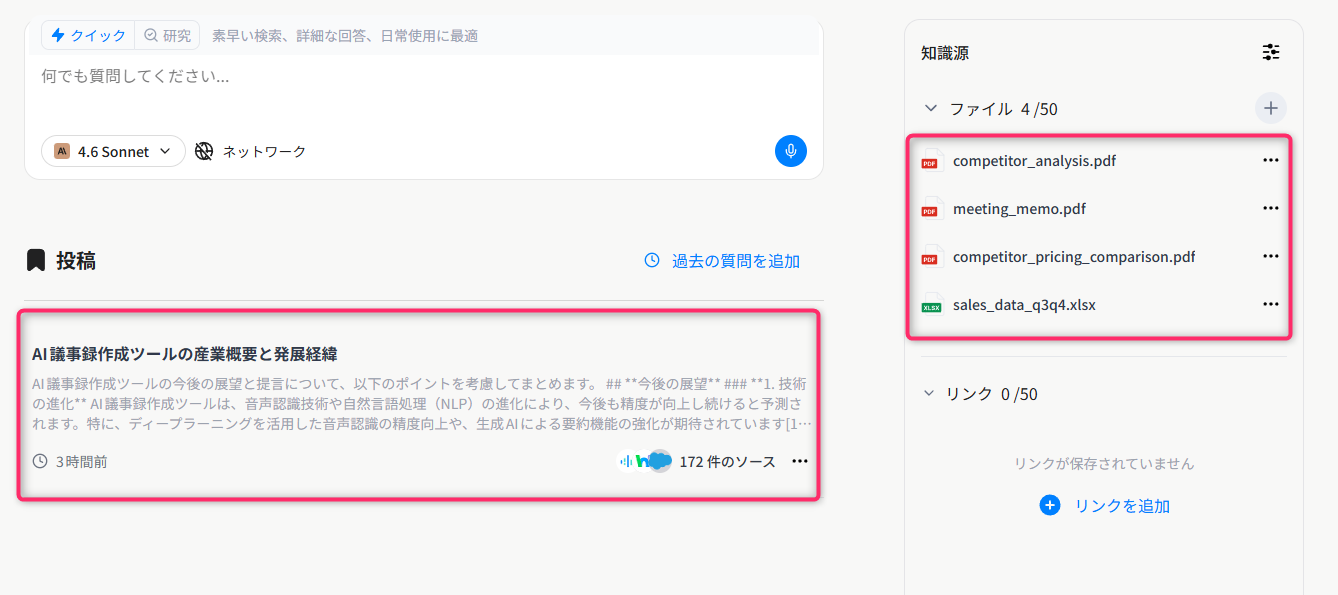
作成したトピックを開くと、過去の検索結果をソースとして取り込んだり、PDFなどのファイルやWebページのURLを情報源として追加できます。
▼今回追加する情報源の例
自社の営業資料PDF(料金表・導入事例など)
競合サービスの公式ページURL(例:https://○○.com/pricing)
過去に作成した競合分析レポートのPDF
ファイルはドラッグ&ドロップ、URLはコピー&ペーストで追加できます。
ステップ3:トピック内で質問する
情報源を追加した状態で、画面下部のチャット欄から質問を入力します。カスタムプロンプトで設定したルール(箇条書き・3分類・出典併記)が自動で適用されるため、毎回同じ指示を書く必要はありません。
また、トピック内で質問する際「ソースに基づいて回答」をオンにすると、追加した情報源のみを参照して回答します。Web検索を行わないため、社内資料に特化した質疑応答が可能です。
▼質問の例
A社が直近3ヶ月で発表した新機能やプラン変更をまとめてください |
すると、登録した情報源+Webの最新情報をもとに、カスタムプロンプトで指定した「ポジティブ要因・ネガティブ要因・自社への示唆」の3分類で回答が返ってきました。
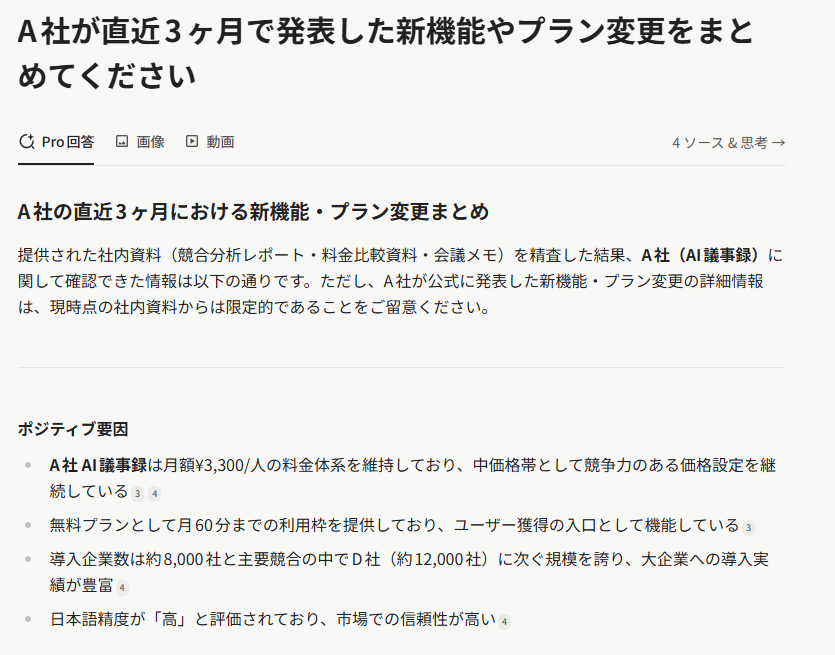
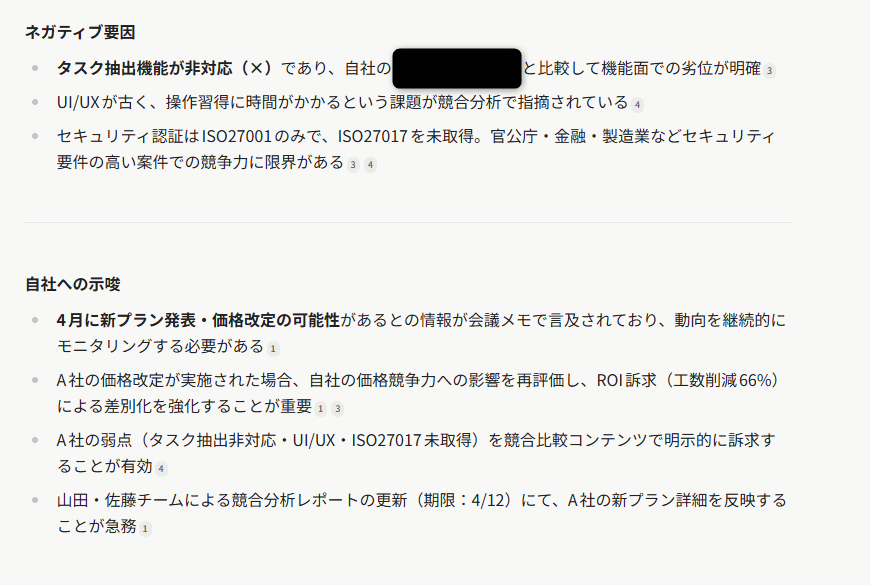
登録した営業資料や導入事例ページの内容だけをベースに回答が生成されるため、社外の不確かな情報が混ざりません。チームメンバーにトピックを共有すれば、営業チーム全員が同じナレッジベースを参照できるようになります。
検索するたびに情報が蓄積されていくため、使い込むほど自分の業務に特化したAIアシスタントに育っていきます。
5. Notionに検索結果を直接保存する
Feloで調べた情報をNotionに蓄積したい場合、Felo公式のNotion連携機能が便利です。
設定方法はシンプルです。
Feloのチャット画面の下にあるエクスポートから「Notionに保存」を選択し、初回のみNotionアカウントとの連携を許可すると連携が完了します。
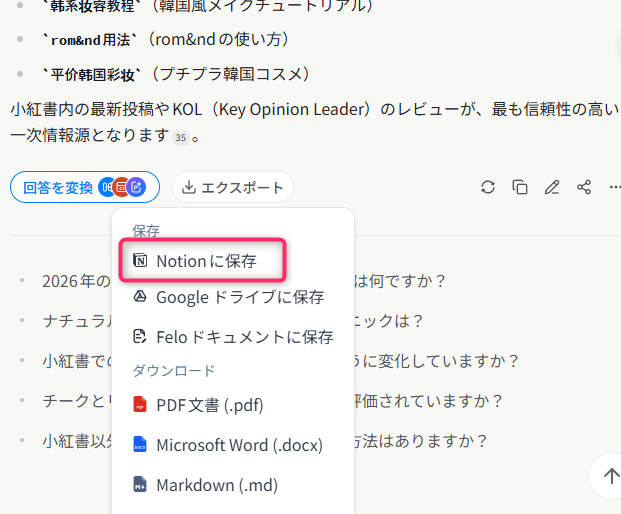
2回目以降は、保存したい検索結果の画面で「Notionに保存」をクリックするだけで、回答テキスト・出典URL・検索日時がNotionのデータベースに自動で登録されます。
▼Feloの出力結果がNotionに保存
6.音声メモを活用して手を動かさずにアイデア出しからリサーチ・資料作成を進める
Feloには、話した内容をそのまま構造化された知識カードに変換したり、音声でAIに指示を出したりできる「音声メモ」機能が搭載されています。
キーボードを使わずにリサーチや資料作成を進められるのが特徴です。
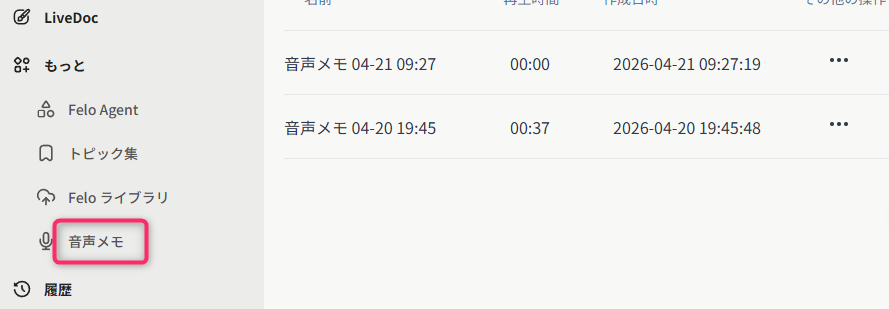
ブレインストーミング中に浮かんだアイデアをタイピングしている間に思考が止まってしまう、会議中にメモを取っていて議論に集中できない、といった課題を解決できる使い方です。
まずは、音声メモを開き、画面上のマイクアイコンをクリックしましょう。
【使い方】
音声メモを開き、画面上のマイクアイコンをクリックします。あとは思いついたアイデアや会議の内容を話すだけで、Feloが音声をリアルタイムで文字起こししてくれます。
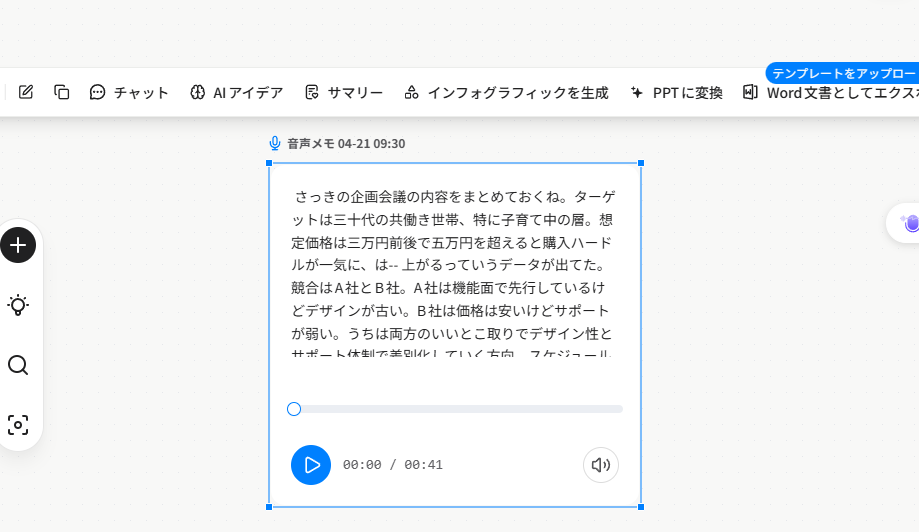
話し終えたあとは、その内容を起点にさまざまなアウトプットへ展開できる点が特徴です。
【活用例】
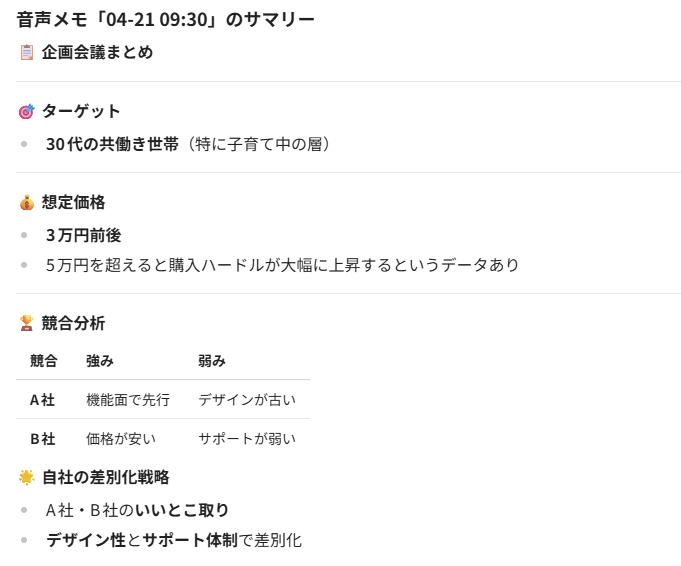
例えば新規事業の企画会議の内容を音声入力し「ターゲットは30代の共働き世帯で、価格帯は3万円前後、競合はA社とB社で、差別化ポイントは…」と話しかけたとします。
その後、サマリーとして、以下のように要約してくれました。
さらに、音声から得た内容をインフォグラフィックに変換することも可能です。
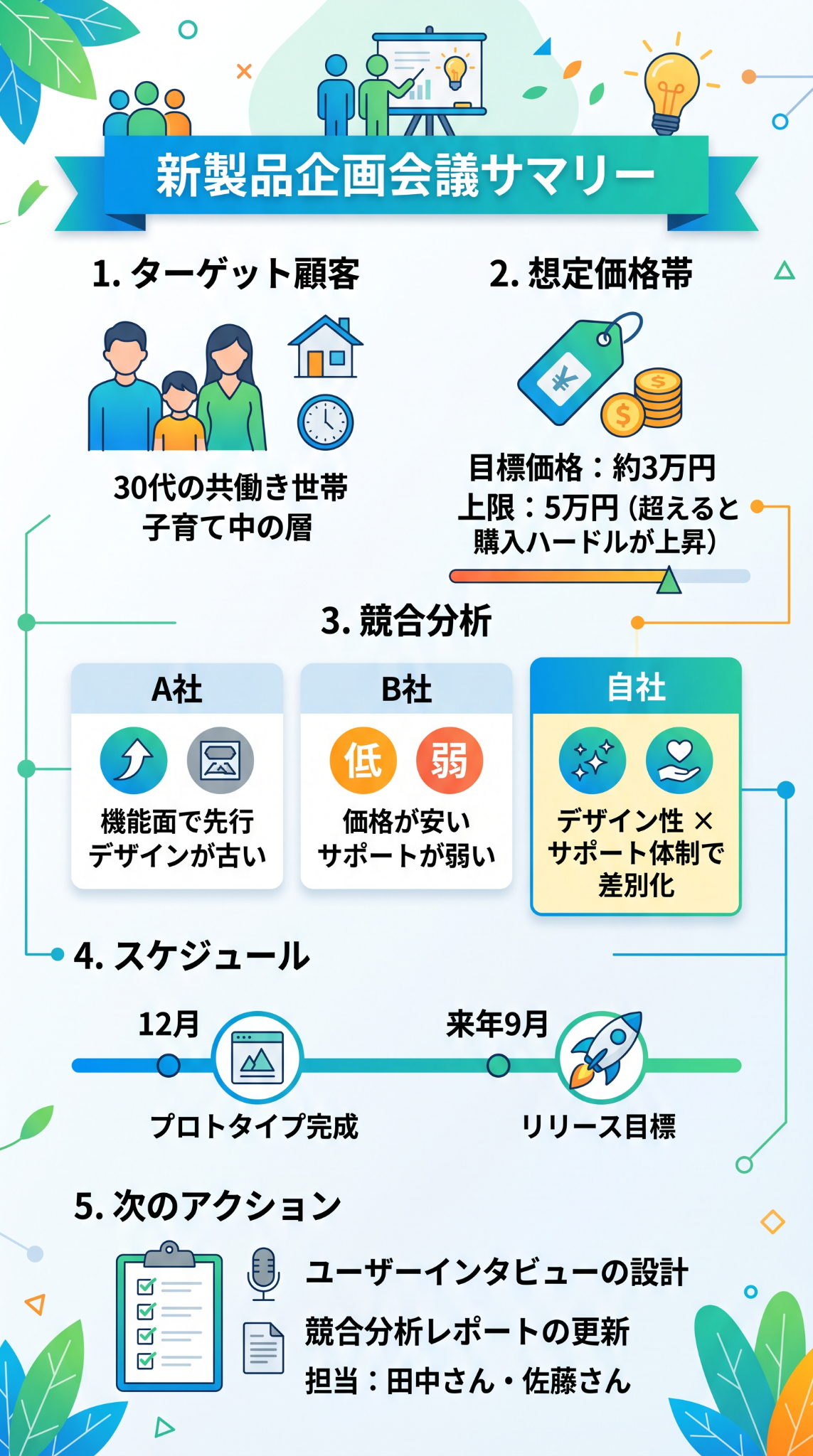
Word文書として出力して、そのままレポートとして配布することもできます。
音声で話しかけるだけで、リサーチから資料作成までを一気通貫で進められるため、移動中や手が離せない状況でもアイデアを形にできます。
7. 複数のAIエージェントを組み合わせて業務フロー全体を自動化する
営業・資料作成・文書抽出・図解生成など、用途別のAIエージェントが多数搭載されています。
これらを組み合わせれば、外部の生成AIと連携しなくても、リサーチから資料作成、顧客アプローチまでを一つのツール内で完結できます。
Feloのエージェントは、用途別に大きく以下のカテゴリに分かれています。
カテゴリ | 主なエージェント | 用途 |
情報抽出・要約・ファクトチェック | YouTube動画要約、ウェブページ要約、事実確認 | 大量の情報を短時間でインプット |
リサーチ・分析 | 競合製品分析レポート、産業動向分析レポート、EC市場動向分析レポート | 市場や競合の体系的な調査 |
資料生成 | AIパワーポイント作成ツール、マインドマップジェネレーター、テキストを図解・可視化 | リサーチ結果を資料化 |
営業・マーケ実務 | Sales Emailer、営業提案スライド、企業情報検索 | 顧客への提案・アプローチ |
文書生成 | 議事録ジェネレーター、履歴書ジェネレーター、Word・PDF・Excelテンプレート文書ジェネレーター | 定型文書の自動作成 |
カスタム | マイエージェント | 独自の業務フローをノーコードで自動化 |
【活用例:競合調査から顧客提案までを1時間で完結】
例えば「特定業界の新規顧客に提案する」というゴールに対し、以下のようにエージェントを連携させることが可能です。
ステップ1.競合製品分析レポートで業界の主要プレイヤーの動向を調査
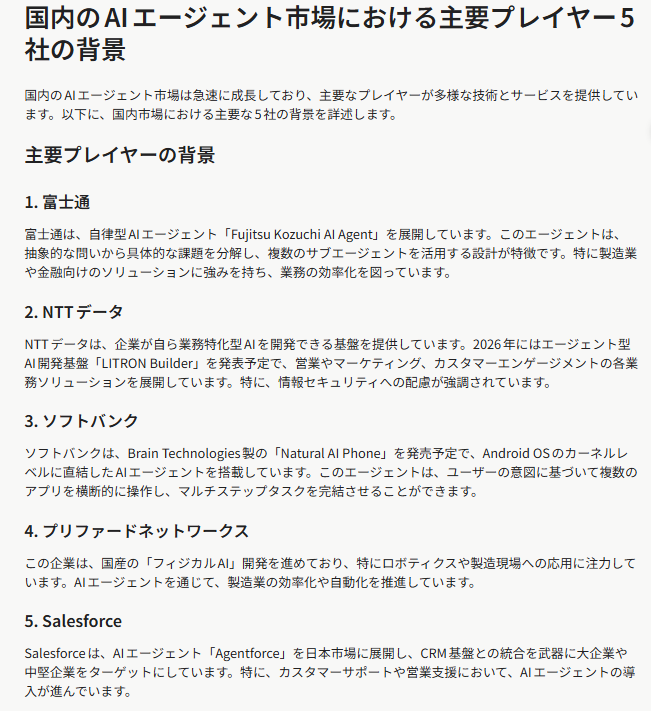
ステップ2.企業情報検索で提案先企業の基本情報・事業内容をリサーチ
※今回は弊社Rimo合同会社の情報を調査
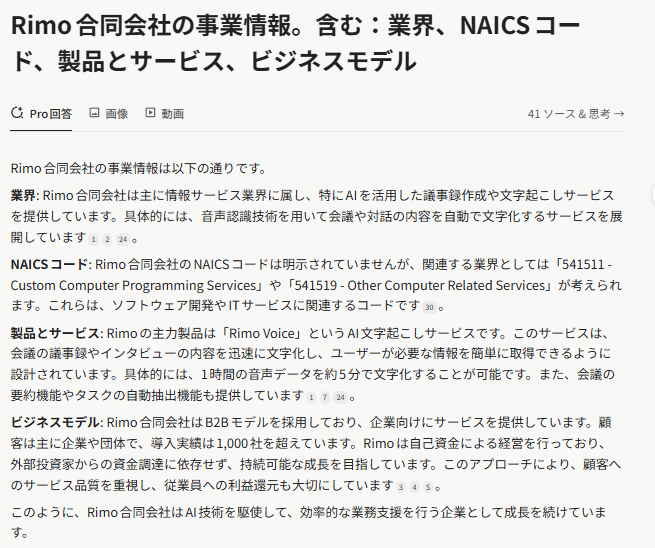
ステップ3.ステップ1.2.を踏まえてAIパワーポイント作成ツールで提案資料のたたき台を生成

ステップ4.Sales Emailerで初回アプローチ用のメール文面を作成
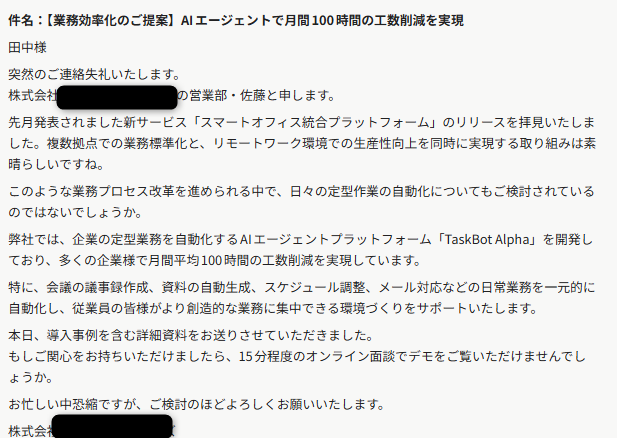
ChatGPTやClaudeといったAIチャット単体でも同様の業務は可能ですが、毎回プロンプトをゼロから設計し、出力結果を手動でスライドやメールに転記する必要があります。
Feloのエージェントは、営業提案スライドや企業情報検索など、タスクごとに最適化された設計と出力形式があらかじめ用意されています。
プロンプトを毎回考える必要がなく、前のステップの出力をそのまま次に渡せるため、業務フロー全体を効率よくつなげられます。
マイエージェントで自社独自の業務フローを自動化する
既存のエージェントテンプレートに合う業務がない場合は「マイエージェント」機能でオリジナルのエージェントをノーコードで作成できます。
一度作成したマイエージェントは何度でも再利用できるため、週次の競合モニタリングや月次の市場レポート作成など、定期業務の自動化にも有効です。
参考:Felo Agent
Feloの料金プラン

Feloは無料プランから法人プランまで、利用規模に応じた料金体系を用意しています。
2025年7月からクレジット制に移行し、すべての機能で共通のクレジットを消費する仕組みになりました。以下の表で各プランの内容を整理しました。
比較項目 | 無料プラン(スタンダード) | 有料プラン(プロフェッショナル) | 法人プラン(Felo Enterprise) |
月額料金 | 無料 | 月額2,099円 | 【Premium】 7,399円 【Ultimate】 11,899円 |
クレジット | 1日200クレジット(翌日リセット) | 毎月15,000クレジット | 【Premium】 50000 クレジット 【Ultimate】 85000 クレジット |
プロフェッショナル検索 | 1日5回 | 1日300回 | 無制限 |
また、クレジットごとにできることは以下の通りです。
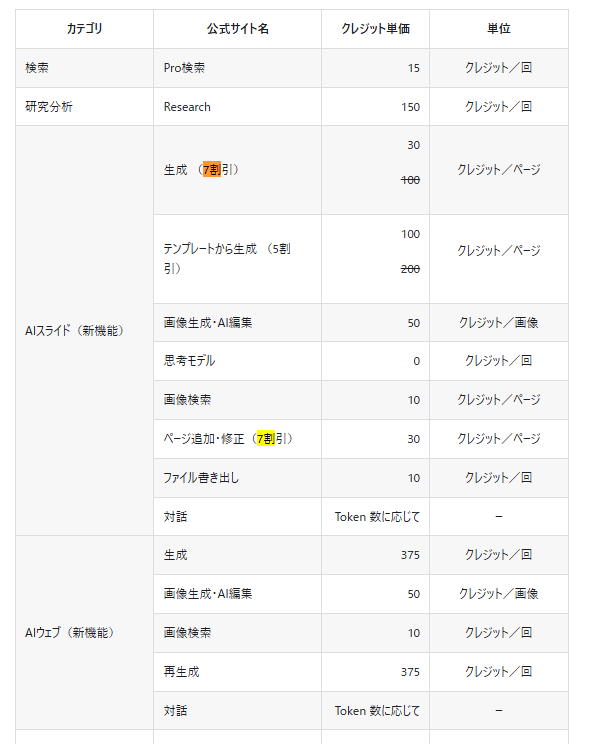
出典:Felo「Felo 個人ユーザー向けサブスクリプションモデル 大幅アップグレード」
各プランの詳細や最新の機能別クレジット消費量は、 公式サイトで確認してください。
なお、クレジットは翌月への繰り越しができないため、月内で計画的に利用しましょう。
Feloの安全性とセキュリティ体制

Feloを業務で使うにあたり、セキュリティ面が気になる方も多いでしょう。公式サイトの情報をもとに、Feloの安全性に関するポイントを以下の表に整理しました。
項目 | 内容 |
データセンター | 日本国内のISO 27001認証取得済みデータセンターで運用。定期的な監査と物理的セキュリティ対策を実施 |
通信の暗号化 | ユーザーとサーバー間のすべてのデータ交換をTLS暗号化で保護 |
AI学習へのデータ利用 | Felo Enterprise:ユーザーが入力したデータはAIモデルの学習に使用しない。 Felo(一般ユーザー向け):設定画面からAIデータ保持のオプトアウト(AI学習への利用を拒否)が可能 |
法令準拠 | 日本の個人情報保護法に対応 |
2025年初頭のセキュリティ懸念を受け、DeepSeekのAPIサービスを即座に終了。トレーニングデータへの不使用を宣言 | |
Felo Enterprise | SSO認証対応。アクセス権限管理・データ共有制限を搭載 |
日本国内のデータセンターで運用されている点や、DeepSeek問題への迅速な対応は安心材料です。機密性の高い情報を扱う法人利用の場合はFelo Enterpriseプランを検討してみてください。
参考:Felo「Security」
Felo利用時の3つの注意点

Feloを業務で活用する際は、Felo特有の仕様を踏まえた注意が必要です。ここでは、以下の3つの注意点を解説します。
以下で詳しく解説します。
1. 出典元の情報の質まで確認する
Feloは100件以上のソースを交差検証して回答を生成するため、一般的なAIチャットよりも根拠の透明性が高い設計です。
しかし、実際に検証していると、参照元のWebサイトが2年以上前の古い記事だったり、個人ブログの不正確な情報が出典に含まれているケースも確認できました。
Feloの回答に表示される出典番号をクリックすると元記事にアクセスできるため、重要な業務判断に使う情報は出典元のサイトで一次情報を直接確認する習慣をつけると良いでしょう。
また、Feloが自動生成するスライドや要約文には、複数サイトの情報がAIによって再構成されて組み込まれています。社外に配布する資料として使う場合は、引用元の著作権に配慮し、出典の明記を忘れないようにしましょう。
2.高度なAIタスクはクレジットを大量に消費する
Feloの利用においてもう一つ注意すべきなのがクレジットを消費することです。
Feloはすべての機能で共通のクレジットを消費するシステムを採用しており、タスクが複雑になるほど消費量が大きくなります。
無料ユーザーには毎日自動で200クレジットが付与されますが、未使用分は当日中にリセットされ、翌日への繰り越しはできません。
この「1日200クレジット」という上限に対し、Feloの高度な生成機能は以下のように消費量が大きく設定されています。
AI音声アシスタント: 1,500クレジット/時間
AIウェブ(新機能)の生成・再生成: 375クレジット/回
高品質画像生成(GPT-image): 300クレジット/回
各種ビジネスドキュメント生成・Research(研究分析): 150クレジット/回
AIスライド(テンプレートから生成): 100クレジット/ページ
通常の検索やマインドマップ生成であれば無料プラン(200クレジット)の1日の上限内で使えます。
しかし、AIウェブページの生成(375クレジット)や高品質画像生成(300クレジット)は1回も実行できません。
AIスライドも実質2ページ分で上限に達します。
有料プラン(Proプラン)に移行すれば毎月15,000クレジットが付与されるため、こうした制限は大幅に緩和されます。
ただし、Research機能やAIウェブページ生成を1日に何度も繰り返すとクレジットの消費が早くなるため、使用頻度を意識しながら計画的に利用してください。
3.同じプロンプトを入力しても出力結果は毎回異なる
Feloでは、同じプロンプトを入力しても、セッションやタイミングによって回答内容や引用元が変動します。
試しに同じプロンプトを翌日に再入力したところ、引用されるソースが3件入れ替わり、市場規模の数値も微妙に異なる回答が返ってきました。「昨日調べた情報をもう一度確認したい」と思っても、同じ回答が得られる保証はありません。
重要な業務判断に使った情報は、その場でトピック機能に保存するか、出典URLと回答本文をスクリーンショット・テキストで記録しておくことをおすすめします。
Feloに関するよくある質問

Feloの利用にあたって、よくある質問と回答をまとめました。
Feloはどこの国のサービスですか?
Feloは日本発のサービスです。東京都に本社を置くFelo株式会社が運営しています。
Feloは無料で使えますか?
無料プラン(スタンダード)で通常のAI検索を無制限に利用できます。1日200クレジットが付与され、マインドマップやスライド生成も可能です。
プロフェッショナル検索は1日5回まで利用できます。本格的に活用する場合は、月額2,099円の有料プラン(プロフェッショナル)がおすすめです。
Feloは安全ですか?
Feloは日本国内のISO 27001認証データセンターで運用されており、設定からオプトアウト(AI学習への利用を拒否)が可能です。
2025年にはDeepSeekモデルのセキュリティ懸念を受けて即座にAPI提供を終了するなど、リスクへの迅速な対応実績もあります。
法人向けのFelo Enterpriseプランでは、SSO認証など、より高度なセキュリティ体制が整っています。機密性の高い情報を扱う場合は、自社のセキュリティポリシーと照らし合わせてプランを選択してください。
Feloが苦手なことは?
Feloは情報収集と構造化に強いツールですが、得意でない領域もあります。
1つ目は、投稿されたばかりのSNS投稿や個人ブログの検索です。実際に数時間前に投稿されたXのポストをFeloで質問してみましたが、結果には反映されていませんでした。
リアルタイム性の高いSNS情報を追いたい場合は、X(旧Twitter)やRedditを直接確認するのが確実です。
2つ目は、小説や物語などの創作です。Feloは事実にもとづいた情報を検索・要約することに特化しているため「架空のキャラクターの会話を書いて」「ファンタジー小説のプロットを作って」といった依頼には向いていません。創作が目的の場合は、文章生成に強いClaudeなどを使う方が適しています。
3つ目は、会議の音声記録や話者分離です。Feloには音声メモ機能がありますが、複数人の会議をリアルタイムで文字起こし・話者分離し、タスクを抽出するような用途には向いていません。
会議の音声を起点にした業務自動化が必要な場合は、専用のAI議事録ツール(Rimoなど)を利用しましょう。
会議のタスクを自動実行するなら「Rimo Actions」
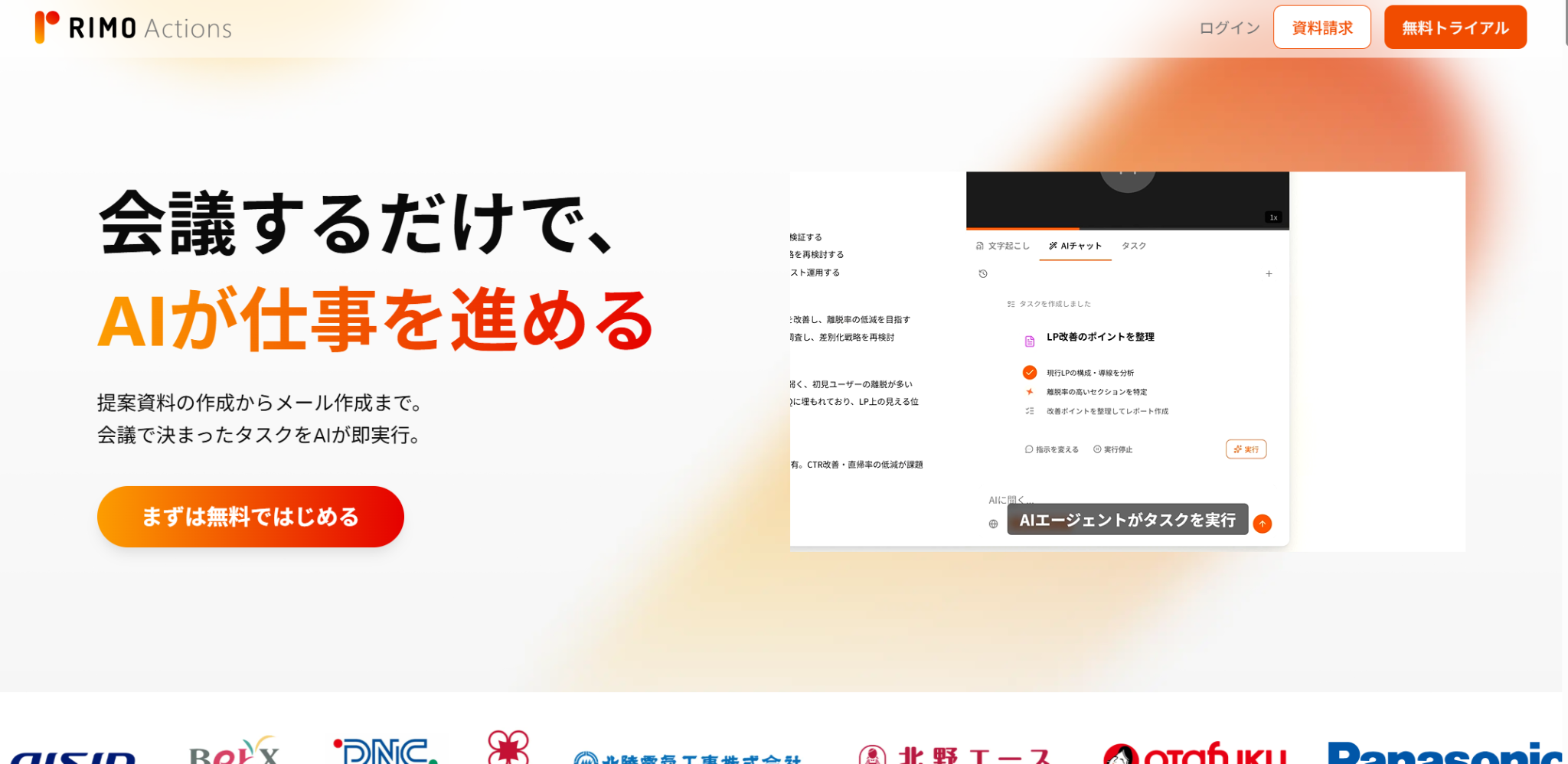
Feloは情報収集やスライド作成を効率化できるツールですが、会議や打合せが多い方には、会議内容の記録からAIエージェントでのタスク実行まで自動化できる「Rimo Actions」がおすすめです。
Rimo Actionsは、AI議事録作成ツール「Rimo」の新機能としてリリースされたAIエージェントです。
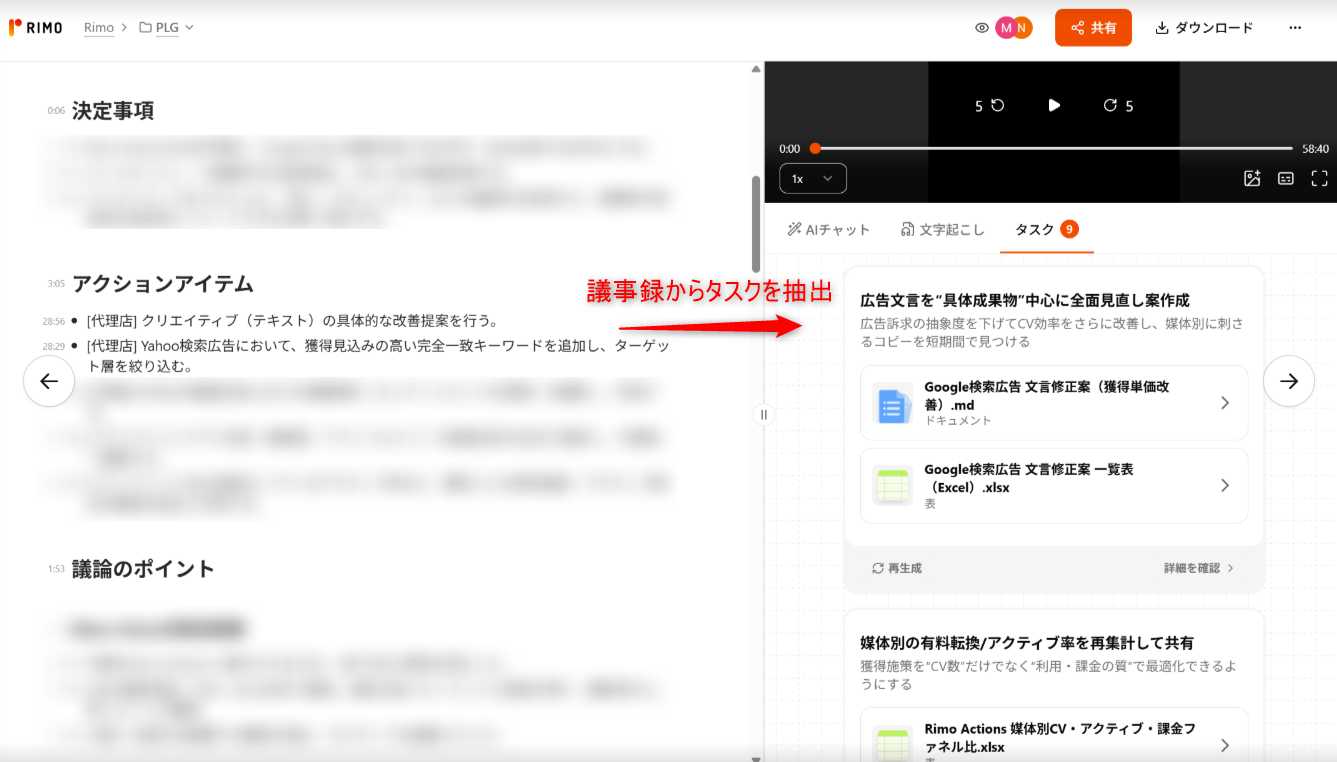
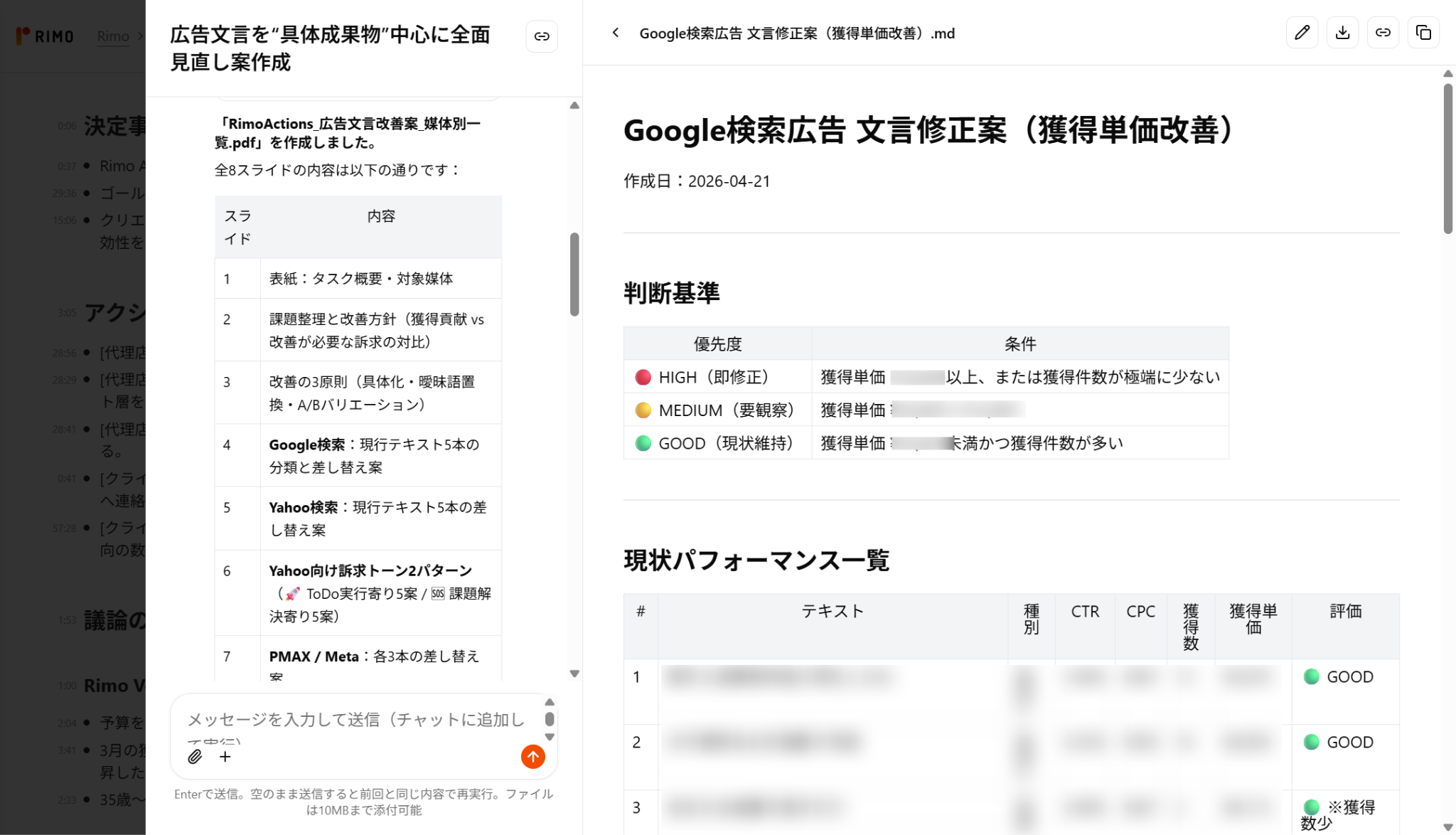
「Rimo Actions」では、単なる文字起こし・議事録作成にとどまらず、会議の決定事項からタスクを自動抽出し、ユーザーが実行ボタンを押すだけでAIが次のアクションを実行します。
スライド、LP、ドキュメントなどの資料作成
作成したメールのGmailからの直接送信
資料やデザイン案のSlackへの即時共有
開発タスクのGitHubへの直接登録
▼イメージ:作成した議事録から、AIが自動でネクストアクション(タスク)を抽出・提案
▼イメージ:抽出したタスクをもとに、AIが過去の情報やWebを参照しながらドキュメントを自動生成
Feloは「情報収集からアウトプット生成まで」を担いますが、Rimo Actionsは「会議の文字起こし・議事録作成からタスク実行まで」をサポートします。
会議後の議事録作成・タスク管理・実行の自動化に興味がある方は、Rimo Actionsを試してみてはいかがでしょうか。
1週間の無料トライアルもご用意しております。
Feloを活用して情報収集と資料作成を効率化しよう

Feloは、AIが出典付きで回答を生成し、プレゼン資料やマインドマップの自動作成まで対応する日本発のAI検索エンジンです。記事で紹介した主な強みを改めて整理します。
フォーカス機能でWeb・SNS・論文・Redditなど情報源を絞り込める
日本語で検索するだけで海外情報を自動翻訳・要約できる
Search Agentで数百サイトを横断した調査報告書を自動生成できる
LiveDocで複数ファイルからターゲット別の資料を作り分けられる
検索結果をワンクリックでスライドやマインドマップに変換できる
無料プランでも主要機能を試せるため、まずは実際に使ってみて自分の業務に合うかどうかを確かめると良いでしょう。
Feloの公式サイトやXの公式アカウントで最新情報が配信されているので、アップデート情報やおすすめの使い方なども参考にしてみてください。
また、会議後のタスク実行までAIで自動化したい方は、前章で紹介したRimo Actionsもあわせて検討してみてください。
会議の音声から議事録を自動作成し、タスクの抽出からスライド生成・メール送信まで一貫して実行できます。
1週間の無料トライアルを利用できますので、気になる方は試してみてください。

関連記事
一覧に戻る