
Geminiで文字起こしする2つのやり方|対応形式・上限とそのまま使えるプロンプト例


「録音は取ってあるのに、聞き返しながら打ち直すだけで午後が終わってしまう」
「Geminiが音声を読めると聞いたけれど、ファイルをどう渡せばいいのかわからない」
「頼んでいないのに要約されて返ってきて、結局そのまま使えなかった」
こんなお悩みを抱えている方は多いのではないでしょうか。
Geminiは音声ファイルや動画ファイルをそのまま受け取り、話された内容をテキストに書き出せます。ただし、渡し方と指示の書き方で、返ってくるものは大きく変わります。
本記事では、Geminiで音声・動画を文字起こしする2つのやり方を、画面ごとの手順つきで解説します。対応するファイル形式と長さの上限、目的別にそのまま貼れるプロンプト例、うまくいかないときの対処法まで紹介します。
この記事を読むことで、手元の録音を今日中に読めるテキストへ変えられるようになるでしょう。
Geminiで文字起こしはできる?できることとできないこと
結論から言えば、Geminiで文字起こしはできます。録音した音声ファイルや動画ファイルをアップロードし、「文字起こししてください」と指示するだけです。話された内容がテキストで返ってきます。
専用の文字起こしソフトを新しく契約しなくても、無料のGoogleアカウントがあればその日のうちに試せます。ここが、多くの方にとって着手しやすい理由です。
文字起こしの良し悪しを決めるのは、精度が何パーセントかではありません。大事なのは出てきたテキストを直す手間がどれだけ少なく済むかです。
数字の高さではなく、読み直しと修正にかかる時間で判断すると、自分の会議で使えるかどうかを見誤りません。
なお、文字起こしした内容を議事録の形に整える手順や、Google Meetと連携させる方法は別の記事で解説しています。本記事は「音声・動画をテキストにするところまで」に絞ってお伝えします。
関連記事:【2026年最新】Geminiで議事録を作る3つの方法|手順・プロンプト例・精度を上げるコツ
対応する音声・動画の形式と、1回に渡せる長さ・容量
最初につまずきやすいのが、渡せるファイルの上限です。入口によって数字が違うので、分けて確認します。
普段使うGeminiアプリ(ブラウザ版とスマホアプリ)の上限は、公式ヘルプに次のように記載されています。
項目 | 無料のGoogleアカウント | Google AI Pro・Google AI Ultra |
|---|---|---|
音声の長さ | 合計10分まで | 合計3時間まで |
動画の長さ | 合計5分まで | 合計1時間まで |
1つのプロンプトのファイル数 | 最大10個 | 最大10個 |
ファイルサイズ | 動画は1ファイル2GBまで、その他は100MBまで | 同左 |
参考:Gemini アプリでファイルをアップロードして分析する
つまり、30分の会議の録音を、無料アカウントのGeminiアプリへ丸ごと渡すことはできません。「試したら途中までしか出なかった」の多くは、ここが原因です。
一方、後ほど紹介するGoogle AI Studioは、開発者向けの仕様に沿って動きます。公式のドキュメントには、対応する音声形式と1回に渡せる長さが次のように示されています。
対応する音声形式:WAV/MP3/AIFF/AAC/OGG Vorbis/FLAC
1つのプロンプトに含められる音声:9.5時間まで
送り方の目安:20MBを超えるファイルは、まとめて送らずファイル用の仕組みを経由して扱う
参考:音声の理解
ここで注意したいのはアプリ側の上限と開発者向けの仕様が別物だという点です。「9.5時間まで大丈夫」と書かれた情報を見かけても、それはGeminiアプリの数字ではありません。
混同したまま長い音源を渡すと、途中で切れたテキストを受け取ることになります。
※本記事の内容は2026年8月時点の情報です。仕様や提供条件は変わることがあるため、最新情報は公式サイトをご確認ください。
Gemini単体ではできないこと
できることの裏返しとして、Geminiだけでは応えられない場面もあります。先に知っておくと、無駄な試行錯誤を避けられます。
会議中のリアルタイム文字起こし:本記事で紹介する2つの入口(Geminiアプリ・Google AI Studio)では対応していません。マイクで拾った音声をその場で文字にしていく使い方はできず、録り終えたファイルを渡す流れが前提です。開発者向けにはリアルタイムの音声を扱う「Live API」があり、入力音声の文字変換にも対応しています。ただし、プレビュー版として提供されているものです
確実な話者の判別:話者を分ける専用の機能は、開発者向けドキュメントにも記載がありません。「話者A」のようにラベルを付けさせることはできますが、誰の発言かが正しいとは限りません
そのため、同じ人が途中から別人として扱われたり、2人の発言がひとまとめにされたりします。
ただ、録り方で変えられる部分もあります。同じ部屋にいる会議でも、参加者が1人1台の端末からオンライン会議に接続して録ってみてください。声が人ごとに分かれて記録されるため、あとから見分けやすくなります。
逆にいちばん崩れやすいのが、対面とオンラインが混ざるハイブリッド会議です。会議室側の数人が1本のマイクを共有する形になり、その数人がひとかたまりに扱われてしまいます。
複数人が1つのマイクを使う場面で精度が落ちるのは、Geminiに限った話ではありません。話者の切り分けそのものを詳しく知りたい方は、専用の解説記事もあわせてご覧ください。
関連記事:話者分離とは?自動で文字起こしする方法とおすすめツール、活用のコツを解説
Geminiで音声を文字起こしする2つのやり方
Geminiで文字起こしをする入口は、次の2つです。
Geminiアプリ:手軽に済ませたい方向け。ブラウザやスマートフォンからすぐ使えます
Google AI Studio:長い音源をまとめて処理したい方向け。ブラウザから使える開発者向けのツールです
それぞれの違いを一覧で確認しましょう。
比べる点 | やり方1|Geminiアプリ | やり方2|Google AI Studio |
|---|---|---|
始めやすさ | ブラウザ・スマホアプリからすぐ使える | ブラウザから使える。画面表記は英語が中心 |
長い音源への強さ | 無料アカウントは音声10分まで | 開発者向けの仕様に沿い、長時間に対応 |
指定の細かさ | 指示文で調整する | 指示文に加えて出力の設定も調整できる |
費用 | 無料のGoogleアカウントから利用できる | 料金なしで利用できると公式に記載されている |
向いている人 | 短い打ち合わせを1本だけ処理したい方 | 1時間を超える会議・取材を扱う方 |
どちらもGoogleアカウントがあれば始められます。なお、Geminiのアカウント作成や基本的な操作から確認したい方には、基礎から解説した記事があります。
関連記事:Gemini(ジェミニ)の使い方を基礎から徹底解説!スマホ・PCでの始め方や便利な活用例も紹介
やり方1|Geminiアプリに音声ファイルを渡す
会議の録音ファイルが手元にある状態から始めます。
Geminiを開く:パソコンのブラウザで gemini.google.com にアクセスし、Googleアカウントでログインします。スマートフォンの場合はGeminiアプリを開きます
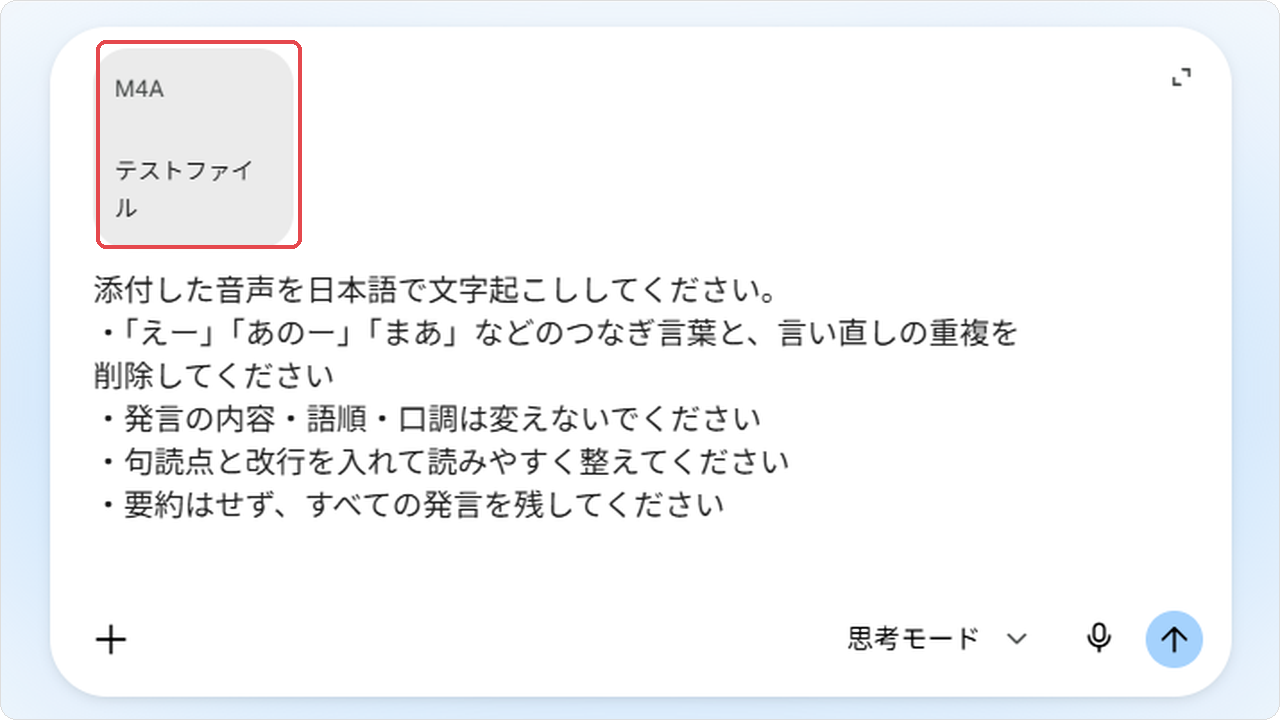
ファイルを追加する:入力欄にあるファイル追加のアイコンを押し、「ファイルをアップロード」を選びます。Googleドライブに保存済みなら「ドライブから追加」を選びます
指示文を書く:ファイルを添付したまま、同じ入力欄に文字起こしの指示を書きます。そのまま貼れる指示文は後半で紹介します
送信して冒頭を確かめる:送信するとテキストが返ってきます。全文が出ているかどうか、冒頭の数行を録音と突き合わせて確認します
▼ファイルを添付して指示文を入力した状態
▼送信すると返ってくるテキスト
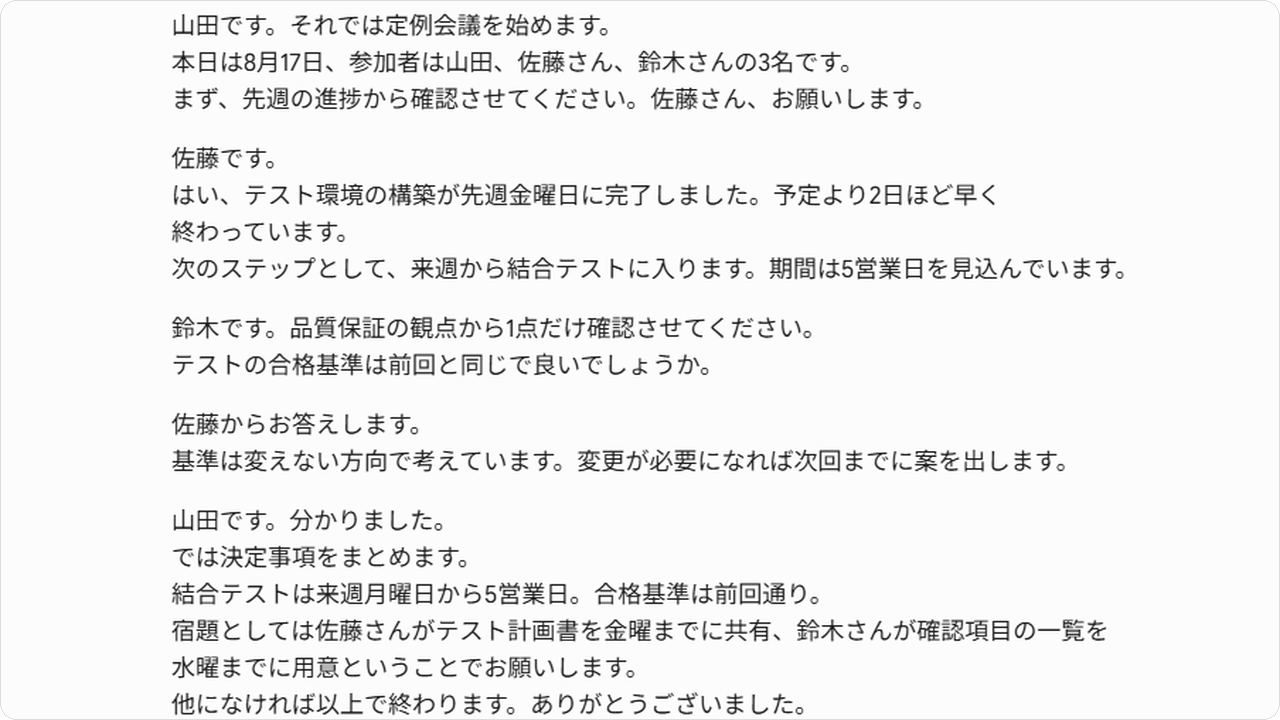
実際に1分18秒の会議音声を渡すと、次のようなテキストが返ってきました。
山田です。それでは定例会議を始めます。
本日は8月17日、参加者は山田、佐藤さん、鈴木さんの3名です。
まず、先週の進捗から確認させてください。佐藤さん、お願いします。
佐藤です。
はい、テスト環境の構築が先週金曜日に完了しました。予定より2日ほど早く終わっています。
次のステップとして、来週から結合テストに入ります。期間は5営業日を見込んでいます。
録音では「えー」「あのー」といったつなぎ言葉を挟んで話しましたが、指示文で削除を指定したため、そのぶんが取り除かれた状態で返っています。発言の順番と内容は変わっていません。
4番目を省かないでください。あとで説明するとおり、指示が曖昧だと要約されたテキストが返ってくることがあります。
この方法のメリットとデメリットは、次のとおりです。
メリット
無料のGoogleアカウントで今日から試せる
対面の会議でも、他社の会議ツールで録画した動画でも渡せる
指示文を変えるだけで、仕上がりを自由に調整できる
デメリット
無料アカウントは音声10分までで、長い会議は分割が必要になる
アップロードと確認を毎回自分で行う手作業が残る
短い打ち合わせを1本処理するだけなら、この方法がいちばん早いです。ただ、定例が毎週何本もある方は、手作業の積み上がりが気になってくるでしょう。
やり方2|Google AI Studioで長い音源をまとめて処理する
「AI Studio」「開発者向け」という言葉で身構えなくて大丈夫です。プログラムを書く必要はなく、ブラウザで開いてファイルを置き、日本語で指示を書くだけで使えます。
AI Studioを開く:ブラウザで aistudio.google.com にアクセスし、Googleアカウントでログインします
音声ファイルを渡す:入力欄のファイル追加ボタンから音声ファイルを選ぶか、入力欄へ直接ドラッグ&ドロップします
指示文を書く:日本語で指示を書いて構いません。書き方はGeminiアプリのときと同じです
実行して結果を保存する:実行ボタンを押すとテキストが生成されます。出力はコピーして、ドキュメントなどに貼り付けて保存します
▼Google AI Studioで音声ファイルを添付した状態
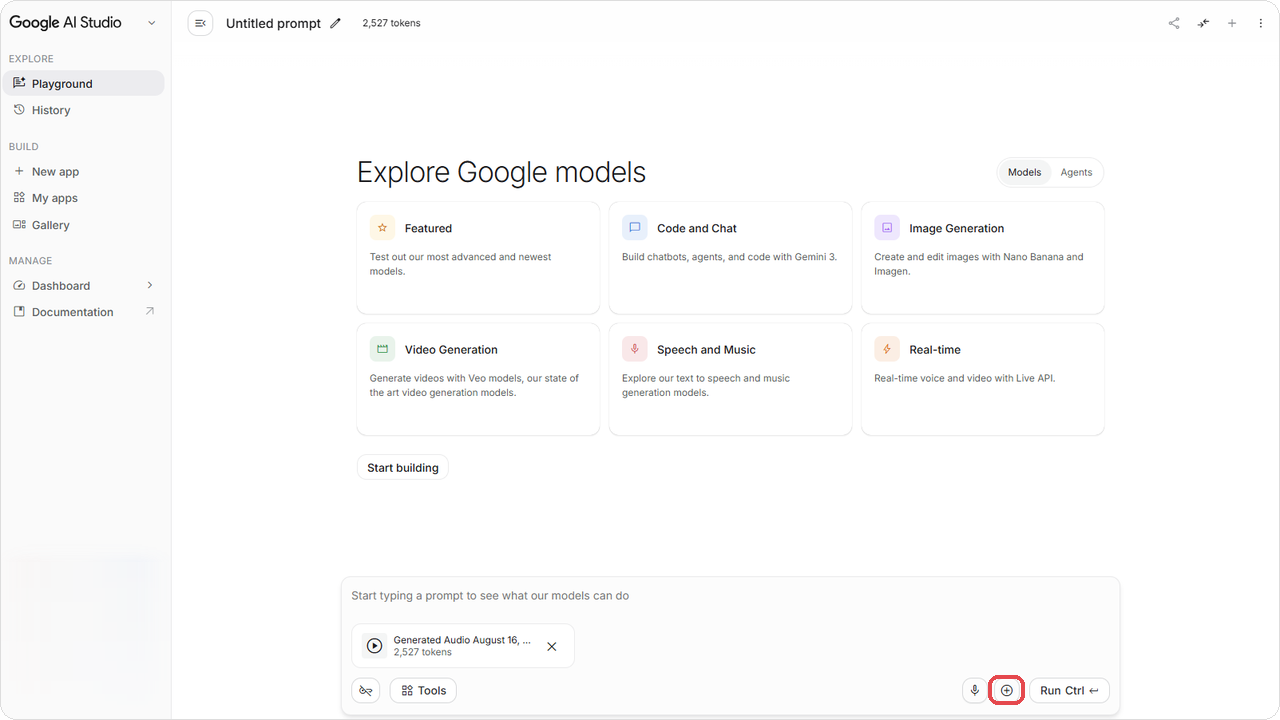
添付が済むとファイル名の下にトークン数が表示されます。ここが表示されないまま実行しても処理は始まらないので、数字が出るのを待ってから指示文を書いてください。
こちらのメリットとデメリットも挙げておきます。
メリット
長い音源をそのまま渡せる。開発者向けの仕様では、1つのプロンプトに9.5時間の音声まで含められる
料金なしで利用できると公式ドキュメントに記載されている
出力の細かい設定まで調整できる
デメリット
画面の表記が英語中心で、最初は戸惑いやすい
開発者向けのツールのため、画面や仕様が変わることがある
無料枠で使う場合、入力した内容がGoogleのプロダクト改善に使われると公式の料金ページに記載されている
1時間を超える会議やインタビューを扱うなら、分割の手間がない分、こちらのほうが現実的です。英語表記といっても押す場所は限られているので、一度覚えてしまえば迷いません。
どちらを選べばいいかの判断基準
迷ったときの分かれ目は3つあります。
音源の長さ:10分以内ならGeminiアプリ。それを超えるならAI Studio、またはGeminiの有料プラン
指定の細かさ:ざっとテキストにしたいだけならアプリ。出力の粒度まで詰めたいならAI Studio
使う頻度:月に数回ならアプリで十分。毎週続くなら、手作業が増えない仕組みを別に考えたほうが早い
実は3つ目がいちばん効いてきます。1回だけならどちらでもできますが、続けられるかどうかは別の話です。まずは手元の音源で1本試し、頻度が増えてきたら考え直す、という順番で構いません。
目的別・そのまま使えるGeminiの文字起こしプロンプト3選
出力の質は、指示文でほぼ決まります。ここでは「どこまで仕上げるか」の段階別に、そのまま貼って使えるプロンプトを紹介します。
文字起こしの仕上げ方には、次の3段階があります。
素起こし:「えっと」「うーん」まで含め、話されたとおりに書き起こす
ケバ取り:つなぎ言葉や言い間違いを削るが、口調や語順は変えない
整文:話し言葉を書き言葉に直し、曖昧な表現も具体化する
どこで止めるかを決めないまま「文字起こしして」とだけ頼むと、AIが勝手に判断して仕上げます。頼んでいないのに整えられて返ってくるのは、たいていこれが理由です。
3段階の定義をもっと詳しく知りたい方は、文字起こしの基本を解説した記事もご覧ください。
関連記事:文字起こしのやり方は?早くする方法・コツやパソコンでの手順を解説
1. 一言一句そのまま残したいとき(素起こし)
商談・取材・トラブル対応など、「言った・言わない」が問われる場面では、この段階で止めます。
添付した音声を日本語で文字起こししてください。
・要約や言い換えは一切せず、話された言葉をそのまま書き出してください
・「えー」「あのー」などのつなぎ言葉も省略せず残してください
・聞き取れない箇所は[聞き取り不可]と記載してください
・話題ごとにまとめ直さず、話された順番のまま出力してください
大事なのは「要約しない」と「順番を変えない」を明示することです。この2つを書かないと、読みやすさを優先した文章が返ってきやすくなります。
聞き取れない箇所の書き方も指定しておきましょう。後で確認すべき場所がひと目でわかり、音声を聞き直す時間が短くなります。
2. 「えー」「あのー」を取って読みやすくしたいとき(ケバ取り)
社内共有用の記録なら、つなぎ言葉を落としたほうが読みやすくなります。
添付した音声を日本語で文字起こししてください。
・「えー」「あのー」「まあ」などのつなぎ言葉と、言い直しの重複を削除してください
・発言の内容・語順・口調は変えないでください
・句読点と改行を入れて読みやすく整えてください
・要約はせず、すべての発言を残してください
日本語の文字起こしで難しいのは、単語を正しく当てることだけではありません。むしろ要らない言葉をどう捨てるかが、読めるテキストになるかどうかの分かれ目になります。
日本語の会話には「えー」「そうですね」「〜みたいな」といったつなぎ言葉が多く出てきます。そのまま文字にすると、読み進められない量になります。かといって削りすぎると、発言の意図まで変わってしまいます。
この加減は、一度の指示では決まりません。出力を見て、削られすぎ・残りすぎがあれば、指示文の言葉を足したり減らしたりして調整してください。
3. 時間や話者の目印を付けたいとき(タイムスタンプ・話者ラベル)
あとから音声を聞き直す前提なら、時間の目印があると探す手間が減ります。
添付した音声を日本語で文字起こししてください。
・発言のまとまりごとに、冒頭へ[00:00]形式の経過時間を付けてください
・話者が変わったら「話者A」「話者B」のように区別して表記してください
・声だけでは判断できない場合は「話者不明」としてください
・要約はせず、話された内容をそのまま書き出してください
話者ラベルは、あくまで目安です。話者を分ける専用の機能が用意されているわけではないので、あとから人が直す前提で使ってください。
「話者不明」を使ってよいと伝えておくのがコツです。無理に断定されるより、修正の手間がずっと軽くなります。
なお、話し言葉を書き言葉に直す整文まで一気に任せるのは、あまりおすすめしません。読みやすさは上がりますが、発言そのものから離れてしまうためです。
後になって「そんな言い方はしていない」と食い違う原因にもなります。整文は用途を見ながら人が判断する工程だと考えておくと安全です。
Geminiの文字起こしの精度を上げる4つのコツ
同じ音源でも、渡し方ひとつで結果は変わります。ここでは、今日から実行できるコツを4つ紹介します。
1. 何より先に「録り方」を見直す
意外に思われるかもしれませんが、精度は「どのAIを使うか」より前に「どう録るか」でほとんど決まります。
音として入っていないものは、どれだけ優秀なAIでも復元できません。録音環境が整っていなければ、ツールを乗り換えても結果は大きく変わらないのです。
そのうえで覚えておきたいのが、録音方式による差です。一般に録り終えたファイルを渡すほうが、その場のマイクで拾わせるより精度が出やすい傾向があります。
理由は、AIが音声全体を見渡してから単語を選び直せるためです。リアルタイムの認識は、前後の短い範囲しか参照できません。
ここから、対面の会議でも使える段取りが導けます。
ICレコーダーやスマートフォンの録音アプリで、会議をまるごと録る
発言者に近い位置に端末を置き、資料をめくる音や空調の音から離す
会議が終わったら、そのファイルをGeminiに渡す
その場でマイクに向かって話しながら変換するより、この順番のほうが結果は安定します。対面の会議こそ、いったん録ってから渡す価値があります。
録り方の具体をもっと知りたい方は、録音のコツをまとめた記事もあわせてご覧ください。
関連記事:ボイスレコーダーできれいに録音したい!環境・話し方のコツを詳しく解説
2. 会議名・参加者・専門用語を先に渡す
社内用語・製品名・人名は、AIにとって初めて聞く言葉です。何の会議かを伝えないまま音声だけ渡すと、音の似た一般的な単語に置き換えられます。
音声を添付する前に、次のように書き添えてください。
この音声は「◯◯プロジェクト定例会議」の録音です。
参加者:山田(営業部)、佐藤(開発部)、鈴木(品質保証部)
次の用語が登場します:(社内用語・製品名などをカンマ区切りで列挙)
これらの表記に合わせて文字起こししてください。
ここで大事なのは、続けられる形にすることです。おすすめは最初から完璧な用語リストを作らないという進め方です。
精度が上がるとわかっていても、下準備が1工程増えると運用は止まります。現実的なのは、次の進め方です。
1回目は、思いつく用語を5〜10個だけ書いて渡す
出力を読んで、間違って変換された単語をリストに足す
次の会議では、そのリストをそのまま貼り付ける
3回ほど回すと、自分の職場でよく出る単語はだいたい揃います。最初にまとめて作るより、詰まった単語をその都度足すほうが、結局は早く仕上がります。
たとえば、電力・エネルギー分野の専門紙を発行する日本電気協会新聞部の例があります。取材データの文字起こしで、単語登録の機能を使い始めています。
電力業界の用語を登録することで、新聞独自の用語を正確に判別できるようになったそうです。使うツールは違っても、「用語を先に教えておく」という考え方は同じです。
関連記事:取材データの文字起こしにかかる労力を大幅削減!辞書登録機能で専門用語の判別も正確に|一般社団法人日本電気協会新聞部様
3. 長い音源は分けて渡す
上限に当たってから慌てるより、先に切っておくほうが結果は安定します。切る位置には、少しコツがあります。
議題の切れ目で切る:話の途中で切ると前後の文脈が失われ、誤変換が増えます
数秒重ねて切る:区切りの前後を少し重ねておくと、境目の発言が欠けにくくなります
ファイル名に順番を入れる:「01_前半」「02_後半」のように付けておくと、あとで並べ直す手間がありません
分割は面倒に感じますが、悪いことばかりではありません。議題ごとに区切って渡すと、かえって論点が整理された状態でテキストが返ってきます。
4. 文字起こしと要約は1回の指示に混ぜない
「文字起こしして要点をまとめて」と1回で頼むと、要約に寄った短いテキストが返ってきます。AIは両方を求められたとき、読みやすさを優先しやすいためです。
手間を惜しまず、次の順番で分けてください。
まず「要約せずに全文を文字起こしする」ことだけを頼む
出てきた全文を確認し、必要なら保存する
そのうえで「このテキストを要約して」と、別の指示として送る
2段階に分けるだけで、「文字起こしのつもりが要約だった」という失敗はほとんどなくなります。ひと手間増えるように見えて、やり直しの回数は確実に減ります。
Geminiの文字起こしがうまくいかないときの原因と対処法
思ったとおりに動かないときは、原因がだいたい3つに絞れます。上から順に確認してください。
全文が出ず、勝手に要約されて返ってくる
いちばん多いのがこれです。全文が欲しかったのに、要点をまとめた数行だけが返ってくる状態を指します。
原因は、指示が曖昧だとAIが「読みやすく整えること」を優先しやすい点にあります。生成AIは文章を要約したり言い換えたりする作業が得意なぶん、放っておくとそちらへ寄っていきます。
対処は3つあります。
逐語であることを明示する:「要約せず」「言い換えず」「話された順番のまま」を指示文に忘れず入れる
要約を別の指示に分ける:文字起こしと要約を1回のプロンプトに混ぜない
出力の冒頭を音声と突き合わせる:最初の1分を聞き比べれば、要約されているかはすぐわかる
「言ってもいないことに書き換わっていた」という不安は、文字起こしを日常的に使う方から繰り返し聞かれます。冒頭の数行だけ確認する習慣を持つと、この不安はかなり小さくなります。
途中で止まる・後半が抜け落ちる
前半は出ているのに後半が消えている場合、長さか容量の上限に当たっています。
無料のGeminiアプリで、10分を超える音声を渡していないか確認する
動画ファイルの場合は、音声だけを抜き出して渡すとサイズが下がる
それでも足りなければ、議題の切れ目で分割するか、AI Studioに切り替える
出力が途中で止まったときは、「続きを出力してください」と送ると再開できる場合もあります。ただし境目の抜けが起きやすいので、分割して渡し直すほうが確実です。
ファイルが読み込めない・エラーになる
アップロードそのものが通らないときは、形式かサイズを疑います。
形式を変える:MP3・WAVなど、一般的な音声形式に変換してから渡す。AI Studioで扱うなら、開発者向けドキュメントに載っている形式に揃えると確実です
サイズを下げる:動画のまま渡さず、音声だけを書き出して渡す
ファイル名を見直す:長すぎる名前や、特殊な記号を含む名前は避ける
動画ファイルでつまずいた場合は、動画の文字起こしに絞った解説記事もあります。Windows・Macの標準機能の使い方や、動画に対応したツールの選び方が確認できます。
関連記事:動画・MP4を文字起こししたい!windowsやmacで簡単に行う方法やアプリ・ツールを紹介
Geminiで文字起こしをするときの3つの注意点
実際の業務で使う前に押さえておきたい点が3つあります。どれも、あとから困らないための備えです。
1. 固有名詞・数値・専門用語は人が確認する
AIの出力をそのまま提出するのは避けてください。とはいえ、全文を読み直していては元も子もありません。
確認する場所を、次の3つに絞りましょう。
金額・日付・数量などの数字
人名・社名・製品名
「する/しない」が反転すると意味が変わる箇所
この3つだけを音声と突き合わせれば、実務で困る誤りはほぼ防げます。全文の読み直しは必要ありません。
2. 業務の音声を上げる前に、社内のルールを確認する
会議の録音には、顧客名・個人情報・未公開の数字が含まれます。試す前に、一度立ち止まってください。
入力したデータの扱いは、使っているアカウントの種類によって変わります。個人の無料アカウントと、会社が契約している業務用アカウントでは、同じ画面でも条件が違うことがあります。
確認したいのは次の3点です。
会社に生成AIの利用ルールがあるか、その対象に音声データが含まれるか
使っているのが個人アカウントか、会社が管理するアカウントか
入力したデータがAIの学習に使われない条件になっているか
3つ目は入口によって条件が変わります。たとえばGoogle AI Studioの無料枠では、入力した内容がプロダクトの改善に使われます。公式の料金ページに書かれている条件です。
判断がつかないときは、社内の情報システム担当に先に相談するのが確実です。あとから問題になるより、先に聞いておくほうがずっと早く済みます。
3. 録音することを、会議の冒頭で伝える
録音は、参加者に伝えたうえで始めるのが基本です。「議事録作成のために録音します」と冒頭で一言添えるだけで十分です。
隠して録る方法を探すより、正直に伝えるほうが結果的に記録は残しやすくなります。参加者も、記録される前提で話す内容を選べます。
ここまで見てきたとおり、Geminiは手元の音源を1回テキストにする作業がよくできます。ただし、毎週の会議を記録として溜めて、あとから必要な発言を探し出すところまでは担っていません。
会議の記録を資産として残したい段階になったら、Rimoのような会議専用のサービスが選択肢に入ります。蓄積した議事録を、チャット形式で横断検索できます。
Geminiの文字起こしに関するよくある質問
Q. 無料のGeminiだけで文字起こしはできますか?
できます。無料のGoogleアカウントでも、音声は合計10分、動画は合計5分までアップロードして文字起こしできます。
30分・1時間といった会議の録音を丸ごと渡したい場合は、次のどちらかを選ぶことになります。
録音を10分ずつに分割して、順番に処理する
Google AI Studioを使うか、Geminiの有料プラン(Google AI Pro・Google AI Ultra)に切り替える
短い打ち合わせや、要点だけ確認したい場面なら、無料の範囲でも十分に実用になります。
Q. 1時間を超える会議の録音はそのまま渡せますか?
Geminiアプリの場合、Google AI Pro・Google AI Ultraなら音声は合計3時間までです。1時間の会議はそのまま渡せます。無料アカウントでは分割が必要です。
Google AI Studioは開発者向けの仕様に沿って動きます。1つのプロンプトに9.5時間までの音声を含められると公式ドキュメントに記載されています。長い音源を分けずに扱いたい場合は、こちらが選択肢になります。
ただし、長い音源ほど出力が途中で止まったり、後半が薄くなったりしやすくなります。上限に収まる場合でも、議題の切れ目で分けて渡すほうが結果は安定します。
Q. 会議中にリアルタイムで文字起こしはできますか?
Geminiアプリ・Google AI Studioでは対応していません。会議中に発言が次々と文字になっていく使い方には応えられず、録り終えたファイルを渡す流れが前提になります。
開発者向けにはリアルタイムの音声を扱うLive APIがありますが、プレビュー版として公開されているものです。
会議中にその場で文字を見たい場合は、別の手段を検討することになります。オンライン会議ツールの字幕機能や、会議に参加して記録する専用のサービスが候補です。
Q. ChatGPTなど他の生成AIでも文字起こしはできますか?
できます。音声ファイルを受け取れる生成AIであれば、同じように文字起こしを頼めます。指示文の考え方も基本的には共通で、「要約せず」「順番を変えず」を明示する点は変わりません。
ただし、渡せるファイルの形式・長さの上限・出力の癖はサービスごとに違います。手元の音源の長さに合うかどうかを先に確認してから選んでください。
関連記事:ChatGPTで音声の文字起こしは可能?方法とおすすめの代替ツール4選紹介します!
まとめ|Geminiの文字起こしは「録り方」と「指示の出し方」で決まる
Geminiで音声・動画を文字起こしする2つのやり方を紹介しました。対応形式と上限、目的別のプロンプト、うまくいかないときの対処法まで見てきました。
結果を左右するのは、AIの性能そのものより録り方と指示の出し方です。録り終えたファイルを渡す、どこまで仕上げるかを指示文で明示する、文字起こしと要約を分ける。この3つだけで、返ってくるテキストは目に見えて変わります。
Geminiで足りるかどうかの分かれ目は、値段ではありません。次の3つで考えてみてください。
その文字起こしを、自分以外の誰かに渡すか
記録を溜めて、あとから引き出すか
そもそも、後から振り返るか
すべて「いいえ」なら、Geminiで十分です。自分用のメモや、その場の確認で終わる記録に、専用のツールは要りません。
一方、毎週の会議を記録として残して後から探したい、誰が何を言ったかを正確に共有したい。この段階になると、毎回アップロードして確認する手作業が重くなっていきます。
『Rimo』のように会議の記録を前提に作られたサービスなら、会議が終わって5〜10分ほどで文字起こしと要約が仕上がります。専門用語は辞書登録で精度を高められます。
まずは手元の録音を1本、今日の手順で試してみてはいかがでしょうか。

関連記事
一覧に戻る
