
【2026年最新】Geminiで議事録を作る3つの方法|手順・プロンプト例・精度を上げるコツ


「会議のあとに録音を聞き返しながら議事録を書いていると、それだけで午後が終わってしまう」
「GeminiでAIに任せられると聞いたけれど、どこから手をつければいいのかわからない」
「無料のアカウントでも本当に議事録が作れるのか知りたい」
こんなお悩みを抱えている方は多いのではないでしょうか。
Geminiは会議の音声を読み込んで、話し合った内容を議事録の形に整えられます。ただし使える機能はアカウントの種類によって変わります。
Google Meetと連携させる方法は、設定する場所も操作の順番も違います。ここを取り違えると「機能が見つからない」で止まってしまいます。
本記事では、Geminiで議事録を作る3つの方法を、公式ヘルプで確認できた手順どおりに解説します。コピペで使えるプロンプト例、精度を上げるコツ、注意点まで紹介しますので、次の会議からぜひ試してみてください。
全体の流れは次のとおりです。Geminiは会議に自動で入って録音する「記録係」ではなく、用意した記録を整える「まとめ役」です。

Geminiで議事録は作れる?できることと使えるプランの違い
結論から言えば、Geminiで議事録は作れます。ただし「どこまで自動でやってくれるか」はアカウントとプランによって変わります。
ここでは、Geminiが得意な作業と、プランごとに使える範囲を先に整理します。
なお、Geminiのアカウント作成や基本的な操作から確認したい方は、別記事で基礎から解説しています。本記事はGeminiを使った議事録作成に絞ってお伝えします。
関連記事:Gemini(ジェミニ)の使い方を基礎から徹底解説!スマホ・PCでの始め方や便利な活用例も紹介
Geminiが得意なのは「話し言葉を議事録の形に整えること」
Geminiがいちばん力を発揮するのは、バラバラの話し言葉を読める文書に整える作業です。
会議の会話は、脱線したり結論が後戻りしたりします。そのままでは読めません。Geminiに任せられるのは、次のような作業です。
論点ごとの並べ替え:時間順に流れた会話を、議題ごとにまとめ直します
決定事項の抜き出し:決まったことと、持ち帰りになったことを分けて書き出します
次のアクションの整理:誰がいつまでに何をするかを一覧にします
形式の統一:自社の議事録のひな形に合わせて書き直します
いずれも、人がやると地味に時間のかかる作業です。読み返して並べ替える工程を任せられるだけで、議事録にかかる時間は目に見えて変わります。
Geminiアプリでは、入力欄からファイルをアップロードして中身を分析させられます。会議の録音ファイルをそのまま渡して、議事録の形にしてもらうことも可能です。
参考:Gemini アプリでファイルをアップロードして分析する
無料アカウントとGoogle AI Pro・Google Workspaceで使える範囲の違い
もっとも気になるのは、無料でどこまでできるかという線引きではないでしょうか。
公式ヘルプで確認できる条件を、やりたいことごとに整理しました。
やりたいこと | 使う機能 | 公式ヘルプで確認できる条件 |
|---|---|---|
文字起こしのテキストを議事録の形に整える | Geminiアプリ | 無料のGoogleアカウントでも利用できる |
録音ファイルをアップロードして議事録にする | Geminiアプリ | 音声は合計10分まで。Google AI Pro/Google AI Ultra にアップグレードすると合計3時間まで |
Google Meetの会議メモを自動で作らせる | 自動メモ生成 | 該当するGoogle Workspaceのエディション、またはGoogle AIのプランへの登録が必要 |
Google Meetの発言を文字起こしして保存する | 文字起こし | Business Standard・Business Plus・Enterprise Starter・Enterprise Standard・Enterprise Plus・Teaching and Learning Upgrade・Education Plus・Workspace Individual |
Googleドキュメント上で議事録を要約・箇条書きに整える | Gemini in Google ドキュメント | 対象のGoogle Workspace、またはGoogle AIのプランへの登録が必要 |
表を見てわかるのは、テキストを整えるだけなら無料で始められるという点です。一方で「会議に任せきりにする」自動メモ生成は、対応プランへの登録が前提になります。
なお、自動メモ生成について「どのエディション以上」という具体的な名称は、公式ヘルプに書かれていません。ご自身の契約で使えるかどうかは、管理者か公式ヘルプで確認するのが確実です。
Geminiだけでは対応しにくいこと
期待値をそろえておくために、Geminiで難しい部分も先にお伝えします。次の3点です。
会議に自動で入って録音まで行うこと:Geminiアプリは、こちらが用意した音声ファイルやテキストを渡す使い方が前提です
長時間の録音を1回で処理すること:音声には合計時間の上限があるため、長い会議は分割が必要になります
誰が話したかの割り当て:発言者を自動で振り分ける機能は、公式ヘルプで案内されていません
つまりGeminiは「記録係」ではなく「まとめ役」です。録音そのものは会議ツールやスマートフォンで用意し、その先の整理をGeminiに任せる、という分担が現実的です。
Geminiで議事録を作る3つの方法
Geminiでの議事録作成は、大きく3つのやり方に分けられます。使っている会議ツールと契約プランで、選ぶ方法が変わります。
方法 | 必要なもの | 向いている場面 | 準備の手間 |
|---|---|---|---|
方法1|Geminiアプリに録音ファイルをアップロードする | Googleアカウント、会議の録音ファイル | 対面の会議、他社ツールで録画した会議 | 小(アップロードするだけ) |
方法2|Google Meetの自動メモ生成にまかせる | Google Meet、対応プランへの登録 | Google Meetで毎週行う定例会議 | 中(事前に設定が必要) |
方法3|Google Meetの文字起こしをGeminiで整える | Google Meet、対応エディション | 発言をそのまま残したい会議、形式を細かく指定したい会議 | 中(会議中の操作とプロンプトが必要) |
自分に合う方法の選び方
迷ったときは、次の順番で考えると決めやすくなります。
対面の会議が多い方:方法1。スマートフォンやレコーダーで録音し、そのファイルを渡します
Google Meetを使っていて、手間を最小にしたい方:方法2。設定さえ済めば、あとは会議に出るだけです
議事録の形式を自社のひな形に合わせたい方:方法3。発言の記録を残しつつ、プロンプトで形を指定します
3つは排他ではありません。定例会議は方法2にまかせ、社外との対面商談は方法1で処理する、といった組み合わせも有効です。
方法1|Geminiアプリに録音ファイルをアップロードして議事録を作る手順
いちばん手軽なのが、Geminiアプリに録音ファイルを渡す方法です。Google Workspaceの契約がなくても、無料のGoogleアカウントで試せます。
ここでは操作手順と、知らないとつまずく上限を確認します。
4ステップの操作手順
会議の録音ファイルが手元にある状態から始めます。
1.Geminiを開く
パソコンのブラウザで gemini.google.com にアクセスし、Googleアカウントでログインします。
▼Geminiを開いた画面

2.ファイルを追加する
入力欄にある「ファイル追加」アイコンをクリックし、「ファイルをアップロード」を選びます。Googleドライブに保存済みなら「ドライブから追加」を選びます。
▼「ファイル追加」からアップロード方法を選ぶ

3.プロンプトを入力する
ファイルを選んだあと、同じ入力欄に指示文を書きます。指示文の例は後半の「そのまま使えるGeminiの議事録プロンプト集」で紹介します。
▼ファイルを添付して指示文を入力する

4.送信して確認する
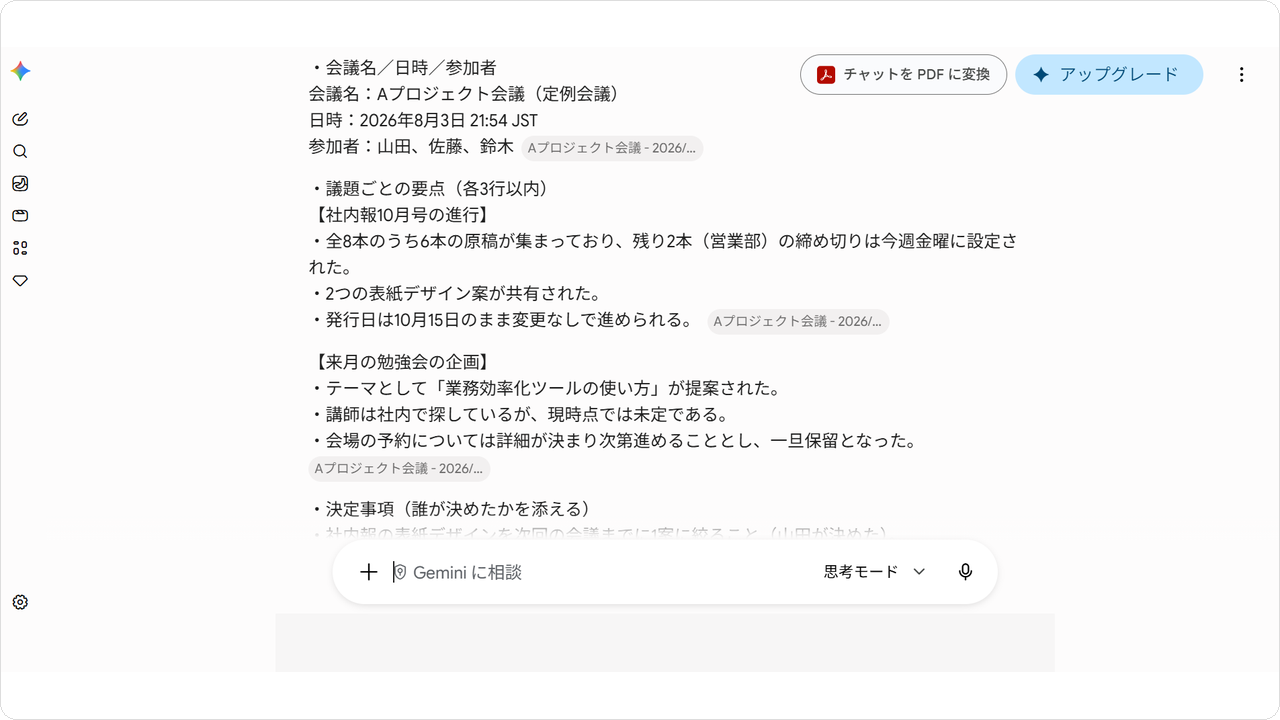
送信アイコンをクリックすると議事録が出力されます。そのままコピーせず、決定事項と数値だけは録音と突き合わせて確認します。
▼Geminiが出力した議事録の例
1つのプロンプトには最大10個のファイルをアップロードできます。会議が2ファイルに分かれている場合も、まとめて渡せます。
参考:Gemini アプリでファイルをアップロードして分析する
アップロードできる音声の長さと上限
つまずきやすいのが音声の長さです。公式ヘルプに記載されている上限は次のとおりです。
無料のGoogleアカウント:音声は合計10分まで
Google AI Pro/Google AI Ultra:音声は合計3時間まで
1回のプロンプト:ファイルは最大10個まで
音声・動画以外のファイル:1ファイル100MBまで
つまり30分の会議を無料アカウントで丸ごと渡すことはできません。この場合は、録音を10分ずつに区切って順番に処理するか、有料プランへの切り替えを検討することになります。
議題ごとに区切って渡すと、かえって論点が整理されやすくなる面もあります。
この方法のメリットとデメリット
判断材料として、両面を挙げておきます。
メリット
無料のGoogleアカウントで今日から試せる
対面の会議でも、他社の会議ツールで録画した会議でも使える
プロンプトを変えるだけで、議事録の形式を自由に調整できる
デメリット
音声の長さに上限があり、長時間の会議は分割が必要になる
録音・アップロード・確認を毎回自分で行う手作業が残る
発言者の割り当ては自動では行われない
単発の会議には向いていますが、毎週の定例で続けると手間が積み上がります。定例が対象なら、次に紹介する方法2のほうが負担は軽くなります。
方法2|Google Meetの自動メモ生成で議事録を自動作成する手順
Google Meetには、Geminiが会議のメモを自動で作る「自動メモ生成」があります。会議が終わるとメモのドキュメントができあがるため、こちらの作業はほぼありません。
事前設定と会議中の操作、2つのオンにする方法を順に見ていきます。
Googleカレンダーで事前にオンにする手順
定例会議なら、カレンダーの予定に設定してしまうのが確実です。当日の操作を忘れずに済みます。
1.予定を開く
Googleカレンダーで、対象の予定または会議をクリックします。
2.編集画面に入る
「予定を編集」アイコンをクリックします。
3.Meetを追加する
Google Meetのビデオ会議を予定に追加します。
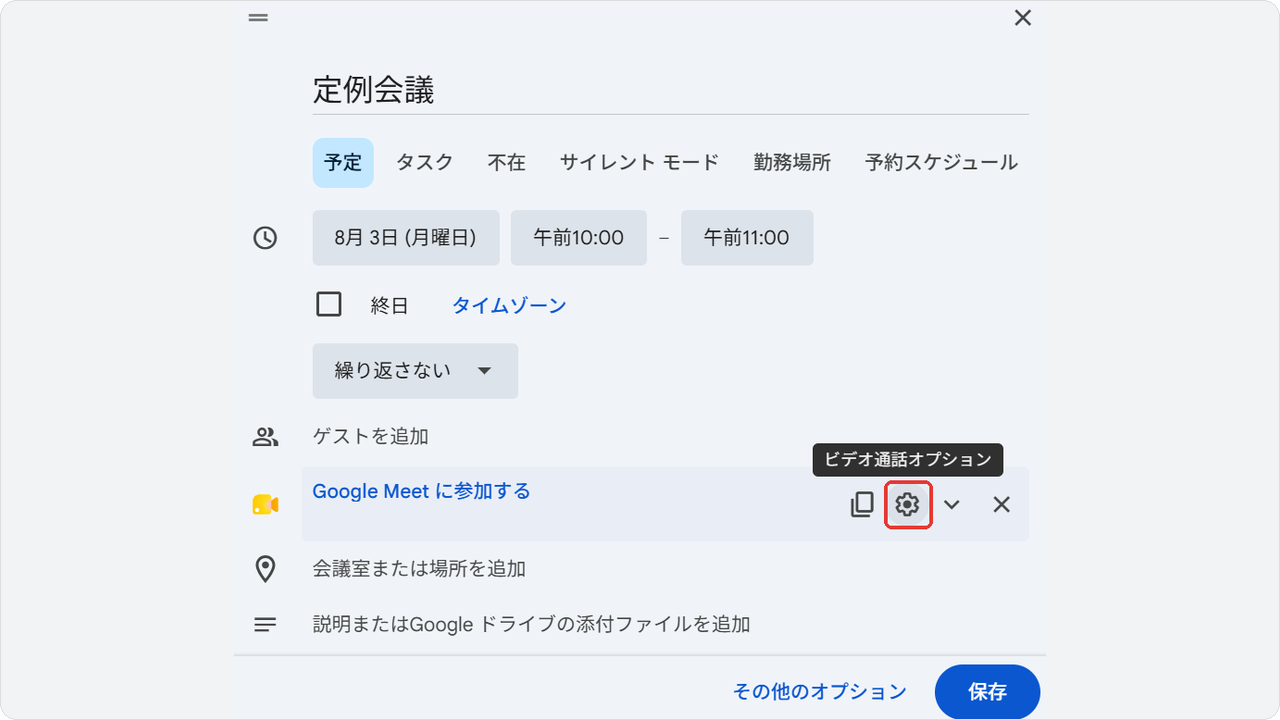
4.オプションを開く
「ビデオ通話オプション」アイコンをクリックします。
▼予定の編集画面から「ビデオ通話オプション」を開く
5.記録の設定を開く
「会議の記録」をクリックします。
6.メモ生成をオンにする
「Gemini でメモを生成する」のチェックボックスをオンにします。
7.言語を選ぶ
「言語を選択」のプルダウンから日本語を選びます。
▼「会議の記録」で「Gemini でメモを生成する」をオンにして言語を選ぶ

自動メモ生成は一度に1つの言語しか扱いません。日本語の会議なら、この手順7で日本語を選んでおきましょう。
参考:カレンダーと Meet での「自動メモ生成」機能の設定
会議中にオンにする手順と、メモの保存先
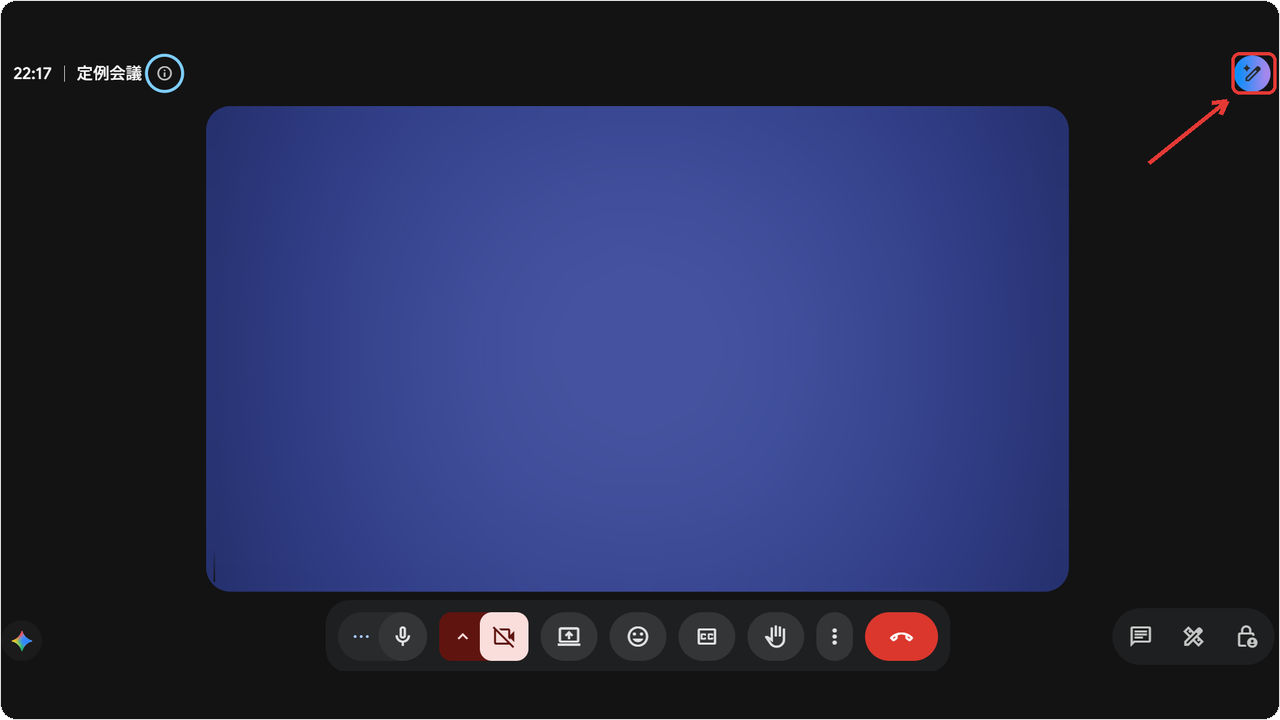
事前設定を忘れた場合も、会議が始まってからオンにできます。画面右上にある「自動メモ生成」アイコンをクリックするだけです。
▼会議画面右上の「自動メモ生成」アイコン
会議が終わると、すぐにメモのドキュメントが作られます。保存先は会議主催者のドライブフォルダです。
メモには、次のセクションを含められます。
概要:会議全体で何が話されたかのまとめ
決定事項:その場で決まったこと
次のステップ:会議後にやると決めたこと
詳細:議題ごとの細かい内容
▼自動生成されたメモの例

「決定事項」と「次のステップ」が分かれて出てくるのは実務で助かる点です。共有前にこの2つだけ確認すれば、抜けや取り違えの多くを拾えます。
使う前に確認したい3つの条件
便利な機能ですが、使えない条件もはっきりしています。次の3点を先に確認してください。
プラン:該当するGoogle Workspaceのエディション、またはGoogle AIのプランへの登録が必要です
言語:一度に1つの言語のみに対応します。日本語と英語が混ざる会議には対応していません
会議の長さ:15分から8時間までの会議が対象です
15分未満の短い打ち合わせは対象外です。朝の10分ミーティングを記録したい場合は、方法1や方法3を選ぶことになります。
海外拠点との会議で日本語と英語が飛び交う場合も、この機能だけでは足りません。
この方法のメリットとデメリット
手間の少なさが最大の魅力です。その代わり、使える条件がはっきり決まっています。
メリット
設定さえ済めば、会議に出るだけで議事録ができる
決定事項と次のステップが最初から分かれて出力される
会議終了後すぐにドキュメントが作られ、そのまま共有できる
デメリット
対応プランへの登録が必要で、無料の個人アカウントでは使えない
15分未満・8時間超の会議、複数言語が混ざる会議には対応していない
Google Meet以外の会議ツールでは利用できない
自社の会議がGoogle Meetに統一されているなら、投資対効果はもっとも高くなります。逆にZoomやMicrosoft Teamsが混在している職場では、方法1との併用が必要です。
方法3|Google Meetの文字起こしをGeminiで議事録に整える手順
発言をそのまま記録に残したい会議では、Google Meetの文字起こしを使う方法が向いています。文字起こしのテキストをGeminiに渡し、自社のひな形に合わせて整えます。
自動メモ生成と違い、生の発言記録が手元に残るのが特徴です。
文字起こしを開始して保存する手順
会議中の操作は5ステップです。
1.会議に参加する
Google Meetで会議に参加、または会議を開始します。
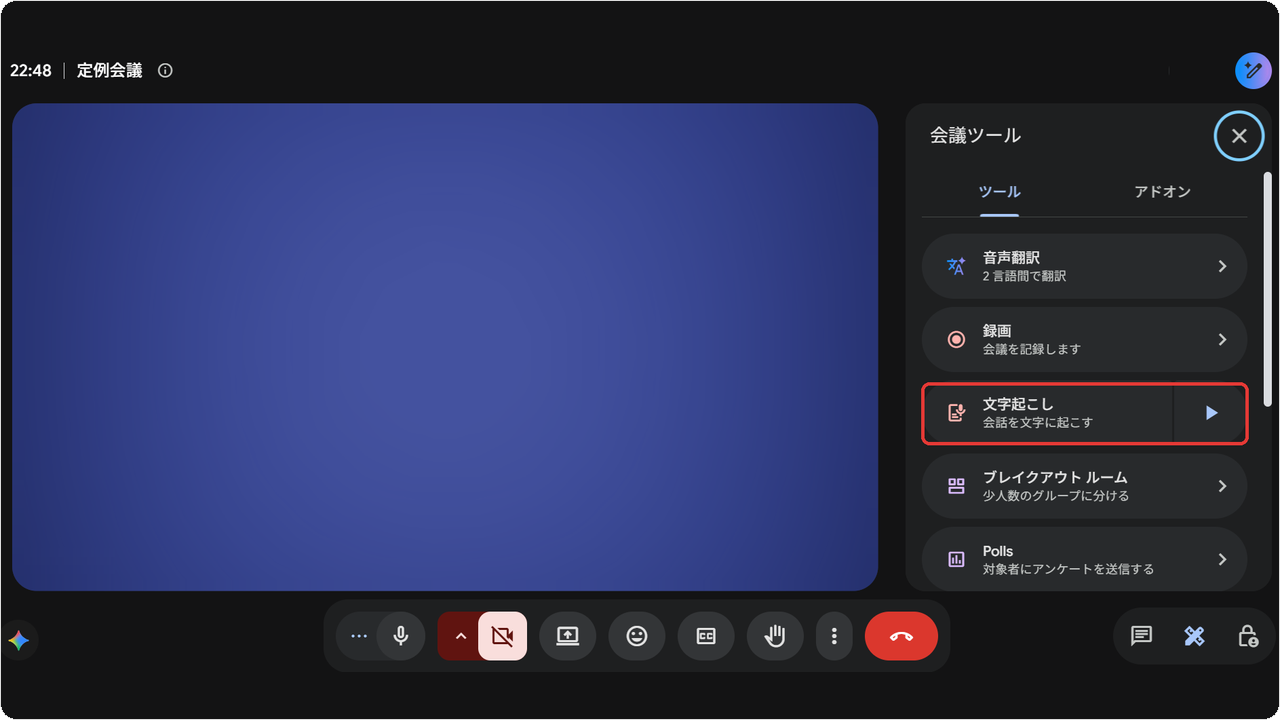
2.会議ツールを開く
画面右下の「会議ツール」アイコンをクリックします。
3.文字起こしを選ぶ
「文字起こし」アイコンをクリックします。
▼「会議ツール」から「文字起こし」を選ぶ
4.開始する
「文字起こしを開始」をクリックします。
5.確認する
表示されたポップアップで「開始」をクリックします。
▼「開始」をクリックすると文字起こしが始まる

文字起こしのファイルは、会議主催者のGoogleドライブの「Google Meet」フォルダに保存されます。会議ごとにサブフォルダが作られるため、あとから探しやすい形です。
なお、文字起こしを使えるエディションは公式ヘルプに明記されています。対象は次のとおりです。
Business Standard/Business Plus
Enterprise Starter/Enterprise Standard/Enterprise Plus
Teaching and Learning Upgrade/Education Plus
Workspace Individual
ご自身の契約がこの一覧に含まれていない場合、文字起こしのアイコンは表示されません。方法1に切り替えるか、管理者に確認してみてください。
文字起こしをGeminiに渡して議事録にする手順
保存された文字起こしを、そのままGeminiに渡します。
1.Geminiを開く
gemini.google.com にアクセスします。
2.ドライブから読み込む
「ファイル追加」アイコンをクリックし、「ドライブから追加」を選んで文字起こしのドキュメントを指定します。
▼「ドライブから追加」で文字起こしを読み込む

3.形式を指定して依頼する
自社のひな形に合わせた指示文を入力し、送信アイコンをクリックします。
Googleドキュメントを開いたまま整えたい場合は、Gemini in Google ドキュメントも使えます。要約や箇条書き化、言い換え、短縮といった編集を、ドキュメント上で依頼できます。
こちらも対象のGoogle Workspace、またはGoogle AIのプランへの登録が必要です。
参考:Gemini in Google ドキュメントを使って文章を書く
Googleドキュメントの音声入力など、Gemini以外のGoogle製ツールを使う手もあります。無料の範囲で組み合わせたい方は、次の記事で4つの方法を比較しています。
関連記事:【無料】Googleツールで議事録を自動作成する方法4選!AI活用のやり方も紹介
この方法のメリットとデメリット
自由度が高い代わりに、こちらで行う操作は増えます。
メリット
生の発言記録が残るため、「言った言わない」の確認に使える
プロンプトで形式を指定でき、自社のひな形に合わせやすい
文字起こしとGeminiの整形を分けるため、修正のやり直しがしやすい
デメリット
会議中に自分で文字起こしを開始する操作が必要になる
文字起こしとGeminiで、それぞれ対応プランの確認が必要
テキストの分量が多い会議では、Geminiへ渡す前に分割することがある
手間はかかりますが、議事録の形を自社仕様で固定したい場合はこの方法がもっとも自由度が高くなります。
そのまま使えるGeminiの議事録プロンプト集
Geminiの出力品質は、指示文の書き方で大きく変わります。「議事録を作って」だけでは、そのまま共有できる形になりません。
ここではコピーして使える指示文を紹介します。会議の種類に合わせて書き換えてお使いください。
基本の議事録プロンプト
まずは汎用的な1本です。社内会議のほとんどはこれで足ります。
添付は社内会議の記録です。以下の形式で議事録を作成してください。
・会議名/日時/参加者
・議題ごとの要点(各3行以内)
・決定事項(誰が決めたかを添える)
・次のアクション(担当者と期限を明記。不明なものは「未定」と書く)
・持ち帰りになった論点
記録に書かれていない内容は補わないでください。判断できない箇所は「記録から判断できません」と書いてください。
▼基本プロンプトでの出力例

最後の2文が大切なポイントです。AIは足りない情報をもっともらしく埋めてしまうことがあります。「書かれていないことは書かない」と明示しておくと、この癖を抑えられます。
決定事項とタスクだけを抜き出すプロンプト
全文の議事録よりも、決まったことと次の動きだけを共有したい場面もあります。プロジェクトの定例やチーム内の進捗確認では、こちらのほうが読まれます。
添付の会議記録から、決定事項と次のアクションだけを抜き出してください。
決定事項は箇条書きで、根拠となった発言の要旨を1行添えてください。
次のアクションは「担当者/やること/期限」の表にしてください。
担当者や期限が会議で決まっていない項目は、表の最後に「要確認」としてまとめてください。
「要確認」の枠を作らせるのがコツです。決めたつもりで決まっていなかった項目が、ここに集まります。次の会議の議題がそのまま手に入ります。
なお、ChatGPTでの議事録作成と比べたい方は、姉妹記事でプロンプトとモデル比較をまとめています。
関連記事:【無料】ChatGPTで議事録を自動作成!プロンプト付き|モデル比較と注意点も
毎回同じ形式で作るなら「Gem」に登録する
毎週の定例で同じ指示文を貼り付け直すのは手間です。Geminiには「Gem」という仕組みがあり、自分専用の設定を保存したAIを作れます。
作成の手順は次のとおりです。
1.Geminiを開く
パソコンで gemini.google.com にアクセスします。
2.Gemの一覧を開く
画面左側の「Gem を表示」をクリックします。
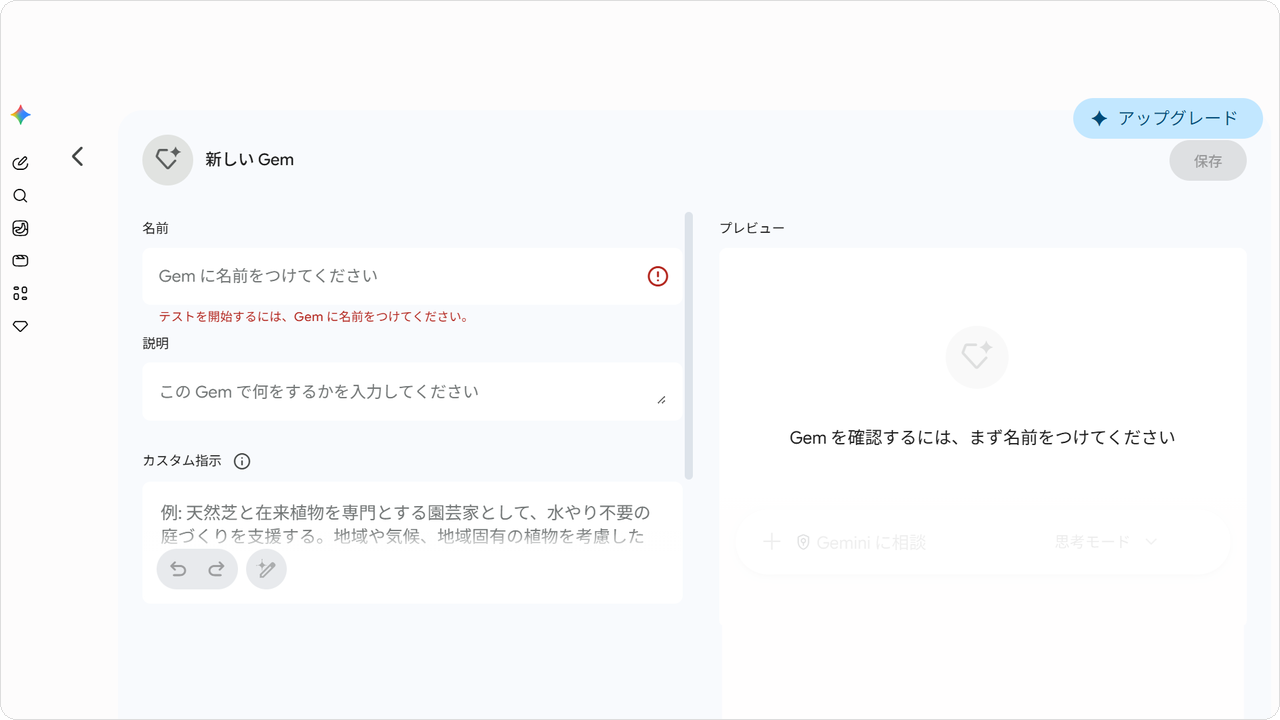
3.新しく作る
「Gem を作成」をクリックし、上記のプロンプトと自社の議事録ひな形を登録します。
▼「Gem を作成」から専用のAIを登録できる
Gemの作成はパソコンのウェブ版のみですが、作ったあとはスマートフォンのアプリからも使えます。移動中に録音を渡して議事録を受け取る、という運用も可能です。
Geminiで議事録を作るときのコツと注意点
同じGeminiを使っても、仕上がりには差が出ます。差を生むのは、AIの性能ではなく渡し方です。
ここでは精度を上げるコツと、共有前に確認したい点をまとめます。
精度は録音環境で決まる
文字起こしの精度が低いと感じたとき、疑うべきはAIよりも先に録音環境です。
議事録ツールを導入した企業でも、当初は「あまり使えない」という声が出ることがあります。ある食品グループでは、その原因がAIではなくマイクなどの集音環境にありました。環境を整えたことで、精度が大きく改善したという記録が残っています。
参照:議事録作成時間半減!担当者も「もう業務に欠かせない」| 井村屋グループ株式会社様
具体的には、次の工夫が効きます。
マイクを話し手に近づける:会議室の端に置いたスマートフォン1台では、遠い席の声を拾いきれません
静かな部屋を選ぶ:空調の音や廊下の声は、思っている以上に文字起こしを乱します
発言を重ねない:同時に話すと、どちらの声も崩れやすくなります
オンライン会議を優先する:各自のマイクで音を拾うため、対面録音より安定しやすい傾向があります
プロンプトを工夫する前に、まず録音を良くする。順番を逆にすると、いくら指示文を練っても結果が変わりません。
会議名・参加者・専門用語を先に渡す
Geminiは会議の背景を知りません。社名や製品名、社内の略語は、文字起こしの段階で崩れがちです。
そこで、音声と一緒に手がかりを渡します。会議名、参加者の氏名、頻出する専門用語を先に書いておくだけで、表記のばらつきが減ります。
この会議は「第3四半期の販売推進会議」で、参加者は 山田/佐藤/鈴木 です。
「はんすい」は社内の略語で「販売推進部」を指します。表記はこちらに統一してください。
業界特有の用語が多い会議では、この一手間が最も効きます。読み間違いを直す時間が減り、確認作業も短くなります。
文字起こしと要約は2段階に分ける
長い会議では、文字起こしと議事録づくりを1回のプロンプトで済ませないほうが安定します。
まず「話された内容をそのまま文字にしてください」と依頼し、テキストを完成させます。その内容を確認してから、あらためて議事録の形に整えるよう依頼します。
2段階に分ける利点は、途中で誤りを直せる点です。文字起こしの段階で社名の間違いを直しておけば、議事録にその誤りが持ち込まれません。
決定事項・数値・固有名詞は人が確認する
AIが整えた議事録は、そのまま共有できる完成品ではありません。最後に人が目を通す工程は残しておきましょう。
現場の実感として、一言一句の書き起こしに多少の誤りが残っても、要約は読める品質に仕上がる傾向があります。逆に言えば、細部の数値や固有名詞は誤りが残る前提で扱うのが安全です。
重点的に見るのは、次の3つです。
決定事項:「検討する」が「実施する」になっていないか
数値と日付:金額・件数・期限が録音と一致しているか
固有名詞:社名・製品名・人名の表記が正しいか
この3つだけに絞れば、確認は数分で終わります。全文を読み返すより現実的です。
議事録そのものの書き方を見直したい場合は、コツと例文をまとめた記事も参考になります。
関連記事:わかりやすい議事録の書き方は?12のコツや例文・フォーマットも紹介
機密情報の扱いは社内ルールを先に決める
会議には、人事の話や取引条件など社外に出せない内容が含まれます。生成AIに渡す範囲は、個人の判断ではなく組織で決めておくのが安全です。
Geminiのプライバシーに関する公式ヘルプには、人間のレビュアーが収集データの一部を見ることがあると記載されています。そのうえで「レビュアーに見られたくない機密情報は入力しないでください」と案内されています。
Gemini アプリ アクティビティをオフにすると、今後のチャットがモデルのトレーニングに使われなくなります。ただし安全性の確保のため、72時間はチャットが保持されます。
役員会議や人事評価の記録を扱う場合は、この点を情報システム部門と先に確認しておくと安心です。
毎週の会議が対象なら専用のAI議事録サービスも検討する
Geminiが担ってくれるのは、こちらが渡した記録を整えるところまでです。録音の準備、ファイルのアップロード、上限に合わせた分割、共有先への配布は手作業として残ります。
単発の会議なら気になりません。ただ、週に何本も定例を抱えている方にとっては、この手作業の積み上がりが負担になります。
そこで選択肢に入るのが、会議に自動で参加して議事録まで作るAI議事録サービスです。日本語の会議に特化したサービスなら、日本語特有の言い回しや専門用語にも合わせやすくなります。
たとえば『Rimo』は、主要な会議ツールと連携できます。Google Meet、Zoom、Microsoft Teams、Webexが対象です。会議終了後5〜10分で文字起こしと要約が仕上がります。
本記事で挙げたつまずきどころにも、機能で答えが用意されています。
専門用語:辞書登録で社内用語や業界用語の精度を高められます
話者の区別:声紋登録により、発言ごとに話者情報が付与されます
データの扱い:ISO/IEC 27001とISO/IEC 27017の認証を取得し、データは日本国内のデータセンターで保管されます。AIモデルの学習には使われません
自治体での導入例もあります。ITが得意でないメンバーからも好評で、1時間の会議の議事録が30分程度で仕上がるようになりました。
参照:他ツールからRimoへの切り替えで作業効率が大幅上昇!ITが苦手なメンバーからも好評の声|安城市様
Geminiと専用サービスは、どちらが優れているという話ではありません。単発の記録整理はGemini、繰り返す定例は専用サービス、という分担が現実的です。
Geminiでは精度や運用面で足りないと感じた場合は、議事録に特化したツールへの切り替えも検討しましょう。
▶関連記事:【2025年最新】AI議事録自動作成ツール30選!タイプ別の選び方も紹介
文字起こしや議事録専用のアプリも合わせて検討したい方は以下の記事もご覧ください。
▶関連記事:【2026年版】議事録作成アプリおすすめ18選|PC・スマホ版(iPhone/Android)を徹底比較
Geminiでの議事録作成に関するよくある質問
最後に、Geminiでの議事録作成でよく寄せられる疑問にお答えします。
Q. 無料のGeminiだけで議事録は作れますか?
作れます。文字起こしのテキストを渡して議事録の形に整える使い方は、無料のGoogleアカウントでも利用できます。
ただし音声ファイルのアップロードには制限があります。無料アカウントでは合計10分までです。Google AI ProまたはGoogle AI Ultraにアップグレードすると、合計3時間まで扱えます。
Google Meetの自動メモ生成は、無料の個人アカウントでは使えません。該当するGoogle Workspaceのエディション、またはGoogle AIのプランへの登録が必要です。
Q. 1時間を超える会議の録音はどうすればいいですか?
対処は次の3つです。
録音を分割する:議題ごとに10分前後で区切り、順番にGeminiへ渡します
プランを上げる:Google AI Pro/Ultra なら合計3時間まで扱えます
会議ツールの文字起こしを使う:音声ではなくテキストとして渡せば、時間の上限を気にせずに済みます
なお、開発者向けのGemini APIのドキュメントには、別の上限が示されています。1つのプロンプトで最大9.5時間の音声に対応する、という記載です。技術に詳しい方が社内にいる場合の選択肢になります。
参考:音声の理解|Gemini API|Google AI for Developers
Q. Geminiは誰が話したかを判別できますか?
発言者を自動で振り分ける機能は、Geminiの公式ヘルプで案内されていません。話者の区別が必要な会議では、次の工夫で補います。
発言のはじめに「山田です」と名前を言う運用にする
Google Meetの文字起こしを使い、発言記録を残す
話者の識別に対応したAI議事録サービスを使う
商談や採用面接など「誰の発言か」が重要な会議では、話者の区別ができる仕組みを選んだほうが安全です。
Q. Google Meetの自動メモ生成と文字起こしは、どちらを使えばいいですか?
目的で選び分けます。要点だけ早く共有したいなら自動メモ生成、発言をそのまま残したいなら文字起こしです。
自動メモ生成は、概要・決定事項・次のステップ・詳細に整理されたドキュメントが自動でできます。一方の文字起こしは、話された内容がそのまま残るため、あとから正確に確認したい会議に向いています。
両方を使うことも可能です。要点は自動メモ生成で共有し、争点が出たときだけ文字起こしを見返す、という運用が実務的です。
Q. 対面の会議でもGeminiで議事録を作れますか?
作れます。スマートフォンやICレコーダーで録音し、その音声ファイルをGeminiにアップロードする流れです。
ただし対面の録音は、オンライン会議より精度が落ちやすい傾向があります。1台のマイクで全員の声を均等に拾うのが難しいためです。
参加者が多い会議では、次の対策をあわせて行ってみてください。
マイクを2台に分けて設置する
発言者の近くにマイクを置く
反響や雑音の少ない部屋を選ぶ
まとめ|Geminiは会議の記録を「整える」までを任せられる
本記事では、Geminiで議事録を作る3つの方法を、手順とプロンプト例、精度を上げるコツとあわせて解説しました。
対面の会議なら録音ファイルをGeminiアプリに渡す方法、Google Meetの定例なら自動メモ生成が向いています。形式を自社仕様に固定したいなら、文字起こしとの組み合わせです。
無料で試せる範囲は「テキストを整える」ところまで。音声は合計10分までという上限がある点だけ、先に覚えておいてください。
うまく仕上がらないときは、指示文を練り直す前に録音環境を見直すほうが早く改善します。そして共有前には、決定事項・数値・固有名詞の3点だけを人の目で確認する。
この2つを習慣にするだけで、議事録にかける時間はかなり短くなります。
一方で、毎週いくつもの定例を抱えている方の場合、録音とアップロードの繰り返しそのものが負担として残ります。会議に自動で参加して議事録まで仕上げる仕組みに切り替えるほうが、悩みの根っこに効くこともあります。
まずは自分の会議が「単発の整理」なのか「繰り返す定例」なのかを見きわめて、合う方法から試してみてはいかがでしょうか。

関連記事

一覧に戻る
