
オンライン会議の業務効率化9つの方法|会議前・会議中・会議後のやることを解説


「オンライン会議が1日に何本もあって、合間の業務が進まない」
「会議のあとの議事録づくりに時間がかかり、次の準備に手が回らない」
「進行しながらメモを取っていると、議論に集中しきれない」
こうした悩みを抱えている方は多いのではないでしょうか。オンライン会議は移動不要で手軽に開ける反面、会議の数が増えやすいという特有の非効率を抱えています。記録や共有の負担ものしかかりやすくなります。
本記事では、オンライン会議を業務効率化する9つの方法を、会議前・会議中・会議後に分けて解説します。読み終える頃には、明日の会議からすぐに試せる具体策が分かるようになるでしょう。
なお、会議の記録や議事録づくりを自動化したい場合は、AI議事録サービス「Rimo Voice」も選択肢のひとつです。無料トライアルも用意されているので、気になる方は気軽に試してみてください。
オンライン会議の業務効率化が進まない3つの原因
オンライン会議の業務効率化が進みにくい理由は、大きく3つあります。「開きやすさゆえの会議の増加」「記録・進行の負担の集中」「会議後の手作業の残存」です。原因を知ることで、どこから手をつけるべきかが見えてきます。
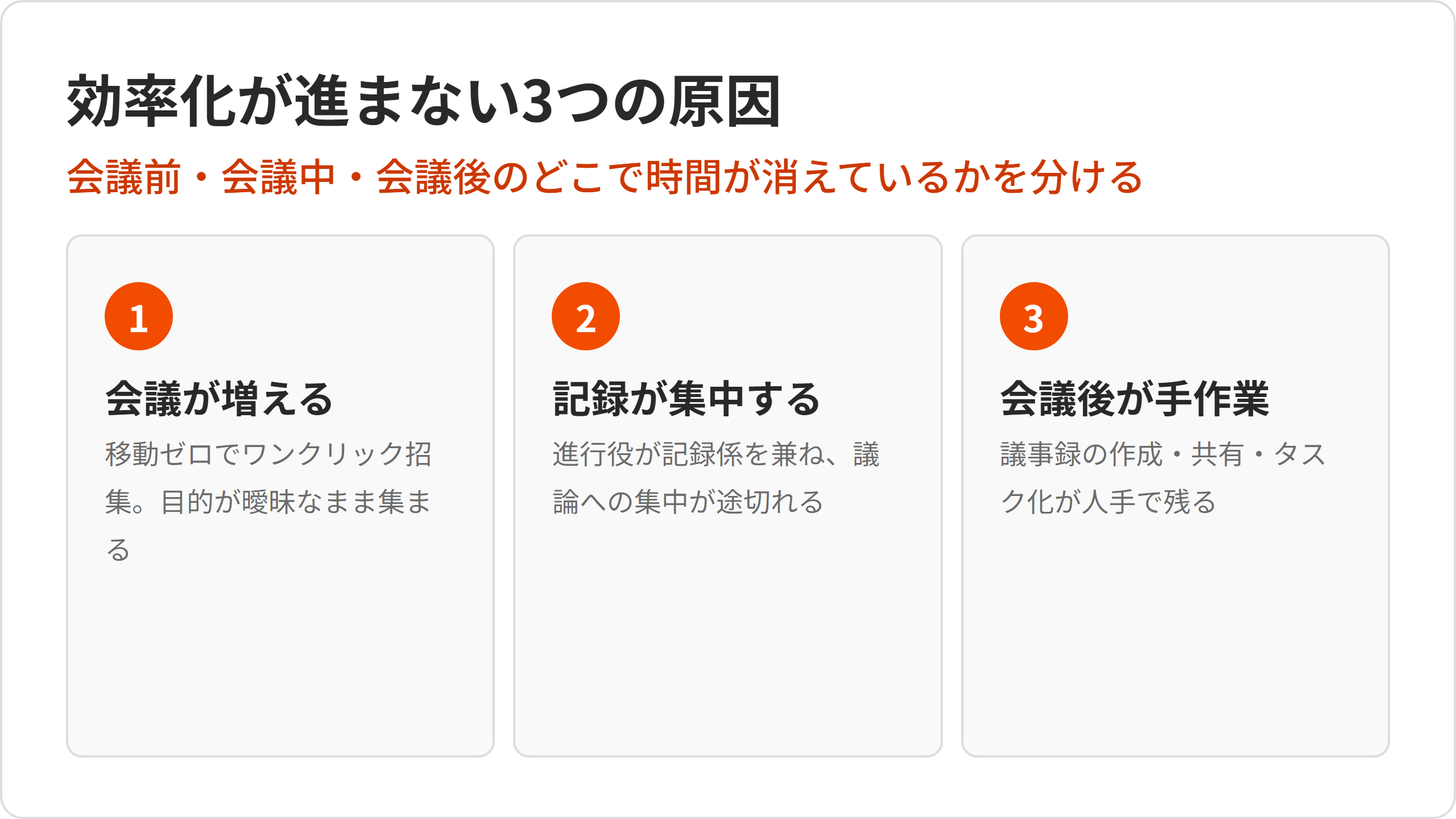
原因1: 手軽に開けるため、目的の曖昧な会議が増えやすい
オンライン会議は、移動時間ゼロでワンクリックで招集できます。カレンダーの空き時間を見つけてリンクを貼るだけで開催できるため、対面よりも会議が増えやすい構造になっています。
この手軽さの裏側で、目的やアジェンダを決めないまま、とりあえず集まって話すという形で招集されることも珍しくありません。参加者は何を話し合うのか分からないまま出席し、会議は脱線しやすくなります。
原因2: 会議中の記録・進行の負担が一人に集中しやすい
オンライン会議では、進行役がそのまま記録係を兼ねるケースが多く見られます。進行しながらメモを取る二重の負荷は、議論への集中を妨げます。
「誰が、どの文脈でその発言をしたか」を手作業で正確に残すには限界があります。議論を聞きながら要点を判断し、同時にタイピングする作業は、想像以上に負荷が高いものです。
エディタを画面共有しながらリアルタイムでメモを打つと、タイプが追いつかず会議が延びることもあります。導入企業からの申告では、進行役のタイプ待ちによって会議が最大3時間半ほど延びた例も報告されています。
原因3: 会議後の議事録・共有・タスク化が手作業のまま残る
オンライン会議のあとには、議事録の作成、関係者への共有、決定事項のタスク化という一連の作業が発生します。実はこの会議後の工程こそが、最も時間を溶かしている部分です。
導入企業からの申告は幅がありますが、決して珍しい水準ではありません。
1時間の会議に対して、議事録作成に30分〜1時間かかる(建材メーカー・製造業など)
1時間の会議に対して、1.5〜2時間かかる(録音を聞きながら作成する化学メーカーなど)
3時間の会議の録音を聞き直すのに3時間かかり、計6時間のロスになった(素材メーカー)
これらは会議中の様子を録音から手作業で拾い直す作業に時間がかかっているケースです。AIによる要約はできても、その先の資料への転記やフォーマットの整形が手作業のまま残っている企業も少なくありません。
会議で決まったことが実行されないのは、議事録が作られていないからではありません。議事録はできているのに、そこから先のタスク化や共有が手作業のまま止まっているために、実行に移らないのです。
オンライン会議を業務効率化する9つの方法|会議前・会議中・会議後で整理
オンライン会議の非効率は、会議前・会議中・会議後のどこかに原因があります。ここでは9つの方法を、発生するタイミング別に整理しました。どれも特別な準備を必要とせず、今日から始められるものです。
方法 | 効く悩み |
|---|---|
1. 【会議前】目的とゴールを決め、アジェンダを事前共有する | 目的の曖昧な招集 |
2. 【会議前】参加者を「必須」と「任意」に分けて絞る | なんとなく呼ばれる人が多い |
3. 【会議前】開催そのものを見直す | 共有だけの会議が多い |
4. 【会議中】議題ごとに時間を区切り、画面共有で認識を合わせる | 脱線・時間超過 |
5. 【会議中】記録は自動化し、進行と議論に集中する | 進行と記録の兼任負荷 |
6. 【会議中】最後に「誰が・いつまでに・何を」を口頭で確認する | 決まったことが動かない |
7. 【会議後】議事録は「URLを送るだけ」に変える | 清書・回覧の手間 |
8. 【会議後】決まったことをタスクにして、すぐ実行に移す | 議事録止まりで実行されない |
9. 【会議後】会議の記録をためて、引き継ぎ・教育に活かす | 記録が資産にならない |
会議前の効率化|3つの方法
会議が始まる前にできることは、実は一番効果が大きい部分です。目的の共有と参加者の絞り込みだけで、当日の進行がぐっと楽になります。準備にかける時間は数分でも、当日の進行のしやすさに大きく跳ね返ってきます。
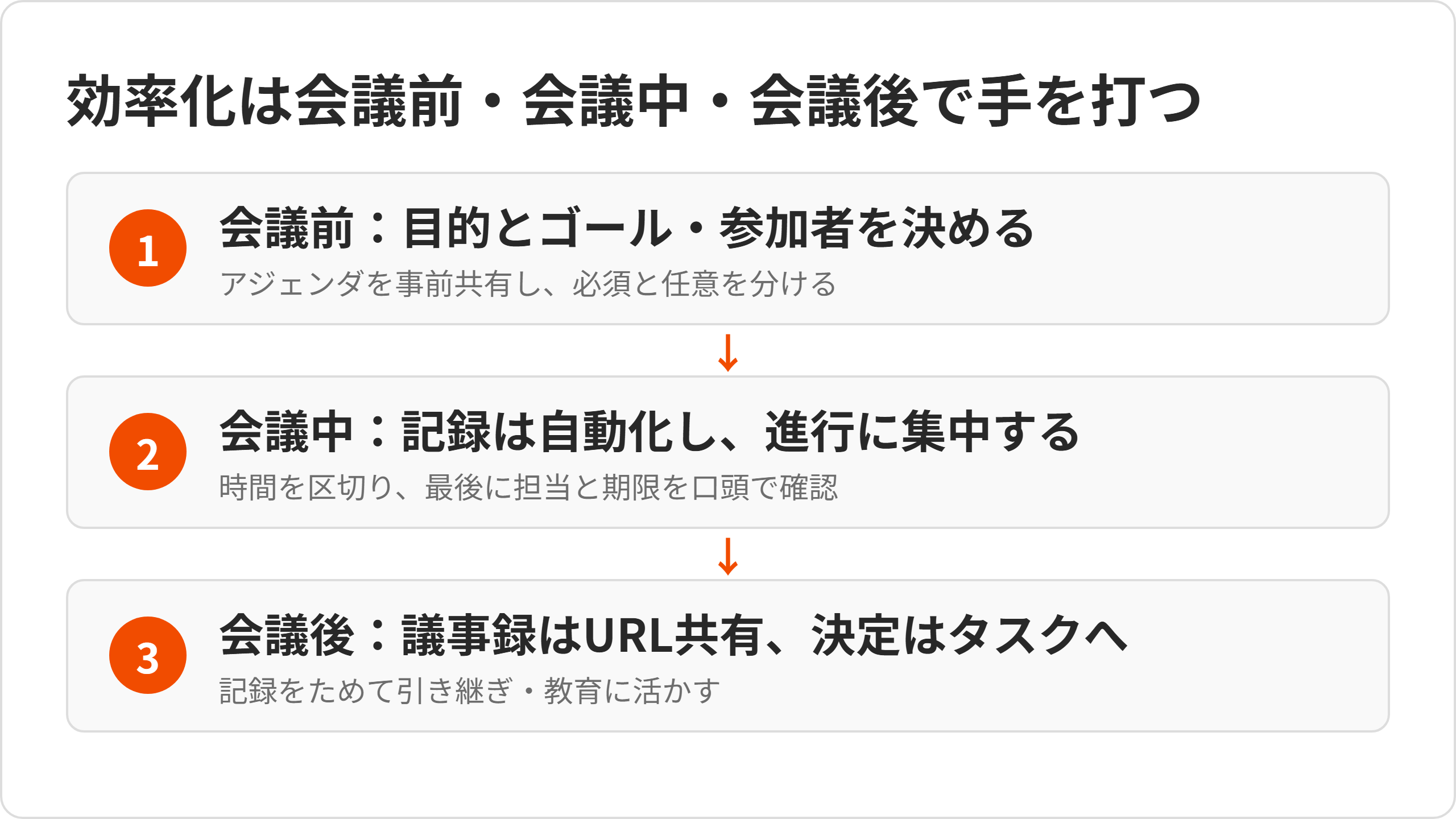
1. 目的とゴールを決め、アジェンダを事前共有する
会議前にできる最初の一手は、この会議で何を達成するかを明確にすることです。「確認する」「可否を合意する」「担当と期限つきで改善策を決める」など、具体的な決めごとまで冒頭に書いておきましょう。参加者は迷わず本題に入れます。
アジェンダを当日配るのではなく、前日までに共有しておくことも大切です。会議の時間を「資料を読む時間」にせず、「議論する時間」に使えるようになります。
Rimo社内で使われているアジェンダの型のひとつでは、目的とゴールを冒頭に書きます。議題ごとに分単位で時間を割る運用も採られています。オープニングに3分、前回のアクション確認に5分、といった具合です。
継続的な会議では、冒頭に前回のアクション確認を短く入れることで、会議同士のつながりを保つ工夫もされています。定例ごとに固有のタグを付けて議事録を分類し、あとから振り返りやすくしている運用も見られます。
アジェンダのテンプレートをあらかじめ用意しておくと、招集のたびに一から作る手間もなくなります。
関連記事:【テンプレート付】アジェンダとは?会議での意味・メリット・正しい書き方をわかりやすく解説
2. 参加者を「必須」と「任意」に分けて絞る
招待時に「必須」と「任意(該当者がいれば追記)」を明示するだけで、なんとなく呼ばれている参加者が減ります。オンライン会議は招待のハードルが低いため、意識的に絞り込む工程が必要です。
Google カレンダーの招待画面には、参加者を必須・任意で分けて登録できる項目があります。特別なツールを導入しなくても、招待の時点で設定を変えるだけで今日から試せます。
参考:カレンダーの予定にゲストを招待する - パソコン - Google カレンダー ヘルプ
Outlookの招待画面でも、同様に参加者を必須・任意で分けて登録できます。
参考:Outlook で会議またはイベントをスケジュールする
参加者が増えるほど、一人あたりの発言時間は短くなり、会議のコストは膨らみます。関係がありそうだからという理由だけで参加者を増やすと、議論の密度が下がってしまいます。
情報共有だけを目的とした参加者は、その場にいなくても議事録や録画で事後に確認できます。任意参加者への通知には「詳細は議事録で共有します」と一言添えておくと、呼ばれなかったことへの不安も和らぎます。
9つの方法の中でも最も真似しやすい一手なので、まずはここから始めてみてください。
3. 開催そのものを見直す(共有だけの会議はやめる)
会議には「共有する」「決める」「考える」という3つの目的があります。共有が目的の会議は、テキストや録画による非同期の共有で足りる場合が少なくありません。
決める会議・考える会議は開催する価値がありますが、共有だけの会議まで同じ頻度で開いていると、参加者の時間が奪われます。まずは定例会議を目的別に棚卸しし、共有目的のものから非同期化を検討してみましょう。
進捗報告や週次の状況共有は、チャットツールでの要点共有や録画のURL共有に置き換えるだけでも十分な場合があります。全員の予定を合わせるコストを考えると、非同期化できる会議は意外と多いものです。
開催の是非をどう見直すかは、判定軸を1本にまとめた記事で詳しく解説しています。
関連記事:無駄な会議を見分ける5つの判定軸!やめ方と関係者への伝え方まで解説

会議中の効率化|3つの方法
会議が始まってからは、時間管理と記録の負担を減らすことが軸になります。オンライン特有の脱線や沈黙にも、ここで手を打ちます。会議前の準備が整っていても、進行のやり方次第で時間は簡単に延びてしまいます。
4. 議題ごとに時間を区切り、画面共有で認識を合わせる
アジェンダで決めた時間配分を守るため、議題ごとにタイムキーパーを置くか、進行役自身が時間を意識して進行します。オンライン会議は延長しやすいため、終了時刻の厳守が特に重要です。
画面共有で資料や議事メモを見せながら話すと、「いま何の話をしているか」を参加者全員が視覚的に把握できます。口頭だけのやり取りは認識のズレが生まれやすいものです。
発言のかぶりや沈黙もオンラインでは起きやすいため、視覚情報で補うことが効果的です。
議事メモをリアルタイムで画面共有しておけば、参加者は今どの議題を話しているかをいつでも確認できます。チャット欄に要点を書き足しながら進めると、聞き逃した参加者への配慮にもなります。
ホワイトボード機能や共同編集ドキュメントを使い、参加者全員で同じ画面を見ながら意見を出し合うのも効果的です。発言だけでは伝わりにくいアイデアも、図や文字にすることで認識のズレが減ります。
5. 記録は自動化し、進行と議論に集中する
進行と記録の兼任は、構造的に無理があります。進行しながらメモを取ると、議論の流れへの集中が途切れがちになるためです。
記録を自動化すれば、進行役は発言を促す・軌道修正するという本来の役割に頭を使えるようになります。時短のためというより、進行役の集中を取り戻すための工夫だと捉えると、導入の目的がぶれません。
会議中の記録を軽くしたい場合は、Zoom・Microsoft Teams・Google Meetなどと連携するAI議事録サービスを使う方法もあります。
Rimo Voiceは、Botが会議に参加して自動で文字起こし・要約を行うサービスです。話者分離にも対応しており、会議終了後わずか5〜10分で議事録が完成します。
起こした文字をクリックすると、該当する音声の箇所だけを再生できるため、聞き逃した部分を録音全体から探し直す必要がありません。井村屋グループ株式会社様では、導入によって議事録作成にかかる時間がこれまでの半分程度になったと報告されています。
関連記事:議事録作成時間半減!担当者も「もう業務に欠かせない」| 井村屋グループ株式会社様
会議中の効率化を、ツールの比較から検討したい方もいるでしょう。その場合は、会議の生産性を高めるツールをまとめた記事も参考にしてください。
関連記事:【2026年版】会議効率化ツール8選を比較!会議の前・中・後で選ぶ6つの基準も解説
6. 最後に「誰が・いつまでに・何を」を口頭で確認する
会議の締めくくりには、決定事項について「誰が・いつまでに・何をするか」を口頭ではっきり確認します。曖昧なまま終わらせず、担当と期限をセットで言い切ることが、次のアクションにつながる鍵です。
この基本を徹底するだけで、AIによる議事録のタスク抽出精度も上がります。AIに読ませるつもりで会議を進めると、会議そのものがうまくなるという逆説があります。
記録のために発言を明確にする意識が、結果として会議の質そのものを底上げするのです。
実際に、ツールを意識した進行へ切り替えたことで、会議そのものが短時間で終わるようになった例もあります。記録のための工夫のはずが、進行そのものを鍛える結果につながっています。
会議後の効率化|3つの方法
会議が終わった直後からが、実は一番時間を溶かしている工程です。議事録・共有・タスク化の流れを見直しましょう。会議前・会議中をどれだけ効率化しても、この工程が手作業のままでは効果が半減してしまいます。
7. 議事録は「URLを送るだけ」に変える
議事録をWordなどに清書して回覧する運用をやめ、議事録ページのURLを共有するだけに切り替えると、転記の手間がまるごとなくなります。
▼議事録ページの共有画面(リンクをコピーして送るだけ。相手ごとに権限も設定できる。Rimo Voiceの例)

共有範囲は、相手に応じて分けておくと管理しやすくなります。チーム・部署内はチームフォルダ単位、アカウントを持たない上位者や社外への共有はリンク共有、といった具合です。
以前はWordに書き出してメールで送っていた運用を、議事録のページ自体をそのまま共有する運用へ切り替えた企業もあります。決める会議では、決定事項だけでなく「なぜそう決めたか」という経緯も残しておくと、あとから同じ議論を蒸し返さずに済みます。
権限の運用も、そのまま真似しやすい型があります。
書き換えのリスクを避けるため、編集者を1名に絞り、ほかは閲覧のみにする
個人フォルダではなく、チームフォルダを共有先の原則にする
特定の議題だけ見せたい場合は、タブを分けて閲覧権限を絞る
こうしたルールを最初に決めておくと、共有範囲があいまいなまま議事録が広がっていく事態を防げます。
8. 決まったことをタスクにして、すぐ実行に移す
議事録を作って終わりにせず、タスク化して実行に移すところまでを会議の出口にします。会議後には、議事録の作成、タスクの洗い出し、資料づくり、関係者への共有といった作業が続けて発生します。
Rimo Actionsは、会議内容からタスクを自動で抽出し、AIが実行計画を立案・提案する機能です。
内容を確認して承認すると、資料やメールの下書きといった成果物の作成まで進められます。たとえば、会議で固まった方針からそのまま提案資料のたたき台を作らせれば、会議の翌日には次のアクションに着手できます。
あらかじめ実行させたい作業をテンプレートとして登録しておくこともできます。会議で決めたことを、会議の外に持ち出さずにそのまま次の作業へつなげられる点が特徴です。
9. 会議の記録をためて、引き継ぎ・教育に活かす
蓄積した会議の記録は、時間が経つほど資産になります。実際に活用が確認できているのは、担当者交代時の引き継ぎと、トップ営業の話し方をスクリプト化して教育に使う場面です。
ナレッジの蓄積は、多くの組織で「どこかで必ず止まる」と言われます。データを蓄積する仕組みがなく、構造化されないまま埋もれてしまうためです。
その点、会議は毎日のように発生しています。会議の記録を起点にすれば、特別な入力作業を増やさずにナレッジを積み上げていけます。
過去の決定の経緯を掘り起こしたり、「言った言わない」を防いだりといった使い方もできると考えられます。
特別な整理をしなくても、検索できる状態で議事録をためておくだけで、あとから必要なときに探し出せるようになります。蓄積した会議記録を横断的に検索し、社内のナレッジとして活用する仕組みづくりも、これから広がっていく方向性のひとつです。
オンライン会議の効率化を定着させる2つのコツ
方法を実践するだけで終わらせず、効果を見える化してチームの型にすると、効率化が定着しやすくなります。
1. まず自社の議事録工数を測って効果を見える化する
効率化の効果を上司や経営層に説明するには、数字が必要です。まずは自社の議事録工数を測ってみましょう。
手順は次の4ステップです。
各部署に会議数と、議事録作成にかかっている時間をヒアリングする
部署ごとの回答を合計し、月間の合計時間を出す
合計時間に時給を掛けて、費用として見える化する
実際にツールをトライアルし、短期間で所要時間を実測する
各部署にヒアリングして月間の合計時間を出すと、想像していたより大きな数字になることが少なくありません。測った工数は、導入の稟議だけでなく、契約更新時の効果検証にもそのまま使えます。
2. アジェンダと共有ルールをチームの型にする
一度きりの工夫で終わらせず、アジェンダのテンプレートや共有ルールとしてチームに定着させることが大切です。個人の裁量に任せると、忙しい時期に元のやり方へ戻ってしまいます。
議事録づくりが楽になると、「この会議に出る意味があるか」を見直すきっかけが生まれます。導入企業からは、会議時間そのものが短縮したという申告が多く寄せられています。
一方で、記録が楽になったことで委員会レベルの小さな会議まで記録を残せるようになった、という声もあります。効率化が、これまで見えていなかった会議を見える化するきっかけになることもあるのです。
オンライン会議の業務効率化に関するよくある質問
Q. オンライン会議と対面会議はどちらが効率的ですか?
移動時間や招集の速さでは、オンライン会議に分があります。ただし、どちらが効率的かは会議の目的によって変わります。
決める会議・考える会議のように議論の熱量が必要な場面では、対面のほうが向くこともあります。進捗確認や情報共有が中心の会議なら、オンラインで十分です。目的に応じて使い分けるのが現実的です。
Q. Web会議ツールの標準機能(録画・文字起こし)だけで十分ですか?
少人数の社内定例であれば、標準機能だけで十分な場合もあります。専用ツールが必要になるかどうかは、次の3点で判断するとよいでしょう。
参加人数:大人数の会議は、話者を分ける機能が必要になる
ツールの混在:複数のWeb会議ツールを併用している場合、記録を一箇所にまとめたいか
活用のしかた:議事録をあとから資産として検索・活用したいか
この3点のどれかに当てはまる場合は、専用ツールの検討をおすすめします。
Q. オンライン会議の効率化は何から始めればよいですか?
最も真似しやすいのは、参加者を必須と任意に分けることです。あわせて、自社の議事録工数を一度測ってみると、どこに時間がかかっているかが具体的に見えてきます。数字が見えれば、次に手を打つ場所も自然と決まります。
まとめ|オンライン会議の効率化は「前・中・後」の運営の見直しから
オンライン会議の業務効率化は、会議前・会議中・会議後のそれぞれで手を打つことで進みます。アジェンダの事前共有や参加者の絞り込みから、進行と記録の分離、決定事項のタスク化まで、今日から試せる方法を紹介しました。
会議の運営を見直しても、記録づくりと会議後の作業は人手に頼ったままだと残りやすい部分です。
議事録の作成やタスクの洗い出しといった作業をAIに任せられれば、運営の見直しで生まれた余力をさらに活かせます。
9つの方法をすべて一度に変える必要はありません。効果を実感しやすいところから少しずつ取り入れれば、会議に関わる時間は着実に減っていきます。まずは自社の会議で「必須参加者を絞る」など、真似しやすいところから始めてみてはいかがでしょうか。

関連記事
一覧に戻る
