
【無料あり】社内wikiツールおすすめ14選|タイプ別の選び方と導入手順


社内wikiツールとは、業務マニュアルや社内規程、ノウハウを複数の社員が作成・編集し、必要な情報を検索できる形で蓄積するツールです。
本記事では、社内wikiツールおすすめ9選と、初期費用をかけずに始められる5つのツールを紹介します。
あわせて、社内wikiツールに向いている情報の性質、目的別のタイプ分け、失敗しない選び方と導入の進め方まで解説します。
読み終える頃には、自社に合う候補を2〜3個に絞り込み、無料トライアルで試す段階まで進められるはずです。
なお、蓄積した情報を探して活用したい場合は、自社資料を取り込むだけで使える「Rimo ナレッジAI」もチェックしてみてください。
▶ 【無料トライアルあり】Rimo ナレッジAIのサービス概要をチェックする
社内wikiツールとは?社内の情報やノウハウを蓄積・共有するツール

社内wikiツールとは、業務マニュアルや社内規程、日々のノウハウをwiki形式で蓄積・共有するツールです。多くの社内wikiツールでは、複数の社員がページを作成・編集でき、検索や変更履歴の確認を通じて情報を共同で更新できます。
蓄積の対象になるのは、次のように繰り返し参照され、更新され続ける情報です。
業務マニュアル
社内規程
FAQ
議事録
技術ノウハウ
ファイルサーバーとの違いは、ページ単位で情報を共同編集し、検索やリンク、変更履歴機能を使いながら知識を更新しやすい点にあります。特定の管理者だけが手を加えるのではなく、全員が書き手にも読み手にもなれます。
社内wikiツールが必要とされる理由
社内wikiツールが必要とされる理由は、情報を保存していても、後から探し出せなくなることが多いためです。
情報が複数の場所に分散したり、保存時の名前と検索時の言葉がずれたりすると、必要な情報へたどり着きにくくなります。
その結果、検索をあきらめて人に聞く行動が定着します。実際、株式会社Helpfeelが従業員2,000人以上の企業の正社員400名を対象に行った調査では、社内情報を調べる時間は1日あたり平均1時間5分にのぼり、自力で見つけられなかった場合は上司・同僚への問い合わせが70.8%、関連部署への問い合わせが59.8%を占めました。
出典:株式会社Helpfeel「エンタープライズサーチに関する実態調査」(PR TIMES、2022年9月)
こうして問い合わせ先が特定の人物に固定されると、その人が異動・退職した瞬間に、経緯を知る手段が社内から消えます。
社内wikiに情報を集約し、カテゴリ・タグ・リンク・検索を使える状態にすると、探す場所と手がかりをそろえやすくなります。
社内wikiツールが向く情報と向かない情報
社内wikiツールに集約すべきなのは、繰り返し参照され、内容が更新され続ける情報です。逆に、原本の保管や即時性が求められるやり取りには向きません。
具体的には、次のように分かれます。
社内wikiツールに向く情報 | 社内wikiツールに向かない情報 |
業務マニュアル・作業手順書 | 個人情報や契約書の原本 |
社内規程・申請ルール | 更新しない大容量の動画・設計データ |
よくある質問(FAQ) | 会計・人事など専用システムで管理する記録 |
議事録・プロジェクトの判断記録 | 即時性が求められる連絡や日程調整 |
新人向けのオンボーディング資料 | チャットで完結する短いやり取り |
とはいえ、向かない情報を切り離したままにする必要はありません。別のシステムで原本を管理している情報も「どこにあるか」「誰に申請するか」だけを社内wikiツールに書いておけば、入口として十分に機能します。すべてを一箇所に移す必要はありません。
社内wikiツールは4タイプに分かれる
社内wikiツールを選ぶときは、製品を一つずつ比較する前に、用途に応じてタイプを絞り込むと選びやすくなります。
ここでは、社内wikiツールの4タイプを紹介します。
タイプ | 得意なこと | 主な候補 |
wiki専門型 | 蓄積した情報を整理・検索して活用する | NotePM、welog、Helpfeel Cosense |
コミュニティ志向型 | 社員が持つ知識を投稿・共有しやすくする | Qast、esa、Kibela |
オールインワン型 | 文書だけでなく業務情報を一つのツールにまとめる | Notion、Confluence、ONES Wiki、Backlog |
オープンソース型 | 自社環境に構築して柔軟に運用する | GROWI、DokuWiki |
自社がどのタイプに当てはまるか、順に確認してください。
wiki専門型|情報を検索して使いたい企業向け
wiki専門型は、マニュアルや業務ノウハウなどを蓄積し、必要なときに検索して活用することを重視したタイプです。
情報をカテゴリやタグで整理したり、キーワードから必要なページを検索したりできるため、社内に蓄積する情報が増えても目的の情報を探しやすくなります。製品によっては、WordやPDFなどの添付ファイル内まで検索できる機能や、変更履歴を確認できる機能も備わっています。
そのため、業務マニュアルや社内規程、過去の対応事例など「一度作成した情報を繰り返し参照する」用途におすすめです。
コミュニティ志向型|社員から知識を引き出したい組織向け
コミュニティ志向型は、社員が日々の業務で得た知識やノウハウを投稿しやすくすることを重視したタイプです。
例えば、質問と回答の形式で疑問を解決したり、完成前のメモを共有してほかの社員が追記したりするなど、マニュアル以外の情報も残しやすい仕組みです。製品によっては、匿名で質問できる機能や、投稿へのリアクション機能なども利用できます。
「社内に有益なノウハウはあるものの、文書として整理されていない」という企業に向いています。
ただし、投稿や回答が一部の社員に偏ると、運用が続かなくなる可能性があります。導入時には、誰が回答するのか、どのような情報を残すのかなど、投稿を継続するためのルールも決めておきましょう。
オールインワン型|一つのツールに情報をまとめたいチーム向け
オールインワン型は、wikiだけでなく、タスク管理やデータベース、プロジェクト管理など複数の機能をまとめて利用できるタイプです。
すでに業務で使用しているツールにwiki機能があれば、新たなツールを追加せずに情報共有の仕組みを整えられます。例えば、プロジェクトのタスクと関連資料を同じ場所で管理すれば、作業内容だけでなく「なぜこの方針になったのか」といった経緯も紐づけて残せます。
複数のツールに情報が分散するのを避けたい企業や、プロジェクト管理とナレッジ共有をまとめて行いたいチームにおすすめです。
一方で、wiki以外にも多くの機能を備えているため、情報量が増えたときの検索性や整理のしやすさは製品によって異なります。導入前に実際の運用を想定したページを作成し、必要な情報をスムーズに探せるか確認しておきましょう。
オールインワン型のツールは以下の記事でも解説しています。
関連記事:ナレッジ共有(ナレッジシェア)とは?属人化を防ぐ完全ガイド&ツール12選
関連記事:【徹底比較】ナレッジ共有ツール16選!無料プラン・料金相場・選び方を解説
オープンソース型|自社サーバーで運用したい企業向け
オープンソース型は、ソースコードが公開されているwikiシステムを、自社のサーバーなどに構築して利用するタイプです。
自社の環境に合わせてカスタマイズしやすく、外部のクラウドサービスに業務情報を保存せず運用できる点が特徴です。また、ソフトウェア自体を無料で利用できる製品であれば、利用人数が増えてもユーザー数に応じたライセンス料金は発生しません。
そのため、データを自社環境で管理したい企業や、社内にシステムを構築・運用できる担当者がいる企業に向いています。
ただし、サーバーの構築や保守、アップデート、障害対応などは基本的に自社で行う必要があります。ライセンス料金がかからなくても、運用担当者の工数やサーバー費用は発生するため、総コストを踏まえて判断することが重要です。
社内wikiツールのおすすめ9選
ここからは、クラウド型の社内wikiツールを9つ紹介します。
サービス | こんな企業・チーム向け | 料金 |
マニュアルを探しやすく整備したい企業向け | プラン10:月額5,400円〜(税抜) | |
開発・プロジェクトの情報をつなげたいチーム向け | 月額744円~ | |
プロジェクト管理とナレッジ共有を一元化したい開発・R&Dチーム向け | 要問い合わせ | |
データベースと文書を一つにまとめたいチーム向け | フリー:0円〜/プラス:2,000円 | |
社内の知見を日常的に書き残したい組織向け | コミュニティ(5人まで):0円〜/ライト:550円 | |
書き途中の情報も共有しながら育てたいチーム向け | 1ユーザーあたり月500円(税込)の単一プラン | |
社内の質問と回答をナレッジに変えたい企業向け | 要問い合わせ(3プラン制) | |
リンクで知識をつなぎ、育てたい組織向け | 要問い合わせ | |
少人数でシンプルに情報共有を始めたいチーム向け | フリー:0円〜/ベーシック:300円 |
料金は変更される場合があるため、契約前に各公式サイトで最新の表示を確認してください。
NotePM|マニュアルを探しやすく整備したい企業向け
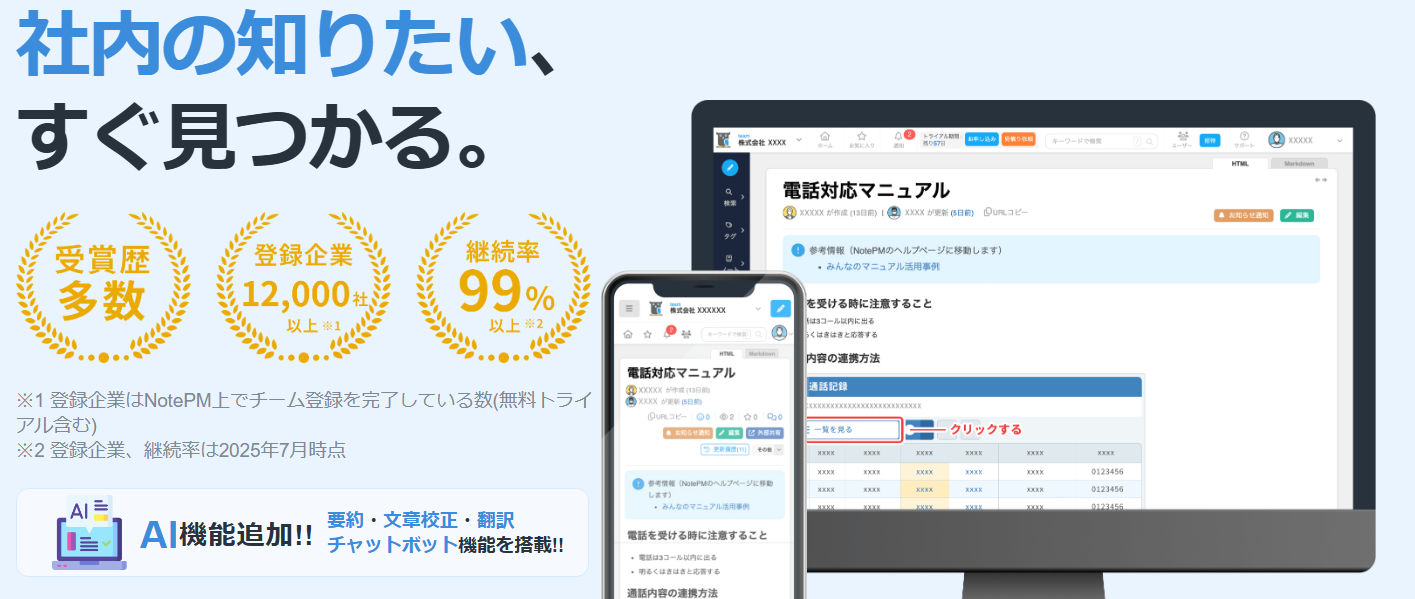
出典:NotePM「NotePM公式サイト」
NotePMは、社内マニュアルや規程を集約する社内wikiツールです。添付したWord・Excel・PDFの中身まで全文検索の対象になるため、資料が増えても必要な情報にたどり着きやすくなります。
書く側の負担も抑えられているのがメリットです。記事はカテゴリごとに分類でき、HTMLの知識がなくても見やすい装飾を付けられます。作業中のデータが消えないよう、自動保存機能も備えています。
料金は次のとおりです。
プラン10(編集10名・閲覧30名の計40名):月額5,400円(税抜)
初期費用・サポート費用:0円
無料トライアル:30日間
閲覧ユーザーを編集ユーザーの3倍まで含められる設計のため、書く人が少なく読む人が多い組織ほど費用を抑えやすくなります。
【良い評判】
①記事のカテゴリ分けができること、②記事の装飾が自在にできること、③自動保存機能がついていること が特に気に入っています。 ①記事はあるけどどこにいったかが分からなくなってブラックボックス化してしまった際に カテゴリ分けを行ったことで、整頓されてより使いやすくなりました。 |
【気になる評判】
・HTMLタグの重複によりうまく機能が反映されないことがある。 ・表を作った際にExcelのような柔軟性がない。(セル内の改行ができなかった) |
引用:ITreview「NotePMの評判・口コミ」
Confluence|開発・プロジェクトの情報をつなげたいチーム向け
出典:アトラシアン「Confluence公式サイト」
Confluenceは、プロジェクトの情報を蓄積する社内wikiツールです。仕様・議事録・決定事項を複数人で更新し続け、判断の経緯まで残したいチームに向いています。
情報量が増えても整理しやすい点も特徴です。ページ同士に親子構造を持たせられるため、詳細は子ページへ切り出し、親ページにはリンクだけを貼るという運用が可能です。ページ間のリンクは自動でカード型に変換され、関連情報をたどりやすくなっています。
Standard:月額744円
Premium:月額1,432円
Enterprise:要問い合わせ
【良い評判】
ページ自体に親子構造が組めるので「このページに全部書き切ると容量が多すぎるので、子ページに詳細 を書いてリンクだけ貼っておきたいな」というような運用が簡単にできます。 ページからページへのリンクも自動的にカード型に変換してくれて、とても見やすいです。 |
【気になる評判】
ガントチャートの表示やタスク管理も簡単にできるといいなと思いました。そのような機能はJiraでやってくだ さいという話なのだと思いますが、JiraとConfluenceを行ったり来たりするのがめんどくさいです。 |
引用:ITreview「Confluenceの評判・口コミ」
ONES Wiki|プロジェクト管理とナレッジ共有を一元化したいチーム向け
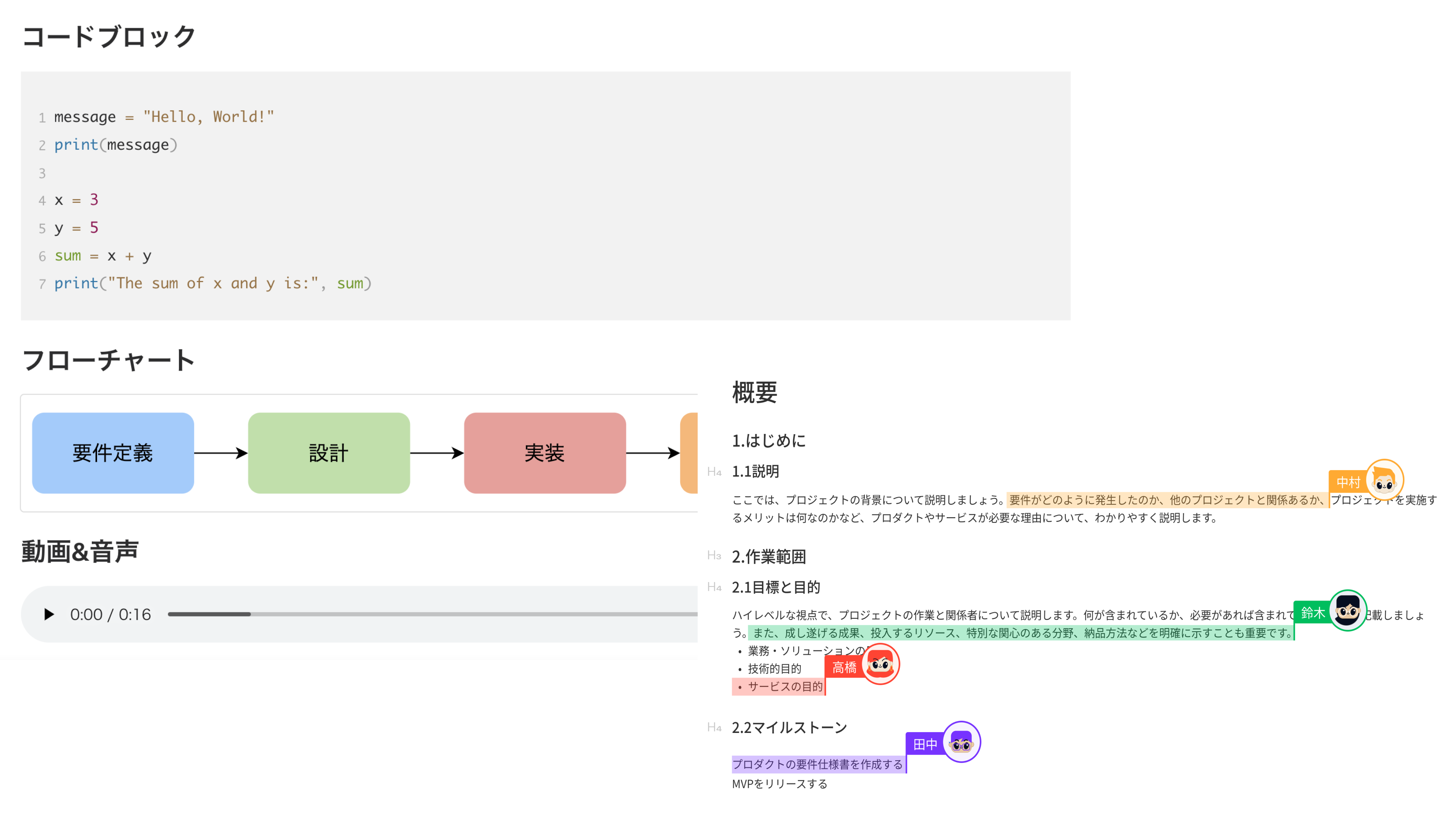
出典:ONES Wiki
ONES Wikiは、社内のドキュメントやノウハウを体系的に蓄積・共有できるナレッジ管理ツールです。ページを階層構造で整理できるため、仕様書、議事録、業務マニュアル、プロジェクトの判断記録など、増え続ける情報も関連性を保ちながら管理できます。
リアルタイム共同編集、コメント、ページ共有、バージョン履歴に対応しており、詳細な閲覧・編集権限も設定できます。コードブロック、フローチャート、動画、数式など、技術文書に必要なさまざまなコンテンツ形式を扱える点も特徴です。
ONES ProjectやONES TestCaseとも連携できるため、プロジェクトのタスクや要件、テスト情報と関連ドキュメントを同じ環境で管理できます。特に、開発・R&Dチームがプロジェクト管理とナレッジ共有を分断せずに運用したい場合に適しています。
料金は要問い合わせです。
Notion|データベースと文書を一つにまとめたいチーム向け
出典:Notion「Notion公式サイト」
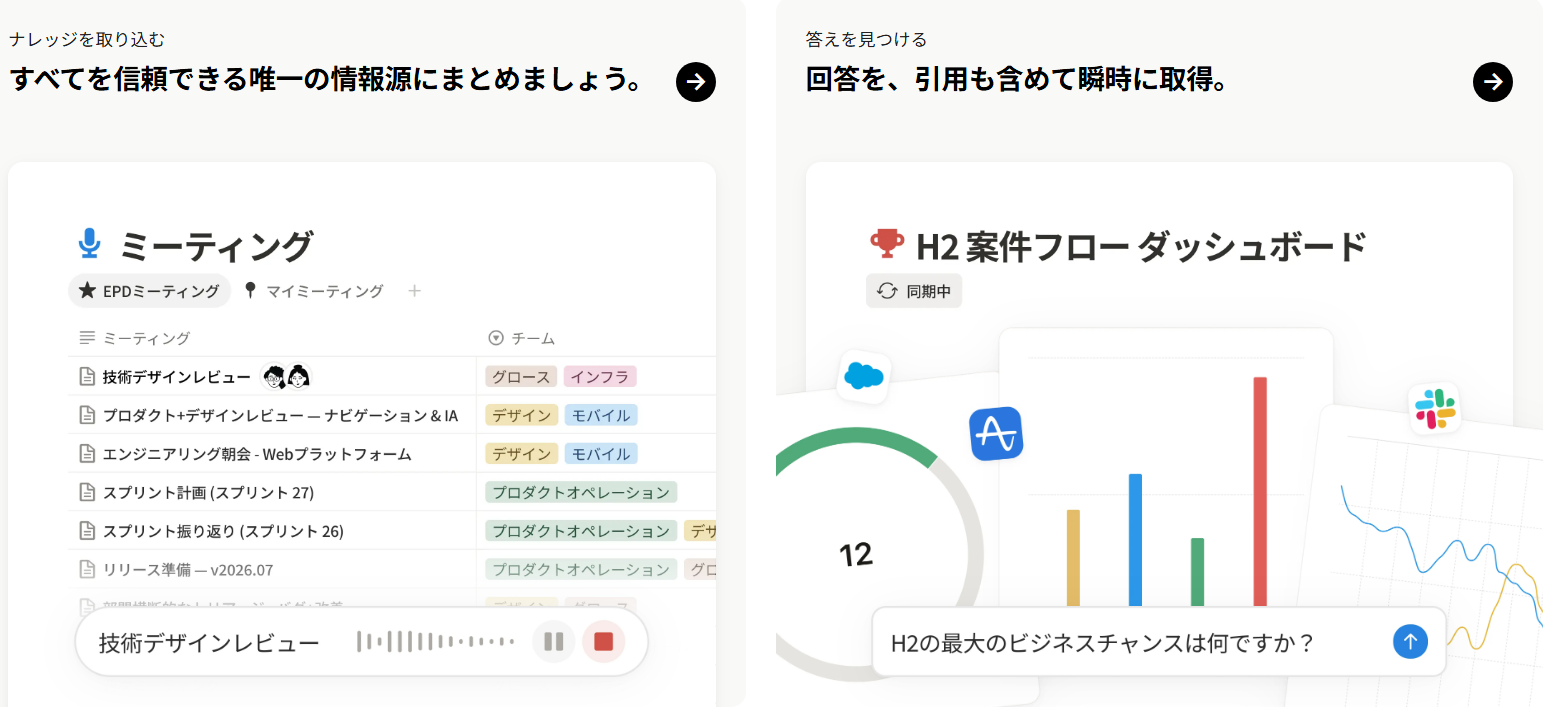
Notionは、文章とデータベースを組み合わせて使えるツールです。手順書・案件情報・タスクを相互に参照させられるため、自分たちの業務に合わせて情報の置き方を設計したいチームに向きます。
メモ、ドキュメント、タスク管理、データベース、wikiを一つのワークスペースにまとめられ、テンプレートも豊富です。
一方、自由度の高さは弱点にもなります。各メンバーが好きに構造を作れる分、ページが増えるほど探しにくくなるからです。導入初期にテンプレート、ページの命名、権限だけを最小限決めてから、社内に広げましょう。
料金はメンバー1人あたりの月額制です。
フリー:0円
プラス:2,000円
ビジネス:3,800円
エンタープライズ:個別見積り
年間プランを選ぶと最大20%の割引になります。
【良い評判】
メモ、ドキュメント、タスク管理、データベース、wikiなどを一つのワークスペースで管理できます。ページやデータ ベースを自由に組み合わせて、自分やチームに合った管理方法を構築できる点が大きな魅力です。また、 テンプレートが豊富で、共同編集やコメント機能も充実しているため、個人利用だけでなくチームでの情報 共有にも適しています。 |
【気になる評判】
自由度が高い反面、最適な運用方法を決めるまでに時間がかかることがあります。また、データ量が多い ページでは動作がやや重く感じられる場合があり、オフライン利用時の機能がさらに充実すると、使いやす くなると感じます。 |
引用:ITreview「Notionの評判・口コミ」
Kibela|社内の知見を日常的に書き残したい組織向け
出典:Kibela「Kibela公式サイト」
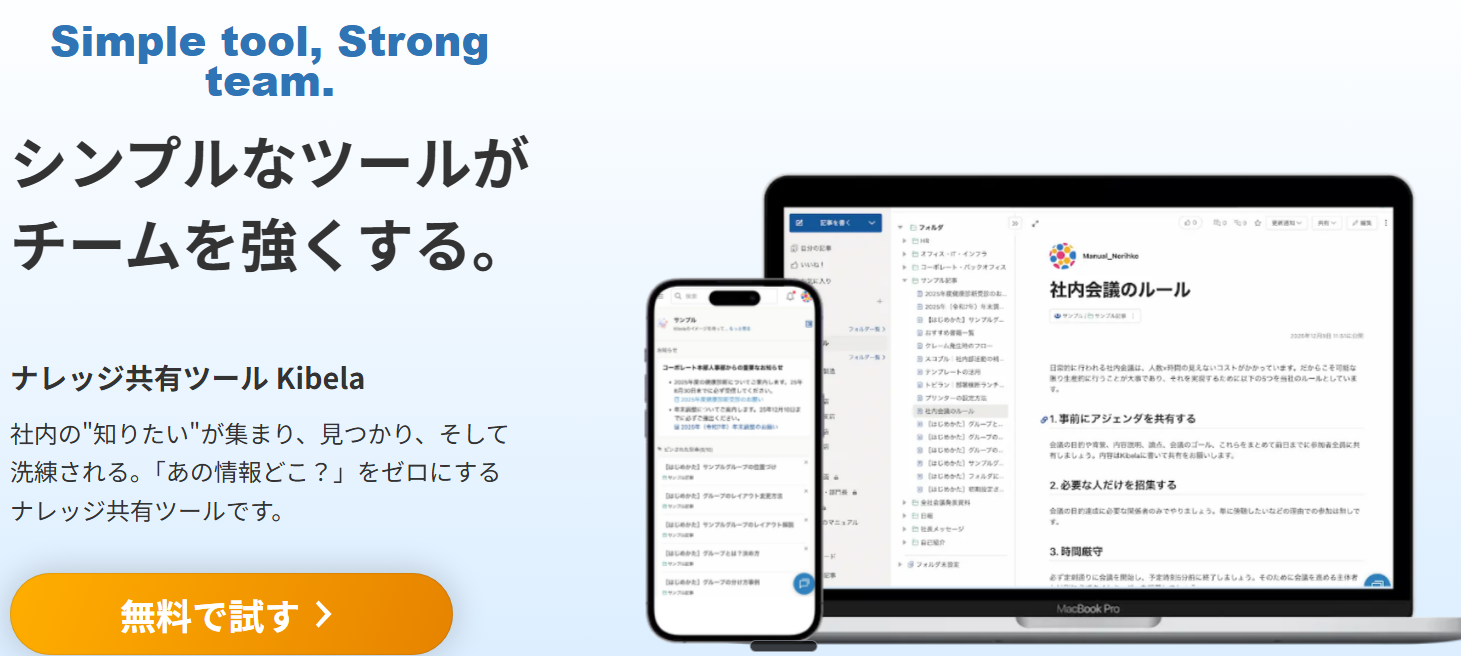
Kibelaは、日々の気づきを記事として書き残せる社内wikiツールです。UIがシンプルで誰でもすぐに投稿できるため、完成度の高いマニュアルだけでなく、後から誰かの役に立つ記録を増やしたいチームに合います。
記事にはコメントでリアクション可能です。そのため、情報の蓄積と、その内容についての議論を同じ場所で完結できます。
料金は以下のとおりです(税込)。
コミュニティ(5人まで):0円
ライト:550円
スタンダード:880円
エンタープライズ:1,650円
【良い評判】
・ITに詳しくない人でも使える点がいいところだと思います。簡単に記事が書けます。記事作成にAI補正も 入っているので、負担が少ないです。 ・使っていくうちに「あの時会議で決めた内容ってどうなってたっけ」とか「これは〇〇に聞かないとわからない」 みたいなことが減った気がします。Kibelaに全部書いてあるので。 |
【気になる評判】
AI検索の機能が追加されて便利になりました。ただ、内容によっては(検索の仕方が悪いのかもしれません) 結果が出てこないこともあるので、もっと精度が上がれば嬉しいです。 |
引用:ITreview「Kibelaの評判・口コミ」
esa|書き途中の情報も共有しながら育てたいチーム向け
出典:esa「esa公式サイト」
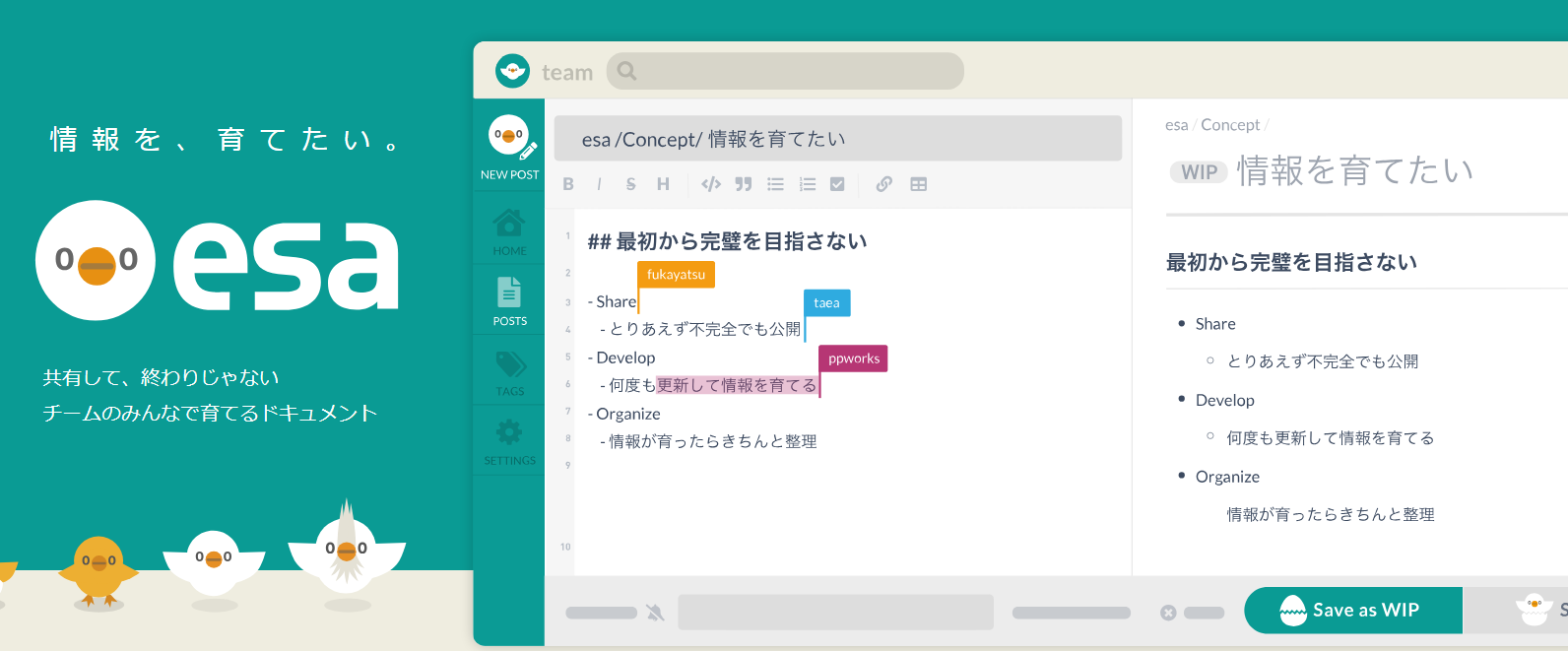
esaは、書き途中の情報も気軽に共有できる社内wikiツールです。作り込んだマニュアルは作成も更新もハードルが上がりますが、esaならメモ段階から公開し、チームで書き足しながら育てていけます。記法はMarkdownを使います。
料金は1ユーザーあたり月500円(税込)の単一プランのため、人数による変動を計算せずに済みます。
【良い評判】
とにかくシンプルなUIで、誰でも直感的に使えます。弊社ではマニュアル管理に利用していますが、作り込み すぎたマニュアルは作成・更新のハードルが高くなりがちです。その点、本ツールはメモ感覚で共有したい 内容を気軽に残せるため、継続的に運用しやすい点が気に入っています。 |
【気になる評判】
特に大きな不満点はありませんが、Markdown記法を理解しておく必要があるため、使い始めは多少の 慣れが必要でした。 |
引用:ITreview「esaの評判・口コミ」
Qast|社内の質問と回答をナレッジに変えたい企業向け
出典:Qast「Qast公式サイト」
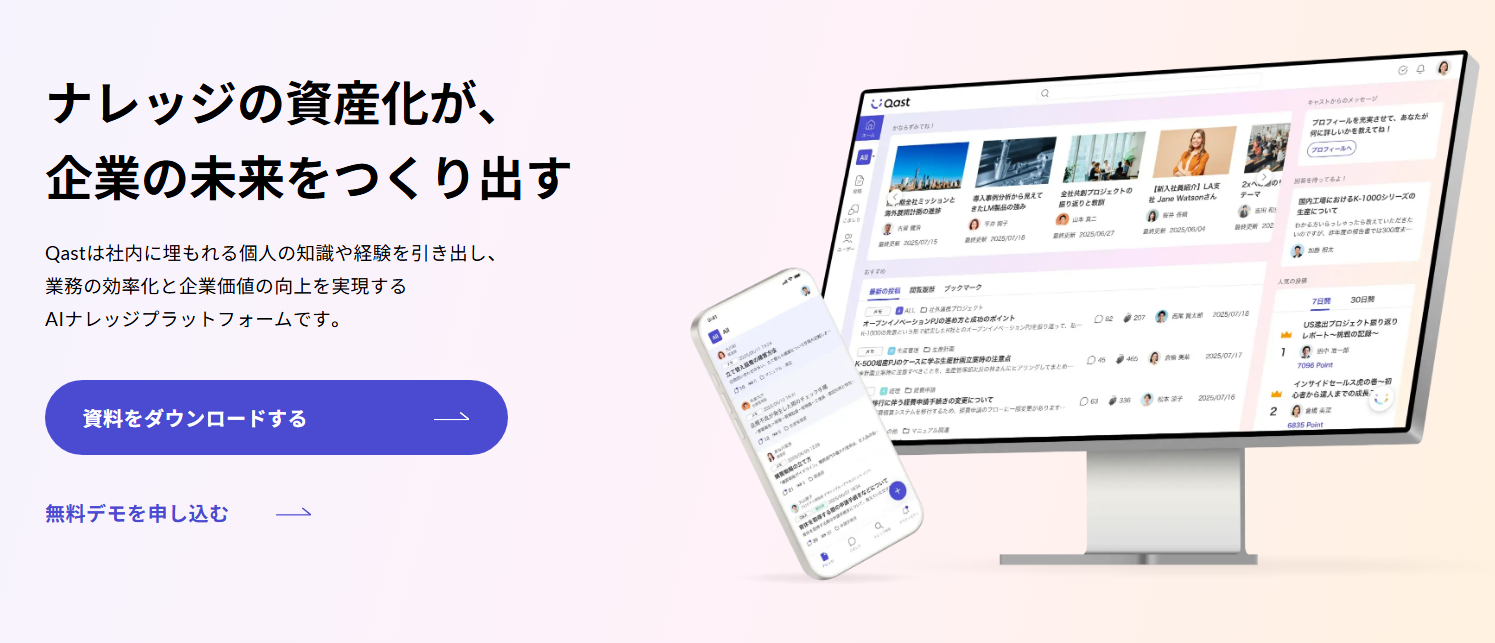
Qastは、社内の質問と回答を蓄積する社内wikiツールです。誰かが投稿した疑問に別の社員が答えると、そのやり取りがそのままナレッジとして残ります。
匿名での質問投稿にも対応しているため「こんなことを聞いていいのか」という迷いを減らせます。マニュアルを整備しなくても、現場で実際に出た疑問から情報が埋まっていきます。
蓄積した回答は、AIによるナレッジ検索で引き出すことが可能です。キーワードがうろ覚えでも関連するナレッジが見つかるため、同じ質問が繰り返し寄せられる状況を減らせます。
料金は3プラン制ですが、公式ページに金額の掲載はなく、機能に応じ料金が変わる仕組みになっています。
【良い評判】
簡単に使える。ナレッジマネジメントは高機能だと、一般従業員の心理的ハードルが高く利用が進まないが、 画面もいい意味でシンプルであるため心理的ハードルが低い。 |
【気になる評判】
マニュアルなどを継続的に更新していく際、どれが本当に最新版のドキュメントなのか一目で分かりにくく、 運用上、ここに非常に大きな壁を感じています。古い情報と新しい情報が混在してしまうリスクがあるため、 最新版であることを明確にピン留め・表示できる機能や、旧版を簡単にアーカイブできる仕組みが強く欲しいです。 |
引用:ITreview「Qastの評判・口コミ」
Helpfeel Cosense|知識をつなぎ、育てたい組織向け

出典:株式会社Helpfeel「Helpfeel Cosense公式サイト」
Helpfeel Cosenseは、ページ同士をリンクでつなぎながら知識を育てる社内wikiツールです。本文中の単語を[]で囲むと、その単語のページが自動で作られ、同じ単語を含むページ同士がつながる仕組みです。
例えば「見積り」という単語を囲んでおけば、見積りに触れたページが1か所に集まります。あとから「この話はどこに書いたか」を思い出せなくても、関連する単語からたどり着けます。
そのため、フォルダやカテゴリの設計を先に決める必要がありません。分類のルールを整える前に書き始めたい組織や、扱うテーマが入れ替わりやすい組織に向きます。
料金は公式サイトに掲載がなく、問い合わせが必要です。
【良い評判】
従来のブログCMSや社内報ツールでは、過去の記事は時間の経過と共に埋もれ、その内容は「死んだ テキスト」になりがちでした。しかしCosenseは、記事内のキーワードをリンクするだけで、過去の発信記事が 関連ページとして自動的に表示されます。 これにより、新着記事を発するたびに、そこに関連する過去の「自社の思想」や「背景文脈」が紐づき、 読み手に深く探索してもらえる生きたネットワークを構築することが可能になりました。 |
【気になる評判】
テキストを別ページへ切り出すことが多々ありますが、この操作をUndoして戻せるようにしてほしいです。 また、切り出し時にはメタデータがリセットされない方が良いと考えます。 |
引用:ITreview「Cosenseの評判・口コミ」
welog|少人数でシンプルに情報共有を始めたいチーム向け
出典:welog「welog公式サイト」
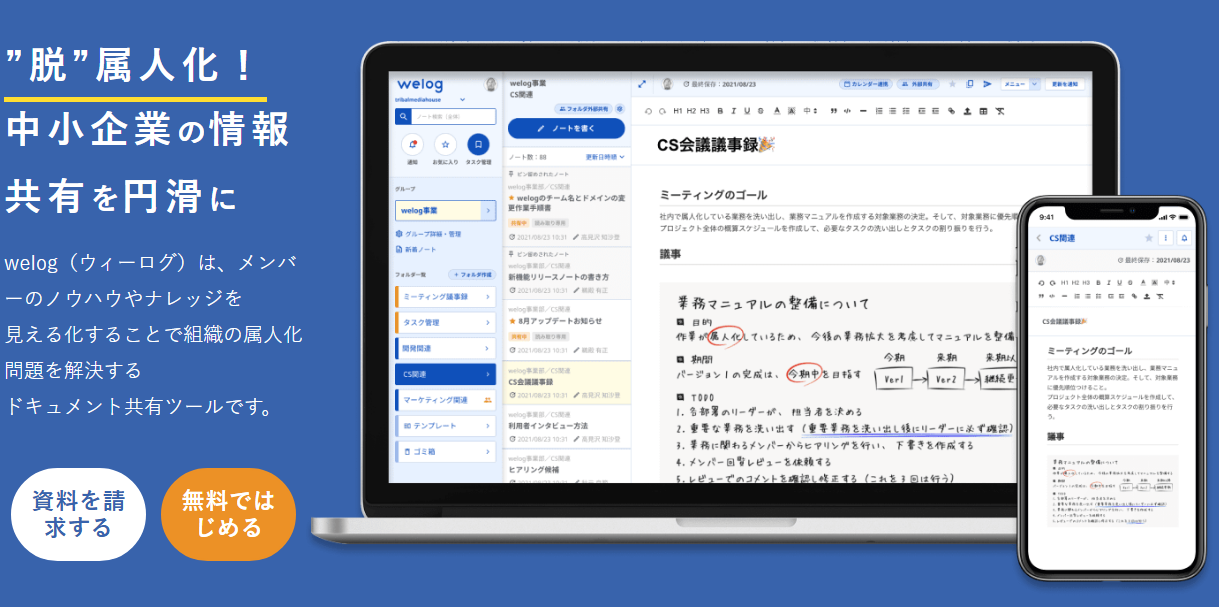
welogは、中小企業の属人化解消を目的としたドキュメント共有ツールです。社内wikiのほか、マニュアル、議事録、日報などを作成・共有できます。
エディタはWordに近い操作感のため、専用の記法を覚えなくても書けます。動画や画像を使ったマニュアルも作れるので、文章だけでは伝わりにくい作業手順も残せるのが魅力です。
検索はキーワードのほか、グループや作成者からも絞り込めます。書いた情報はメールや外部チャットと連携して共有できるため、投稿したまま気づかれない状態を避けられます。
料金は以下のとおりです。
【無料あり】初期費用をかけずに始められる社内wikiツール5選
社内wikiツールには、無料プランやオープンソース、すでに契約しているグループウェアを使って始められるものがあります。
ここでは、次の5つを紹介します。
GROWI|自社サーバーで運用したい企業向け
DokuWiki|軽量な構成で運用したいチーム向け
Backlog|プロジェクト管理とあわせて情報を残したいチーム向け
Google Sites|Google Workspaceを使っている企業向け
Microsoft SharePoint|Microsoft 365を使っている企業向け
それぞれ、無料で使える条件と注意点を順に確認していきます。
GROWI|自社サーバーで運用したい企業向け
出典:GROWI「GROWI公式サイト」
GROWIは、MITライセンスで公開されているオープンソースの社内wikiツールです。自社サーバーに設置すれば、利用人数にかかわらず無料で運用できます。
記法はMarkdownが中心のため、技術ドキュメントの管理に慣れたエンジニアチームと相性がいいツールです。ただし無料で使う場合は、サーバーの準備、バージョンアップ、障害対応を担う人が社内に必要になります。
インフラ管理を避けたい場合は、クラウド版のGROWI.cloudを選びましょう。
30ユーザー・アプリ2個のプランで月額8,000円(税抜)からの月額固定制です。
【良い評判】
情報を「階層構造」を用いて管理することができます。 なので、 各情報がどの情報に関連しているかが一目で分かるのがありがたいです。 どこに情報があるのかを簡単に探せ、どこに情報を残せばいいかが分かりやすく、その情報がどの情報に 関連しているかが分かりすいため、チーム内での情報を蓄積するハードルが下がったように感じます。 |
【気になる評判】
書いた情報を GROWI.cloud 内で閲覧するだけであれば何の不自由もないのですが、情報を PDF などで アウトプットしようとした際のクオリティが高くない点が少し物足りないです。 が、チーム内では、GROWI.cloud 内での利用にとどめる方針で使用しているため、そこまで不自由はない です。 |
引用:ITreview「GROWIの評判・口コミ」
DokuWiki|軽量な構成で運用したいチーム向け
出典:DokuWiki「DokuWiki公式サイト」
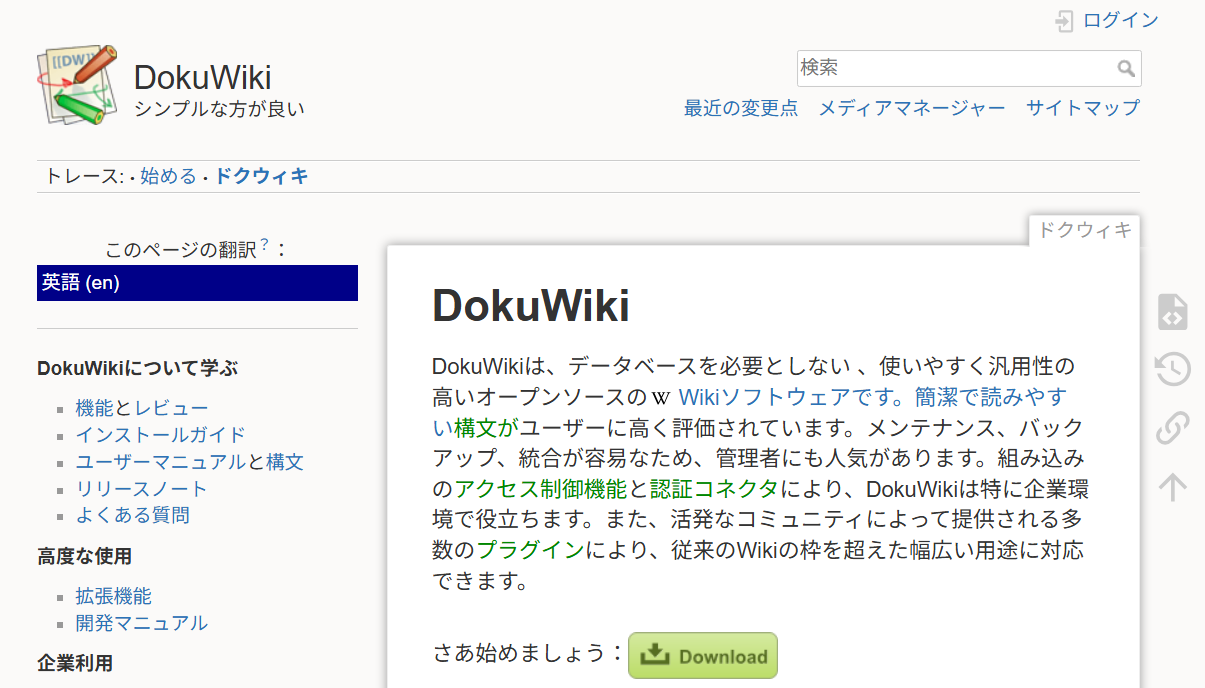
DokuWikiは、データベースを使わず、テキストファイルだけで動く軽量な社内wikiツールです。
構成がシンプルなため小規模なサーバーでも動かしやすく、ファイル単位でバックアップも可能です。オープンソースで公開されており、機能の追加はプラグインで対応します。
Backlog|プロジェクト管理とあわせて情報を残したいチーム向け
出典:Backlog「Backlog公式サイト」
Backlogは、タスク管理に加えてwiki、Git、ガントチャートなどを一つにまとめたプロジェクト管理ツールです。プロジェクトを進めながら、その中に手順書やマニュアルを残せます。
「ドキュメント」機能が搭載されており、複数人でのリアルタイム同時編集が可能です。また、以前から提供されていたwiki機能のデータも、ワンクリックで移行できます。ページはドラッグ&ドロップで階層を並べ替えられます。
30日間無料で試すことができます。
【良い評判】
取引先とのタスク管理に使用しています。一つのプロジェクトでも、細かいタスクがたくさんあるときに使えます。 メールでのやり取りだと埋もれてしまうリスクがあるので、Backlogのスレッド数=タスク数と認識できるのは 助かります。資料を添付でき、タスクが修正・追加されたらメールが届くのも便利です。 |
【気になる評判】
タスクが終了しても「終了」というステータスに変更しない限り、どんどんタスクが溜まっていきます。どうしても ステータスを変え忘れることがあり、毎回「これ何で終わってないんだっけ?」となるため、そこが不便です。 |
引用:ITreview「Backlogの評判・口コミ」
Google Sites|Google Workspaceを使っている企業向け
出典:Google「Google Sites公式サイト」
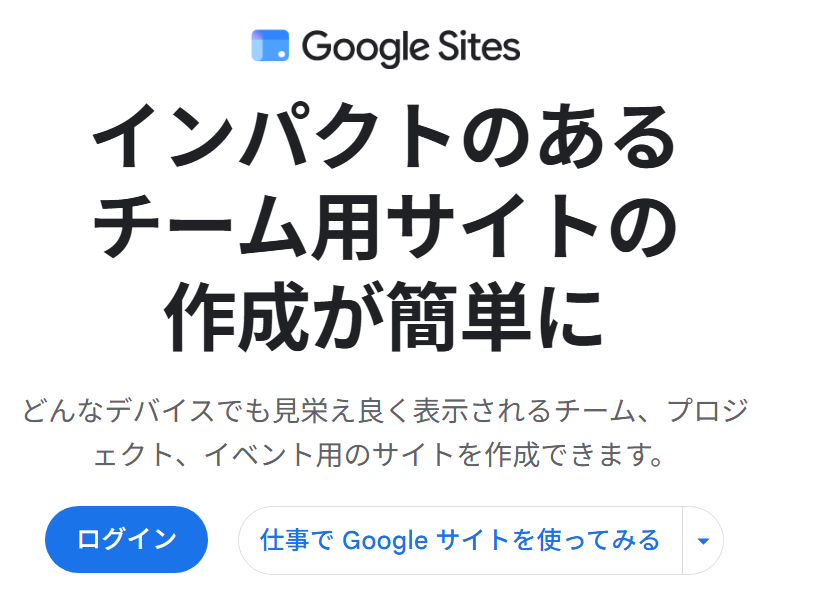
Google Sitesは、Google Workspaceに含まれるサイト作成ツールです。要素をドラッグ&ドロップで配置するだけなので、HTMLの知識がなくても社内向けのページを作れます。
強みは、Googleドキュメントやスプレッドシート、Googleドライブのフォルダ、カレンダーをそのまま埋め込める点です。資料をコピーして置き直す必要がなく、元のファイルを更新すればサイト側の表示も最新のまま保てます。
制度の案内や部署ごとの手順など「どこに何があるか」をまとめた入口として使うと効果を実感しやすくなるでしょう。
すでにGoogle Workspaceを契約していれば、新しくツールを増やさずに始められます。
【良い評判】
Workspaceに標準搭載されているため、追加コストは不要です。HTMLやCSSの専門知識がなくても、 ドラッグアンドドロップのノーコード操作で簡単にページを作成できます。マップやカレンダーといった Googleサービスとの連携も容易です。テーマやレイアウトのひな型が用意されているため、それらを活用して 各部署が手軽にアレンジしながら独自性のあるサイトを作れます。 |
【気になる評判】
専門知識がなく手軽に作れる反面、細部までこだわった独自性の高いオリジナルデザインを作ることは できません。レイアウトの自由度に限界があるため、社内向けのポータルサイトや情報共有サイトとしては 非常に適していますが、企業のブランディングが重視される社外向けのデザイン特化型ウェブサイトには適して いません。 |
引用:ITreview「Google サイトの評判・口コミ」
Microsoft SharePoint|Microsoft 365を使っている企業向け
出典:Microsoft「SharePoint公式サイト」
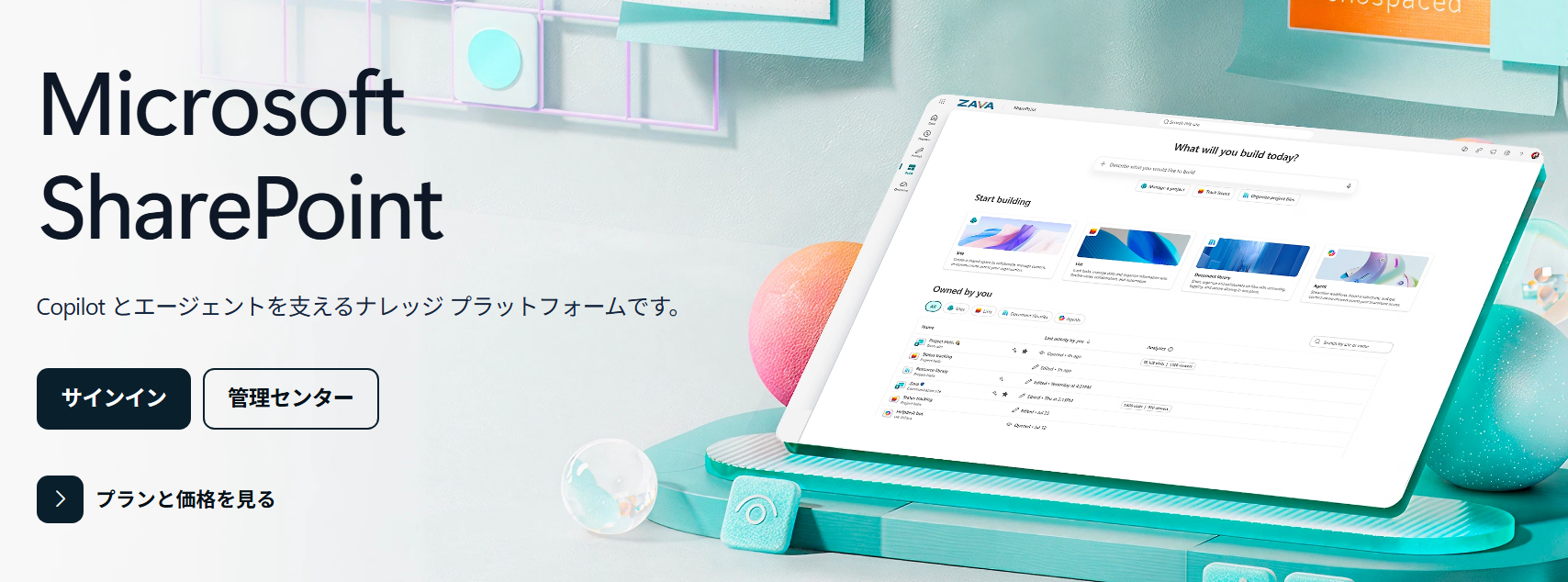
SharePointは、Microsoft 365に含まれる情報共有ツールです。部署やプロジェクト単位で「サイト」を作り、その中に文書と社内向けのページをまとめられます。
WordやExcel、PowerPointのファイルはブラウザ上で開いて共同編集でき、更新履歴も自動で残ります。ファイルサーバーのように保管しながら、社内wikiのように読ませる使い方が可能です。
また、ファイル名だけでなくWordやPDFの中身まで検索対象となります。
すでにMicrosoft 365を契約していれば、プランによっては追加費用なしで使えます。
【良い評判】
社内で利用するパワプラアプリやポータルなどのデータベースおよび保管先としてMicrosoftが必須です。 Microsoft以外のクラウドストレージサービスも契約しており、メインのデータ保管先はMicrosoft以外になって いますが、それらはパワプラアプリやポータルでは利用できません。業務改善のためにもパワプラアプリの利用 は必要です。 |
【気になる評判】
基本的には公式サイトや一般サイトで手順が公開されています。ただ、確かな情報を求めて公式サイトを 主に確認していますが、表現がやや分かりにくいことがあります。そのあたりをわかりやすい表現に直し、該当部分に図を挿入してもらえると助かります。 |
引用:ITreview「SharePointの評判・口コミ」
社内wikiツールの失敗しない選び方
社内wikiツールの選定でつまずく原因の多くは、機能の数を比べることに気を取られてしまう点にあります。機能が多くても、自社の情報を誰がどんな場面で使うかに合っていなければ、投稿されず読まれない状況につながるからです。
そのため、社内wikiツールを選ぶ際は以下の6点を確認しましょう。
無料トライアルの期間中に検証したい内容として、順番に解説します。
最初に「誰が何を探すか」を決める
社内wikiツールを選ぶ前に決めておきたいのは「誰が」「何を」探すのかです。ここが定まらなければ、比較すべき機能も定まりません。
例えば、次のように具体化します。
営業担当が、提案前に類似案件の見積り条件を探す
入社1ヶ月の社員が、経費申請の手順を探す
店舗スタッフが、クレーム対応の判断基準を探す
利用場面が定まると、最初に載せるページ、必要な権限、トライアルで試す検索語まで自動的に決まっていきます。
情報を見つけるための検索性を確認する
社内wikiツールを導入する際は、検索性を必ず確認しましょう。検索性が低いと、書いた情報が埋もれて誰にも使われなくなってしまいます。
具体的には、次の4点をチェックしてください。
添付したWord・Excel・PDFの中身まで検索できるか
タグや更新日で絞り込めるか
表記ゆれのある語でも見つかるか
検索結果からページ内の該当箇所へ移動できるか
確認するときは、自社で普段使う言葉を10個ほど用意し、実際に検索して目的の情報にたどり着けるかを確かめましょう。
編集のしやすさを確認する
書く人が迷わず更新できるかも確認します。書く手間が大きいと更新は止まり、ページは古いまま残るからです。
選定の際に確認したいのが、特別な記法や機能を覚えなくても投稿できるかどうかです。Markdownに不慣れなメンバーが多い組織なら、Wordのように書けるリッチテキストエディタがあるかを確認しましょう。テンプレート機能があれば、何を書けばいいか迷う時間も減らせます。
外出先やスマートフォンから編集できるかどうかも、更新が続くかを左右します。気づいたときにその場で直せる状態にしておくと、後回しのまま忘れられるのを防ぎやすくなります。
権限管理と公開範囲を確認する
ツールを選定する際は、情報の公開範囲をどの単位で設定できるかを確認します。社内wikiツールには、全社に見せてよい情報と、部門や案件に限るべき情報を保存するからです。
具体的には、以下の項目を確認して権限管理を徹底しましょう。
確認する項目 | 見るポイント |
権限の設定単位 | 閲覧・編集・共有を、部門やグループの単位で分けられるか |
ページ単位の例外設定 | 全社公開のフォルダの中に、人事情報など一部だけ非公開のページを置けるか |
セキュリティ機能の範囲 | SSOやIPアドレス制限が標準機能か、有料オプションか |
規程や契約書などの重要書類を厳密な権限管理・版管理のもとで保管したい場合は、専用システムの活用も効果的です。
関連記事:文書管理システムおすすめ13選|選び方と機能を比較【2026年版】
既存ツールとの連携範囲を確認する
すでに使っているツールとどこまで連携できるかも、重要な判断材料になります。
確認したいのは次の3点です。
SlackやTeamsから投稿・通知ができるか
既存のファイルサーバーやクラウドストレージから一括で取り込めるか
社内の認証基盤(SSO)と接続できるか
あわせて、既存ファイルをどこまで移すかも決めておきます。数年更新されていないファイルまで無理に移す必要はありません。今後も参照・更新する情報から優先順位を付けるほうが、早く運用に乗せられます。
料金を人数・容量・運用コストで比較する
料金は、人数・容量・運用コストの3つに分けて比較します。表示されている月額だけを見ると、人数が増えたときや容量を超えたときに、想定外の費用が発生するからです。
社内wikiツールの料金は公開されているものが多いため、次の項目を確認して自社での概算を出しておきます。
編集する人数と閲覧のみの人数で、料金の単価が変わるか
添付ファイルを含めたストレージの上限は何GBで、超えるとどうなるか
SSO・IPアドレス制限・監査ログは標準機能か、有料オプションか
オープンソースを自社サーバーで運用する場合、サーバー費用と管理者の作業時間はどのくらいか
利用人数が増えたとき、上位プランへの切り替え条件と価格差はどうなっているか
公開料金がない製品は、必要な人数・権限・移行支援を整理してから見積りを取ってください。
社内wikiツールを導入する4ステップ
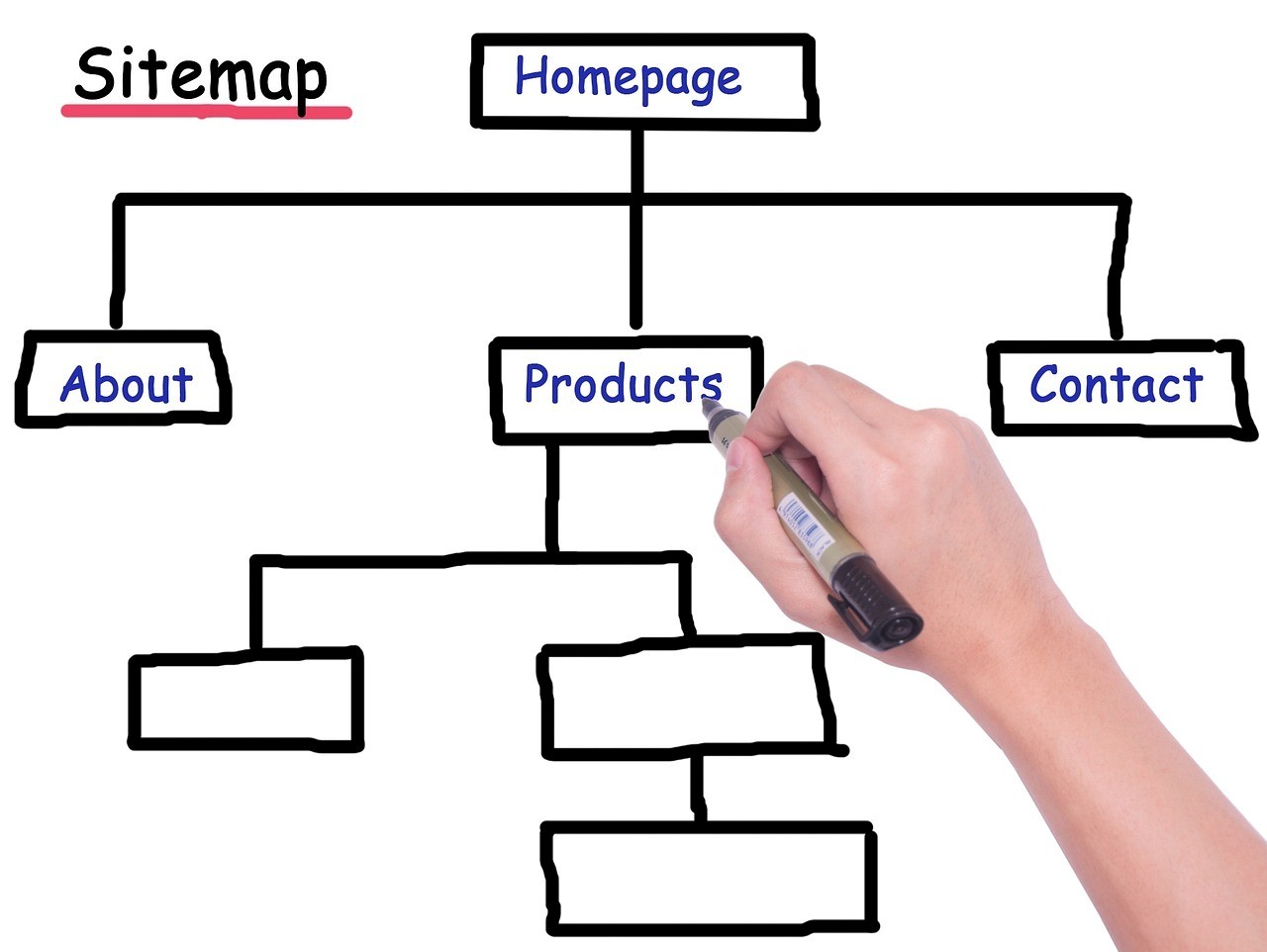
社内wikiツールを定着させる進め方は、次の4ステップです。
各ステップで決めることと、つまずきやすい点をあわせて解説します。
【ステップ1】実際に聞かれている質問を10個集める
最初にやることは、直近1ヶ月で誰かに聞かれた質問を10個書き出すことです。「情報共有を活性化する」といった目的から入ると、何を書けばいいのかが誰にも分からなくなります。
集め方は難しくありません。チャットの検索欄で「教えてください」「どこにありますか」と検索し、繰り返し出てくるものを拾うだけです。すでに社内に残っているやり取りが、そのまま優先順位になります。
例えば、次のような質問が候補です。
経費申請の締め切りと提出先はどこですか
有給休暇はいつまでに申請すればいいですか
見積書のフォーマットはどこにありますか
集めた10個は、最初に作るページのリストになります。同時に「月に何件聞かれていたか」という導入前の数字にもなるため、後から効果を確かめる材料としても使えます。
【ステップ2】テンプレートを決めて、質問に答える形で書く
質問が集まったら、テンプレートを決めてから書き始めます。書き方が人によって違うと、読む側は毎回どこに答えがあるかを探すことになるからです。
テンプレートは項目を並べるだけで十分です。
手順書:目的・対象者・手順・更新日
FAQ:質問・結論・補足
議事録:日時・参加者・決定事項・次のアクション
最初から完璧な文書を目指す必要はありません。作り込むほど公開までの時間が延び、そのあいだ誰も参照できない状態が続きます。
書けたかどうかは、書いた本人ではなく読み手が判断します。その業務を担当していない同僚に読んでもらい、途中で詰まらずに作業を終えられるかを確かめてください。詰まった箇所が、説明の足りていない部分です。
【ステップ3】一つのチームで、業務の流れの中に書き足す
次に、ステップ1の質問が多く出ているチーム一つに絞って運用を始めます。全社に一斉展開すると、使われなかったときの手戻りが大きくなるためです。
このとき決めておきたいのが「聞かれたその場で書く」というルールです。対応が終わってからまとめて書こうとすると、経緯の細かい部分が思い出せなくなります。質問した人が使った言葉も残しておけば、次に同じ疑問を持った人が検索でたどり着きやすくなります。
具体的には、こう運用します。
質問が来たら、まず社内wikiを検索する
ページがあれば、そのリンクを返す
ページがなければ、回答した内容をそのままページにして、リンクを返す
3を繰り返すだけで、質問が出るたびにページが一つ増えていきます。
【ステップ4】使われ方を見て、担当者と見直す時期を決める
最後に決めるのは、ページごとの担当者と、見直すタイミングです。
決めておく項目は次の3点です。
ページごとの担当者(情報を持っている部門)
更新するタイミング(規程改定時、業務手順の変更時、四半期ごとなど)
更新しない情報の扱い(アーカイブに移す、更新日を明示する)
見直すときに確認するのは、ページ数ではありません。ステップ1で数えた質問件数が減ったかを起点に、よく読まれているページと、まったく読まれていないページを分けて確認します。
問い合わせを減らせたページには、書き方や見出しの付け方に理由があります。その形をほかのページにも当てはめてください。
読まれていないページは、まずページ名を質問の言葉に変えます。それでも参照されないなら、アーカイブに移して構いません。
組織の情報を検索・活用するならRimo ナレッジAI
社内wikiツールを整えても、組織の情報がすべてそこへ集まるわけではありません。チャットのやり取り、共有フォルダの資料、部門ごとのシステムに情報が残り続け、探す場所が分かれたままになりがちです。
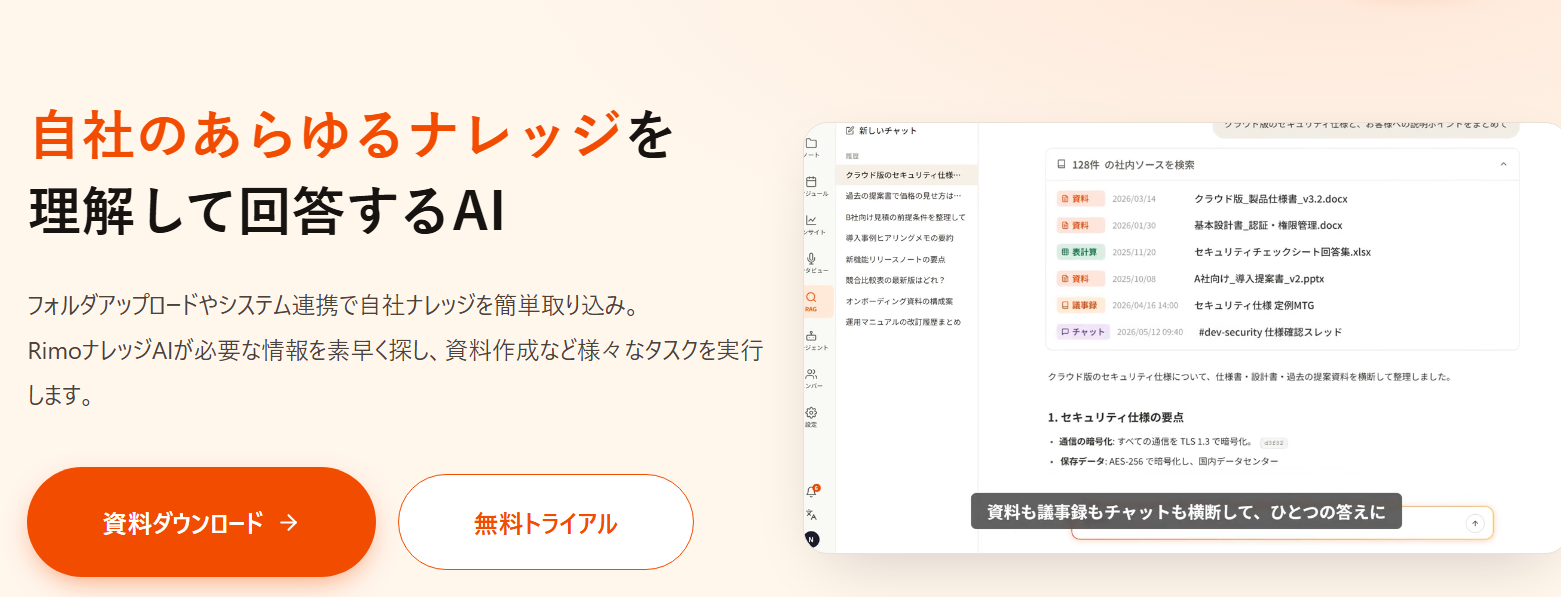
こうした場面で使えるのが、Rimoの「Rimo ナレッジAI」です。社内に散らばった資料を横断して取り込み、質問文のまま必要な情報を引き出せます。
特徴 | 導入で変わること |
社内資料をフォルダごと取り込み | Excel・Word・PowerPoint・PDF・SharePoint・Google Driveなどをそのまま取り込め、移し替えの手間がかからない |
チャット・メール履歴からナレッジを自動作成 | Slack・Teams・Gmail・Outlookのやり取りを自動でナレッジ化し、記録に残らない知見も拾える |
AIインタビューで暗黙知を形式知化 | マニュアルにない業務の進め方を、AIが聞き手となって話すだけで文章化できる |
ISO/IEC 27001・27017を取得 | 大企業や官公庁の基準にも対応でき、社内のセキュリティ審査を通しやすい |
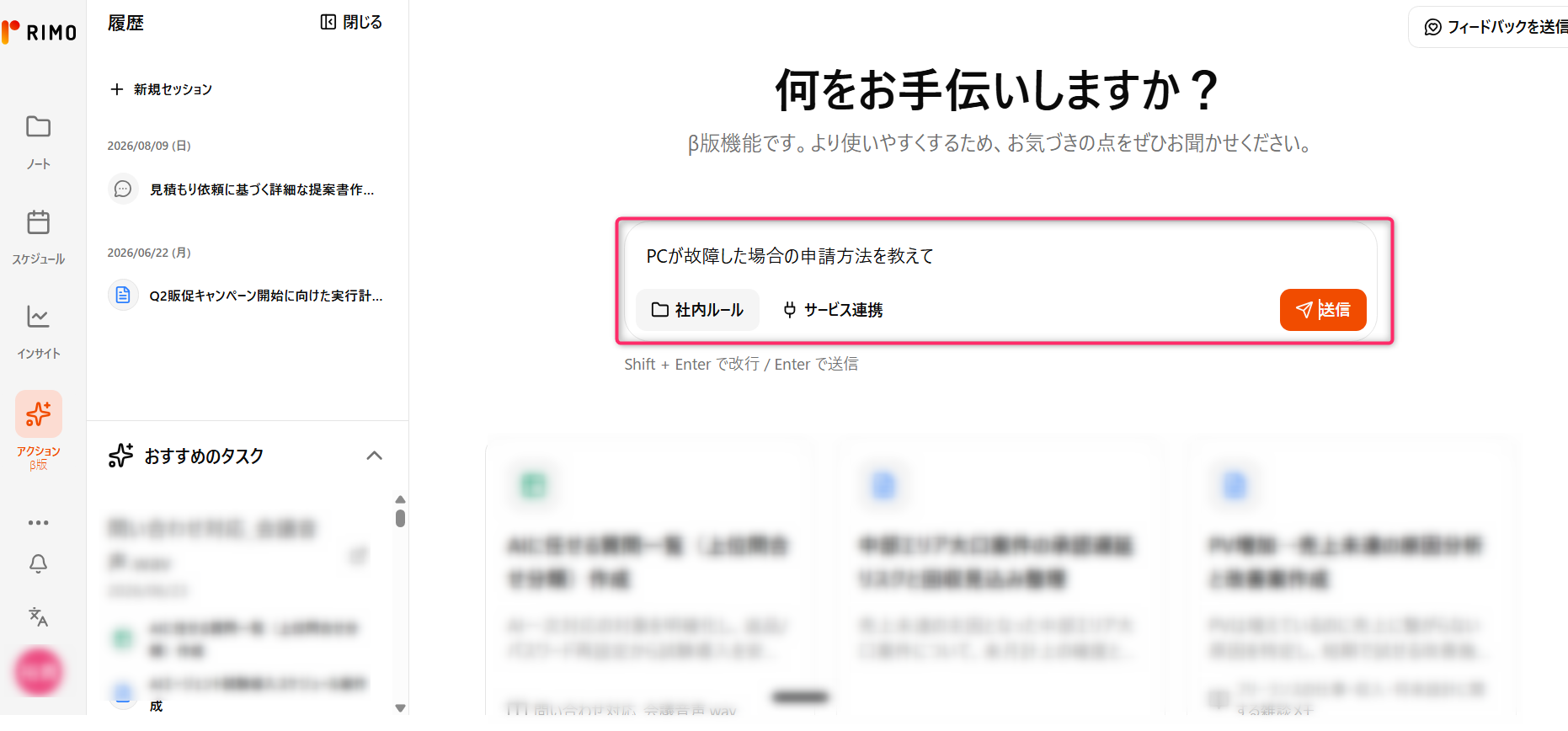
例えば「新人研修の資料をどこに置いたか忘れた」というときも、資料名やファイルの置き場所を思い出す必要はありません。
「新人研修の資料はどこ?」と聞くだけで、社内wikiや共有フォルダを横断して探し出し、該当の資料と出典を示したうえで回答します。
1.ナレッジを読み込ませて質問する
2.出典とともに回答される
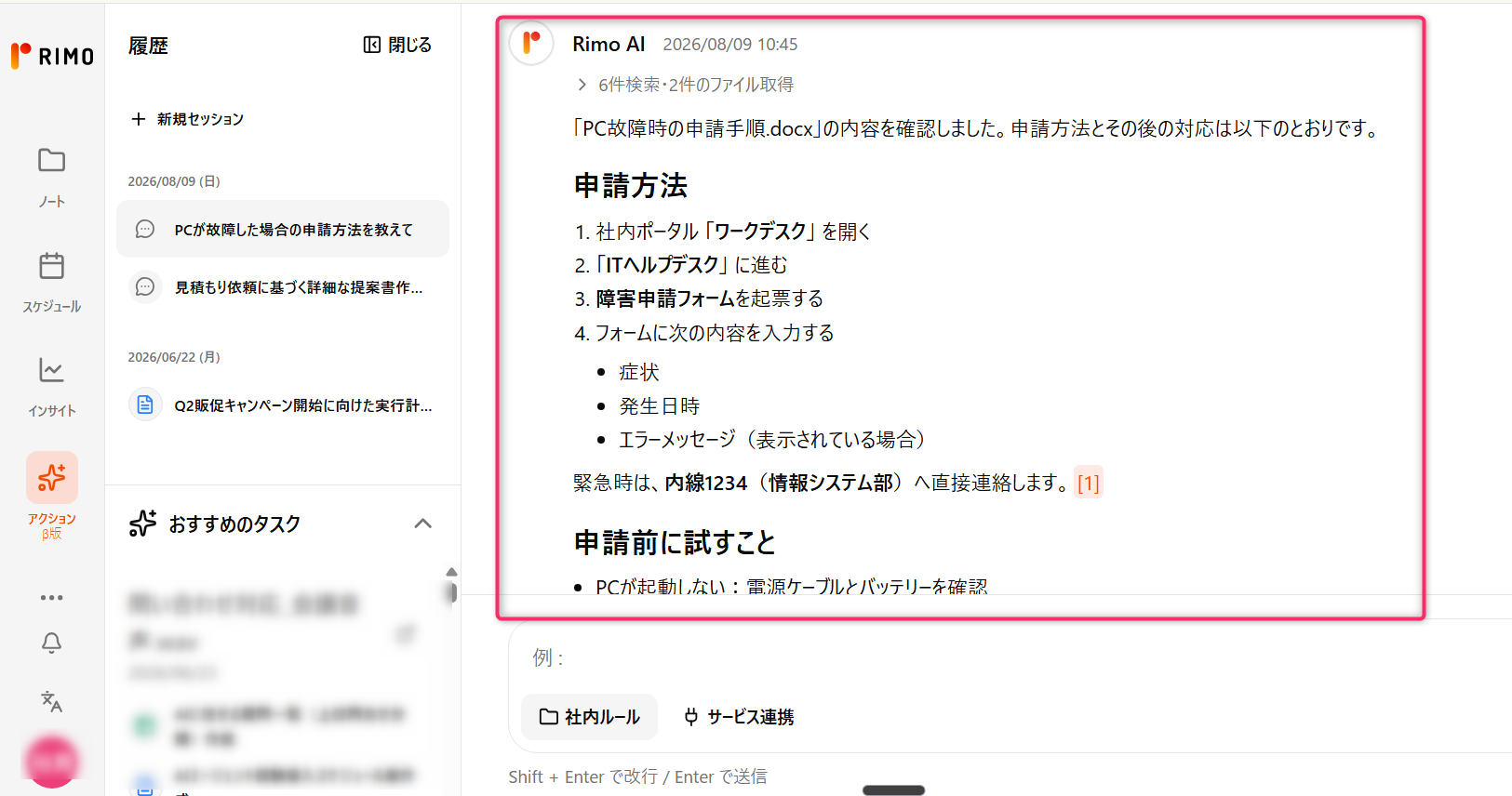
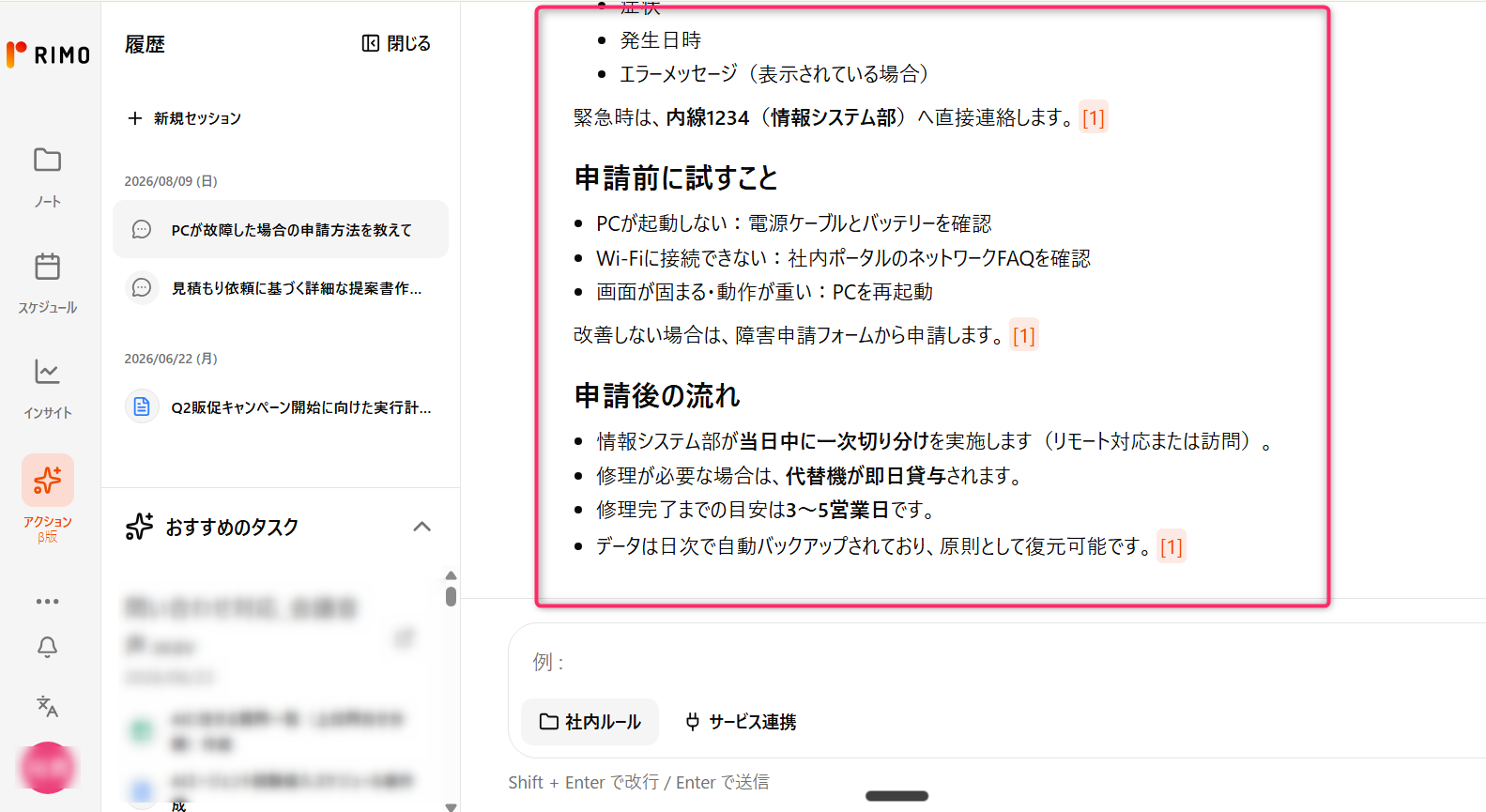
社内wikiに「どこにあるか」を書いておく手間も、AIに聞けば済むようになります。属人化した経緯やノウハウも、資料さえ取り込んでおけば、担当者が不在でも引き出せます。
料金は次のとおりです。
チームプラン:月額6,000円〜(税抜・1人あたり)、1名から契約可能
法人プラン:月5万円〜(要問い合わせ・原則10名〜)
無料トライアルも利用できます。まずは自社の資料を取り込んで、どこまで回答できるかを確かめてみてください。
【無料トライアルあり】Rimo ナレッジAIのサービス概要をチェックする
社内wikiツールに関するよくある質問
社内wikiツールの導入前に多い疑問に回答します。
社内wikiの導入に向いている企業はどこですか?
社内wikiは無料で導入できますか?
Notionは社内wikiとして使えますか?
社内wikiの情報が古くならないようにするには?
それぞれ確認してください。
社内wikiの導入に向いている企業はどこですか?
手順や規程への質問が多い企業、部門ごとに情報が分かれている企業、引き継ぎや新人教育の負担が大きい企業に向いています。
社内wikiは無料で導入できますか?
無料プラン、オープンソース、既存のGoogle WorkspaceやMicrosoft 365を活用すれば、追加費用なしで始められる場合があります。ただし、無料で使える人数、容量、権限、サーバーの保守条件は製品ごとに違うため、導入前に確認しましょう。
Notionは社内wikiとして使えますか?
Notionは社内wikiとして使えます。文書とデータベースを組み合わせられるため、手順書、議事録、案件情報を関連付けて管理したいチームにおすすめです。
一方で、自由度が高いぶん、ページ構造や命名を決めずに増やしていくと探しにくくなります。最初は対象チームを限定し、テンプレートと権限を決めてから範囲を広げてください。
社内wikiの情報が古くならないようにするには?
ページごとの担当者、見直す時期、更新が必要になる条件を決めておくことが重要です。「業務変更や規程改定があったときに更新する」「四半期ごとに担当部門が棚卸しする」というように、更新ルールを具体的に書いておきましょう。
自社の業務形態や目的に合った社内wikiツールを選ぼう
社内wikiツールは、タイプによって向き不向きが分かれます。まず自社がどのタイプかを決め、そのうえで検索性・編集のしやすさ・権限管理・料金を比べてください。
選んだあとは、一つのチームで小さく試し、テンプレートと更新ルールを整えます。この順番で進めると、書かれないまま放置される失敗を避けやすくなります。
ただし、社内wiki単体では、チャットや共有フォルダなど別の場所に残った情報を横断的に探しにくい場合があります。
社内の資料を横断して検索し、質問にそのまま回答できる状態にしたい場合は、Rimo ナレッジAIもあわせて検討してみてください。

関連記事


一覧に戻る
