
【2026年版】Notionで議事録を作る3つの方法|テンプレートの作り方とAI自動作成の手順


「Notionで議事録を作りたいけれど、どこから手をつければいいか分からない」
「役員会議の議事録の清書に半日かかっていて、なんとか減らしたい」
「Notion AIで自動作成できると聞いたけれど、うちのプランで使えるのか分からない」
こんなお悩みを抱えている方は多いのではないでしょうか。Notionは議事録の置き場所として使いやすい反面、作り方の選択肢が多く、最初の一歩で迷いやすいツールでもあります。
本記事では、Notionで議事録を作る3つの方法を順番に解説します。テンプレートの作り方、データベースの設計、Notion AIによる文字起こしと要約の手順までを扱います。
あわせて、使える条件や日本語の会議での注意点、他のツールとの使い分けも紹介します。
読み終えるころには、自社の会議に合うやり方が決まり、どこまで自動化できるかを判断できるようになるはずです。
Notionで議事録を作る3つの方法【比較表つき】
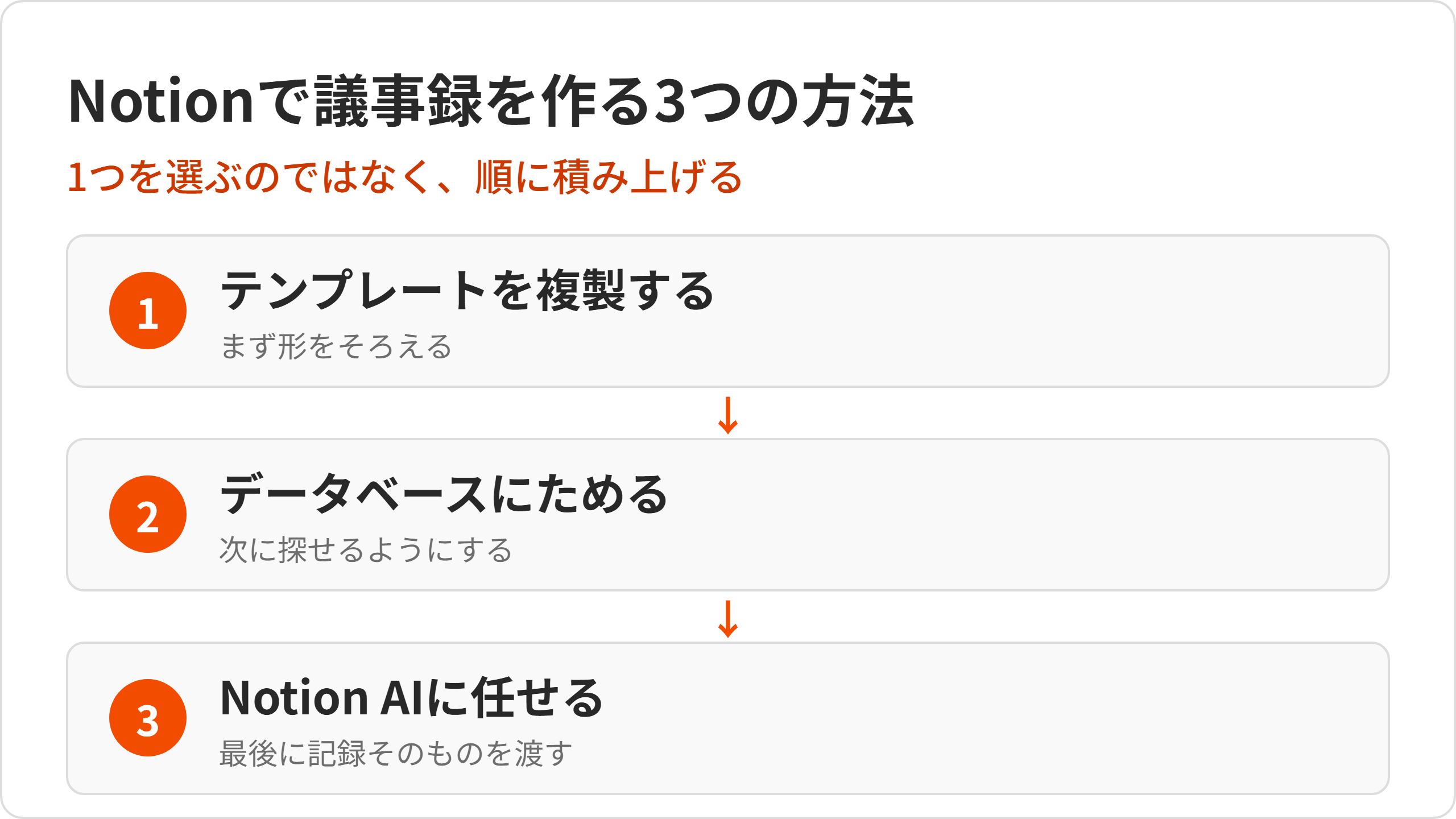
Notionで議事録を作る方法は、大きく3つに分かれます。
テンプレートを複製する:項目を決めた雛形を作り、会議のたびにコピーして書き込む
データベースにためる:議事録を一覧に格納し、日付や会議体で絞り込めるようにする
Notion AIに任せる:会議の音声をその場で文字にし、要約とやることを自動で作らせる
この3つは、どれか1つを選ぶ関係ではありません。積み上げの順番で考えると迷いにくくなります。まずテンプレートで形をそろえ、次にデータベースで探せるようにし、最後に記録そのものをAIへ渡します。
自動化まで踏み込むかどうかは、記録にかけている時間で判断できます。AI議事録ツールの利用者からは、1時間の会議の書き起こしと整理に2〜3時間かかっていたという声も上がっています。これは利用者本人の申告であり、平均値ではありません。
とはいえ、記録の工程が会議そのものより長くなっているなら、手作業の型を整えるだけでは追いつかない可能性が高いといえます。
方法 | 始めやすさ | 自動化できる範囲 | 必要なプラン | 向いている会議 |
|---|---|---|---|---|
テンプレートの複製 | すぐ始められる | なし(すべて手入力) | 無料プランから可 | 少人数の定例、議題が決まっている会議 |
データベースで管理 | 初回の設計に時間がかかる | 探す・並べる作業 | 無料プランから可 | 会議体が複数あり、あとから参照する会議 |
Notion AIで自動作成 | 条件を満たせばすぐ | 文字起こし・要約・やることの抽出 | ビジネスプラン以上 | オンライン会議、議論が長い会議 |
※プランの条件は2026年8月時点の公式ヘルプの記載にもとづきます。
方法1|テンプレートを作って毎回複製する
会議名・日時・参加者・議題・決定事項といった項目をあらかじめ並べた雛形を1ページ作り、会議のたびに複製する方法です。
Notionには「データベーステンプレート」という仕組みがあります。登録した雛形を新規作成時に呼び出せるため、毎回ゼロから項目を打ち込む必要がなくなります。
いちばん効くのは、書く人が変わっても形が崩れなくなることです。項目が固定されていれば、誰が担当しても同じ粒度の議事録が残ります。
方法2|データベースにためて、あとから探せるようにする
議事録を1ページずつバラバラに置くのではなく、データベースにまとめて格納する方法です。
日付・会議体・参加者などをプロパティ(項目)として持たせておきます。すると「先月の経営会議だけ」「あの案件が出た会議だけ」といった絞り込みができます。
会議が増えるほど効いてくる方法で、「あの決定はどの会議だったか」を探し回る時間がなくなります。
方法3|Notion AI(AI ミーティングノート)で文字起こしと要約を自動化する
Notionの「AI ミーティングノート」を使うと、会議中の音声をその場で文字にできます。終了後には、要約と決まったことも自動で書き出せます。
オンライン会議でも対面の打ち合わせでも使え、会議ツールを問わず端末が拾える音を対象にできる点が特徴です。
ただし、使えるプランやアプリのバージョンに条件があります。詳しい条件と手順は後半で解説します。
Notionの議事録テンプレートとデータベースの作り方
まず手を動かすのは、テンプレートとデータベースの2つです。この2つが整っていれば、あとからAIを足したときにも出力の置き場所に困りません。
議事録テンプレートに入れる項目と作成の5ステップ
議事録テンプレートは、次の手順で作れます。
議事録をためたい場所に新しいページを作る
会議名・日時・参加者・議題といった固定の項目を並べる
議題ごとに書く欄を作り、決定事項とやることを分けて置く
完成したページを雛形として残し、会議のたびに複製して使う
データベースで管理する場合は、右上の「新規」横の矢印から「+新規テンプレート」を選び、同じ項目を登録しておく
参考:データベーステンプレート
▼固定の項目だけを並べた議事録テンプレートのページ
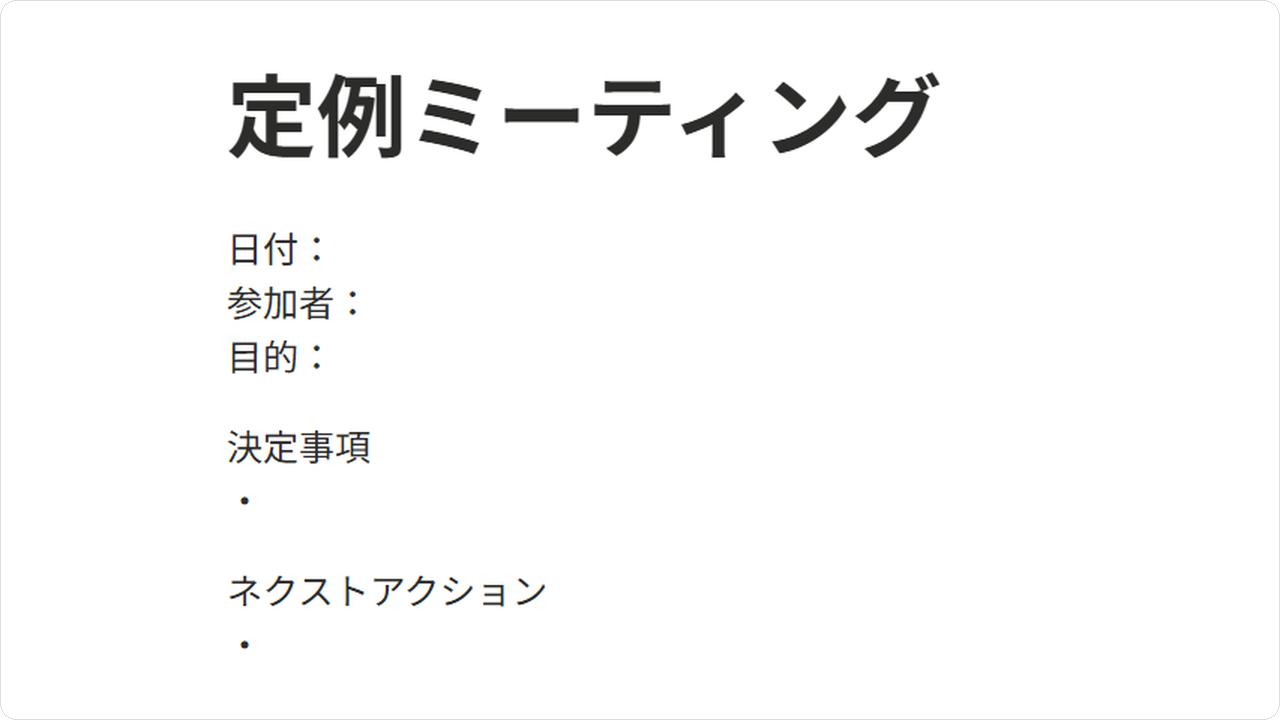
最初から作り込む必要はありません。この5項目だけでも、会議のたびに複製すれば書き出しで迷わなくなります。
項目で迷ったら、実際に使われている型を借りるのが早道です。製造業の役員会議では、議題ごとに次の4項目を並べる形が使われています。
審議結果
指示事項
付帯事項
主な議論
決まったことと、そのために誰が動くのかが分かれているのがこの型の要点です。「主な議論」を最後に置くことで、結論を先に読ませる形にもなっています。
すでにWordやExcelで議事録のフォーマットがある場合は、それを作り直す必要はありません。同じ項目をそのままNotionのページに並べれば、読む側の慣れを壊さずに置き場所だけを移せます。
議事録の項目そのものをどう決めるかで迷う場合は、書き方のコツや例文をまとめた記事もあわせて参考にしてみてください。会議の種類別に、何を残すべきかが整理されています。
関連記事:わかりやすい議事録の書き方は?12のコツや例文・フォーマットも紹介
データベースのプロパティ設計と、使い回すための設定
データベースは、最初に持たせるプロパティで使い勝手が決まります。最低限そろえておきたいのは次の5つです。
日付:開催日。カレンダー表示に切り替えるときの軸になる
会議体:定例・経営会議・案件ミーティングなどの分類
参加者:メンバー欄にしておくと、自分が出た会議だけを絞り込める
ステータス:下書き・確認中・確定などの進み具合
やること:会議で決まったタスクへのリンク
これらを設定したうえで、データベース側のテンプレート機能に先ほどの議事録テンプレートを登録します。新規作成のボタンを押した時点で項目が入った状態になるので、会議が始まってから枠を作る手間がなくなります。
定例会議なら、データベーステンプレートの繰り返し設定を使ってページを自動で用意しておくのもおすすめです。毎日・毎週・毎月・毎年の単位で間隔を決め、ページを作る日時まで指定できます。
開催日の前日に作られるようにしておけば、議題の事前共有も回りはじめます。
やることは別のデータベースに切り出し、議事録と相互にリンクさせると管理しやすくなります。担当者と期限を持たせておけば、「議事録には書いたが誰も動いていない」という状態を減らせます。
Notion AIで議事録を自動作成する手順
AIが担うのは、音を文字にして要点をまとめるところまでです。何を残して何を落とすかを決めるのは、今も人の判断です。
文字起こしは音を文字にする作業で、議事録は意図を汲んで残す判断です。この2つは別の仕事なので、AIを入れても最後に整えて確定させる工程は残ります。
そのうえで、手を動かす部分はかなり減らせます。ここからは使える条件と、実際の流れを見ていきます。
Notion AIで議事録を作れる条件(プラン・アプリ・対応言語)
AI ミーティングノートには、利用の前提となる条件があります。公式ヘルプで示されている内容は次のとおりです。
項目 | 条件(2026年8月時点) |
|---|---|
プラン | ビジネスプランまたはエンタープライズプラン |
デスクトップアプリ | バージョン4.7.0以降 |
OS | macOSは13以降、Windowsは最新バージョン |
対応言語 | 日本語を含む16言語(英語・中国語・韓国語など) |
話者のラベル付け | 英語のみ |
要約の生成条件 | 300文字以上の文字起こし(約1分の音声) |
▼条件を満たしていると、ページに「文字起こしを始める」が出る
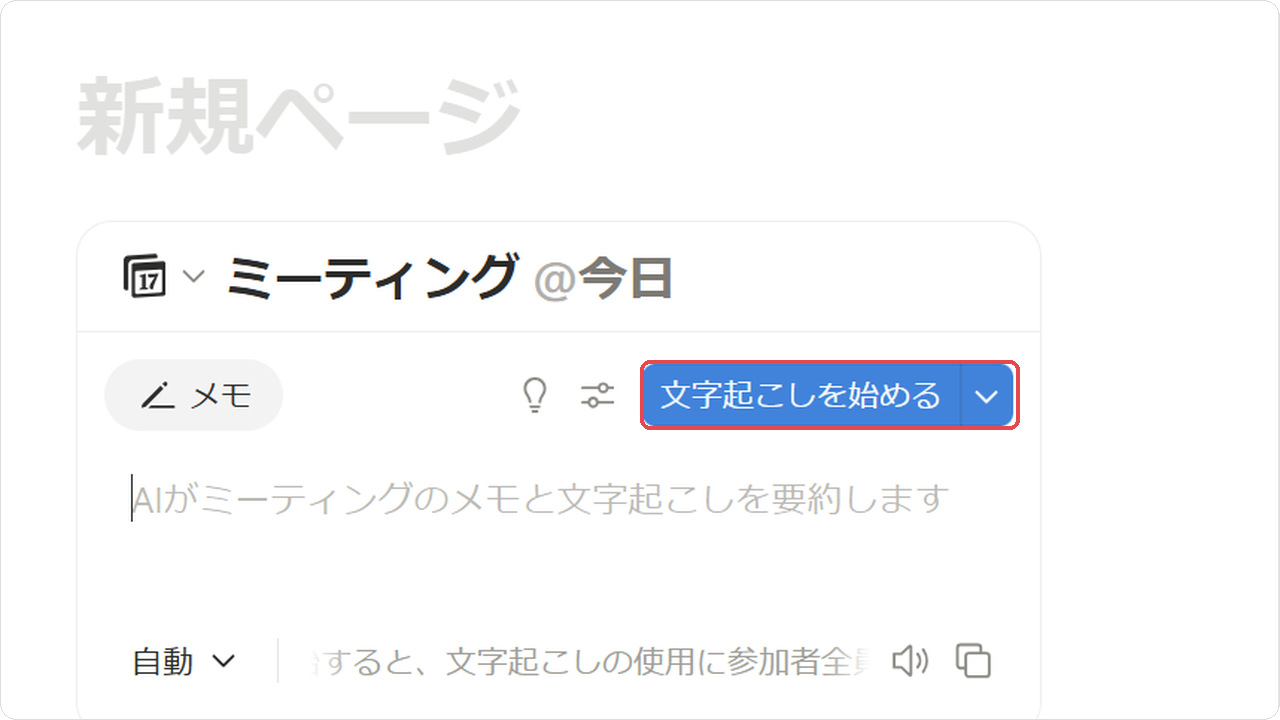
ページに追加すると、このように「文字起こしを始める」のボタンが出ます。ボタンが見当たらない場合は、上の条件のどれかを満たしていない可能性があります。
なお、AI ミーティングノートは公式ヘルプ上「ベータ版」として案内されている機能です(2026年8月時点)。今後、条件や仕様が変わる可能性があります。
とくに押さえておきたいのが、無料プランやプラスプランでは使えないという点です。「Notionを使っているから今日から自動化できる」とは限りません。まず自社のプランを確認しておくと、二度手間になりません。
もうひとつ、話者のラベル付けが英語のみという条件も見落としがちです。日本語の会議では、誰の発言かの区別が自動ではつきません。この点の対処は後半の注意点で解説します。
録音の開始から要約・やることの抽出までの流れ
条件を満たしていれば、操作そのものは数クリックで終わります。
議事録を残したいページで「/meet」と入力し、ミーティングノートを挿入する
会議の冒頭で録音する旨を参加者に伝える
「文字起こしを開始」を選んで録音を始める
会議中は手元のメモ欄に補足だけ書き込む(ここに書いた内容は要約に反映されます)
会議終了後に録音を停止すると、文字起こしと要約が生成される
生成された要約から、決定事項とやることを確認して整える
始め方は、オンライン会議ならデスクトップアプリ、対面ならWebブラウザが向いています。使い分ける理由は、拾える音の範囲が違うためです。
デスクトップアプリは、パソコンが鳴らす音(システムオーディオ)とマイクの音の両方を拾えます。Zoom・Microsoft Teams・Google Meetなどの通話に向いた形です。
一方のWebブラウザはマイクの音だけを拾い、システムオーディオは記録されません。同じ部屋で話す対面の会議に向いています。
なお、GeminiやChatGPTなど他の生成AIで議事録を作る手順を知りたい場合は、それぞれの記事で解説しています。プロンプトの書き方や、精度を上げるコツまで整理しています。
関連記事:【2026年最新】Geminiで議事録を作る3つの方法|手順・プロンプト例・精度を上げるコツ
出てきた要約を、そのまま渡せる議事録に仕上げるコツ
「AIが起こした文章を全部読み直すなら、手で書くのと変わらない」と感じる方は多いはずです。実際の運用では、全文は読み直しません。
先に見るのは要約です。要約を読んで、違和感のある箇所だけ文字起こしに戻り、その部分だけを直します。この順番にすると、確認にかかる時間が大きく変わります。
要約の品質は、逐語の正確さとは別の軸で見るのがおすすめです。文字起こしに多少の誤変換が残っていても、要約が議論の筋をとらえていれば、議事録の下書きとしては十分に使えます。
AIに任せられるのは下書きまでで、そこから先は人が仕上げます。この前提で運用を組んでおくと、期待とのズレが起きません。
仕上げの手順は、次の3つに絞ると迷いません。
決定事項の確認:決まったことが漏れていないか、言い切りの形になっているか
やることの補完:担当者と期限が入っているか
固有名詞の修正:社名・製品名・人名の誤変換がないか
ここまで終えたら、あとは共有するだけです。体裁を整える作業が残るのは前提として、下書きがある状態から始められるかどうかで負担は大きく変わります。
Notionの議事録をうまく回す3つのコツ
精度は、道具そのものより先に録音環境と運用で決まります。ここでは、使いはじめてから効いてくる進め方をまとめました。
1. 録音環境を先に整える
文字起こしの精度が出ないとき、最初に疑うのはAIの性能ではなく集音環境です。
実際に、AI議事録の導入当初は「あんまり使えない」という声が出ていたものの、原因はハード側にあったという企業があります。
井村屋グループでは、マイクなどの集音環境を整えたことで精度が格段に上がりました。最終的には「もう欠かせないツール」という評価に変わっています。
関連記事:議事録作成時間半減!担当者も「もう業務に欠かせない」| 井村屋グループ株式会社様
今日から打てる手は、次の3つです。
マイクを話し手に近づける:パソコンの内蔵マイクだけに頼らない
1台のマイクに複数人が集まらないようにする:離れた席の声はどうしても細くなる
反響しにくい部屋を選ぶ:広い会議室や空調の音が大きい部屋は不利
参加人数が多い会議や、1つのマイクを複数人で使う場面では、認識の誤りが増える傾向があります。これはAI議事録全般に共通する傾向で、環境を整えるほど結果が安定します。
2. 固有名詞と社内用語は、会議の前後で手当てする
社名・製品名・部署名・社内の略語は、誤変換がいちばん起きやすい部分です。
ここで多いつまずきが、最初にすべての用語を洗い出そうとして止まってしまうことです。用語集を作る作業自体が重く、結局続かなくなります。
現実的なのは、詰まった単語をその都度足していくやり方です。会議のあとに要約を確認する流れの中で、間違って変換された語だけを置換し、よく出る語はメモに残します。
なお、AI議事録ツールの中には、専門用語や社内用語を辞書として登録できるものもあります。精度を運用で作り込める仕組みです。誤変換の修正が毎回の負担になっているなら、そうした仕組みの有無も選定の材料になります。
3. 共有は「書き出して配る」から「リンクを送る」へ
議事録を書いても読まれない、という悩みは根深いものです。役員クラスからは「議事録は上がってくるが、フォーマットがバラバラで読み返す時間がない」という声も出ます。
ここでNotionの強みが出ます。ファイルに書き出してメールに添付する運用をやめ、ページのリンクを送る形に変えると、転記と添付の手間がまとめて消えます。
共有の設計は、次の3点を決めておくと安定します。
編集できる人を絞る:書き換えの事故を防ぐため、編集は担当者のみ、他は閲覧に設定する
置き場所を分ける:人事・経営など機微な会議は専用の場所を作り、参加者だけを入れる
要約を先頭に置く:全文の前に要約があると、読む側は数十秒で用件をつかめる
読まれない原因が「長すぎる」ことにあるなら、要約を先頭に置くだけでも変わります。会議に出られなかった人が最初に知りたいのは、決まったことと自分の担当だけだからです。
なお、そもそも会議中のメモが追いつかないという段階でつまずいている場合は、原因の切り分けから始めるのが近道です。
関連記事:議事録のメモが追いつかないのはなぜ?6つの原因と今日からできる対処法を紹介
Notionで議事録を運用するときの3つの注意点
社内に広げる前に確認しておきたい点を整理します。あとから差し戻されやすいのは、精度そのものよりも運用と規程まわりです。
1. 誰の発言かの区別は、日本語では自動でつかない
前述のとおり、AI ミーティングノートの話者のラベル付けは英語のみに対応しています。日本語の会議では、発言者ごとの区別が自動ではつきません。
発言者を残す必要がある会議では、次のような対処が現実的です。
発言の前に名前を名乗る運用にする
会議後に、要点だけ手で発言者を振る
発言者の記録が必須の会議は、記録の入口を別のツールに分ける
参加人数が多い会議や、1台のマイクを囲む対面の会議では、そもそも声を聞き分けること自体が難しくなります。誰が言ったかを残す必要があるかどうかは、会議ごとに先に決めておくとぶれません。
2. 録音することは、会議が始まる前に伝える
録音は、参加者に伝えたうえで始めるのが原則です。Notionの公式ヘルプでも、AI ミーティングノートの使用を開示し、参加者全員から同意を得るよう求めています。
伝え方は、次の2つを組み合わせると自然です。
会議の招待に明記する:「議事録作成のため録音します」と一文入れておく
冒頭で口頭で断る:初参加の人がいる会議では、開始時にもう一度伝える
言いにくさを感じる場面もありますが、目的を添えると受け入れられやすくなります。「議事録作成のため」という理由をそのまま伝えるのが、いちばん通りやすい形です。
3. 法令や社内規程で形が決まっている議事録には向かないことがある
会議の中には、記載事項や保存の仕方が法令や社内規程で決まっているものがあります。株主総会や取締役会、議会の記録などが該当します。
こうした会議では、汎用のメモツールの自動要約だけでは要件を満たせない場合があります。記録の形式・保存期間・改ざん防止の扱いが定められているためです。
全社に広げる前に、次の2点を確認しておくと差し戻しを防げます。
対象の会議に、法令や社内規程で定められた記録要件があるか
会議の音声や発言内容を外部サービスに預けることが、社内規程で認められているか
情報システム部門やDX推進の担当者は、ここで手が止まりやすい立場にあります。先に確認しておけば、展開の途中で止まるより手戻りが少なく済みます。
Notionで足りる会議と、AI議事録ツールを足したほうがいい会議
すべての会議をNotionだけで回す必要はありませんし、逆にすべてを専用ツールに寄せる必要もありません。分かれ目は次の3点です。
参加人数:人数が多いほど、誰の発言かを分ける機能が要る
ツールの混在:Zoom・Microsoft Teams・Google Meet・対面が混ざっているか
あとから使うか:記録を検索して引き出す前提か、その場の確認で終わるか
少人数の社内定例で、その場のメモとして残すだけなら、Notionのテンプレートとデータベースで十分に回ります。作った場所にそのまま蓄積でき、共有もリンク1本で済むからです。
一方、参加人数が多い会議や、複数の会議ツールと対面が混ざる環境はどうでしょうか。記録をあとから資産として使いたいなら、記録の入口を専用のAI議事録ツールに寄せたほうが回りやすくなります。
役割を分けるなら、会議の録音から文字起こし・要約までを専用ツールが担います。蓄積・共有・タスク管理はNotionの担当です。
たとえばRimo Voiceは、声紋登録によって話者を自動で推定し、発言ごとに話者情報を付与します。
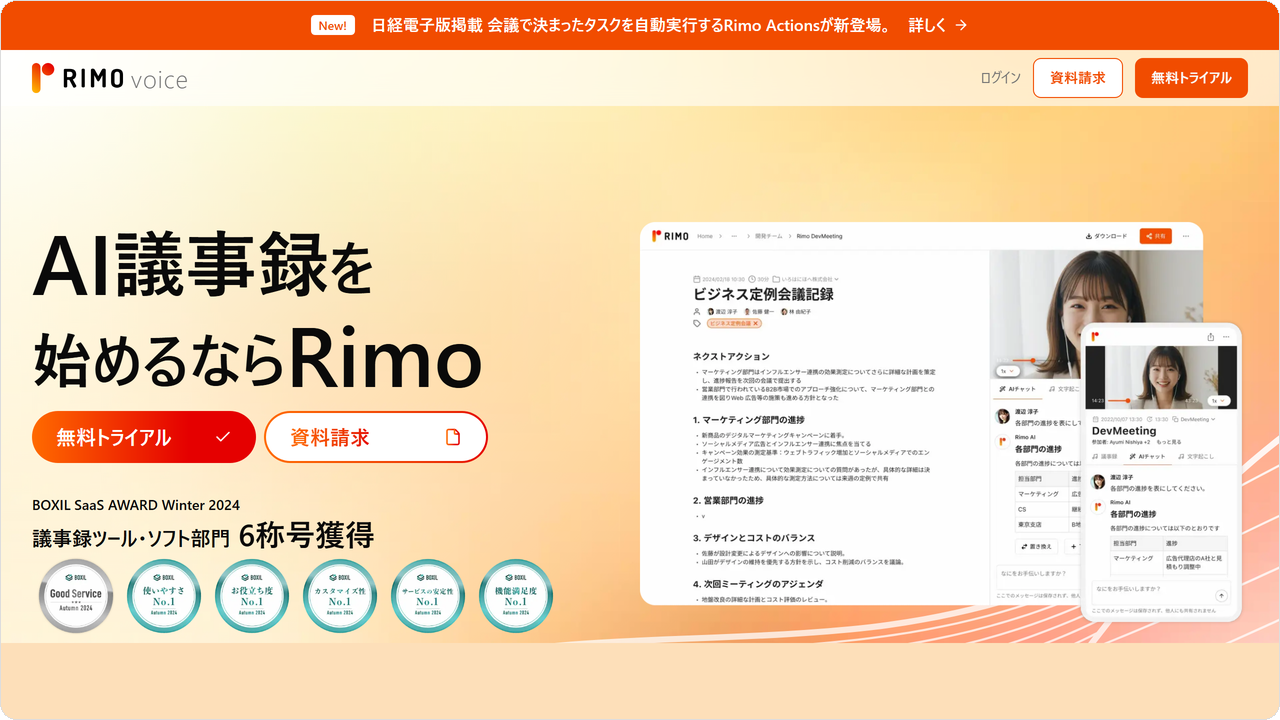
日本語の会議でも誰の発言かを分けられるため、発言者を残す必要がある会議に向いています。
Zoom・Microsoft Teams・Google Meet・Webexとの連携に対応しています。録音した音声・動画ファイルのアップロードも可能です。オンライン会議と対面の記録を1か所にまとめたい場合の受け皿になります。
専門用語や社内用語を辞書に登録して精度を上げられる点も、誤変換の修正に時間を取られている場合には効きます。作った議事録はCSV・Excel・PDFで書き出せるため、Notion側に貼り付けて蓄積する使い方も可能です。
Notionの議事録に関するよくある質問
Notionで議事録を作る際に、よく寄せられる質問をまとめました。
Q. Notionの議事録は無料で作れますか?
議事録のテンプレートを作り、データベースにためていく使い方は、無料のフリープランでもできます。
ただし、1人で使う場合はページやブロックの作成が無制限です。2名以上のメンバーで使うワークスペースでは、ブロック数に上限があります。チームで運用する場合は、この点を先に確認しておくと安心です。
一方、Notion AIによる文字起こしと要約は、ビジネスプランまたはエンタープライズプランが対象です。無料プランやプラスプランでは利用できません。
料金は改定されることがあるため、稟議を出す前に公式の料金ページで最新の金額を確認しておくと安心です。
参考:Notion (ノーション)料金プラン: フリー、プラス、ビジネス、エンタープライズ
Q. Notion AIの文字起こしは日本語に対応していますか?
対応しています。AI ミーティングノートは日本語を含む複数の言語に対応しており、日本語の会議でも文字起こしと要約を生成できます。
ただし、話者のラベル付けは英語のみの対応です(2026年8月時点)。日本語の会議では、誰の発言かの区別が自動ではつかない点に注意してください。
Q. 対面の会議でもNotion AIで議事録は作れますか?
作れます。同じ部屋で話す対面の会議では、Webブラウザから使うのが向いています。マイクが拾った音を対象にするためです。
ただし、対面の会議は音の条件が厳しくなりがちです。次の点を意識すると精度が安定します。
マイクを話し手に近づける
1台のマイクに大人数が集まらないようにする
反響や空調音の少ない部屋を選ぶ
いずれも会議室の使い方を決めるだけで済む話です。機材を買い足す前に、置き方から見直してみてください。
Q. Notionに残した議事録をWordやPDFで渡すことはできますか?
ページ単位であれば、PDF・HTML・Markdownの形式で書き出せます。データベースはCSVでの書き出しにも対応しています。
公式ヘルプが挙げている書き出し形式に、Word(.docx)は含まれていません。Wordでの提出が決まっている場合は、PDFで渡すのが早道です。書き出したMarkdownをWordに貼り付ける方法もあります。
参考:コンテンツのエクスポート
まとめ|Notionは議事録の置き場所として強い。記録を起こす工程は会議の性質で決める
Notionで議事録を作る方法は、テンプレートの複製・データベースでの管理・Notion AIによる自動作成の3つです。テンプレートで形をそろえ、データベースで探せるようにするところまでは、無料プランからでも今日始められます。
Notion AIまで進める場合は、条件を先に確認しておくと期待とのズレが起きません。ビジネスプラン以上であること、デスクトップアプリのバージョン、話者のラベル付けが英語のみであることです。
精度が気になったときは、まず集音環境を疑ってみてください。
蓄積と共有の場所としてのNotionの使いやすさは、そのまま活かせます。決める必要があるのは、記録を起こす工程をどこまで人が持つか、という一点です。
参加人数が多く、複数の会議ツールと対面が混ざる環境では判断が変わります。発言者まで残したいなら、記録の入口だけをAI議事録ツールに任せる方法もあります。会議の録音から文字起こし・要約までを預けて、蓄積と共有はNotionで続ける形です。
自社の会議がどちらに当てはまるか、まずは1つの定例で試してみてはいかがでしょうか。

関連記事

一覧に戻る
