
ポッドキャストを文字起こしする3つの方法!アプリ・AI・人の手で比較


「番組の内容を概要欄に書きたいけれど、聞き直すのが大変」
「Spotifyで聴いている番組を、文字でも読みたい」
「ゲストの話をブログ記事にしたいのに、書き起こしに何時間もかかる」
聴く側でも、配信する側でも、こんなお悩みはありませんか?
本記事では、ポッドキャストを文字起こしする3つの方法を、アプリの機能・AIツール・人の手に分けて解説します。あわせて、精度を上げる録り方のコツや、文字にしたあとの使い道、公開前の注意点も紹介します。
【本記事でわかること】
方法を選ぶ前に知っておきたい3つの注意点(著作権・ゲストの了承・公開前の確認)
ポッドキャストを文字にする3つの方法と、目的別の選び方
Spotify・Apple Podcasts・YouTubeで文字起こしを表示する手順と、日本語の番組での注意点
音源をAIで文字にする4つの手順と、人の手で文字にする方法
精度を上げる3つのコツと、文字にしたあとの使い道
ポッドキャストを文字起こしするときの3つの注意点
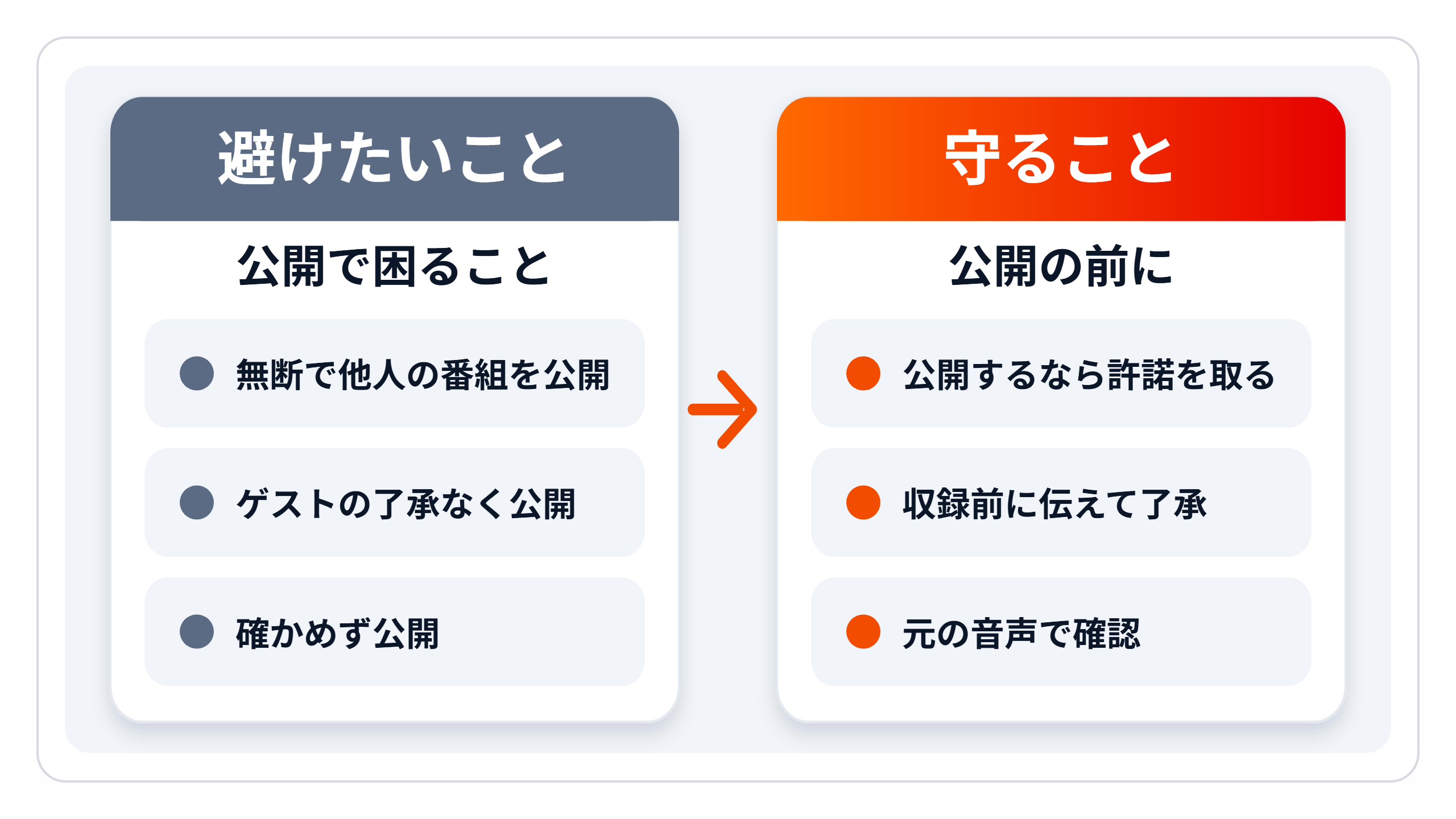
方法を選ぶ前に押さえたいのは、他人の番組の扱い、ゲストの了承、公開前の確認の3つです。聴く側として他人の番組を文字にする場合も、配信する側として自分の番組を文字にする場合も関わる話です。
1. 他人の番組は、許諾なしに文字にして公開しない
個人で読む分には認められる:ほかの人が配信している番組を、個人の学習や楽しみのために自分で読む範囲で文字にするのは、認められています。著作権法では、個人や家庭内など限られた範囲で、仕事以外の目的で使うための複製(私的使用のための複製)が認められているためです
仕事で使う目的は対象外:社内の資料づくりなどに使う場合は、この範囲に入りません
公開・配布には許諾が必要:文字にした内容をブログやSNSに載せたり、配布したりするには、原則として著作権者(番組の配信者など)の許諾(許可)が必要です。インターネットで公衆に送信する権利は、著作者が専有しているためです
引用なら例外がある:すでに公表されている著作物を「引用」する場合は、許諾なしで使える例外があります。条件は、報道・批評・研究などの目的であること、引用部分がカギ括弧などで明確であること、自分の文章が主で引用が従であること、分量が必要最小限であることなどです。出所の明示も欠かせません
番組の内容を紹介したいときは、要点を自分の言葉でまとめ、番組へのリンクを添える形にしましょう。
2. ゲストに文字にして公開することを伝える
自分の番組でも、ゲストの発言を文字にして公開するときは、事前に伝えて了承をもらいます。音声で話すことと、文字として残ることでは、受け止め方が違う人もいるからです。
伝えるのは、収録の前にしましょう。たとえば、次のように目的と公開する範囲を正直に伝えます。
「今日のお話は、配信のあとに文字にして、番組のブログにも載せる予定です。公開前に原稿をお送りしますので、確認をお願いできますか」
公開前に原稿を見てもらうと約束しておくと、ゲストも話しやすく、会社の内部の話や個人的な話が出たときに、載せない部分を決めてもらう相談もしやすくなります。
3. 公開前に元の音声で確かめる
AIの文字起こしは、どれだけ精度が高くても聞き間違いが残ることがあります。公開前には、次の3つを元の音声と照らし合わせましょう。
名前:ゲスト・ホスト・話に出てきた人の名前と敬称
数字:金額・日付・件数など、聞き違えると意味が変わるもの
固有名詞:社名・商品名・番組名・専門用語
ゲストの名前や社名を間違えたまま公開すると、相手に失礼になるだけでなく、番組の信頼にも関わります。気になる一文を見つけたら、その箇所の音声を聞いて確かめるのが確実です。
確かめるときは、文字をクリックするとその箇所の音声を再生できるツールだと、聞き直す箇所を探す手間が減り、AIの間違いにも気づきやすくなります。
ポッドキャストを文字起こしする3つの方法
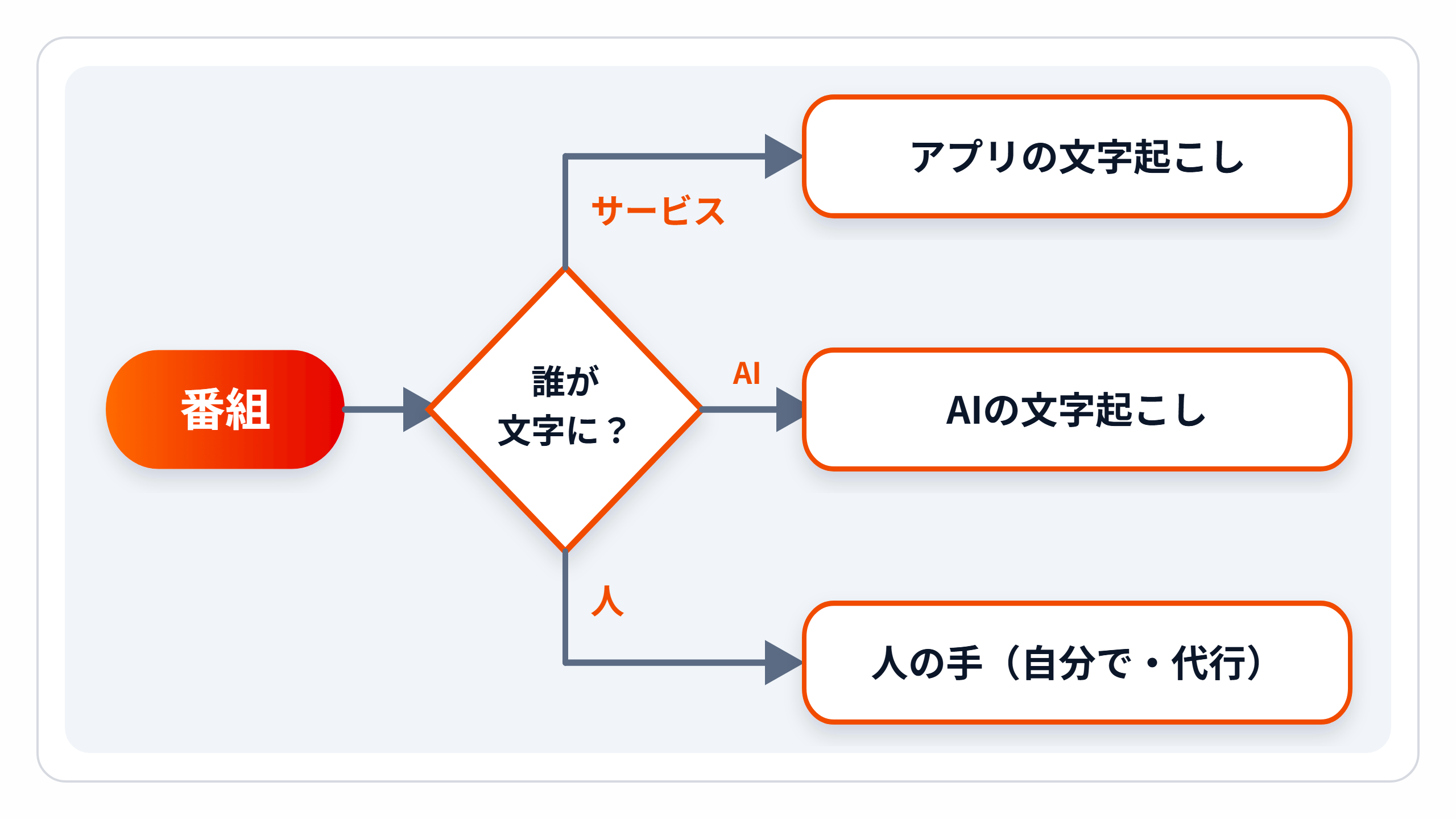
ポッドキャストを文字にする方法は、誰が文字にするかで3つに分けられます。サービスが用意した文字を読む、AIに音源を文字にしてもらう、人の手で文字にする、の3つです。
方法 | 誰が文字にする | 音源ファイル | 向いている場面 |
|---|---|---|---|
1. アプリ・サービスの文字起こし機能 | サービス(自動) | いらない | 聴きながら、すでにある文字を読みたい |
2. AIの文字起こしツール | AI | 必要(自分の番組・自分の録音) | 手元の音源を丸ごとテキストにして使い回したい |
3. 人の手での文字起こし | 人(自分で書き起こす・代行) | 必要(自分の番組・自分の録音) | 自分で:数分の短い回を、一言ずつ確かめながら起こしたい/代行:自分で打つ時間がなく、AIの結果を直す手間もかけたくない |
方法1:アプリの文字起こし機能で、すでにある文字を読む
▼Spotifyアプリでの文字起こしの表示例(英語の番組)
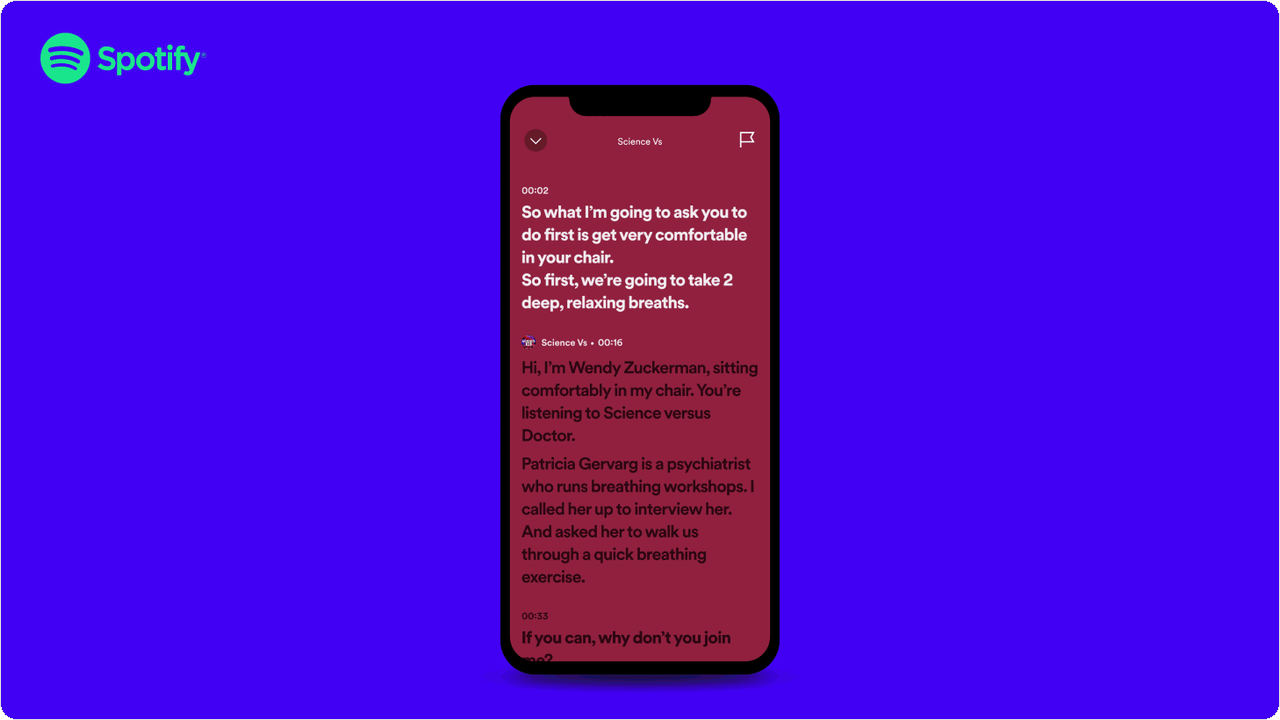
出典:Spotify公式サイト
聴く側が手軽に使えるのが、SpotifyやApple Podcasts、YouTubeが用意している文字起こしの表示です。音源ファイルはいりません。
ただし、表示されるかは番組と言語しだいです。日本語の番組では、次のとおりです(※2026年9月時点)。
Apple Podcasts:非対応
Spotify:文字起こしが用意されている一部の番組に限られる。日本語の番組で表示されるかは、公式に記載がない
YouTube:字幕がある動画に限られる
日本語の番組で文字が出ないときは、番組の概要欄やブログに全文や要点が載っていないかを探してみてください。見つからなければ、配信者に問い合わせる方法もあります。
アプリの文字起こしは、アプリの中で聴きながら読む使い方が中心です。自分の番組をテキストとして使い回したいときは、方法2のAIの文字起こしツールが向いています。
Spotifyで表示する
使える条件:文字起こしが用意されているのは一部の番組です。自動で作られる番組は限られ、配信者が番組ごと・エピソードごとに表示をオフにすることもできます。日本語の番組で表示されるかは、アプリで実際に開いて確かめるのが確実です。
手順(公式の発表で案内されている操作):
スマホのSpotifyアプリで、読みたい番組のエピソードを開いて再生する
再生中の画面を下にスクロールし、文字起こしのカードが表示されていれば、タップして全画面で読む
文字起こしは、再生中の画面のほか、エピソードのページでも確認できます。
ほかに知っておくこと:文字起こしのカードが見当たらないときは、その番組に文字起こしが用意されていない可能性があります。
出典:Spotify「Spotifyでエピソードの文字起こしを管理する」
Apple Podcastsで表示する
使える条件:iOS 17.4以降のApple Podcastsで使えます。ただし、文字起こしの対応言語は英語・フランス語・ドイツ語・スペイン語など11言語で、日本語は含まれていません。日本語の番組では文字起こしは表示されません。
手順:エピソードを長押しして「文字起こしを表示」をタップします。再生に合わせて各単語がハイライトされ、文字をタップするとその位置から再生できます。
ほかに知っておくこと:対応言語の番組では、新しいエピソードにAppleが自動で文字起こしを作り、自動で作ったものには「自動生成」と表示されます。英語の番組なら、聞き取れなかった部分を文字で確かめる使い方もできます。
出典:Apple Podcast for Creators「Apple Podcastにおける文字起こし」
YouTubeで表示する
使える条件:字幕がある動画に限られます。日本語の番組も、字幕があれば読めます。
手順:動画の説明欄の「文字起こしを表示」を選ぶと、全文を読めます。
ほかに知っておくこと:配信する人が番組を動画としてYouTubeにアップロードすると、日本語を含む言語で自動字幕が付くことがあります。
出典:YouTube ヘルプ「動画の文字起こしを表示する」
出典:YouTube ヘルプ「自動字幕起こし」
方法2:AIの文字起こしツールで、音源ファイルを丸ごと文字にする
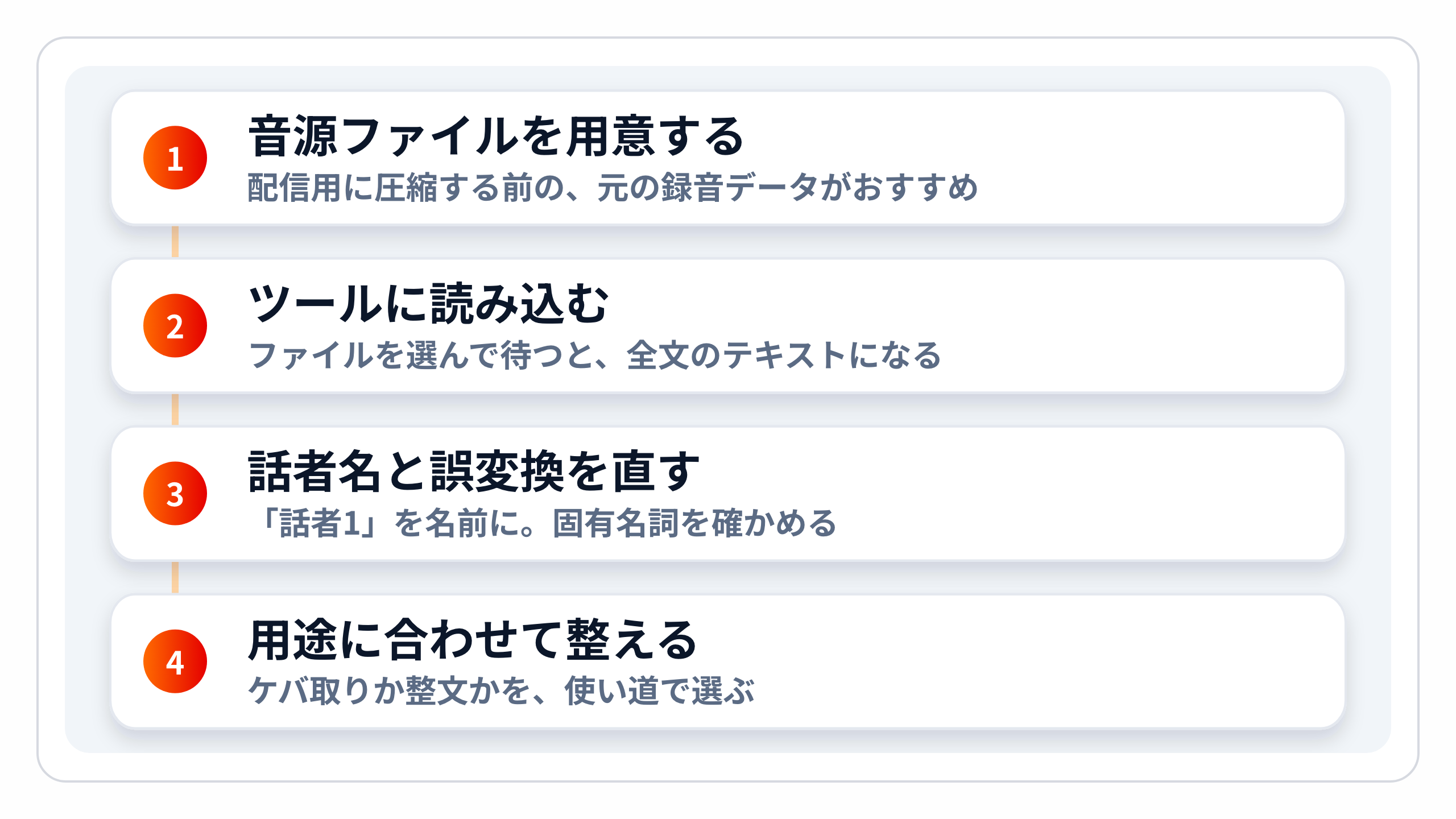
この方法を使えるのは、音源ファイルが手元にある人です。自分の番組の音源や、自分で録音した音声が当てはまります。AIの文字起こしツールに読み込めば、全文のテキストにできるので、自分の番組をテキストにして使い回したいときに、とくに向いています。
聴く側として他人の番組を聴いているだけの場合は、音源ファイルを手に入れにくいため、まず方法1で文字が用意されているかを確かめましょう。
音源ファイルを用意する
文字にしたいエピソードの音源ファイルを用意します。自分の番組なら、次のどれかから用意できます。
収録した元のデータ(おすすめ):録音アプリや録音機器に残っている、配信用に圧縮する前のデータ。元の音がきれいなほど、AIは言葉を聞き分けやすくなる
編集後の音源:編集ソフトで不要な部分を切ったあと、音声ファイルとして書き出したもの。公開した内容とテキストがそろう
配信用のファイル:配信サービスにアップロードしたファイル。容量を抑えるために、音質を落としていることがある
元のデータが残っていないときは、配信用のファイルでも読み込めます。
他人の番組の音源ファイルを使うときは、個人で読む範囲にとどめ、配信サービスの利用規約に反しないかを先に確かめてください。文字にした内容を公開するには、原則として著作権者(番組の配信者など)の許諾が必要です。
ファイルの形式や容量の上限は、ツールごとに違います。読み込む前に、使うツールの案内で確かめておきましょう。MP3形式の音源を文字にする方法は、次の記事にまとめています。
関連記事:MP3ファイルを簡単に文字起こし!無料でできる方法やおすすめツールを徹底解説
文字起こしツールに読み込む
用意した音源を、AIの文字起こしツールにアップロードします。ツールによっては、ファイルを選んで待つだけで、全文のテキストができあがります。
ツールを選ぶときに見るのは、次の3つです。
日本語の精度:固有名詞や話し言葉を、どこまで聞き取れるか
話者分離:誰が話したかを自動で分ける機能。ホストとゲストの発言を分けて表示できるか
聞き直し:文字をクリックして、その箇所の音声をすぐ聞き直せるか
最初は、短い回の音源を1本だけ読み込んで、仕上がりを確かめるのがおすすめです。手ごたえがつかめてから、番組全体に広げると安心です。
話者名と誤変換を直す
できあがったテキストは、そのまま使わずに一度見直します。最初に直すのは、話し手の名前と、聞き間違いの多い固有名詞です。
話者分離の結果が「話者1」「話者2」のように表示されるときは、ホストやゲストの名前に置き換えます。そのうえで、ゲストの名前・社名・商品名が正しく変換されているかを確かめます。
相づちが重なった箇所などでは、話者が混ざることがあります。すべてを完璧に直そうとせず、公開に使う部分から優先して直すと負担が減ります。
話者分離の仕組みや、うまく分かれないときの考え方は、次の記事で解説しています。
関連記事:話者分離とは?自動で文字起こしする方法とおすすめツール、活用のコツを解説
用途に合わせて整える
最後に、テキストを何に使うかに合わせて仕上げます。仕上げ方は、要点を抜き出す・ケバ取り・整文の3つから選びます。ケバ取りと整文は、次のように違います。
ケバ取り:「えー」「あのー」などの言葉や言い間違いを除く。口調や語順は変えない
整文:話し言葉を書き言葉に直し、読みやすく言い換える
用途ごとの仕上げ方の目安は、次のとおりです。
用途 | 仕上げ方 | 人が手を入れるところ |
|---|---|---|
概要欄の要点・目次 | 要点を抜き出す | どの話題を載せるかを選ぶ |
発言の引用(SNS投稿を含む)・全文の掲載 | ケバ取りまで | 名前・数字・固有名詞の確認 |
ブログ記事 | 整文する | 言い換えと話の順番の組み替え |
発言を引用したり、全文をそのまま載せたりするなら、ケバ取りまでにとどめます。話した内容を変えずに残せます。公開前の確認は欠かさずに行いましょう。
ブログ記事にするなら、整文が必要になります。どこまで言い換えるかは読み手と目的で変わるため、AIに任せきりにせず、人が決めるのが安心です。
話した言葉をそのまま文字にする素起こしと、ケバ取り・整文の違いは、インタビューの文字起こしを解説した記事で詳しく紹介しています。
関連記事:インタビューを効率的に文字起こしする方法は?おすすめAIツール・アプリを紹介
方法3:人の手で、聞きながら文字にする
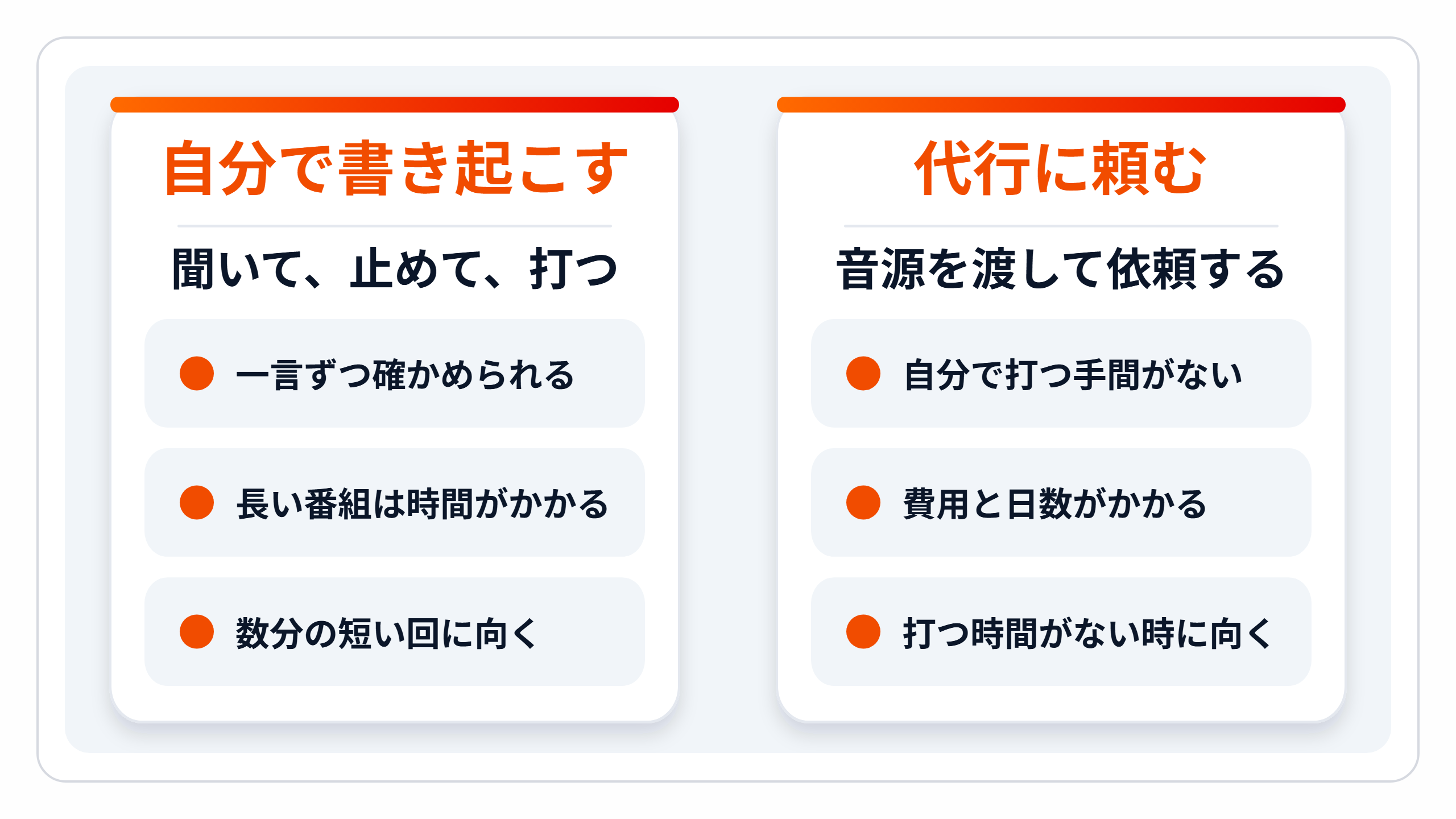
人の手で文字にする方法は、自分で聞きながら書き起こす方法と、文字起こし代行に頼む方法の2つです。自分で書き起こす方法は数分の短い回に、代行は自分で打つ時間がなく、AIの結果を直す手間もかけたくないときに向いています。
この方法も、方法2と同じく、自分の番組の音源が手元にある人向けです。
自分で書き起こす
音声を聞きながら、キーボードで打ち込む方法です。一言ずつ確かめられる反面、番組が長くなるほど時間がかかります。
向く場面:数分の短い回。長い番組には向きません
やり方:音声を少し再生しては止めて打ち込む流れを、最後まで繰り返す
気をつけること:公開前に、名前・数字・固有名詞を元の音声で確かめる
文字起こし代行に頼む
人が文字にしてくれるサービスに、音源を渡して依頼する方法です。自分で打つ手間はかかりませんが、費用がかかり、依頼から納品までに日数がかかります。
自分で打つ時間はなく、AIの結果を直す手間もかけたくないときに向きます。依頼する前に、次の3つを確かめておきましょう。
料金と納期:料金は音声の長さと文字数のどちらで決まるのか、公開の予定に間に合うか
仕上げの範囲:ケバ取りや整文まで頼めるか
音源の扱い:ゲストの声や非公開の話が入った音源を渡してよいか。ゲストの了承と、守秘の取り決めがあるか
ポッドキャストの文字起こしの精度を上げる3つのコツ
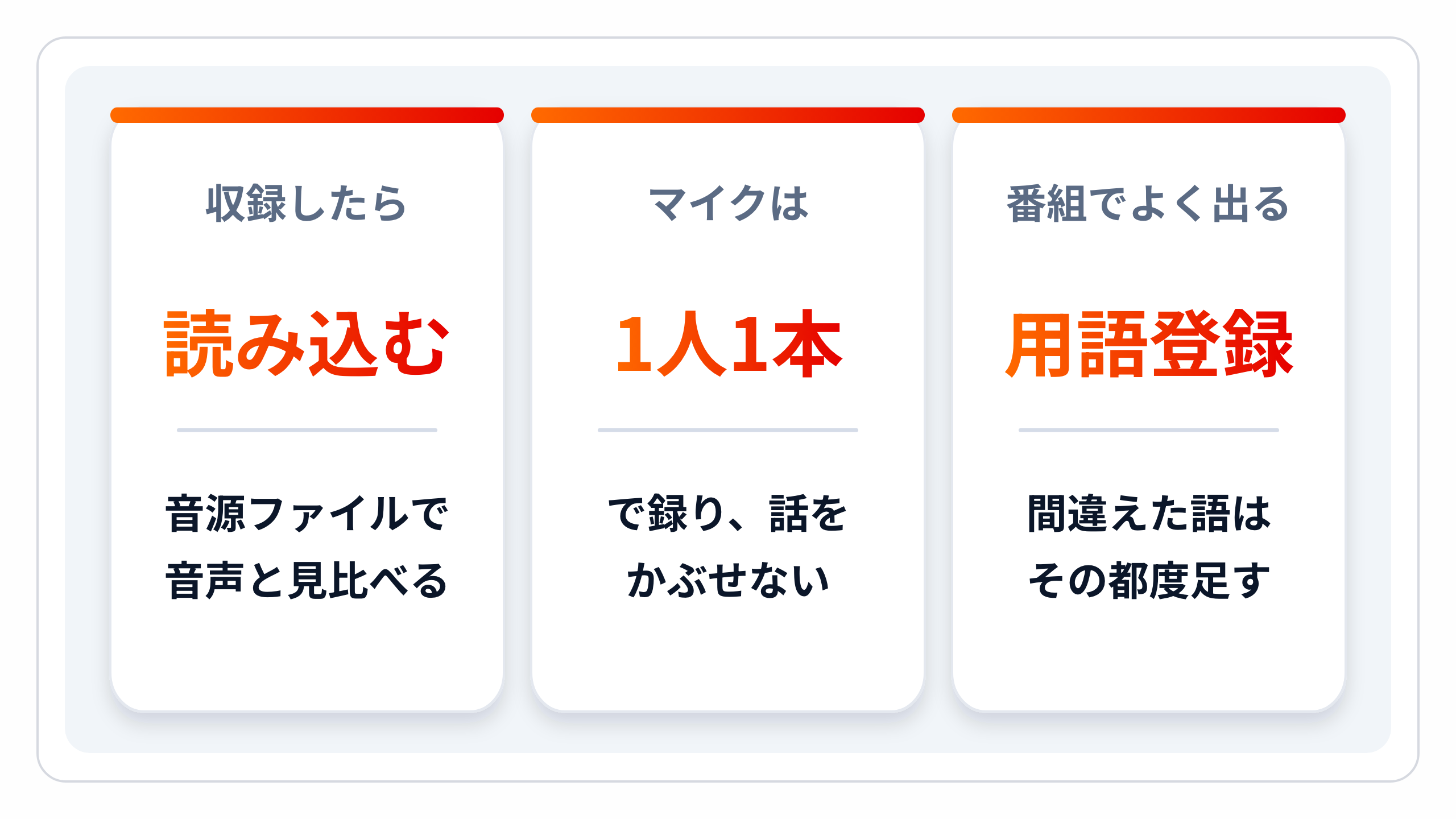
手順を整えても、録音の状態が悪ければ、直す手間は増えます。録り方・読み込ませ方・名前や用語の登録の3つを整えておくと、あとの直しを減らしやすくなります。
1. 収録した音源ファイルを読み込む
文字起こしツールの中には、収録しながらその場で文字にできるものもありますが、ポッドキャストでは、録ってからファイルで読み込む形をおすすめします。収録中は話すことに集中でき、あとから音源を読み込めば、元の音声と見比べながら確かめられるためです。
ポッドキャストは、もともと「収録→編集→配信」の順で作るものです。収録を終えてから音源を読み込めば、収録中に文字を起こす必要がありません。
オンラインで収録している場合も、通話アプリの録音データを保存しておき、ファイルとして読み込むのがおすすめです。
2. 1人1本のマイクで、話をかぶせない
話者の混ざりや誤変換が起きやすいのは、複数の人が同時に話している場面です。とくに対談やゲスト回では、相づちの重なりが崩れの原因になりやすくなります。
収録の段階でできる対策は、次の2つです。
1人1本のマイクで録る:1本のマイクを2人で使うと、声が混ざって分けにくくなる
相手の話にかぶせない:相づちは短くし、相手が話し終えてから話し始める
声の似た2人が話す回も、話者が分かれにくくなることがあります。それでも話者がずれた箇所は、録音後に話者名を直す作業で整えられます。
収録に使う機材を見直したい方は、次の記事も参考にしてください。
関連記事:【比較】文字起こしできるボイスレコーダー27選【2026年版】無料アプリ・選び方・手順
3. 番組でよく出る名前・用語を登録しておく
番組名やコーナー名、ゲストの名前、業界の専門用語は、AIが聞き間違えやすい言葉です。辞書登録(よく使う言葉を覚えさせる機能)ができるツールなら、あらかじめ登録しておくと正しく変換されやすくなります。
登録しておけば、公開前に確かめたいゲストの名前も、直し漏れが減ります。とはいえ、最初からすべてを登録する必要はありません。エピソードを起こすたびに、間違えた言葉をその都度足していけば、無理なく続けられます。
回を重ねるほど辞書が育ち、誤変換が少しずつ減っていきます。ただし、一般的な言葉と重なる単語を登録すると、かえって誤変換のもとになることがあるので気をつけましょう。
ポッドキャストの文字起こしを番組運営に活かす3つの使い道
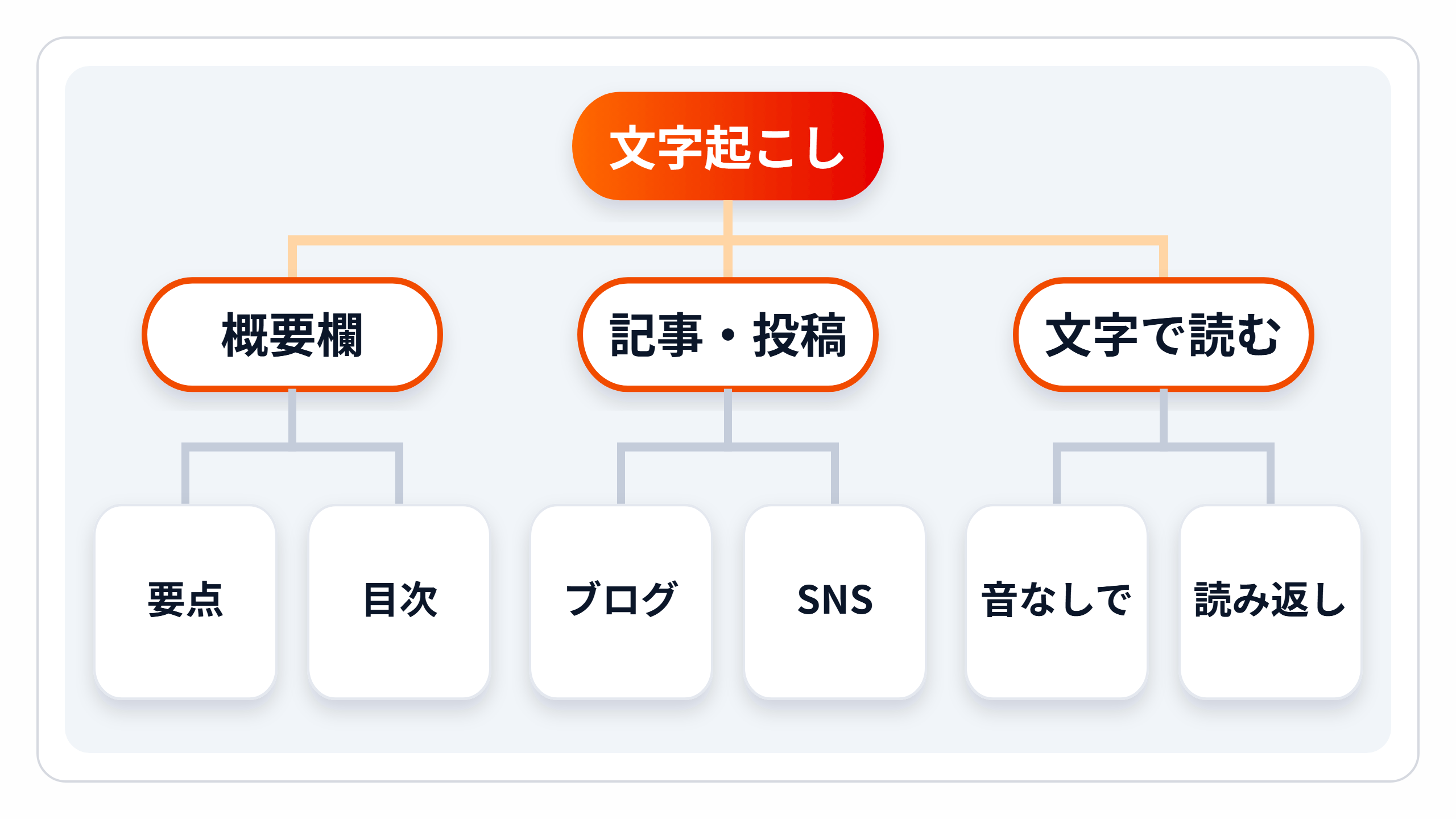
精度の高いテキストができたら、次は使い道です。文字起こしがあれば、1本の収録を概要欄・ブログ記事・SNS投稿に広げられます。音を出せない場所にいる人や、聞き取りに不安のある人に番組を届ける手段にもなります。
1. 概要欄・ショーノートに要点と目次を載せる
概要欄(ショーノート)に、その回で話した要点を3〜5行で載せると、聴く前に内容が伝わります。文字起こしがあれば、聞き直さずに要点を拾えます。
話題が切り替わる時刻を添えて目次にすると、聴き手が聞きたい話題にすぐ移れます。
00:00 オープニング
03:15 ゲスト紹介
12:40 今回のテーマ「〇〇」
35:20 リスナーからの質問
番組を探している人にとっても、概要欄の文字は番組を選ぶ手がかりになります。1行目には、誰が何を話す回なのかを書いておくと伝わりやすくなります。
2. ブログ記事・SNS投稿に書き直す
文字起こしを下書きにすれば、番組の内容をブログ記事やSNS投稿に書き直せます。ゼロから書くより進めやすく、話した言葉をそのまま生かせるのが利点です。
ブログにする場合は、話し言葉を書き言葉に直す整文の作業が入ります。話し言葉は同じ内容を繰り返したり、話が前後したりするので、見出しを立てて順番を組み替えると読みやすくなります。
SNS向けには、印象に残った発言を1〜2文だけ抜き出すのがおすすめです。発言をそのまま使うときは、ケバ取りまでにとどめて言葉を変えないようにしましょう。
3. 音を出せない場所の人や、聞き取りに不安のある人にも届ける
文字で読める版があると、職場のデスクや電車の中など、音を出して聴けない場所にいる人にも番組を届けられます。早口の回や専門用語の多い回でも、文字なら自分のペースで読み返せます。
聞き取りに不安のある人にとっても、文字の版は番組を楽しむための大切な手段です。Apple Podcastsも、文字起こしを、聴覚に障がいのある人などにとってのアクセシビリティを高める機能と位置づけています。
音声と文字の両方を用意しておくと、より多くの人に番組を届けられます。
出典:Apple Podcast for Creators「Apple Podcastにおける文字起こし」
日本語で番組の音源を文字にするなら『Rimo』が便利
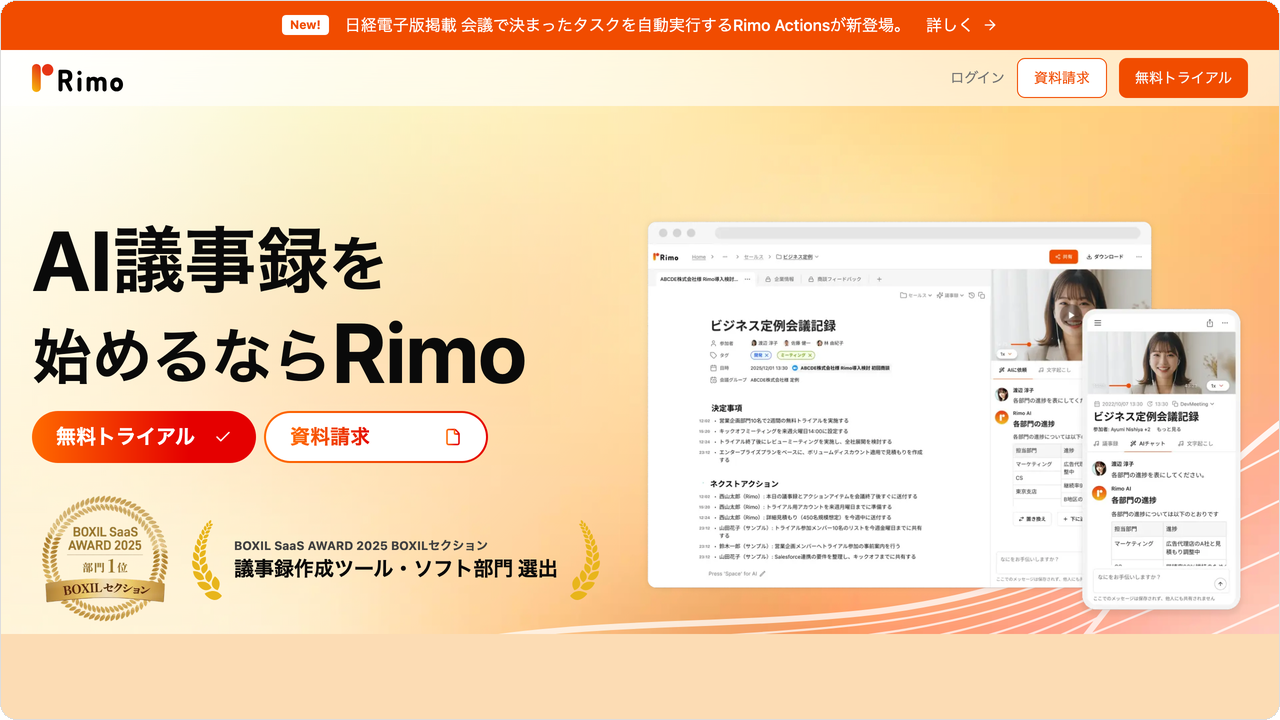
ここまでの手順で手間になりやすいのは、音源を文字にして、聞き間違いを直す作業です。日本語に特化したAI議事録・文字起こしサービス『Rimo』なら、音源ファイルを読み込むだけで文字起こしができ、配信のたびの聞き直しと書き起こしの手間を減らしやすくなります。
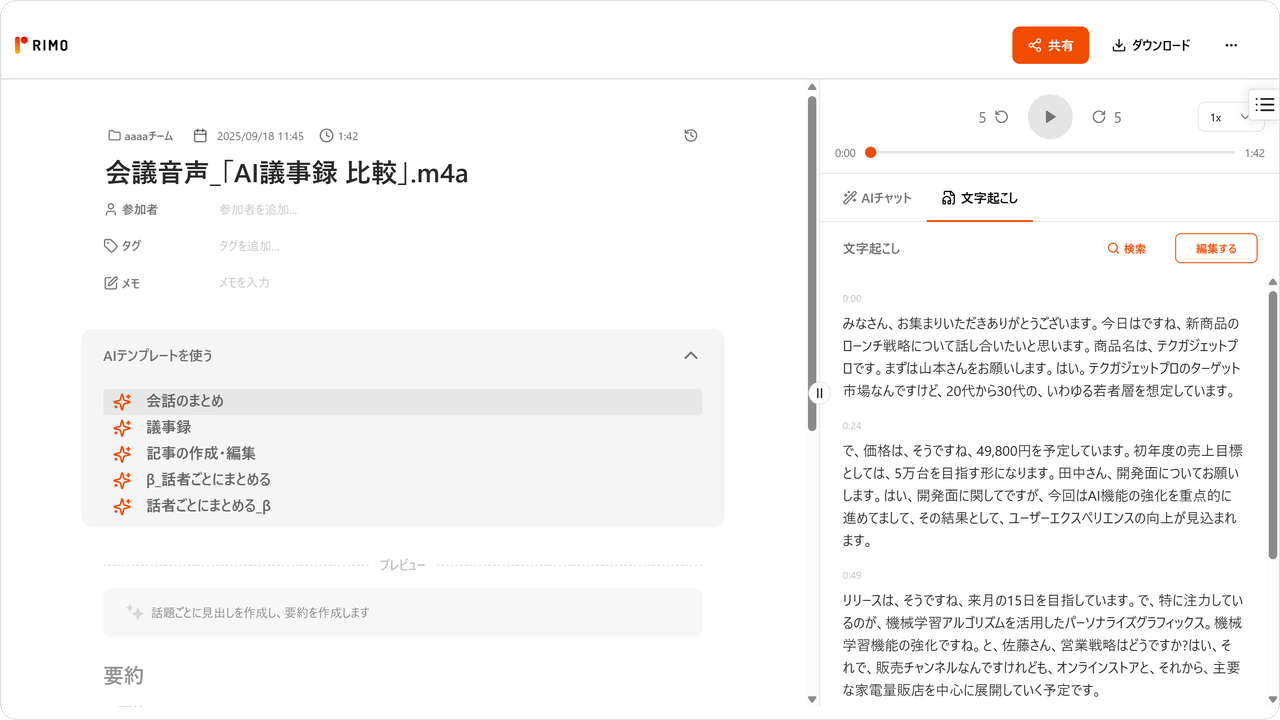
音源ファイルを読み込める:音声ファイルは1GB以下・5時間未満が推奨で、形式は「.m4a」が推奨
ホストとゲストを分けて表示:話者分離で、発言を分けて表示できる
直す手間を減らせる:「えーと」などの言葉は自動で取り除かれ、専門用語や固有名詞は辞書に登録できる
聞き直しがすぐできる:文字をクリックすると、その箇所の音声が流れる。ゲストの名前や社名の確認もしやすい
データを学習に使わない:入力したデータはAIの学習に使われず、日本国内のデータセンターで保管される
▼Rimoで音源ファイルを文字起こしした画面
ポッドキャストとは別の現場ですが、学校法人青山学院では、ヒアリングの録音をICレコーダーで収録し、音声ファイルをRimoにアップロードして文字起こししています。以前は手作業で、1時間の音声に3時間以上かかっていました。導入後は、文字起こし前後の作業にかかる時間が50%以上減ったとのことです。
関連記事:文字起こし時間を50%以上削減!複数案件を1人で同時並走可能に——証拠品質の記録を守り抜いた、教育機関でのAI活用|学校法人青山学院様
無料トライアルでは、プロプランを1週間、クレジットカードの登録なしで試せます。カードを登録しなければ自動でキャンセルされ、課金はされません。
ポッドキャストの文字起こしに関するよくある質問
Q. 無料でポッドキャストを文字起こしできますか?
聴く側であれば、Spotifyなどのアプリに文字起こしが用意されている番組は、アプリの中で読めます。ただし、表示されるのは一部の番組に限られます。
自分の番組なら、YouTubeに動画としてアップロードすると、日本語でも自動字幕が付くことがあります。自分で聞きながら書き起こせば、ツールの費用はかかりません。AIで音源を丸ごと文字にするなら、Rimoの無料トライアルで試せます。Rimoに無料プランはなく、無料で使えるのはトライアルの1週間(プロプラン・クレジットカードの登録なし)です。
Q. Spotifyの文字起こしはコピー・保存できますか?
聴く側が文字起こしをコピー・保存する方法は、Spotifyの公式ヘルプ(配信者向け)には記載がありません(※2026年9月時点)。案内されているのは、アプリの中で文字起こしを読む使い方です。
自分が配信している番組であれば、配信者向けの機能で、エピソードの文字起こしをダウンロードできる場合があります。ただし、文字起こしの機能はすべての配信者が使えるわけではありません。
出典:Spotify「Spotifyでエピソードの文字起こしを管理する」
Q. 動画で配信しているポッドキャストはどうすればいいですか?
動画のファイルが手元にあるなら、動画ファイルから文字起こしする方法が使えます。
関連記事:動画・MP4を文字起こしする方法とAIツール9選【無料】
字幕がついているYouTubeの動画なら、説明欄の「文字起こしを表示」を選ぶと、全文を読めます。
YouTubeの文字起こしをコピー・ダウンロードする方法は、次の記事で紹介しています。
関連記事:YouTubeの文字起こしをコピー・ダウンロードする方法【スマホ対応】
Q. Apple Podcastsに自分で文字起こしを載せられますか?
配信者は、字幕などで使われるVTTやSRTという形式の文字起こしファイルを、Apple Podcastsに提供できます。ただし、Apple Podcastsの文字起こしが対応している言語は11言語で、日本語は含まれていません。
番組の言語に対応していない場合、Appleは番組の説明に入れたリンクで文字起こしを届ける方法を案内しています。日本語の番組なら、ブログなどに全文を載せて、そのリンクを番組やエピソードの説明(概要欄)に貼るとよいでしょう。
出典:Apple Podcast for Creators「Apple Podcastにおける文字起こし」
まとめ|文字が用意された番組はアプリで、使い回すなら音源から文字にする
ポッドキャストの文字起こしは、誰が文字にするかで3つの方法に分かれます。
方法の選び方:すでにある文字を読むだけならアプリの機能、音源を丸ごと文字にして使い回すならAIの文字起こしツール、数分の短い回なら自分で書き起こし、打つ時間も直す手間もかけられないなら代行
精度を上げるコツ:収録した音源をファイルで読み込み、1人1本のマイクで話をかぶせず、よく出る名前や用語を登録して、間違えた語はその都度足す
公開前の注意:他人の番組を許諾なしに文字にして公開せず、ゲストの了承と、元の音声での確認を忘れない
番組を続けるほど、書き起こしの時間は負担になりやすくなります。『Rimo』なら、ホストとゲストの発言を分けて文字にでき、気になる一文は文字をクリックして聞き直すことができます。
次の収録の音源を1本読み込んで、今のやり方と、直す手間を比べてみませんか。

関連記事
一覧に戻る
