
進捗会議の無駄をなくす方法|報告を会議の外に出す手順とテンプレート


「毎週の定例で、自分の番以外はずっと座っているだけの時間がある」
「今日は特に報告することがないのに、出席だけは必須になっている」
「順調ですと言って終わるだけの15分に、正直意味を感じない」
こんな違和感を抱えている方は多いのではないでしょうか。
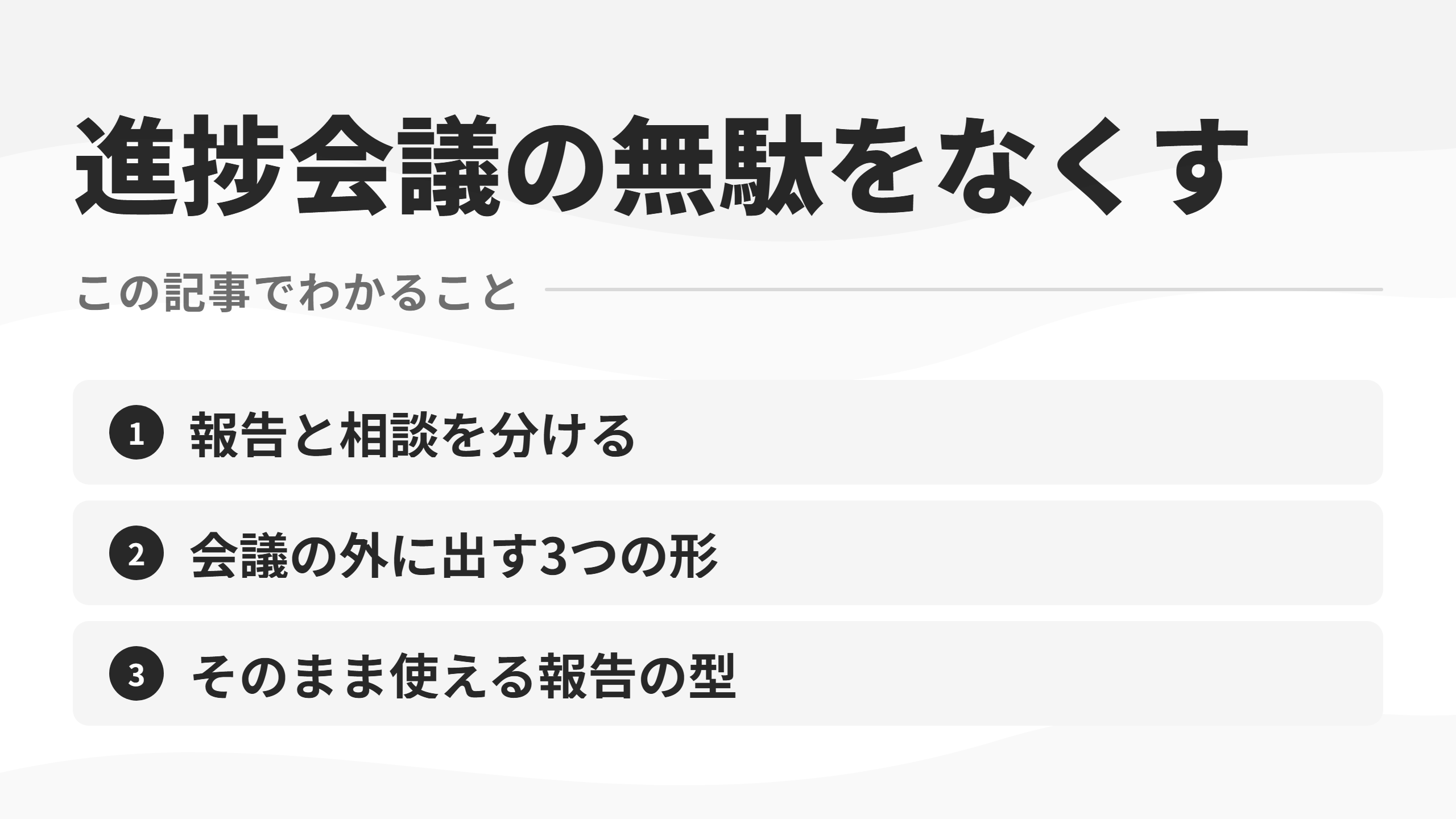
本記事では、進捗報告を会議の外に出す3つの置き場所と、そのまま使える報告テンプレートを紹介します。置き換えた直後に起きる3つのつまずきと、会議に残す15分の使い方もあわせて解説します。
読み終える頃には、把握を落とさずに毎週の会議を減らす具体的な手順がわかっているはずです。
なお、会議を短くしても、決まったことの記録が残らなければまた元に戻ってしまいます。
『Rimo Voice』のように会議の記録を自動で残すツールを使えば、置き換えた後の運用も崩れにくくなります。無料トライアルもありますので、気軽にお試しください。
進捗会議が無駄に感じるのは、報告と相談が同じ時間に混ざっているから
進捗会議が無駄に感じられる理由は、実は「集まること」自体にはありません。報告という共有作業と、相談という決定作業が、同じ枠に押し込まれていることが原因です。

順番に読み上げる時間は、聞き手の大半に関係がない
メンバーが順番に進捗を話し、自分の番が終われば聞き役に回る。よくある進捗会議の光景です。
自分の担当外のタスクの話は、聞いていてもすぐには関係してきません。10人が集まる会議なら、1人が話している間の残り9人にとって、その時間の大半は「聞いているだけ」になります。
参加人数が多いほど、この非対称は大きくなります。全員が5分ずつ話す会議は、1人あたりの持ち時間が5分でも、拘束される時間は人数分の合計になるためです。
「自分の担当外のタスクの話も聞かないといけない」という不満は、進捗会議に対してとくによく聞かれる声です。この不満の正体は、報告という形式そのものではなく、関係のない報告まで同じ時間に混ざっていることにあります。
報告は1人で書けるが、相談は関係者がそろわないと進まない
会議は目的によって性質が異なります。整理すると、次の3種類です。
共有:情報を伝える会議。大事なのはスピードと簡潔さで、全員が同じ時間に集まることそのものではない
決定:物事を決める会議。誰がいつまでに何をするかまで含めて、関係者がそろわないと前に進まない
発想:アイデアを出し合う会議。きれいにまとめるより、発言の流れそのものに価値がある
進捗報告はこのうち「共有」に当たります。担当の進み具合を伝えるだけなら、1人で書いて済ませられる作業です。
一方、進捗の中で見つかった課題を解決する相談は「決定」に近く、関係者がそろわないと前に進みません。進捗を把握したいリーダーが集まりを手放せずにいるのは、この「決定」の要素まで一緒に手放すことへの不安が背景にあります。
言い換えると、リーダーが本当に守りたいのは「集まる時間」ではなく「把握できている状態」です。この2つを混同しなければ、報告だけを外に出しても不安を感じずに済みます。
混ざったままだと「出席したのに何も決まらない」が起きる
報告と相談が同じ枠にあると、報告に時間を使いすぎて相談する時間が足りなくなります。結果として「出席したのに何も決まらなかった」という会議が生まれます。
これは進行の工夫だけでは解決しません。報告という「共有」と相談という「決定」を、そもそも別の場に分けることが必要です。ファシリテーションを上手くしようとするほど、報告の読み上げが丁寧になり、かえって時間を使ってしまうこともあります。
把握を落としたくないリーダーほど、この分解に踏み出しにくいと感じるかもしれません。次の章では、把握を保ったまま報告だけを外に出す具体的な置き場所を紹介します。
進捗会議に限らず、会議全体を見直したい方は、無駄な会議を判定する軸から確認するとよいでしょう。
関連記事:無駄な会議を見分ける5つの判定軸!やめ方と関係者への伝え方まで解説
進捗報告を会議の外に出す3つの置き場所
報告が「共有」なら、集まらずに済む形へ置き換えられます。ここでは実際に使われている3つの置き場所を、向いている場面とあわせて紹介します。
新しいITツールをそろえる必要はありません。今のチームがすでに使っている共有ドキュメントやチャットツール、タスク管理表をそのまま使えます。
1. 共有ドキュメントに全員が書き足す(週次の定例を置き換える)
週次の定例で使われている報告を、1つの共有ドキュメントに全員が書き足す形に変えます。各自が決まった項目を追記し、読みたい人が好きなタイミングで開く運用です。
書き出した内容をファイルにして配布し直す必要はありません。ドキュメントのURLをそのまま送るだけで共有が完結し、転記の手間もかかりません。
共有する範囲は、①チームや部署の内部、②アカウントを持たない上位者、③社外の関係者の3層に分けて考えます。この整理をしておくと共有先で迷いません。上位者や社外には、アカウントの発行を待たずに共有リンクで直接見せる方法が使えます。
「誰にどこまで見せるか」を最初に決めておくと、あとから権限まわりで悩まずに済みます。書き出したものを配り直す運用から、URLを送るだけの運用へ切り替えるのが基本の型です。
2. チャットの決まったスレッドに投稿する(毎日の朝会を置き換える)
毎日の朝会で使われている報告は、チャットの決まったスレッドへの投稿に置き換えやすい形式です。同じスレッドに毎日投稿することで、過去の報告も遡って確認できます。
ドキュメントより気軽に書けるぶん、文章が短くなりがちです。あとで触れる「書く項目」を決めておくと、粒度がばらつきにくくなります。
新しいスレッドを毎日立てるのではなく、1本の定点スレッドに投稿を積み上げる形にします。話題が分散せず、遡って読む人にとっても探しやすくなるためです。
前日までの流れがそのまま履歴として残るので、休んでいたメンバーもスレッドを遡るだけで状況をつかめます。会議に出ていないと状況が追えない、という問題も同時に解消できます。
投稿する時間帯もあらかじめ決めておくと、書く側も読む側もリズムをつかみやすくなります。時間帯がバラバラだと、読む側は何度もスレッドを開き直す手間が増えてしまいます。
3. タスクの状態更新をそのまま報告にする(報告を書く手間ごとなくす)
タスク管理表を使っているチームなら、タスクの状態(進行中・完了・保留など)の更新だけで報告が完了します。3つの置き場所のなかでも最も手間のかからない置き換えです。書く作業そのものをなくせるのが強みです。
代わりに、状態が「保留」のまま動いていないタスクは、詰まっている合図として扱います。状態欄だけでは理由まで伝わらないため、次の章のテンプレートと組み合わせて使うと機能します。
すでにタスク管理表がある職場では、この置き場所が最も導入のハードルが低い選択肢です。新しく何かを始めるのではなく、今ある更新をそのまま報告として読み替えるだけで済みます。
タスク管理表の作り方や項目の決め方は、以下の記事で詳しく解説しています。
関連記事:タスク管理表の作り方5ステップ!必要な項目・エクセルの便利機能・共有のコツを解説
3つをどう選ぶか(更新の頻度と読む人の数で決める)
3つの置き場所は、更新の頻度と読む人の数で選び分けます。
置き場所 | 向いている頻度 | 読む人の数 |
|---|---|---|
共有ドキュメント | 週1回程度 | 多い(部門横断など) |
チャットのスレッド | 毎日 | 中程度(チーム内) |
タスク管理表の更新 | リアルタイム | 少ない(担当者と直属の上長) |
頻度が高いほど、書く手間の軽い形式を選ぶのがコツです。毎日書くものを共有ドキュメントの体裁で整えようとすると、書くこと自体が負担になり長続きしません。
迷ったら、今のチームの人数が多い形式から選ぶという考え方もあります。読む人が多いほど、あとから探しやすい共有ドキュメントの利点が生きてきます。
複数のチームがある場合は、チームごとに違う置き場所を選んでもかまいません。全社で1つの形式にそろえることよりも、それぞれの更新頻度に合っているかを優先します。
部門横断で会議を減らす旗を振る立場であれば、この3分類をそのまま運用ルールとして他部署に配ることもできます。共有ドキュメント・チャット・タスク管理表のどれを使うかは部署ごとに選ばせれば十分です。大きな導入コストをかけずに展開できます。
実際に、情報共有目的の参加者が出なくてよくなり、参加人数を減らせた例もあります。アパレル卸企業の申告値では、会議時間は約20%短縮したとのことです。これは1社からの申告値であり、全社に当てはまる平均や統計ではありません。
置き場所を変えるだけでも、集まる人数そのものが絞られていきます。
そのまま使える進捗報告テンプレートと、書き方の決めごと
置き場所が決まったら、次は何を書くかです。書式が決まっていないと分量も粒度もばらつき、結局読まれなくなります。
丁寧に書く人と一言で済ませる人が混在すると、読む側はどちらを信じればいいか分からなくなります。項目を先に決めておけば、書く人によって粒度が揺れる問題はほぼ解消します。
書く項目は「予定どおりか・詰まっていること・助けてほしいこと」の3つ
書く項目は次の3つに絞ります。多くても4項目までにしないと、書く負担が増えて長続きしません。
予定どおりか:進んでいる/遅れている/止まっている、のいずれかを一言で
詰まっていること:具体的に何に詰まっているか(無ければ「なし」でよい)
助けてほしいこと:誰に何を頼みたいか(無ければ「なし」でよい)
「助けてほしいこと」の欄は空欄でもよい設計にしておきます。解決策までを書き手に求めると、詰まっていることがあっても書きにくくなるためです。
項目を増やしたくなる場面もありますが、増やすほど書く時間が延びて置き換えの効果が薄れます。足りない項目は、あとから会議で口頭で補えば十分です。
3項目にしているのは、多くても迷わず埋められる数だからです。項目が多いほど、埋めるのに時間がかかる欄から後回しにされ、結局書かれないまま提出されがちになります。
うまくいった話より、終わりそうにないことを先に書く
Rimoでは社内のふりかえりで、うまくいった報告よりも終わらなさそうなこと・課題を先に共有する会議文化を目指しています。改善案が思い浮かばなければ課題を出すことだけを優先し、解決策は空欄でよいという考え方です。
これは「課題を先に出しても評価が下がらない」という前提があってはじめて機能します。テンプレートを配るだけでなく、詰まっていることを書いた人を責めない姿勢も、運用側であわせて共有しておくとよいでしょう。
進捗報告のテンプレートも同じ向きで作ると、書く負担が減ります。「予定どおりか」の次に「詰まっていること」を置いているのはこのためです。
うまくいった話を先に書く習慣が根づいていると、詰まっていることを書くこと自体に抵抗を感じる人もいます。書く順番を決めておくだけで、この抵抗を減らせます。
5分で書き終える工夫(前回分を複製して、変わったところだけ直す)
毎回ゼロから書こうとすると時間がかかって続きません。前回分をそのまま複製し、変わった部分だけ書き直す運用にすると、5分程度で書き終えられます。
「予定どおりか」の欄が前回と同じなら、その行はそのまま残してかまいません。変化がない状態を伝えることも、立派な報告のひとつです。
たとえば「週の初めに前回分を複製し、週末までに更新する」という流れを固定します。書くタイミング自体に迷わなくなります。
読む側の決めごとも作る(誰が返すのか・返さないのか)
書く側の決めごとだけでは運用が崩れます。読む側にも、誰がどの報告に反応するのかを最初に決めておきます。
詰まっている報告にだけ:リーダーが個別にコメントを返す
順調な報告には:基本的に返信せず、週末にまとめて目を通す
相談が必要な報告は:残す15分の会議の議題にそのまま回す
全件に目を通して返信しようとすると、読む側の負担が増えて長続きしません。反応する基準を決めておくことで、書く側も「読まれている」という実感を得られます。
この決めごとは、置き換えを始める前にチームで共有しておきます。運用の途中で変えると「急に返事が来なくなった」という不信感につながりやすいためです。
置き換えた最初の2週間で起きる3つのつまずき
置き換えた直後は、慣れの問題からつまずきが起きやすい時期です。あらかじめ知っておくと、立て直しやすくなります。
これは道具を変える作業ではなく、チームの習慣を変える作業です。想定どおりに進まないこと自体は失敗ではなく、想定しておけば立て直せる範囲の反応だと捉えておくと気持ちが楽になります。
つまずき | 起きやすい兆候 | 対処 |
|---|---|---|
書く人が偏る | 一部のメンバーの投稿が途切れる | その日のうちに個別に声をかける |
読まれているか不安になる | 反応がなく口頭でも確認してしまう | 読む側の決めごとを先に明示する |
顔を見て報告を求められる | 上司から個別に呼び止められる | 伝え方を工夫し、会議側で応じる |
ひとつずつ、兆候と対処を見ていきます。
書く人が偏り、そのうち誰も書かなくなる
最初のうちはまじめに書いていたメンバーが、周囲が書かなくなるにつれて自分も書かなくなる。よくある流れです。1人でも書かない人が出たら、その日のうちに個別に声をかけて理由を確認します。
放置すると「書かなくても困らない」という空気がチーム全体に広がります。早めの声かけが立て直しの鍵になります。
書かなくなった理由は、面倒だからとは限りません。何を書けばいいか自信が持てず、書きにくくなっている場合もあります。声をかけるときは、責めるのではなく理由を確認する姿勢で臨むとよいでしょう。
読まれているか分からず、結局あとで口頭確認してしまう
書いても反応がないと、読まれているか分からず不安になります。結局、書いたことをあとで口頭でも確認してしまい、二度手間になるケースです。
会議に出ずっぱりの役員や上長ほど、議事録のフォーマットがバラバラで読み返す時間がないという事情を抱えています。読む側の決めごと(前章)を最初に明示しておくことが、この不安を防ぎます。
書く側からすると「返信が無い=読まれていない」に見えます。読む側からすると「順調だから返していない」だけということもあります。決めごとを共有しておけば、この受け取り方のズレそのものが起きなくなります。
「顔を見て報告してほしい」と言われたとき
置き換えに慣れていない上司・関係者から、「文字だけでなく顔を見て報告してほしい」と言われることがあります。ここで押し切ろうとすると、置き換え自体が頓挫しかねません。
まずは詰まっている報告だけでも顔を合わせて話す機会を残す、という譲歩から始めるとうまくいきやすいです。すべてを非同期にゼロか百かで切り替えようとすると、かえって反発が大きくなります。
伝え方や関係者への切り出し方は、以下の記事でくわしく解説しています。
関連記事:無駄な会議を見分ける5つの判定軸!やめ方と関係者への伝え方まで解説
会議として残すのは「詰まっていることを解く15分」だけ
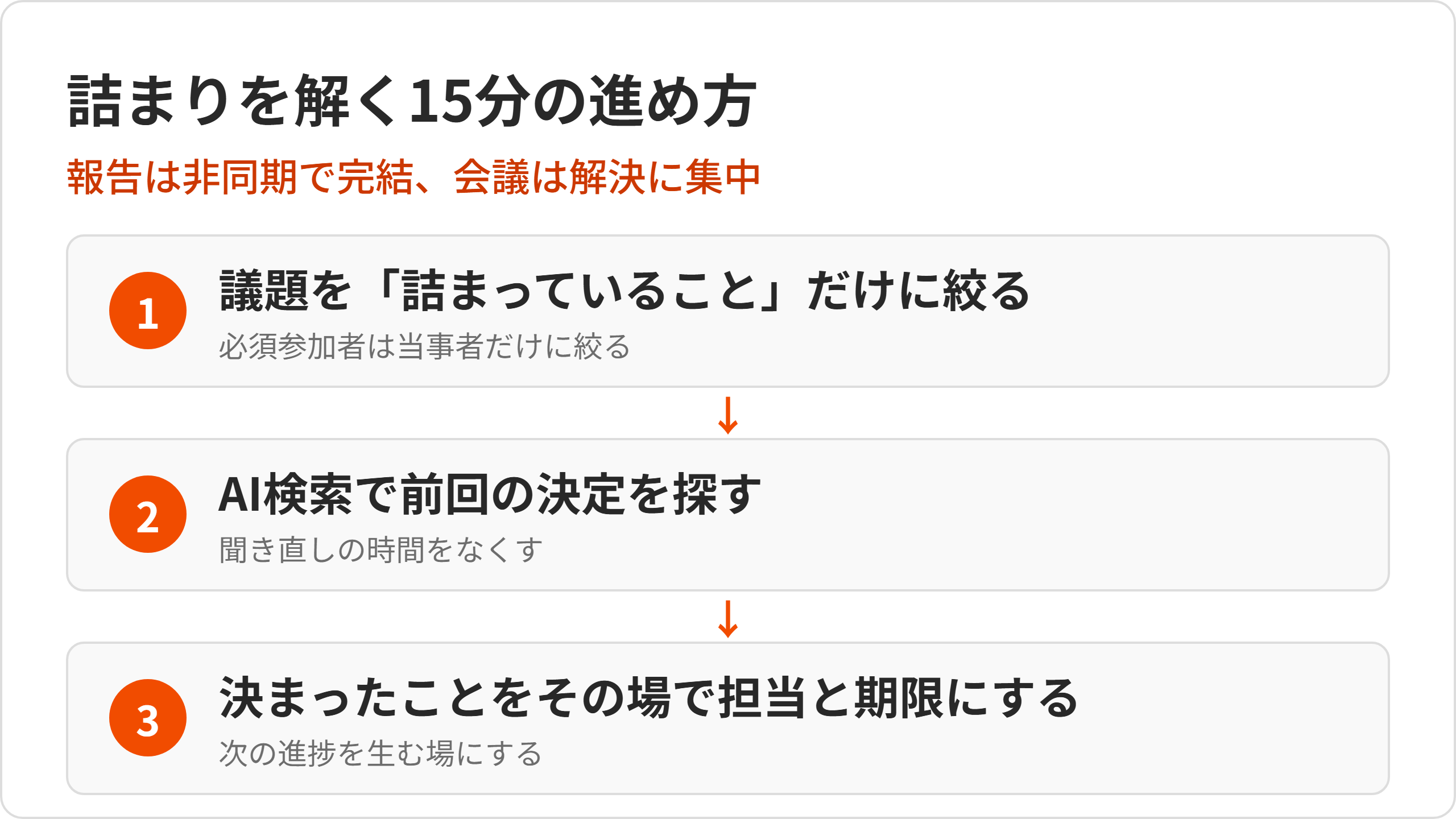
報告を外に出しても、相談まで無くす必要はありません。詰まっていることを解決する場だけを、短い会議として残します。
進捗を把握したいマネージャーにとって、この15分が唯一の定点観測の場になります。報告全体の状況は非同期の場ですでに見えているので、会議では「詰まっていることをどう解決するか」だけに集中できます。
議題は事前に集めた「詰まっていること」だけにする
会議の議題は、報告テンプレートの「詰まっていること」欄に書かれた内容だけに絞ります。順調な項目まで議題に含めると、結局読み上げの時間に戻ってしまいます。
参加者も次の2つに分けておくと、関係のない話を聞かされる不満を減らせます。
必須参加者:詰まっていることの当事者
オプション参加者:関係する可能性がある人(該当すれば追記して呼ぶ)
これはRimo社内のアジェンダで実際に使われている型のひとつです。参加者を明示的に分けるだけで、「なんとなく呼ばれている人」を減らせます。
議題ごとに時間を割り振っておくのも有効です。「この議題は5分」と決めておけば、詰まっている話が長引いて15分を超える事態を防げます。
議題の集め方やアジェンダの作り方は、以下の記事も参考になります。
関連記事:【テンプレート付】アジェンダとは?会議での意味・メリット・正しい書き方をわかりやすく解説
前回どう決まったかを、会議で聞き直さなくて済む状態にする
「あれ、前回どうなりましたっけ」から始まる会議は、時間の多くを聞き直しに使ってしまいます。前回の決定内容がすぐ探せる状態にしておくことが、15分に収めるための前提です。
蓄積した議事録をチャット形式で横断検索できる「AI検索」を使えば、前回どう決まったかを会議の場で聞き直さずに探せます。会議として残した15分も、聞き直しではなく詰まっていることを解く時間に使えます。
残した会議そのものの進め方は、以下の記事で解説しています。
関連記事:効率的な会議の進め方とは?基本の流れやスムーズに進めるコツを解説
決まったことが、そのまま次の担当と期限になる
会議の最後に「誰が・いつまでに・何をするか」を口頭ではっきり言う習慣をつけます。記録の精度が上がるだけでなく、次の担当と期限があいまいなまま会議が終わることも防げます。
会議で決まったタスクを自動で抽出し、承認すると実行まで進める仕組みもあります。『Rimo Actions』のようなツールを使えば、決まったことがそのまま次の作業につながります。
記録のためだった行動が、そのまま会議の質を上げる行動に変わります。Rimoでは、会議を「タスクの発生源」と位置づけています。決まったことをその場で担当者と期限に変換できれば、進捗会議自体が次の進捗を生む場になります。
詰まっていることを解いた15分が、次の進捗にきちんとつながっていきます。ここまでできれば、報告を会議の外に出す置き換えは一周したことになります。
進捗会議の無駄に関するよくある質問
Q. 進捗会議は完全になくしてしまってよいのでしょうか?
完全になくす必要はありません。議事録を残す優先度は会議の性質によって違います。
優先度が高い:社外の重要な関係者が参加する会議、重要な意思決定を伴う会議
優先度が低い:社内の定例や部長会、日常的な進捗共有
日常的な進捗共有は優先度が低い会議として扱われることが多く、置き換えの対象として向いています。すべてを同じ基準で置き換えず、線引きをしたうえで進めることをおすすめします。
線引きの目安は「言った言わない」が起きたときに困るかどうかです。あとで振り返る必要がまず起きない会議から、優先して置き換えていくとよいでしょう。
秘匿性の高い会議はそもそも記録を残さない方針を取る組織もあります。線引きは会社ごとに違うので、この記事の基準をそのまま当てはめるのではなく、自社の運用に合わせて調整してください。
Q. 非同期の進捗報告に向いていないチームはありますか?
向いています、とは言い切れません。次のようなチームは、いきなり非同期に切り替えると混乱が起きやすくなります。
入社したばかりのメンバーが多く、前提知識の共有がまだ薄い
文章でのやり取りに慣れておらず、書くこと自体に時間がかかる
そうしたチームは、会議と非同期報告を数週間並行させてから、様子を見て会議側を減らす進め方が現実的です。慣れるまでの期間は、書く項目をさらに絞ってハードルを下げておくとよいでしょう。
Q. 毎日の朝会も同じように置き換えられますか?
置き換え自体は可能です。ただし朝会は「その日の動き方をその場で調整する」役割も兼ねています。報告だけを切り出すと、調整の機能が抜け落ちる場合があります。
報告部分をチャットのスレッドに移し、調整が必要なメンバーだけ短く声をかける、という併用が現実的です。朝会そのものをゼロにするのではなく、調整という本来の役割に絞り込むイメージです。
進捗会議と朝会は似ているようで役割が違います。置き換える前に、その会議が「報告」と「調整」のどちらに近いかを見極めておくと、切り出す範囲を間違えずに済みます。
Q. 置き換えたのに忙しさが変わらないのはなぜですか?
記録のハードルが下がると、これまで記録していなかった会議まで記録するようになる、という現象が起きることがあります。減らしたはずなのに楽になった実感がない場合は、この逆説が起きていないか確認してみてください。
これは失敗ではなく、これまで見えていなかった会議が見えるようになっただけ、と捉えることもできます。忙しさの総量ではなく、何にどれだけ使っているかが見える状態そのものに価値があります。
ツールそのものを比較検討したい場合は、以下の記事で会議効率化ツールを工程別に比較しています。
関連記事:【2026年版】会議効率化ツール8選を比較!会議の前・中・後で選ぶ6つの基準も解説
まとめ|進捗会議の無駄は、報告を外に出して会議を「詰まりを解く場」に戻すと減らせる
進捗会議が無駄に感じられる原因は、報告という共有作業と相談という決定作業が、同じ枠に混ざっていることにありました。
報告を共有ドキュメントやチャット、タスク管理表に切り出し、会議は詰まっていることを解く15分だけに絞ります。これで、把握を落とさずに集まる時間を減らせます。
置き換えた直後は書く人が偏ったり、読まれているか不安になったりするつまずきが起きます。読む側の決めごとを先に作り、詰まっている報告にだけ返信するといった運用にしておくと、立て直しやすくなります。
会議を短くしても、決まったことの記録が残らなければ元に戻ってしまいます。『Rimo Voice』のようなツールで会議の記録が自動で残る状態を保ちながら、報告を会議の外に出す置き換えから始めてみてはいかがでしょうか。
「自分の番以外はずっと座っているだけ」という違和感は、置き場所を変えるだけで軽くできます。まずは1つのチームから、小さく試してみてください。

関連記事
一覧に戻る
