
セキュリティ運用を自動化する3つの手段!専任なしで始める4ステップ


「アラートの通知が多すぎて、大事なものを見落としていないか不安」
「専任がいないのに、何かあったら対応が遅れたと言われそう」
「SOARという言葉は聞くけれど、うちの規模で入れるものなのかわからない」
情シスやセキュリティの運用をほかの業務と兼任しながら、こんなお悩みはありませんか。
本記事では、専任がいない会社でもできるセキュリティ運用の自動化を、任せる作業の線引きから進め方まで順に解説します。
【本記事でわかること】
セキュリティ運用の自動化の仕組みと、自動化できる作業・人が判断する作業の線引き
専任がいなくても選べる3つの手段と、進め方4ステップ
気をつけたい3つの注意点と、運用でたまる記録の管理方法
セキュリティ運用の自動化とは?仕組みと必要とされる理由
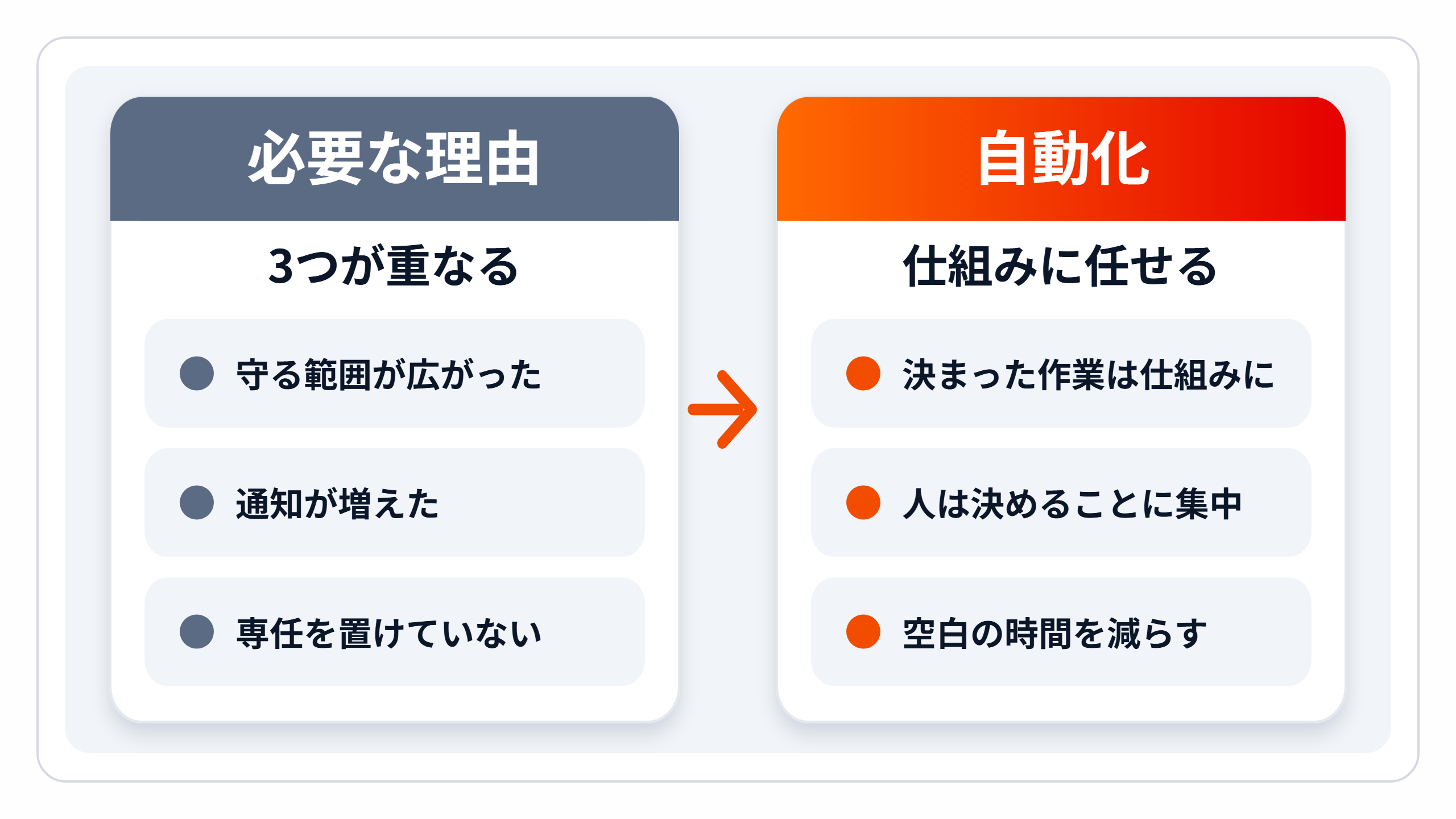
セキュリティ運用の自動化とは、監視・調査・初動・報告のうち、決まった手順で繰り返す作業を仕組みに任せる取り組みです。人は、仕組みが集めて整えた情報をもとに「どうするか」を決めることに集中します。
本記事では、情シスをほかの業務と兼任する担当者が1〜数人いる中小企業を想定して解説します。
自動化が求められる背景には、次の3つがあります。
守る範囲が広がった:社内のサーバーだけでなく、クラウドのサービスや社外で使うパソコン・スマートフォンも守る対象になりました
通知が増えた:製品を入れるたびに管理画面と通知が増え、1つずつ目で追うやり方では追いつかなくなることがあります
専任を置けていない:IPAの調査では、情報セキュリティの専門部署(担当者)がある中小企業は9.3%、兼務だが担当者が任命されている企業は21.0%でした。「組織的には行っていない(各自の対応)」は69.7%です
出典:IPA「2024年度 中小企業における情報セキュリティ対策に関する実態調査-報告書-」
守る範囲の広がり・通知の増加・専任の不足の3つが重なると、「通知は届いているのに、誰も見ていない」時間が生まれます。
たとえば深夜に「管理者アカウントに、普段と違う場所からのログインがあった」という通知が届いても、朝まで誰も気づかない、といった状態です。
自動化の目的は、こうした空白の時間を減らし、本当に見るべき通知に人の時間を使えるようにすることです。
SIEM・SOAR・XDRの違い
セキュリティ運用の自動化を調べると、SIEM・SOAR・XDRという3つの言葉がよく出てきます。役割を一言でいえば、SIEMは「集めて見つける」、SOARは「決めた手順で動く」、XDRは「端末・メール・クラウドをまとめて見張り、対応まで行う」仕組みです。
仕組み | 何をするか | たとえると | 向く会社 |
|---|---|---|---|
SIEM(シーム) | 各製品のログを1か所に集め、異常のサインを見つける | 建物じゅうの防犯カメラの映像を、1台のモニターに集める | 複数の製品を使っていて、記録を横断して見たい会社 |
SOAR(ソアー) | 決めた手順に沿って、調査や初動を自動で進める | 「窓が割れたら警備会社に連絡し、扉を施錠する」という決まりを自動で実行する | 対応の手順が固まっていて、件数が多い会社 |
XDR | パソコン・メール・クラウドなどをまたいで、検知と対応をまとめて行う | 玄関・窓・金庫のセンサーを、1つの警備の仕組みでつなぐ | 端末・メール・クラウドの検知と対応を、1つの仕組みでまとめて見たい会社 |
参考:SIEM とは?| Microsoft Security
参考:SOAR とは?| Microsoft Security
参考:XDR とは?| Microsoft Security
3つは競い合うものではなく、組み合わせて使われることもあります。代表的なのは、SIEMなどが集めたアラートやログを入口に、SOARが決めた手順で対応を進める形です。
「何が起きたら、誰が、何をするか」をまとめた対応手順書を、プレイブックと呼びます。SOARはこの手順書どおりに動きます。書き方は「セキュリティ運用を自動化する進め方4ステップ」の2つ目で紹介します。
どの仕組みも、入れただけでは動きません。何を異常とみなすか、どの手順で動かすかを決めるのは人です。
セキュリティ運用で自動化できる作業と、人が判断する作業
セキュリティ運用の作業は、ウイルス対策ソフトやメール、クラウドサービスが出す記録(ログ)や通知を見張る「監視」に始まり、「アラートの確認」「調査」「初動」「報告」の順に進みます。
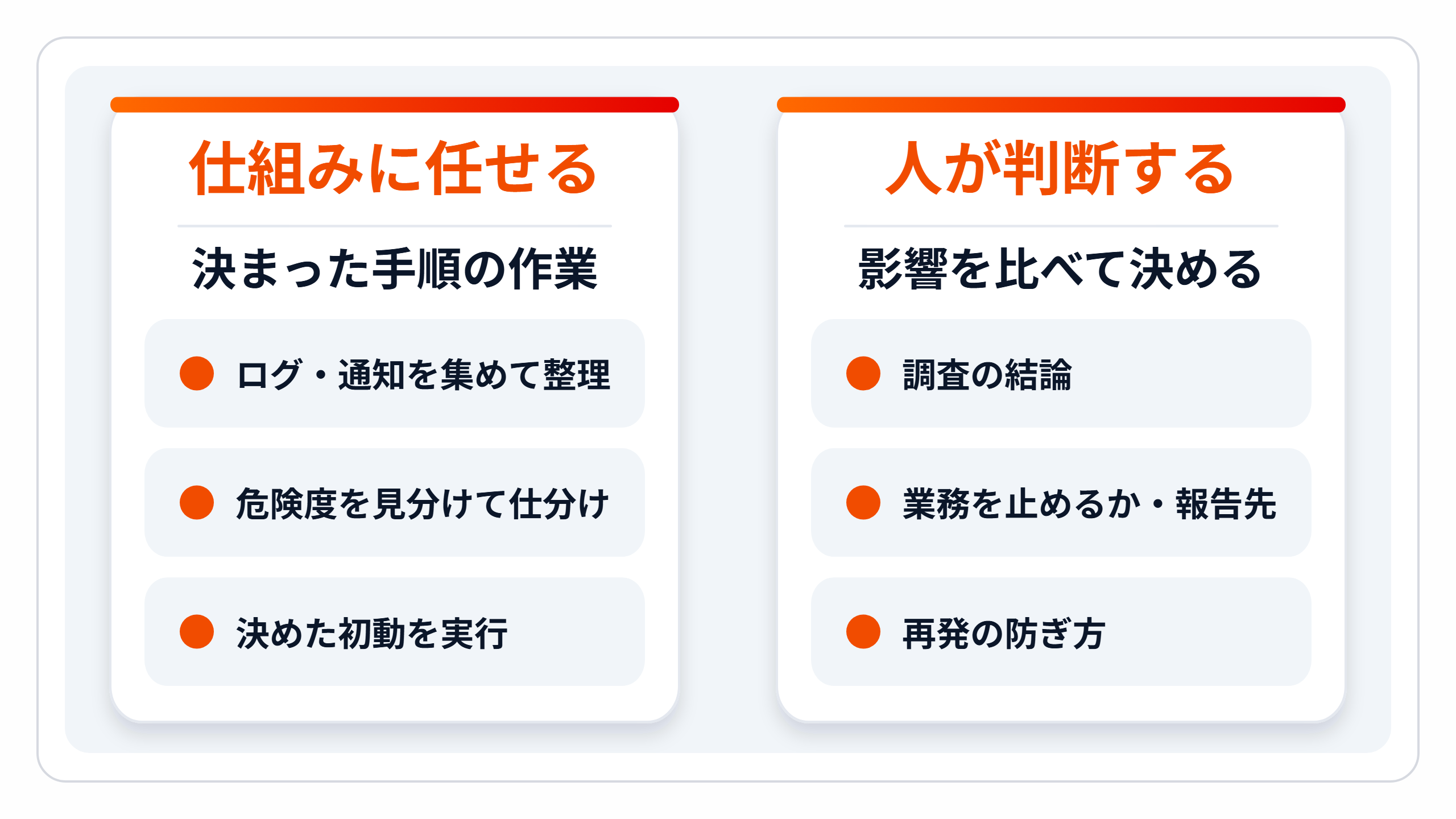
この流れを、仕組みに任せる部分と人が持つ部分に分けると、次のとおりです。
仕組みに任せられる3つ:集める(監視)、見分ける(アラートの確認)、決めた初動を実行する(初動)
人が持つもの:調査の結論を出すことと、業務を止めるか、誰に報告するか、再発をどう防ぐかといった、影響を比べて決める判断(後ろの「人が判断する作業」で紹介します)
この線を先に引いておくと、どこまで任せてよいかで迷いにくくなります。
なかでも手間を取られやすいのは、通知を見張る「監視」と、本物かどうかを見分ける「アラートの確認」の2つです。通知の中には誤検知や緊急度の低いものも混ざりますが、確かめるまでは放っておけません。自動化で最初に楽にしたいのは、この部分です。
1. ログとアラートを集めて整理する
散らばった通知を1か所に集め、同じ出来事から出た重複をまとめる作業は、自動化に向いています。
ウイルス対策、メール、クラウドサービスの管理画面を、毎朝1つずつ開いて回る。そんな確認のしかたになっていないでしょうか。
通知を1か所に集めるだけでも、見落としを減らしやすくなります。たとえば同じパソコンから短い間に10件の通知が出ていても、まとめれば「1件の出来事」として扱えます。
「どれが同じ出来事か」を人が目で突き合わせる手間が減ることが、この作業を任せて期待できる効果です。
2. 危険度を見分けて優先順位をつける(トリアージ)
届いた通知を「すぐ見る」「あとで見る」「見なくてよい」に仕分ける作業も、仕組みに任せられます。この仕分けを、医療の現場の言葉を借りてトリアージと呼びます。
たとえば「管理者アカウントに、海外からのログインがあった」はすぐ見る。「社員のパスワードの入力ミスが1回あった」はあとで見る。「過去に誤検知と確かめた通知と同じ内容」は見なくてよい。
こうした条件を決めておけば、仕組みが自動で振り分けます。
ただし、仕分けの条件そのものは人が決めます。自社にとって何が一大事なのかは、事業の内容や使っている仕組みによって違うからです。
条件を決めずに製品の初期設定のまま動かすと、大事な通知が「あとで見る」に紛れることもあります。最初に、製品の初期設定でどの通知がどこへ仕分けられるかを一覧で確かめ、自社にとって「すぐ見る」にしたい通知を書き足しておきましょう。
3. 決めた初動を実行する
あらかじめ決めた初動も、仕組みで実行できます。代表的なのは次のような対応です。
端末の切り離し:ウイルスの疑いがあるパソコンを、社内のネットワークから切り離す
アカウントの一時停止:不審なログインがあったアカウントを止め、パスワードの再設定を求める
関係者への通知:チャットやメールで、担当者と本人に状況を知らせる
初動を自動にするときは、いきなり自動で実行せず、はじめは「実行の前に人が承認する」段階を置きます。製品によっては、実行の前に担当者の承認を挟む設定ができるものもあります。
自動化の仕組みは、誤検知をもとに、アカウントの停止や端末の切り離しを実行してしまうこともあります。人の目を通す段階があれば、こうした誤作動に実行前に気づけます。
そのうえで、承認つきで動かして誤った実行がほとんど出なかった作業に限って、自動実行へ広げます。自動にしても、担当者が手で止めたり実行したりできる状態は残しておきます。
参考:SOAR とは?| Microsoft Security
参考:NIST「SP 800-61 Rev. 3 Incident Response Recommendations and Considerations for Cybersecurity Risk Management」(英語)
任せる範囲は、通知だけ、承認つき、自動実行の順に広げます。進め方は「セキュリティ運用を自動化する進め方4ステップ」で紹介します。
人が判断する作業
ここまでの3つの作業を仕組みに任せても、次の判断は人が持ち続けます。
調査の結論:何が起きたか、原因は何か、被害がどこまで広がったかを決めます。ログや通知を集めて突き合わせるところまでは仕組みに任せられますが、集まった情報から結論を出すのは人です
業務を止めるかどうか:サーバーやサービスを止めれば被害の広がりは抑えられても、取引や社内の仕事も止まります
社外や経営層への報告:取引先や経営層に、いつ・何を・どこまで伝えるかを決めます
再発防止の方針:同じことを繰り返さないために、ルールや仕組みをどう変えるかを決めます
どれも、影響の大きさを比べて決める仕事で、責任を伴います。
参考:IPA「中小企業のためのセキュリティインシデント対応の手引き」
業務全般で「AIに任せる作業」を決める基準は、下記の記事で詳しく解説しています。
関連記事:AI自動化で任せられる作業と人が持つ作業|4つの基準と業務別の線引き
専任がいない会社でも選べる3つの手段
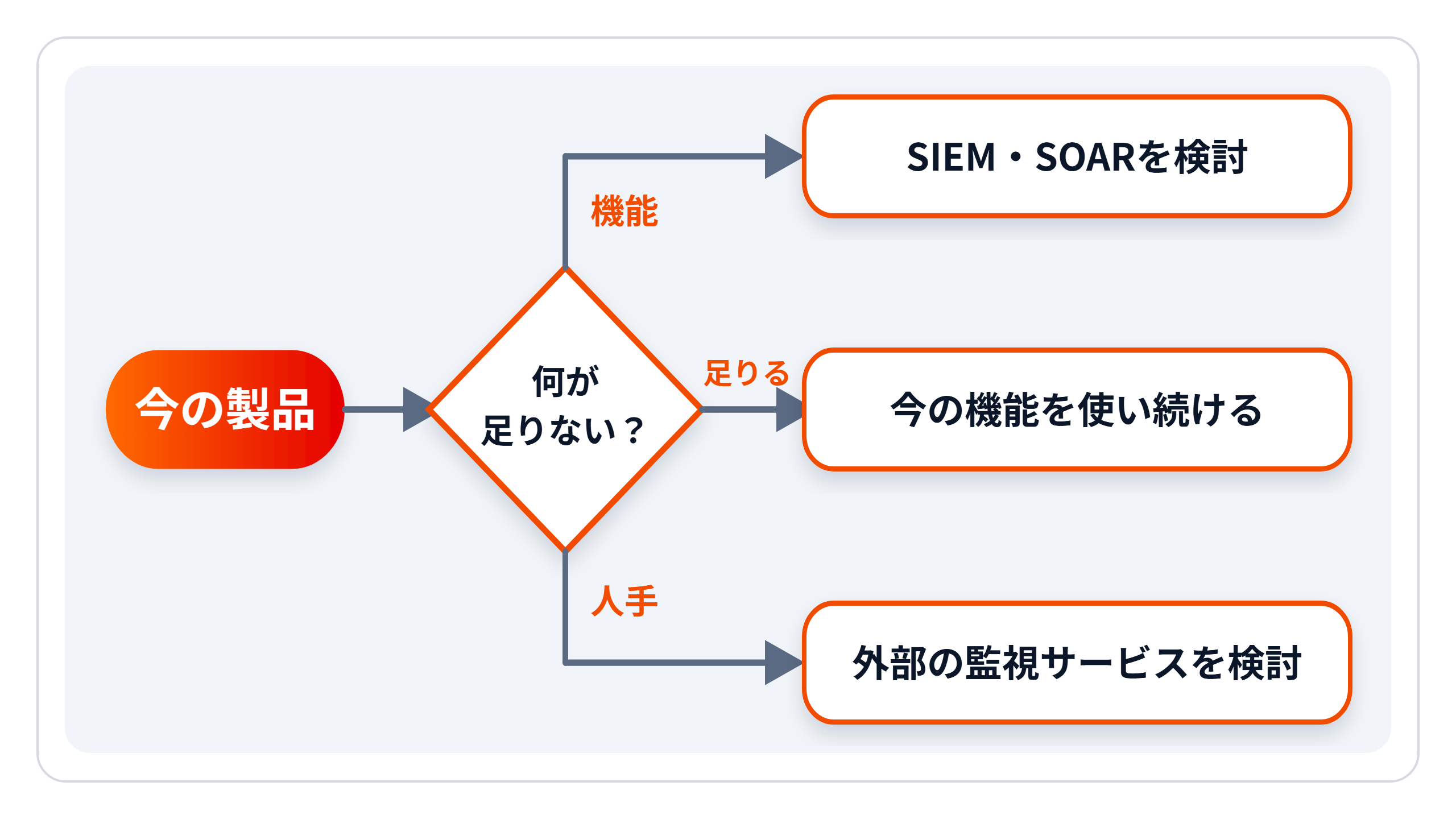
セキュリティ運用の自動化は、SOARを導入するだけが道ではありません。
まず今ある製品の自動化機能を使い、足りなければSIEM・SOARを、人手が足りなければ外部の監視サービスを検討する。この順で考えると選びやすくなります。
手段 | 手軽さ | 費用の考え方 | 社内に要る人 | 向く会社 |
|---|---|---|---|---|
1. 今の製品の自動化機能 | 高い | 今の契約の範囲で使える場合がある | 設定を見直す担当者 | 手元でできることから始めたい会社 |
2. SIEM・SOARの導入 | 低い | 製品の費用に加え、構築と調整の手間がかかる | 手順を作り、調整し続ける担当者 | 複数の製品をまたいで対応を自動化したい会社 |
3. 外部の監視サービス | 中程度 | 委託の費用が継続してかかる | 連絡を受けて判断する担当者 | 夜間・休日も見張りたいが、人手がない会社 |
3つは、どれか1つだけを選ぶものではありません。専任がいない会社なら、手段1で足元を固め、夜間や休日の見張りは手段3に任せる組み合わせも考えられます。
1. 今使っている製品の自動化機能を使う
向く会社:手元でできることから始めたい会社です。
できること:ウイルス対策ソフト、メールサービス、クラウドの管理画面には、次のような自動化の機能が用意されていることがあります。
自動隔離:怪しいファイルやメールを、自動で隔離場所へ移す
通知ルール:決めた条件に当てはまったときだけ、担当者にメールやチャットで知らせる
自動ロック:決まった回数ログインに失敗したアカウントを、一時的にロックする
始め方:こうした機能が、初期設定のまま手つかずになっていることもあります。まずは使っている製品を一覧にし、それぞれの管理画面で何を自動化できるかを棚卸ししてみてください。
2. SIEM・SOARを導入する
向く会社:複数の製品をまたいで、調査や初動をまとめて自動化したい会社です。
できること:SIEMで各製品のログを集め、SOARが決めた手順に沿って動く形にすると、一連の対応を1つの流れで進められます。たとえば、次のような流れです。
メールに怪しい添付ファイルが届いたことを検知する
同じファイルを受け取った社員を洗い出す
該当するパソコンをネットワークから切り離す
担当者と本人に、状況と次にすることを知らせる
注意点:入れれば終わりではありません。導入前に、次の手間を誰が担うのかまで決めておきましょう。
手順書づくり:自動で動かす手順を、先に言葉で書き出しておく必要があります
調整の手間:誤検知を減らすための条件の見直しを、運用しながら続けます
製品間の連携:つなぎたい製品が連携に対応しているかを、事前に確かめます
3. 監視と初動を外部サービスに任せる
向く会社:夜間・休日も見張りたいが、人手がない会社です。24時間の見張りや初動を社内だけで回すのは難しい、と感じたときの方法です。
できること:外部のSOC(セキュリティの監視センター)やMDR(監視と初動の代行)と呼ばれるサービスに、通知の確認を任せられます。サービスによっては、端末の切り離しなどの初動まで代わりに行います。
参考:MDR とは マネージド検出と応答 | Microsoft Security
注意点:任せられるのは見張りと初動までです。連絡を受けたあとに「業務を止めるか」「誰に報告するか」を決める役は、社内に残ります。夜中に連絡が来たとき、誰が受けて、誰が決めるのか。契約の前に、連絡の受け手と判断する人を決めておきましょう。
セキュリティ運用を自動化する進め方4ステップ
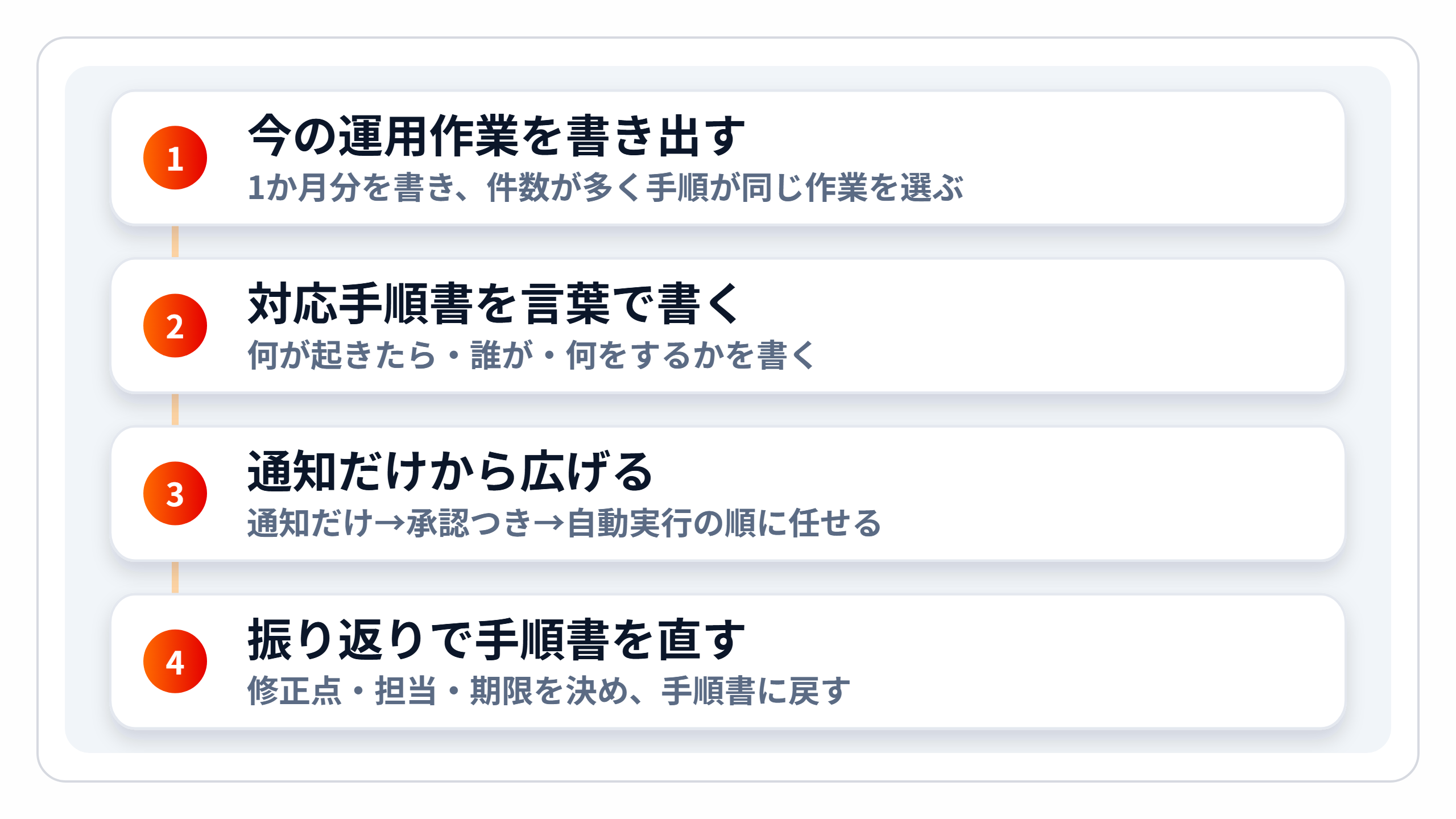
進め方は、作業を書き出す、手順を言葉にする、通知だけから広げる、振り返りで直す、の4ステップです。いきなり「自動で止める」設定から始めないことが、失敗を避けやすくなるポイントです。ここでは、深夜の不審なログインの通知を例にしながら進めます。
1. 今の運用作業を書き出し、件数が多く手順が決まった作業から選ぶ
まずは、セキュリティ運用で実際にしている作業を、ここ1か月を思い出しながら書き出してみます。作業ごとに「どれくらいの頻度であるか」「手順は毎回同じか」を横に書いておくのがポイントです。
たとえば次のように書き出すと、自動化する作業が見えてきます。
作業 | 頻度 | 手順 | 判断 |
|---|---|---|---|
管理者アカウントへの、普段と違う場所からのログイン通知を確かめる | 週に数回 | ほぼ同じ | 自動化の候補 |
不審なメールの報告を受けて確認する | 週に数回 | ほぼ同じ | 自動化の候補 |
ログイン失敗が続いたアカウントを確認する | 毎日 | 同じ | 自動化の候補 |
取引先から届いた見慣れないファイルを調べる | 月に1回 | 毎回ちがう | 人が対応 |
件数が多く、手順が毎回同じ作業ほど、自動化の効果が出やすくなります。毎回判断が必要な作業は、無理に自動化しなくてかまいません。
2. 対応手順書(プレイブック)を言葉で書く
自動化する作業が決まったら、その対応手順を先に言葉で書きます。これがプレイブックです。
書くのは「何が起きたら・誰が・何をするか」の3点です。不審なログインを例にすると、次のようになります。
仕組みが、管理者アカウントに普段と違う場所からのログインがあったことを担当者に通知する
担当者が、アカウントの持ち主にチャットで心当たりを確認する
30分たっても応答がなければ、担当者がアカウントを一時停止する
担当者が、停止したことを本人と上長に知らせる
あわせて、「停止を解除できるのは情シスの担当者と、不在のときの代わりの人」のように、誰が解除できるかも書いておきます。
参考:IPA「中小企業の情報セキュリティ対策ガイドライン 第4.0版」
言葉で書けない手順は、仕組みにも組み込めません。まず手順書で手順を固めることが、どの手段を選ぶ場合にも共通の準備になります。
最初から完璧な手順書を目指す必要はありません。よく起きる2〜3の出来事について書けば、動かしながら足していけます。
3. 通知だけ→承認つき→自動実行の順に広げる
手順書ができても、いきなり自動実行にはしません。次の3段階で、仕組みに任せる範囲を少しずつ広げます。
通知だけ:条件に当てはまったら担当者に知らせるだけにして、誤検知がどれくらい出るかを見る
承認つき:仕組みが初動を準備し、担当者が承認ボタンを押したら実行する
自動実行:承認つきの段階で、誤った実行がほとんど出なかった作業だけ、人の承認なしで実行する。自動にしても、担当者が手で止めたり実行したりできる状態は残す
それぞれの段階で様子を見る期間と、次へ進む条件を先に決めておくと、判断に迷いにくくなります。たとえば「誤検知がほとんど出なくなった作業から、承認つきに進む」といった決め方です。
段階を踏むのは、守るための仕組みで業務を止めないためです。どこまで自動で止めてよいかは、「セキュリティ運用の自動化で気をつけたい3つの注意点」で紹介します。
4. 振り返って手順書を直す
自動化は、一度設定して終わりではありません。対応が一段落したら短い振り返りの場を持ち、手順書の修正点・担当・期限を決めます。
たとえば深夜の不審なログインに対応したあとなら、「通知の条件が広すぎて、出張先からのログインまで知らせてきた」「夜中で本人への確認に時間がかかった」といった気づきが出ます。こうした気づきを手順書に戻すほど、仕組みは自社に合ったものになっていきます。
決めた修正点・担当・期限は、手順書と同じ場所に残し、次の見直しで開けるようにしておきましょう。
手順書を含むマニュアルの作り方や、読まれるマニュアルにするコツは、下記の記事で解説しています。
関連記事:マニュアル作成完全ガイド|5つの手順や成功のコツ、おすすめツールを解説
セキュリティ運用の自動化で気をつけたい3つの注意点
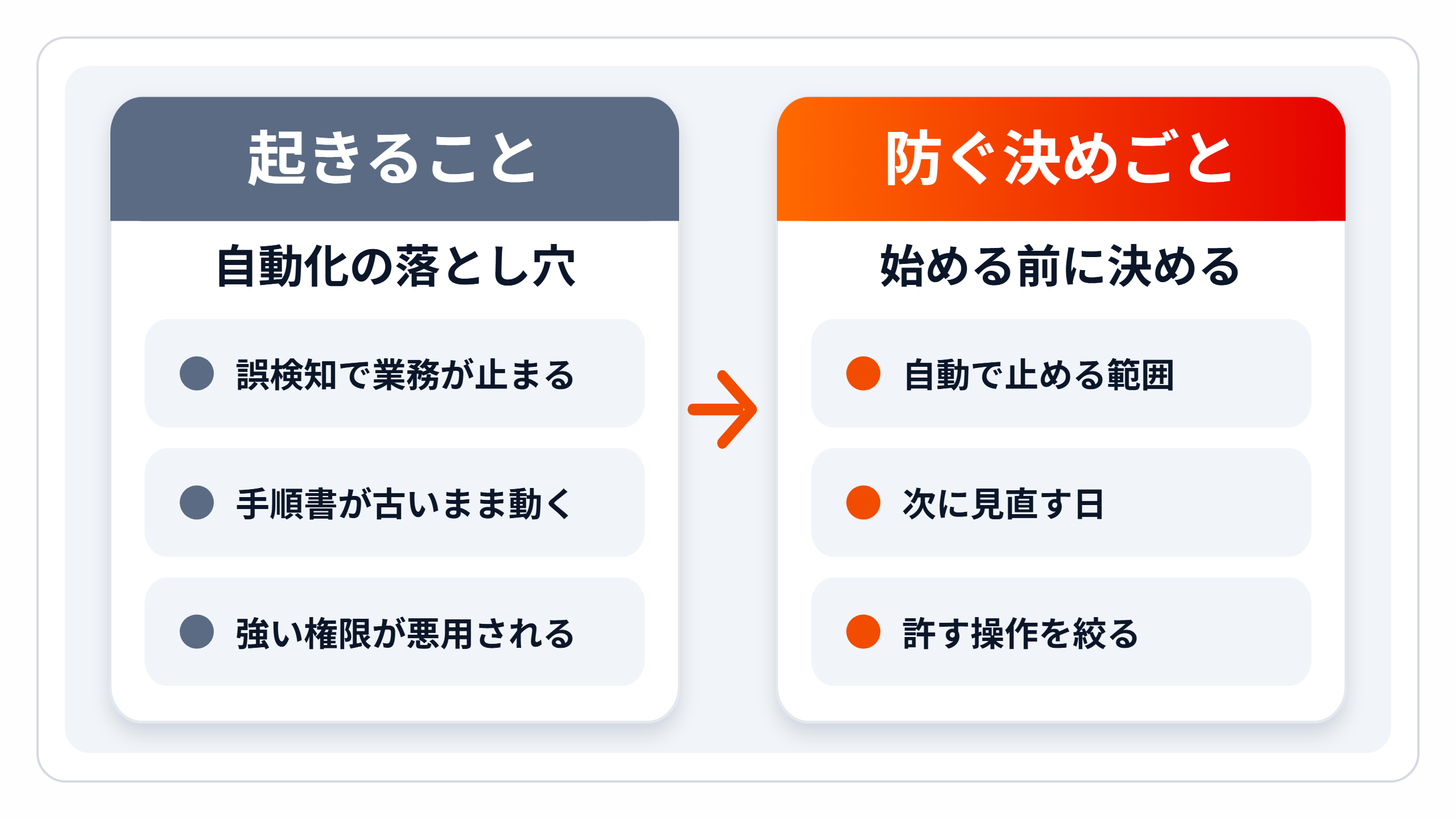
気をつけたいのは、誤検知で業務を止めないこと、手順書を古いまま動かさないこと、自動化の仕組みに強い権限を持たせすぎないことの3つです。どれも、始める前に決めておけば防ぎやすくなります。
1. 誤検知で業務を止めない
自動化で避けたいのは、誤検知をきっかけに業務そのものを止めてしまうことです。
たとえば、出張先からのログインを不審と判断してアカウントを止めたとします。営業担当者は、取引先の前で資料を開けなくなってしまいます。
防ぐには、次の2つを先に決めておきます。
自動で止めてよい範囲:どこまで自動で止めてよいかを、自社で前もって決める。たとえば「アカウントの一時停止は承認つき、パスワードの再設定を求めるところまでは自動、サーバーの停止は人が判断する」のように線を引く
止める権限を持つ人:誰が止めて誰が解除できるのかを決め、不在のときの代わりも決めておく
止めたあとに解除する手順まで書いておくと、誤検知だったときもすぐに元へ戻せます。
参考:経済産業省・IPA「サイバーセキュリティ経営ガイドライン Ver3.0」
2. 手順書を古いまま動かさない
仕組みは、書かれた手順どおりに動き続けます。担当者が異動しても手順書が古いままなら、通知は前の担当者に送られ続けることがあります。使う製品を切り替えたのに、もう使っていない製品の手順で動き続けることもあります。
手順書には「次に見直す日」を書き込んでおきます。担当者や製品が変わったときも、見直すきっかけにしましょう。
見直す間隔に迷ったら、JPCERT/CCのマニュアルにある「3カ月から6カ月を目安」が参考になります。このマニュアルでは、想定する出来事の一覧と、それを見つける仕組みが正しく動くかを、この間隔で見直すとしています。
出典:JPCERT/CC「インシデントハンドリングマニュアル」
見直すときは、連絡先が今の担当者と体制になっているか、対象の製品や設定が今も同じかを確かめます。振り返りで手順書を直すたびに、この確認もあわせて行うと、抜けが出にくくなります。
3. 自動化の仕組みに強い権限を持たせすぎない
自動化の仕組みは、アカウントを止めたり端末を切り離したりするために、管理者に近い権限を持ちます。この権限が悪用されたり設定を誤ったりすると、守るための仕組みが被害を広げる側に回りかねません。
防ぐために、次の3つを決めておきましょう。
許す操作を絞る:手順書にある操作だけを許し、使わない権限は付けない
連携用の鍵を管理する:製品どうしをつなぐパスワードや鍵は、担当者個人でなく決めた場所で管理し、定期的に替える
仕組みの操作も記録する:自動化の仕組みが実行した操作を記録に残し、定期的に見返す
セキュリティ運用で集める情報と記録を、安全に管理する方法
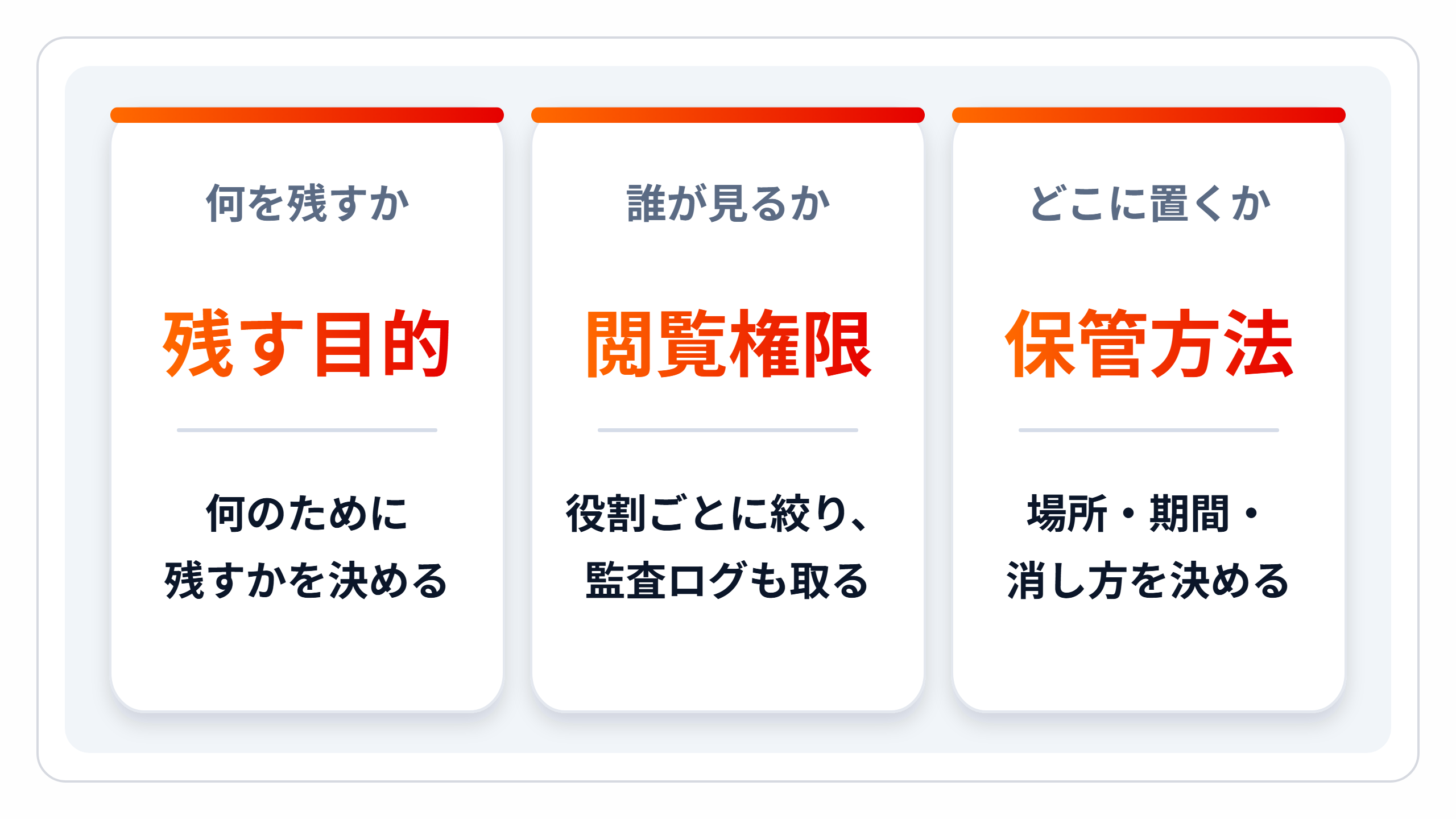
自動化が進むほど、ログやアラート、対応の記録がたまっていきます。何を残し、誰が見て、どこにいつまで置くかの3つを決め、社外に預けるときは安全性を確かめてから預けましょう。
守るための記録が、そのまま攻撃の手がかりになることもあります。対応の記録には、「どのアカウントが狙われたか」「どの設定に穴があったか」まで書かれることがあるからです。
1. 何を集め、何を残すかを決める
まずは、運用の中で生まれる情報を種類ごとに書き出します。セキュリティ運用で扱う主な情報は、次の3つです。
ログ:ログインや端末の操作、メールの送受信などの記録。「いつ・何が起きたか」を調べる材料になる
アラートと判定の結果:届いた通知と、「本物」「誤検知」と判断した理由。仕分けの条件を直す材料になる
対応の記録:誰が・いつ・何をしたかを時系列で残したもの。報告書の元になる
このほか、進め方の4ステップ目の振り返りで議事録や録音を残す場合も、原因や設定の穴が含まれることがあるので、対応の記録と同じ決まりで扱います。
それぞれ「何のために残すのか」も決めておきます。目的のない記録を何となく全部ためると、保管の手間が増えるうえ、漏れたときの被害も大きくなります。
また、ログには社員がいつ・どのサービスを使ったかも残ります。個人に関わる情報にもなるため、次に紹介する、見られる人を絞る決めごとの対象に入れておきます。
2. 見られる人を役割ごとに絞る
集めた情報は全社に公開せず、役割に応じて見られる人を絞ります。社内の弱点や止めたアカウントの名前が、関係のない人の目に触れないようにするためです。
役割ごとの分け方は、たとえば次のとおりです。
役割 | 見られる範囲・できること |
|---|---|
管理者 | 設定の変更、権限の付与、すべての記録の閲覧 |
運用の担当者 | ログ・アラートの閲覧、対応記録の追記 |
関係部署・経営層 | 報告書と、振り返りで決まったことの閲覧 |
あわせて、「誰が・いつ・どの記録を見たか、権限を変えたか」を残す監査ログも取っておきましょう。記録が持ち出されたときに、どこから漏れたのかをあとから確かめやすくなります。
異動や退職のときに権限を外す手順も、先に決めておきます。権限だけが残ったアカウントは、乗っ取られたときの入り口になりかねません。
3. 保管場所・期間・消し方を決める
記録を置く場所と期間、消し方も先に決めます。決めていないと、記録が個人のパソコンやチャットに散らばり、どこに何があるのか誰も把握できなくなります。
保管場所:記録は決めた場所にまとめ、個人のパソコンやチャットに置きっぱなしにしない
保管期間:記録の種類ごとに「いつまで残すか」を決める。社内規程や取引先との契約で決まっていることもあるため、規程を管理する部署に確かめる
消し方:期間が過ぎた記録を、誰が・どう消すかを決める。録音やバックアップも対象に入れる
社外のサービスに預ける前に確かめる7つの点
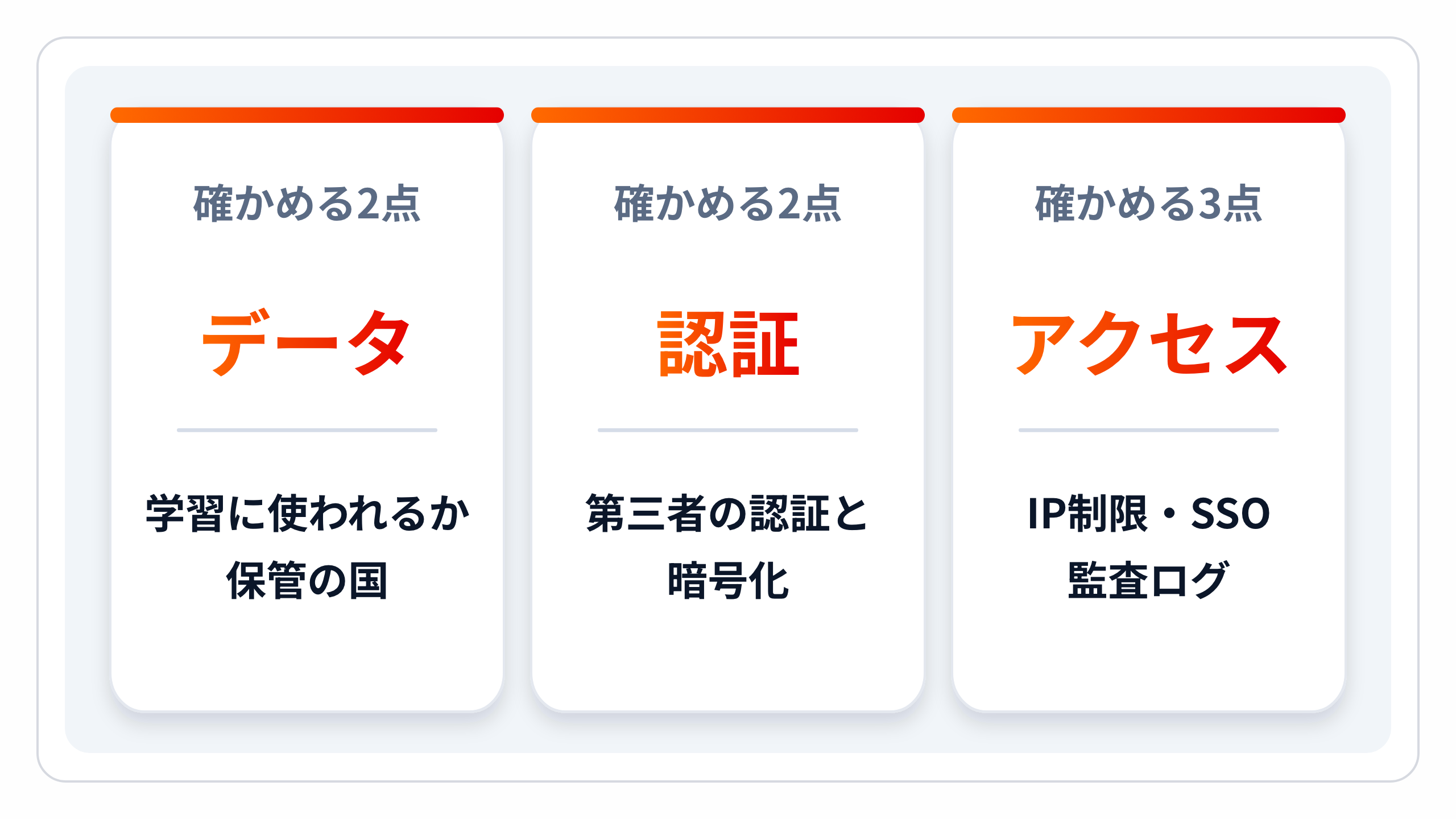
ログの保管や対応の記録、会議の記録に社外のサービスを使うときは、預ける前に次の7つを確かめましょう。
確かめる点 | 見るところ |
|---|---|
AIの学習に使われるか | 預けたデータが学習に使われないと、契約や規約に書かれているか |
保管の国・場所 | データがどの国のデータセンターで保管されるか |
第三者の認証 | ISO/IEC 27001や、クラウド向けのISO/IEC 27017を取得しているか |
暗号化 | 通信とデータの両方が暗号化されているか |
IPアドレス制限 | 社内のネットワークなど、決めた場所からだけ使えるように制限できるか |
SSO(シングルサインオン) | 社内で使っているIDでログインでき、アカウントをまとめて管理できるか |
監査ログ | 誰が・いつ・何を見たかを、管理者が確かめられるか |
参考:用語集「ISMSクラウドセキュリティ認証」とは|一般財団法人 日本情報経済社会推進協会
ただし、7つがそろっていても、社内規程や取引先との契約で、使えるサービスの条件が決まっていることがあります。たとえば政府機関には、国の制度(ISMAP)で評価・登録されたクラウドサービスを調達に使う仕組みがあります。規程を管理する部署に確認してください。
生成AIを社内で使うときのルールや、情報漏洩への備えは、下記の記事で紹介しています。
関連記事:ChatGPTのセキュリティ・情報漏洩リスクは?安全に利用する5つの対策を紹介
手順書や対応の記録を探して、残すなら『Rimo』が便利
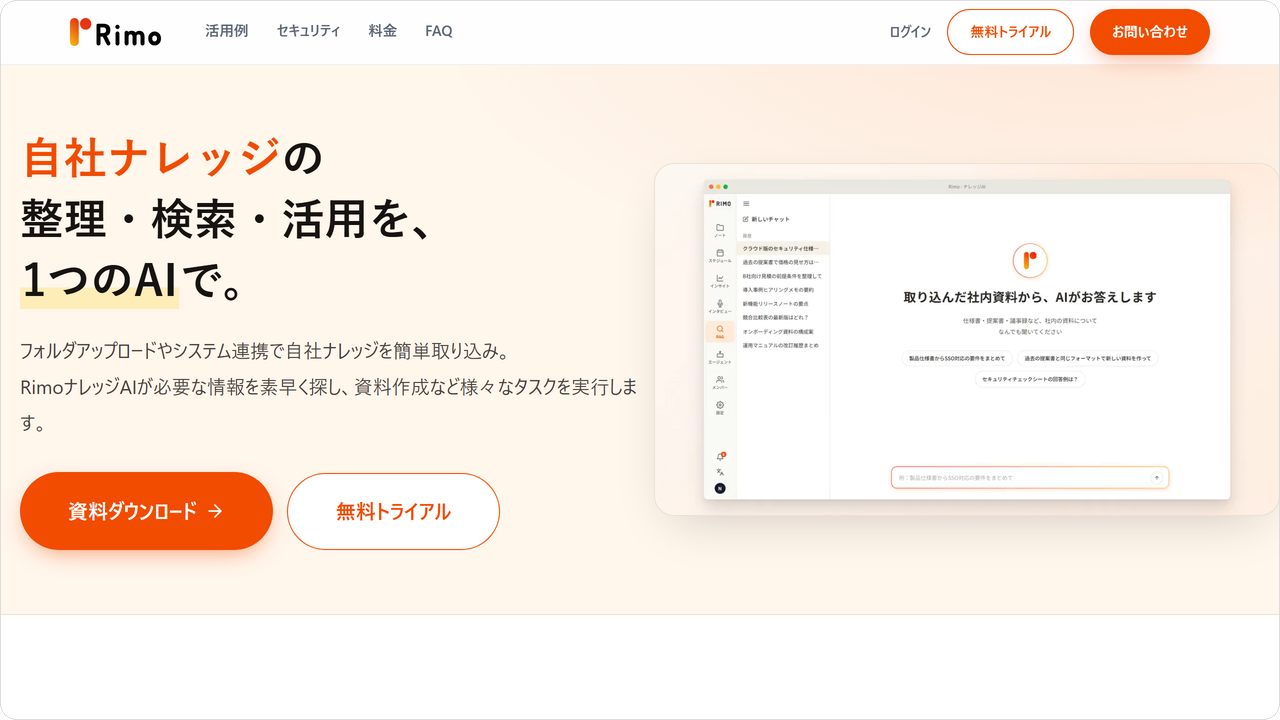
運用を続けるほど、手順書や対応の記録、振り返りの議事録がたまっていきます。フォルダやチャットに散らばると、いざというときに「前はどう対応したか」を探す手間が増えます。
そこで使いやすいのが、社内資料をもとに出典つきで答える自社専用AI『Rimo ナレッジAI』です。手順書や対応の記録を取り込めば、担当者が不在のときや交代したあとでも、前にどう対応したかを自分でたどりやすくなります。
用途に合わせて、社内の資料を探す『Rimo ナレッジAI』と、会議の記録を残すAI議事録『Rimo』を使い分けられます。
社内の資料をまたいで探せて、見られる人も絞れる
▼Rimo ナレッジAIで、SlackとGoogle Driveをまたいで、過去のやり取りをQ&Aの形にまとめた画面
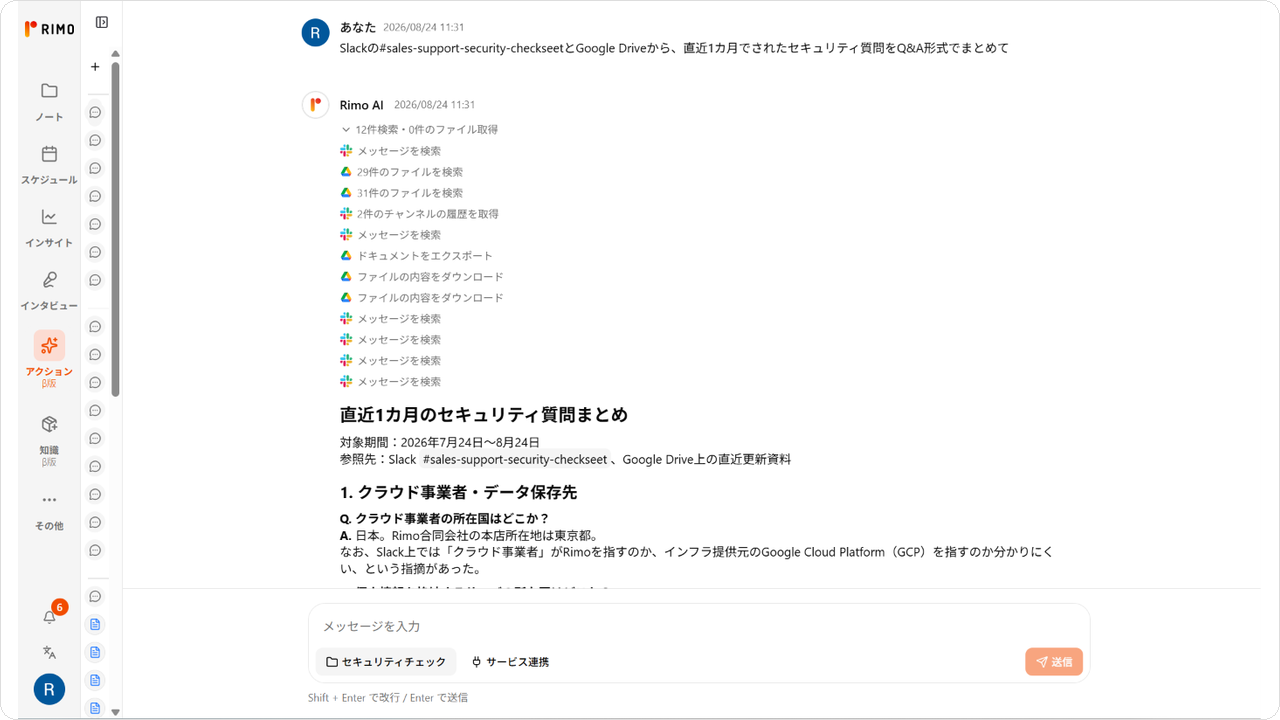
Slack・Google Driveなどの既存ツールと連携でき、会議の記録も取り込めます。入力データはAIの学習に使われず、ISO/IEC 27001・27017の認証を取得しています。
アクセス制御に対応しているため、権限を持つ社員だけが情報を参照できます。社外からのアクセスは、接続元IPアドレスの制限、SAML・OIDC形式のSSO、多要素認証で制限できます(対象のプランは、お問い合わせでご確認ください)。
プランは、1名から契約できるチームプランと、複数部門への展開向けの法人プランの2つです。無料トライアルは、チームプランから試せます。
会議の記録を、安全に残せる
振り返りの会議の記録は、日本語に強いAI議事録サービス『Rimo』で残せます。会議が終わってから5〜10分ほどで、文字起こしと要約ができあがります。
▼Rimoで会議を記録した画面
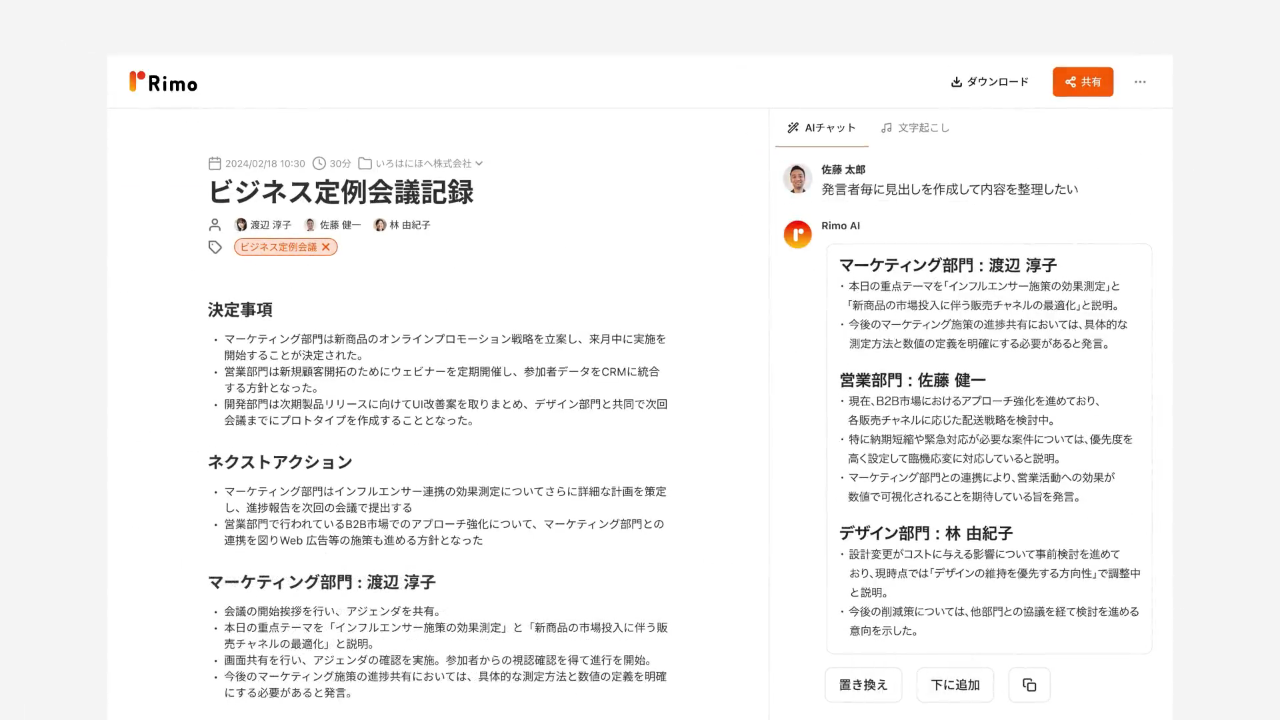
機密性の高いヒアリングの記録にRimoを使っている学校法人青山学院の人事部は、導入にあたって、セキュリティの堅牢さとクラウドで使えることを重視しました。ISO/IEC 27001・27017の認証を取得していることはIT担当部署への説明に、フォルダ単位のアクセス制御は他部署から見えない形で記録を管理するのに、それぞれ役立っているとのことです。
関連記事:文字起こし時間を50%以上削減!複数案件を1人で同時並走可能に——証拠品質の記録を守り抜いた、教育機関でのAI活用|学校法人青山学院様
セキュリティ運用の自動化に関するよくある質問
Q. 情シスが1人でもセキュリティ運用を自動化できますか?
できる範囲から始められます。まずはここ1か月の運用作業を書き出し、今使っている製品の自動隔離や通知ルールで任せられるものがないかを見直すところから始めましょう。
夜間や休日の見張りが不安なら、外部の監視サービスと組み合わせる方法もあります。
アカウント発行や問い合わせ対応など、情シスの手作業全般の自動化は下記の記事で解説しています。
関連記事:情報システムの自動化を進める方法|優先順位と最初に外す4つの手作業
Q. SIEMとSOARはどちらから導入すべきですか?
SIEMを先に入れてログを集めておくと、SOARにつなげやすくなります。SOARは、SIEMなどが集めたアラートやログを入口にして動くからです。最近は、SIEMの製品にSOARの機能が組み込まれているものも増えています。
参考:SOAR とは?| Microsoft Security
ただし、検知と対応をまとめて持つXDRのような製品を使っている場合は、順番が変わることもあります。今使っている製品の構成を書き出してから決めましょう。
Q. 生成AIでセキュリティ運用はどこまで自動化できますか?
生成AIは、調査結果の要約や、報告書・連絡文の下書きに使える場合があります。AIの要約には誤りが混じることもあるため、元のログで確かめてから使いましょう。
業務を止めるか、社外にどう報告するかといった判断は、人が行います。
Q. 自動化すればセキュリティ担当者は要らなくなりますか?
要らなくなりません。何を異常とみなすかを決め、影響を比べて対応を選び、その結果に責任を持つのは人の仕事です。
まとめ|セキュリティ運用の自動化は、手順が決まった作業から小さく始める
セキュリティ運用の自動化は、手順が決まった作業から小さく始めます。
任せる作業と人が決めること:仕組みに任せるのは、ログを集める、危険度を見分ける、決めた初動を実行する作業。業務を止めるか、誰に報告するか、再発をどう防ぐかは人が決める
3つの手段:今の製品の自動化機能、SIEM・SOAR、外部の監視サービスから、自社の人手に合わせて選ぶ
4ステップ:作業を書き出す、手順書を言葉で書く、通知だけから広げる、振り返りで手順書を直す
3つの注意点:誤検知で業務を止めない、手順書を古いまま動かさない、仕組みに強い権限を持たせすぎない
記録の管理:ログや対応の記録、議事録は、残す目的・見られる人・保管場所と期間・消し方を決める。社外に預けるときは、学習に使われないか・保管の国・認証などを確かめる
手順書や対応の記録を、出典つきで探せる状態にしたい方には、『Rimo ナレッジAI』がおすすめです。無料トライアルで、使い勝手を確かめてみてください。
まずはここ1か月の運用作業を書き出し、最初に仕組みへ任せる1つを選んでみませんか。

関連記事
一覧に戻る
