
【2026年版】タスク管理ツールおすすめ10選|4つのタイプ別に機能・料金を比較


「メンバーが今どこまで進んでいるのか、聞かないと分からない」
「打ち合わせで決まったはずのことが、誰も着手しないまま次の会議になっている」
こんなお悩みを抱えている方は多いのではないでしょうか。
仕事のタスクは、その多くが会議や打ち合わせの場で生まれます。そして時間が溶けやすいのは会議中ではなく、会議が終わったあとです。
Rimoの導入企業からは、1時間の会議に対して議事録づくりに30分〜3時間かけているという声が挙がっています。いずれも導入企業の申告値です。
本記事では、タスク管理ツールのおすすめ10選を4つのタイプ別に紹介します。あわせて失敗しない選び方と、導入後に定着させるコツまで解説します。
この記事を読むことで、自社に合う候補を絞り込めて、導入したあとも使われ続けるかどうかまで見通せるようになるでしょう。
タスク管理ツールとは?ToDo管理・プロジェクト管理との違い
タスク管理ツールとは、誰が・何を・いつまでに・どこまで進めたかを1か所に集めるツールです。チーム全員が同じ画面で状況を確認できるようになります。
エクセルの管理表や口頭・チャットでのやり取りを置き換え、「聞かないと進捗が分からない」状態をなくすために使います。ここでは、できることと、似た言葉との違いを整理します。
タスク管理ツールでできること
タスク管理ツールが備えている機能は、おおむね次の7つに集約されます。
タスクの登録と割り当て:作業ごとに担当者と期限を設定する
進捗ステータスの管理:未着手・対応中・完了といった状態を切り替える
カンバンボード:付箋を貼り替える感覚で、カードを左から右へ動かして進み具合を示す画面
ガントチャート:作業の順番と期間を横棒のグラフで表す図
通知・リマインド:期限が近いタスクや自分宛ての依頼を自動で知らせる
コメント・ファイル添付:やり取りと資料をタスクにひも付けて残す
レポート・工数集計:誰にどれだけ作業が寄っているかを数字で確認する
すべてを使いこなす必要はありません。多くのチームは、担当者と期限の設定、そして進捗ステータスの切り替えだけで十分に効果を実感できます。
カンバンボードやガントチャートは、必要になってから使い始めれば間に合います。
ToDo管理・プロジェクト管理ツールとの違い
似た言葉に「ToDo管理」と「プロジェクト管理」があります。違いは、管理する対象と単位です。
種類 | 管理する対象 | 管理する単位 | 向いている場面 |
|---|---|---|---|
ToDo管理 | 自分の作業 | 1つひとつの用事 | 個人の忘れ物防止、買い物メモのような使い方 |
タスク管理 | チームの作業 | 担当者と期限のついた作業 | 数名〜数十名で進捗を共有する |
プロジェクト管理 | 複数タスクの集合 | 依存関係と全体スケジュール | 納期・工数・要員まで含めて計画する |
ToDo管理は自分の頭の中を整理するもので、タスク管理は他人と状況を共有するものです。こう捉えると、自分に必要な粒度で迷いにくくなります。
ToDoリストを共有できるアプリを比べたい場合は、こちらの記事が参考になります。
関連記事:ToDoリスト共有おすすめ11選!無料・仕事で使えるアプリを厳選
エクセルでの管理が続かない理由も、この違いから説明できます。エクセルにも共同編集の仕組みはありますが、Microsoft 365の契約とクラウド保存が前提です。
条件が揃わない職場では、更新が誰か1人の作業になりがちです。その1人が忙しくなると更新が止まり、最新版がどれか分からなくなります。そこから先は、誰も管理表を開かなくなります。
参考:Excel ブックの共同編集を使用して同時に共同作業を行う | Microsoft Support
タスク管理ツールを導入する3つのメリット
タスク管理ツールを入れると、進捗が「聞かないと分からないもの」から「見れば分かるもの」に変わります。現場で効果が出やすいメリットを3つ紹介します。
誰が何をどこまで進めたかが見える
全員のタスクが1つの画面に並ぶため、誰にどれだけ作業が寄っているかがひと目で分かります。
これは進捗管理だけの話ではありません。特定の人に仕事が集中していることに早く気づければ、割り振りを変える判断も早くなります。
紙やチャットでの管理では、この偏りは本人が音を上げるまで表に出てきません。
対応漏れと二重対応が減る
タスクに担当者が1人ひも付くため、「誰がやるか決まらないまま流れる」状態がなくなります。
逆に、同じ作業を2人が別々に進めてしまう二重対応も防げます。チャットで依頼が飛び交う職場ほど、この効果は大きく出ます。
期限が近づくと自動で通知が届くツールが多く、思い出す作業そのものをツールに預けられます。
進捗確認のためだけの会議を減らせる
「今どこまで進んでいますか」と聞くこと自体が催促のように見えて、気まずいと感じる方は少なくありません。
進捗が常に見える状態になれば、確認のためだけの定例会議は必要なくなります。人間関係をすり減らさずに状況を把握できるのは、思っている以上に大きな変化です。
Rimoの導入企業からも、会議時間が約20%短くなったという声が挙がっています。情報共有だけを目的に出席していた人が参加しなくなった、という変化も報告されています(いずれも導入企業の申告値)。
大切なのは、時間が減ったことそのものよりも、その会議に出る意味を問い直すきっかけになった点です。
タスク管理ツールおすすめ10選|4つのタイプ別に比較
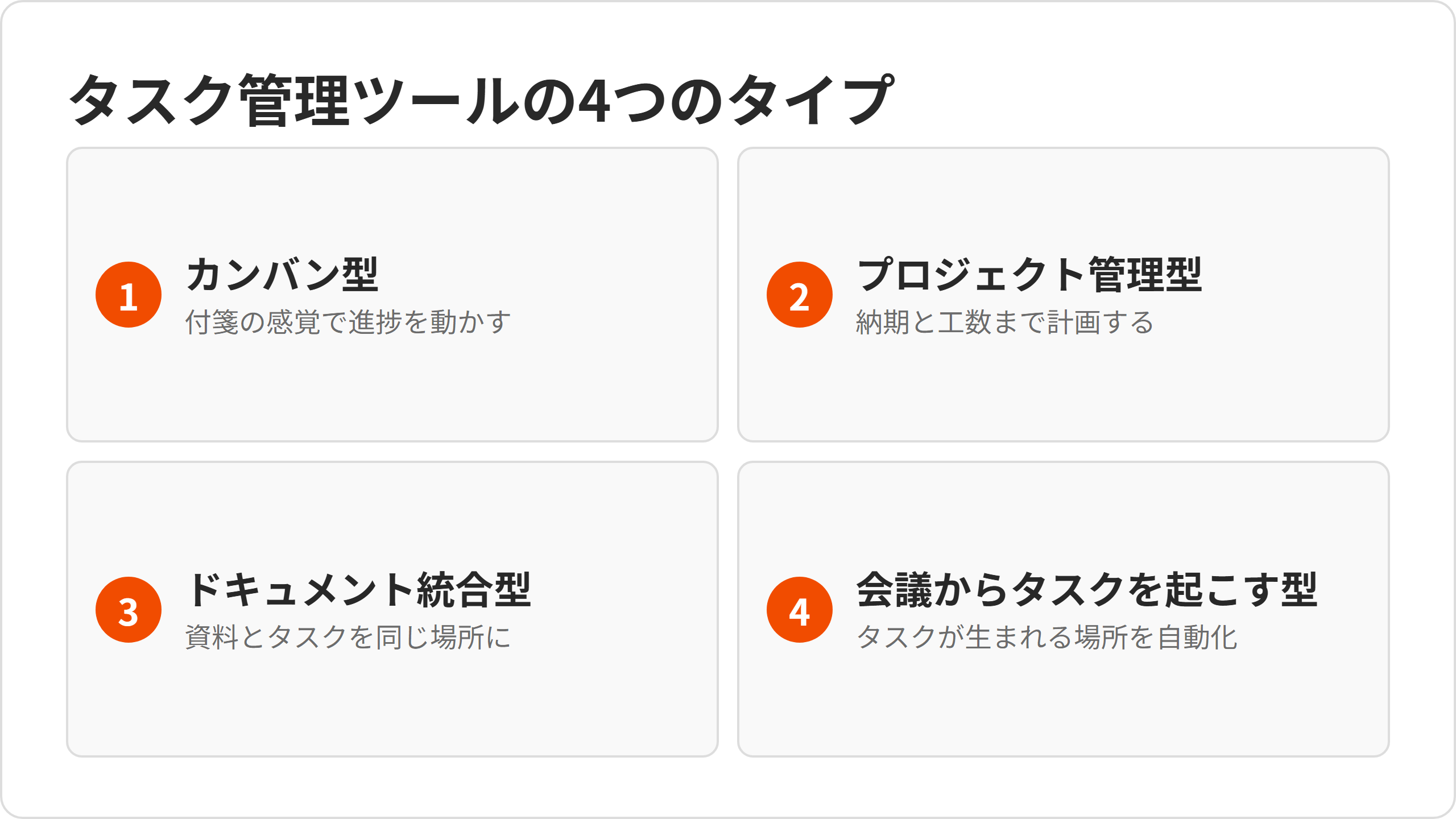
タスク管理ツールは機能の幅が広く、10本を横一列に並べても違いが見えてきません。ここでは4つのタイプに分けて紹介します。
まずは全体像を比較表で確認してください。1行目のRimoだけは、他の9つと役割が違います。タスクを管理するツールではなく、タスクが生まれる場所のほうを自動化するツールだからです。
ツール名 | 提供元 | タイプ | 主な機能 | 料金(最安の有料プラン) | 無料プラン |
|---|---|---|---|---|---|
Rimo Voice(Rimo Actions) | Rimo合同会社 | 会議・記録からタスクを起こす | AI文字起こし・AI要約・会議記録からのタスク自動抽出・成果物の生成と共有 | 月額1,650円/1アカウント(税込・月払い。プロプランは4,950円) | なし(プロプランの無料トライアルあり・カード登録不要) |
Trello | Atlassian | シンプルなカンバン | カンバンボード・自動化・外部ツール連携 | 月額5米ドル/1ユーザー(年払い時) | あり(コラボレーター10名・1ワークスペース10ボードまで) |
Microsoft Planner | Microsoft | シンプルなカンバン | ボード・タイムライン(ガント)・タスクの依存関係 | 月額1,499円/1ユーザー(税抜・年契約) | 単体ではなし(Microsoft 365に基本機能を同梱) |
Asana | Asana, Inc. | プロジェクト・工数管理 | ボード・タイムライン(ガント)・ルール(自動化)・レポートダッシュボード | 月額1,200円/1ユーザー(税抜・年払い時) | あり(2名まで) |
monday.com | monday.com Ltd. | プロジェクト・工数管理 | ボード・ガント・自動化・工数管理(上位プラン) | 月額1,300円/1ユーザー(税抜・年払い時) | あり(2名・3ボードまで) |
Backlog | 株式会社ヌーラボ | プロジェクト・工数管理 | 課題管理・カンバン・ガントチャート・Wiki・Git連携 | 月額2,700円/1契約(税抜・月払い) | あり(10名・1プロジェクトまで) |
Wrike | Wrike, Inc. | プロジェクト・工数管理 | ボード・ガントチャート・ダッシュボード・人員/予算計画(上位プラン) | 月額10米ドル/1ユーザー(年間一括請求) | あり |
Lychee Redmine | 株式会社アジャイルウェア | プロジェクト・工数管理 | ガントチャート・カンバン・工数管理・予算管理 | 月額900円/1ユーザー(税抜・10ユーザー単位。別途クラウド利用料5,000円/月〜) | あり(チケット5,000件まで・ガントチャートは対象外) |
Notion | Notion Labs, Inc. | ドキュメント統合 | ドキュメント・データベース・タスク管理・AI機能 | 月額1,650円/1メンバー(税別・年払い時。月払いは2,000円) | あり(個人利用はページ数無制限・ゲスト10名まで) |
Smartsheet | Smartsheet Inc. | ドキュメント統合 | テーブル/ガント/ボード/カレンダー表示・自動化・リソース管理 | 月額1,600円/1メンバー(月払い) | 料金表に掲載なし(30日間の無料トライアル) |
料金は2026年8月時点の公式サイトの表示です。支払いサイクルの既定表示は各社で異なります。
年払いを基準に載せたのは、Trello・Microsoft Planner・Asana・monday.com・Wrike・Notionです。
Backlog・Smartsheetは月払い基準で載せました。Lychee Redmineは、月払いと年払いの区別がない単一表示の金額です。
同じツールでも月払いに切り替えると金額が上がります。契約前に公式サイトで最新の条件をご確認ください。
なお、国産のカンバン型ツールとして知られていたJootoは、一般提供の終了が公表されています。新規の利用登録と有料の契約・アップグレードの受付は、2026年8月6日で終了しました。
既存の契約は2027年7月31日まで利用できると案内されています。他社の比較記事にはまだ掲載されている場合があるため、候補に入れる前に公式のお知らせを確認してください。
参考:株式会社PR TIMES「タスク・プロジェクト管理ツール「Jooto」の一般提供終了及び事業廃止の決定に関するお知らせ」
タスク管理以外の分野も含めて社内のツールを見直したい場合は、こちらの記事が参考になります。
関連記事:【2026年版】業務効率化ツールおすすめ17選|6カテゴリ別に料金・機能を比較
タイプ1:シンプルなカンバン型
カンバン型は、タスクをカードにして「未着手・対応中・完了」の列に並べる方式です。ホワイトボードに付箋を貼り替える感覚に近く、説明なしでも操作を理解してもらいやすいのが持ち味です。
初めてタスク管理ツールを入れるチームや、まず数名で試したい場合に向いています。
Trello
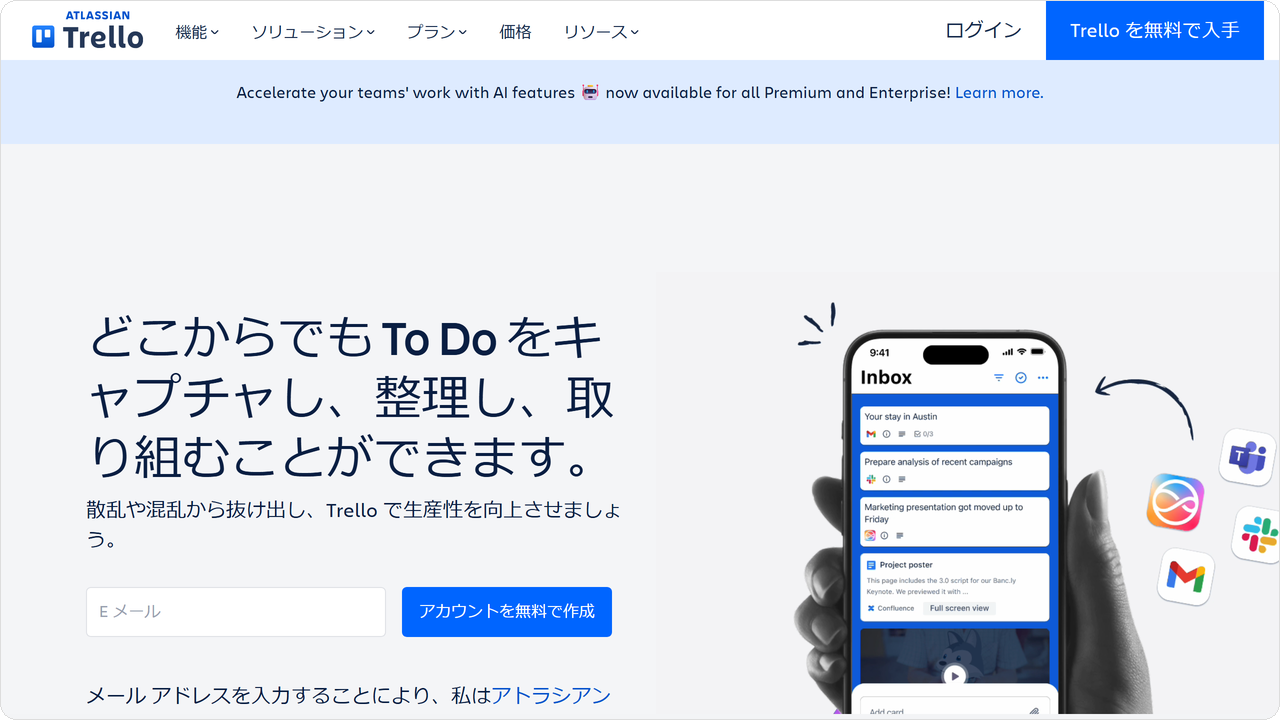
Trelloは、Atlassianが提供するカンバン型のタスク管理ツールです。ボードに並べたカードをドラッグして列を移すだけで、進捗を更新できます。
Power-Upと呼ばれる拡張機能で、SlackやGoogleドライブとつなげられます。必要な機能だけを後から足していけるため、小さく始めて使い方が固まってから広げたい場合に向いています。
ドラッグ操作だけで進捗を更新でき、教える手間がほとんどかからない
無料プランは1ワークスペースあたり10ボードまで、コラボレーターは10名まで無料
有料のStandardは年払いで1ユーザーあたり月額5米ドル(月払いは6米ドル)
参考:最適な Trello プランを選ぶには、価格ガイドをご覧ください
Microsoft Planner
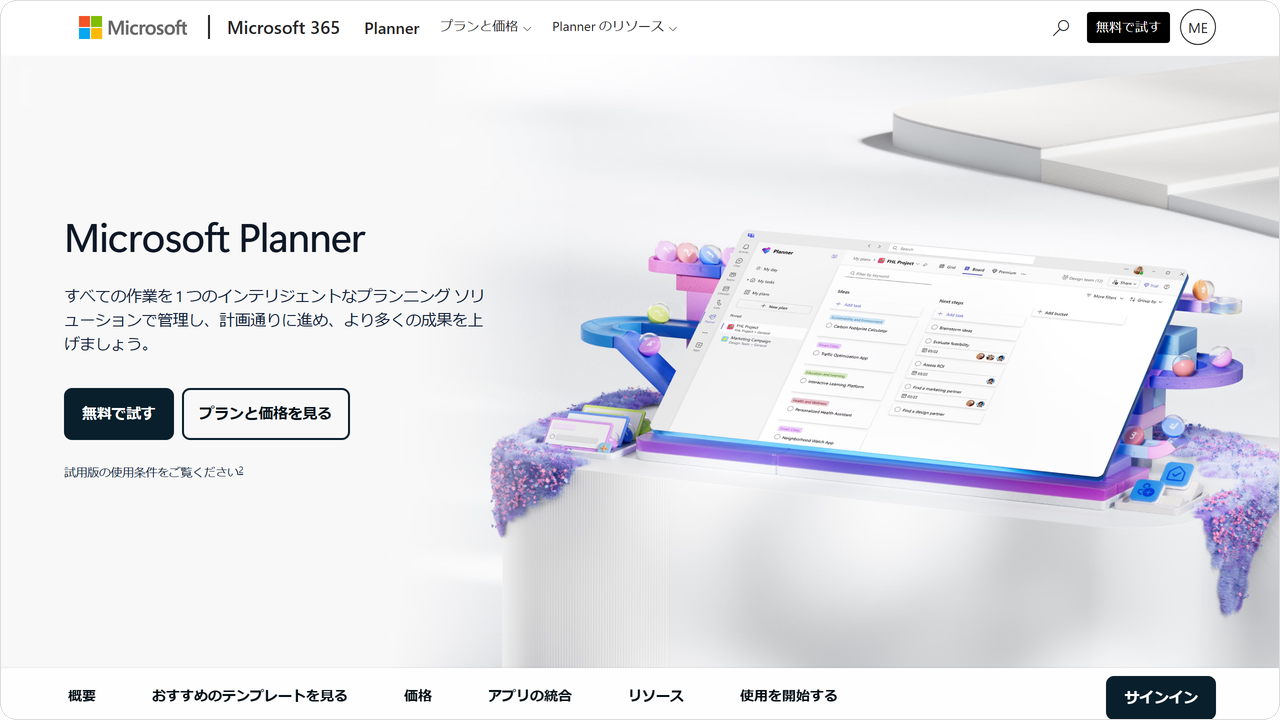
Microsoft Plannerは、Microsoft 365に含まれるタスク管理ツールです。ボード表示に加えて、グリッド・スケジュール・チャートの各表示を切り替えて使えます。
すでにMicrosoft 365を契約している組織なら、新しくアカウントを作らずに始められます。Microsoft Teamsの中にタブとして組み込めるので、毎日開いているツールの中でタスクを扱えるのも利点です。
Microsoft 365のアカウントをそのまま使え、新規契約や追加のログインが不要
ベーシック機能では4つの表示形式を利用でき、タスクは1プランあたり最大9,000件まで(未完了のアクティブなタスクは3,000件)
タイムライン(ガントチャート)やタスクの依存関係は、年契約で1ユーザーあたり月額1,499円(税抜)のPlanner Plan 1以上が必要
参考:タスクおよびプロジェクト マネジメント ソフトウェア | Microsoft Planner
参考:Microsoft Planner の制限 - Microsoft Planner | Microsoft Learn
タイプ2:プロジェクト・工数管理型
プロジェクト管理型は、タスク同士の前後関係や全体のスケジュール、担当者ごとの作業量まで扱えるタイプです。納期から逆算した計画をガントチャートで引ける点が、カンバン型との大きな違いになります。
複数の案件が同時に走っていて、誰がいつ手一杯になるかを先回りして知りたいチームに向いています。
Asana
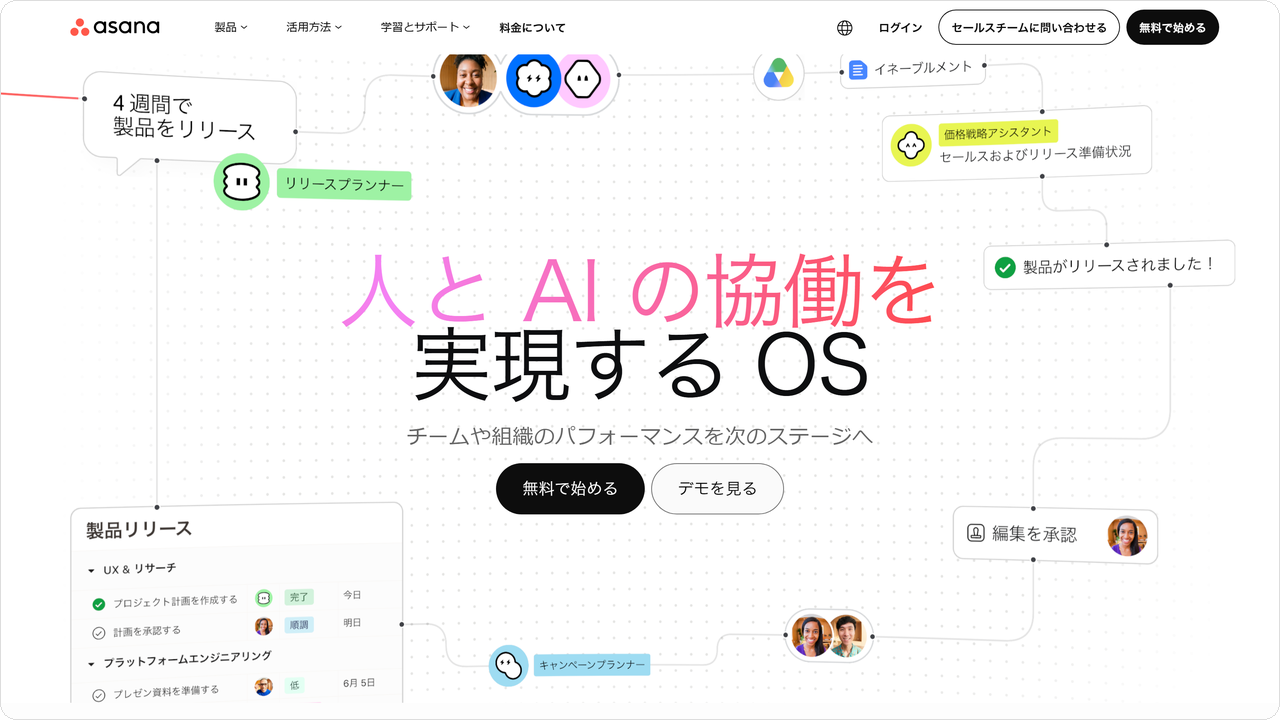
Asanaは、Asana, Inc.が提供するプロジェクト管理ツールです。リスト・ボード・カレンダーの表示を切り替えられ、有料のStarter以上ではタイムライン(ガント)も使えます。同じタスクを目的に応じた見え方で確認できるツールです。
ルール機能を使うと「完了にしたら次の担当者へ自動で引き継ぐ」といった流れを組めます。部署をまたぐ案件を決まった手順で回したい組織に向いています。
1つのタスクを複数のプロジェクトに置けるため、部署横断の案件を二重に管理せずに済む
無料のPersonalは2名まで。リスト・ボード・カレンダー表示が使える
有料のStarterは年払いで1ユーザーあたり月額1,200円(税抜・月払いは1,475円)
複数案件をまとめて見るポートフォリオは、上位のAdvanced(年払いで月額2,700円・税抜)から
参考:Asana の料金 | Personal、Starter、Advanced、Enterprise プラン • Asana
monday.com
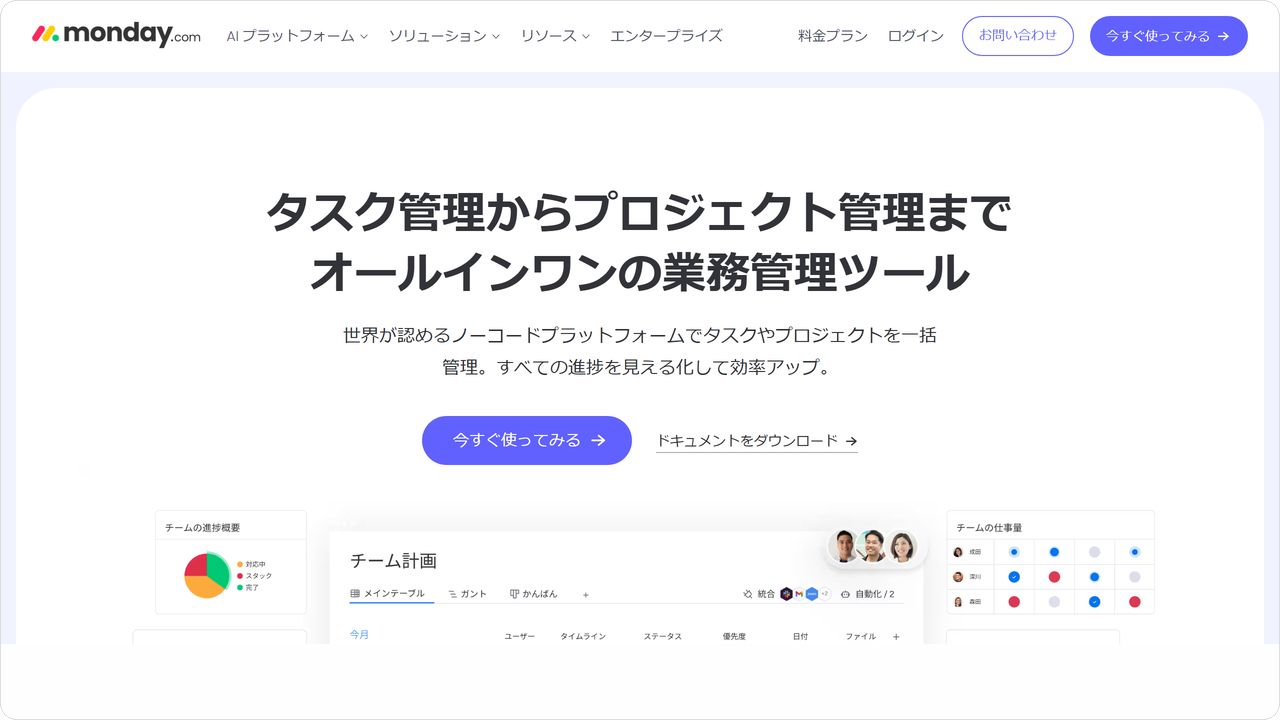
monday.comは、monday.com Ltd.が提供する業務管理ツールです。タスク管理だけでなく、営業・採用・開発といった部門ごとの用途に合わせて画面を組み替えられます。
色分けされたステータス表示が特徴で、順調な案件と滞っている案件をひと目で見分けられます。自動化のルールを画面上で組み立てられるため、定型のやり取りを減らしたいチームにも向きます。
ステータスを色で表示するため、遅れている案件を探さずに見つけられる
無料プランは2名・3ボードまで。有料のベーシックは年払いで1ユーザーあたり月額1,300円(税抜)
ただし有料プランは3ユーザーからの契約となるため、最低でも月額3,900円(税抜)かかる
工数管理(タイムトラッキング)は、月額3,200円(税抜・年払い時)のプロプラン以上で使える
Backlog
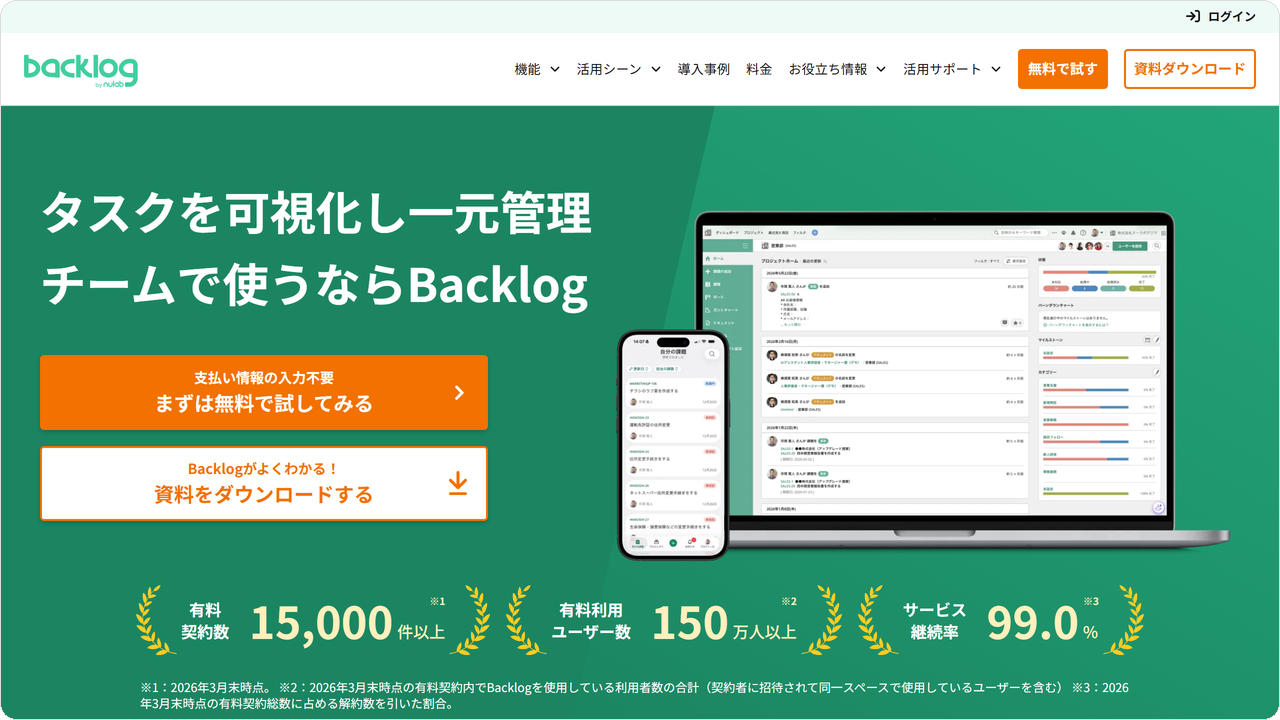
Backlogは、株式会社ヌーラボが提供する国産のプロジェクト管理ツールです。課題管理・カンバンボード・ガントチャート・Wiki・ファイル共有が1つにまとまっています。
料金の考え方が他社と大きく違い、1ユーザーごとではなく1契約あたりの定額です。スタンダードプラン以上はユーザー数が無制限のため、人数が増えても費用が変わりません。
1契約あたりの定額制で、スタンダード以上はユーザー数無制限。増員しても金額が動かない
無料プランは10名・1プロジェクトまで。有料のスターターは月額2,700円(税抜・月払い)
ガントチャートとバーンダウンチャートは、月額16,000円(税抜・月払い)のスタンダード以上が対象
参考:料金プラン | チームで使うプロジェクト管理・タスク管理ツールBacklog
Wrike
Wrikeは、Wrike, Inc.が提供するプロジェクト管理ツールです。ボード表示から始め、必要になったらガントチャートやダッシュボードへ広げていけます。
上位プランでは人員計画や予算管理まで扱えるため、案件ごとの採算を追いたい制作会社や受託開発の現場でも使われています。
無料プランでもボード表示(カンバン)が使え、費用をかけずに全体像を確認できる
有料のTeamは1ユーザーあたり月額10米ドル。表示は月額だが、請求は年間一括
Teamは2〜15名、Businessは5〜200名と、プランごとに利用人数の範囲が決まっている
Lychee Redmine
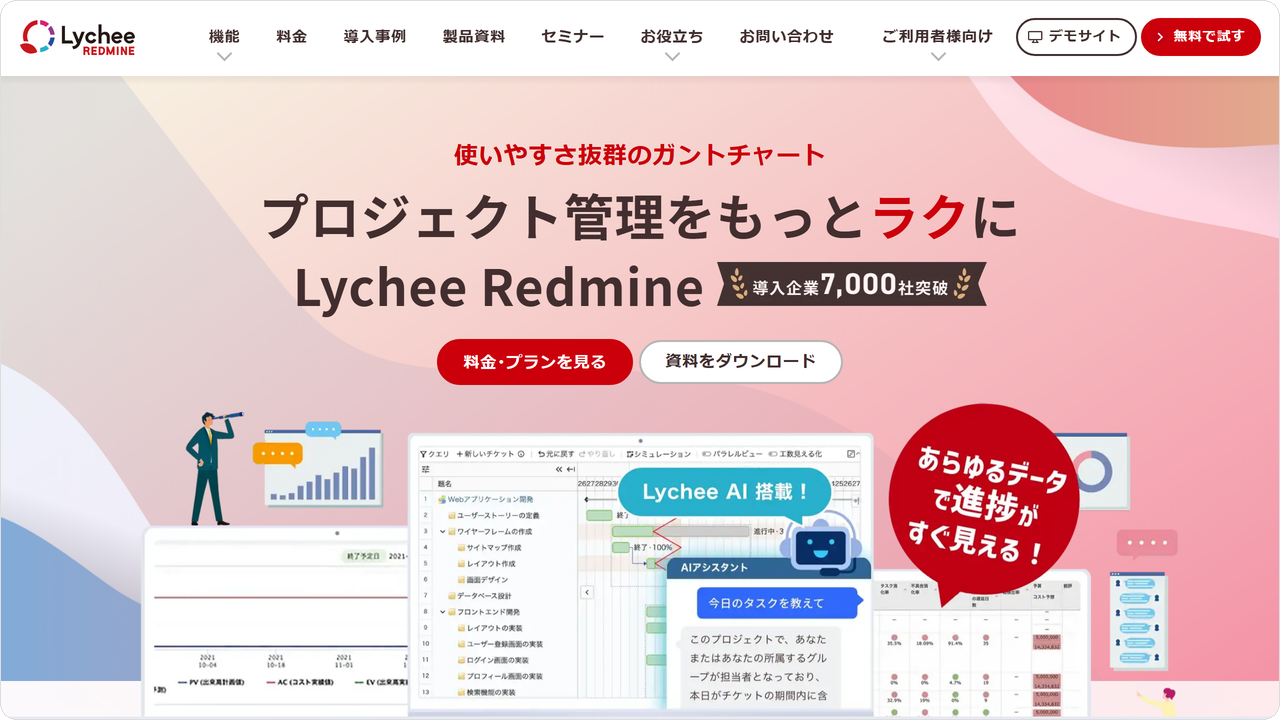
Lychee Redmineは、株式会社アジャイルウェアが提供する国産のプロジェクト管理ツールです。オープンソースのRedmineを土台に、見やすいガントチャートやカンバンを追加しています。
工数管理と予算管理まで用意されており、計画と実績のずれを金額まで含めて確認できます。工数の集計をエクセルで手作業していたチームには、置き換えの効果が出やすいでしょう。
ドラッグ操作で調整できるガントチャートはスタンダード以上が対象
工数管理(リソースマネジメント)と予算管理(コストマネジメント)はプレミアム以上が対象
無料のフリープランはユーザー数無制限(チケット5,000件・容量2GBまで。ガントチャートは対象外)
有料のスタンダードは1ユーザーあたり月額900円(税抜)で、購入は10ユーザー単位
スタンダード以上は有料プラン共通のクラウド利用料が月額5,000円から別途かかる(契約ユーザー数に応じて変動)
30日間の無料トライアルはカード登録が不要
参考:Lychee Redmine 料金プラン|無料・スタンダード・プレミアム・ビジネス
タイプ3:ドキュメント統合型
このタイプは、議事録や仕様書といった資料とタスクを、同じ場所で扱えるのが持ち味です。「資料はどこ、タスクはどこ」と探し回る時間をなくせます。
タスクの数よりも、タスクにひも付く情報の量が多いチームに向いています。
Notion
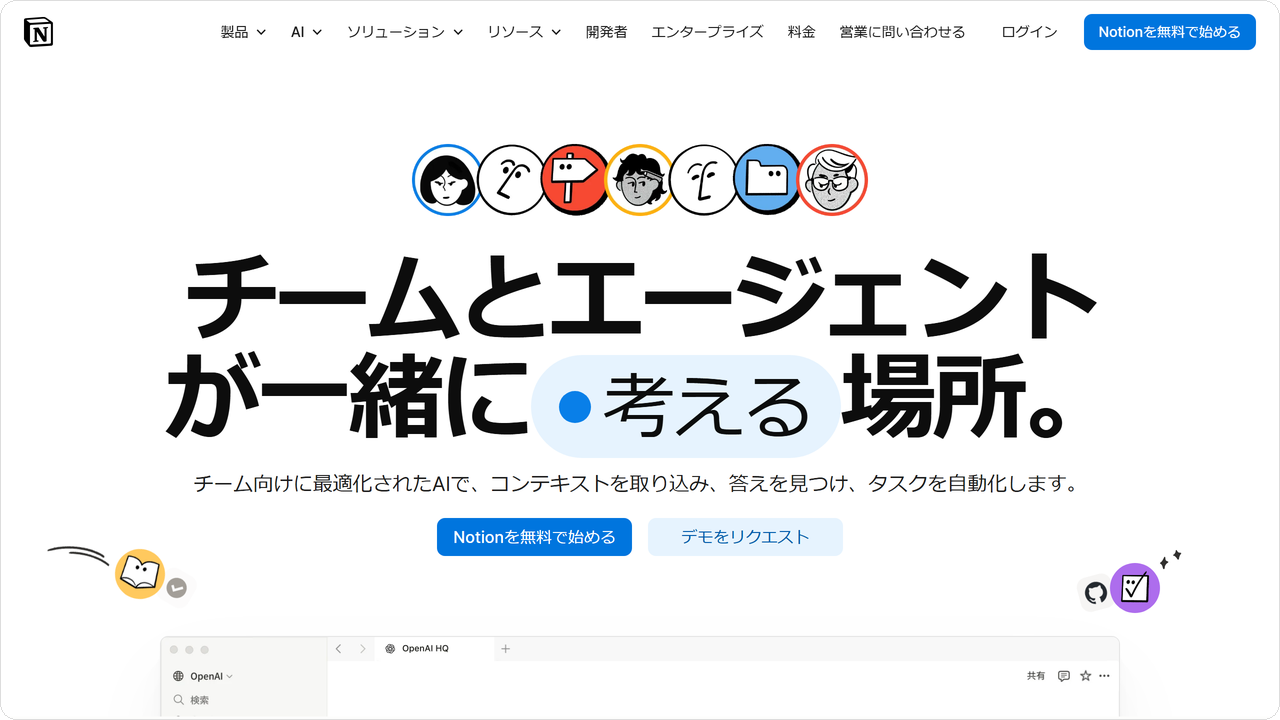
Notionは、Notion Labs, Inc.が提供する、ドキュメントとデータベースを一体で扱えるツールです。同じデータを表・ボード・カレンダーなど複数の見え方で表示できます。
議事録のページからそのままタスクを起こし、関連資料を同じ場所にまとめられます。ただしガントチャートや工数管理を前面に出した作りではありません。納期と工数を厳密に追う用途では、物足りなさが出ることもあります。
議事録・仕様書・タスクを1か所に集約でき、資料を探す時間を減らせる
無料プランは個人利用ならページ数の制限がなく、外部ゲストは10名まで招待できる
有料のプラスは1メンバーあたり月額1,650円(税別)。これは年払いにした場合の金額で、月払いを選ぶと月額2,000円になる
参考:Notion (ノーション)料金プラン: フリー、プラス、ビジネス、エンタープライズ。
Smartsheet
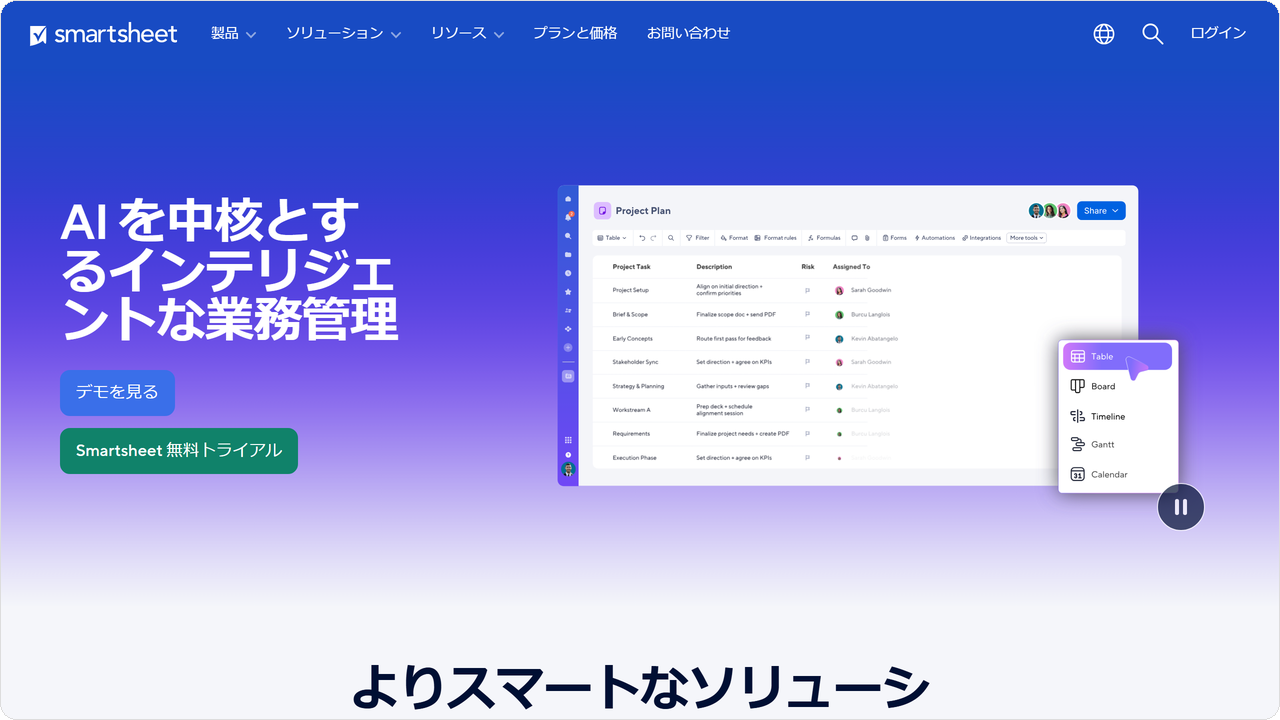
Smartsheetは、表計算ソフトに近い操作感を持つ業務管理ツールです。テーブル(表)・ガント・ボード・カレンダーの各ビューを切り替えて使えます。
エクセルで管理表を作ってきたチームなら、行と列の考え方をそのまま持ち込めます。承認や依頼の流れを自動化のワークフローとして組めるため、やり方ごと標準化したい場合に向いています。
表計算に近い操作感で、エクセルから移るときに覚え直す量が少ない
料金表に恒久的な無料プランの掲載はなく、30日間の無料トライアルが入り口になる
Proは1メンバーあたり月額1,600円(月払い・年払いは1,200円)。ただしProは最大10名までという上限がある(表示通貨をJPYにした場合の金額)
参考:Smartsheet Pricing | Smartsheet
タイプ4:会議・記録からタスクを起こす型
ここまでの3タイプは、すでに発生したタスクをどう並べるかという道具でした。4つ目は役割が違います。タスクが生まれる場所そのものを自動化する層です。
打ち合わせが終わったあと、担当者の手元には手作業の工程がいくつも残ります。
議事録をまとめる
決まったことを整理する
担当者に割り振る
関係者に共有する
タスク管理ツールに入力するのは、3番目と4番目のあたりです。入力の手間はツールを入れても消えるわけではなく、ツールの手前に残り続けます。ここを自動化するのが4つ目のタイプです。
Rimo(Rimo Actions)
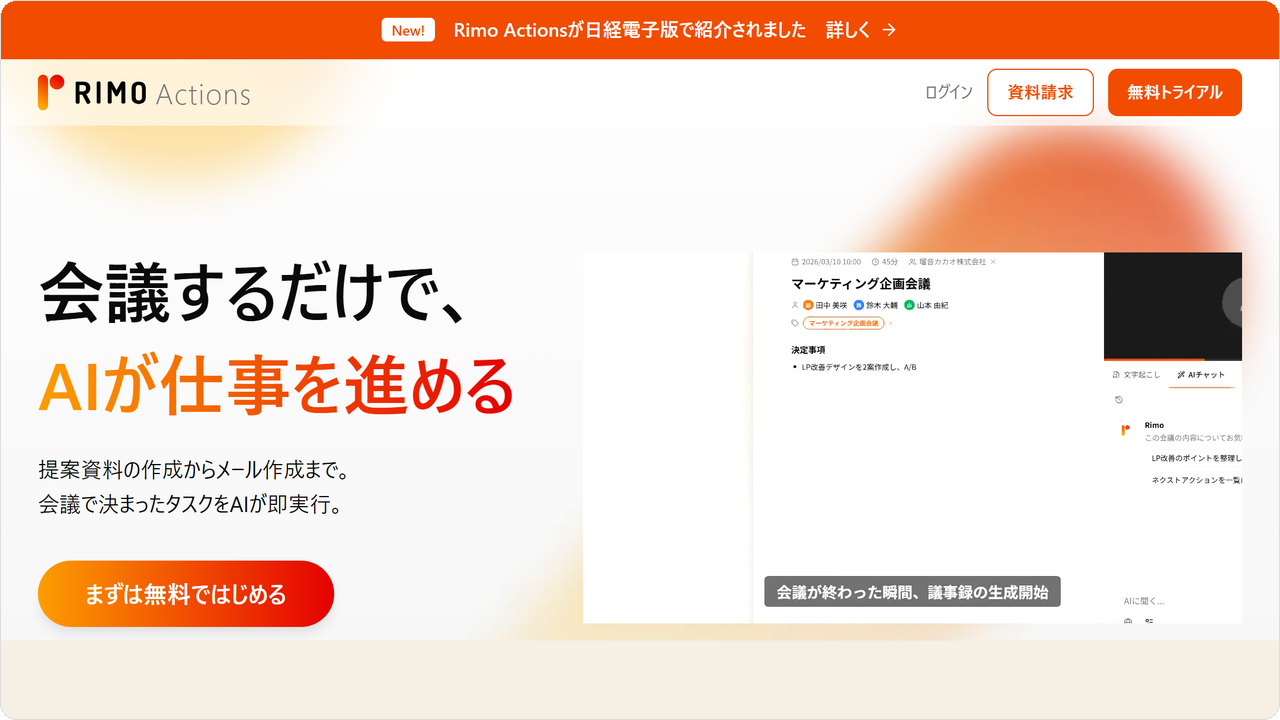
Rimoは、Rimo合同会社が提供する高精度AI議事録サービスです。Zoom・Microsoft Teams・Google Meet・Webexと連携できます。会議の録音から文字起こしと要約までを自動で作成します。
このRimoに搭載された「Rimo Actions」が、会議の記録から「やるべきこと」を自動で抽出します。抽出されたタスクには、進め方の提案まで付きます。
内容を確認して実行ボタンを押すと、Excel表・スライド・メール下書きなどの成果物が生成されます。作った成果物は、Gmailの下書き保存やSlackへの共有まで進められます。
会議の記録からタスクを自動で抽出し、成果物の生成と共有まで進められる(Rimo Actionsはプロ・チーム・法人プランが対象)
ISO27001・ISO27017認証を取得し、データは日本国内で保管。入力したデータをAIの学習には使わない
文字起こしプランは月額1,650円、プロプランは月額4,950円(いずれも税込・月払い)。クレジットカード登録なしで無料トライアルを始められる
実際の使われ方も出てきています。金属加工の企業では、会議中にホワイトボードをカメラに映して使っています。手作業なら1日かかるタスク表が、Excel形式で自動生成されました。
ただし、Rimoはタスク管理ツールそのものではありません。カンバンボードやガントチャートで進捗を追う機能は持ちません。タイプ1〜3のツールと組み合わせて使うのが基本の形になります。
詳しい機能はRimo Actionsの製品ページで確認できます。
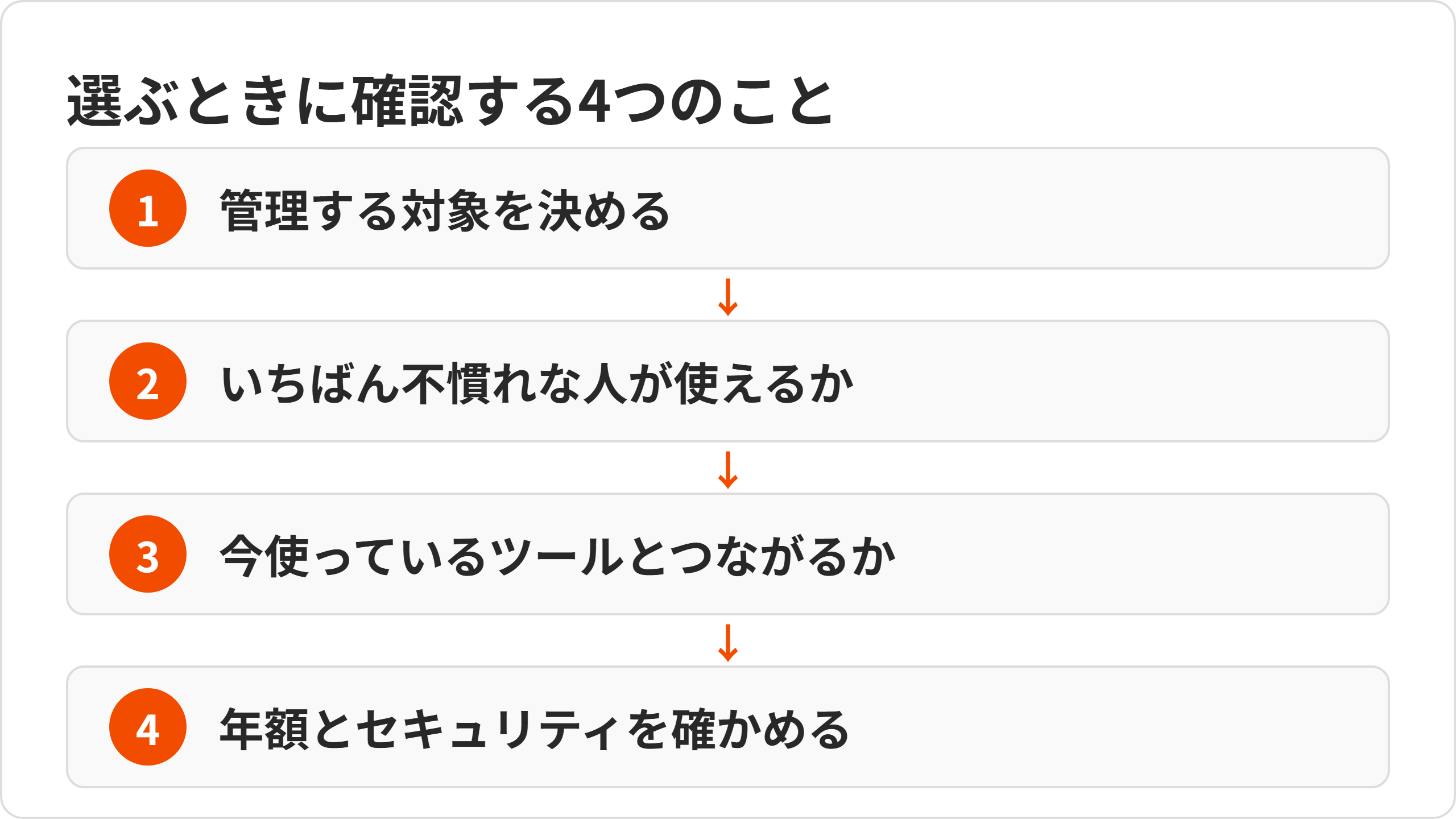
失敗しないタスク管理ツールの選び方4つのポイント
候補が多すぎて選べないときは、機能の多さではなく「自社の条件に合うか」で絞ると早く決まります。確認したいのは次の4つです。
管理したいのは個人の作業か、チームの進捗か
最初に決めるのは、管理の対象です。ここがずれていると、どれだけ高機能なツールでも合いません。
自分の作業を並べたいだけならToDoアプリで足ります。他人の進捗を把握したいなら、担当者と期限を全員で共有できるタスク管理ツールが必要です。
複数の案件が同時に動き、納期と工数まで見たいのであれば、ガントチャートを備えたプロジェクト管理型に進みます。
ITが得意でない人でも毎日開けるか
選ぶ基準は、使う人の中で最もITに不慣れな人に合わせます。導入を決めた本人が使えるかどうかは、実はあまり判断材料になりません。
確認したいのは次の点です。
説明を受けなくてもタスクを1件登録できるか
スマートフォンからでも進捗を更新できるか
毎日開く理由(通知・自分宛ての一覧)がツール側に用意されているか
無料プランやトライアルがあるツールなら、いちばん不慣れなメンバーに先に触ってもらうと判断を誤りません。「自分は使えたから大丈夫」で決めた導入ほど、あとで止まります。
すでに使っているツールとつながるか
連携できないと、同じ内容をチャットとタスク管理ツールの両方に書く二重入力が発生します。これが形骸化のいちばん多い入り口です。
毎日開いているツールから通知が届くか、その場でタスクを起票できるかを確認してください。対象になりやすいのは、Microsoft Teams・Slack・Googleカレンダー・メールです。
すでに社内でMicrosoft 365やGoogle Workspaceを契約している場合もあります。同じ環境の中で完結するツールを選ぶと、定着は早くなります。
料金体系とセキュリティが自社の条件に合うか
料金は月額だけを見ず、年額まで出してから比べます。手順はシンプルです。
1人あたりの月額を確認する(年払い表示か月払い表示かを必ず見る)
実際に使う人数を掛ける
さらに12を掛けて年額にする
無料プランの上限(人数・保存件数・使える機能)がどこにあるかを確認する
人数課金か契約単位の定額かで、金額は大きく変わります。人数が増えるほど定額制が有利になる場面もあるため、増員の予定も含めて計算しておくと安心です。
セキュリティは、データの保管場所・権限管理・監査ログの3点を確認します。議事録や商談記録のように社外へ出せない情報を扱うなら、認証の取得状況まで見ておくと社内説明が楽になります。
たとえばAI議事録サービスのRimoは、ISO27001・ISO27017認証を取得しています。
データは日本国内で保管され、入力したデータをAIの学習に使わないことも公表されています。
こうした情報は、稟議書に添える資料としてもそのまま使えます。セキュリティ部門から質問が来てから調べ始めるより、候補を絞る段階で控えておくほうが手戻りが少なくて済みます。
タスク管理ツールを定着させる3つの注意点
ツール導入がうまくいかない原因の多くは、機能ではなく運用にあります。始める前に手を打っておきたいことが3つあります。
入力の手間を誰が払うのかを決める
見える化にはコストがかかります。誰かがタスクを登録し、状態を更新し続けなければ、画面はすぐに実態とずれていきます。
決まったことが実行されないのは、記録が残っていないからとは限りません。記録から先の転記・割り振り・共有が手作業のまま残っていることも、止まる一因になり得ます。
そのため、導入時に決めておきたいのは機能ではなく担当です。会議で決まったタスクを、誰が、いつまでにツールへ入れるのか。ここを空欄にしたまま始めると、2〜3週間で更新が止まります。
この転記そのものを減らす道もあります。
RimoのようなAI議事録サービスなら、会議の記録から「やるべきこと」を自動で抽出できます。入力の起点を、人の手から外せるわけです。
実際に、議事録づくりが4〜5時間から2時間に短縮された企業もあります。社員に配布しているスマートフォンで録音でき、専用の録音機器が要らなかった点が、導入の決め手として挙げられていました。
関連記事:スマホ一台で現場が変わる。中電工が実現した会議DXの新常識
推進役を先に決める
ツールが使われなくなるのは、飽きたからではありません。多くの場合、はっきりしたきっかけがあります。
よく使っていたメンバーが退職・異動でいなくなった
目的だった案件や定例会議が終わった
推進役がおらず、導入の手間が発起人1人に集中した
全社向けの別ツールが後から入り、位置づけが分からなくなった
このうち、導入前に手を打てるのは推進役だけです。誰が旗を振るのか、困ったときの質問は誰に投げるのか。この2つを決めてから始めると、最初の1か月の脱落がぐっと減ります。
向いていないケースもある
タスク管理ツールが常に正解とは限りません。次のような場合は、導入しても効果が見えにくくなります。
すでにマネジメントの型が確立していて、進捗の共有に困っていない組織
部署内で完結していて、全社で1つに統一する必要がない場合
AIに成果物まで作らせる場合で、品質要求が高く、出力を手直しする時間を捻出できない場合
一方で、ツールを入れる前に効くこともあります。Rimoの導入企業が社内に配っている運用ルールのうち、真似しやすいのは会議の進め方に関する3つでした。
会議のあと、短時間で記録を発行して全員に共有する
一斉に話さず、順番に発言する
会議の最後に「誰が・いつまでに・何をするか」を口頭で言い切る
どれもツールの機能ではなく、会議の作法です。ここが揃っていないチームなら、ツール選びより先にこの3つから始めたほうが、変化を実感しやすいでしょう。
関連記事:ファシリテーターのコツ14選【初めてでも安心】使えるフレーズや会議前後の準備まで
タスク管理ツールに関するよくある質問
Q. タスク管理ツールは無料でも使えますか?
使えます。多くのツールが無料プランを用意しており、少人数のチームなら費用をかけずに始められます。
ただし無料プランには必ず上限があります。契約前に確認しておきたいのは次の3点です。
招待できる人数の上限
作成できるボード・プロジェクトの数
ガントチャートや自動化など、有料プラン限定になる機能
まず無料で試し、上限にぶつかった時点で有料プランを検討する進め方が現実的です。有料に切り替えるときは、月額ではなく年額で見積もっておくと社内説明がスムーズになります。
Q. エクセルでの管理と何が違いますか?
いちばんの違いは、更新が止まりにくいことです。
エクセルの共同編集には、Microsoft 365の契約とクラウド保存という前提があります。条件が揃わないと、更新は特定の1人の作業になりがちです。その人が忙しくなると更新が止まり、最新版がどれか分からなくなります。
タスク管理ツールは各自が自分のタスクを更新する作りになっており、通知やリマインドで更新を促す仕組みも備わっています。更新の負担が分散するぶん、実態とのずれが起きにくくなります。
Q. 会議で決まったタスクを自動で登録できますか?
できます。会議の録音や録画から「やるべきこと」を自動で抽出するAI議事録サービスがあり、担当者や期限まで含めて整理してくれます。
精度を上げるコツは、意外にも会議の進め方にあります。会議の最後に「誰が・いつまでに・何をするか」を口頭ではっきり言い切ると、抽出の精度が上がります。
面白いのはその副作用です。AIに読ませるつもりで会議を進めた結果、会議そのものが短く終わるようになった企業もあります。記録のために始めた作法が、会議の質のほうを先に変えていたわけです。
Q. 個人でも使えますか?
使えます。本記事で紹介したツールの多くは、1人でも無料プランから利用できます。
ただし個人の作業を並べるだけが目的なら、ToDoアプリのほうが軽快です。将来チームで使う可能性があるなら、最初からチーム対応のツールを選んでおくと移行の手間が省けます。
まとめ|タスク管理ツールはタイプ選びと入力の手間で決まる
本記事では、タスク管理ツールを4つのタイプに分けて比較しました。あわせて選び方のポイントと、定着させるための注意点を解説しました。
まず決めるのは、管理したいのが個人の作業かチームの進捗かという点です。そのうえで、いちばんITに不慣れな人が毎日開けるか、既存のツールとつながるかを見ます。年額まで出して予算に収まるかを順に確認していけば、候補は自然に絞られます。
最後に残るのは「入力の手間を誰が払うのか」という問いです。ここに答えを用意しないまま始めると、どのツールを選んでも数週間で更新が止まります。
会議で決まったことがそのままタスクとして残る仕組みを組み合わせれば、この負担は軽くできます。『Rimo』のように、記録からタスクの抽出まで担うサービスを入り口に置くのも一つの方法です。
業務全体の効率化まで考えている方は、こちらの記事もあわせてご覧ください。
関連記事:業務効率化のアイデア13選|今すぐ使えるツールと進め方【2026年版】
まずは無料プランで、1つのチーム・1つの案件から試してみてはいかがでしょうか。2〜3週間続けられたなら、そのツールは自社に合っています。

関連記事

一覧に戻る
